Перевод Filter — Brush Strokes — Sprayed Strokes (Фильтр — Штрихи — Аэрограф) в Фотошопе
Перевод и месторасположение Filter — Brush Strokes — Sprayed Strokes (Фильтр — Штрихи — Аэрограф) на примере Photoshop CC (Eng/Rus).
Версия Photoshop: Photoshop CC (2014)
Дата: 10.03.2014
Обновлено: 10.03.2014
На изображениях ниже вы можете наглядно увидеть месторасположение и перевод термина Filter — Brush Strokes — Sprayed Strokes (Фильтр — Штрихи — Аэрограф) на примере Английской и Русской версии Photoshop CC (2014).
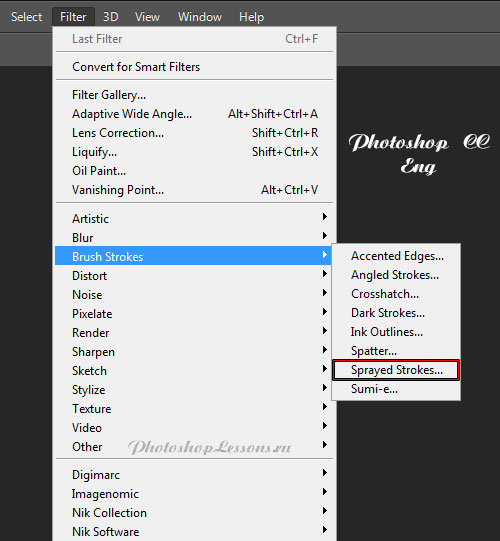 Перевод Filter — Brush Strokes — Sprayed Strokes (Фильтр — Штрихи — Аэрограф) на примере Photoshop CC (2014) (Eng)
 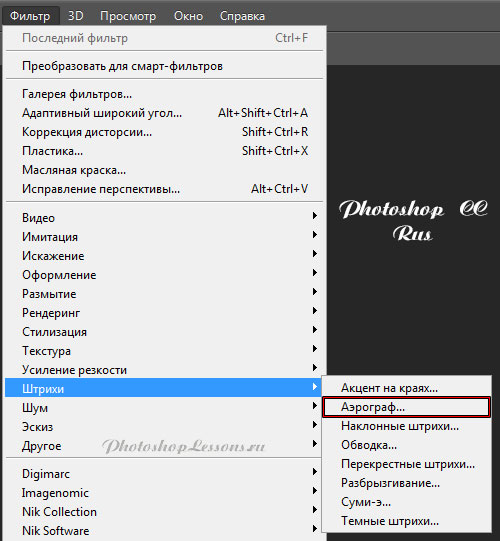 Перевод Фильтр — Штрихи — Аэрограф (Filter — Brush Strokes — Sprayed Strokes) на примере Photoshop CC (2014) (Rus)
Где аэрограф в 8 Фотошопе?
Все работает как и должно, никаких опций для аэрографа там специальных нет.
Что касается fade: вы вообще смотрели что есть в палите Brushes?
Забанен
- 03.12.2003
- #6
Ну хорошо, а как по-вашему должен работать аэрограф?
Fade был не только у аэрографа, а и у любого другого рисовального тула. Как и сейчас есть.
Praga1
Участник
- 03.12.2003
- #7
rdes02
Участник
- 03.12.2003
- #8
Praga1
Участник
- 03.12.2003
- #9
rdes02
Участник
- 03.12.2003
- #10
Я книжек об интерфейсе не покупаю и не читаю, все это есть в справке photoshop (идет в комплекте с продуктом), варезным пользователям доступна его версия в html.
В остальном говорят хороша книга Маргулиса или что-то там для чайников.
Забанен
- 03.12.2003
- #11
Cowboy
Участник
- 03.12.2003
- #12
Забанен
- 03.12.2003
- #13
Забанен
- 04.12.2003
- #14
ХОРОШУЮ и УДОБНУЮ КНИГУ?
Недавно одна очень хорошая книга "Виндууз 2000 Эдвансед Сервер для профессионалов" стала очень удобной подставкой для кактусов на подоконнике которым нужно больше света, а она чрезвычайно удобна — где-то около 1000 странц.
Где фейд? Window > Brushes. Или без книги под рукой никак не вызвать палитру кистей?
Инструменты рисования и закрашивания
Airbrush («Аэрограф») (<J>). Имитирует работу обычного аэрографа — рисует, «распыляя краску по холсту». Действие этого инструмента Фотошопа состоит в формировании линии цвета переднего плана вдоль траектории перемещения указателя по области документа при нажатой кнопке мыши. Чем медленнее перемещается указатель, тем более насыщенной и толстой будет линия. Если одновременно с рисованием удерживать нажатой клавишу <Shift>, то можно рисовать ровные горизонтальные или вертикальные линии.
Предусмотрена регулировка уровня прозрачности создаваемого изображения. Профиль аэрографа также можно менять, выбирая в имеющейся библиотеке профилей. Данный инструмент хорошо использовать для подсветки или наложения тени.

Рис. 135. Примеры использования инструмента Airbrush с разными профилями и цветами

Рис. 136. Панель параметров инструмента Airbrush
Все параметры для данного инструмента, как и для остальных, можно настроить с помощью панели параметров. Слева на этой панели есть значок выбранного инструмента. При щелчке на ней появляется меню из двух команд: Reset Tool (Восстановить инструмент) и Reset All Tools (Восстановить все инструменты). Результат этих команд в принципе аналогичен — происходит сброс установок параметров одного или всех инструментов в значения, принятые по умолчанию.
Правее расположен параметр Brush, который демонстрирует выбранный профиль инструмента. Щелкнув на профиле, можно из предложенной библиотеки выбрать новый профиль.

Рис. 137. Библиотеки профилей
Правее расположен раскрывающийся список для выбора значения параметра Mode (Режим), который устанавливает режим работы инструмента. Наиболее популярный режим — Normal, он же установлен по умолчанию.
Раскрывающийся список Pressure позволяет выбрать значение параметра, который характеризует прозрачность инструмента.
 Paintbrush («Кисть») (<В>). Позволяет рисовать мягкие линии цвета переднего плана, незазубренные, похожие на мазки кистью, но более четкие, чем линии аэрографа.

Рис. 138. Примеры использования инструмента Paintbrush с различными параметрами
Толщина и размытость краев линии определяются выбранным профилем кисти, при этом цветовая насыщенность линии не зависит от скорости перемещения инструмента по области рисунка (как при работе с аэрографом). Все параметры аналогичны описанным выше для аэрографа. Однако прозрачность линии здесь задается процентным значением параметра Opacity. А установка параметра Wet Edges позволяет рисовать линию смешанного цвета (переднего и заднего плана) и имеющим окантовку основного цвета.
 Pencil («Карандаш») (<В>). Имитирует след от обычного карандаша. Толщина линии определяется выбранным профилем, размытость линии отсутствует (в отличие от двух предыдущих инструментов). Возможна регулировка прозрачности линии, аналогично инструменту Paintbrush.

Рис. 139. Треугольник нарисован инструментом Pencil при нажатой клавише <Shift>
 Clone Stamp («Штамп клонирования») (<S>). Копирует одну часть изображения в другое место документа. Сначала необходимо задать место, откуда будут браться «клоны». Для этого щелкните в выбранном месте, удерживая клавишу <AIt> нажатой. Как только нажали клавишу <Alt>, в этом месте появится значок инструмента «штампа». Затем переведите указатель мыши в то место, куда требуется поместить копию. Теперь у нас два указателя: один, в виде крестика, будет перемешаться по месту, с которого копируем (параллельно второму, которым мы будем управлять), а второй, в виде кружка, — там, куда копируем.
Этот инструмент очень удобно применять, когда необходимо подправить некоторые небольшие элементы изображения, имеющие сложный рисунок или фактуру.
Пример использования инструмента Clone Stamp. Это не близнецы. Один из них (левый) — клон!
 Pattern Stamp («Штамп по образцу»). Еще один инструмент из семейства штампов. Он позволяет создавать мозаичный узор на основе заранее заданного шаблона. Шаблон задается командой Edit>Define Pattern (Редактирование>Определить образец).
 History Brush («Кисть событий») (<Y>) иногда также называется «Исторической кистью». Она позволяет с легкостью вернуть в прежнее (на момент последнего сохранения) состояние выбранный участок изображения. Удобно применять этот инструмент в случае, когда какой-нибудь эффект (фильтр, например) нужно применить не ко всему изображению, а, например, только к фону.

Рис. 141. Здесь несколько раз применили фильтр (команда Filter>Wind) с разными параметрами, а затем к самолету применили инструмент History Brush. Таким образом, самолет сохранил свое первозданное состояние, в то время как фон существенно изменился
В параметрах инструмента предусмотрена регулировка прозрачности (параметр Opacity). Значение этого параметра лучше уменьшать при восстановлении мелких фрагментов изображения, либо при тонкой работе на границе фрагментов. Работа данного инструмента непосредственно связана с палитрой History (События). Именно здесь фиксируются все выполненные действия в процессе работы с данным документом. Более подробно о ее особенностях будет сказано в разделе, посвященном палитрам.
 Art History Brush («Художественная кисть событий»). Еще один инструмент из семейства «исторических кистей». В принципе, он аналогичен предыдущему (History Brush) — восстанавливает пикселы предыдущего состояния фрагмента изображения. Однако он имеет множество разнообразных стилей, которые позволяют добиваться весьма интересных эффектов. Чаще всего этот инструмент используют для создания так называемой импрессионистской графики.
Рис. 142. Это — фотоснимок хорошего качества

Рис. 143. А это изображение создано из той же фотографии инструментом Art History Brush в стиле Thight Long
Все параметры, как обычно, устанавливаются на панели параметров.

Рис. 144. Панель параметров для инструмента Art History Brush
- Stile (Стиль) — задает тип пучков мазков, которыми производится эффект. В сочетании с оптимально подобранными размерами и типами кистей, рисование разными стилями приводит к получению удивительных результатов.
- Fidelity (Точность) — цвет пучков данной кисти. Основывается на исходном цвете данной точки зображения. Изменение этого параметра приводит к отклонению цвета от исходного.
- Area (Область) — определяет область изображения, покрываемую кистью за одно применение. Большие значения соответствуют большим мазкам.
- Spacing (Интервал) — ограничивает область рисования инструментом Art History Brush.
Следующее семейство данной группы инструментов можно обобщенно назвать «Ластики».
 Eraser («Старатель») (<Е>). Обычный ластик. Его применение приводит либо к окрашиванию в цвет фона, либо к стиранию рисунка активного слоя так, что становится виден нижний слой. Применение данного инструмента с нажатой клавишей <Alt> активизирует «Волшебный ластик», который может вернуть стертое изображение.
 Background Eraser («Стиратель фона»). Позволяет удалять фон рисунка, бережно относясь к границам изображения.
Рис. 145. Применение инструмента Eraser стирает верхний слой рисунка или закрашивает его цветом фона

Рис. 146. На этом рисунке инструментом Background Eraser мы удалили старый фон, оставив только изображение кошки. Теперь его можно использовать отдельно, например, вставив в другой рисунок или на Web-страницу
 Magic Eraser («Волшебный ластик»). Относится к тому же типу инструментов, что и Magic Wand («Волшебная палочка»). После щелчка на рисунке удаляются области, залитые одним цветом (или подобными цветами). Принцип его действия отличается от принципадействия предыдущего инструмента тем, что по щелчку удаляется сразу вся окрашенная одним цветом область (т. е. возить инструментом по изображению не требуется).
 Healing Brush («Лечащая книга») и Patch («Вставка, заплата»). Эти инструменты появились в Фотошоп 7.0, они являются модификаторами одного и того же инструмента.
Принцип действия инструмента Healing Brush аналогичен принципу действия инструмента Clone Stamp. Он применяется при ретуши изображений, удалении дефектов. В отличие от Clone Stamp, при «пересадке» пикселов учитываются текстура, освещение и затемнение корректируемой области. В результате, пикселы переносятся на новое место таким образом, что «швы» не образуются. Инструмент Patch тоже учитывает освещение и текстуру области при клонировании, но позволяет сначала выделить область-донор для «трансплантации», а затем — область-получатель и нажатием одной кнопки осуществить клонирование.
Инструмент Кисть (Brush)
Инструмент Brush (Кисть), пожалуй, один из наиболее часто используемых инструментов в Фотошоп. И неспроста, поскольку он универсален в своем применении. Вы можете менять форму кисти, задавать свою собственную, менять цвет, размер, а также использовать ее при создании маски и контуров. Этот урок покажет вам наиболее часто распространенные действия, которые можно осуществлять кистью, а также тонкости ее настройки и еще кое-что интересное, и, конечно же, полезное в применении. Прежде, чем мы приступим к описанию свойств этого инструмента, давайте для начала посмотрим, где он находится.
Инструмент Brush (Кисть) и пути его активации
Инструмент Кисть (Brush) расположен в панели инструментов и имеет пиктограмму, которую вы можете видеть ниже:

Чтобы активировать инструмент, достаточно просто кликнуть правой кнопкой мыши по иконке. Но иногда, в ходе работы, нужно быстро переключаться между инструментами, для этого в Фотошоп предусмотрены клавиши быстрого вызова инструментов (иногда это сочетание клавиш). Для инструмента Brush (Кисть), выделена клавиша B (латинская). То есть во время работы в Фотошоп, достаточно нажать эту клавишу для активации инструмента.
Панель настроек (Option Bar) инструмента Кисть (Brush)
Как только вы активируете инструмент Кисть (Brush), вверху окна программы появится его Панель настроек (Option Bar). Выглядит она так:

Итак, рассмотрим каждый элемент данной панели в отдельности. Слева вы уже узнали иконку нашего инструмента, она как раз свидетельствует о том, что выбран именно инструмент Brush (Кисть), а не какой-либо иной инструмент. Если вы нажмете на стрелочку справа от иконки, появится выпадающее меню:
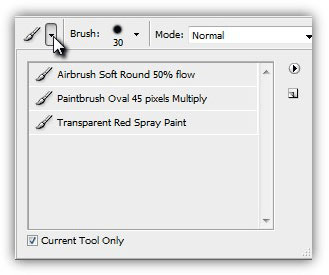
«Заданные настройки инструмента» (Tool Preset Picker)
Это меню называется «Заданные настройки инструмента» (Tool Preset Picker). Такое меню есть практически у каждого инструмента, вспомним хотя бы урок про инструмент Crop (Кадрирование). Оно предлагает выбрать из стандартного перечня часто используемые особые настройки кисти для удобного их использования. В Фотошоп CS3 в стандартный набор этого меню включено три вида кисти, у них уже заданы настройки формы, цвета, плотности и др. Ниже для примера приведен скриншот, показывающий наглядно, как отражаются эти настройки в применении:
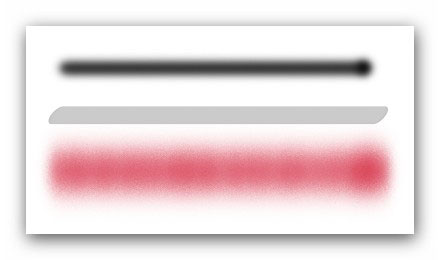
Возможно, вы скажете, что вам не нужны эти кисти, и пользы от них никакой не будет, но вас ждет приятный сюрприз! В этом меню вы можете поместить кисти со своими собственными настройками, которые чаще всего будут нужны в работе именно вам, то есть, фактически, вы можете настраивать этот инструмент под себя. Давайте разберемся, как это делается. Для начала кликните в выпадающем меню по маленькой стрелочке справа, появится еще одно меню:

На скриншоте показано, как выглядит это меню в англоязычной версии, ниже будет представлено назначение его функций и их перевод.
Итак, как вы уже заметили, все функции отделены горизонтальной прямой, таким образом, функции делятся по группам назначения, это сделано для удобства пользования (если вы обратите внимание на панель инструментов, то все они так же разделены по группам).
В первую группу входит одна единственная функция New Tool Preset (Новая настройка инструмента), это означает, что вы можете задать собственные параметры кисти и сохранить их, нажав на эту команду. Для этого действия предназначена и пиктограмма с конвертиком в окне меню «Заданные настройки инструмента» (Tool Preset Picker), она имеет такой же вид, как пиктограмма создания нового слоя в панели слоев. Итак, после того, как вы задали настройки кисти, нажмите на пиктограмму создания новой настройки инструмента или выберите соответствующую команду, упомянутую выше, после этого появится окно, где вы сможете задать имя созданной кисти. Функция include color (включить цвет) позволяет сохранить в настройках кисти выбранный вами цвет. После того, как вы зададите имя и нажмете клавишу ОК, кисть с заданными вами параметрами появится в списке окна «Заданные настройки инструмента» (Tool Preset Picker).
Вторая группа состоит из двух функций, осуществляющих действия с существующими настройками кистей. Выделите щелчком левой кнопки мыши необходимую настройку кисти и нажмите Rename Tool Preset (Переименовать настройку кисти), для того, чтобы переименовать ее, или Delete Tool Preset (Удалить настройку кисти) для того, чтобы ее удалить.
Третья группа предназначена для способа отображения настроек кисти в окне «Заданные настройки инструмента» (Tool Preset Picker):
— Show all tool presets (Показать настройки всех инструментов) – как уже упоминалось выше, для каждого инструмента Фотошоп существует возможность создания его индивидуальной настройки и последующее ее сохранение. Данная функция позволяет видеть настройки, созданные для всех инструментов, независимо от того, какой в данный момент используется, а, соответственно, вы можете не только видеть их, но и применить, кликнув по нужной настройке левой кнопкой мыши. Если у вас много подобных настроек, то такая функция может быть не очень удобной, поскольку среди всего списка вам придется искать нужную настройку, что займет определенное количество времени.
— Функция Sort by tool (Сортировать по инструментам) позволяет сортировать список настроек по инструментам, она активна в случае, если в способах отображения вы выбрали Show all tool presets (Показать настройки всех инструментов) и способна облегчить вам работу в поисках нужной настройки.
— При включении функции Show current tool presets (Показать настройки текущего инструмента) в окне «Заданные настройки инструмента» (Tool Preset Picker) будут отображаться только настройки выбранного вами инструмента. В нашем случае, будут отображаться только настройки инструмента Brush (Кисть).
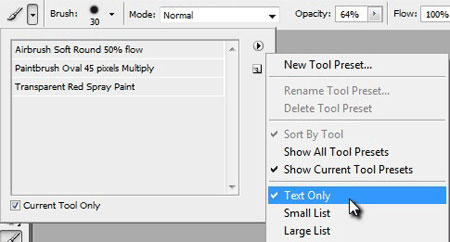
Следующая группа функций определяет вид списка настроек. При активации функции Text Only (Только текст) список настроек приобретет следующий вид:
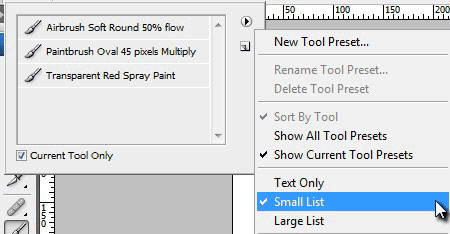
Small List (Малый список)
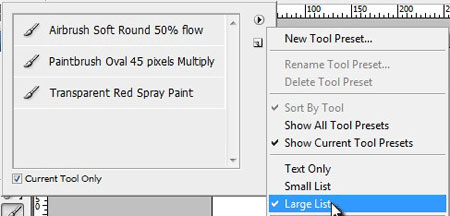
Large List (Большой список)
Следующая группа функций позволяет сбрасывать настройки инструмента к стандартным. При их применении, все настройки в окне «Заданные настройки инструмента» (Tool Preset Picker) не удалятся и сохранят свое положение, а сам инструмент будет работать со стандартными настройками. Функция Reset tool (Сбросить инструмент) возвращает настройки инструмента (в нашем случае настройки кисти) к стандартным, то есть, если вы вдруг в ходе работы забыли, где применяли определенные параметры кисти, и соответственно, не можете их отменить, эта функция вернет все на свои места! Функция Reset all tools (Сбросить все инструменты) сбрасывает настройки для всех инструментов Фотошоп, и возвращает их к стандартным.
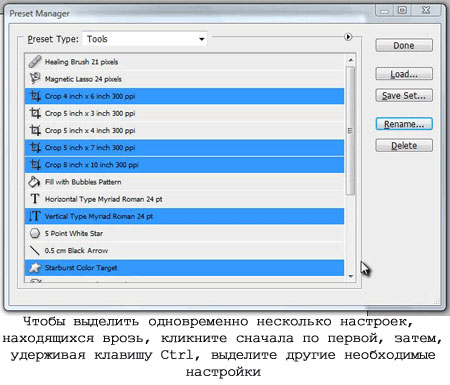
Волшебная группа, содержащая только одну функцию Preset Manager (Управление настройками) открывается в отдельном окне и позволяет нам производить с настройками различные операции, такие как Load (Загрузить), Save Set (Сохранить установки), Rename (Переименовать), Delete (Удалить) настройки. Для применения этих действий достаточно выделить левой кнопкой мыши нужную настройку и нажать на соответствующую команду справа. В выпадающем меню Preset type (Тип настроек) вы можете выбрать сортировку настроек по какому-либо инструменту. Есть еще одна примечательная особенность в Preset Manager (Управлении настройками): вы можете выделить сразу несколько настроек и применить к ним соответствующие команды. Для выделения настроек, расположенных одна над/под другой, выделите самую верхнюю/нижнюю настройку левой кнопкой мыши, затем зажмите клавишу Shift и кликните левой кнопкой мыши по самой нижней/верхней настройке, отпустите клавишу мыши, а затем клавишу Shift.
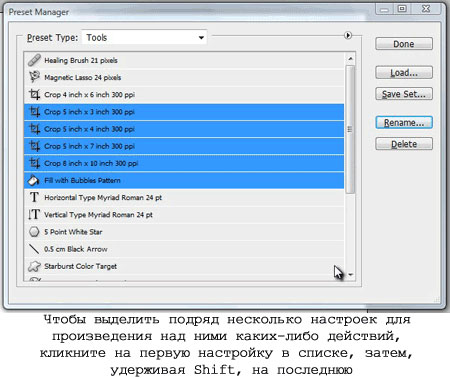
Для выборочного выделения настроек вместо клавиши Shift зажмите клавишу Ctrl и кликните по тем настройкам, с которыми необходимо провести операции:
Седьмая группа функций предназначена также для операций с настройками, но она применяется уже ко всей группе настроек в целом, а не к каждой настройке по отдельности. Reset tool Presets (Сбросить настройки инструмента) возвращает весь список с настройками в его стандартное состояние, то есть в списке настроек для кисти у вас останется только три стандартные настройки, о которых мы упоминали в самом начале. Load tool Presets (Загрузить настройки инструмента) загружает особые настройки, которые вы могли скачать в интернете или скопировать у кого-то. Save tool presets (Сохранить настройки инструмента) позволяет сохранить весь ваш список с настройками, а функция Replace tool presets (Переместить настройки инструмента) дает возможность переместить список с вашими настройками в любую указанную папку на вашем компьютере.
В последней группе представлен список инструментов, настройками которых вы можете заменить список с настройками кисти.
Итак, мы рассмотрели только «Заданные настройки инструмента» (Tool Preset Picker), и вы понимаете, что это только малая часть возможностей инструмента Brush (Кисть). Передвигаясь правее по панели настроек кисти, мы переходим к меню, которое называется The Brush Preset Picker (Заданные настройки Кисти).
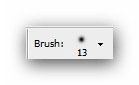
The Brush Preset Picker (Заданные настройки Кисти)
Если мы нажмем на стрелочку справа, то появится выпадающее меню, которое выглядит следующим образом:
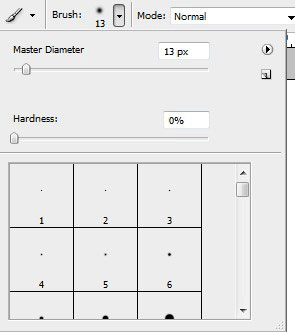
Параметр Master Diameter (Главный диаметр) позволяет изменять размеры кисти, а параметр Hardness (Жесткость) заметно влияет на края кисти (в зависимости от настроек жесткости, края могут быть жесткими и мягкими), на скриншоте ниже показан пример изменения таких настроек:

Помните, вначале статьи мы говорили о том, что каждому инструменту присвоена определенная клавиша на клавиатуре для быстрого вызова? Так вот, при помощи сочетания некоторых клавиш можно даже менять настройки инструмента «на ходу». Так, например, вы сами понимаете, что при работе с кистью, не очень-то удобно каждый раз открывать меню The Brush Preset Picker (Заданные настройки Кисти) и изменять в нем настройки кисти, открою вам небольшой секрет. Для того, чтобы изменять «на ходу» размер кисти, достаточно нажать на квадратные скобки. Скобка [ уменьшает размер кисти на 5 пикселей, а скобка ] увеличивает. Сочетание этих клавиш с клавишей Shift уменьшает и увеличивает жесткость кисти на 25% соответственно.
Под параметром Hardness (Жесткость) находится библиотека кистей, в ней вы можете выбрать кисти различной формы и на любой вкус. В стандартном наборе кистей, как правило, установлены универсальные кисти, которые пригодятся вам для работы. Выбрать эти кисти вы можете нажатием по ним левой кнопкой мыши. Но это еще не все! Ведь мы говорили, что инструмент кисть очень универсальный и гибкий в своем применении. Вы, наверное, заметили, что в меню The Brush Preset Picker (Заданные настройки Кисти) вверху справа есть такая же стрелочка, как и в меню Tool Preset Picker (Заданные настройки инструмента), давайте посмотрим, что за ней скрывается.

Здесь, мы уже видим знакомые для нас функции, они действуют по такому же принципу, как и те, что мы рассматривали ранее, поэтому не имеет смысла снова рассматривать их по отдельности. О том, как загрузить кисть или набор кистей, вы можете посмотреть в уроке Зинаиды Лукьяновой «Как правильно установить кисть в Фотошоп», урок «Как сделать свою кисть в Фотошоп» смотрите здесь. Как только вы научитесь это делать, у вас тут же возникнет множество вопросов, например:
«Что делать, если я закачал много кистей, а половина из них мне не нужна, удалять по одной?»
Согласитесь, это очень неудобно, особенно если вы действительно закачали МНОГО кистей. В решении этой проблемы нам поможет уже известная функция Preset Manager (Управление настройками). Она откроет перед вами всю вашу библиотеку кистей, которые вы можете удалить, переименовать, сохранить и т.д. Все здесь работает точно так же, как при работе с настройками инструмента в окне «Заданные настройки инструмента» (Tool Preset Picker). Именно здесь мы можем выделить ряд ненужных нам кистей и удалить их одним махом!
«Я хочу, чтобы в библиотеке были только стандартные кисти, как их вернуть?»
Сбросьте настройки библиотеки. Это сделать легко, просто примените функцию Reset Brushes (Сбросить кисти), тогда все загруженные ранее кисти удалятся, а стандартные останутся. Если вам жалко удалять ранее закачанные кисти, сохраните их на компьютере при помощи функции Save Brushes (Сохранить кисти). Перебросить кисти из одной папки в другую вам поможет функция Replace Brushes (Переместить кисти).
«В уроке написано, что применяются стандартные кисти, а у меня в стандартных кистях нет такой, что делать?»
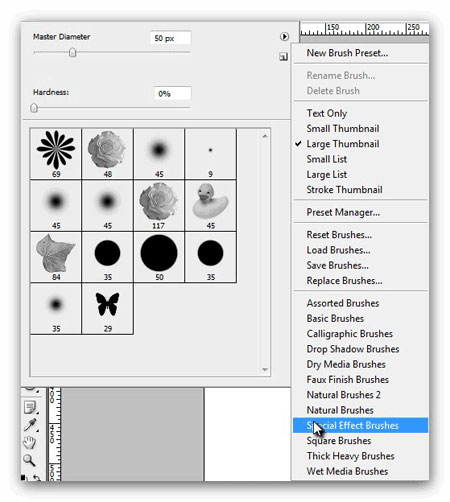
Не все стандартные кисти отображаются изначально в нашей библиотеке, так как в ней расположены только часто используемые, остальные разделены по группам, которые вы можете включить в любой момент и выбрать необходимую кисть. Для примера ниже представлен скриншот набора кистей из группы Special Effect Brushes:
Ну что, поражают возможности инструмента?! Как вы догадываетесь, это еще не все, вернемся к Панели настроек (Option Bar), берем наш курс правее, и мы видим новое меню, которое называется Mode (Режим).
Mode (Режим/Режим смешивания)
Это меню позволяет нам еще больше разнообразить нашу работу с инструментом. Каждый режим придает свой неповторимый эффект. Готовы в этом убедиться? Тогда приступим!
Для начала необходимо отметить, что режим смешивания нужен для смешения цветов объектов. Смешение цветов в Фотошоп происходит посредством использования ряда прописанных математических формул, работающих над значениями RGB каждого пикселя.
Всего режимов 27, конечно, все их мы рассматривать не будем, мы коснемся только некоторых из них.
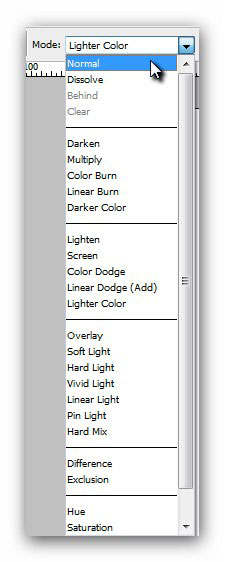
Рассмотрим первую группу режимов:
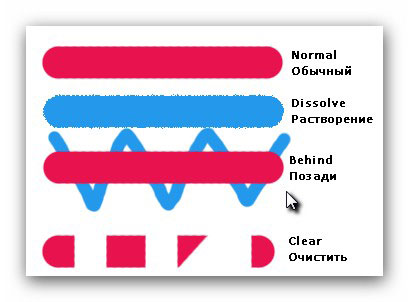
— Режим Normal (Обычный) применяет кисть без какого-либо изменения в пикселях, это наиболее часто используемый режим
— Режим Dissolve (Растворение) добавляет немного шума краям кисти
— Режим Behind (Позади) рисует позади объекта, даже если рисование происходит на слое с объектом
— Режим Сlear (Очистить) вы можете использовать в качестве ластика, поскольку он стирает нарисованное
Вот как это все выглядит на практике:
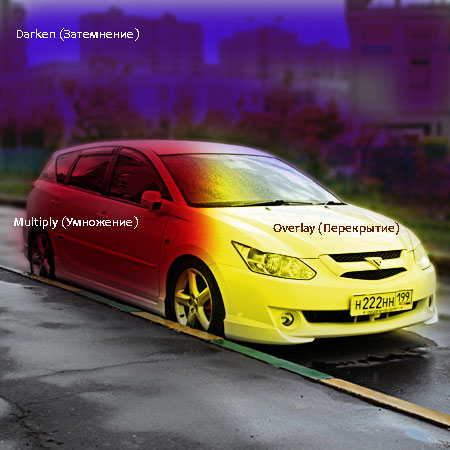
На фотографии ниже представлено действие других режимов смешивания. Вы сами можете поэкспериментировать с ними, применяя к любому объекту и наблюдая за полученными эффектами.
Opacity (Прозрачность)
Далее в Панели настроек (Option Bar) мы видим параметр Opacity (Прозрачность)
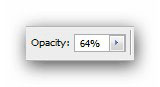
с ее помощью мы можем менять прозрачность кисти, то есть снижать интенсивность цвета кисти. Чтобы наглядно представить, о чем идет речь, внимательно посмотрите на скриншот ниже:
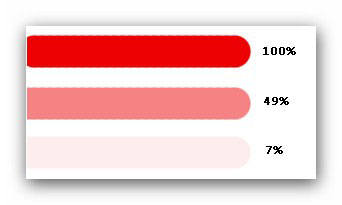
Есть два небольших секрета по быстрому изменению уровня прозрачности: первый способ – номерные клавиши, 0 – 100% прозрачности, 1 – 10%, нажатие каждой последующей цифры увеличивает прозрачность на 25%.
Еще один способ (для более тонкой настройки) – наведите курсор на само слово Opacity (Прозрачность), тогда он примет вид двусторонней стрелки и, зажав левую клавишу мыши, двигайте ей влево, чтобы уменьшить прозрачность и вправо, чтобы увеличить.
Flow (Нажим)
Параметр Flow (Нажим), как вы уже поняли, меняет нажим кисти, равно как вы рисовали бы на бумаге карандашом или фломастером: чем сильнее вы нажимаете, тем интенсивнее он рисует.
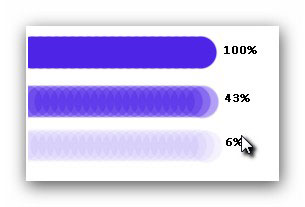
Быстрое управление нажимом осуществляется подобно управлению прозрачностью, только если второй способ абсолютно идентичен, то в первый, отличается лишь тем, что одновременно с номерной клавишей вам нужно будет нажать клавишу Shift.
Airbrush (Аэрограф)
Функция Airbrush (Аэрограф) представлена в виде вот такой пиктограммы:

Если эта функция включена, то кисть начинает рисовать непрерывно. Даже если вы остановитесь в одной позиции, она все равно будет применяться до тех пор, пока вы не отпустите кнопку мыши. Эта кисть чем-то напоминает распылитель, чтобы наглядно увидеть ее действие, вам нужно снизить до минимума уровень flow (нажима):
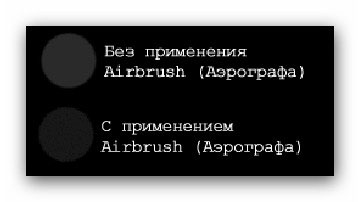
При ретушировании портретов, если вы сталкиваетесь с необходимостью что-то подкрасить на коже кистью, желательно, чтобы эта функция была включена, при умелом использовании она позволит максимально сохранить текстуру.
Последнее и, пожалуй, самое интересное, что нам предстоит узнать о работе с кистью – это так называемая Brush Palette (Палитра кистей).
Brush Palette (Палитра кистей)
Палитра кистей находится в Панели настроек (Option Bar) слева в самом конце панели.

Для ее быстрого вызова достаточно нажать клавишу F5 на клавиатуре.
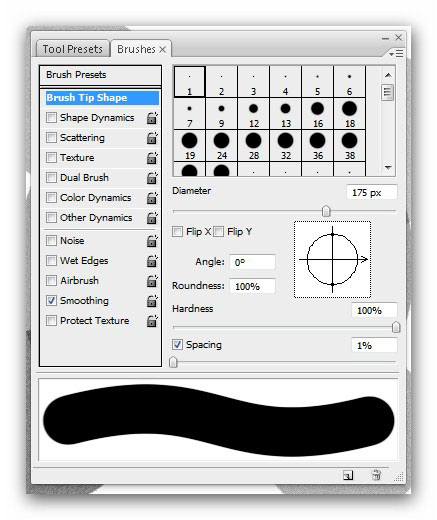
Эта палитра способна творить чудеса и открывает нам дверь в большой мир гибких настроек инструмента Brush (Кисть)!! Сейчас вы в этом убедитесь!
Давайте начнем по порядку: слева у нас названия функций, справа их настройки, итак, поехали!
Brush Presets (Настройки кисти) эта функция нам уже знакома, здесь в нашем распоряжении библиотека кистей, а также возможность изменения диаметра кисти. Давайте в качестве примера выберем из библиотеки кисть Grass (Трава) и уберем слева все заданные для нее настройки.
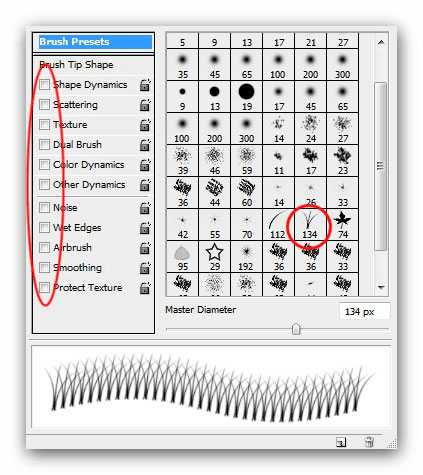
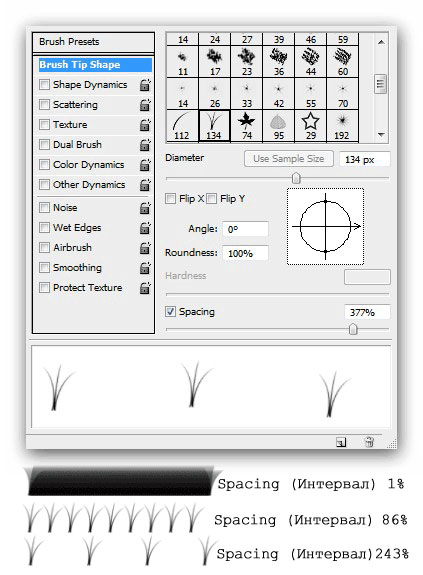
Brush Tip Shape (Настройка формы кисти).
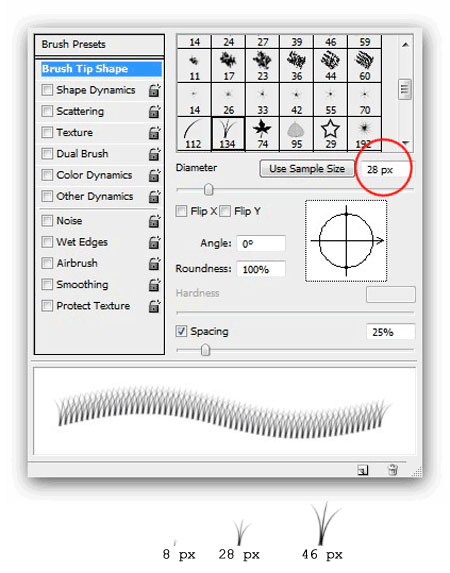
Diameter (диаметр) — эта функция предоставляет нам возможность изменять диаметр кисти, но в отличие от функции Master Diameter (Главный диаметр), она замеряет количество пикселей фигуры кисти и не позволяет увеличивать диаметр выше их значения. Кнопка Use sample size (Использовать размер образца) восстанавливает размер по умолчанию для кисти.
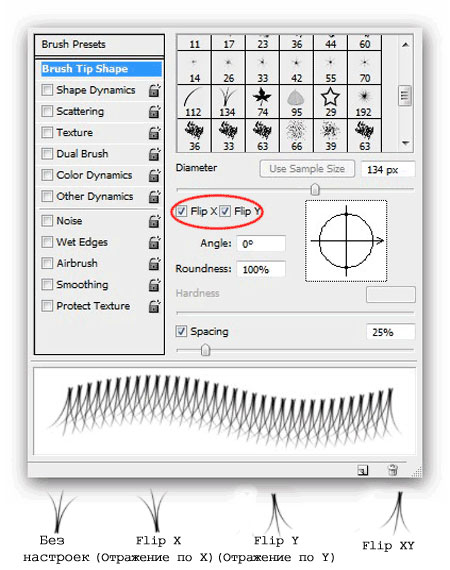
Flip X (Отразить по X) отражает форму кисти по горизонтали, а FlipY (Отразить по Y) отражает ее по вертикали, возможно использование сразу двух параметров.
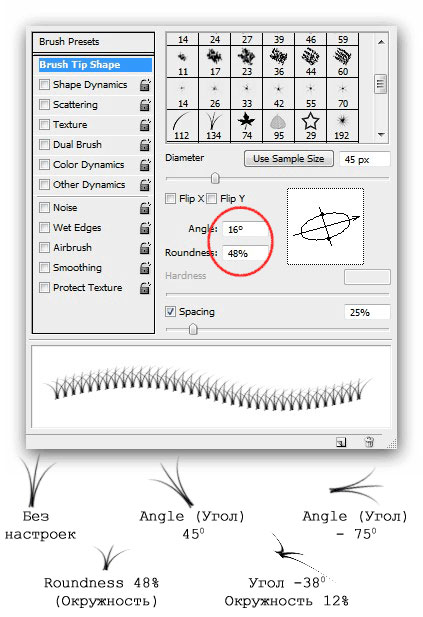
Параметр Angle (Угол) позволяет менять угол наклона кисти, а Roundness (Окружность) позволяет изменять форму кисти в пределах окружности. Если вы посмотрите правее, то перед вами будет ось с окружностью. Когда эта окружность имеет правильную форму (100%), то и кисть также имеет свойственную ей правильную форму, но если превратить эту окружность, к примеру, в овал, то кисть будет принимать форму в пределах овала (см. изображение ниже). Оба параметра можно вводить не только в числовом варианте, но и применять на графических осях и окружности справа при помощи мыши.
Hardness (Жесткость) регулирует жесткость кисти, но данный параметр работает не со всеми кистями, особенно, если они сделаны из какого-либо изображения. Но со стандартными круглыми кистями он работает превосходно.
И последний параметр в этой группе – Spacing (Интервал) определяет расстояние между отпечатками кисти при рисовании. Чем больше устанавливаемый процент, тем больше расстояние между отпечатками, и наоборот.
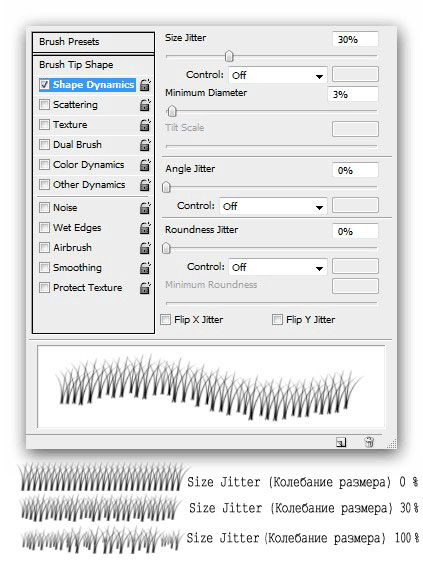
Shape Dynamics (Динамика формы). Данная группа настроек позволяет задавать настройки колебания размера, угла, окружности и отражения. Чем большее значение вы устанавливаете, тем произвольнее будут применяться параметры. Итак, рассмотрим работу каждого из этих параметров в отдельности.
SizeJitter (Колебание размера) устанавливает колебание размера, на него влияет также параметр Minimumdiameter(Минимальный диаметр), он задает минимальный допустимый диаметр при колебаниях размера, если данный параметр устанавливать на 0%, то колебание размера будет производиться от максимально возможного (определяется размером кисти) до минимально возможного, соответственно, чем больше установлено значение минимального диаметра, тем меньше будет колебание размера.
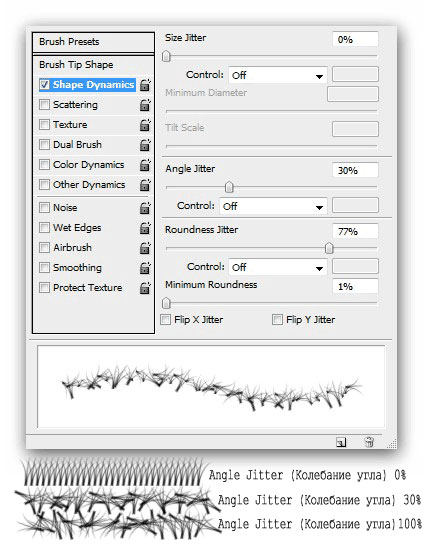
AngleJitter (Колебание угла) как вы уже поняли, определяет колебание угла наклона. Чем меньше установлен процент угла, тем, соответственно, меньшее колебание, и наоборот.
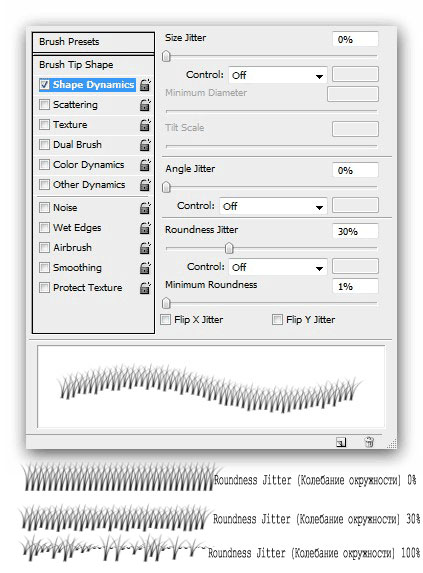
RoundnessJitter (Колебание окружности) позволяет применять колебание формы кисти в пределах заданной окружности. Ограничение минимального диаметра окружности можно установить в параметре MinimumRoundness (Минимальная окружность), он работает также, как и Minimumdiameter(Минимальный диаметр).
FlipXJitterи FlipYJitterустанавливают произвольное колебание отражения по вертикали и по горизонтали. Вы уже наверняка обратили внимание на функцию Control (Управление), находящуюся под каждым параметром. Давайте отдельно ознакомимся с ней, принципы ее действия одинаковы для всех параметров. Если в выпадающем меню стоит значение Off, то функция управления отключена. При выборе параметра Fade (Переход) вы можете установить плавность перехода колебания в появившемся окошке справа. Чем больше вы установите значение, тем плавне будет переход. Параметр PenPressure (Нажим пера) доступен только при использовании планшета, с помощью этого параметра вы можете установить чувствительность колебаний к нажиму пером на планшете. Если ваш планшет не поддерживает данную функцию, то рядом с ней слева появляется значок с восклицательным знаком, свидетельствующий о том, что данный параметр недоступен. Параметр PenTilt (Наклон пера) также доступен только для планшета, при его активации колебание размера зависит от наклона пера. StylusWheel (Колесико) функция также рассчитана на пользование планшетом, колебание будет зависеть от положения вашего колесика.
Scattering (Рассеивание) определяет количество и размещение отпечатка кисти в документе. Параметр Scatter (Разброс) определяет разброс отпечатка кисти в документе по оси Y, то есть при его применении разброс будет осуществляться вверх и вниз. Если вы активируете параметр BothAxes (Обе оси), то разброс отпечатка будет производиться по двум осям, то есть не только вверх и вниз, но и вправо и влево. Чем больше значение
Scatter (Разброс), тем большим будет разброс отпечатка.
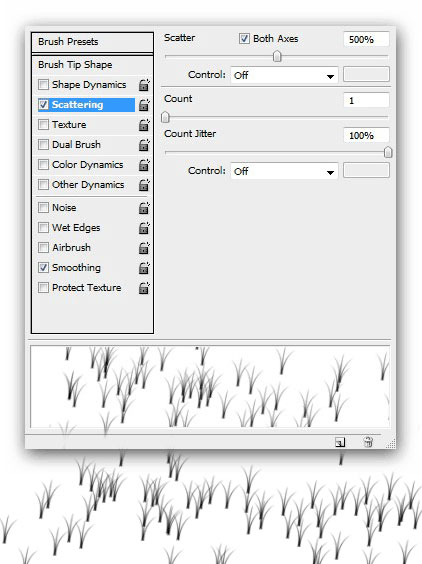
Параметр Count (Количество) определяет количество отпечатков в разбросе. Чем больше его значение, тем больше отпечатков кисти будет в разбросе. Сравните предыдущее изображение, где этот показатель стоял на 1 и изображение ниже:
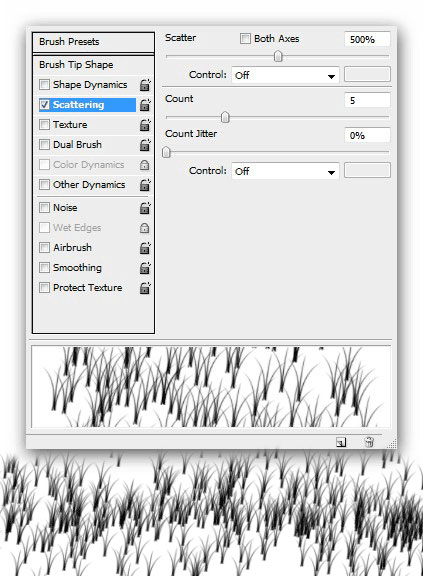
Параметр CountJitter (Колебание количества), как вы уже догадались, определяет колебание количества отпечатков. Минимальное количество ограничивается параметром
Count (Количество), а максимальное – размером кисти.
Texture (Текстура). Данная функция позволяет применять текстуру к кисти. Если флажок
TextureEachTip (Текстурировать каждый отпечаток) не отмечен, то текстура будет накладываться на всю область применения кисти, если отмечен, то текстура применяется к каждому отпечатку кисти отдельно (при этом становятся активными дополнительные возможности настройки). Параметр Scale (Масштаб) определяет масштаб применения текстуры к кисти.
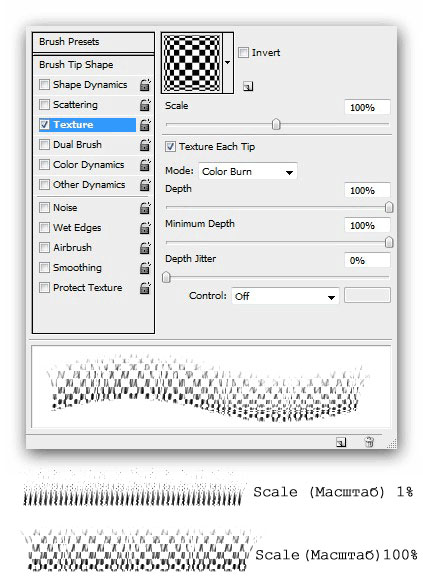
Параметр Mode (Режим) позволяет выбирать режим смешивания текстуры с цветом отпечатка кисти, работает подобно известным уже нам режимам смешивания. Параметр
Depth (Глубина) увеличивает или уменьшает контрастность применения текстуры к отпечатку кисти. Параметр MinimumDepth (Минимальная глубина) определяет минимальное значение контраста для параметра DepthJitter (Колебание глубины).
Dual Brush (Двойная кисть). Это очень интересный параметр, так как он позволяет создать нам отпечаток из двух кистей одновременно. В самом верху расположен уже известный нам параметр Mode (Режим), он позволяет нам выбрать режим смешивания кистей. Правее от него расположен параметр Flip (Отражение), его активация позволяет отразить применяемую кисть по оси Y. Далее перед нами представлена библиотека кистей, где мы можем выбрать кисть, которую хотим применить к уже ранее выбранной нами. Все остальные параметры уже хорошо вам известны, только они применяются к выбранной вами для смешивания кисти (на изображении я уменьшила интервал между отпечатками для большей наглядности).

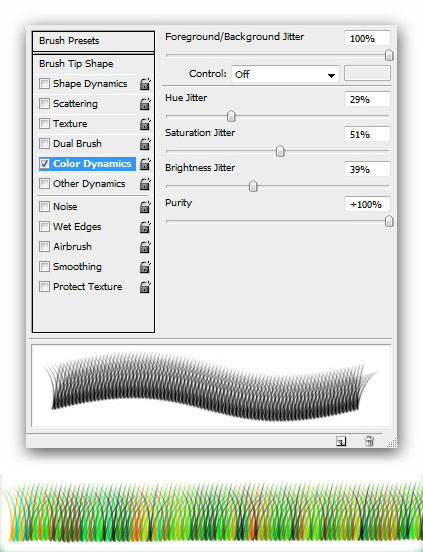
ColorDynamics (Динамика цвета) – это просто волшебная функция. Для того, чтобы убедится в этом, для начала установите на свой вкус цвета переднего и заднего фонов. Дело в том, что эта функция позволяет нам играть различными оттенками выбранных нами цветов при рисовании. ПараметрForeground/BackgroundJitter (Колебание переднего/заднего фона) определяет колебание цветов (а точнее оттенков) между выбранными цветами переднего и заднего фонов. Чем больше этот показатель, тем больше оттенков. Далее идут параметры колебания Hue (Цветового тона), Saturation (Насыщенности) и Brightness (Яркости), попробуйте поиграть с этими настройками, и вы сможете получить множество интересных результатов! Параметр Purity (Чистота цвета) увеличивает и уменьшает насыщенность цветов. Я умышленно не показываю различия между настройками данных параметров, поскольку их изменение приводит к очень разнообразным результатам, еще раз предлагаю вам поэкспериментировать с этим самостоятельно.
Функция OtherDynamics (Другая динамика) позволяет устанавливать колебания opacity (прозрачности) и flow (плотности) кисти. Эти параметры нам уже знакомы, поэтому не будем на них останавливаться.
Еще у нас осталась целая группа функций, отделенных от других чертой. Эти функции не имеют персональных настроек:
Функция Airbrush (Распылитель) это та же функция, что мы рассматривали в середине этого урока.
Функция Noise (Шум) добавляет шум к отпечатку кисти.
Wet edges (Мокрые края) придает отпечатку эффект акварели.
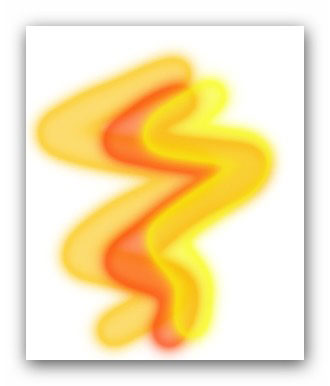
Smoothing (Сглаживание) позволяет нам при рисовании избавиться от острых углов и делает переходы плавными.
Protect texture (Защита текстуры). Бывает так, что некоторые кисти имеют в своих персональных настройках свою собственную текстуру, чтобы каждый раз не менять установленную вами текстуру при выборе разных кистей, активируйте эту функцию, и она ко всем кистям с настройками текстуры применит ту, которую вы установите.
Итак, мы рассмотрели все возможности, которые предоставляет нам инструмент Brush (Кисть). Это поистине волшебный инструмент, как вы уже успели в этом убедиться, впрочем как и в том, что Фотошоп – это мир с безграничными возможностями! Немного умения и терпения, и вы – настоящий мастер Фотошопа! Надеюсь, этот урок раскрыл вам тайны такого чарующего инструмента и оказался вам полезным! Любые возникающие вопросы вы всегда можете задать в комментариях.