Как найти компьютер в локальной сети по имени?
Для этого нужно запустить командную строку и выполнить команду «ping -a 192.168.1.1», где «192.168.1.1» — это IP адрес имя которого нужно узнать. При использовании параметра «-a» система выполнит команду Ping с выводом сетевого имени компьютера.
Как найти все компьютеры в локальной сети?
- Зайдите в командную строку, сочетанием клавиш Win+R и введите команду cmd;
- В открывшемся окне, введите ping «ip нужного вам компьютера» (например, ping 192.168.1.1);
- При активном подключении компьютера к сети потери пакетов быть не должно.
Как сделать компьютер видимым в локальной сети?
Чтобы включить видимость проделайте следующие шаги на каждой из машин: Откройте Панель управления.
…
Выберите «Сети и интернет» и перейдите в Центр управления сетями и общим доступом.
- Откройте «Изменить дополнительные параметры…».
- Включите включите общий доступ к файлам и принтерам и сетевое обнаружение.
Почему не видны компьютеры в сетевом окружении?
Бывает, что компьютер с Windows может не отображаться в сетевом окружении из-за неправильных настроек рабочей группы. Попробуйте заново добавить этот компьютер в рабочую группу, переприменив параметры (Панель управления -> Система -> Дополнительные параметры системы -> Имя компьютера -> кнопка Идентификация).
Как узнать IP адреса всех компьютеров в локальной сети?
Чтобы посмотреть IP-адрес локальной сети на компьютере или моноблоке с ОС Windows:
- Нажмите в левом нижнем углу на .
- Напишите cmd и нажмите Enter.
- В командной строке напишите ipconfig и нажмите Enter.
- Найдите поле Основной шлюз с локальным IP-адресом.
Как узнать есть ли компьютеры в локальной сети?
Чтобы просмотреть полный список компьютеров и устройств, доступ которым разрешен данному пользователю, выберите в Панели управления категорию Сеть и Интернет, и в открывшемся окне щелкните на ссылке Просмотр сетевых компьютеров и устройств. В результате на экране отобразится окно, изображенное на рис.
Как узнать все доступные IP в сети?
Попробуйте выполнить следующие действия:
- Введите ipconfig (или ifconfig на Linux) в командной строке. Это даст вам адрес IP вашей собственной машины. …
- Пропингуйте свой широковещательный адрес IP ping 192.168.1.255 (может потребоваться -b на Linux)
- Теперь наберите arp -a .
Как сделать компьютер доступным в сети?
Нажмите левой клавишей по сети, расположение которой вы хотите изменить, зайдите в появившийся пункт “Свойства”. Возле “Сделать этот компьютер доступным для обнаружения” есть переключатель. Если его переключить в положение “Вкл.” – расположение будет “Частная сеть”.
Как включить сетевое обнаружение в Windows 10?
- Коснитесь или щелкните, чтобы открыть компонент «Дополнительные параметры общего доступа».
- Коснитесь шеврона или щелкните его, чтобы развернуть текущий сетевой профиль.
- Нажмите или щелкните Включить обнаружение сети или Выключить обнаружение сети, затем нажмите Сохранить изменения.
Как получить доступ к компьютеру по локальной сети?
Как получить доступ к файлам на компьютере внутри локальной сети Windows 10, 8.1, 8, 7
- Жмём правой клавишей мыши по значку сети в трее (так называется панель со значками справа внизу) и жмём «Центр управления сетями и общим доступом».
- В левой части окна выбираем «Изменить дополнительные параметры общего доступа».
Что делать если виндовс 10 не видит сеть?
Если Виндовс 10 не распознает сети после обновления
- Удерживая кнопку «Win» щелкнуть по «R»;
- Далее напечатать «ncpa.cpl»;
- Кликнуть «Ok»;
- Вызвать контекстное меню от используемого соединения, кликнуть «Свойства»;
- В следующем отобразившемся меню обязательно должен быть отмечен галочкой протокол IP версии 4.
Как настроить сетевое окружение?
Создание сетевого окружения
- Подключите компьютеры кабелем в соответствующие разъёмы. …
- Затем необходимо получить доступ к панели управления. …
- А теперь откройте раздел «Сетевые подключения», расположенный среди прочих элементов этой панели. …
- Найдите сеть, которую вы собираетесь настраивать. …
- Выбираем компонент.
Как подключить компьютер к рабочей группе?
Добавление новых компьютеров к домашней группе
- Откройте домашнюю группу. Для этого нажмите кнопку Пуск, выберите пункт Панель управления, в поле поиска введите домашняя группа, а затем выберите пункт Домашняя группа.
- Нажмите кнопку Присоединиться и следуйте инструкциям на экране.
Как узнать свободные IP адреса в локальной сети Windows?
В Windows это можно сделать консольной командой ipconfig , а в Linux – ifconfig . Здесь можно указать как наш IP-адрес, так и адрес подсети.
Как узнать чей IP адрес в локальной сети?
Вы можете сразу ввести в адресной строке браузера запрос www.nic.ru/whois/? query=ip-адрес. Вы можете сразу ввести в адресной строке браузера запрос www.geoiptool.com/en/? IP=ip-адрес.
Как узнать ip адрес чужого компьютера через cmd?
IP-адрес чужого компьютера тоже можно узнать через интернет. В этом вам поможет командная строка Windows.
…
Поиск чужого IP-адреса
Как мне увидеть все устройства в моей сети Windows 10?
Выберите категорию «Подключенные устройства» в окне «Устройства», как показано в нижней части рисунка, и прокрутите экран вниз, чтобы увидеть все свои устройства. Перечисленные устройства могут включать ваш монитор, динамики, наушники, клавиатуру, мышь и многое другое. Здесь также отображаются устройства, к которым предоставлен общий доступ через вашу домашнюю группу или сеть.
Как мне увидеть другие устройства в моей сети Windows 10?
Чтобы найти другие устройства в сети, выполните следующие действия:
- Откройте «Проводник».
- Щелкните Сеть на левой панели.
- См. Компьютеры, доступные в локальной сети. Просмотр сети в проводнике.
- Дважды щелкните устройство, чтобы получить доступ к его общим ресурсам, таким как общие папки или общие принтеры.
Как мне увидеть все устройства в моей сети Windows?
Чтобы увидеть все устройства, подключенные к вашей сети, введите arp -a в окне командной строки. Это покажет вам назначенные IP-адреса и MAC-адреса всех подключенных устройств.
Не видите все компьютеры в сети Windows 10?
Перейдите в Панель управления> Cеть и Центр общего доступа> Расширенные настройки общего доступа. Щелкните параметры Включить обнаружение сети и Включить общий доступ к файлам и принтерам. В разделе «Все сети»> «Общий доступ к общедоступным папкам» выберите «Включить общий доступ к сети», чтобы любой, у кого есть доступ к сети, мог читать и записывать файлы в общедоступных папках.
Почему я не вижу другие компьютеры в своей сети?
Брандмауэр Windows предназначен для блокировки ненужного трафика на ваш компьютер и с него. Если сетевое обнаружение включено, но вы по-прежнему не видите другие компьютеры в сети, вам может потребоваться внесите в белый список общий доступ к файлам и принтерам в правилах брандмауэра. Для этого щелкните правой кнопкой мыши меню «Пуск» Windows и нажмите «Настройка».
Что подключено к другому компьютеру или сети?
Если ваш персональный компьютер подключен к сети, он называется сетевая рабочая станция (обратите внимание, что это отличается от использования термина «рабочая станция» в качестве высокопроизводительного микрокомпьютера). Если ваш компьютер не подключен к сети, он называется автономным компьютером.
Как мне найти неизвестное устройство в моей сети?
Как определить неизвестные устройства, подключенные к вашей сети
- Коснитесь приложения «Настройки».
- Нажмите «О телефоне» или «Об устройстве».
- Коснитесь Состояние или Информация об оборудовании.
- Прокрутите вниз, чтобы увидеть свой MAC-адрес Wi-Fi.
Как я могу увидеть все IP-адреса в моей сети?
Как найти все IP-адреса в сети
- Откройте командную строку.
- Введите команду «ipconfig» для Mac или «ifconfig» в Linux. .
- Затем введите команду «arp -a». .
- Необязательно: введите команду «ping -t».
Сколько устройств подключено к моему Wi-Fi роутеру?
Введите пароль администратора вашего роутера и нажмите кнопку ВХОД. Отобразится приборная панель. Проведите вверх по панели информации о сети. Отобразятся устройства, подключенные к вашему роутеру.
Как мне получить доступ к другому компьютеру в той же сети без разрешения?
Как я могу получить удаленный доступ к другому компьютеру бесплатно?
- Стартовое окно.
- Введите и введите удаленные настройки в поле поиска Кортаны.
- Выберите Разрешить удаленному ПК доступ к вашему компьютеру.
- Щелкните вкладку «Удаленный» в окне «Свойства системы».
- Щелкните Разрешить диспетчер подключений к удаленному рабочему столу к этому компьютеру.
Почему я не вижу сети WIFI в Windows 10?
Открыть Центр управления сетями и общим доступом. Нажмите Изменить настройки адаптера., найдите свой адаптер беспроводной сети, щелкните его правой кнопкой мыши и выберите в меню «Свойства». Когда откроется окно «Свойства», нажмите кнопку «Настроить». Перейдите на вкладку «Дополнительно» и в списке выберите «Беспроводной режим».
Как мне исправить все проблемы с общим доступом к сети, компьютер не отображается в сети?
Метод 6. Включите поддержку общего доступа к файлам SMB 1.0 / CIFS.
Windows 10/11 не видит компьютеры в локальной сети (в сетевом окружении ничего нет). Почему?
Вопрос от пользователя
Здравствуйте.
У меня новый ноутбук с лицензионной Windows 10 (x64), который не видит другие компьютеры в локальной сети (у меня дома роутер, и подключено к нему 2 ноутбука и 2 ПК). Кстати, другие устройства друг друга видят (но у них стоит Windows 7, а на этот ноутбук я ее поставить не могу — нет драйверов).
PS В настройках Windows все вроде бы включил, папку расшарил, перезагружал, мастера по устранению ошибок запускал (кстати, интернет на этом ноутбуке работает, т.е. связь с роутером есть!).
Очень похоже на то, что вы пропустили где-то в настройках сетевое обнаружение компьютера (либо служба ресурсов обнаружения у вас просто отключена). Вообще, на мой взгляд, это «виновата» политика Microsoft по повышению уровня безопасности от всего и вся (лучше бы доработали «дырявые» протоколы. ).
Итак, ниже приведу последовательно ключевые моменты, которые нужно проверить и до-настроить (если у вас что-то не так. ).
Причины и решения «невидимости»
Пару слов о роутере и антивирусах
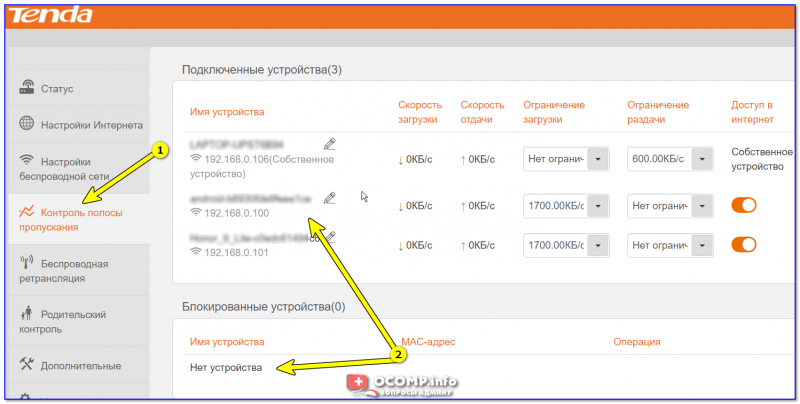
Для начала посоветовал бы зайти в настройки роутера и посмотреть, все ли включенные компьютеры отображается в нем (обычно, это можно сделать во вкладке «Контроль пропускания полосы» ).
Обратите внимание на то, чтобы роутер не блокировал работу ваших ПК, не было каких-то ограничений. У всех компьютеров, подключенных к роутеру, должен значится IP-адрес вида:
( прим : не конкретно такие же, а подобная последовательность. )
Подключены ли эти два устройства к роутеру
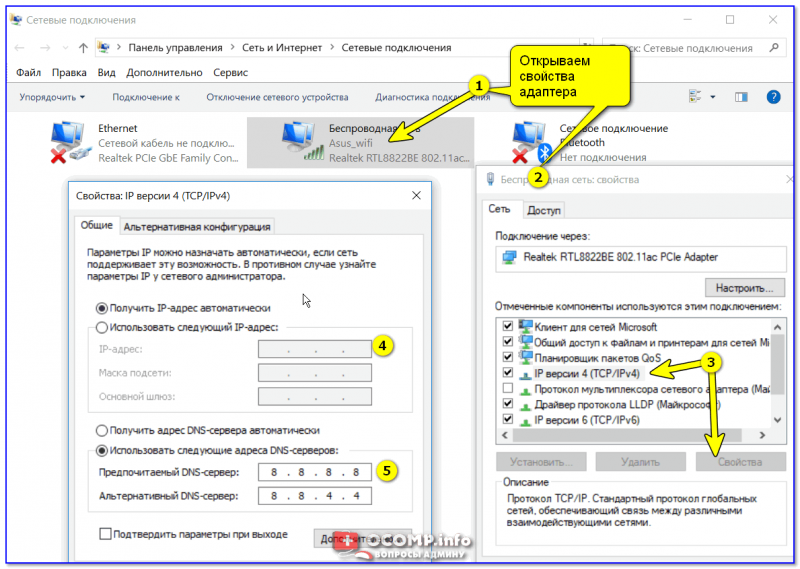
Далее откройте настройки сетевого адаптера ноутбука (компьютера): для этого нажмите Win+R для вызова окна «Выполнить» , и используйте команду ncpa.cpl .

ncpa.cpl — просмотр всех сетевых подключений
После нужно открыть свойства того адаптера, через которое осуществляется подключение (на ноутбуках чаще всего это беспроводное подключение, на ПК — Ethernet).
Далее перейти в свойства IP версии 4 (см. скриншот ниже) и поставить в настройках автоматическое получение IP-адреса. В качестве DNS рекомендовал бы указать 8.8.8.8 и 8.8.4.4 (это DNS Google, они быстрее и стабильнее чем у вашего провайдера).
📌 В помощь!
Как сменить DNS в Windows, и как выбрать наиболее быстрый публичный DNS-сервер — https://ocomp.info/kak-vyibrat-public-dns.html
Свойства адаптера / кликабельно
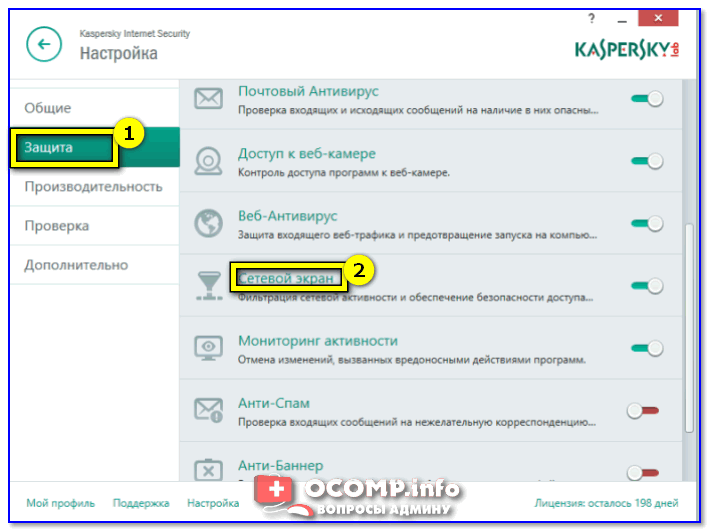
Если у вас установлен антивирус (например, Касперский) не забудьте отключить какое-нибудь виртуальное сетевое подключение. Вообще, желательно на время настройки и диагностики работу антивируса приостановить полностью.
Защита — сетевой экран
Имя ПК и название рабочей группы
Чтобы компьютеры в локальной сети могли увидеть друг друга у них должна быть одинаковая рабочая группа и разные имена .
Чтобы узнать эти параметры — откройте проводник (сочетание Win+E), перейдите во вкладку «Этот компьютер» и откройте ее свойства . См. скриншот ниже. 👇
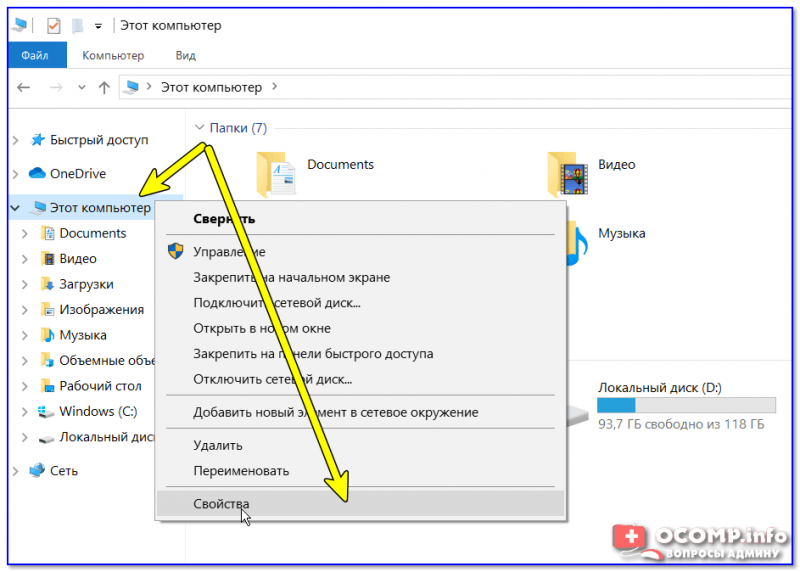
Разумеется, проверить рабочую группу нужно на каждом ПК в локальной сети (она должна быть на всех одинакова. Для дома, обычно, используют значение по умолчанию — WORKGROUP).
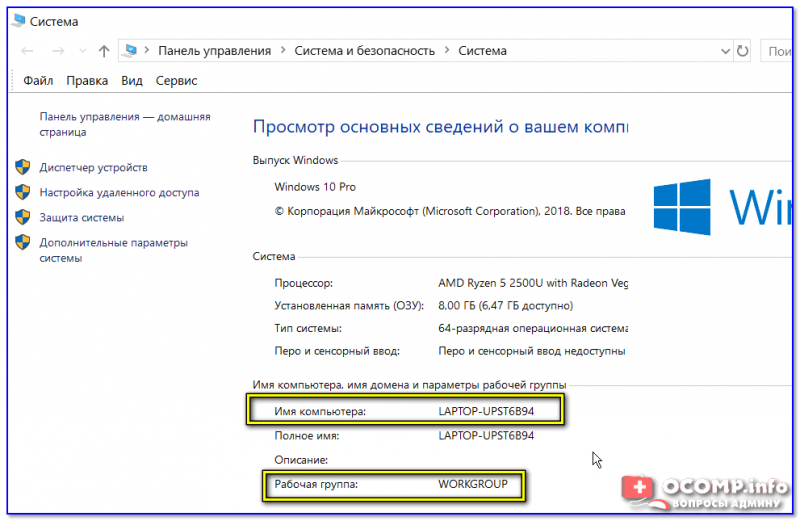
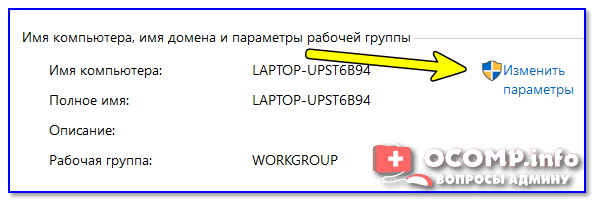
Имя ПК и рабочая группа
Если вам потребовалось изменить рабочую группу или имя компьютера — не забудьте после этого перезагрузить устройство.
Разрешено ли сетевое обнаружение
По умолчанию в целях безопасности в ОС Windows 10/11 данная функция выключена ! Чтобы ее включить, необходимо 📌открыть панель управления и перейти в раздел «Сеть и интернет» . После открыть вкладку «Центр управления сетями и общим доступом» .
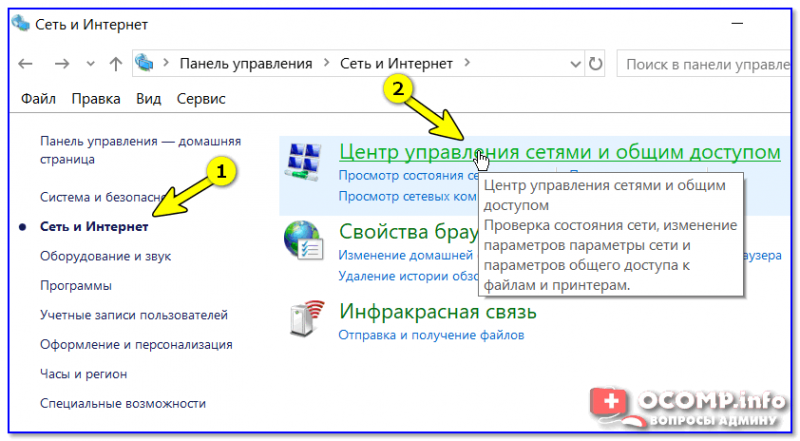
Сеть и интернет — панель управления
Далее в меню слева открыть доп. параметры общего доступа.
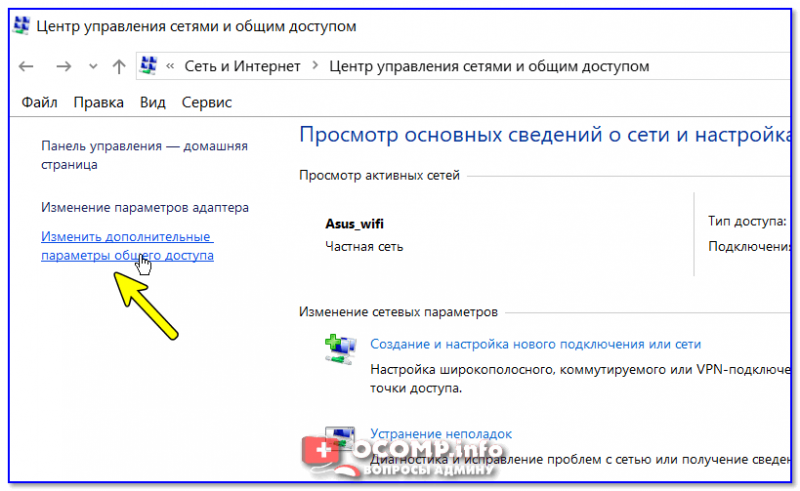
Изменить параметры общего доступа
Затем раскройте поочередно все три профиля (частная, гостевая и все сети) и:
- включите общий доступ к расшаренным папкам;
- отключите парольную защиту (см. пример на скринах ниже).
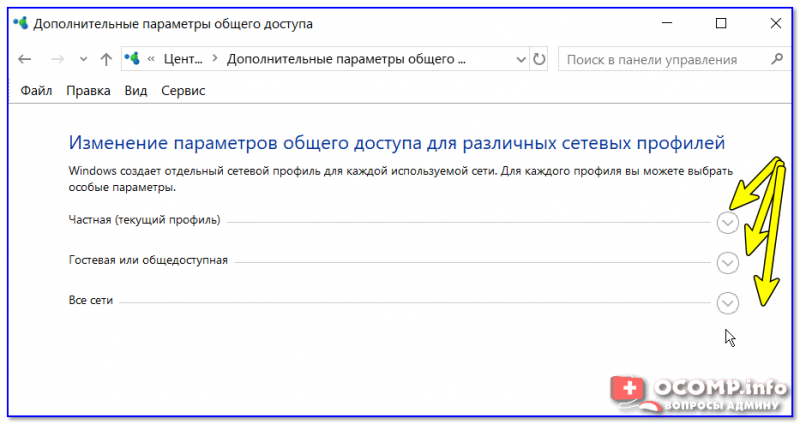
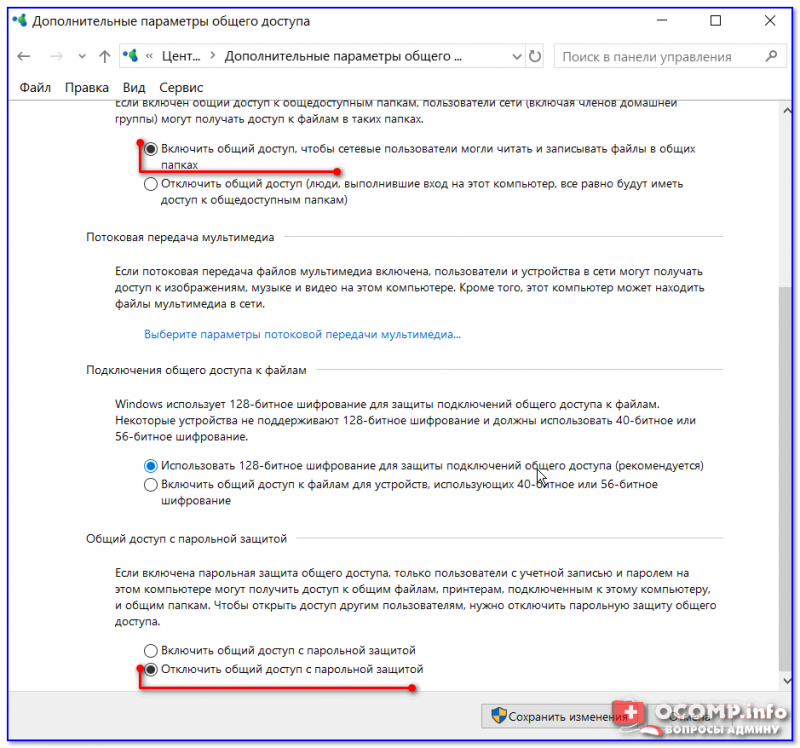
Включаем общий доступ и отключаем парольную защиту
Примечание : после изменения этих настроек необходимо перезагрузить компьютер.
«Перекрыт» протокол SMB
Протокол SMB необходим для работы службы Computer Browser, которая составляет список компьютеров в сети и отвечает за их отображение. Но в Windows 10 (1709 и выше) по умолчанию протокол SMB отключен (в целях безопасности).
Поэтому, для решения невидимости сетевого окружения — нужно проверить включен ли он у вас и при необходимости задействовать. Делается это достаточно просто: сначала следует открыть панель управления и перейти во вкладку «Программы/Программы и компоненты» .
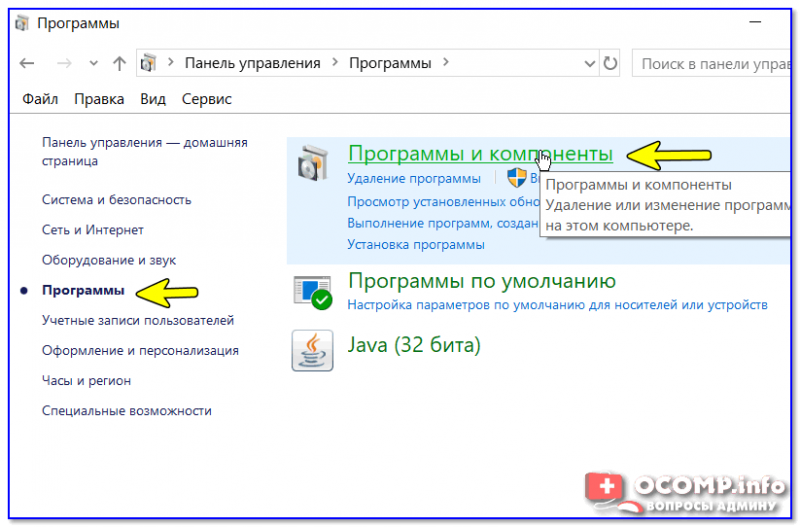
Программы и компоненты
Далее в меню слева открыть ссылку «Включение и отключение компонентов Windows» .
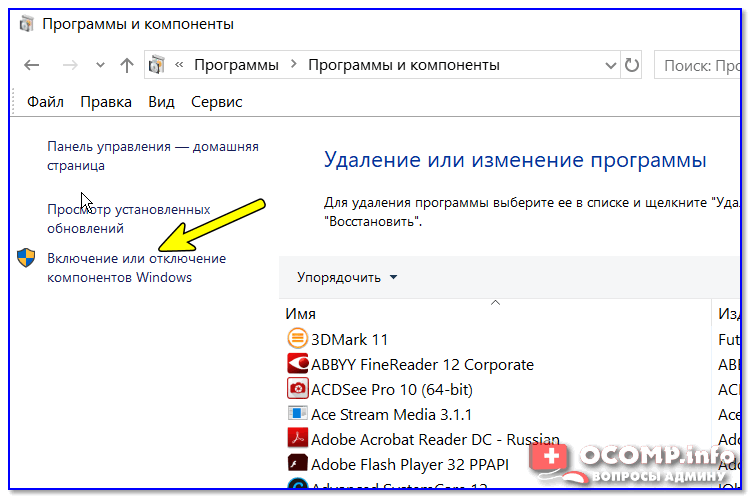
Включение и отключение компонентов
Найти вкладку «поддержка общего доступа к файлам SMB» и поставить галочки напротив клиента и сервера. Сохранить настройки (после Windows сама все найдет и поставит). Пример на скрине ниже.
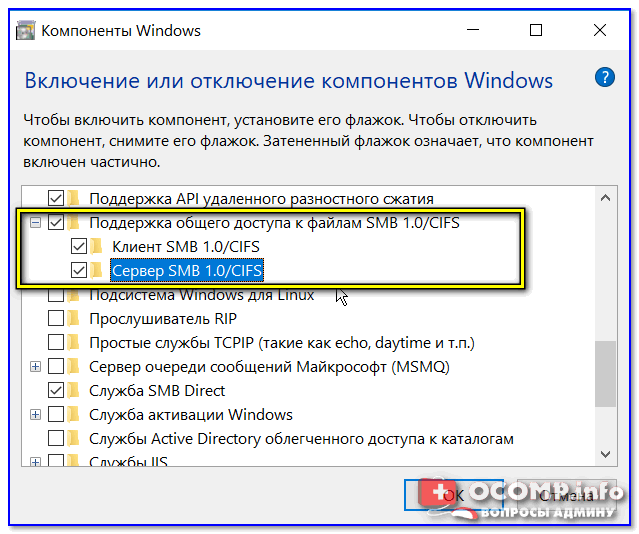
Клиент — сервер SMB
Работает ли «Публикация ресурсов обнаружения функции» / «Function Discovery Resource Publication»
В Windows 10 (1803) была изменена работа службы Function Discovery Resource Publication (на рус. «Публикация ресурсов обнаружения функции») — по умолчанию она теперь не запускается. А если эта служба не работает — то ваш компьютер будет невидим другими ПК в локальной сети.
Чтобы это исправить, необходимо открыть вкладку в Windows службы . Для этого нажмите Win+R , и введите команду services.msc . Пример ниже.

Открываем службы — services.msc (универсальный способ)
В списке служб найдите «Публикация ресурсов обнаружения функции» и измените ее тип запуска на «Автоматический». Далее сохраните настройку и перезагрузите компьютер.
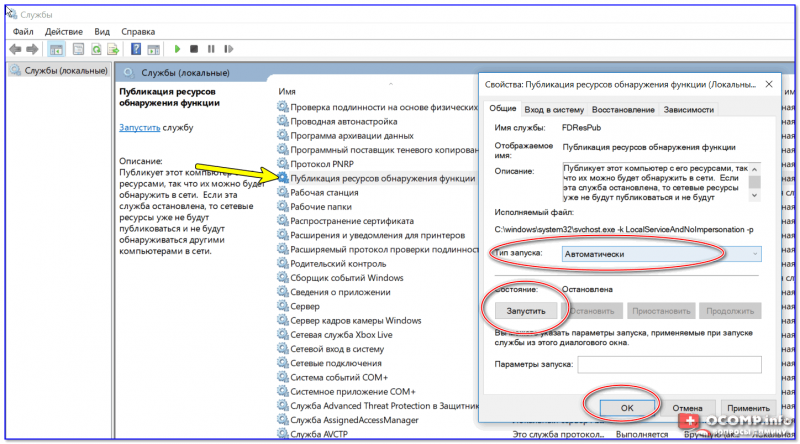
А расшарена ли папка/диск.
Ну и последний штрих.
А расшарена ли ваша папка на ноутбуке (ПК), которую не видят другие пользователи? Чтобы просмотреть, что у вас открыто для общего пользования: зайдите в проводник (Win+E), раскройте вкладку «Сеть» , и нажмите по имени своего компьютера. Если у вас что-нибудь расшарено, вы должны увидеть эти папки.
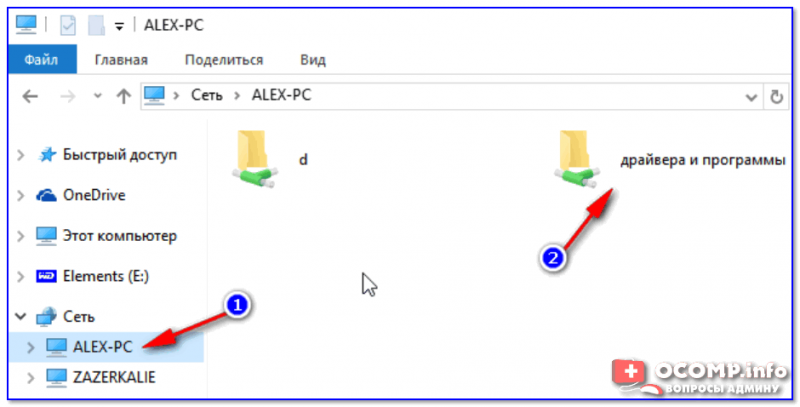
Проверка — какие папки были расщарены
Для расшаривания какой-нибудь папки (диска): нажмите на нее ПКМ, и нажмите по «Предоставить доступ / Отдельные люди» .
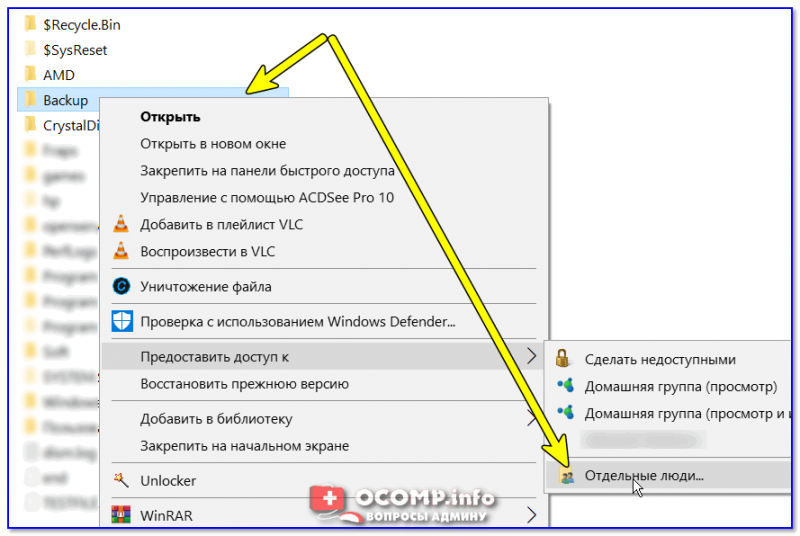
Далее выберите пользователей (обычно, указывают «Все» — т.е. чтобы с папкой могли работать все пользователи локальной сети) и предоставьте им вариант доступа:
- чтение — из этой папки пользователи смогут только копировать файлы к себе на ПК (либо просто просматривать их, без редактирования и изменений!);
- чтение и запись — полный доступ к папке (любой пользователь может удалить из нее все файлы!).
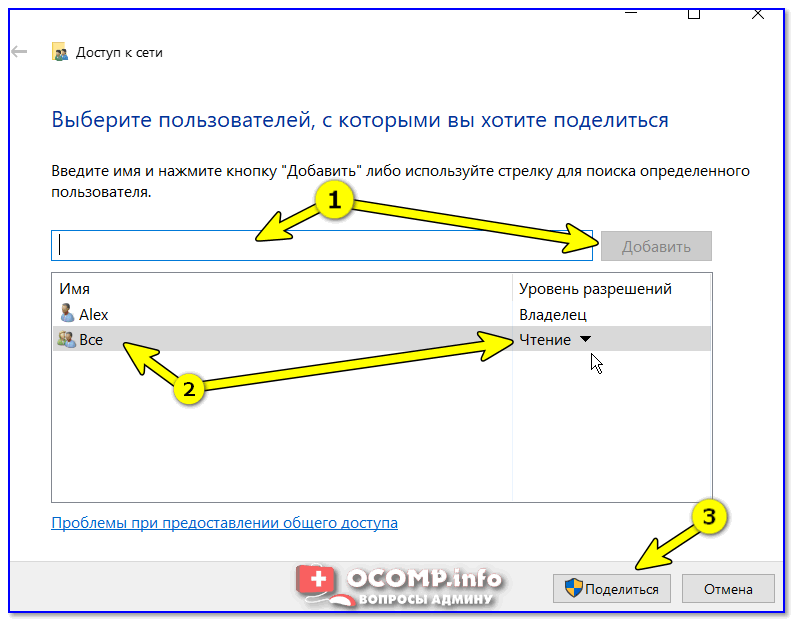
Чтение для всех пользователей
Более подробно о том, как расшаривать папки можете узнать из статьи, ссылку на которую привожу ниже.
📌 В помощь!
Как создать и настроить локальную сеть между двумя компьютерами — https://ocomp.info/kak-sozdat-i-nastroit-lokalnuyu-set-mezhdu-dvumya-kompyuterami.html
Как найти другие компьютеры в сети на Windows 11
Windows 11 может позволить вам видеть другие компьютеры в локальной сети (LAN) для доступа к удаленным ресурсам, таким как общие папки принтеры или приложения.
Независимо от причины, File Explorer является основным приложением, которое вы должны использовать. Однако сначала необходимо включить эту функцию для обнаружения сетевых устройств.
Найти компьютеры в сети на Windows 11
Чтобы найти компьютеры в сети в Windows 11, выполните следующие действия:
- Открыть Проводник.
- Нажмите на Сеть с левой панели.
После выполнения этих шагов вы сможете получить доступ к ресурсам устройства (таким как принтеры и файлы), если используете правильную учетную запись и пароль.
Включить сетевое обнаружение в Windows 11
Если вы не видите ни одного компьютера в сети, значит, на устройстве не включено сетевое обнаружение.
Чтобы включить сетевое обнаружение в Windows 11, выполните следующие действия:
- Открыть Настройки в Windows 11.
- Нажмите на Сеть и интернет.
- Нажмите на Ethernet.
После выполнения этих шагов вы сможете видеть другие компьютеры в локальной сети через проводник в Windows 11.