Как через AnyDesk подключиться к 2 мониторам

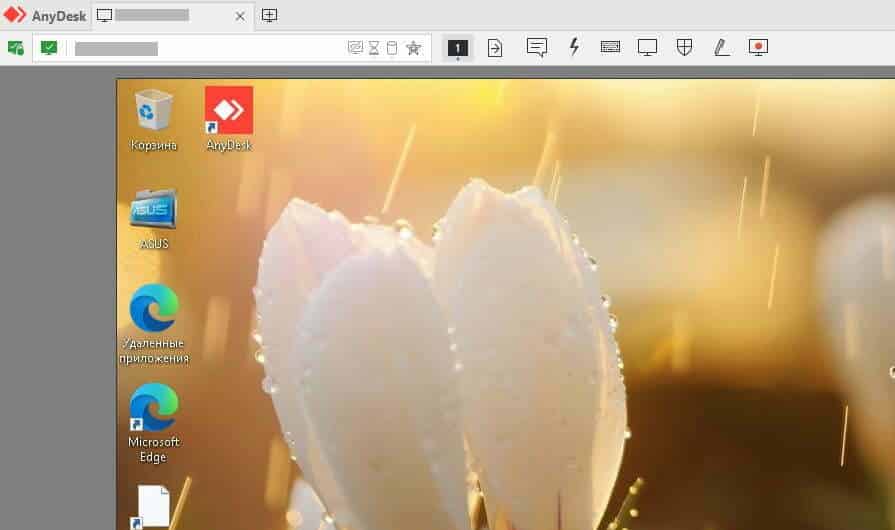
Если хотите работать на двух удаленных машинах одновременно, войдите в AnyDesk и настройте первое соединение. После начала сеанса в верхнем левом углу экрана кликните по изображению монитора со знаком «плюс».
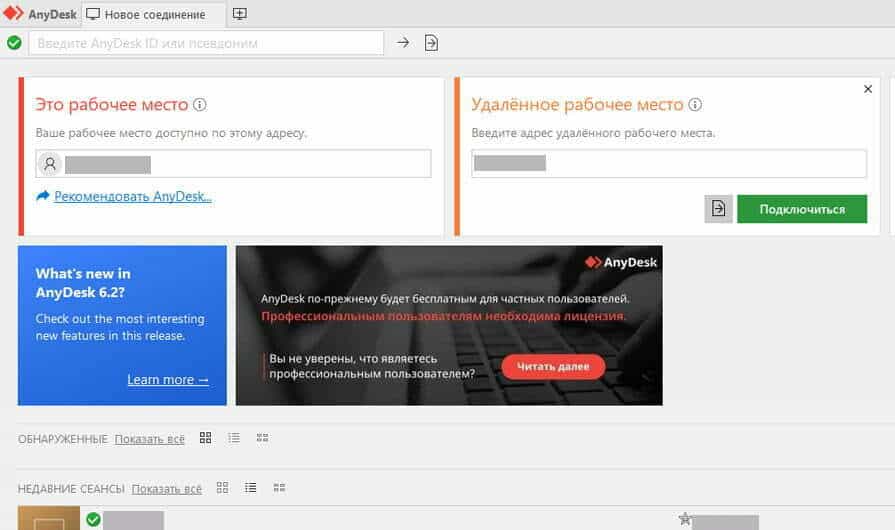
На открывшейся странице в блоке «Удаленное рабочее место» введите ID второго удаленного устройства и нажмите «Подключиться».
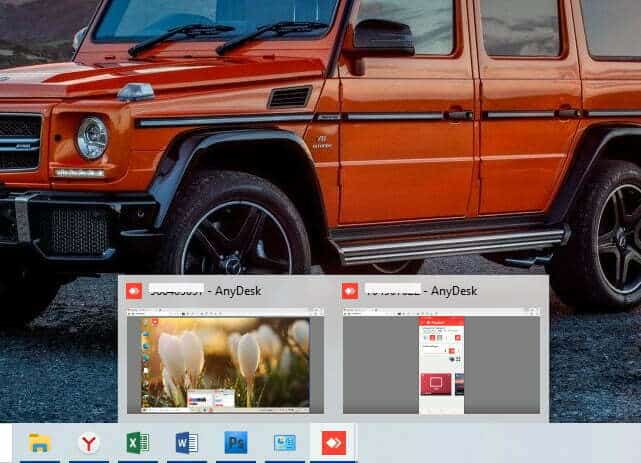
Теперь в AnyDesk будут отображаться два монитора удаленных ПК. Чтобы переключиться с одного экрана на другой, кликните по значку программы на панели задач и выберите нужную сессию.
В пользовательском соглашении AnyDesk максимально допустимое количество активных сессий не указано, но при большом количестве соединений качество связи может снижаться. Если вы пользуетесь бесплатной версией программы, при создании более 2-х подключений на экране будет всплывать сообщение о необходимости покупки лицензии.
QA инженер, руководитель отдела автоматизированного тестирования программного обеспечения. Владение Java, C/C++, JSP, HTML, XML, JavaScript, SQL и Oracle PL/SQL. Журналист и обозреватель сферы IT. Создатель и администратор сайта.
How do I work with multiple displays?
Remote displays are indicated with numbered rectangles on the AnyDesk toolbar. Clicking on each rectangle will switch the AnyDesk view to the respective monitor on the device you are connected to.
Please see Session Settings for more information.
To show multiple monitors at the same time, simply establish multiple connections to the same device from different AnyDesk windows. You can then switch to a different view in different AnyDesk windows.
Как передавать изображение с экрана одного компьютера на другой (с ноутбука на ноутбук)
Вопрос от пользователя
Здравствуйте.
У меня дома несколько компьютеров, и хотелось бы иногда с одного из них получать изображение на экран другого (своего рода трансляция). Подскажите, как это можно сделать?
С одной стороны — вопрос довольно конкретный (популярный и практический), с другой — чтобы ответить на него, необходимо знать ряд условий, о которых автор вопроса ничего не сказал.
Исходя из этого, ниже порекомендую сразу несколько способов решения подобной задачи. Думаю, будет из чего выбрать. 😉

Способы трансляции экрана: с компьютера на компьютер
Вариант 1: беспроводное подключение в Windows 10
Условия : на обоих компьютерах должен быть адаптер Wi-Fi (на ноутбуках он встроен), и быть установлена современная версия Windows 10 1809+
В «относительно-новой» версии Windows 10 Pro появилась возможность проецирования (т.е. ноутбук/ПК может стать беспроводным дисплеем и принять изображение со звуком).
Для настройки сей возможности:
- необходимо открыть параметры Windows 10 (сочетание Win+i);
- перейти в раздел «Система / проецировать на этот компьютер» ;
- отключить ПИН-код и разрешить подключаться «Везде» ;
- запустить приложение (стрелка-3 на скриншоте ниже 👇).
Примечание : если в этом разделе все настройки у вас «серые» и их нельзя изменить — см. полную инструкцию по настройке беспроводного дисплея (👇).
👉 В помощь!
[Полная инструкция] Как из «компьютера/ноутбука» создать второй монитор (или пару слов про WiDi — беспроводное проецирование на этот компьютер, со звуком)
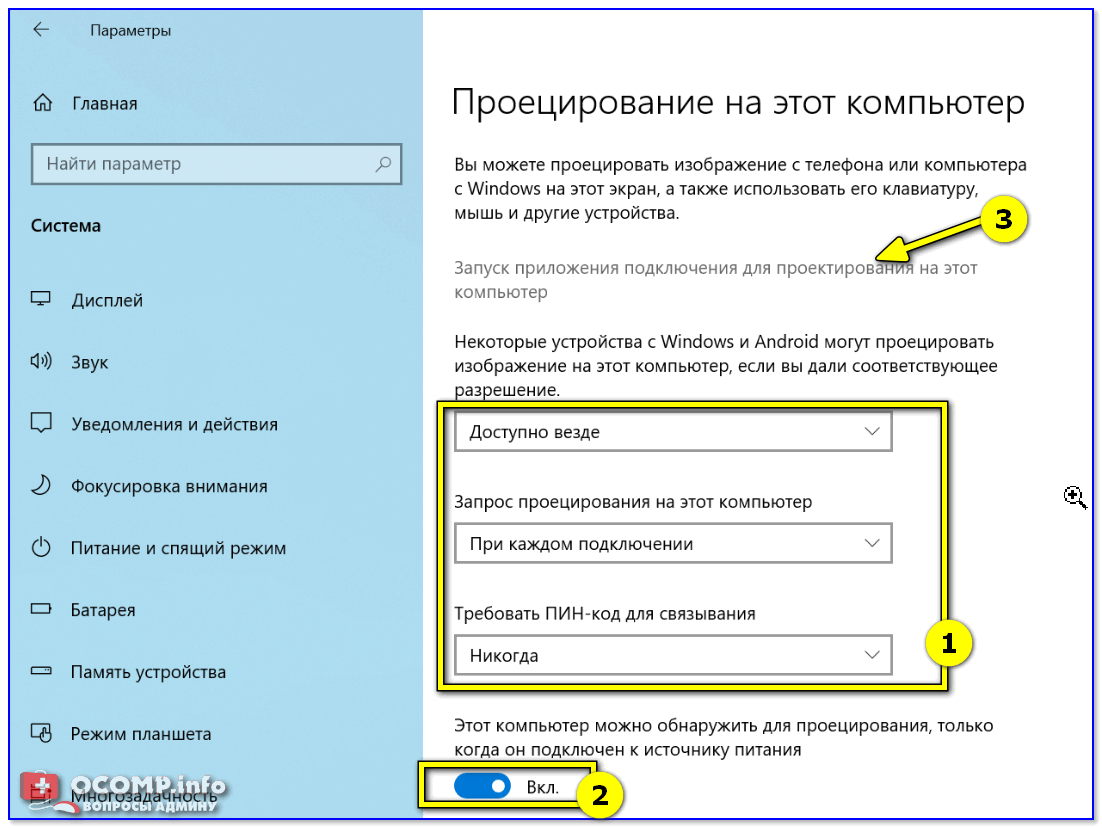
запуск приложения для проектирования на этот ПК
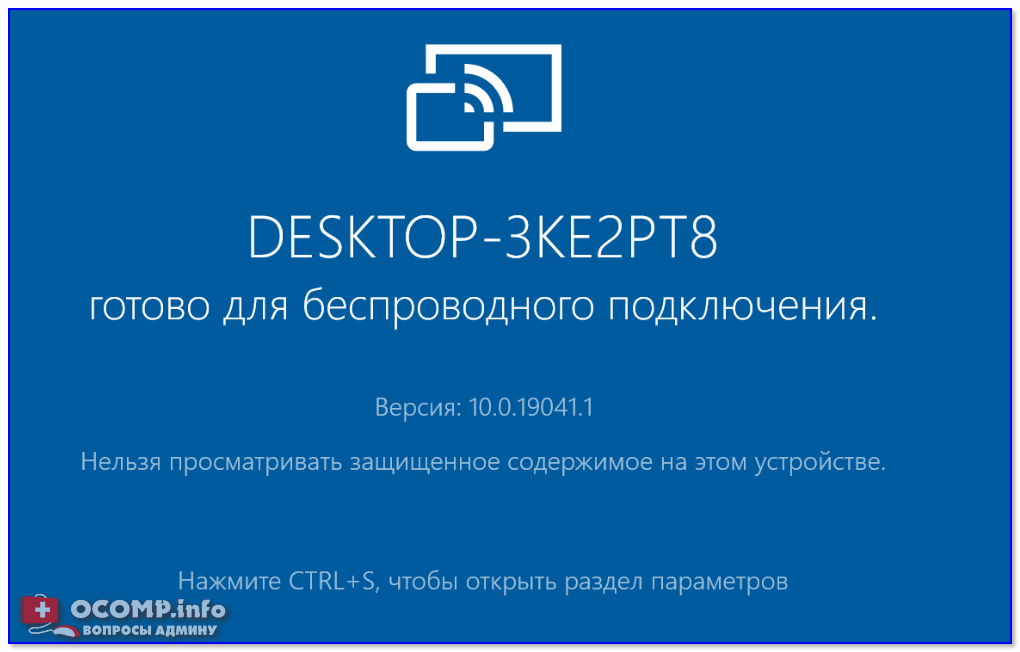
Готово для беспроводного подключения
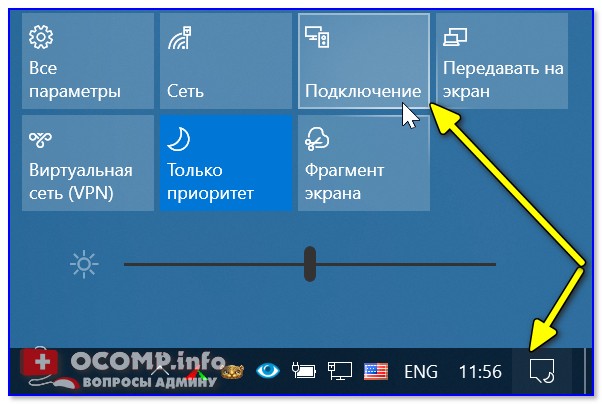
После, необходимо перейти ко второму компьютеру/ноутбуку и кликнуть по функции «подключение» (альтернатива — нажать Win+P, и активировать функцию поиска беспроводных дисплеев).
Далее выбрать из списка «наш» дисплей и согласиться на сопряжение.
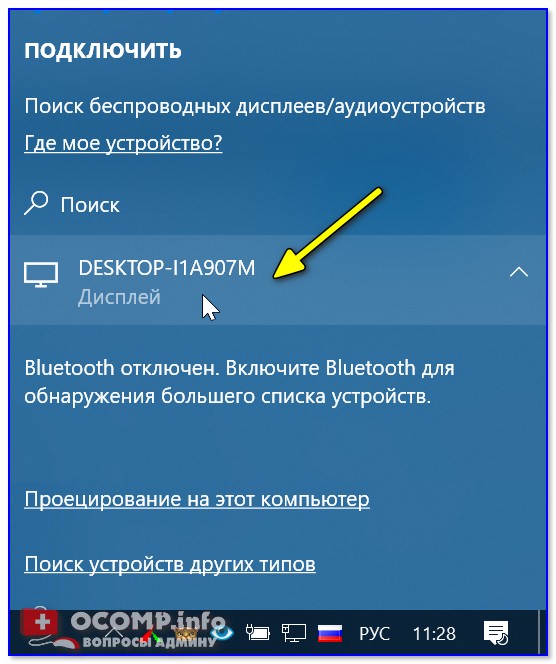
Нажимаем по найденному дисплею
Ву-а-ля, через 5-10 сек. изображение со звуком начнет подаваться с одного компьютера на другой (трансляция). Наша задача выполнена?! 😉
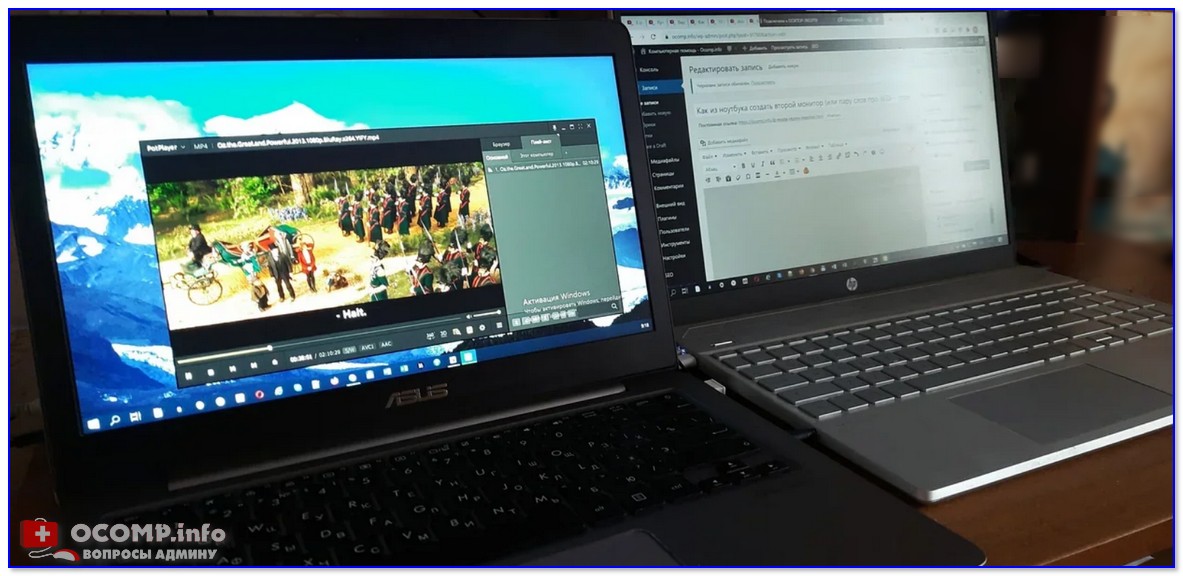
Фото (экран «расширен»): разумеется, ноутбук можно поставить и дальше от текущего компьютера
Вариант 2: с помощью видео-адаптера для захвата
Изображение со звуком можно также транслировать с одного компьютера на другой с помощью спец. платы видеозахвата (чаще всего используются HDMI-варианты).
Примечание : плата видеозахвата покупается отдельно (такая штука очень редко встраивается в базовые комплектации ПК/ноутбуков). Кстати, приобрести ее по бросовым ценам можно, например, в 👉 китайских интернет-магазинах.
Как это всё выглядит на практике :
- к одному из портов на видеокарте компьютера (например, к HDMI) подключается кабель (как для присоединения монитора);
- затем этот кабель соединяют не с монитором, а со спец. адаптером видеозахвата (а сам адаптер, обычно, подключают к USB-порту другого компьютера);
- далее на нем запускают спец. утилиту, и она начинает отображать всё, что подается на адаптер видеозахвата (разумеется, изображение можно даже записать).
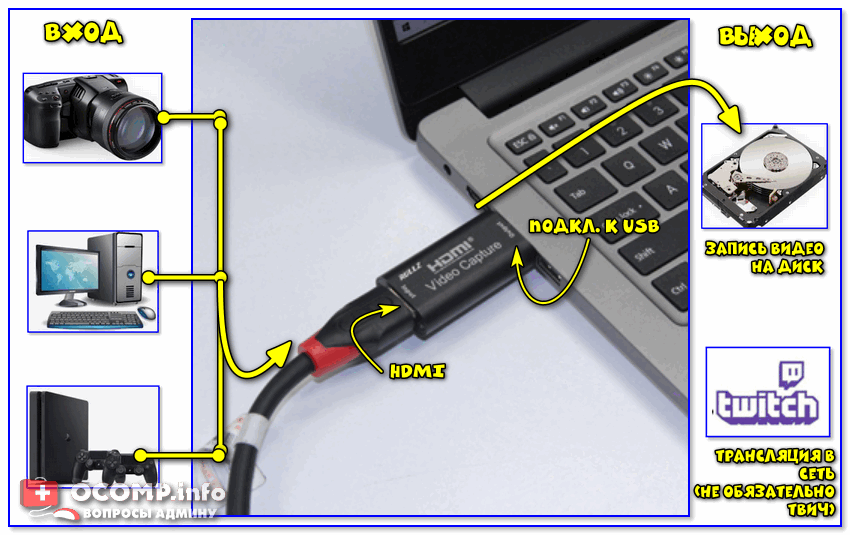
Принципиальная схема захвата
Кстати, в качестве такой спец. утилиты часто выступает программа OBS Studio. У меня на блоге есть отдельная заметка по ее настройке и оптимизации.
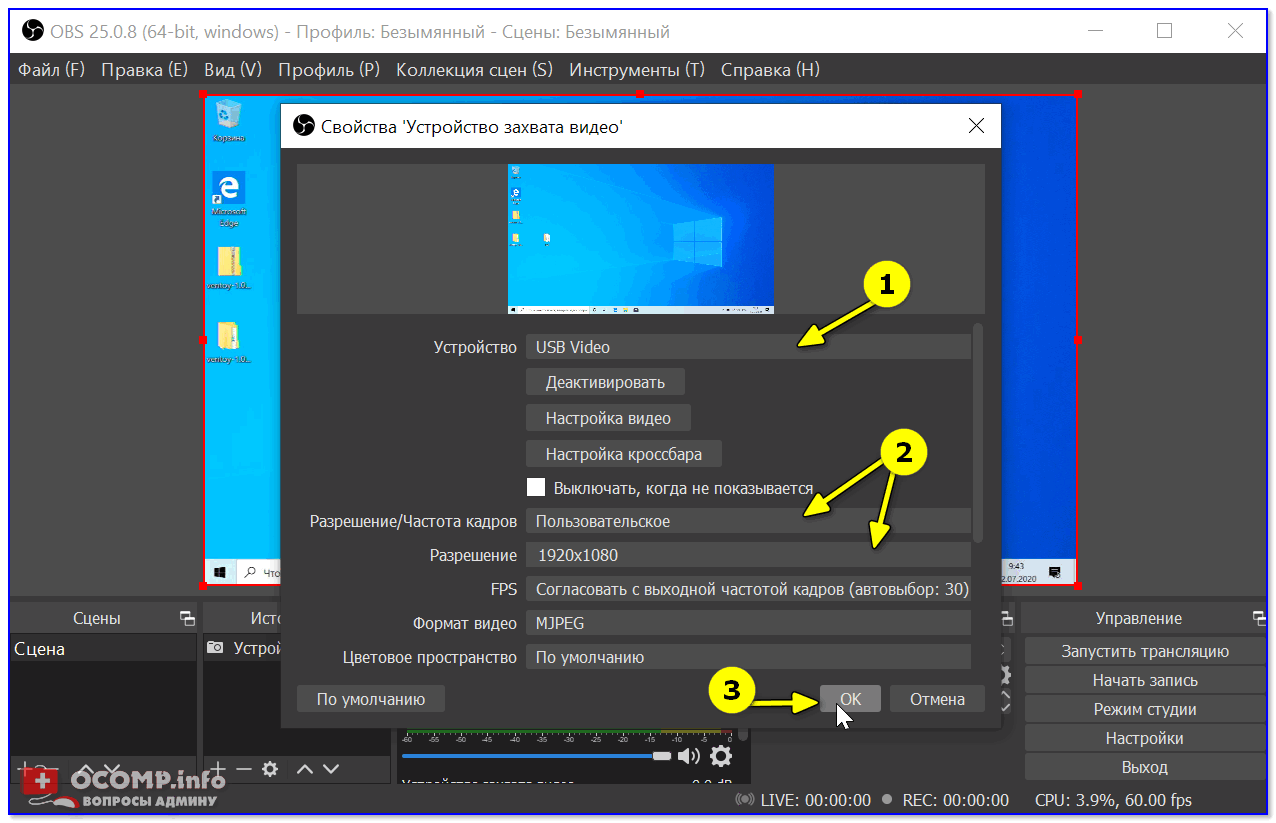
Настройка устройства захвата
На фото ниже представлен пример подключения ноутбука к ПК (по HDMI).
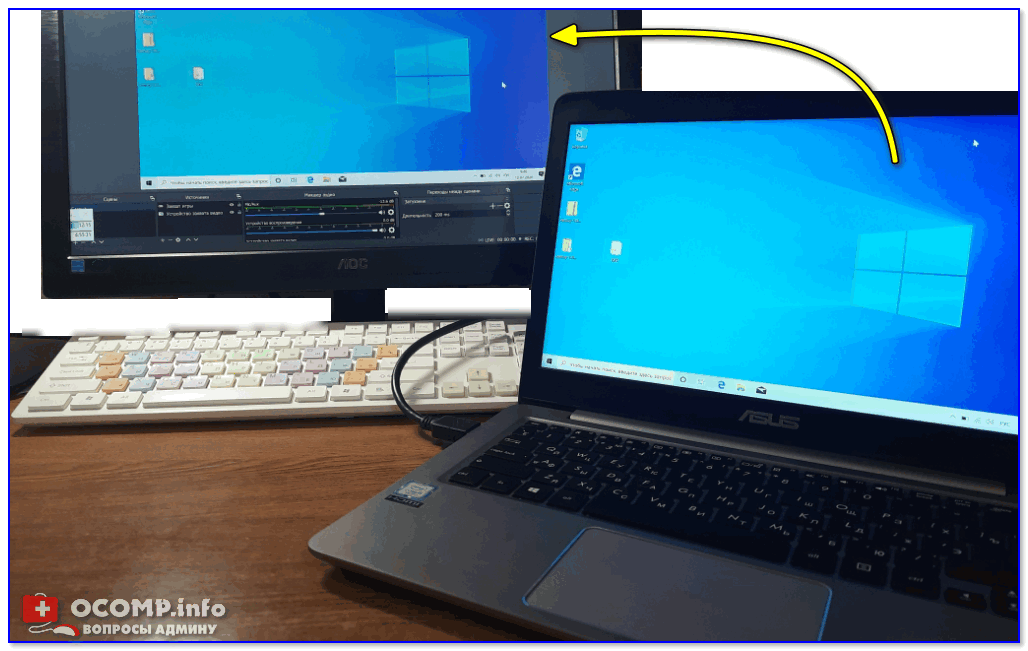
Захват видео с ноутбука (по HDMI изображение передается на ПК и записывается в OBS)
Более подробно о том, как настроить видеозахват и трансляцию изображения —рассказано в одной прошлой моей заметке, ссылка на которую приведена ниже.
👉 В помощь!
[⇓ ⇒Подробно] Видеозахват c HDMI: получение изображения с другого ПК, видеокамеры, приставки и его запись (трансляция)
Вариант 3: использование утилит для удаленного доступа (или контроля за сотрудниками)
Есть ряд программ, позволяющих по сети Интернет подключаться с одних компьютеров к другим. Разумеется, при подключении можно посмотреть всё, что происходит на рабочем столе другого устройства (и даже по-управлять им!).
Мне в этом плане очень импонирует программа AnyDesk . Установив ее на обоих компьютерах и один раз настроив — можно быстро (в течении буквально 3-6 сек.) получать доступ к рабочему столу др. компьютера.
Разумеется, ее можно использовать и дома, даже если ваш ПК в соседней спальне. 😉
👉 В помощь!
[AnyDesk] Как настроить удалённый доступ: подключение к рабочему столу, передача файлов и управление компьютером по Интернет

«Чужой» рабочий стол. Теперь мы можем управлять этим ПК удаленно. (ну или просто наблюдать 😉)
Кстати, также для этого дела можно приспособить какие-нибудь утилиты для контроля работой сотрудников (правда, они в большинстве своем платны). Например, Clever Control (👇) позволяет легко получать изображение как с рабочего стола, так и с веб-камеры компьютера (даже по сети. ).
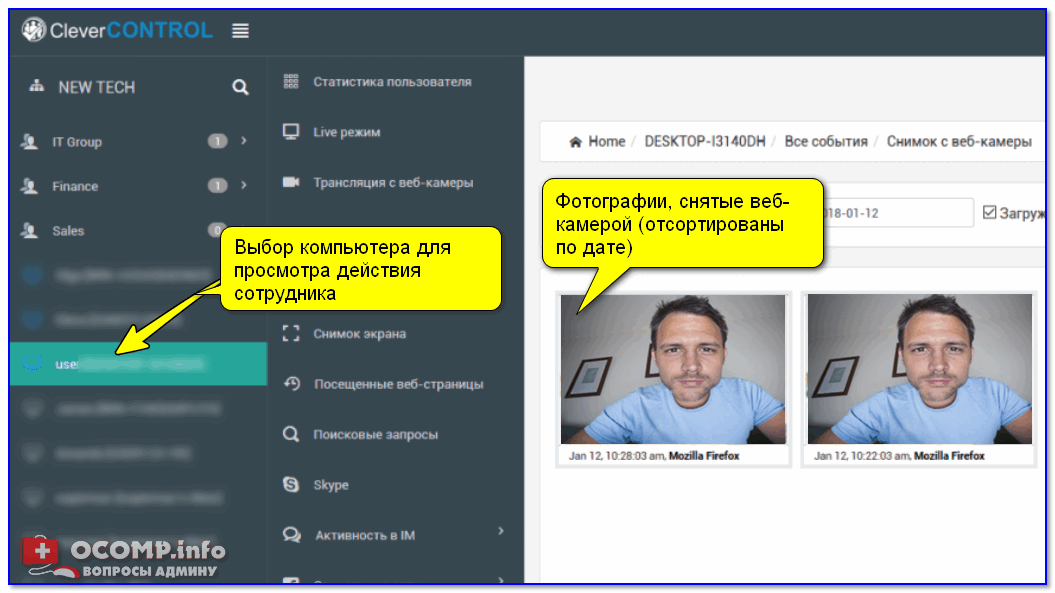
Clever Control — одна из программ для контроля сотрудников
👉 Коротко по делу!
Чем заняты ваши коллеги за компьютером или как вести учет рабочего времени сотрудников и подчиненных
Вариант 4: захват рабочего стола и видео-трансляция по сети Интернет
Ну и последний вариант, о котором скажу сегодня — это обычная трансляция в сеть видео, которое было заснято с рабочего стола. При помощи спец. утилит сделать это можно в авто-режиме.
В своем примере я покажу, как это можно сделать с помощью 👉 проигрывателя VLC (благо, у многих он и так есть. ).
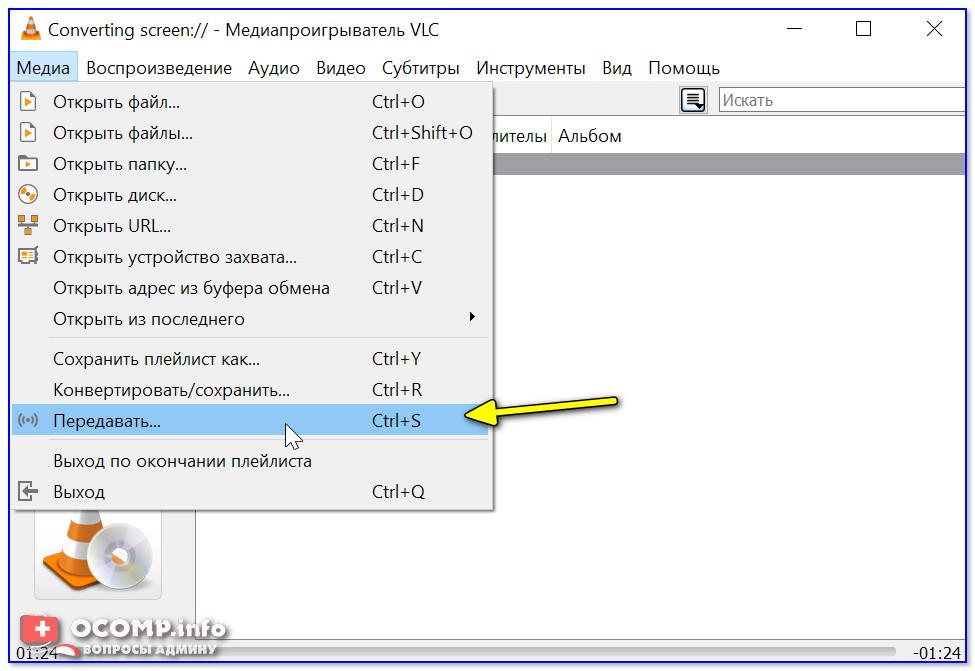
1) После установки и запуска проигрывателя — откройте вкладку «Медиа / Передавать» .
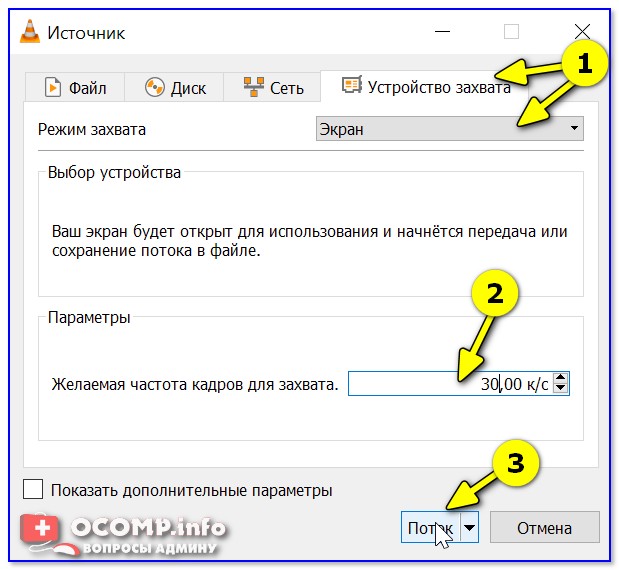
2) Далее во вкладке «Устройства захвата» нужно выставить «Экран» , указать частоту кадров (10-60 к/с) и нажать на «Поток» .
3) В качестве метода вещания выберите «HTTP» и нажмите «Добавить» (порт 8080 можно не менять и нажать сразу «Следующий» ).

4) В качестве профиля для кодирования видео — рекомендую установить 1080P (MPEG 4).
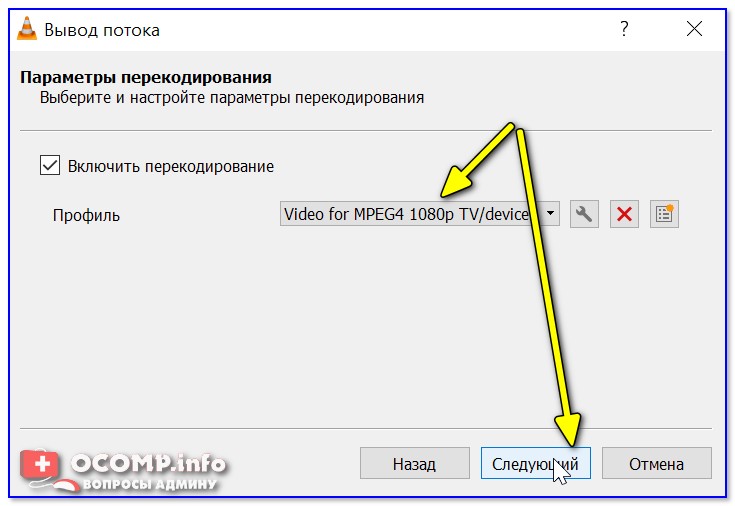
5) Всё! Трансляция теперь уже должна идти в сеть.
Но, чтобы подключиться к ней, 👉 нужно узнать IP-адрес этого компьютера (на котором мы настроили VLC 👆).
Для этого удобно использовать утилиту Speccy (👇) — она сразу покажет и локальный IP (для подключения из локальной сети), и внешний IP — для подключения к трансляции по Интернет.
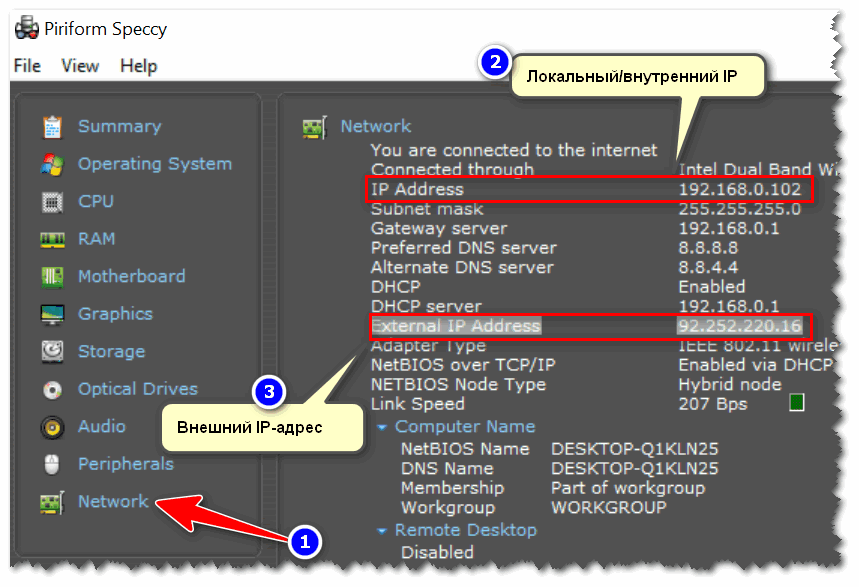
Speccy — просмотр IP-адресов, раздел Network
Теперь, зная IP-адрес компьютера, на котором запущена трансляция — можно переходить к другому ПК, с которого мы будем её просматривать (открывать).
На нем также устанавливаем и запускаем VLC — вкладка «Медиа / открыть URL» .
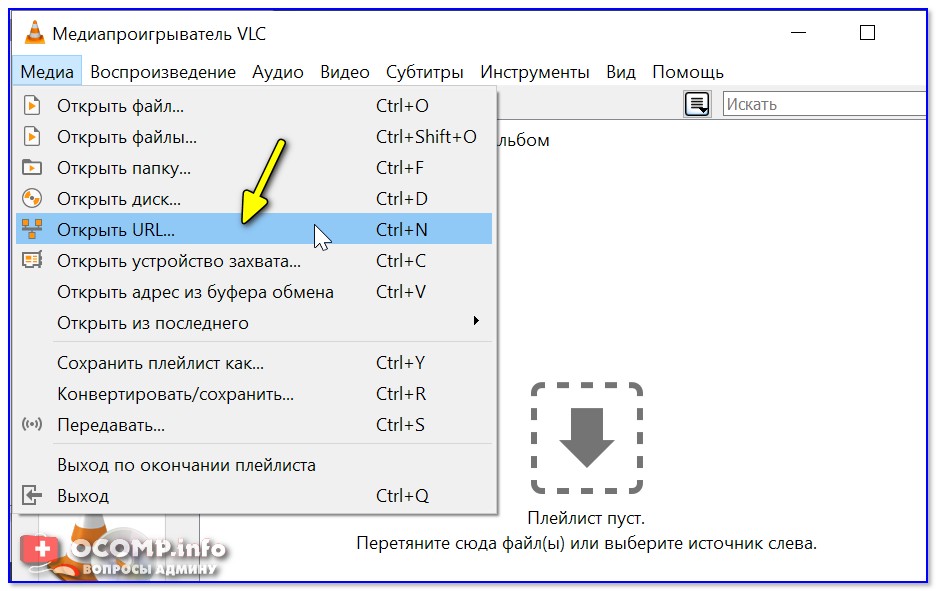
Открыть URL / VLC
Далее во вкладке сеть в качестве адреса нужно указать следующее:
- http://192.168.0.107:8080 (разумеется, вместо «192.168.0.107» — вам нужно будет вставить свой IP).
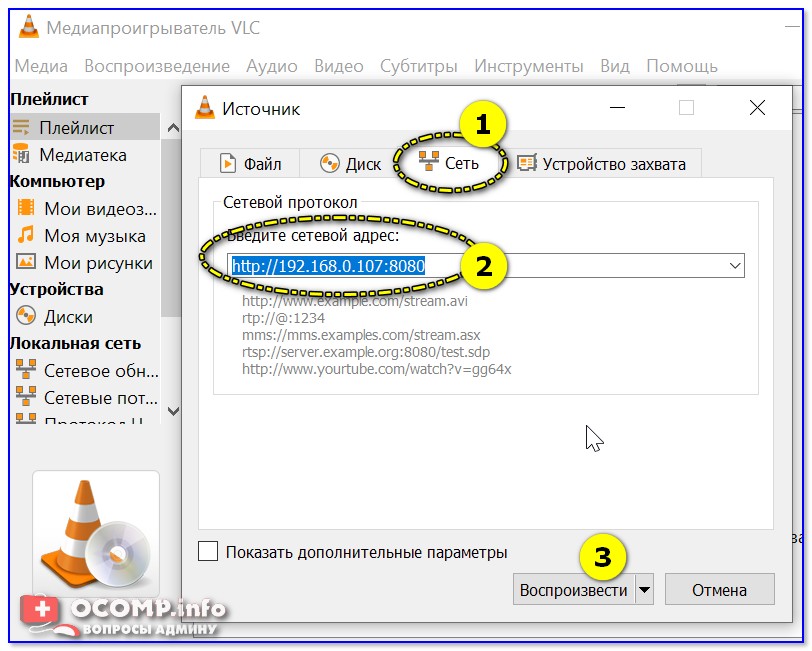
Воспроизвести сетевой адрес
Далее проигрыватель начнет воспроизводить трансляцию (👇). В общем-то, задача решена?!
Як віддалено поділитися екраном з іншим користувачем у програмі AnyDesk

Спільне використання робочого столу в AnyDesk робить вашу роботу простою та зручною.
Функція Демонстрація екрану дає змогу віртуально переглядати робочий стіл іншої людини з будь-якої точки планети. Це означає, що в режимі реального часу можна швидко взаємодіяти з користувачами по всьому світу, і вже не потрібно надсилати скріни або записувати екран. Опція є особливо корисною для офісних співробітників при обговоренні якихось робочих моментів. Лише кілька секунд – і Ви бачите екран свого колеги, вам необов’язково бігти до його кабінету чи їхати до іншого міста.
Що таке спільне використання екрана?
Це нагадує відображення презентації на великому екрані перед аудиторією. Адже, погодьтеся, дивитися в режимі реального часу файл, аналізувати, обговорювати його зручніше, ніж надсилати знімок.
Віддалена робота зараз набуває все більшої популярності, і людина може не помітити якийсь файл серед інших листів. Інструмент спільного використання екрана допоможе вирішити робочі питання миттєво, не відкладаючи. У статті ми підготували покрокове керівництво про те, як легко поділитися екраном за допомогою AnyDesk.
Як поділитися екраном в AnyDesk
Для демонстрації екрана з іншою людиною у Windows через AnyDesk вам потрібно зробити кілька простих дій.
1. Завантажте програму AnyDesk .
Зробити це Ви можете або безкоштовно для індивідуального використання або придбати ліцензію, якщо використовуєте програму професійно. При першому запуску AnyDesk відкриється головний екран, де можна знайти ідентифікатор AnyDesk (ID) та псевдонім, які потрібні для підключення до пристрою. Також на екрані поруч із ідентифікатором побачите кнопку «Запросити» (Invite).
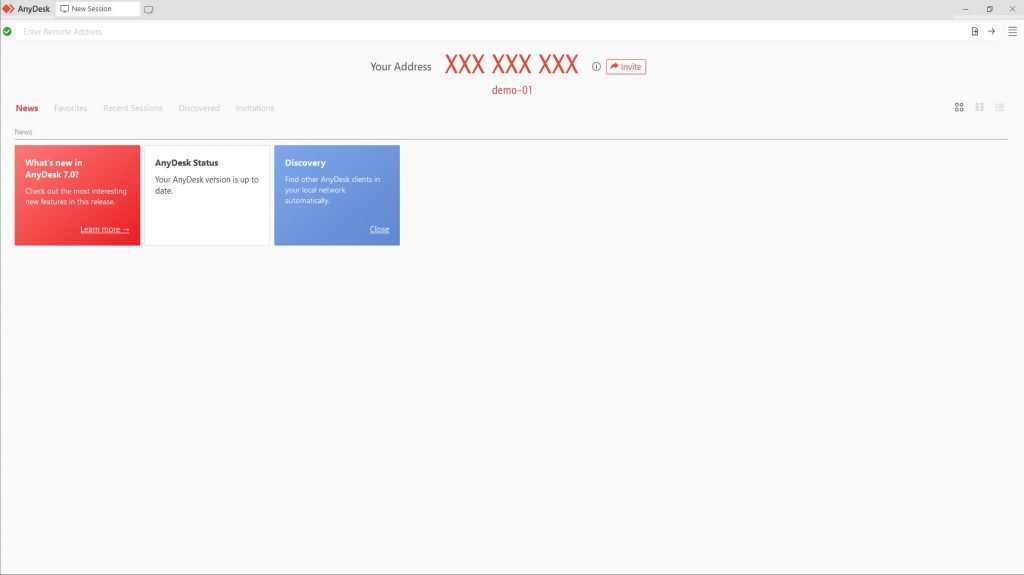
Головний екран AnyDesk
2. Поділіться ID або запросіть на сеанс.
Для дозволу вхідного підключення до пристрою за допомогою AnyDesk скористайтеся наведеними нижче варіантами.
Варіант 1. Надішліть ідентифікатор певній людині, з якою хочете поділитись екраном. Таким чином, він підключиться до вашого пристрою. Будьте уважні і повідомляйте ідентифікатор тільки знайомим людям. Натиснувши правою кнопкою миші на ідентифікатор, виберіть «Запросити по електронній пошті». Створений лист із ідентифікатором/псевдонімом надішліть потрібному адресату.
Після завершення сеансу іншому користувачеві буде відображено ваш ідентифікатор у розділі «Недавні сеанси». Іншим разом, коли ви будете ділитися екраном, користувачеві потрібно двічі натиснути на адресну табличку для надсилання нового запиту на підключення на ваш пристрій.
Варіант 2.Якщо у вас вже є ідентифікатор AnyDesk іншої людини, ви можете ввести його у спеціальному вікні, яке з’явиться, коли натисните кнопку «Запросити». Інший користувач отримає запрошення на сеанс, він може натиснути кнопку «Прийняти», після чого буде з’єднання з вашим пристроєм.
Як відправник запрошення, ви можете заздалегідь встановити певні дозволи для сеансу. Вибраними правами людина може скористатися після підключення до пристрою.
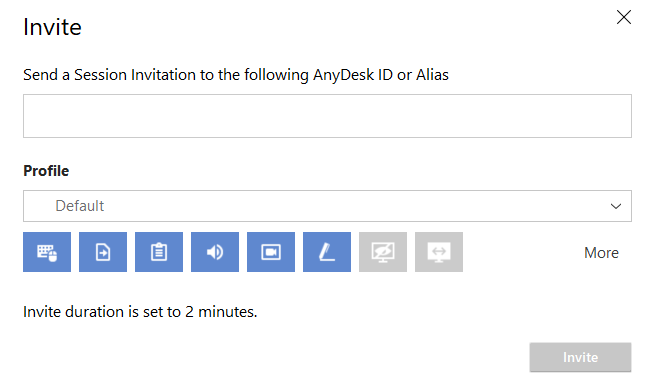
Спливаюче вікно із запрошенням на сеанс
3. Надішліть запит сеансу
Користувач приймає запрошення на сеанс і доступ до вашого пристрою буде відкритий, для цього потрібно повторно приймати його вхідне з’єднання. Усі необхідні дозволи ви вже встановили на попередньому етапі. Для забезпечення безпеки запрошення діє лише протягом 2 хвилин. Враховуйте це при підключенні іншого користувача. У розділі «Запрошення» (Invites) на головній сторінці AnyDesk перегляньте історію вихідних та вхідних запрошень. Також у вас є можливість скасувати невиконані запити будь-якої миті.
Коли Ви відкриваєте доступ до Вашого пристрою без запрошення (див. Варіант1), Ви отримуєте прямий запит на сеанс. Перед підтвердженням ви можете змінити дозволи, які ви бажаєте надати. З’єднання буде встановлено лише після натискання кнопки підтвердження.
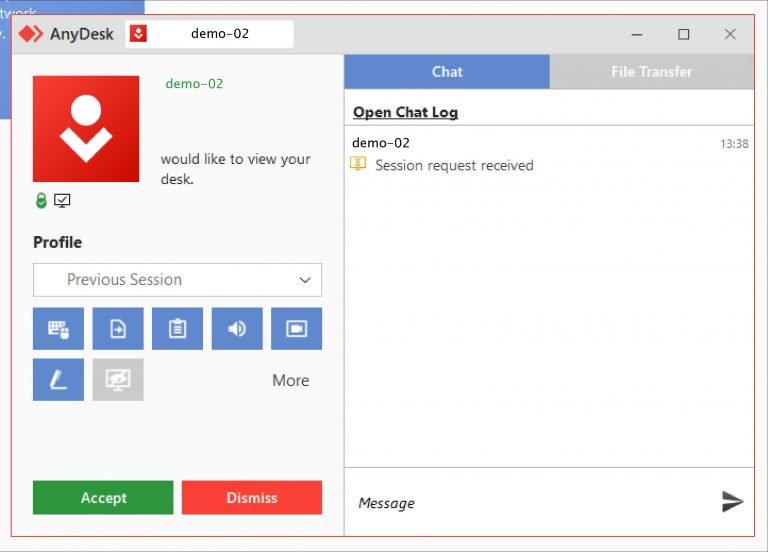
Вікно прийняття запиту сеансу
Рекомендації щодо безпеки сеансу:
- якщо головне призначення Вашого сеансу – лише спільне використання екрана, рекомендуємо зняти всі дозволи. Так інший користувач не зможе взаємодіяти з робочим столом. В цьому випадку людина не зможе користуватися мишею, клавіатурою, буфером обміну, файловим менеджером, екранна дошка також буде відключена. Дозволи можна визначити через спеціальні профілі роздільної здатності сеансу;
- Використовуйте попередньо встановлені профілі, наприклад профіль загального доступу до екрана. Він дозволить пасивно переглядати екран, створювати власні індивідуальні профілі.
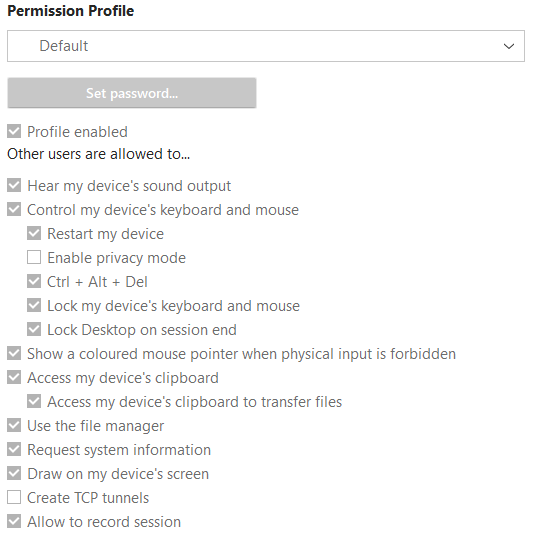
Налаштування профілів дозволів AnyDesk у меню налаштувань
- використовуйте чат для комунікації з людиною у разі виникнення запитань, уточнень. Рекомендуємо дозволяти запис екрана. Це зручно і корисно, наприклад, при розміщенні навчальних матеріалів через спільне використання екрану. Інша людина за можливості зможе переглянути сеанс будь-коли. Такі дозволи можна встановити в налаштуваннях безпеки перед сеансом, а також за бажанням змінити по ходу сеансу.
- якщо інший користувач захоче щось показати, намалювати на екрані, активуйте дозвіл використання вбудованої дошки для візуалізації. Після завершення сеансу ви можете вимкнути користувача, який підключився до Вашого пристрою. Для цього необхідно скасувати сеанс у вікні підтвердження.
Як бачите, AnyDesk – простий спосіб ділитися своїм екраном, не турбуватися за нестабільність або про небезпечність з’єднання.
AnyDesk пропонує багато функцій від демонстрації екрану до вирішення складних завдань IT-адміністрування.
Програма повністю відповідає стандартам безпеки. Придбайте AnyDesk та переконайтесь у багатофункціональності та зручності цього рішення.