GNOME vs. KDE с точки зрения разработчика
Предположим, что основная задача десктопной оси — запуск приложений.
Гном в этом плане прост и лаконичен: часто запускаемые приложения находятся на панели слева, редко запускаемые находятся в специальном меню.
KDE красив и не тормозит, но… Нажимаешь «Пуск» и вываливается эта помойка: выключить, настроить, поискать, запустить. Какие то виджеты, которые ещё в седьмой винде на мороз выкинули. Спорная DE, по моему мнению.
С точки зрения разработки всё наоборот. Гном — это C (для UI так себе), Vala, GKT (чисто гномьи технологии)
У KDE проще, плюсы и Qt. Легко начать разрабатывать приложение и прокачанные скилы пригодятся в оплачиваемых проектах. Да и стек приложений получше у KDE.
Интересно было бы услышать мнения, под что лучше делать приложения.
С точки зрения разработки всё наоборот. Гном — это C
GTK — это C, C++, C#, Rust, Dlang, Vala, Python, Javascript и возможно многие другие языки про которые я забыл.
под что лучше делать приложения
плееров уже везде хватает
GKT — аналог QT. Но Qt может быть и на Win, Android, Mac…
Может, ты и прав. Раз под Linux программ хватает и они допилены, то лучше под Винду писать. Там то программ не хватает (по крайней мере их функционала)
Всё так (это что касается API, DE говно в любом виде).
Ты наверное спрашиваешь, что лучше, Qt или Gtk. Лучше Qt. Хотя бы потому, что есть вакансии на него. А Qt приложения можно и в Гноме запускать, также как и приложения Gtk в Kde.
Спорная ситуация, конечно. Но за попытку вброса зачёт.
Гном в этом плане прост и лаконичен: часто запускаемые приложения находятся на панели слева, редко запускаемые находятся в специальном меню.
У «гнома» есть один фатальный недостаток в виде его разработчиков, которые мало того, что политические активисты (было бы по барабану, если бы не влияло на качество продукта), так ещё и к мнению пользователей прислушиваться не хотят и либо выпиливают «фичи», либо переделывают во что-то поистине наркоманское. Хотя концепция хорошая же.
Фишка «кед» в функционале, а «красив и не тормозит», пусть и присутствует, но второстепенно.
В калабаню! В KDE «Меню приложений»!
вываливается эта помойка: выключить, настроить, поискать, запустить. Какие то виджеты, которые ещё в седьмой винде на мороз выкинули.
Из коробки всё как раз просто и понятно, не дураки же делали. А виджеты – вещь полезная, учитывая, что они – суть элементы «плазмы» целиком, а не только рабочего стола, как в «семёнке».
С точки зрения разработки всё наоборот.
Немножко не так. GTK не такой навороченный и не работает на мобильных платформах, зато имеет кучу обвязок для языков программирования и гарантированно работает под любым DE с возможностью «искаропочной» настройки.
Qt же – более профессиональный продукт, отсюда сложность для новичка, обязательность Qt Creator (что бесит, GTK-приложухи я хоть в «виме» могу сбацать) и работа «искаропки» только в KDE. Даже в LXQt надо богомерзкий, напоминающий об эльфах с синдромом Дауна, Kvantum подключать – хотя казалось бы, DE на Qt. Зато можно такое сбацать, что все обзавидуются и обфапаются.
Нажимаешь «Пуск» и вываливается эта помойка: выключить, настроить, поискать, запустить. Эээ, чего. В кедах идеальное меню приложений. Какие то виджеты, которые ещё в седьмой винде на мороз выкинули. Ах, ну если в винде выкинули, то срочно нужно делать плитки и телеметрию! (к слову в недавних кедах впилили телеметрию. По умолчанию выключена)
которые ещё в седьмой винде на мороз выкинули.
вы так говорите, как будто это что-то хорошее
Так Qt какбе тоже. Как минимум python и dlang уж точно.
гарантированно работает под любым DE
Ага, особенно в KDE, Win и macOS.
Это какая там сложность для новичка? Qt Creator — практически идеальное DE, быстрое, открытое, бесплатное — с интегрированной докой. У Qt к слову лучшая дока из всего что я когда то видел, когда бустом пользовался — в ужас приходил, в сравнении с кутешной докой это феерическая жуть.

Интересно было бы услышать мнения, под что лучше делать приложения
Под freedesktop и другие стандарты. Остальное по сравнения с этим сильно вторично.
// А так-то пиши на Qt, конечно же
И как это я KDevelop-ом (а то и голым вимом/нано) пользуюсь?
Windows Presentation Foundation


Интересно было бы услышать мнения, под что лучше делать приложения.
У одних cпециализированная IDE, огромный портал с доками, куча рецептов в интернете, огромное сообщество – и это всё под несколько языков, у других – текстовый редактор с дерьмовой подсветкой, у которого есть таск-раннер, спека API для Си и полтора сторонних сайта с человеческими обьяснениями того, с чем это есть, которые заброшены.
Прежде, чем мне скажут про то, что Gnome Builder пользоваться не обязательно, есть поддержка LSP для отдельных языков и прочее, сразу же скажу, что это чертовски зависит от конкретного языка, и конкретно на GJS ты не завезёшь даже сторонний тайп-чекер, потому что актуальных и полных деклараций даже для TypeScript нет.
GKT — аналог QT. Но Qt может быть и на Win, Android, Mac…
Не, GTK(Gnome Toolkit) это аналог Android API, WinUI, Cocoa и прочих родных средств разработки. Если хочешь сделать родное приложение для Redhat/Ubuntu, то это тебе к Gtk.
Аналог Qt — это React Native, Xamarin.Forms, Lazarus, Flutter и прочее что делает упор на кроссплатформенность как главную фишку.
Ты наверное спрашиваешь, что лучше, Qt или Gtk. Лучше Qt.
Тоже пока к Qt склоняюсь. Его я более-менее знаю, а в случае GTK надо мануалы курить…

А им кто то пользуется? Там даже не V8, и сегфолты при ошибках вылетают. Есть же python-gi, rust-gtk3, и прочие бинды к нормальным языкам.
В калабаню! В KDE «Меню приложений»! Меню приложений есть в OS X, Ведроиде и даже Гноме. А «Меню приложений» в котором есть выключение компуктера и смена юзера — это таки «Пуск»)
В общем, надо мне по условному Hello Worldу написать под Гном и KDE, будет понятнее, что по чём.
Джва года искал, и так ничего не смог найти. Чудеса.
Гном в этом плане прост и лаконичен
В Gnome Shell все испортили ради планшетиков. Пожалуй, это самый большой удар по Linux на десктопе. Диверсия, которая даже MS не пришла в голову, со всеми их GUI-революциями.
и вываливается эта помойка: выключить, настроить, поискать, запустить. Какие то виджеты, которые ещё в седьмой винде на мороз выкинули. Спорная DE, по моему мнению.
помойку можно убрать, а вот кастрату функцию вернуть…
Всё просто, если кроссптаформа, то Qt, если нет, то GTK.
Диверсия, которая даже MS не пришла в голову, со всеми их GUI-революциями.
Ms у себя эту диверсию сделали выпустив windows 8, но быстро опомнились.
ни под что. делай лучше на электроне и забудь про десктопный линукс. скажешь мне спасибо потом.
Мусорном и бессмысленном.
Интересно было бы услышать мнения, под что лучше делать приложения. Под Openbox.
gtk прост как валенок. биндингов на разных языках много. для рисования всяких кнопочек бОльшего и не нужно
Авторы шести искаробочных приложений, одного неискаробочного, пяти сторонних и расширений. По меркам гнома это огого. Из питона и раста нормальный DX, наверное, будет при использовании таки раста, под питон доки как раз в нормальном виде только те заброшенные сторонние.

Под Qt. Если писать под GTK, то надо быть готовым постоянно переписывать свой код, иначе он перестанет работать в следующей версии GTK. У Qt более стабильное API.
Если писать под GTK, то надо быть готовым мостоянно переписывать свой код, иначе он перестанет работать в следующей версии GTK. У Qt более стабильное API.
Бред. У GTK+ API/ABI всегда был куда стабильнее. Пруф:
Что если и ломали в GTK+ постоянно, так это CSS-барахло в виде тем, после чего кастомные темки рендерились плохо. Но в плане стабильности ABI/API у них всегда всё нормально было. Стабильнее разве что WinAPI или Cocoa Framework.
Выбирать разработчику лучше Qt, это всеобъемлющий фреймворк с кучей библиотек под разные прикладные нужды. А GTK+ можно сравнивать лишь с QtWidgets по сути. Всё остальное ты должен найти или реализовать самостоятельно, в т. ч. и для кросс-платформы, если она тебе нужна.
К тому же Qt достаточно хорошо работает в Linux (KDE, GNOME) и Windows. Под macOS, iOS и Android фреймворк Qt работает хреново конечно, но хоть как-то работает. Хотя вряд ли тебе понадобится делать подобную кросс-платформу.
На Qt проект ты сделаешь быстрее, чем на голом GTK+ и сопряжении нужных тебе бибилиотек.
Давайте сравнивать GTK2 и GTK3 а не минорные релизы. Да и сравнение экспортированных символов само по себе мало что значит, может быть поменяли приватное API или забыли static написать. C++ больше символов генерирует.
Но в плане стабильности ABI/API у них всегда всё нормально было.
Расскажите это авторам кучи софта, которые не смогли перейти на GTK3.
Да и сравнение экспортированных символов само по себе мало что значит, может быть поменяли приватное API или забыли static написать. C++ больше символов генерирует.
Это достаточный аргумент в пользу того, что API остаётся стабильным. Не сравним с голословными утверждениями на форумах.
Давайте сравнивать GTK2 и GTK3 а не минорные релизы.
Давайте. Вспомним про Qt3 и Qt4, это же такая актуальная тема, как и GTK+2. Сколько там модуль Qt3Support тянули, без которого куча софта в тыкву превращалась? Весь жизненный цикл Qt4 и лишь в Qt5 его дропнули.
Расскажите это авторам кучи софта, которые не смогли перейти на GTK3.
Расскажи это авторам кучи софта вроде: Qucs 0.0.19 (Разработчики ещё не выбрались из болота под названием «порт с Qt3 на Qt4»), QAmix, сборка во «враждебном окружении» и пр. А так же авторам целого TDE, которые не могут до сих пор избавиться от Qt3 потому что портирование всего на Qt4/Qt5/Qt6 не представляется возможным из-за сломанной напрочь совместимости. Или вот, например, такая замечательная программа, которой я и многие ЛОРовцы давно пользовались (тот же 
ChekPuk ):
Её не смогли перенести на современный Qt и она умерла.
Qt3 как раз и надо сравнивать с GTK+2.
Переход с Qt4 на Qt5, конечно, был более мягким, но без трудностей не обошлось. Пример – многострадальный Amarok из KDE, который сдох при этом переходе. Как и множество другого софта на Phonon API, который выкинули в Qt 5.
Так что все эти рассуждения на тему сравнения мажорных версий – полная туфта. Проблем было до жопы, что у Qt, что у GTK+.
Графические среды GNOME и KDE
На сегодняшний день использование графических сред для операционных систем (ОС) играет решающую роль для выполнения специализированных задач, а также для мультимедиа. Повсеместное распространение мобильных устройств невозможно представить без привлекательного и удобного графического интерфейса. Однако есть случаи, когда графическое оснащение абсолютно излишне, как например в случае с серверами, основная задача которых — реализация возможностей аппартно-программной среды с максимальной эффективностью и обеспечение соответствующими ресурсами клиентов. С другой стороны, есть смысл (и необходимость) использования для обычных пользовательских компьютеров всевозможных графических ухищрений (окон, рабочих столов, кнопок, 3D-графики и т. д.) для узкоспециализированных задач, удобства или увлечений. Поэтому нет ничего плохого в том, если организации (в содействии с системными администраторами) в своих сетях и системах под управлением Linux предусматривают использование всевозможных графических оболочек, самыми популярными из которых на сегодняшний день являются KDE и GNOME.
Как появлялись и развивались графические среды?
Несомненно, основным стимулом для использования графических оболочек является впечатляющая эффективность при выполнении разного рода задач, базирующихся на визуальной составляющей, например инженерная графика, 3D-моделирование и типография. Собственно, этим трём «столпам» и обязаны своим появлением графические оболочки.
Для систем Linux характерно также и то, что графических сред изначально было довольно немало. А такое «разнообразие» стало возможным благодаря гибкой и открытой клиент-серверной архитектуре как самих систем UNIX/Linux, так и используемой в них системе X Window, которая и была разработана для реализации графического интерфейса.
Очень часто разработчики программного обеспечения (ПО) выпускали для своих продуктов специальные версии для их запуска и работы в графическом режиме, т. е. x-приложения. Для этих версий разрабатывались собственные графические библиотеки для обеспечения отображения окна приложения, органов управления окном, самой работы приложения и т. д. В последствии с годами это всё перерастало в полноценные графические, но узкоспециализированные (функционал и возможности привязаны к конкретному типу задач) графические среды, обладающие полноценным рабочим столом (или столами) и даже диспетчером окон. Самыми первыми такими средами являлись легендарные Motif и OpenLook.
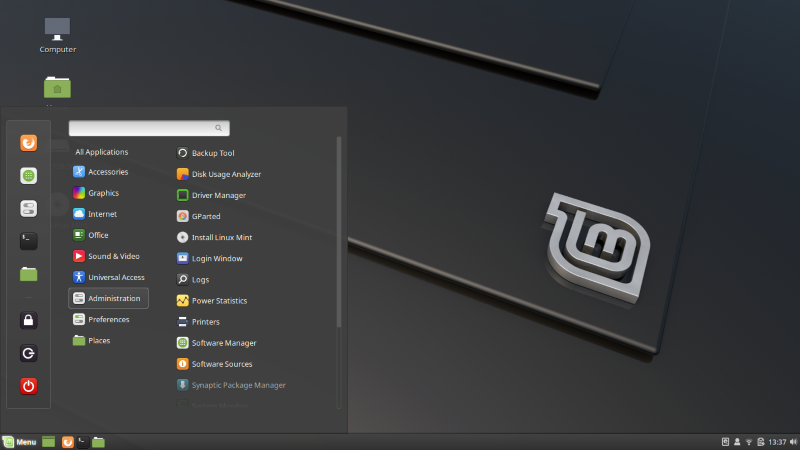 Рис. 1: Общий вид рабочего стола среды GNOME.
Но с течением времени графические приложения (уже не просто x-пирложения) требовали более глубокой и всесторонней поддержки от обслуживающих их диспетчеров окон, пока не стало очевидным, что для решения этой проблемы должна существовать гораздо более передовая и универсальная графическая среда. И в результате на сегодняшний день таковыми являются только две основные графические оболочки — GNOME и KDE. Забегая вперёд, сразу хочется отметить, что это абсолютно разные по своей концепции и если можно так выразиться «философии» системы. Первая — это проявление аскетичного подхода без графических «украшательств» в угоду экономии вычислительных ресурсов, а вторая — пожалуй самая красивая и функциональная графическая среда на сегодняшний день.
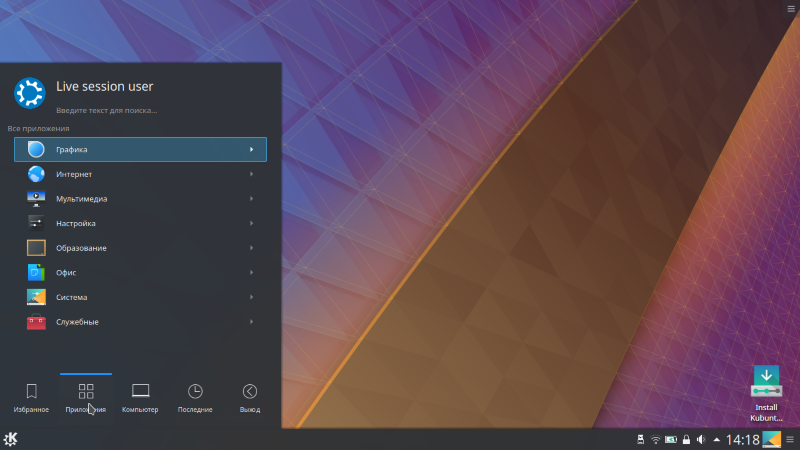 Рис. 2: Общий вид рабочего стола среды KDE.
Стоит отдельно отметить также и ещё одного игрока, который в последнее время активно набирает популярность — среда Xfce. В одном интервью Линуса Торвальдса (создателя Linux), на вопрос о том, какую среду он предпочитает сам, он ответил, что перешёл с KDE на Xfce – что довольно показательно.
GNOME – проще, значит лучше?
Традиционно среда GNOME позиционируется как «легко усваиваемая» графическая оболочка с интуитивно понятным интерфейсом, предлагающим только базовые и самые необходимые функции. Очень нравится эта среда тем, кто решился «пересесть» с Windows на Linux. Действительно, по отзывам пользователей, лучшего варианта для быстрого и безболезненного «переезда» с Windows пожалуй не найти. Следуя основным замыслам своей концепции, GNOME всегда была очень «шустрой» и отзывчивой средой. Именно за это (не считая её особое дружелюбие к новым и/или малоопытным пользователям) её всегда ценили. Однако, начиная с версии GNOME 3, которая привнесла во внешний облик этой среды некоторые оригинальные и «модные» дизайнерские решения, от былого быстродействия и лёгкости практически не осталось и следа. GNOME стала довольно тяжёлой и неповоротливой, даже по сравнению с KDE. Это отрицательно стало сказываться на популярности среды, ведь проблема объективна. Среди пользователей (по большей части поклонников GNOME) есть надежда, что с новым графическим стеком и новым ядром версии 4.18, эта среда снова будет «летать», однако даже сами разработчики GNOME настроены скептически.
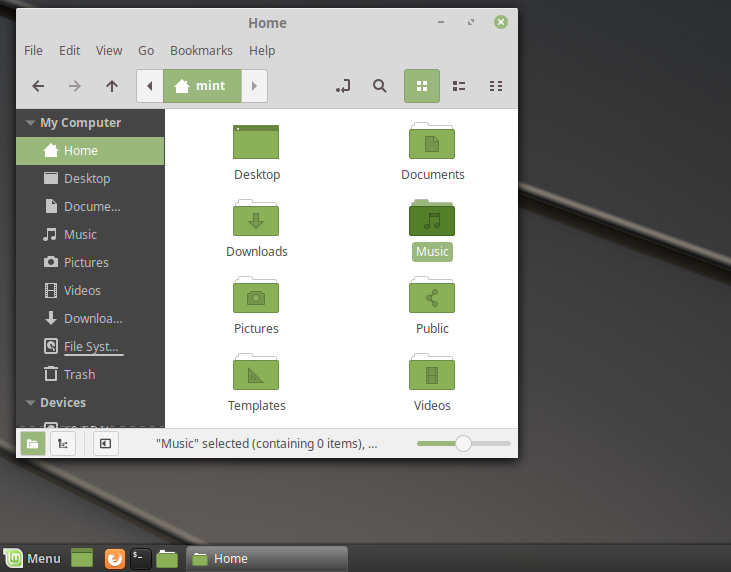 Рис. 3: Файловый менеджер в GNOME.
GNOME – это длинная аббревиатура (по крайней мере, так было изначально), означающая GNU Network Object Model Environment (GNU-среда сетевых объектных моделей), но в настоящее время этому моменту даже сами разработчики не придают никакого значения — существует просто имя графической среды — GNOME.
Для отрисовки элементов графического интерфейса среда GNOME использует библиотеку GTK+, сама же GNOME написана на языке C.
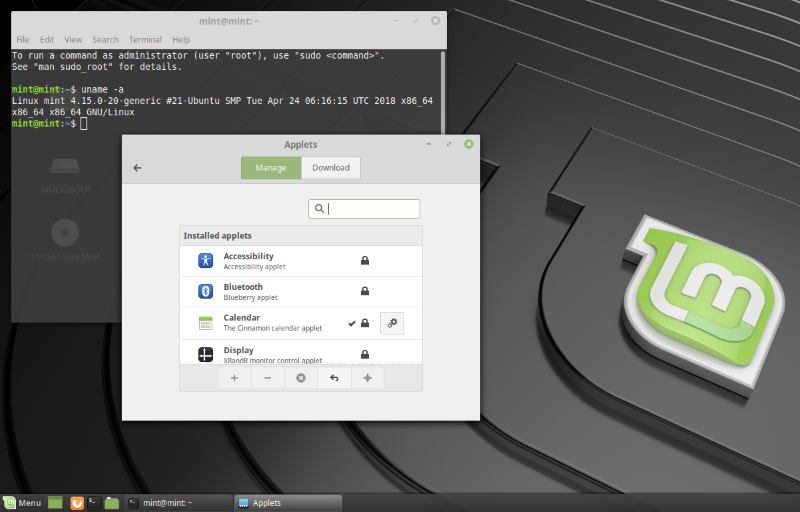 Рис. 4: Эмулятор командной оболочки и настройка апплетов рабочего стола в GNOME.
По сравнению с KDE, GNOME практически лишена возможностей (точнее их у неё никогда и не было) по настройке, видоизменению и/или расширению. В лучшем случае можно менять цветовую раскраску (стиль темы оформления), стили значков, шрифты и в общем-то и всё. Эта среда не для тех, кто любит украшать рабочий стол своей системы, придумывая и создавая для него оригинальное оформление.
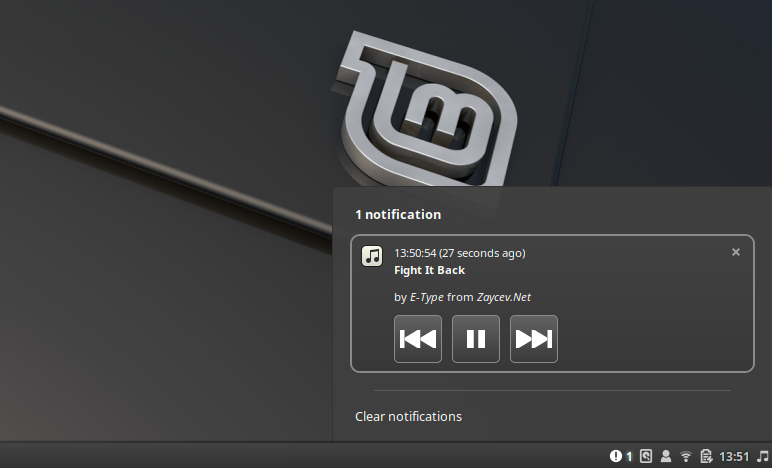 Рис. 5: Системные уведомления приложений в системном лотке GNOME.
Однако на определённом этапе развития в GNOME всё же была добавлена поддержка Compiz (композитный менеджер окон, подробнее на compiz.org), который сделал поведение GNOME гораздо более интересным, живым и привлекательным. Во многих дистрибутивах Linux GNOME используется (как например в Linux Mint) в качестве графической среды по-умолчанию.
 Рис. 6: Управление музыкальным плеером Rythmbox через системный лоток GNOME.
Для GNOME существует огромный выбор приложений, специально разработанных для этой среды. Наименования ПО очень часто содержат приставку в виде буквы «G». Так, например, таким образом получил своё название великолепный графический редактор GIMP. Многие программные продукты, которые изначально были разработаны для GNOME, настолько хороши, что адаптируются разработчиками и для других сред, в частности для KDE. Это не значит, что какие-то приложения GNOME не могут быть запущены в KDE или наоборот. Но для некоторых реализуется более качественная поддержка между средами. Это обычная практика — хороший софт востребован везде и всегда.
KDE – настроит почти всё
Настольная среда К (K Desktop Environment) – именно так расшифровывается аббревиатура KDE. Эта графическая среда — практически полная противоположность GNOME, поскольку выглядит куда более привлекательно, интересно, а самое главное позволяет самостоятельно настраивать облик и поведение среды до неузнаваемости. Так к примеру, для KDE существуют очень качественные темы оформления, которые заставляют выглядеть рабочий стол (включая окна, панели, виджеты и т. д.) как в других ОС, Windows или Mac. KDE предпочитают в большинстве случаев люди очень творческие, которым очень нравится всё настраивать «под себя», которые ценят «свободу действий» при использовании разного рода ПО. Например, если пользователю очень нравится внешний вид Windows или Mac, но в то же время он работает в Linux, то KDE предоставляет ему возможность установить или настроить любимую тему оформления.
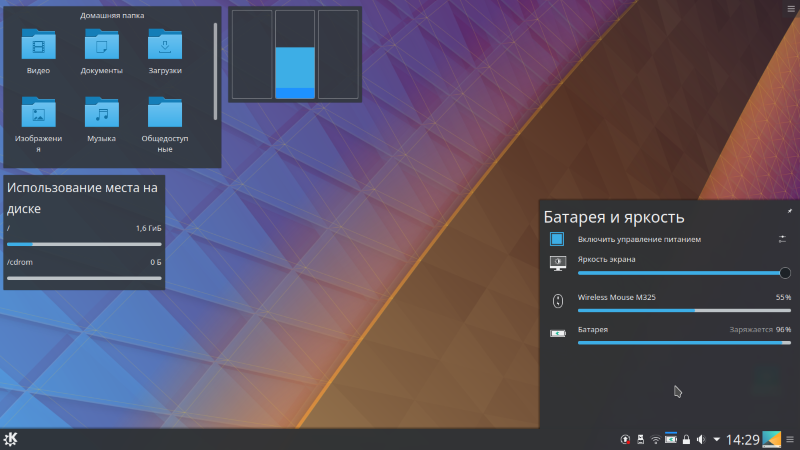 Рис. 7: Компоновка рабочего пространства с помощью виджетов KDE.
До определённого времени существовало мнение, что KDE слишком «тяжела» для слабого или устаревшего железа. Отчасти это так, но только если сравнивать её с GNOME. На самом деле, c KDE пользователь будет довольно комфортно себя чувствовать даже используя нетбук. На сегодняшний день благодаря активной поддержке и развитию проекта, была проделана огромная работа по оптимизации потребления ресурсов для KDE и теперь её невозможно назвать требовательной графической средой. Большинство пользователей отмечают (особенно с выходом новых версий фреймворков Plasma 5 и Qt 5, на которых основана KDE), что даже на фоне вроде бы лёгкой и шустрой GNOME, KDE уже смотрится более выгодно и привлекательно. В настоящее время можно с уверенностью утверждать, что по быстродействию и даже производительности KDE как минимум не уступает GNOME. А великолепный внешний вид среды (да ещё с широкими возможностями его настройки) заставляет всё больше пользователей склоняться к выбору в свою пользу.
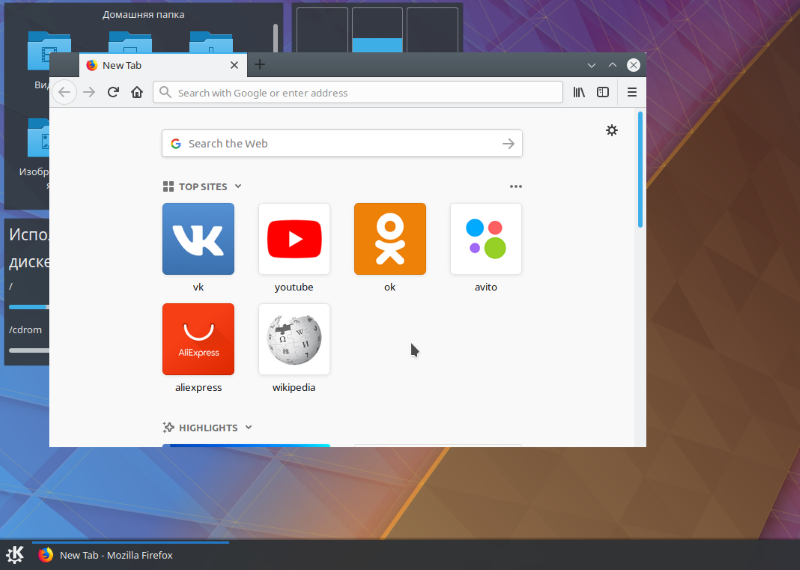 Рис. 8: Веб-браузер Firefox в среде KDE.
KDE поддерживает виджеты Plasma, которые предназначены для расширения функционала рабочего стола и добавления в него интерактивных элементов, повышающих эффективность использования системы. По-умолчанию пользователю доступен набор виджетов для самых распространённых задач: мониторинг дискового пространства, сети, файлов, всевозможные заметки, часы, погода и многое другое. Также можно установить дополнительные виджеты, для чего существует специальный браузер или создать свой собственный.
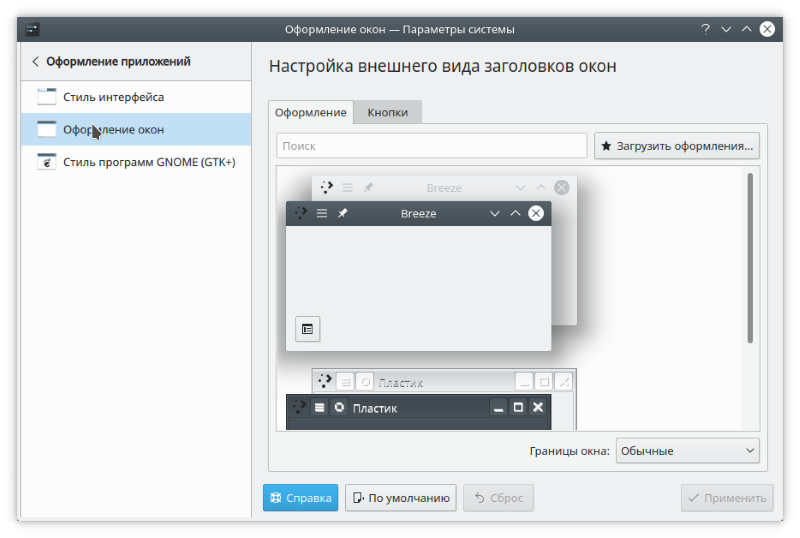 Рис. 9: Выбор декорации окон в среде KDE.
Также как и с виджетами, можно настраивать и расширять практически любую составляющую графической среды: загружать новые обои рабочего стола, шрифты, оформления окон значков, смайлов, экранов загрузки и даже готовых глобальных тем оформления Plasma. И всё это делается при помощи встроенных утилит и браузеров для расширения и настройки той или иной составляющей графической среды.
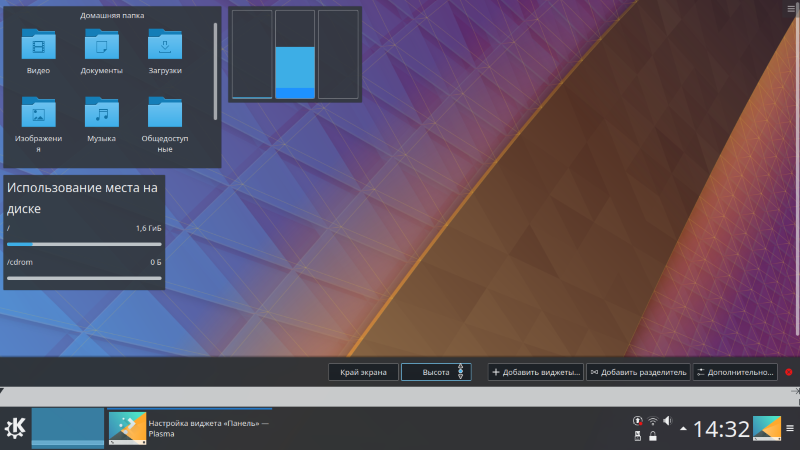
Одной из особенностей KDE является поддержка так называемых рабочих «комнат» или Activities, которые задуманы для того, что бы отделять между собой для каждого рода занятий свои настройки и оформление рабочей среды. Например, пользователь любит играть в игры и в то же время его работа связана с веб-дизайном или программированием. Для каждого из этих занятий он может настроить свой собственный рабочий стол, который позволяет максимально эффективно сосредотачиваться на конкретной работе. При этом можно просто и быстро переключаться между комнатами без необходимости каждый раз настраивать рабочее окружение. Даже программы можно вручную не запускать, поскольку это также можно настроить и нужное ПО будет запускаться автоматически при переходе в соответствующую комнату.
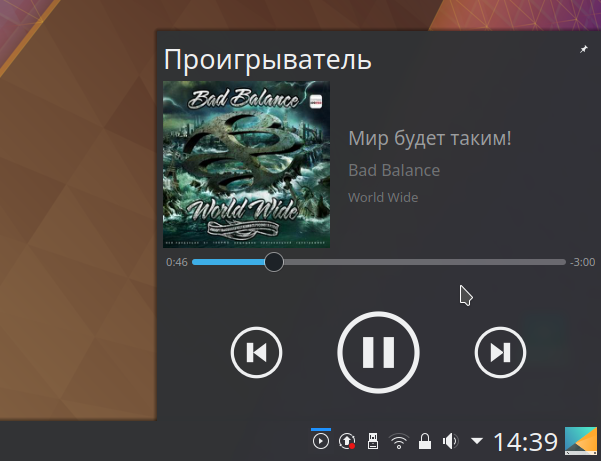
Как и GNOME, KDE обладает большим набором программ, специально разрабатываемых для этой среды. Обычно в наименовании ПО для KDE (как и по аналогии с GNOME) присутствует буква «К». Например веб-браузер Konqueror (на движке которого основаны Safari и Chrome) изначально появился для KDE. Офисными пакетами являются такие как KMail, KOrganizer, Word – текстовый процессор, Sheets – электронные таблицы. Существует для KDE также и своя профессиональная интегрированная среда разработки (IDE) – Kdevelop. Более подробно ознакомиться с приложениями KDE можно по адресу: https://www.kde.org/applications.
Что выбрать?
У каждой из рассмотренных графических сред есть свои поклонники, крепко убеждённые в их «идеальности». Но объективно стоит признать, что KDE развивается и совершенствуется немного более «живо», нежели GNOME, особенно это касается оптимизации производительности.
Поскольку обе среды бесплатны и легкодоступны, то для выяснения, какая же из них лучше, стоит попробовать поработать с каждой из них. При этом честно прислушиваясь к собственным ощущениям и впечатлениям, не обращая большого внимания на отзывы от других пользователей. У обоих сред свои плюсы и недостатки и можно разочароваться в каждой из них и в конечном итоге выбрать Xfce.
Однако, стоит при выборе также иметь в виду, что независимо от графической среды, будь то GNOME или KDE, нет никакой привязанности к конкретным приложениям, даже если они изначально разрабатывались не для «избранной» среды. Программы будут запускаться и работать корректно в любой из них, поскольку обе поддерживают развитие концепции свободного и открытого ПО.
Если вы нашли ошибку, пожалуйста, выделите фрагмент текста и нажмите Ctrl+Enter.
Gnome или KDE — что выбрать?
Любую операционную систему встречают по «одежке» или окружению рабочего стола. Чем лучше становится сервис, тем чаще заказывают ремонт стиральных машин на дому.
Чем более производительным становятся компьютеры, тем чаще пользователи отдают предпочтения готовым решениям. Люди отказываются самостоятельно строить рабочее пространство.
В Windows одёжка всегда одна, а в Linux их много. К наиболее известным готовым решениям можно отнести – GNOME, KDE, Xfce, LXDE и прочие. Кстати, можно сразу купить ноутбук с Линукс на борту, так вы будете точно уверены, что железо поддерживает данную операционную систему.


Но самые лучшие рабочие окружения, и самые используемые — это Gnome и KDE. Они оба хороши, у каждого свои плюсы и минусы, и неопытному пользователю трудно выбрать между ними.
Gnome или KDE — что выбрать?
Сразу хочу сказать, что выбор очень субъективный, так как плюсы есть как у Gnome, так и KDE. Пробуйте сами, что зайдет — то зайдет… Фото далее взяты с дистрибутива Linux Mint, который есть как оболочкой Gnome, так и KDE (хотя их фирменные названия другие, но под капотом именно Гном и Кеды)
GNOME
Проект появился в далеком 1997 году и сразу же получил признание разработчиков Линукс. Стал стандартным для многих дистрибутивов компании.
Но специалисты отмечают, что версия «2» более стабильная, чем ее последователь. Gnome Shell не имеет панели со списком работающих приложений. Место главного меню заняла область Dash. Здесь приложения открываются с помощью меню быстрого запуска.

Проект позволяет произвести настройку многих опций, но с помощью сторонних инструментов. Например, можно вернуть кнопки «свернуть/развернуть». Несмотря на то, что в наши дни к этой оболочке написано огромное количество приложений, популярнее 2-й ветки ей не стать. Вот небольшой видео обзор Gnome 3:
Как настроить GNOME 2023 (Linux) — Темы, Цвета, Расширения, Иконки, Курсоры
Для новичков поэтому оболочка Gnome более предпочтительная ввиду своей простоты. Хотя сказать честно, в последнее время разработчики Gnome пошли не в ту степь, и испортили замечательный Gnome 2, который был почти совершенным.
Хотя ещё можно найти дистрибутивы Линукс со старым рабочим столом Gnome 2 или его форками.
KDE
Создавался с помощью движка Qt. Оболочка запускается не только в подсистемах X Window System, но возможен ее запуск и вне linux-окружения, к примеру, в Microsoft Windows или Haiku.
Разработчики постоянно усовершенствуют систему, так появились KDE4 Plasma Desktop, а также Plasma Netbook (вариант для нетбука) и Plasma Active (вариант для планшета).

Пользоваться имеет смысл, если ваши приложения также разработаны на вышеуказанном движке или же если вы работали на Windows, после чего переходите на Линукс и хотите видеть привычный вам интерфейс.
Я пользуюсь только Gnome, хотя пользовался и всеми остальными рабочими окружениями. А что предпочитаете вы — Gnome или KDE?
Обзор графических оболочек Linux
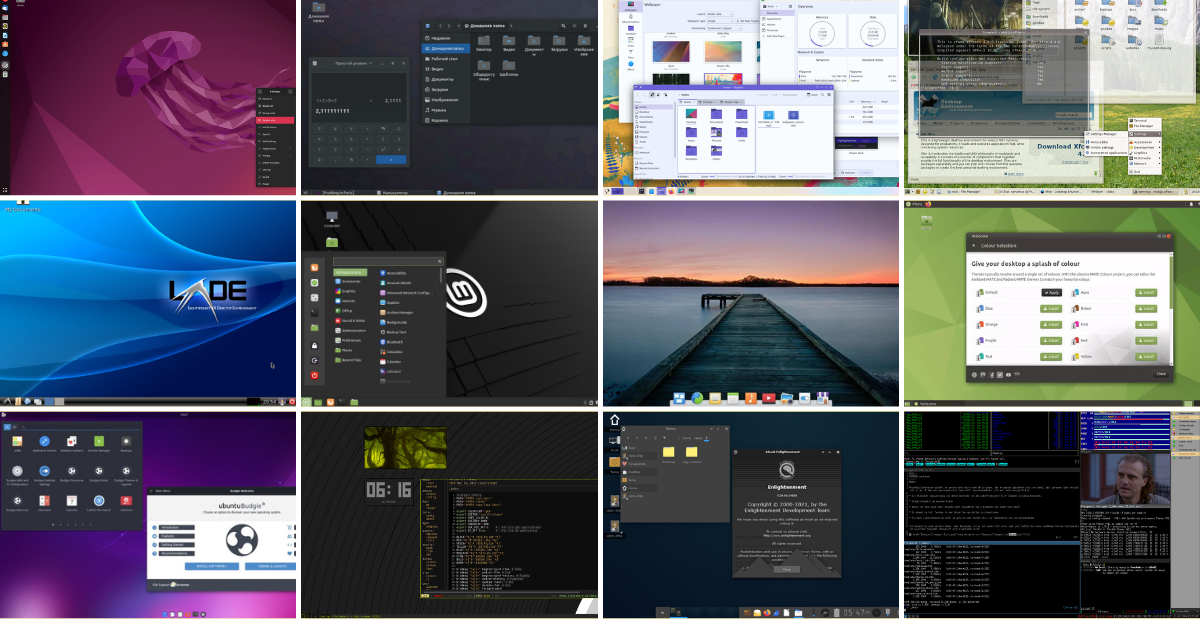
Наверняка вы хоть раз сталкивались с многообразием графических оболочек для ОС Linux. В этом присутствует частичка красоты этой системы — в множестве вариантов взаимодействия с этой ОС. Без сомнений — это универсальный инструмент.
Если вы уже используете Linux или только начинаете знакомство с ним, вам наверняка не захочется сидеть и перебирать все существующие оболочки, чтобы понять, подойдёт одна из них именно вам или нет. Потому мы сделали краткий обзор самых популярных рабочих сред вместе с ответами на часто задаваемые вопросы.
Краткое содержание:
Конечно, сразу стоит отметить, что эти оболочки совершенно разные по своей изначально заложенной сути. GNOME — символ аскетизма, KDE же — более простая, однако очень красивая и функциональная. В последнее время им ещё и наступает на пятки — XFCE. Но давайте обо всех по порядку.
1. GNOME
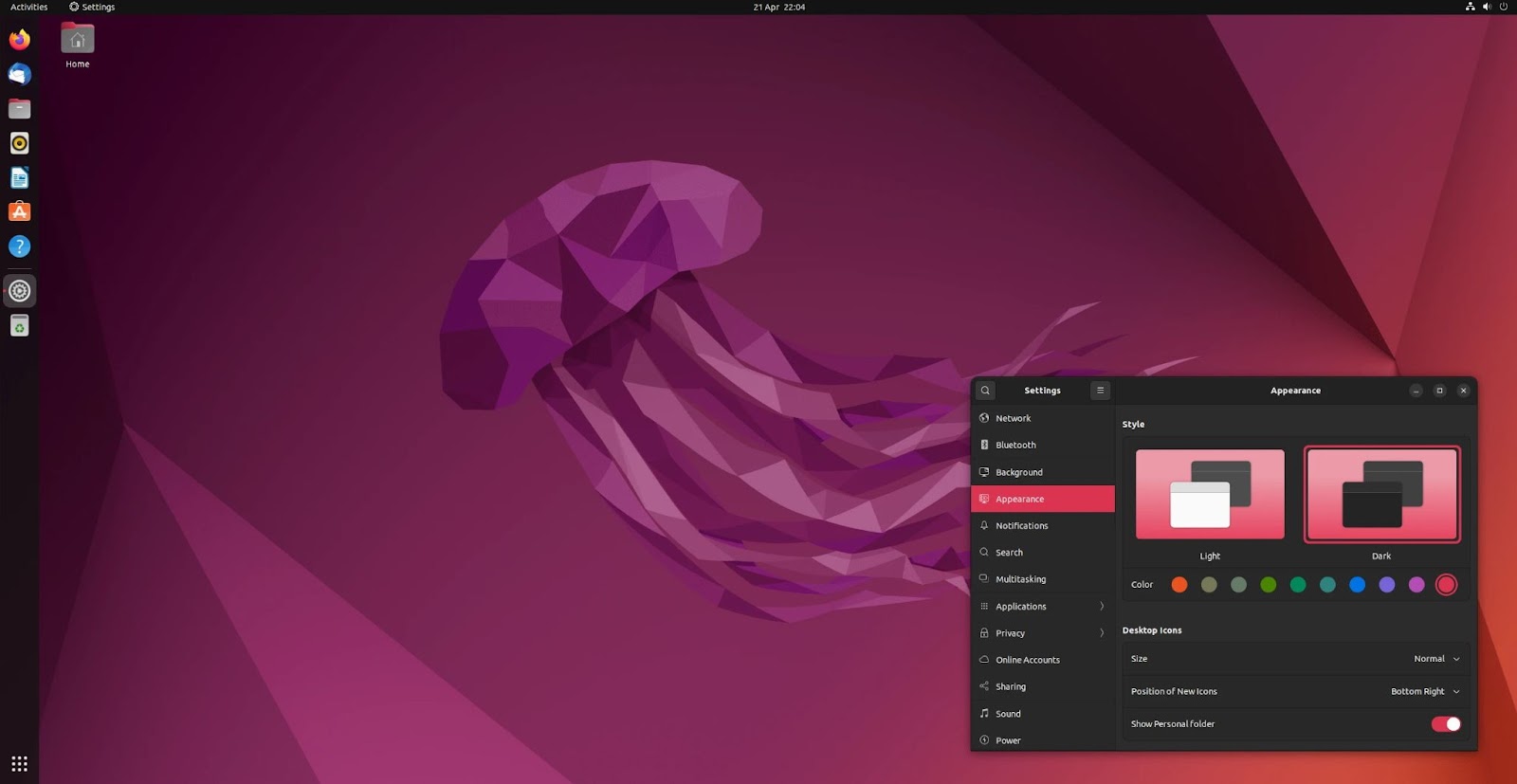
GNOME (GNU Network Object Model Environment) — одна из популярных сред рабочего стола в мире Linux. Она постоянно поддерживается и довольно легко интегрируется с аппаратным и программным обеспечением. Стоит отметить тот факт, что Canonical даже приняла GNOME для ОС Ubuntu в качестве среды рабочего стола по умолчанию. Однако надо помнить, что GNOME — не самый простой инструмент. Дизайн довольно сильно отличается от привычного виндового интерфейса, и для начального взаимодействия и простоты использования, вам придётся поколдовать с существующими расширениями. Например, если вам необходима панель задач, как в винде, для приложений или переключения окон, то вы можете попробовать для себя Dash to Panel. Нет смысла дублировать тут туториал по установке, лучше воспользоваться инструкцией разработчика. Но помните, что с большим набором расширений оболочка начинает заметно подъедать системные ресурсы слабомощных машинок.
Как нам говорит сайт www.gnome.org:
2. GNOME Flashback (Ubuntu Classic/панель GNOME)
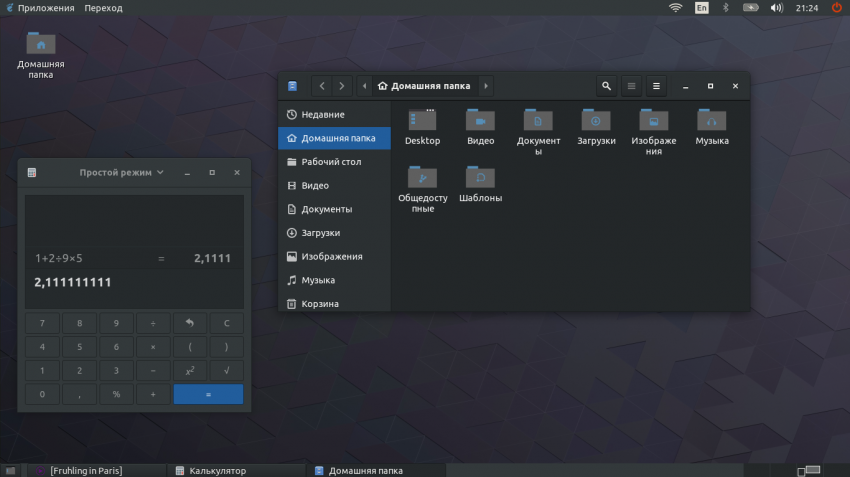
GNOME Flashback — это базовая и классическая среда рабочего стола, которая даёт возможность ностальгировать о чистом виде системы Ubuntu. Быстрая и лёгкая, основана на ранней версии Ubuntu. Для меня это был самый первый графический интерфейс Ubuntu, который я знаю ещё с её девичества, Ubuntu 8.04. Поэтому, когда я увидел этот интерфейс, то пустил скупую слезу ностальгии.
Команда установки для последней версии Ubuntu:
Для Ubuntu 12.04-13.10:
3. KDE Plasma
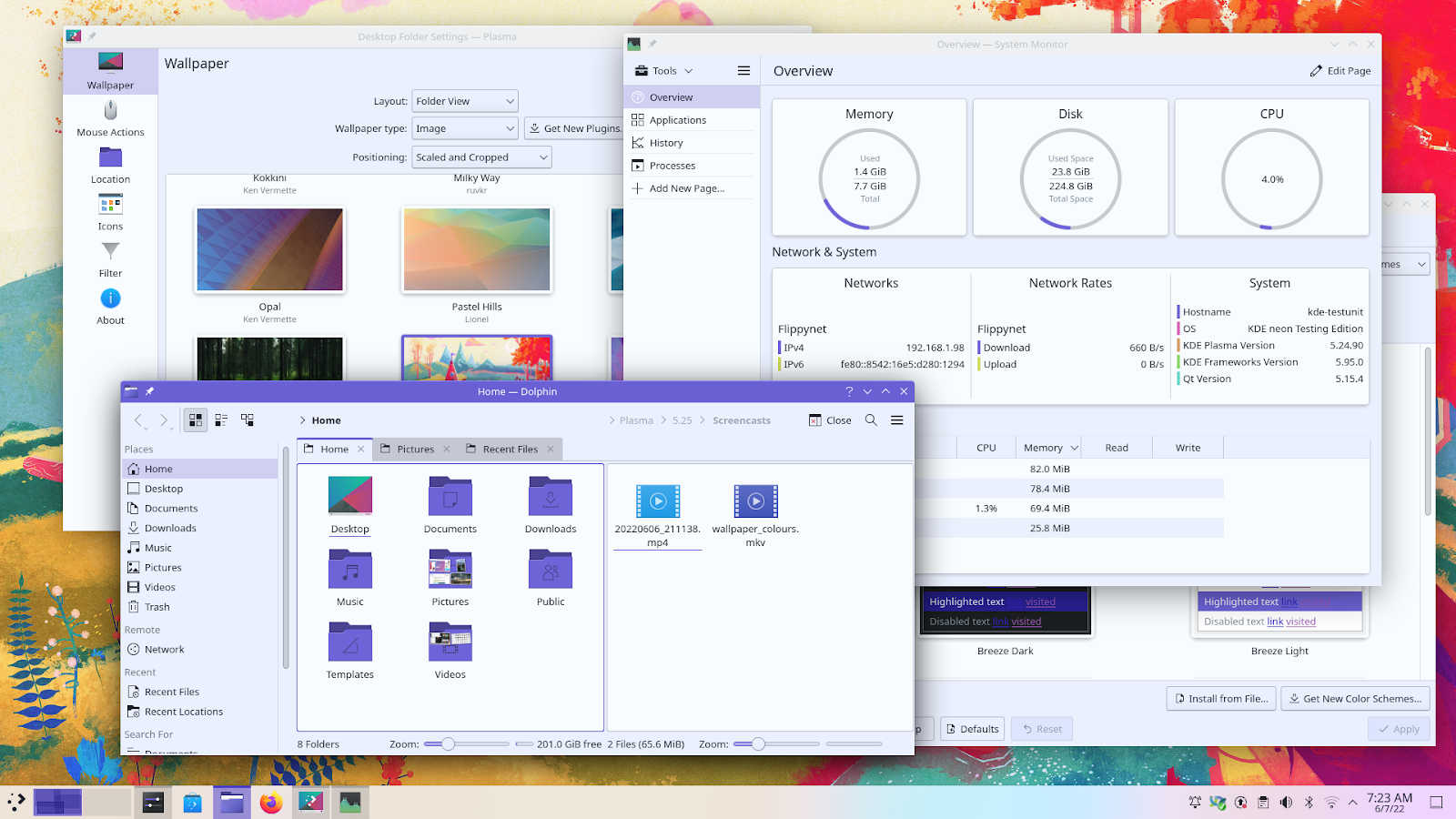
После GNOME — оболочка KDE (K Desktop Environment) Plasma является наиболее используемой и настраиваемой средой рабочего стола для ОС Linux. Эта оболочка предлагает о-о-очень широкий спектр опций. Например, если вы захотите сделать что-то windows- или macos-подобное, то при должных усилиях — у вас всё получится :).
Если вам нравится возиться в настройках системы и вы готовы приложить некоторые усилия, то Plasma это то, что вам нужно. Её можно назвать «швейцарским ножом» в мире рабочих столов Linux.
В отличие от Ubuntu Unity 3D, для бесперебойной работы требуется аппаратное 3d ускорение.
Перед тем как переходить непосредственно к установке, необходимо выполнить обновление списков пакетов и системы, чтобы установить самую новую версию KDE и избежать возможных ошибок. Для обновления выполните:
Этот процесс может пойти быстро, а может, и долго, в зависимости от того, как давно вы обновляли свою систему, и от скорости интернета. После завершения обновления надо установить утилиту tasksel:
Теперь можно установить KDE:
Во время установки системе нужно будет настроить менеджер входа в систему. Нажмите ОК, а в следующем окне выберите Gdm, чтобы использовать стандартный менеджер входа Ubuntu.
Пакетный менеджер может выдать ещё несколько окон с предупреждениями, в них можно нажимать Ок. Остаётся только перезагрузить компьютер и наслаждаться только что установленной KDE Plasma. После перезагрузки вы сможете выбрать оболочку входа. Для этого нажмите на шестерёнку внизу экрана и вуаля, наслаждайтесь.
4. XFCE
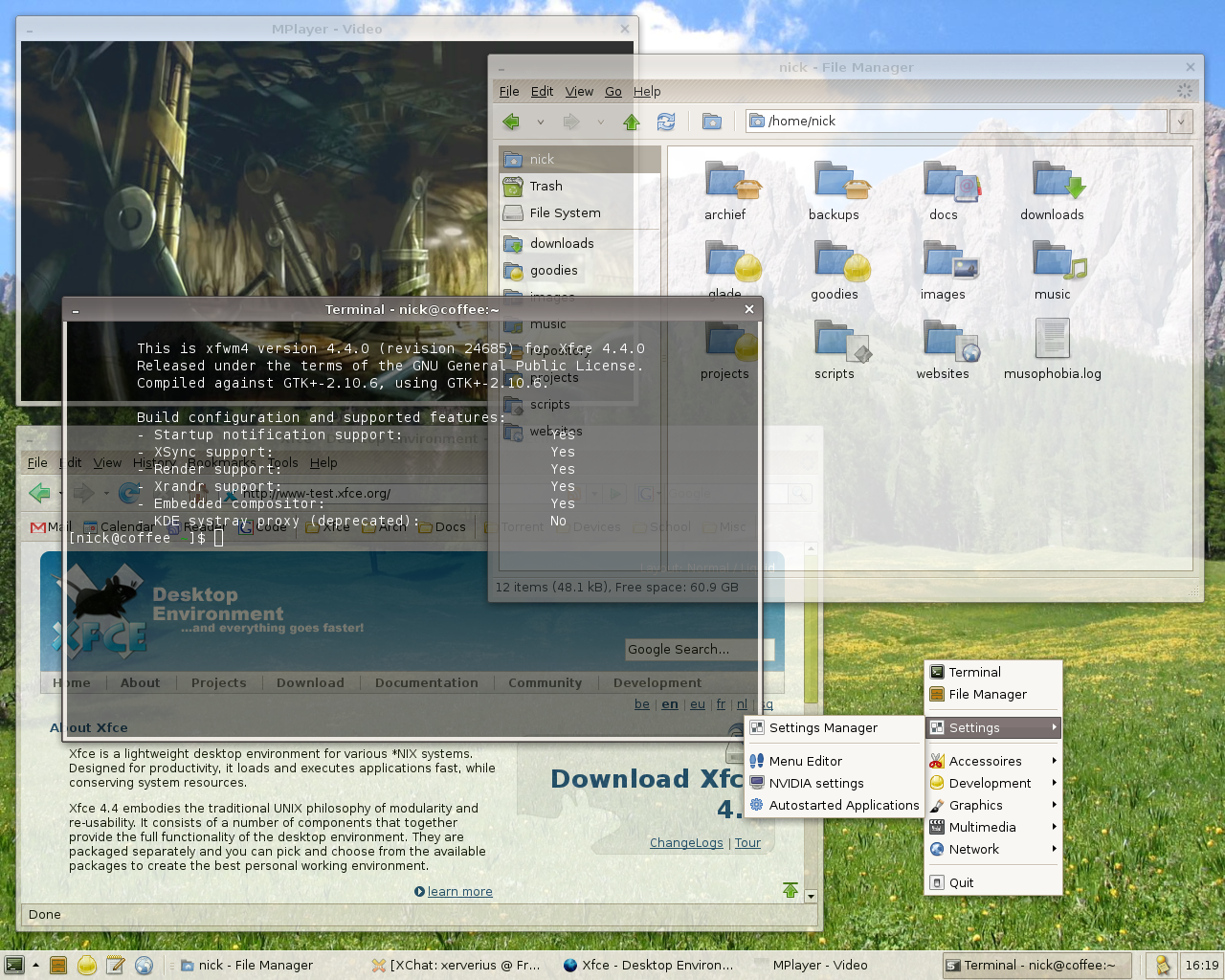
Если у вас есть старая или не очень мощная машина, например, старый нетбук, то XFCE станет отличным выбором. Он довольно лёгкий и обеспечивает баланс между лёгкими рабочими столами, такими как LXDE или LXQt, и полноценными, такими как KDE и GNOME, про которые написано выше. Оболочка малотребовательна к ресурсам компьютера и при этом на борту имеет много вариантов настройки. Всё это делает XFCE одной из самых чистых и простых в использовании, особенно когда требуется нересурсоёмкая среда без аппаратного ускорения.
Мой опыт использования этой оболочки был исключительно положительным. Пользовался около года, пока жёсткий диск моего компьютера не отправился к праотцам. После чего начал искать другую идеальную среду.
Для установки введите:
Чтобы установить дополнительные приложения и расширения, используйте следующую команду:
Чтобы установить Xfce 4.12 на Ubuntu 14.04 и 15.04:
5. LXDE (облегчённая среда рабочего стола X11)
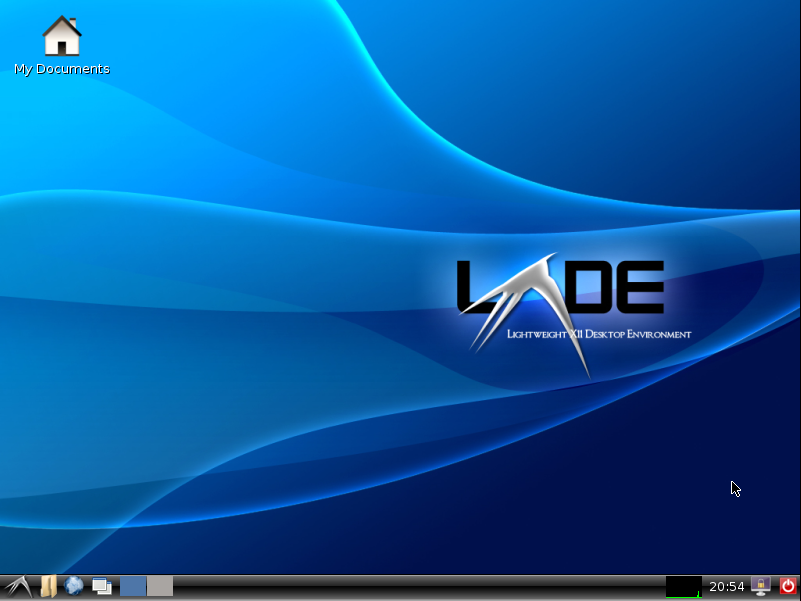
Раз я уже упомянул вариант оболочки для установки на маломощные машинки, то обязательно стоит сказать и об LXDE. Это невероятно лёгкая среда рабочего стола Linux, которая ориентирована на высокую производительность, при этом требует ещё меньше ресурсов, чем XFCE. Для её работы не требуется никакого аппаратного ускорения. Очень быстрая, гибко настраиваемая и не занимает много места в оперативной памяти.
Я использовал эту оболочку на старом железе, и всё прекрасно работало без каких-либо тормозов. Исключительно порадовала простота и лёгкость настройки.
6. Cinnamon
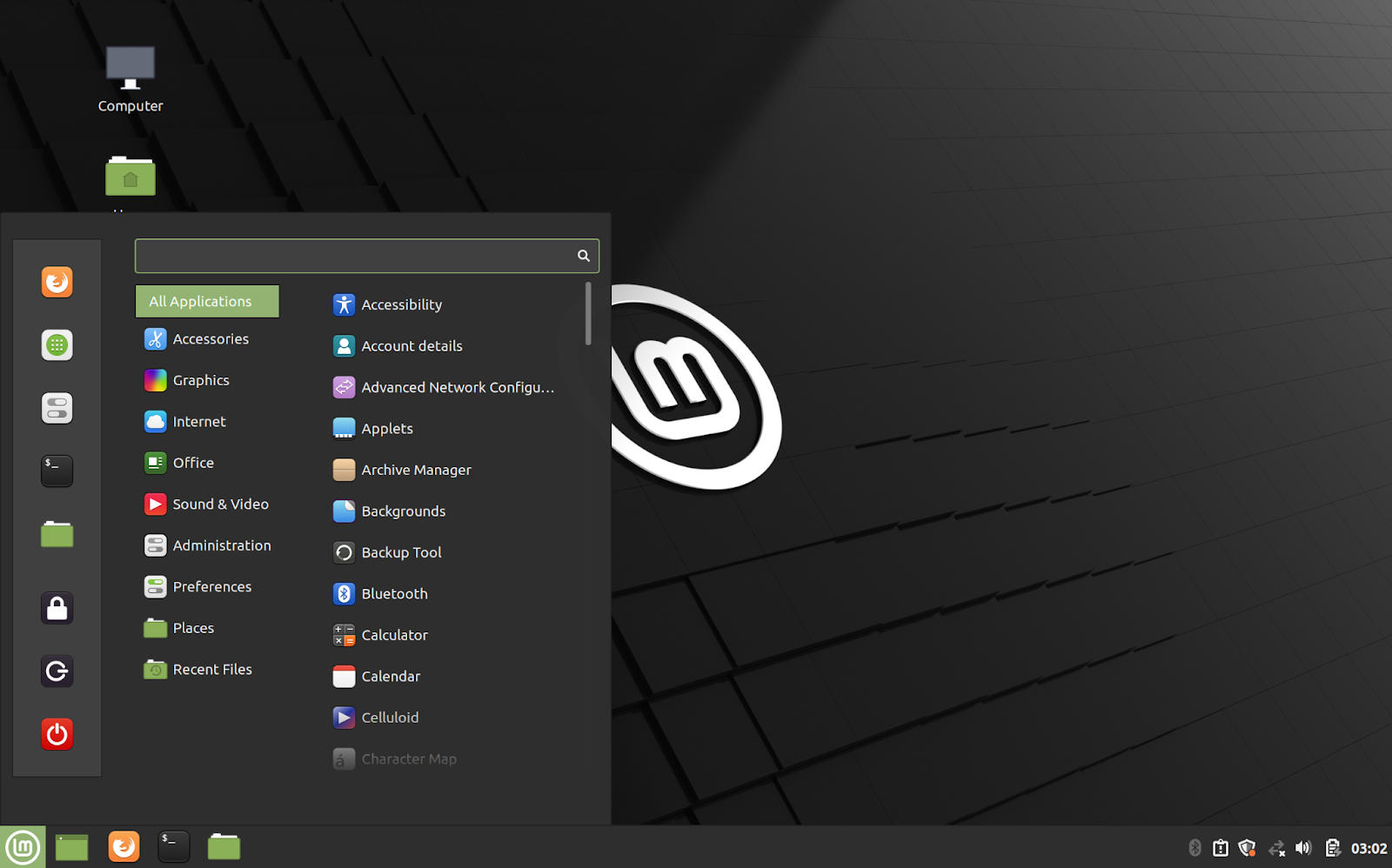
Cinnamon — это, конечно, одна из самых популярных сред рабочего стола. По умолчанию поставляется только в Linux Mint.
Эта среда рабочего стола является ответвлением оболочки GNOME, так что тут стоит вспомнить требование про аппаратное 3D-ускорение. Хотя она и может работать с программным рендерингом, но будет сильно тормозить. Cinnamon хорошо подойдёт для тех, кто только что перешёл с ОС Windows, поскольку эта оболочка наиболее близка к ней по внешнему виду. Среда бережно относится к пожиранию ресурсов, что делает её идеальным кандидатом для чуть более устаревшей машины, которая уже не тянет винду.
Поскольку я использую Linux Mint каждый день (как дома, так и на работе), могу сказать, что эта оболочка является фаворитом для меня в этой подборке.
Выполните следующую команду, чтобы установить последнюю версию Cinnamon Desktop в Ubuntu.
7. Pantheon
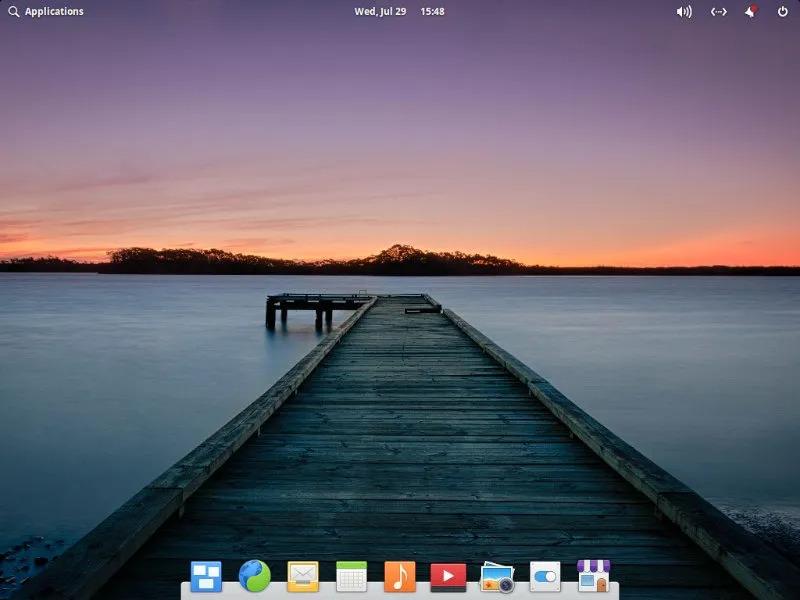
Pantheon — это лёгкая и модульная среда рабочего стола, которая используется в elementary OS в качестве рабочего стола по умолчанию. Графический интерфейс этой оболочки идентичен Apple Mac OS. Его можно установить на любую машину с Ubuntu. Работа с этой средой почти такая же, как в macOS. В ней есть даже больше жестов и имеются функции сенсорной панели.
Pantheon также является одним из самых доступных интерфейсов, которые подходят для дисплеев со сверхвысоким разрешением (HiDPI/Retina), поэтому её стоит рассматривать в качестве рабочего решения для замены macOS. Эта среда автоматически определит разрешение вашего экрана и сделает изображение подходящим для вашего монитора.
Чтобы установить Pantheon на последнюю версию Ubuntu.
Ubuntu — 12.04 и выше
8. MATE
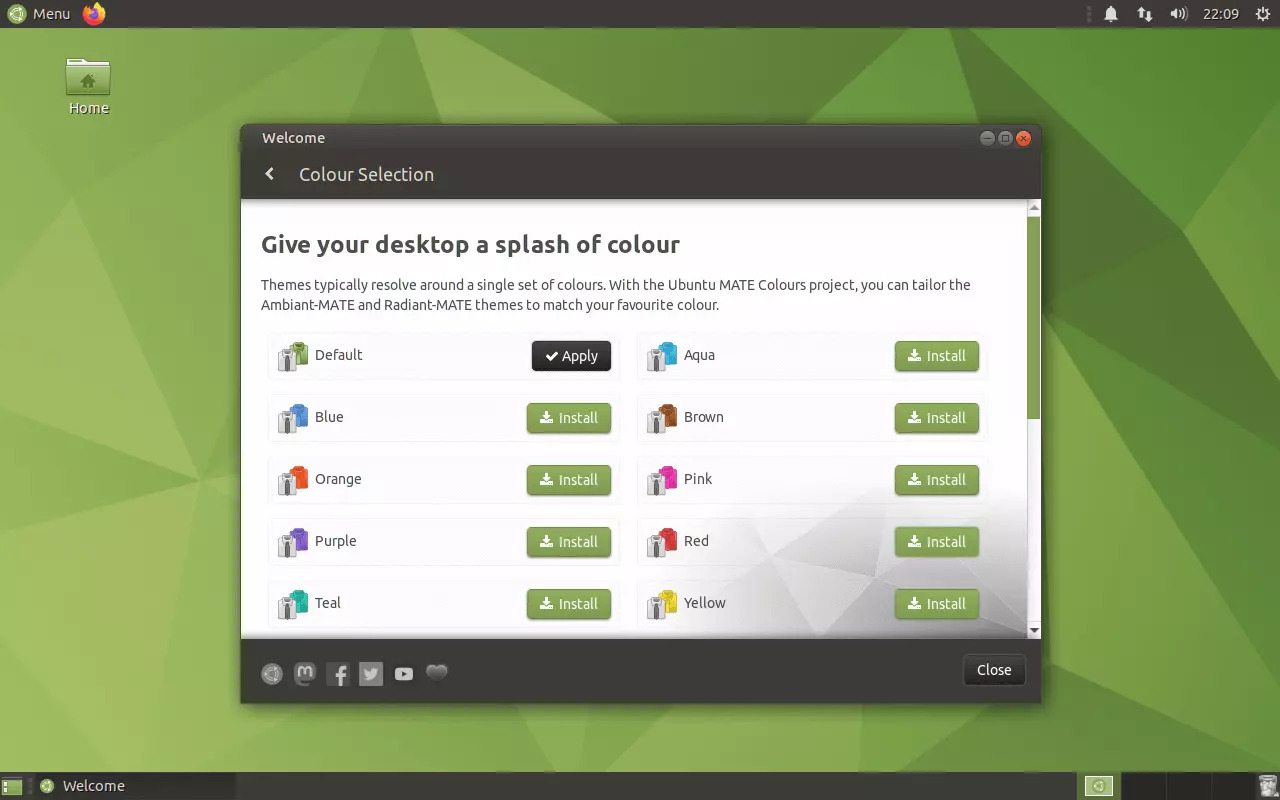
Ubuntu MATE — это ещё одна версия GNOME 2. Хорошо помню тот момент, когда вышел GNOME 3, и это вызвало много негодования у меня, а также у других пользователей. И мы начали искать возможные решения, которые были бы такими же удобными и доступными, как старый добрый GNOME 2.
На тот момент это была отличная альтернатива привычному «Гному», и могу сказать, что она оставила у меня хорошие впечатления скоростью работы и удобством использования. Эту оболочку оценят те, кто привык к классическому интерфейсу старых систем.
Установите рабочий стол MATE на последнюю версию Ubuntu. Выполните следующие команды:
Установите рабочий стол MATE на Ubuntu 15.10. Выполните следующие команды:
9. Budgie
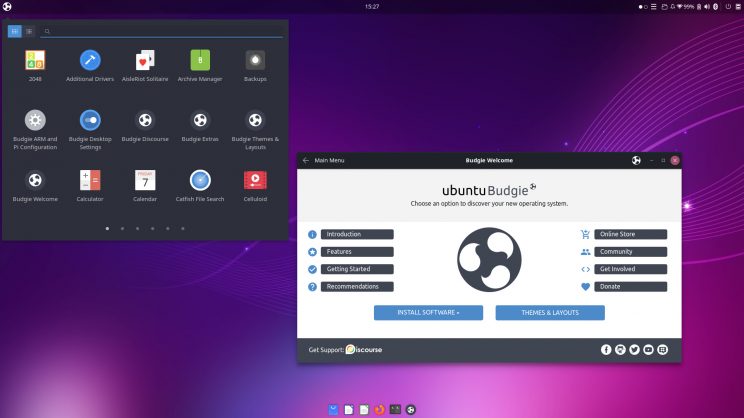
Budgie вполне подойдёт для тех, кому нужен такой же настраиваемый рабочий стол, как в KDE Plasma, но без мороки. Budgie — это обычная рабочая среда, созданная для ОС Solus. Она предоставляет множество настроек, таких как виджеты рабочего стола, красивые темы и значки, режим тёмной темы и расширенные функции панели.
Чтобы установить эту среду рабочего стола, введите следующие команды в терминале:
10. Qtile
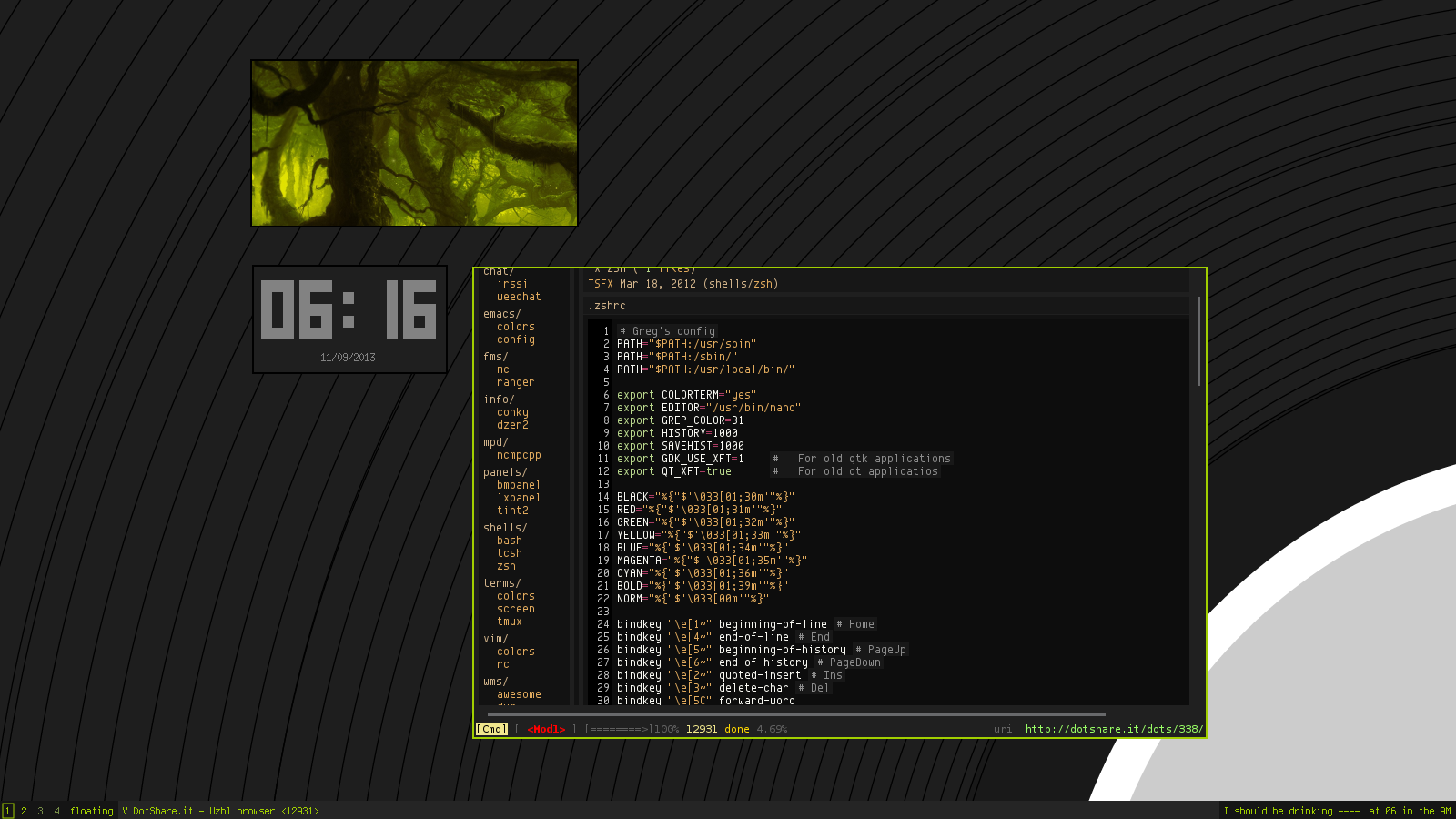
Qtile — это тайловый оконный менеджер, который написан только на языке Python. Qtile — это очень простая, маленькая и легко расширяемая среда. Она позволяет легко писать свои собственные раскладки, виджеты, встраиваемые команды. По сути, это оконный менеджер, который написан программистами и исключительно для программистов.
11. Оболочка рабочего стола Enlightenment
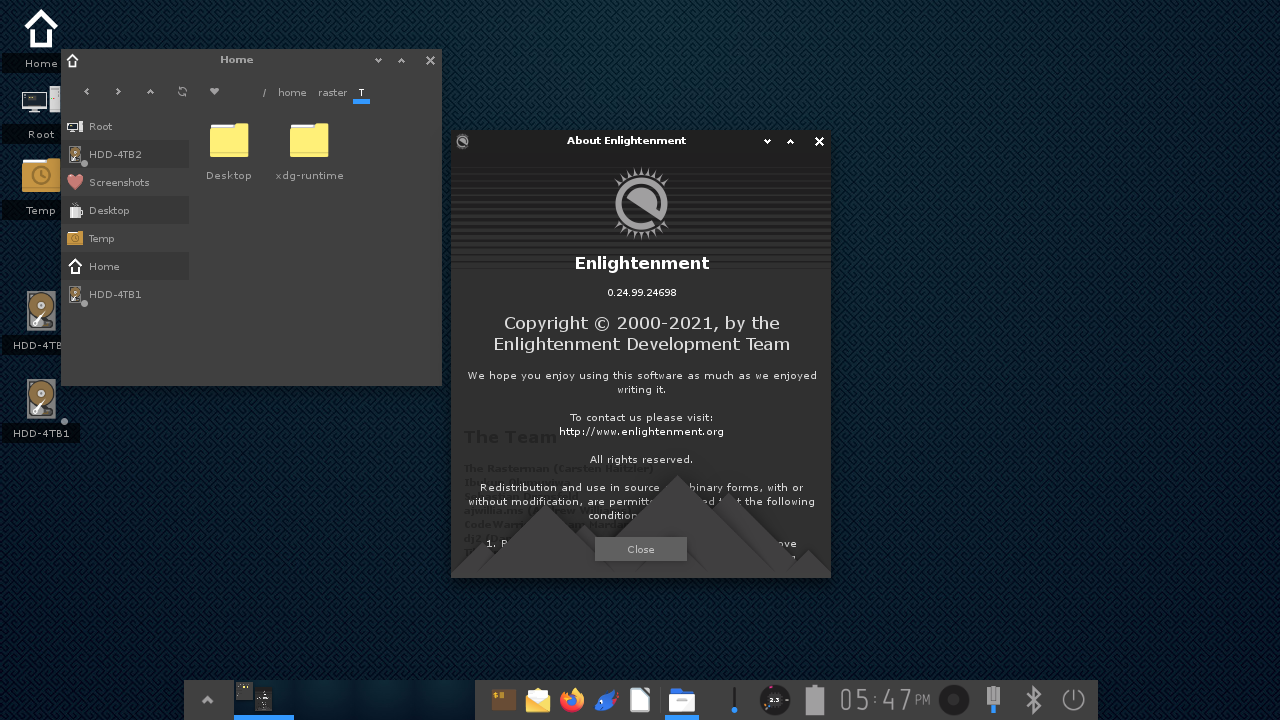
Enlightenment Desktop Shell предоставляет потрясающий и эффективный оконный менеджер, основанный на библиотеках Enlightenment Foundation. Он поставляется с полным набором компонентов рабочего стола, таких как файловый менеджер, значки рабочего стола, виджеты и т. д. Enlightenment Desktop Shell охватывает все современные устройства, от небольших мобильных устройств и смартфонов до многоядерных настольных компьютеров и т.д. Вы можете легко установить Enlightenment E22 Desktop в Ubuntu, Linux Mint или любых других дистрибутивах на основе Ubuntu.
12. i3wm
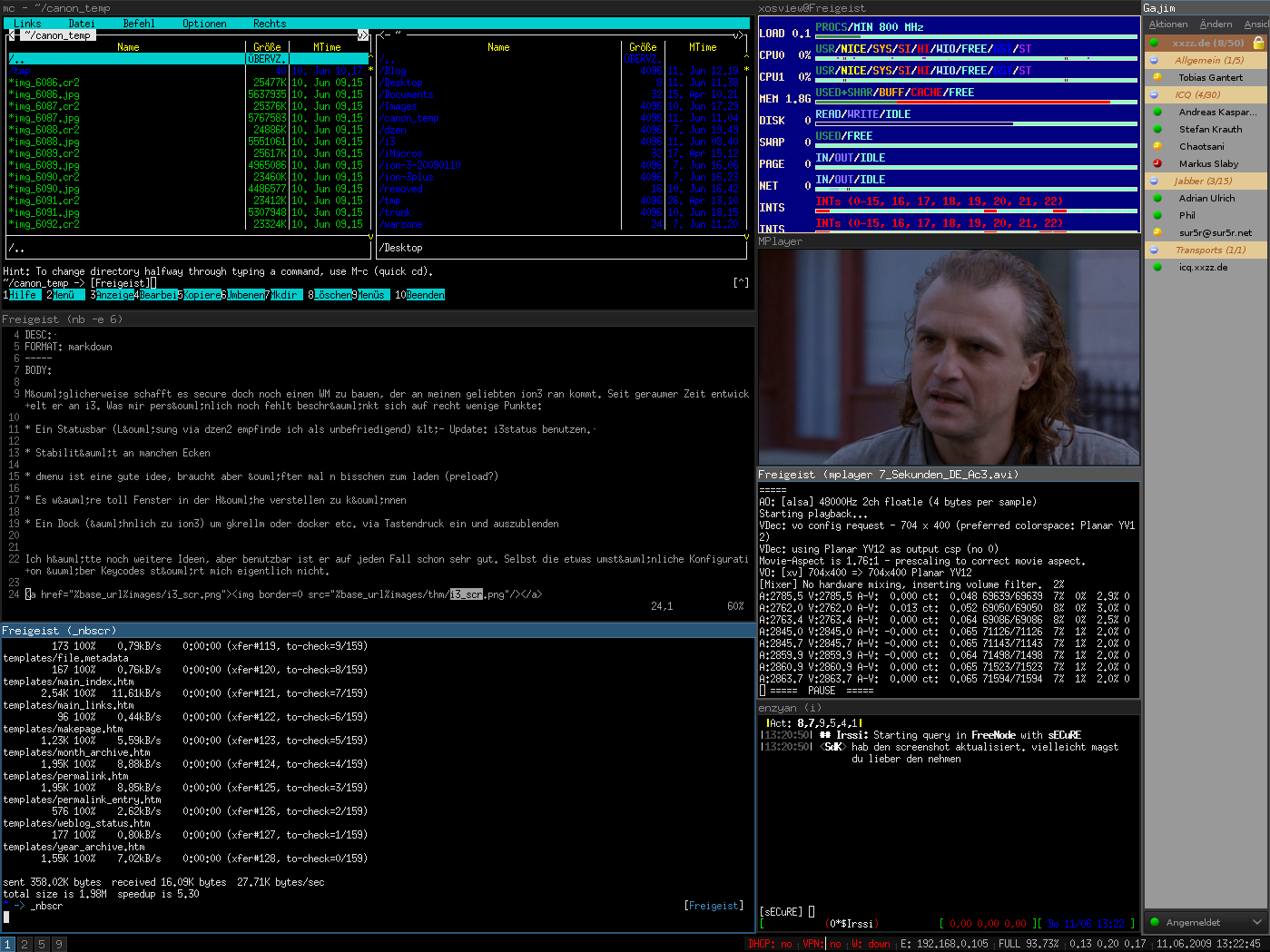
Напоследок хочется рассказать про i3wm — фреймовый оконный менеджер. Компактный, лёгкий и простой в использовании. Его нельзя назвать полноценной средой рабочего стола. Скорее, он необходим для управления окнами экрана и предназначен в первую очередь для настоящих гиков Linux. Простому пользователю он вряд ли может быть интересен.
Несколько часто задаваемых вопросов:
Да, но одновременно использовать можно только что-то одно. Пожалуйста, помните, что некоторые среды могут не совсем корректно работать на вашем компьютере или даже банально глючить. Например, при установке Budgie поверх Cinnamon в Linux Mint, в связи с тем, что они используют одни и те же файлы для визуальных элементов.
Если вы не очень разбираетесь в установке или не уверены, что всё пройдет хорошо, то лучше сделайте резервную копию вашей системы с помощью, например, rsync.
Возможно, у вас возникнет ощущение, что две эти среды могут выглядеть одинаково, тем не менее они предоставляют совершенно разные наборы приложений.
Разработчики KDE отделили свой рабочий стол от GNOME и с тех пор работают над обеспечением унифицированного опыта на одной платформе.
Cinnamon же вместо того, чтобы полностью отказаться от пакета GNOME, адаптировался к использованию некоторых из них (Gedit, терминал GNOME, системный монитор GNOME и т. д.), обеспечивая при этом совершенно другой визуальный интерфейс. Из-за этого Cinnamon может быть не совсем стилистически единым, так как некоторые из используемых им приложений GNOME не полностью соответствуют общей теме визуализации.
А какие графические оболочки из вышеупомянутых вы уже использовали? Что вам понравилось больше всего? Выбирайте один из вариантов в опросе или пишите в комментариях.