Иллюстрированный самоучитель по Microsoft Outlook 2002
Outlook и Microsoft Exchange Server. Учетная запись Microsoft Exchange Server.
В предыдущих главах, рассматривая работу Outlook, мы опирались на примеры использования данного приложения в рамках одного персонального компьютера, подключенного к Интернету. Но помимо использования Интернета Outlook имеет средства для работы в интранет, т. е. в рамках локальной сети предприятия или рабочей группы, имеющей выделенный сервер с установленным на нем приложением Microsoft Exchange Server, чьим клиентом может являться Outlook.
Использование Outlook, как клиента Microsoft Exchange Server и члена локальной сети, позволяет:
- отправлять и получать сообщения, через учетную запись Exchange Server;
- осуществлять доступ к общей адресной книге и общим папкам Outlook;
- планировать собрания, используя данные о занятости участников;
- устанавливать соединение к совместно используемым папкам в локальной сети.
В данной главе будут рассмотрены все вышеперечисленные возможности.
Учетная запись Microsoft Exchange Server
Как и в случае с другими сервисами, прежде всего, необходимо создать учетную запись информационной службы Microsoft Exchange Server, позволяющую с ней работать. Чтобы создать данную учетную запись, вы должны являться абонентом Microsoft Exchange Server (имя пользователя) и обладать необходимыми правами доступа к почтовому ящику, адресной книге и т. д.
Создание учетной записи
Итак, перейдем к созданию новой учетной записи. В отличие от создания записей других информационных служб, создание учетной записи Microsoft Exchange Server имеет несколько другой алгоритм.
Пример 13.1. Создание учетной записи Microsoft Exchange Server.
- Старт › Настройки › Панель управления
- Почта (рис. 13.1)
- Учетные записи…
- Добавить новую учетную запись электронной почты Далее
- Microsoft Exchange Server Далее
- Сервер Microsoft Exchange: = FLAGSHIP
- Имя пользователя: = Usarov Egor
- Проверить имя (рис. 13.2)
- Далее
- ОК
- Готово
- Закрыть
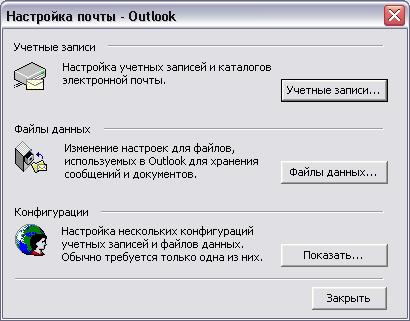
Рис. 13.1. Диалоговое окно Настройка почты – Outlook
В случае успешного выполнения программы на последнем шаге мастера пользователь вас уведомит о том, что учетная запись создана. Теперь остается закрыть все окна и запустить приложение Outlook, в котором мы приступим к детальной настройке созданной учетной записи.
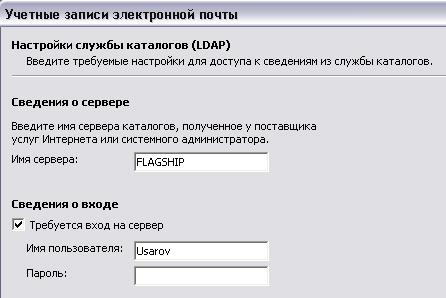
Рис. 13.2. Диалоговое окно Учетные записи электронной почты
Как настроить электронную почту Exchange в Windows 10?
Как настроить электронную почту Microsoft Exchange?
Настроено собственное приложение
- Откройте панель приложений на главном экране, проведя пальцем вверх и коснувшись «Настройки».
- Нажмите «Добавить учетную запись».
- Выберите Microsoft Exchange ActiveSync.
- Введите свой основной адрес электронной почты и пароль. …
- Введите в настройках. …
- Нажмите «Далее.
- Примите запрос безопасности.
Как мне получить доступ к своей электронной почте Microsoft Exchange?
Перейдите на страницу входа в Microsoft 365 или в Outlook.com. Введите адрес электронной почты и пароль для своей учетной записи. Выберите Войти.
Где мне найти настройки Microsoft Exchange?
Найдите настройки сервера почтовых ящиков Exchange
- Войдите в свою учетную запись с помощью Outlook Web App. …
- В Outlook Web App на панели инструментов выберите Параметры> Почта> POP и IMAP.
- Имя сервера POP3, IMAP4 и SMTP, а также другие параметры, которые вам может потребоваться ввести, перечислены на странице параметров POP и IMAP.
У меня есть Microsoft Exchange?
Как узнать, есть ли у меня учетная запись Microsoft Exchange Server? Перейдите на вкладку «Файл». Щелкните Параметры учетной записи, а затем щелкните Параметры учетной записи.. На вкладке «Электронная почта» в списке учетных записей указан тип каждой учетной записи.
Как мне подключиться к Microsoft Exchange Server?
В меню Инструменты выберите Учетные записи. На левой панели диалогового окна «Учетные записи» выберите учетную запись. Выберите «Дополнительно», а затем перейдите на вкладку «Сервер». В разделе Microsoft Exchange and Directory service выберите Флажки Использовать SSL для подключения.
Электронная почта Exchange — это то же самое, что и Outlook?
Exchange — это программное обеспечение, обеспечивающее обратную конец к интегрированной системе для электронной почты, календаря, обмена сообщениями и задач. Outlook — это приложение, установленное на вашем компьютере (Windows или Macintosh), которое можно использовать для связи (и синхронизации) с системой Exchange. …
Почему не работает Microsoft Exchange?
Причина: элементы из учетной записи Exchange. хранятся в кеше Outlook. Если этот кеш поврежден, это может вызвать проблемы с синхронизацией с сервером Exchange. Решение: очистите кеш в Outlook, чтобы Outlook мог снова загрузить все элементы из вашей учетной записи Microsoft Exchange.
Как получить электронную почту Outlook на свой телефон?
Как настроить приложение Outlook на телефоне Android
- Затем коснитесь приложения Play Store.
- Нажмите в поле поиска.
- Введите Outlook и коснитесь Microsoft Outlook.
- Коснитесь «Установить», затем коснитесь «Принять».
- Откройте приложение Outlook и нажмите «Начать».
- Введите свой полный адрес электронной почты TC, для. …
- Введите свой пароль TC, затем нажмите «Войти».
Каковы настройки сервера Microsoft Exchange?
Параметры сервера Outlook.com Exchange
| Тип установки | Значение настройки |
|---|---|
| Адрес сервера Exchange: | outlook.office365.com |
| Порт обмена: | 443 |
| Имя пользователя Exchange: | Ваш полный адрес электронной почты Outlook.com |
| Обменный пароль: | Ваш пароль Outlook.com |
Как мне найти свой сервер и домен Microsoft Exchange?
Выберите в меню пункт «Файл». Щелкните Настройки учетной записи >> Настройки учетной записи.. Здесь выберите учетную запись Exchange с именем сервера, которое вы хотите проверить, и нажмите «Изменить». В разделе «Настройки сервера» вы можете увидеть полное имя вашего сервера Exchange.
Как мне найти мою версию Exchange Server?
Запустите консоль управления Microsoft Exchange. На панели навигации разворачивайте объекты конфигурации сервера, пока не найдете объект сервера, а затем выберите объект сервера. С правой стороны обратите внимание на Обмен номер версии.
Microsoft Exchange — что это за программа и нужна ли она?
 Друзья, всем пламенный привет.
Немного покопавшись в интернете, выяснил, что Microsoft Exchange это некая почта, но не простая, а корпоративная. То есть для всяких организаций, предприятий, компаний.
СТОП МОБИЛЬНЫЙ.
В общем я начал искать инфу. На одном сайте одно написано. На другом — другое(( Но когда я уже закончил писать, то все стало на свои места, поэтому я предлагаю вам СРАЗУ узнать самое главное:
- Microsoft Exchange — прога, при помощи которой создают сервис почты. То есть эта прога и есть сама почта, сам ее механизм, так бы сказать движок почты.
- Прога Microsoft Exchange позволяет создать почту для сотрудников компании, для учащихся школы ну или похожее. То есть простыми словами — почта для своих.
- Обычный юзер регистрируется в почте либо ему дают уже сразу готовый аккаунт с логином и паролем. А вот сама прога Microsoft Exchange — устанавливается на главном ПК в компании/университете, которая и предоставляет почту.
- Учитывая все это, неудивительно что прога Microsoft Exchange платная, она ведь для коммерческого использования.
А теперь продолжим мое расследование, если вам конечно интересно))
Microsoft Exchange это нечто большее чем просто почта, здесь также есть календари, контакты, задачи и многое другое.. также тут можно совместно работать над важными документами. Можно сортировать почту, выставлять приоритет важным сообщениям.. А еще Microsoft Exchange умеет как-то адаптироваться к вашему стилю работы, чтобы вы могли быстрее выполнять задачи. Интересно конечно, что значит адаптироваться.. какие-то интеллектуальные функции есть у программы?))
Как я понимаю, то Microsoft Exchange — это что-то типа почты Outlook, но только не для обычных юзеров, а для бизнес-пользователей.
Итак, в интернете нашел инфу такую, смотрите:

Но тут знаете что самое важное? Это поле операционная система, там указано Windows Server. Это означает, что программа для серверных версий винды. То есть это реально прога не для обычных юзеров, а для серверов.
Как оказалось, эта программа — платная. На одном сайте нашел цены — подписка на один месяц проги стоит примерно 270 рублей, а на год — 3240. Ну это так, просто вам на заметку..)
Основные функции Microsoft Exchange:
- Синхронизировать список сотрудников.
- Интегрировать услугу с популярными мобильными платформами.
- Использовать средства групповой работы.
- Производить синхронизацию с Active Directory.
- Помимо этого пользователям Microsoft Exchange круглосуточно доступна техническая поддержка.
Для кого эта почта?
Хм, вы вообще слышали раньше о такой почте? Я — нет. Почему? Возможно потому что.. эта почта не для всех? Дело в том, что на офф сайте Microsoft написано, что эту почту вы якобы получили в своей организации или учебном заведении:

Может быть такую почту удобно использовать во всяких университетах.. школах.. вузах?
Внешний вид Microsoft Exchange
Давайте посмотрим немного картинок, может узнаем что-то новое.. или важное..
В общем вот первая картинка:

И тут уже кое-что ясно — прога Microsoft Exchange на самом деле нужна для создания почты как сервиса. То есть это прога, благодаря которой можно создать собственную почту и потом в ней могут регистрироваться юзеры, и получать письма, отправлять и так далее.
Теперь становится немного яснее. Например есть университет, да? И студентам дают почту. Но почта именно для студентом и именно от университета. Вот тут и приходит на помощь Microsoft Exchange — чтобы создать свою собственную почту! Я лично все так понял…)) надеюсь не ошибся))
А вот ребята окно установки проги:

Вот еще картинки установщика:


Удаление
Такс, по поводу удаления нашел важную инфу. В общем смотрите, самое главное вот что — это сайт Microsoft, то есть офф сайт, и тут написано вот что:

Я к тому, что Microsoft Exchange это может быть не просто почта, а прога, которая создает почту на сервером. И потом этой почтой могут пользоваться люди, то есть пользователи — регистрироваться, принимать письма, отправлять и так далее.
Самое интересное, что на офф сайте Microsoft сказано, что вручную удалить прогу нереально:

Не знаю, может это относится только к версии 2007, или ко всем.
Ребята, как вы понимаете, мне нет смысла писать тут инфу со статьи — во-первых я сам плохо понимаю что это за удаление. Во-вторых, прога вроде не для обычных юзеров.. а для всяких спецов там админов.. а им лучше будет почитать инфу на сайте.. вот я даю ссылку (подчеркиваю это офф сайт):
Я так понимаю что на обычных компах проги с названием Microsoft Exchange быть не должно.. кстати, я для интереса написал в поисковик скачать Microsoft Exchange. Ну просто проверить, можно скачать или нет. И что бы вы думали? Скачать то можно.. вот только системные требования как бы намекают что это для домашнего ПК:

Заключение
Ребята, мне кажется что мы главное выяснили:
- Microsoft Exchange — это почта для организаций, компаний, фирм.
- Сама прога представляет из себя софт при помощи которого запускается сервис почты для сотрудников компании. Ну или например для студентов университета.
- Обычным юзерам эта почта вряд ли нужна, думаю что удобнее и привычнее будет тот же Gmail от Гугла или Маил ру.. ну или Яндекс-почта))
И на последок скажу.. интересно зачем это все? Смысл какой-то своей уникальной почты? Мое мнение, что это нужно для безопасности, возможно для создания уникальной почты, например vasy@universitet.com, то есть что-то типа фирменной почты универа.
На этом все. Надеюсь инфа помогла. Удачи и добра, до новых встреч господа!
Как изменить или удалить основную учетную запись из Outlook
Если вы хотите сохранить текущий профиль при попытке перейти с внутреннего сервера Exchange на новый Office 365, вы получите сообщение о том, что основную учетную запись нельзя удалить.
” Основную учетную запись нельзя удалить, если только она не является единственной учетной записью в профиле. Вы должны удалить все другие учетные записи Exchange перед удалением основной учетной записи »
Если подумать, загрузка новой учетной записи электронной почты с новым файлом данных также должна перекрыть старый предпочтительный основной аккаунт, но это не так. Outlook работает, устанавливая первую учетную запись, добавленную в профиль, в качестве основной. Вы не можете удалить основную учетную запись из профиля, если не удалите все другие учетные записи Exchange из этого конкретного профиля. Когда вы удаляете основную учетную запись Exchange, следующая (отсортированная по дате) автоматически становится основной.

Если вы находитесь в подобной ситуации, рекомендуется создать новый профиль и добавить учетную запись вы хотите сначала установить в качестве основного. Однако вы можете удалить основную учетную запись двумя другими способами. Второй способ – изменить некоторые настройки в реестре, а затем удалить основную учетную запись Exchange. Третий вариант – добавить файл PST в профиль по умолчанию, установить его как новый по умолчанию, а затем удалить учетную запись Exchange s.
Чтобы упростить вам задачу, мы включили следующий шаг пошаговые инструкции по каждому из методов, представленных выше. Приступим:
Метод 1: изменение основной учетной записи при сохранении профиля
Если вы хотите изменить основную учетную запись без Создавая новый профиль, есть вариант получше. Вы можете изменить свою основную учетную запись и сохранить свой профиль вместе с настройками для конкретного профиля, добавив PST-файл в профиль и установив его в качестве файла данных по умолчанию.
В следующих шагах мы собираемся чтобы удалить все учетные записи Exchange из вашего текущего профиля, оставив основную учетную запись последней. Затем мы добавим в профиль файл PST и сделаем так, чтобы он распознавался по умолчанию. Вот пошаговое руководство:
- Полностью закройте Outlook и все связанные с ним диалоговые окна.
- Нажмите клавишу Windows + R и введите « control mlcfg32.cpl».

- Когда вы войдете в Настройка почты , нажмите Учетные записи электронной почты .

- В Настройки учетной записи (вкладка Электронная почта) начните удаление ваших учетных записей Outlook. Начните с дополнительных учетных записей и оставьте основную учетную запись последней. Вы можете удалить их, щелкнув учетную запись, чтобы выбрать ее, а затем нажав Удалить.
 Примечание. Основную учетную запись можно определить по галочке в левой части экрана.
 - После того, как все учетные записи удаляются, щелкните вкладку Файлы данных , нажмите Добавить и перейдите к своему расположению PST. После загрузки нажмите По умолчанию.
Примечание. По умолчанию файл PST находится в Documents/Outlook Files
- Закройте окно настроек Outlook. Нажмите клавишу Windows + R и введите« control mlcfg32.cpl ”, чтобы вернуться к Настройкам почты. Еще раз нажмите Учетные записи электронной почты.
Примечание: Этот шаг необходим, потому что в противном случае новая учетная запись не будет отображаться в Outlook. - Добавьте новую учетную запись, которую вы хотите использовать в качестве основной, нажав кнопку Новая . После добавления новой учетной записи закройте это окно.

- Откройте Outlook и перейдите в Настройки учетной записи > Настройки учетной записи и перейдите на вкладку Файлы данных . Оказавшись там, убедитесь, что файл .OST установлен по умолчанию. Если это не так, выберите его и нажмите кнопку Установить по умолчанию .

- Выполните последний перезапуск Outlook. Теперь ваша новая учетная запись должна отображаться как основная.
Метод 2: Удаление основной учетной записи путем редактирования реестра
Хотя описанный выше метод отлично работает, если у вас есть одна или две учетные записи, он не так эффективен, если у вас много учетных записей Exchange. Даже если у вас их всего два, если почтовые ящики огромны, для их повторной синхронизации потребуется много времени.
В таких случаях более эффективно редактировать файл реестра, чтобы удалить основной флаг. После этого вы можете безопасно удалить учетную запись. Вот что вам нужно сделать:
Примечание. Следующая процедура не поддерживается Microsoft. Если вы не выполните описанные ниже действия внимательно, вы рискуете испортить свой профиль из-за небольшого количества других вариантов, кроме создания нового. Не пытайтесь использовать этот метод, если вы не уверены, что справитесь.
- Полностью закройте Outlook и все другие связанные диалоговые окна.
- Нажмите клавишу Windows + R , чтобы открыть Выполнить сильная> команда. Введите regedit в поле выполнения и нажмите Enter .
- Теперь перейдите к ключу профиля в соответствии с вашей версией Outlook:
Outlook 2016 – HKEY_CURRENT_USER Software Microsoft Office 16.0 Outlook Profiles «Имя вашего профиля»
Outlook 2013 – HKEY_CURRENT_USER Software Microsoft Office 15. 0 Outlook Profiles «Имя вашего профиля»
Outlook 2010 – HKEY_CURRENT_USER Software Microsoft Windows NT Current Version Windows Messaging SubSystem Profile «Имя вашего профиля ”
- Теперь самое сложное. В активном окне редактора реестра нажмите Ctrl + F и найдите 001f662b. Если вы используете Outlook 2016, выполните поиск по запросу 001f6641.

- Редактор реестра вскоре должен выдать результат. Убедитесь, что это правильный аккаунт, дважды щелкнув по нему.

- Чтобы Подтвердите, что это основная учетная запись, посмотрите адрес в файле данных. Если вы видите там свою электронную почту, вы можете безопасно удалить этот ключ.

- Keep Помните, что недостаточно удалить только значение реестра. Вам нужно будет удалить весь ключ в левой части экрана. Для этого щелкните правой кнопкой мыши папку, в которой находится значение, которое вы только что искали, и нажмите Удалить .

- Вот и все. Теперь основное назначение из вашей учетной записи должно быть удалено.
Метод 3: Удаление основной учетной записи путем создания нового профиля
Создание нового профиля рекомендуется, когда вам нужно удалить основную учетную запись из Outlook. Но хотя он работает быстрее и стабильнее, вы не сможете сохранить настройки профиля. Другими словами, вы начнете с нуля. Если вы хотите изменить основную учетную запись, сохранив свой профиль, используйте первые два метода.
- Закройте Outlook.
- Нажмите Клавиша Windows + R , введите « control mlcfg32.cpl » и нажмите Enter.
- Нажмите Показать профили .

- Нажмите кнопку Добавить , чтобы создать новый профиль. и вставьте для него имя.

- Используйте автоматическую настройку учетной записи электронной почты , чтобы вставить учетные данные электронной почты и настроить учетную запись, которую вы хотите использовать в качестве основной.

- После настройки нового профиля вернитесь в исходное окно Почты и сделайте его выбором по умолчанию. Вы можете сделать это, нажав Всегда использовать этот профиль и выбрав свой новый профиль из списка. Нажмите Применить , чтобы сохранить настройки.

- После того, как новый профиль будет настроен на использование по умолчанию, выберите свой старый профиль и нажмите Удалить .

Вот и все. Ваша учетная запись электронной почты из нового профиля автоматически станет новой основной учетной записью.