ttf-mscorefonts-installer ошибка при скачивании. Шрифты не видит браузер

При установке ttf-mscorefonts-installer в терминале выскакивает ошибка:
То есть адрес для скачивания exe-пакетов не доступен.
Из-за этого шрифты не устанавливаются и, как пример, браузер некорректно отображает шрифты сайтов у которых используются шрифты Майкрософт.
Решение
Переходим по ссылке на sourceforge и загружаем все .exe файлы, кроме wd97vwr32.exe . Копируем эти файлы в свой домашний каталог.
В терминале запускаем команду, чтобы настроить пакет ttf-mscorefonts-installer, т.к. он уже установлен в системе:
Появится окно с запросом, загрузили вы шрифты Microsoft или нет. Используем Tab , чтобы выбрать OK , и нажимаем Enter .
Затем будет предложено ввести путь к каталогу загруженных файлов. Указываем местоположение домашнего каталога и используем Tab , чтобы выбрать OK , нажимаем Enter .
Например, если имя пользователя user , то путь к каталогу будет /home/user , потому что мы ранее скопировали загруженные файлы туда.
Установка шрифтов в Linux
Все мы хотим чтобы наша система выглядела идеально. Но не всегда поставляемые в дистрибутиве шрифты выглядят красиво, или хотя бы даже приемлемо. Вы можете очень просто установить и использовать любой понравившийся вам шрифт. С другой стороны, для работы с официальными документами в офисных приложениях нам нужны такие шрифты, как Times New Roman, Colibri и многие другие. Но эти шрифты разработаны корпорацией Microsoft и не могут быть включены по умолчанию в дистрибутив Linux.
В этой статье мы рассмотрим как происходит установка шрифтов в Linux на примере Ubuntu, как установить шрифт, который вам понравился, а также как поставить все шрифты от Microsoft, используемые в системе Windows.
Установка шрифтов в Linux
Шрифты можно найти на просторах интернета в различных форматах. В основном все шрифты можно поделить на два типа: растровые и векторные. Растровые шрифты быстрее и проще, но они не поддерживают масштабирование. В отличие от них векторные шрифты можно спокойно масштабировать без потери качества.
Растровые шрифты чаще всего распространяются в форматах PCF, BDF. А векторные шрифты: TrueType (ttf), Type1, Type3, OpenType, MetaFont.
Вообще говоря, при работе со шрифтами вы, скорее всего, не заметите разницы растровый это шрифт или векторный, да и встречаются чаще всего только векторные шрифты.
1. Установка вручную
Для хранения шрифтов в Linux используются две основных папки: /usr/share/fonts — для глобальных шрифтов и папка
/.fonts для шрифтов доступных только для пользователя. Фактически установка шрифтов в Linux заключается в скачивании файла и копировании его в одну из этих папок.
/.fonts если она еще не существует:
А чтобы установить шрифт в Linux, просто копируем его в созданную папку. Например, для шрифта под названием AmazS.T.A.L.K.E.R.v.3.0.ttf команда будет выглядеть так:
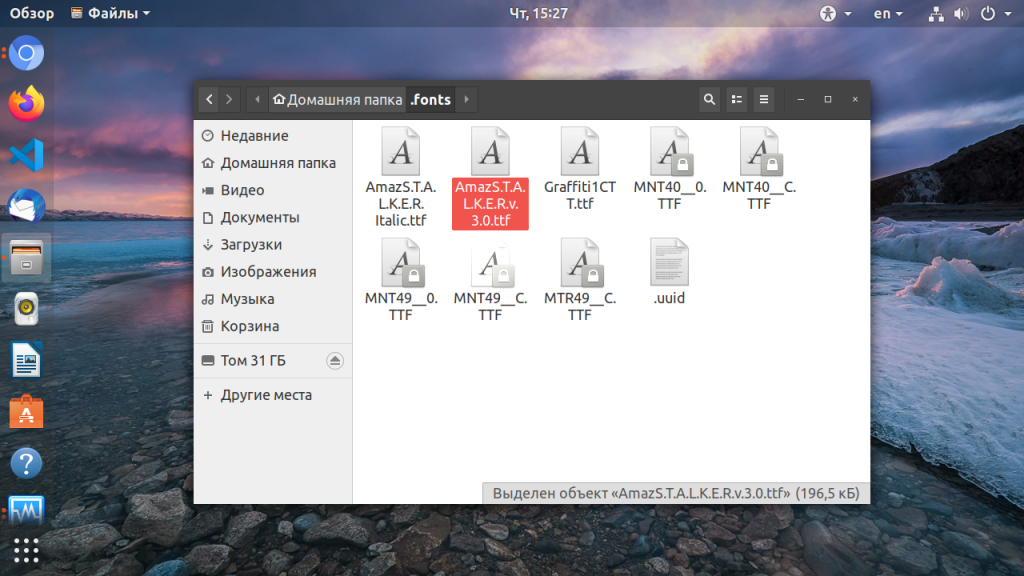
Аналогично можно скопировать шрифт файловым менеджером, только нужно использовать сочетание клавиш Ctrl+H, чтобы включить просмотр скрытых папок. Если шрифт поставляется в архиве, то его нужно распаковать и копировать уже сами файлы шрифта.
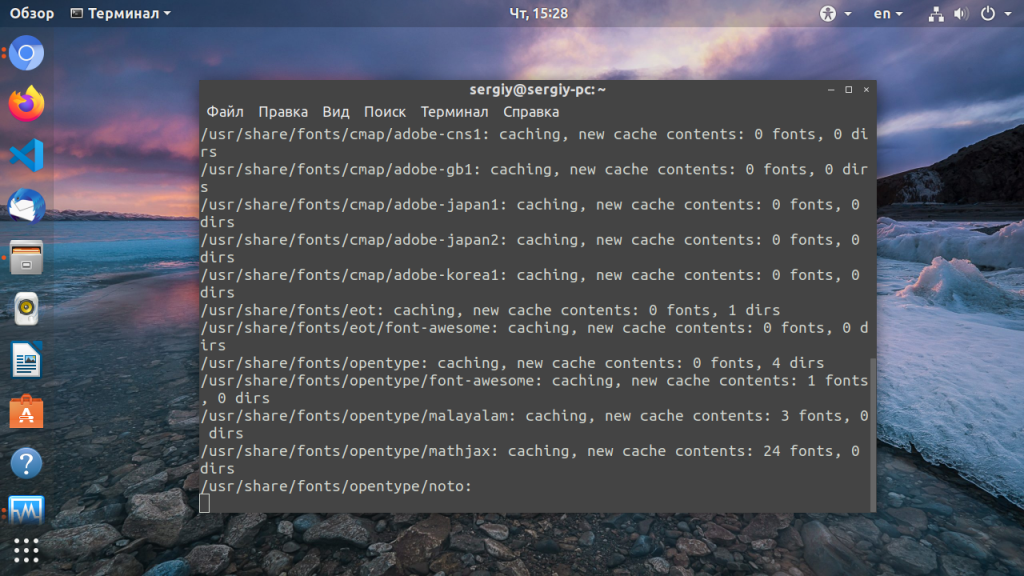
После того как все шрифты были скопированы нужно обновить кэш шрифтов системы:
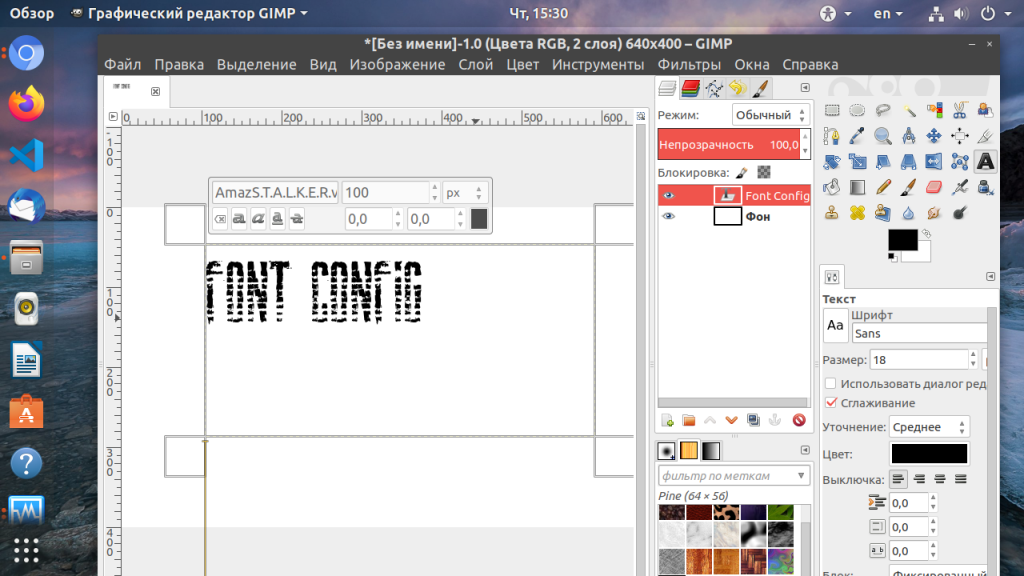
Чтобы шрифт появился в нужной вам программе, её надо перезапустить после добавления шрифта и обновления кэша:
2. Установка с помощью пакетного менеджера
Также много шрифтов можно установить с помощью менеджера пакетов. Рассмотрим на примере Ubuntu, допустим, нам нужно установить шрифт terminus, сначала попробуем найти пакет с таким шрифтом:
sudo apt search terminus
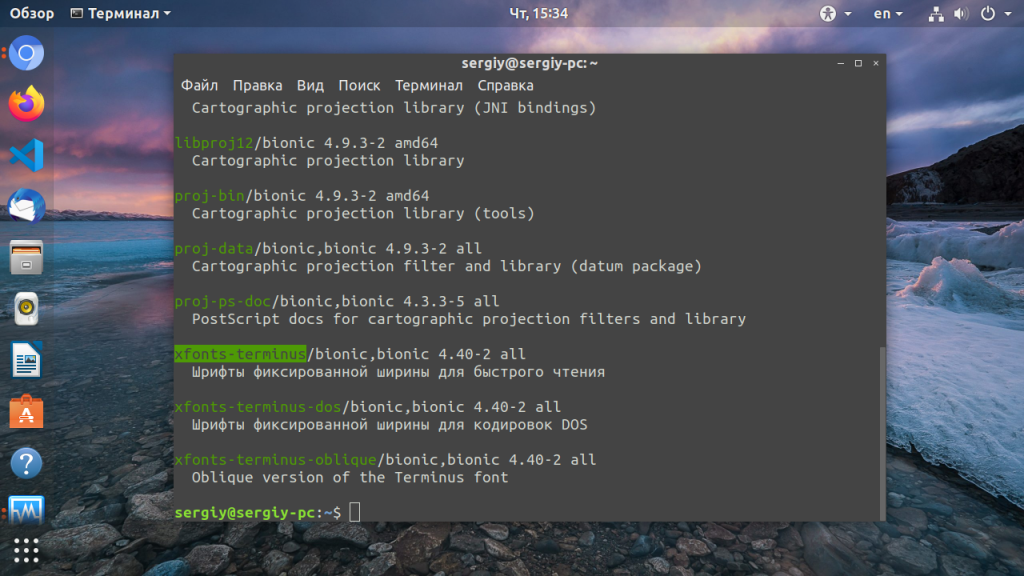
Да, видим что он существует. Теперь устанавливаем:
sudo apt install xfonts-terminus
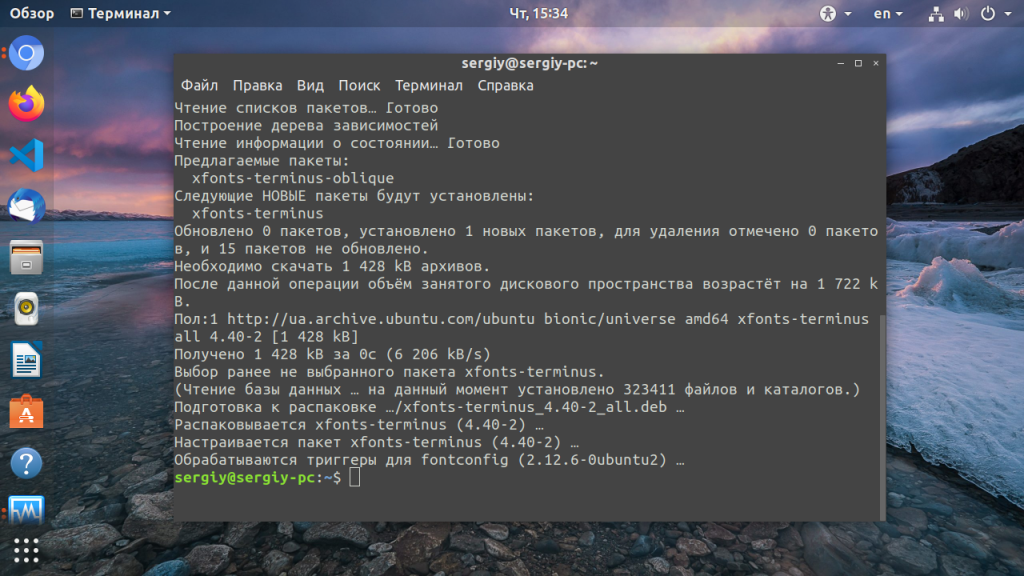
После этого кеш обновлять уже необязательно поскольку он был обновлен при установке пакета. Шрифты от Windows устанавливаются подобным образом, но мы рассмотрим эту тему немного подробнее.
Установка шрифтов TrueType от Microsoft в Linux
Microsoft выпустила пакет основных TrueType шрифтов для веб-сайтов в 1996 году. Эти шрифты получили очень либеральную лицензию, поэтому их может установить любой желающий. Microsoft отдала их, потому что хотела чтобы они были стандартны во всех браузерах. Этот проект был закрыт еще в 2002 году, но установить и использовать их можно до сих пор.
Пакет содержит такие шрифты: Andale Mono, Arial, Arial Black, Comic Sans MS, Courier New, Georgia, Impact, Times New Roman, Trebuchet, Verdana, и Webdings. Times New Roman был шрифтом по умолчанию для всех документов, пока не вышел в 2007 году Collibri.
Этот пакет можно очень просто установить в Ubuntu. К сожалению, установка шрифтов Ubuntu не может быть выполнена через центр приложений. Установка просто зависнет и не достигнет завершения потому, что нужно принять лицензию. Поэтому для установки используйте терминал.
В Ubuntu выполните в терминале вот такую команду:
sudo apt install ttf-mscorefonts-installer
Перед тем, как начнётся установка шрифтов, вам нужно принять лицензию ELUA. Когда появится запрос лицензионного соглашения используйте стрелки вверх / вниз чтобы прокрутить его. Затем нажмите кнопку Tab чтобы переместить курсор на позицию Yes и нажмите Enter.
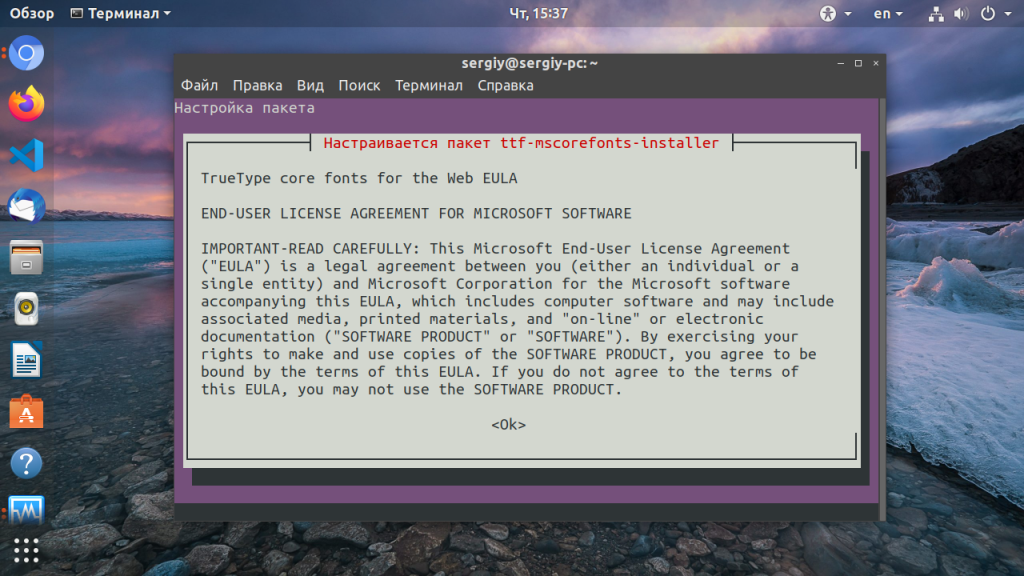
Только после этого начнётся установка шрифтов:
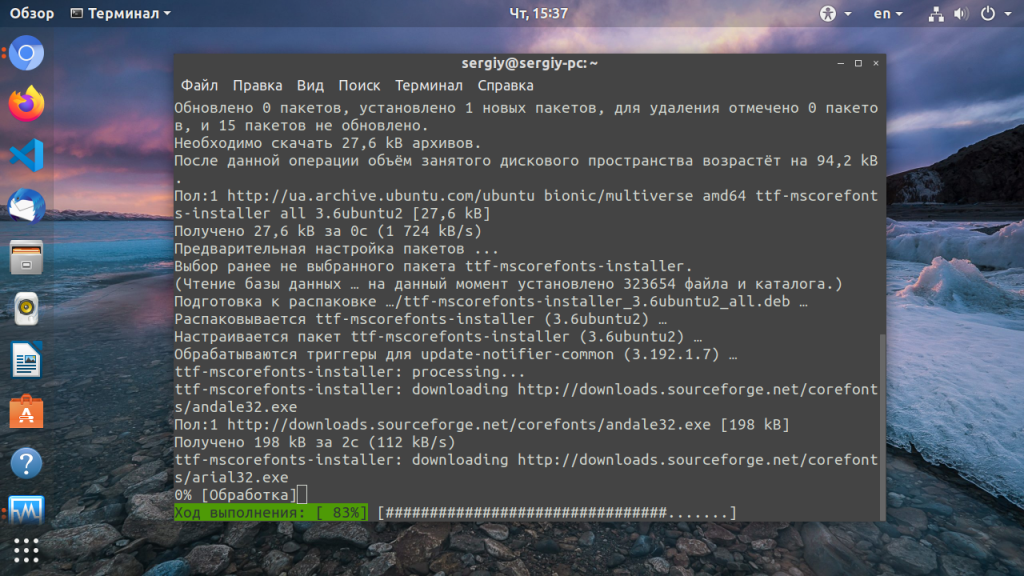
Таким образом, вы принимаете лицензионное соглашение Microsoft. Программа установки загрузит шрифты в вашу систему и сделает их сразу доступными для всех приложений. В других дистрибутивах установка шрифтов Linux отличается только менеджером пакетов.
Установка шрифтов ClearType от Microsoft в Linux
Microsoft добавила группу новых ClearType шрифтов для Windows начиная с Windows Vista и Office 2007. Это такие шрифты, как: Constantia, Corbel, Calibri, Cambria, Candara, and Consolas. Collibri стал шрифтом по умолчанию в Office 2007.
Компания не выпустила эти шрифты доступными для всех, как они сделали с предыдущим пакетом. Тем не менее Microsoft позволяет загрузить эти шрифты как часть бесплатного приложения Microsoft PowerPoint Viewer 2007. Если у вас нет установленной Windows, вы можете воспользоваться скриптом, который загрузит это приложение, извлечет шесть нужных ClearType шрифтов и установит их в вашей системе. Скрипт устанавливает шрифты только для вашего пользователя, а не глобально в отличие от предыдущего пакета.
Проще всего все сделать через терминал. Команды очень просты и вам не нужно выполнять много действий. Установка шрифтов Winodws Ubuntu, выполняется простым копированием и вставкой.
Если вы не устанавливали TrueType шрифты, то необходимо выполнить такую команду для установки утилиты cabextract:
sudo apt install cabextract
Создайте папку с локальными шрифтами если еще не сделали этого:
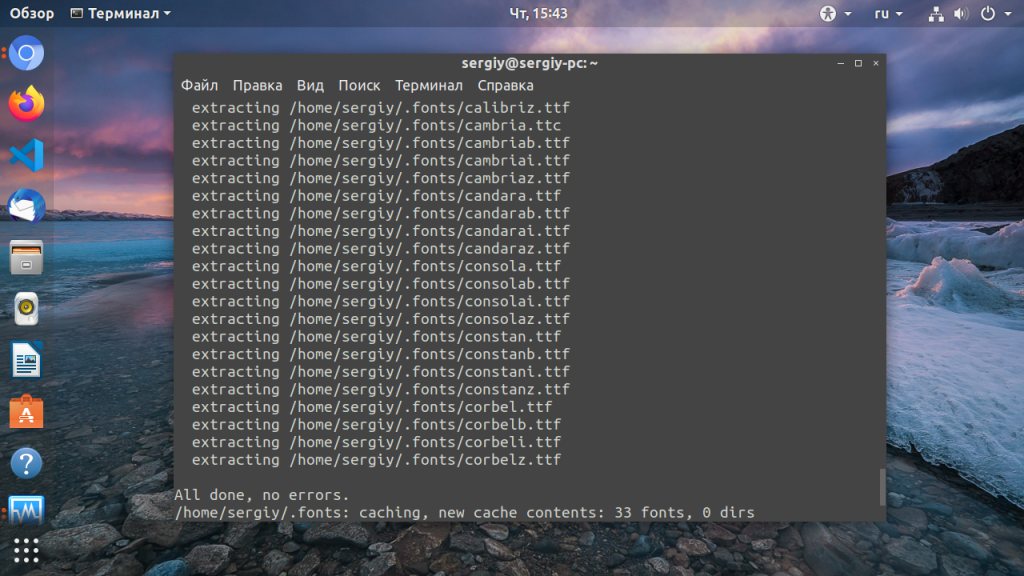
Выполните команду, для загрузки и выполнения скрипта чтобы установить шрифт в linux:
wget -qO- http://plasmasturm.org/code/vistafonts-installer/vistafonts-installer | bash
Установка других шрифтов Windows в Linux
Вышеописанные способы установки шрифтов Windows, скорее всего, дадут все что вам нужно. Они установят большинство стандартных шрифтов Windows и Microsoft Office, таких, как True Type и ClearType. Но не все шрифты включены в эти пакеты. Tahoma не входит в пакет основных шрифтов TrueType, а Segoe UI и другие новые шрифты не включены в пакет ClearType.
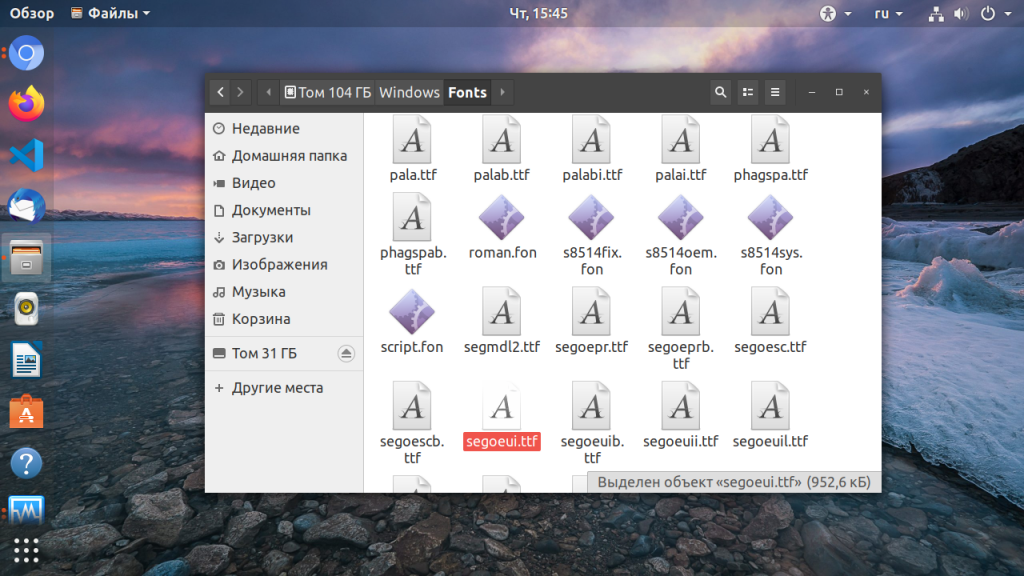
Если у вас есть система Windows на том же компьютере, то установить эти шрифты очень просто. Например, если вы используете двойную загрузку, Windows рядом с Linux, то просто найдите в файловом менеджере раздел, на который установлена Windows. Раздел можно выбрать на боковой панели. Затем перейдите в папку Windows/fonts и вы увидите там все шрифты, установленные в вашей WIndows, в том числе стандартные.
В Ubuntu вы можете дважды щелкнуть по файлу шрифта и в открывшимся окне нажать кнопку Установить:
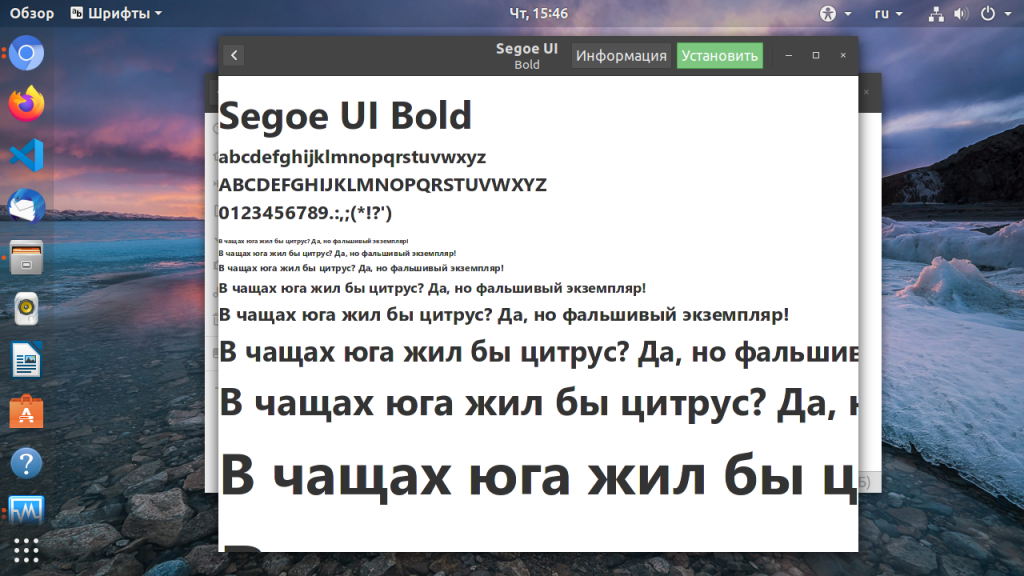
Так вы можете установить шрифт Linux только для текущего пользователя. Таким образом, вы можете очень быстро установить любые шрифты из Windows, в том числе Tahoma и Segoe UI. Можно даже не использовать предыдущие команды и скрипты и потянуть Times New Roman и Collibri вот таким вот способом.
Если Windows на другом компьютере, вы можете скопировать нужные шрифты на внешний носитель и установить их таким же образом, или просто скопировать в папку
Выводы
Теперь вы знаете как установить шрифты в Linux и сможете настроить свою систему так как нужно. Со шрифтами в документах все еще более просто. В Ubuntu да и в других дистрибутивах используется набор свободных шрифтов Red Hat, которые были разработаны для замены Arial, Arial Narrow, Times New Roman и Courier New. Они имеют ту же ширину, что и шрифты от Microsoft. Поэтому если документ составлен с помощью Times New Roman, то в офисном пакете будет использоваться альтернативный шрифт из свободных шрифтов той же ширины, поэтому структура документа не будет нарушена. Поэтому устанавливать шрифты от Microsoft только ради просмотра документов совсем необязательно. Но выглядят они совсем не так как оригинал. Так что если вы хотите получить наибольшую совместимость с Microsoft Office желательно все же установить эти шрифты.
Ubuntu 16.04 проблемы с ttf-mscorefonts-installer. Танцы продолжаются.
Для установки основных шрифтов от Microsoft в Debian/Ubuntu есть специальный скрипт ttf-mscorefonts-installer. Но как всегда бывает к новому релизу что-нибудь да поломают. Можно конечно взять и скопировать нужные шрифты из Windows вручную, но это не наш путь. Поэтому для начала удаляем ttf-mscorefonts-installer который вы возможно поставили из реп. Потом вот отсюда
качаем ttf-mscorefonts-installer от Debian, но перед его установкой немного пошаманим, нам надо создать пользователя _apt:
Потом просто ставим пакет:
И шрифты должны скачаться и установится в системные. Если вы не ставили пакет из реп и у вас не установлены зависимости то после предыдущей команды надо просто выполнить:
Вот здесь описано решение. Работает на все 100%. Периодически обновляется URL. Описано, как получить рабочуую ссылку для скачивания:
Спасибо, мне помогло
Спасибо чел, мне помогло!
В Mint 19 под Chinnamon работает даже без создания пользователя. Всё встало как положено. Автору спасибо!
А зачем вам шрифты ms на ubuntu — для 1с что ли?

Xfce 4.18 — превращается в KDE ? Удивил! Новое в elementaryOS (В текстовом формате)
Обновление elementaryOS 6.1
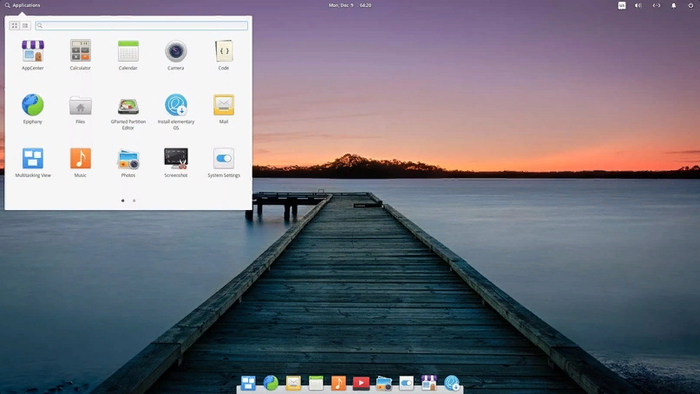
Основная работа компании направлена на разработку EOS версии 7.0, но при этом они умудряются производить обновления текущих версий, хоть и очень медленно и долго.
Немного про дистрибутив
Изначально дистрибутив был основан на всеми известном Ubuntu, использует её пакетную базу, и при этом развивает свое собственное рабочее окружение Pantheon, напомним что в Ubuntu на данный момент, по умолчанию используется GNOME, не считая отводки от канонов по типу xfce, kde, lxqt и т.д.
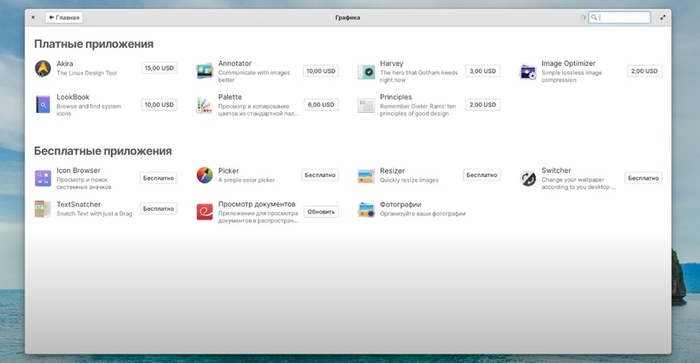
Особое внимание в Pantheon уделяется внешнему виду и минимализму. Для данного дистрибутива пишут свои программы. Из особенностей EOS так-же отмечается магазин приложений, где многие продукты скачиваются по принципу: «Плати сколько хочешь или не плати», правда работает это не на все приложения, на некоторых стоит зафиксированная цена. Кстати говоря, при скачивании образа дистрибутива с официального сайта, так-же настойчиво просят заплатить за него, что можно так-же благополучно не делать, но факт есть факт. Автор видеоролика «Pingvinus», опасается что дистрибутив и вовсе станет платный.
Обновление «Проводника»
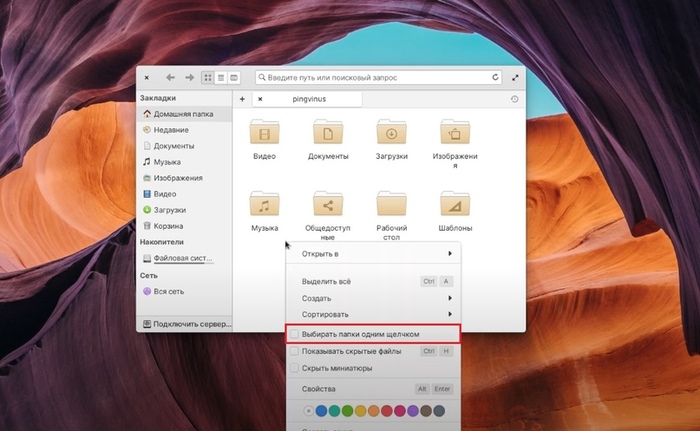
Теперь в EOS 6.1 можно вызвав контекстное меню, выбрать режим при котором клики по папкам, будут выделять их, что несомненно удобно для тех, кто работает с папками или файловыми системами.
Так-же присутствует изменение в горячих клавишах и ряд исправленных проблем, что не может ни радовать.
Представлена новая программа
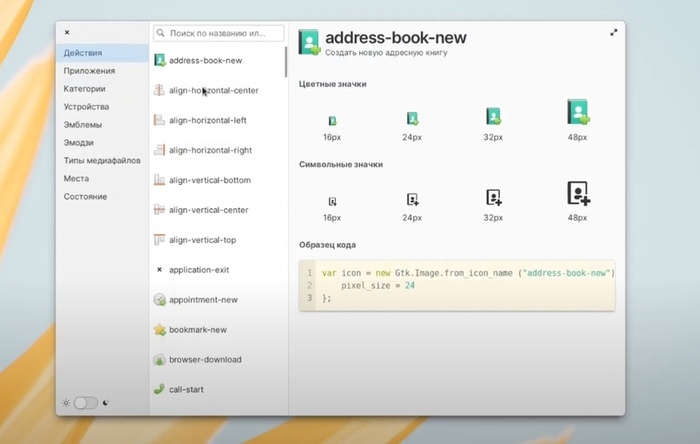
В EOS 6.1 была представлена новая программа для разработчиков, название ей: «Icon Browser» — данная утилита позволяет интегрировать системные иконки в свои программы, позволяя совершать поиск по иконкам и выдавая пример кода, который можно легко скопировать и вставить в нужном месте.
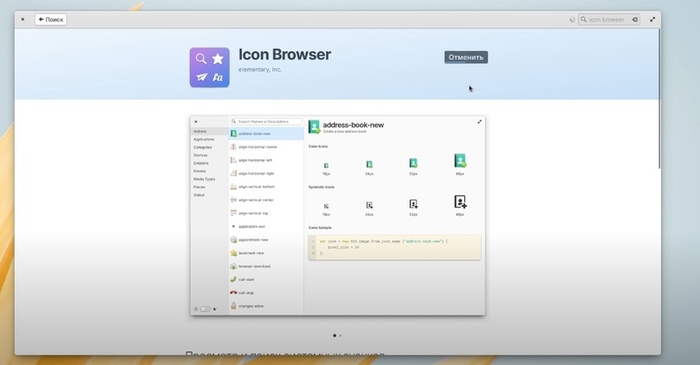
Как выглядит программа:
Изменения в системе обоев на рабочем столе
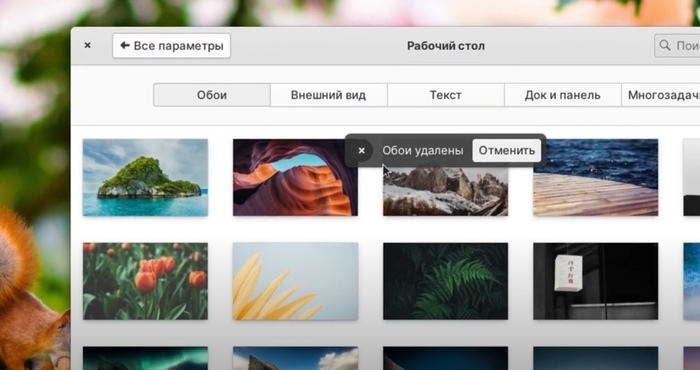
В новой версии дистрибутива, теперь загруженные пользователем обои будут появляться сверху, а не как это было сделано снизу.
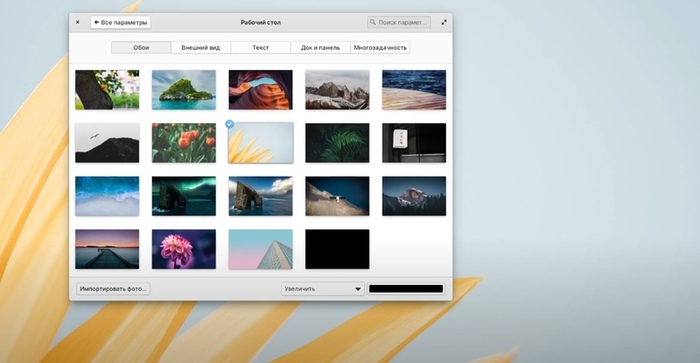
Изменение крошечное и так-же была добавлена функция отмены при удалении обоев из списка, чтобы пользователь случайно не мог их удалить.
Обновление терминала
В EOS 6.1 была обновлена система оформления терминала, как пишут разработчики, это хорошо сказалось на производительности.
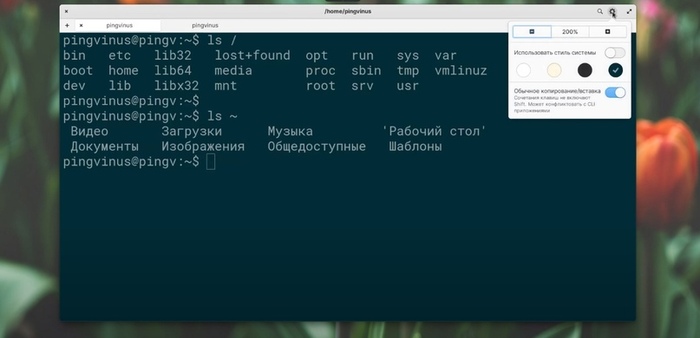
Теперь в меню приложения можно выбрать использование системной темы или настроить оформления самим, так-же появилась новая бежевая тема.
Синхронизация списка дел
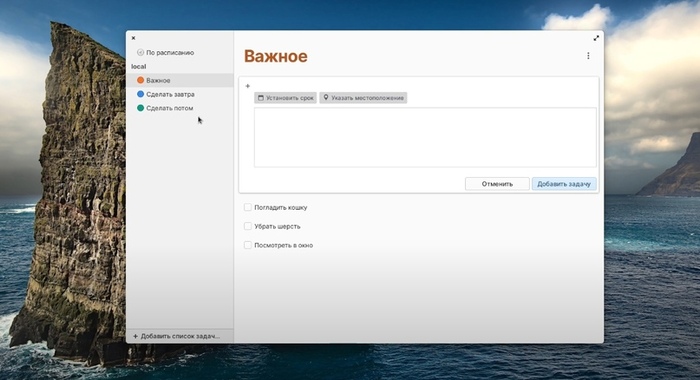
В утилите для создания списков дел, появились улучшения синхронизации, добавлена автоматическая синхронизация при выборе списков — а так-же поддержка автономного режима.
Обновление «CODE»
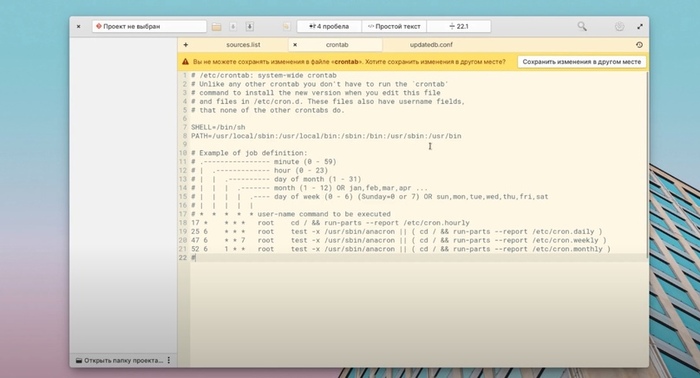
В их собственном текстовом редакторе кода для разработчиков, добавлена поддержка регулярных выражений при поиске текста, а в боковой панели теперь показываются скрытые папки. Теперь можно переключать ветки GIT, если есть неотслеживаемые файлы.
Улучшенная поддержка принтеров
В EOS 6.1 появилась улучшенная поддержка принтеров, так-же возможность очистки очереди печати для каждого принтера по отдельности. Был обновлен интерфейс диалога дял работы с принтерами.
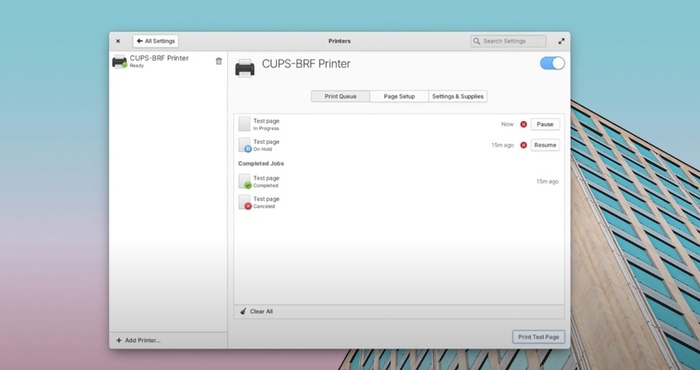
Переработка некоторых настроек
Были переработаны некоторые настройки рабочего стола, а так-же многозадочности. Теперь можно настроить каждый угол и даже задать свою собственную комманду при касании курсора угла, что несомненно плюс.
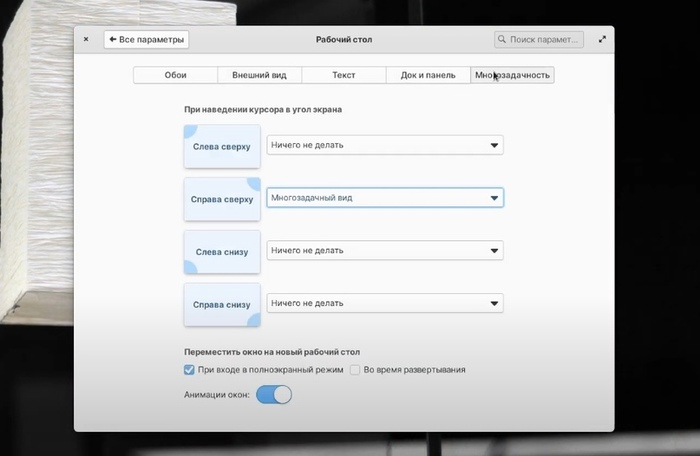
Долгожданный резил XFCE 4.18
Теперь речь пойдет об рабочем окружении XFCE, коротко о нем:
Xfce — это облегченная среда рабочего стола для UNIX-подобных операционных систем. Она стремится быть быстрой и потреблять мало системных ресурсов, при этом оставаясь визуально привлекательной и удобной для пользователя.
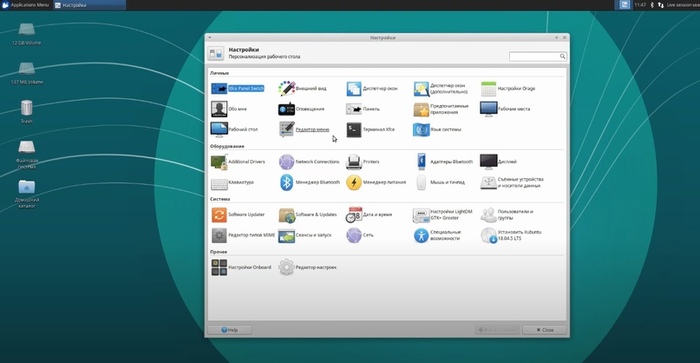
Что нового?
Обновление основной библиотеки.
Зависимости Xfce 4.18 изменены и скомпилированы с использованием следующих версий.
Так-же теперь настройки апплета «clock», является не только настройкой времени но теперь и даты, что очень и удобно, ведь они теперь одно целое, а не два отдельных компонента.
Ещё было исправлено масштабирование интерфейса, а так-же размытие иконок из-за него.
Обновление «Проводника» XFCE 4.18
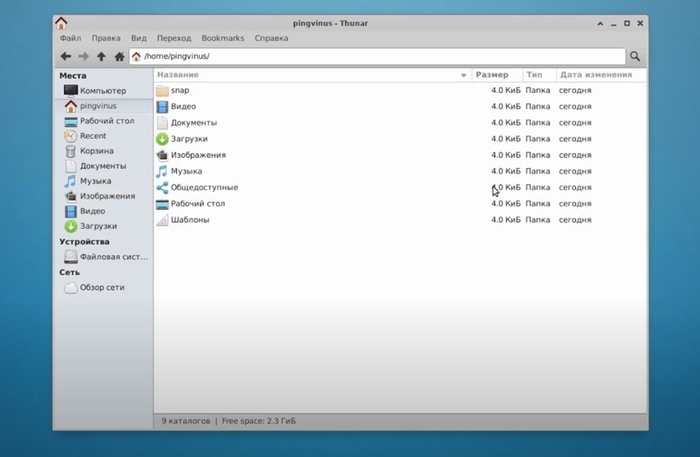
Одним из самых заметных изменений, это внешний вид проводника, теперь его можно разделить на две части.
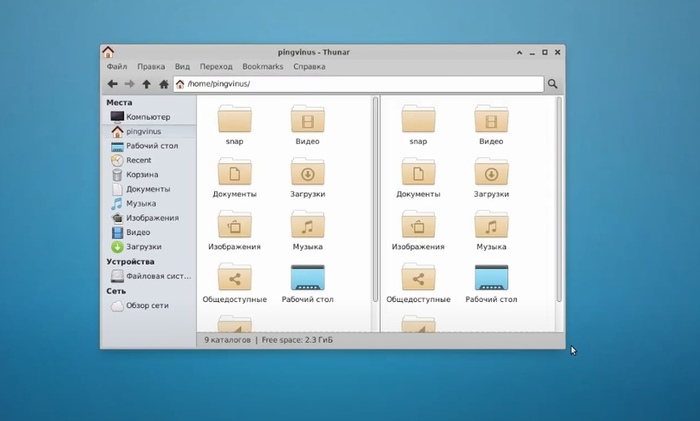
В режиме просмотра таблицы теперь можно вывести количество директорий и добавлена новая колонка: «Дата создания файла».
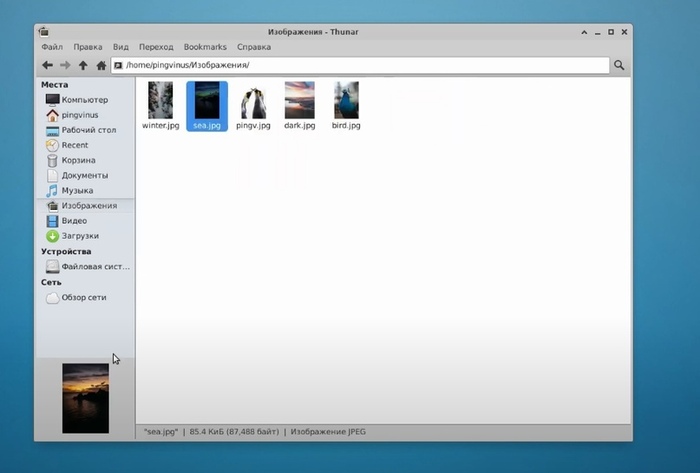
Добавлена новое отдельное место в боковой панели, для предпросмотра изображений. Так-же её можно разместить справа как отдельную панель.
Цвета файлов
Ещё из нововведений это подсветка файлов с помощью настраиваемого цвета, причем для каждого файла можно установить как цвет фона, так и шрифта.
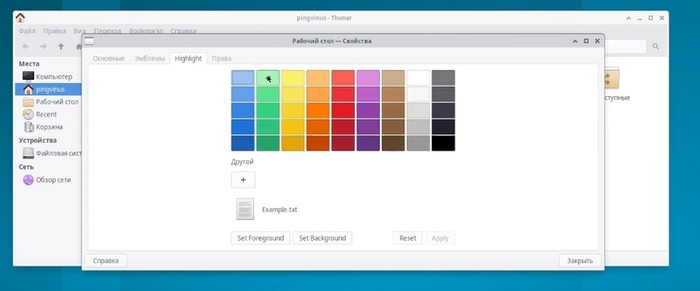
Очень интересная функция, странно что она впервые не вышла в KDE:
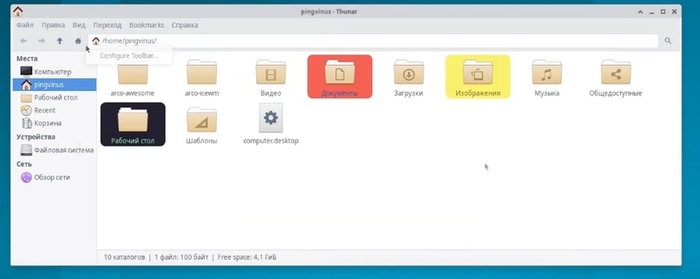
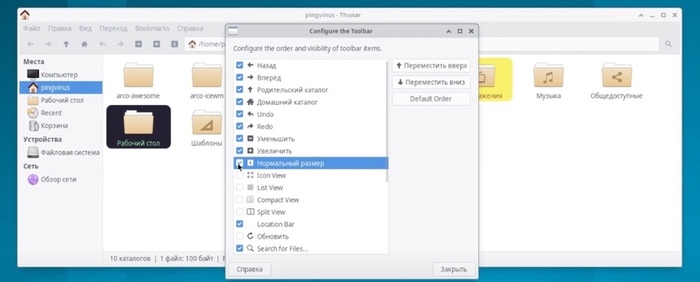
Не отходя от проводника, можно так-же отметить что теперь, появилась редактирование панели инструментов в верхнем меню:
Поиск файлов
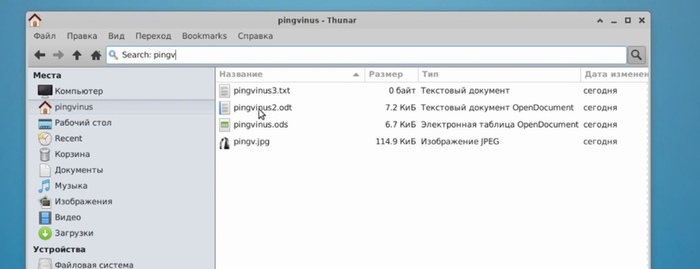
Теперь поиск файлов доступен прямо в проводнике, что несомненно удобно!
Заключение
Изменения были глобальные, многие интересные и очень полезные. ElementaryOS в этом плане порадовал меньше всего, но и там были полезные фишки. Данная статья является переводом в текст видеоролика: https://www.youtube.com/watch?v=YmGlQq3H-o4; По просьбе пользователя из Pikabu. Спасибо что остаетесь со мной, всем хорошего вчера!

Сканер Epson perfection 3590 photo и Ubuntu 22.04
Значительное время возился пытаясь подружить сканер Epson perfection 3590 photo с Ubuntu 22.04 . Перечитаны форумы, применены всевозможные руководства и лайфхаки, под конец обновил ядро до 5.19 в надежде на добавленный список драйверов для поддержки старого оборудования. Ну ничего не помогает.
Сегодня воткнул в соседнюю машину с Kubuntu 22.04 и.. о чудо, сканер работает. Тыааак… ОС ни при чём.
Идём в BIOS пациента (материнка AsRock fm2a68m dg3+) /расширенная/ Контроллер USB3/ переключаем «авто» на «используется». Всё. Моментально подхватился аппарат. Заодно пропала козявка с самоотключением компа при выходе из спящего режима.
BIOS всегда использовал по умолчанию а тут оказалось что и от него могут быть проблемы.
Всем хорошего дня
Использовать Linux — это как.

Спарклайны для LibreOffice 7 в Linux
Добрый день, дорогие пользователи свободного ПО. Недавно, проходя курс на Степике (курс бесплатный — не реклама), столкнулся с проблемой отсутствия поддержки спарклайнов в LibreOffice.
Изрядно порывшись в этих самых интернетах, нашёл одно рабочее решение из трёх найденных.
Рабочее решение.
REM ***** BASIC SCRIPT for SPARKLINES
REM ***** This just prepares the data and not styling. You apply style as a font.
For Each cell In criteriaCellRange
REM ***** Remove extra comma at the end
sparklines = Left(sparklines, totalLength-1)
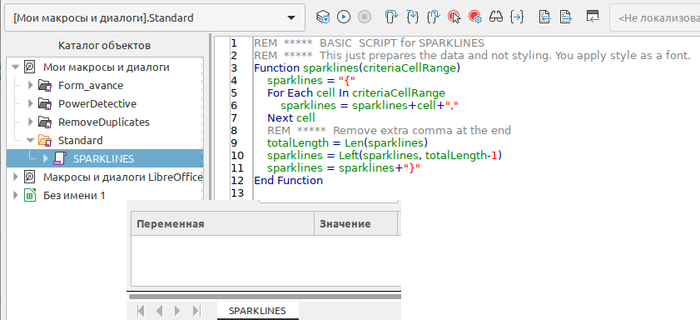
Открываем LibreOffice Calc, нажимаем «Сервис» >>> «Макросы» >>>»Редактировать макрос» и вставляем код. Вкладку Module1 переименовываем в SPARKLINES. Сохраняем.
2. Качаем шрифты sparks для работы спарклайнов. Распаковываем в /usr/share/fonts (ну или куда вам удобнее). Сразу предупреждаю, шрифты работают только с положительными значениями от 0 до 100 включительно.
Как пользоваться.
Например, у нас есть значения от A2 до I2. В ячейке J2 пишем =sparklines(A2:I2), затем нажимаем «Сервис» >>> «Макросы» >>>»Выполнить макрос», и в Стандартных выбираем SPARKLINES.
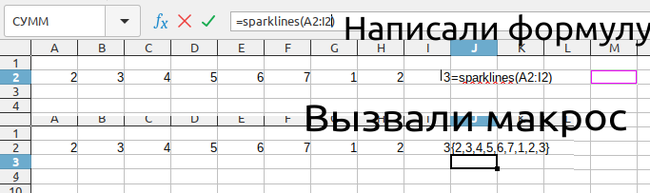
Затем для ячейки с макросом выбираем один из шрифтов SPARKS.
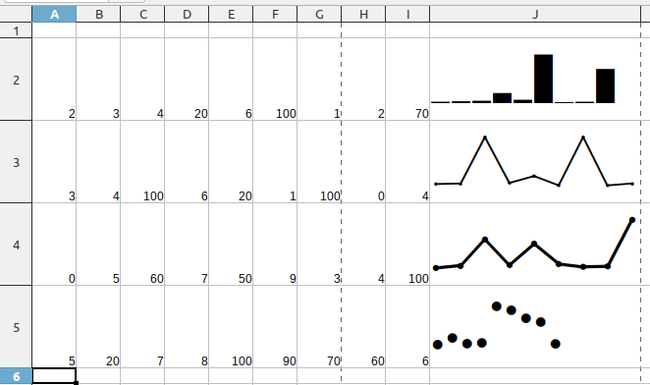
Такой размер выбран для наглядности. Вообще получается как-то так:

Ссылки на использованные материалы:
1. Thejesh GN — рабочий вариант, всё на английском.
2. LINUX magazine — не получилось как описано, тоже на английском.
3. Расширение EUROOFFICE_SPARKLINE — устанавливается, но не запускается — выдаёт ошибку. К сожалению не поддерживается разработчиком очень давно.
Шрифты в Linux
(НЕ является инструкцией по руссификации интерфейса.)
Что такое шрифт
Файл шрифта (font file) содержит наборы изображений (рисунков) символов и соответствующие символам коды. Технически шрифты могут быть растровыми (bitmap fonts) или векторными (outline/vector fonts).
Растровые шрифты обычно применяют для текстового интерфейса. Рисунок символа (глиф) здесь — прямоугольный набор точек. Например, если размер текстового экрана 640×480 пикселов, а терминал настроен в режиме 80×30 (80 символов в 30 строках), то подойдёт шрифт, в котором ширина глифа — 8 пикселов, а высота — 16 (16×8).
Пример того, как может выглядеть буква А в растровом шрифте с глифами размером 16×8 точек. Пустые/фоновые пикселы показаны символом
Пустое место сверху можно оставить, чтобы строки не сливались, снизу — чтобы уместить, например, буквы р или у.
Отрисовка растровых глифов на экране — относительно простая операция отображения уже готовых наборов точек на пикселы дисплея. Но растровые шрифты обычно содержат глифы только одного размера. В GUI нередко требуется отрисовывать символы разных размеров (разного кегля) одновременно, поэтому применяют векторные шрифты. Как и прочие векторные изображения, глифы таких шрифтов содержат наборы параметров для математических фигур; при использовании шрифта программа «растеризУет» глифы (создаёт набор точек). Готовые растеризованные глифы называют «кэшем шрифта» (font cache).
Высоту заглавных символов называют «кеглем» (font size). Есть несколько шкал кегля; можно условно считать, что одна единица высоты примерно равна 0,3-0,4 мм. Например, «сделать двенадцатым кеглем» означает, что высота заглавных символов будет примерно 3,6-4,8 мм; «шрифт высотой десять» — 3-4 мм. Предполагается, что на разных мониторах растровые шрифты одинакового размера (в текстовом интерфейсе) выглядят различно; но векторные шрифты одного кегля (в GUI) должны выглядеть одинаково.
На не очень новых мониторах с разрешением около 100 dpi кегль 5 и ниже — неразборчиво мал; для виджетов обычно выбирают кегль 10 или 12.
Шрифты бывают моноширинными (monospace) и пропорциональными (proportional или не указано). «Моноширинный» означает, что все глифы одинаковой ширины, занимают одинаковое место по горизонтали; хотя между соседними символами в линии может быть видно немного свободного пространства (не пробелы), но сдвинуть символы поближе друг к другу не получится. Текстовый интерфейс — традиционно моноширинный. То есть, например, 80 символов в линии (видимой строке); символы выровнены по вертикали (строго друг над другом). В пропорциональном шрифте, например, символы Щ и Л — разной ширины; в линиях одного виджета (например, текстовой области) может умещаться разное число символов.
Основную графическую идею (стиль) шрифта называют «гарнитУрой» (typeface, или font face). Символы одной гарнитуры схожи примерно так же, как инструменты из одного набора или предметы посуды из одного сервиза.
Есть несколько классификаций гарнитур. В простых случаях выделяют «рубленые» шрифты (без засечек, sans serif) — обычно для заголовков или надписей; и шрифты «с засечками» (serif) — обычно для основного текста. ЗасЕчка — небольшой декоративный поперечный штрих на конце черты некоторого символа. «Декоративные» шрифты (в названии может быть script) — имитация письма от руки. Есть шрифты, состоящие разных вспомогательных символов (symbols, dingbats), например, шахматных фигур, маркеров или орнаментов.
Внутри гарнитуры могут быть дополнительные стили — «начертания» (slants); обычно это нормальное начертание (Medium, Normal, Regular или Roman), курсИв[ное] (Italic, или Oblique), жирное/полужирное (Bold/Semibold). Начертания хранят в отдельных файлах; некоторые графические редакторы или офисные текстовые процессоры могут имитировать начертания, имея лишь один файл с нормальным начертанием.
Шрифты в текстовой консоли
Формат файлов шрифтов для текстового режима Linux — PC Screen Font («.psf» или «.psfu»). Здесь u означает Unicode. (Раньше для русского языка были кодировки KOI-8R и CP1251.) Документация по PC Screen Font есть в пакете kbd (/usr/share/doc/kbd/).
Сами файлы шрифтов обычно хранят в /usr/share/consolefonts, /usr/share/syscons/fonts/, /usr/share/kbd/consolefonts или в /usr/share/fonts. Обычно файлы дополнительно сжаты gzip. Размер — несколько КиБ. Файлы, включающие и глифы кириллицы, обычно имеют в имени Cyrillic или сокращённо cyr.
Традиционный шрифт — VGA или Fixed, более новый и приятный для глаз — Terminus. Пример файла шрифта гарнитуры Fixed:
$ cd /usr/share/consolefonts
$ file -z CyrSlav-Fixed16.psf.gz
CyrSlav-Fixed16.psf.gz: Linux/i386 PC Screen Font v1 data, 256 characters, Unicode directory, 8×16 (gzip compressed data, last modified: Wed Feb 1 12:35:37 2017, max compression, from Unix)
В настоящее время текстовая консоль Linux может использовать шрифты в кодировке Unicode (по умолчанию — кодировка CP437 и встроенный в ядро шрифт). В шрифте допустимо 512 глифов; возможно отображение 8 цветов. Или 256 глифов, но 16 цветов. Показать набор символов текущего шрифта (выполнять в текстовой консоли, не в эмуляторе терминала):
$ showconsolefont
Для правильного соответствия глифов кодам Unicode — нужна вспомогательная таблица (translation map, unimap), которая раньше хранилась в отдельном файле, а сейчас может входить в основной файл шрифта (обычно, но не обязательно, с расширением «.psfu»). Таблицы unimaps («.acm» или «.acm.gz») хранят в /usr/share/consoletrans/, /usr/share/unimaps или /usr/share/syscons/scrnmaps/. Программа psfgettable служит для копирования таблицы unimap из шрифта; psfaddtable — для добавления.
Вспомогательные программы для правки шрифтов: nafe ( https://sourceforge.net/projects/nafe/ ), psftools ( https://tset.de/psftools/index.html ), rw-psf ( https://github.com/talamus/rw-psf ). Они конвертируют символы в ascii-art (вроде вышеуказанного примера буквы А) или растровые изображения. После правки в текстовом или графическом редакторе можно конвертировать файл обратно в шрифт.
Настройки применения шрифта — файл /etc/default/console-setup или
Применить настройки на текущей консоли:
Пакеты программ: kbd, console-setup. Документация: man-страницы console-setup, setfont, setupcon. В инсталляциях с systemd может быть файл настроек /etc/vconsole.conf и сервис systemd-vconsole-setup.service. Документация: man-страницы systemd-vconsole-setup.service, vconsole.conf.
Шрифты в графической консоли
Форматы шрифтов для GUI:
Portable Compiled Font (PCF, «.pcf» или сжатый «.pcf.gz»), растровый;
Bitmap Distribution Format (BDF, «.bdf» или сжатый «.bdf.gz»), растровый;
TrueType Font (TTF, «.ttf»), векторный;
OpenType Font (OTF, «.otf»), векторный;
Type 1 PostScript font ASCII (PFA, «.pfa»), векторный;
Type 1 PostScript font binary (PFB, «.pfb»), векторный;
и ещё несколько более редких.
Наиболее популярные форматы: TTF, OTF (и их контейнер для веб-страниц — Web Open Font Format, «.woff»/».woff2″).
Размеры файлов — от сотен КиБ до нескольких МиБ или ещё больше; зависит от количества символов (которых могут быть тысячи). Обычно файлы, содержащие латиницу и кириллицу, специально не помечаются. Файлы, содержащие символы восточных языков, содержат в имени указание на язык, например: arabic, thai.
$ cd /usr/share/fonts/truetype/noto
$ file NotoSans-Regular.ttf
NotoSans-Regular.ttf: TrueType font data
$ ls -ks NotoSans-Regular.ttf
300 NotoSans-Regular.ttf
Графическая подсистема X Window System задействует шрифты сама или через библиотеки. X-программа (клиент сервера X Window) может запросить отрисовку шрифта по записи формата X Logical Font Description (XLFD). Запись состоит из 14 полей через дефисы. Пример:
-cronyx-times-medium-i-*-*-14-*-100-100-*-*-iso10646-1
Здесь cronyx — семейство шрифтов, times — гарнитура, medium и i (italic) — начертания, 14 — кегль, 100 — предполагаемые разрешения дисплея по горизонтали и вертикали, iso10646 и следующее поле — кодировка. Остальные поля менее важны; звёздочка является метасимволом и предлагает программе самой выбрать значение поля.
Значения можно подбирать GUI-программой xfontsel. Кнопка select копирует запись в буфер X, откуда её можно вставить в редактор средней кнопкой мыши (колёсиком).
Посмотреть список доступных серверу шрифтов — xlsfonts.
Посмотреть таблицу глифов — xfd (или вообще указать некоторой X-программе использовать заданный шрифт опцией -fn):
$ xfd -fn ‘-cronyx-times-medium-i-*-*-14-*-100-100-*-*-iso10646-1’
Кодировка iso10646 — одно из названий Unicode. Поддержка Unicode в самой X Window System работает плохо, поэтому сейчас юникодные шрифты обрабатываются отдельными библиотеками. Но желательно иметь хоть какой-то шрифт в одной из кодировок семейства iso8859 или иной — просто для начального запуска сервера X Window.
Настройки применения шрифтов в общем файле /etc/X11/xorg.conf:
Section «Files»
FontPath «/usr/share/fonts/X11/misc»
FontPath «/usr/share/fonts/X11/cyrillic»
# Прочие параметры этой секции.
В указанных каталогах следует запустить программы mkfontscale и mkfontdir. В результате должны появиться файлы encodings.dir, fonts.alias, fonts.dir.
Шрифт можно подключить временно, вручную:
# Добавить каталог.
xset +fp /usr/share/fonts/X11/misc
# Перечитать списки шрифтов.
xset fp rehash
Вспомогательная шрифтовая библиотека для GUI — Fontconfig. Она ведёт каталоги установленных в системе шрифтов и предоставляет программам шрифты, подходящие по требованиям. Библиотека Fontconfig сама не занимается растеризацией шрифтов.
К библиотеке прилагается семейство программ fc-*, в том числе:
fc-cache — создать/пересоздать кэш шрифтов;
fc-list — показать список установленных в системе шрифтов (выводится много информации, в том числе поддерживаемые языки). Возможно задать условие, например (вывод сокращён):
# Показать установленные шрифты, имеющие символы русской кириллицы.
Liberation Sans
URW Gothic L
URW Palladio L
DejaVu Sans,DejaVu Sans Light
URW Palladio L
Nimbus Roman No9 L
fc-validate — узнать, есть ли в шрифте символы алфавита для заданного языка, например:
$ cd /usr/share/fonts/truetype/noto
$ fc-validate -l ru NotoSans-Regular.ttf
NotoSans-Regular.ttf:0 Satisfy the coverage for ru language
$ fc-validate -l en NotoSans-Regular.ttf
NotoSans-Regular.ttf:0 Satisfy the coverage for en language
$ fc-validate -l ru NotoKufiArabic-Regular.ttf
NotoKufiArabic-Regular.ttf:0 Missing 66 glyph(s) to satisfy the coverage for ru language
$ fc-validate -l en NotoKufiArabic-Regular.ttf
NotoKufiArabic-Regular.ttf:0 Missing 72 glyph(s) to satisfy the coverage for en language
$ fc-validate -l ar NotoKufiArabic-Regular.ttf
NotoKufiArabic-Regular.ttf:0 Satisfy the coverage for ar language
То есть в основном файле есть символы для русского, английского языков; в файле для арабского языка есть только арабица.
Документация: man-страницы; HTML-документация в /usr/share/doc/fontconfig. Обозначения языков — по RFC-3066/ISO 639.
Основной XML-файл настроек Fontconfig — /etc/fonts/fonts.conf. Документация: man fonts-conf. Там же указаны имена других файлов, например пользовательский
Каталоги для хранения шрифтов: общий /usr/share/fonts/, пользовательский
/.fonts/). В fonts.conf можно указать другие.
Желательно иметь в GUI: пропорциональные шрифты с засечками и без них (для большинства виджетов), моноширинный шрифт (для эмулятора терминала), шрифт со вспомогательными символами (для офисного текстового процессора).
Семейства свободно доступных шрифтов, которые считают приятными для глаз: Cantarell, Droid, Noto, Ubuntu. Шрифты со вспомогательными символами: OpenSymbol, Symbola; или Dingbats и Wingdings из Windows.
Для установки шрифта, поддерживаемого Fontconfig, нужно скопировать его файлы в один из каталогов хранения (можно во вложенный каталог). Желательно правильно установить целевые права, например 444 для файлов и 555 для каталогов. Потом запустить fc-cache (может сработать автоматически).
Офисные документы, электронные книги и другие файлы документов/изображений нередко могут хранить внутри себя сами файлы шрифтов (полностью или частично), но часто — содержат только что-то вроде ссылки на имя шрифта. Если скопировать файл документа/изображения на другой компьютер, где нет подходящего шрифта — программа либо покажет пустые/неверные глифы, либо попробует (зависит от программистов) «подставить» хоть какой-то подходящий шрифт (substitute a font). Даже при подстановке вид документа/изображения может быть испорчен из-за того, что размеры глифов в разных шрифтах не совпадают.
Для офисных документов популярны семейства шрифты из Windows: Arial, Courier New, Times и другие (форматы TTF, OTF).
Их можно скопировать из инсталляции Windows (каталог Windows\Fonts\).
В дистрибутивах могут быть пакеты, копирующие файлы шрифтов из Интернета. Помещать сами эти шрифты в пакет запрещено лицензионным соглашением.
Можно скопировать их из Интернета самостоятельно и распаковать программой cabextract. Ищите в репозиториях сервиса SourceForge.net по выражению «Microsoft core fonts».
Для подстановки можно применять шрифты семейства Liberation (соответственно Sans, Mono, Serif). Они, насколько возможно, «метрически совместимы» (metrically compatible) со шрифтами из Windows, то есть глифы сходных размеров. Другие метрически совместимые шрифты:
семейство Croscore (соответственно Arimo, Cousine, Tinos);
[Astra] Sans, [Astra] Serif и Mono от фирмы Paratype;
семейство XO Fonts (Oriel, Courser, Thames, символьные шрифты Symbol и Windy).
В графической подсистеме X Window System растеризацией занимается своя библиотека Xft. В последние годы операции растеризации передаются внешним библиотекам: Cairo, FreeType, Pango. Графическая подсистема Wayland сама никак не взаимодействует со шрифтами, все программы обращаются к внешним библиотекам.
Растеризованные глифы малого кегля могут выглядеть грубо/нечётко. Чтобы улучшить вид, применяют методы отрисовки под общим названием «сглаживание» (anti-aliasing). Иногда сглаженные глифы выглядит отчасти цветными из-за «субпиксельного рендеринга» — то есть дорисованные пикселы не чёрные или серые, а других цветов. Эффект зависит от порядка расположения цветных элементов (субпикселов) в пикселах.
В шрифтах TrueType могут быть дополнительные встроенные данные (hints) по отрисовке; их применение называется «хИнтинг» (hinting). В библиотеке FreeType наилучший алгоритм отрисовки (TrueType Bytecode Interpreter) был запрещён патентами примерно до 2010 года/версии 2.4.
Сглаживание и хинтинг обычно можно указать в центре настроек графической среды. Либо вручную — в своём или общем файле fonts.conf, например (фрагмент):
<!— Включить сглаживание. —>
<match target=»font»>
<edit name=»antialias» mode=»assign»>
<!— Включить хинтинг. —>
<match target=»font»>
<edit name=»hinting» mode=»assign»>
<!— Полный (максимальный) хинтинг. —>
<match target=»font»>
<edit name=»hintstyle» mode=»assign»>
<!— Расположение субпикселов. —>
<match target=»font»>
<edit name=»rgba» mode=»assign»>
Программы, запрашивающие шрифт, в общем случае не могут рассчитывать на конкретное семейство/гарнитуру. Чтобы получить хоть какой-то подходящий шрифт (подстановка шрифта), обычно объявлены сколько-то псевдонимов (font aliases), например: sans-serif, serif, monospace. Пример для monospace:
<family>DejaVu Sans Mono</family>
<family>DejaVu Sans Mono</family>
Узнать текущий псевдоним:
$ fc-match monospace
DejaVuSansMono.ttf: «DejaVu Sans Mono» «Book»
Программы для GUI:
просмотреть установленные шрифты (+ установить/удалить):
Просмотрщик шрифтов (gnome-font-viewer) для GNOME;
Font Manager (gtk2 + python);
Font Viewer (kfontview и вспомогательный установщик kfontinst) и модуль kcmshell fontinst для KDE;
Русские Блоги
При настройке xrdp сегодня застрял на этом интерфейсе в течение долгого времени . это нелегко использовать много клавиш на клавиатуре .
Я: . может быть, это действительно настройка, ожидая этого в течение нескольких минут .
Позже я обнаружил, что [потяните страницу внизу], а затем нажмите клавишу [Tab], чтобы выбрать [OK], а затем нажмите [Enter], чтобы завершить .


Интеллектуальная рекомендация
UTF64 в строку

Функция одной страницы на одной странице (о нас / свяжитесь с нами / корпоративная культура / введение лидерства / организационная структура / . )
предисловие Это руководство основано на модуле «apifm-wxapi» и учит вас быстрой реализации разработки небольших программ, поэтому вам может понадобиться понять следующие моменты: «Со.
Как писать файлы загрузки внешнего интерфейса (совместимо с IE Firefox chrome)
Скачать файл В процессе нашего проекта мы столкнемся с необходимостью загрузки файлов, иногда статических файлов, в указанную директорию сервера, в этот раз мы используем Другая ситуация заключается в.

Excel обучение — производственная диаграмма
Каталог статьи Стиль гистограммы Гистограмма Вставить диаграмму вставки Данные первого сортировки Отрегулируйте вертикальную последовательность оси координат Отрегулируйте границу горизонтальной оси Д.
Использование заводского режима в Struts ModuleConfig
Sturts использует класс фабрики для создания объекта ModuleConfig, фактически он все еще использует метод интерфейсно-ориентированного программирования и использует интерфейс для динамического .