Как посмотреть ФПС в CS: GO
Для соревновательных игр плавность игрового процесса – это один из элементов, оказывающих влияние на победу в матче. Разумеется, технические характеристика ПК влияют на производительность игры и плавность картинки. Не менее важно иметь качественное интернет соединение, поскольку высокий пинг, даже при мощном компьютере показывает фризы. Иногда тяжело на глаз определить насколько плавно идет видеоигра. Именно поэтому придуман показатель, который называется FPS. С его помощью каждый геймер сможет оценить степень плавности игры в количественном выражении. Поэтому важно знать, как посмотреть ФПС в КС ГО. Об этом мы сейчас и расскажем. С помощью данных советов вы легко сможете узнать свои показатели и при необходимости оптимизировать систему так, чтобы сделать игру более комфортной.
Как узнать ФПС в КС ГО и зачем он нужен?
FPS является аббревиатурой английского выражения «Frame Per Seconds», которое дословно переводится «кадры в секунду». Данный показатель служить количественным показателем, который характеризуется количество кадров, отображаемое на экране компьютера в одну секунду. Чем выше значение ФПС, тем более плавно отображается игровой процесс.
Разумеется, что плавность игры в шутер оказывает прямое влияние на успешность геймера. Например, при отрывистой картинке намного сложнее целиться. Если учесть факт, что в шутера доли секунд решают игровой момент (особенно при ситуации 1 на 1), то нестабильный FPS может проиграть катку.
Прописать команду ФПС в консоли
Для получения информации о количестве кадров секунду, которая бы отображалось во время игры в Counter Strike: Global Offensive необходимо выполнить следующее:
- Запустите CS: GO на ПК.
- Зайдите в настройки игры.
- Перейдите в раздел «игра».
- В правой части интерфейса располагаются настройки раздела найдите параметр «включить консоль разработчика». И поставьте галочку напротив данного пункта.
Отныне при входе в игру, геймеру откроется возможность прописывать команды в консоли. Для вызова консоли нажмите кнопку «Ё» (в английской раскладке знак
— тильда). В открывшейся консоли введите «cl_showfps 1» – это команда для показа FPS в CS: GO. После этого на экране будет отображаться значение ФПС. Дополнительно рекомендуем ознакомиться с командой «net_graph 1», которая показывает не только FPS, но и отображает информацию о состоянии пинга, потери пакетов и т.п. Для отключения команды придется открыть консоль и прописать название команды и вместо единицы вписать 0. Например, чтобы отключить отображение.
Задать параметр в настройках Стима
Существует альтернативный способ, который поможет получить ответ на то, как показывать ФПС в CS: GO. Однако в этом случае используются не игровые настройки, а клиент Steam. Чтобы настроить показ FPS через Steam требуется:
- Запустить игровой клиент Steam.
- В левом верхнем углу интерфейса перейдите в меню настроек.
- Откроется новое окно, где пользователю необходимо найти графу под названием «в игре».
- В правой части интерфейса найдите параметр «отображение частоты кадров».
- Выберите угол, в котором будет отображаться значение ФПС.
При желании вы можете включить опцию «высокий контраст счетчика», чтобы показать частоты кадров просматривался даже при плохом освещении.
С помощью сторонних программ
Кроме стандартных инструментов Стим, существуют специальные сервисы, позволяющие выводить счетчик ФПС на экране компьютера. В игровом сообществе наиболее популярной программой, анализирующей работу ПК в игре, является Fraps. На официальном сайте разработчиков, каждый желающий геймер имеет возможность скачать приложение Fraps абсолютно бесплатно.
Популярность Fraps обуславливается удобным пользовательским интерфейсом и простотой в использовании. Для геймеров, которые хотят получить подробную информацию о работоспособности компьютера в играх, рекомендуем приложение FPS Monitor. Актуальность программы обуславливается информацией, отображаемой на дисплее ПК. Помимо счетчика кадров в секунду утилита дает информацию о загруженность ЦП а и каждого ядра в частности, использовании оперативной памяти и нагрузке на видеокарту. При анализе работы железа эта программа поможет выявить проблемные компоненты, которые могут негативно сказываться на ФПС.
Вывод
FPS – показатель плавности работы игры, который помогает определить насколько стабильно работает КС: ГО. При помощи сторонних программы пользователи могут проанализировать работу всех компонентов, участвующих в запуске игры.
Как посмотреть FPS в CS:GO
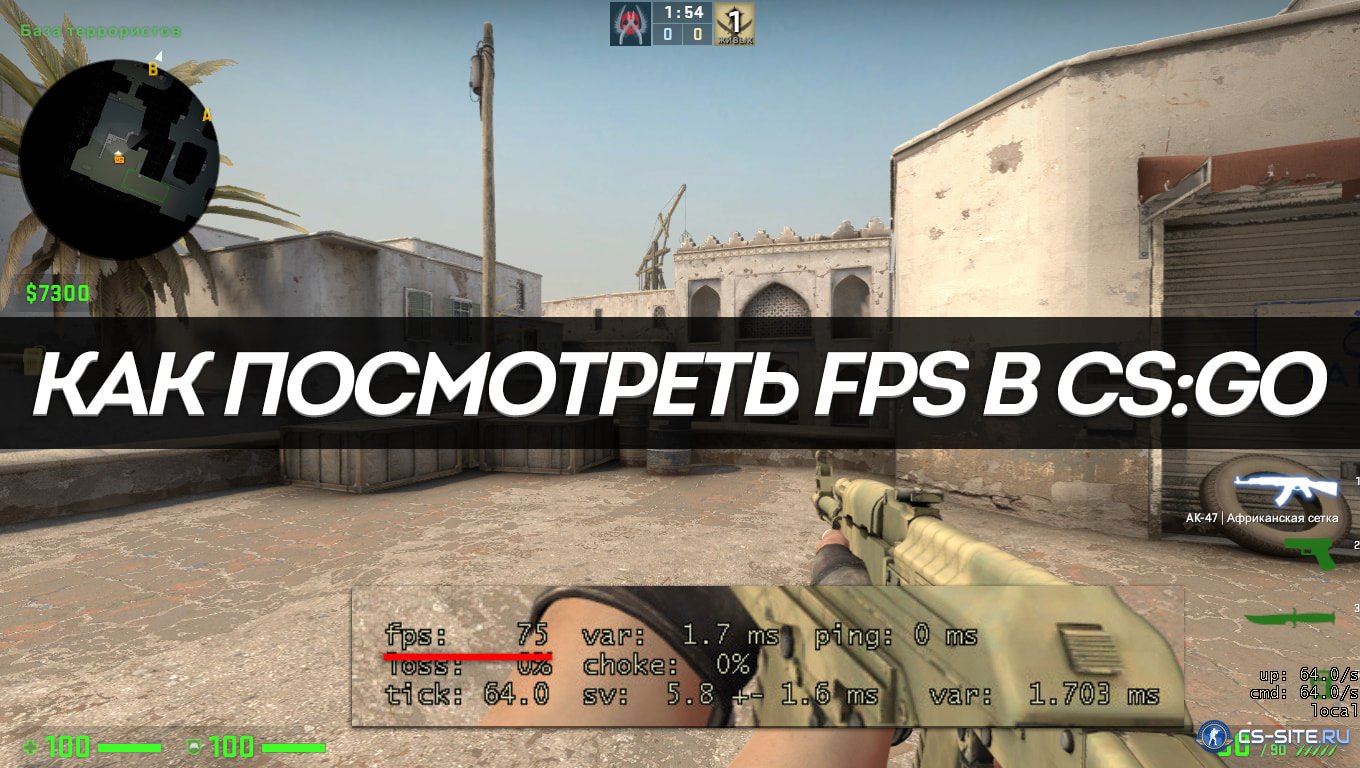
FPS, Frame Per Second или же ФПС — это обозначение частоты изменения кадров на мониторе. Чем он будет выше, тем комфортнее станет играть. Соответственно, низкий ФПС приводит к зависаниям и, в целом, серьезно осложняет геймплей из-за постоянных подергиваний картинки.
Для любого игрока следить за этим показателем критически важно. Именно поэтому стоит знать, как посмотреть ФПС в КС:ГО.
Как узнать ФПС в КС:ГО и зачем он нужен
FPS — ключевой параметр, определяющий комфорт игры. Высокое значение означает частоту смены кадров, что обеспечивает плавность картинки. Когда все вокруг двигается естественно, прицеливание становится гораздо проще. В случае же с низким показателем FPS, все становится печально. Постоянные тормоза и подвисания сделают картинку дерганой, поэтому попасть во врага с той же AVP станет практически невозможно даже если пинг до сервера будет 0 мс, поскольку FPS – более важная часть геймплея. И хотя оба эти параметра неразрывно связаны с игровым процессом, именно частота смены кадром становится определяющей все, в том числе и необходимость апгрейда компьютера, если его характеристик недостаточно, чтобы FPS находился на адекватном уровне.
Ознакомиться с тем, как узнать фпс в КС:ГО необходимо всем игрокам. Для этого разработчики предусмотрели отличный способ — консольные команды.
Команда для показа ФПС в КС:ГО
» в главном меню, либо во время матча.
Всего есть две команды:
-
cl_showfps 1. Включает в левом верхнем углу экрана счетчик FPS. Ничего другого не показывает. При значении 0 команда отключается.

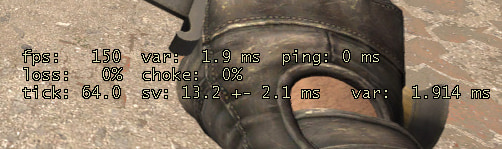
Теперь, зная обе команды для отображения ФПС, можно начинать настройку своего компьютера под игру.
Как убрать счетчик ФПС в КС:ГО

Если требуется убрать счетчик, то для этого необходимо использовать ту же команду, но со значением 0, например, net_graph 0 заставит исчезнуть счетчик ФПС с экрана. Больше ничего делать не потребуется.
Какой FPS является оптимальным?
Комфортный показатель ФПС сильно зависит от конкретного игрока и параметров его компьютера. Кто-то отлично чувствует себя при 60 ФПС, а кому-то окажется мало и 120. Новичку сложно ориентироваться в том, что является удобным значением, а что нет. Из-за этого могут возникать дополнительные вопросы о комфортном уровне частоты кадров. Стоит разобрать их прямо сейчас:
Как посмотреть фпс в кс
Чтобы посмотреть FPS в CS:GO в реальном времени, можно использовать самую простую команду net_graph 1, которую необходимо активировать в консоли . Хоть она выполняет свою функцию, это не самый эстетичный показатель из всех возможных. Ниже будет представлена инструкция для активации и реальный внешний вид для ознакомления.
Содержание
- Счетчик фпс в КС ГО
- Минималистичный счетчик ФПС
Счетчик фпс в КС ГО
FPS в CS:GO пожалуй является самым основным и необходимым показателем для любого игрока. По данным цифрам мы можем наблюдать общую производительность на различных настройках, а также замечать возникшие проблемы с системой и игрой. Как мы упомянули выше, самый простой способ вывести показатель фпс в кс го — активировать net_graph 1.
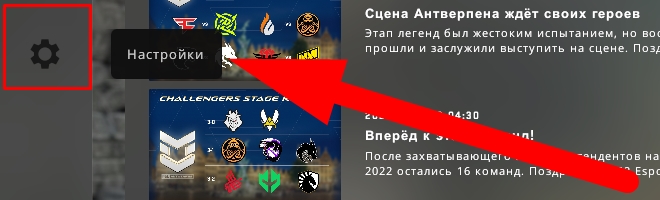
Для этого просто откройте игру и перейдите в «Настройки»;
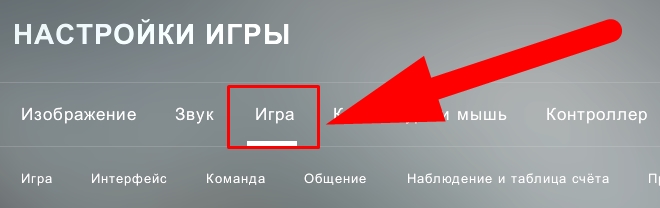
Для дальнейших манипуляций кликните по вкладке «Игра»;
Найдите строку «Включить консоль разработчика» и активируйте данный пункт;

После, нажмите кнопку ё (
) которая находится сразу под клавишей «Esc«. В открытом окне введите net_graph 1 и нажмите клавишу «Enter».
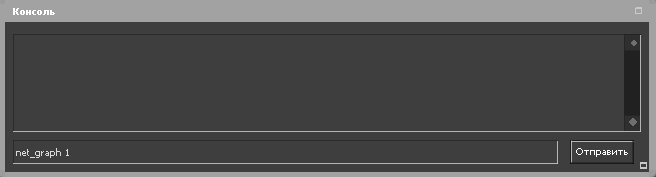
Теперь когда вы будете находиться на любой карте, на вашем экране будет виден счетчик со всеми необходимыми показателями, среди них и будет счетчик ФСП.
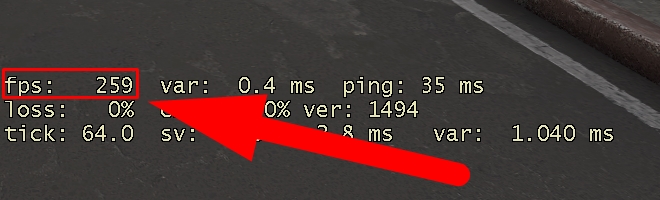
Размер и расположение внизу экрана также можно менять на свое усмотрение. Более подробно об этом можно прочитать в нашей статье: Как уменьшить net_graph
Если вам не удобен данное табло показателей, вы всегда можете деактивировать его с помощью команды net_graph 0.
Минималистичный счетчик ФПС
Предыдущий вариант информативный, но многие облекаются на него во время игры из-за его размеров. Выходом мз данной ситуации будет команда cl_showfps.
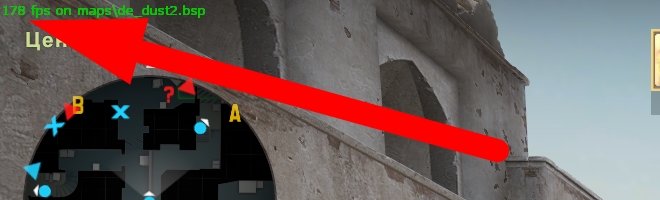
- Чтобы активировать маленький показатель ФПС в углу экрана, открываем уже знакомую нам консоль и прописываем cl_showfps 1.
- После, у вас появится удобный, а главное небольшой счетчик.

Вадим Белинский
Киберспорт не оставил шансов юриспруденции и финансам в выборе основного занятия. Знаю про CS:GO практически все и немного больше. За десятилетний опыт игры, данная киберспортивная дисциплина открылась по новому, о чем вы узнаете в моих статьях.
- → Забавные консольные команды, которые разнообразят меню
- Лучшие обои в стиле КС ГО на рабочий стол ←
- 1. G2 +1
- 2. Heroic -1
- 3. FaZe Clan
- 4.
 Liquid
 - 5.
 Outsiders
 - 6. Natus Vinsere
- 7. mousesports
- 8. Furia
- 9. OG +1
- 10. Vitality -1



Почта для связи
 gocsgo.net@gmail.com
Cs go fps как посмотреть
Как Включить Отображение FPS / фпс в CS:GO / кс го?! https://www.youtube.com/watch?v=fK4ukRT_nAw — в этом видео все сказано и подробно показано
Всего будет показано 2 способа включения счётчика фпс в кс го: через консоль или через настройки стим.
Это довольно легко и в видео будет все сказано 🙂
1.
Первый способ: через консоль.
Заходим в кс го и открываем консоль. Если у вас она не открывается, то заходим в настройки — игра, ищем надпись "включить консоль разработчика" и ставим вместо "нет" на "да". После открытия консоли пишем такие команды:
net_graph 1- он показывает вам ваш фпс, пинг вар и т.д.
net_graphproportionalfont (0- маленький шрифт) (1 — большой)
net_graphpos (1 — лева низ) (2 — середина низ ) (0 — справа низ )
2.
Второй способ: через карту из мастерской в кс го.
Заходим в мастерскую через кс го подобным способом, как на экране.
После вбиваем в поиск текст, показанный на экране(Hud generator).
Находим её(она должна быть на первом месте), нажимаем на галочку и закрываем. Теперь у вас в разделе мастерская появилась эта карта. Заходим в неё. Дальше все будет понятно.
3.
Третий способ: через стим.
3 способ будет заключаться в следующем: заходим в стим и сверху слева будет написано Steam. Нажимаем на него, после нажимаем на настройки и ищем надпись "в игре" и там будет написано "отображение частоты кадров" и выбираем любой вид.