How to Restart KDE Plasma Desktop without Rebooting
KDE Plasma is one of the very best desktop environments available out there. It’s the most customizable desktop environment I’ve ever used, and possibly the most customizable there is. This is made possible due to KDE Plasma being a modular desktop. Everything from the panel to the icons on it, which are actually widgets, can be fine-tuned to your liking. Not to mention it also supports themes and icon packs like most other desktop environments. All of this comes at a cost though. The Plasma desktop is by no means lightweight and it can be quite a task for an older PC to handle it. Even if you have a fairly powerful PC, sometimes, the KDE Plasma desktop might seem a little slow. Fortunately, it’s easy to restart KDE Plasma desktop without rebooting your computer.
Why should you restart KDE Plasma Shell?
You won’t need to do this often, I’ve barely faced this once and I’ve been using KDE for more than a couple of months. This could happen if you’ve been using KDE on a machine that stays on for long periods of time. Rebooting solves the issue, but this isn’t an issue with the entire operating system. The issue lies with the Plasma desktop and thus restarting it fixes the sluggishness too. Rebooting isn’t very difficult, it is but it takes time. More importantly, it means you have to close everything you’re doing so that the computer can restart. Whereas you can still have all your current work open and running while you simply restart KDE Plasma.
To restart, you will need to use a couple of commands in a Terminal. These commands differ, depending on which version of KDE Plasma you’re using. Furthermore, there are also a couple of ways to restart the Plasma Shell in KDE5. We’ve covered all of that below.
Restart KDE Plasma 4
To do this with the Plasma 4 desktop, launch the Terminal window. This is known as Konsole in KDE. Copy and paste the following two commands in the Konsole one by one and hit enter after each.
The killall command kills the desktop while kstart, as you can guess, starts it again.
Restart KDE Plasma 5
On Plasma 5, you can use either the killall command as was the case with the previous KDE versions, or kquitapp5. the command to start the desktop is still the same but the name of the process is a little different.
Here’s how you can do this using the kquitapp5 command:
What do these commands mean?
Now you don’t really need to know this, but if you’re using Linux you’re probably enjoying the learning experience. It’s great to learn things. In that spirit, before using the commands let’s see what the commands actually do. Here’s what they do.
- killall – This command kills all of the processes associated with the name of the process you give it. For instance, if you have 5 instances of Chrome running simultaneously you can use killall chrome. This will call all the running instances of the chrome process. Using killall to kill plasma desktop makes sure that no other instances of it are running but the one you will be starting using the kstart command.

- kquitapp5 – This command takes the name of the application you want to stop. The Plasma desktop is run by an application named plasmashell. So you can use kquitapp5 to stop the application itself, thus killing the desktop out of your system’s memory. You can use the kquitapp5 -h command in a terminal to know more about it.

- kstart – the kstart command is used to launch applications with special properties. You can specify the location of the app window, the size, or whether it should appear on all desktops or just one, etc. There are a number of different parameters you can assign. Clearly, we haven’t done anything like that so why use the kstart command? For the uninitiated, you can also launch apps via the Terminal by simply using their names. For instance, type firefox in a terminal and hit enter. This will launch Firefox if you have it installed. Now close the Terminal but not the Firefox. You’ll notice Firefox closes automatically since it was running on the Terminal as a dependent service. kstart allows you to launch applications as independent services so they won’t close as soon as you close the Terminal.
So, that was how you can restart the KDE plasma desktop without rebooting your machine. Once the Plasma shell is restarted, you should notice the issue you were having resolved.
Как исправить проблему сбоя панели KDE Plasma
Среда рабочего стола KDE Plasma 5 на данный момент надежна и редко имеет какие-либо критические проблемы, которые делают невозможным использование рабочего стола. Однако иногда панель KDE Plasma может зависнуть и дать сбой, что является огромной проблемой.
В отличие от Gnome Shell, KDE Plasma 5 не имеет реального встроенного механизма перезапуска, которым могли бы воспользоваться пользователи. Итак, если вы используете KDE и хотите быстро перезапустить сломанную или разбившуюся панель Plasma, вам необходимо создать свое решение. В этом руководстве мы рассмотрим, как создать инструмент перезапуска, который может вывести вас из строя, если ваша панель Plasma выйдет из строя.
Перезагрузите панель терминальными командами
Панель KDE является частью процесса «Plasmashell», который выполняется на вашем ПК с Linux в фоновом режиме. Итак, если у вас возникли проблемы с неработающей панелью, самый простой способ восстановить ее и запустить — это разобраться с этим процессом.
К сожалению, невозможно сразу перезапустить процесс Plasmashell из командной строки. Вместо этого вам нужно будет остановить его вручную. Лучше всего это сделать с помощью команды killall, так как она мгновенно останавливает каждый запуск «Plasmashell». Итак, откройте терминал, нажав Ctrl + Alt + T или Ctrl + Shift + T на клавиатуре, и завершите «Plasmashell».
После запуска команды killall все станет черным. Однако у вас все равно должен быть доступ к терминалу. Отсюда перезапустите процесс «Plasmashell» с терминала. Не забудьте добавить «&» в конце команды, чтобы отправить ее в фоновый режим.
Как только будет запущена указанная выше команда Plasmashell, на экране появится новая панель KDE Plasma 5. Однако эта новая панель зависит от терминала, поскольку работает внутри него. Отсюда процесс нужно отправить в фоновый режим. Для этого запустите команду disown.
Disown возьмет процесс «Plasmashell» и отправит его в фоновый режим, предоставляя вам снова полностью функциональную панель KDE Plasma 5.
Создание сценария перезапуска
Открытие терминала для уничтожения процесса «плазменной оболочки» может быть очень утомительным занятием. Он работает в крайнем случае, но не идеален для большинства пользователей. Отличный способ перезапустить панель, если она зависла, — создать сценарий быстрого перезапуска, который можно запустить.
Для начала откройте окно терминала, нажав Ctrl + Alt + T и Ctrl + Shift + T на клавиатуре. Оттуда следуйте пошаговым инструкциям ниже.
Шаг 1. С помощью сенсорной команды создайте в домашнем каталоге новый пустой файл с надписью «перезапуск панели».
Шаг 2: Используйте приведенную ниже команду echo, чтобы добавить shebang в начало скрипта. Эта команда важна, потому что без нее ваша система Linux не будет знать, как интерпретировать сценарий перезапуска.
Шаг 3. Запустите еще одну команду echo, чтобы добавить основной код в сценарий перезапуска панели.
Шаг 4: Обновите разрешения файла перезапуска с помощью команды chmod, чтобы он мог работать как программа на вашем ПК с Linux.
Шаг 5: Поместите файл перезапуска панели в / usr / bin / с помощью команды mv. Поместив файл сюда, вы сможете вызывать его как команду, как и любую другую программу в Linux.
Закройте окно терминала. Затем перейдите на рабочий стол KDE и нажмите Alt + F2, чтобы открыть окно быстрого запуска Plasma. Затем в окне введите команду ниже, чтобы мгновенно перезапустить панель KDE Plasma 5 с помощью только что созданного сценария.
После запуска команды ваша панель KDE Plasma 5 должна быть готова к использованию!
Добавление скрипта в ярлык
Хотите перезапустить панель KDE Plasma 5 нажатием нескольких кнопок на клавиатуре? Если это так, вам необходимо настроить собственное сочетание клавиш. Для этого следуйте пошаговым инструкциям ниже.
Примечание. Для получения более подробной информации о сочетаниях клавиш KDE ознакомьтесь с этим руководством.
Шаг 1. Откройте меню приложения, найдите «пользовательские ярлыки» и откройте элемент с таким именем.
Шаг 2: В окне пользовательского ярлыка KDE найдите «Редактировать» и щелкните его мышью. Затем выберите «Создать», затем «Глобальный ярлык» и «Команда / URL».
Шаг 3. В области «Комментарий» напишите «Перезапуск панели KDE».
Шаг 4: Нажмите «Триггер» и назначьте новый пользовательский ярлык своей любимой комбинации клавиш. Если вы не можете понять, какое действие триггера использовать, попробуйте Ctrl + `.
Шаг 5: Выберите «Действие» и введите команду перезапуска панели в поле «Команда / URL-адрес».
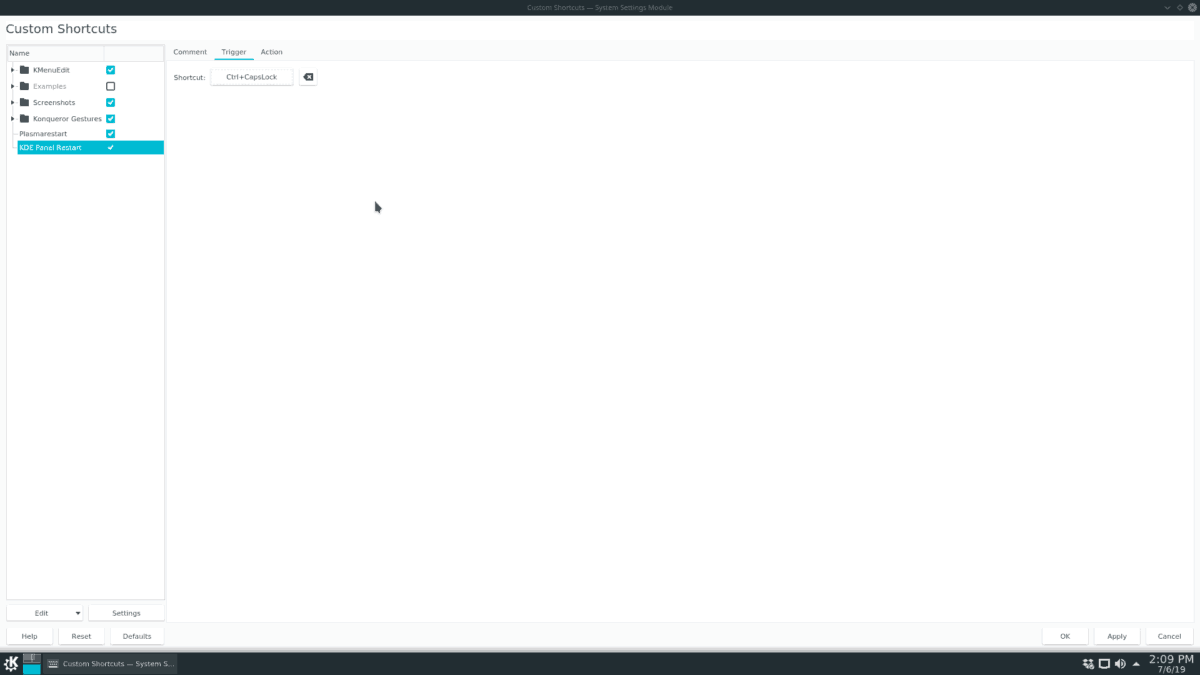
Шаг 6: Нажмите «Применить», чтобы применить изменения к вашему ПК с Linux.
Закройте окно Custom Shortcut. Затем нажмите комбинацию клавиш, чтобы мгновенно перезапустить панель KDE Plasma 5.
Как перезапустить KDE Plasma без перезагрузки компьютера
Это руководство покажет вам, как перезапустить среду рабочего стола KDE Plasma без перезагрузки всего компьютера.
Как правило, это не то, что вам придется делать регулярно, но если вы запускаете дистрибутив Linux с рабочим столом KDE и оставляете свой компьютер включенным на длительный период времени, то вы можете обнаружить, что рабочий стол становится немного вялым после нескольких дней.
Теперь многие люди будут кусать пулю и перезагружать компьютер, но если вы используете свой компьютер в качестве сервера любого типа, то это может быть не предпочтительным решением.
Как перезапустить KDE Plasma 4
Перезапуск рабочего стола KDE Plasma отличается в зависимости от используемой версии рабочего стола.
Нажмите Alt + T , чтобы открыть окно терминала, и введите следующие команды:
Первая команда убьет текущий рабочий стол. Вторая команда перезапустит его.
Как перезапустить KDE Plasma 5
Есть несколько способов перезагрузить рабочий стол Plasma 5.
Прежде всего, откройте окно терминала, одновременно нажав клавиши Alt и T.
Теперь введите следующие команды:
Первая команда убьет текущий рабочий стол, а вторая команда перезапустит его.
Второй способ перезапустить рабочий стол KDE Plasma 5 – запустить следующие команды:
Обратите внимание, что вам не нужно запускать команды в терминале, и может быть предпочтительнее попробовать следующее:
Нажмите Alt + F2 , чтобы открыть окно, в котором вы можете ввести команду.
Теперь введите эту команду:
На сегодняшний день это самый простой и предпочтительный способ перезагрузки рабочего стола Plasma.
Если вы используете плазму 5/KDE Frameworks 5 и команда kstart не работает, попробуйте использовать kstart5 вместо kstart .
Что происходит, когда вы запускаете Killall
Команда killall позволяет вам убить все процессы, связанные с именем, которое вы ему даете.
Это означает, что если вы запускаете 3 экземпляра Firefox и запускаете следующую команду, то все запущенные экземпляры Firefox будут закрыты.
Это полезно при попытке уничтожить рабочий стол Plasma, потому что вам нужен только 1 запуск, а команда killall будет следить за тем, чтобы больше ничего не выполнялось при запуске следующей команды kstart.
Что происходит, когда вы запускаете KQuitapp5
Вы можете найти больше информации о команде kquitapp5, выполнив в окне терминала следующее:
Появится справка для команды kquitapp5.
Описание команды help для kquitapp5 выглядит следующим образом:
По сути, рабочий стол KDE Plasma поддерживает шину d-bus, и поэтому вы можете указать имя приложения, которое запускает рабочий стол Plasma, kquitapp5, чтобы остановить его. В приведенных выше примерах название приложения – «плазмашелл».
Команда kquitapp5 принимает два ключа:
- –service – переопределяет имя приложения и позволяет указать полное имя службы, которую вы хотите остановить
- –path – позволяет вам указать путь к используемому интерфейсу d-bus.
Что происходит, когда вы запускаете KStart
Команда kstart позволяет запускать приложения со специальными свойствами окна.
В нашем случае мы используем kstart просто для перезапуска приложения plasmashell.
Однако вы можете использовать kstart для запуска любого приложения и указать другие параметры, чтобы окно отображалось определенным образом.
Например, вы можете заставить окно появляться на определенном рабочем столе или на всех рабочих столах, или вы можете развернуть приложение, сделать его полноэкранным, разместить его поверх других окон или даже под другими окнами.
Так зачем использовать kstart, а не просто запускать имя приложения?
Используя kstart, вы запускаете плазменную оболочку в качестве независимой службы, и она никак не связана с терминалом.
Попробуйте это. Откройте терминал и введите следующую команду:
Рабочий стол остановится и перезагрузится.
Теперь закройте окно терминала.
Рабочий стол снова закроется.
Не волнуйтесь, вы можете легко перезапустить его снова.Просто нажмите Alt и F2 и выполните следующую команду:
Резюме
Это не должно быть чем-то, что вы должны делать регулярно, но это стоит знать, особенно если вы запускаете среду рабочего стола KDE на машине, которая включена в течение длительного периода времени.
Как перезагрузить KDE Plasma без перезагрузки компьютера

Когда вы запустите дистрибутив Linux с настольным компьютером KDE Plasma — прекрасной, но общеизвестно ресурсоемкой средой — и оставите компьютер включенным на длительный период времени, вы, вероятно, обнаружите, что рабочий стол через несколько дней становится немного вялым , Многие люди кусают пулю и перезагружают компьютер, но если вы используете свой компьютер в качестве сервера любого типа, тогда полной системы может не быть в картах.
Вместо этого перезапустите KDE Plasma самостоятельно.

Как перезапустить KDE Plasma 4
Процедура перезапуска рабочего стола KDE Plasma отличается в зависимости от используемой версии рабочего стола. Для KDE Plasma 4 нажмите Alt + F2 и введите следующую команду:
Первая команда убьет текущий рабочий стол. Вторая команда перезапустит его.
Как перезапустить KDE Plasma 5
Чтобы перезапустить рабочий стол KDE Plasma 5, нажмите Alt + F2 и введите следующую команду:
Если вы используете Plasma 5 / KDE Frameworks 5 и команда kstart не работает, попробуйте использовать kstart5 вместо kstart .
Что делают команды
Команды в этом процессе предлагают определенную функциональность.
Что происходит, когда вы запускаете Killall
Команда killall завершает все процессы, связанные с указанным вами именем. Например, если вы запустите три экземпляра Firefox и выполните следующую команду, то все запущенные экземпляры Firefox прекратят работу:
Этот метод полезен, когда вы пытаетесь уничтожить рабочий стол Plasma, потому что вы хотите, чтобы только один процесс выполнялся, а команда killall будет следить за тем, чтобы больше ничего не выполнялось при выполнении следующей команды kstart .
Что происходит, когда вы запускаете KQuitapp5
Узнайте больше информации о команде kquitapp5 , выполнив следующее в окне терминала:
Рабочий стол KDE Plasma с поддержкой d-bus, поэтому вы можете указать имя приложения, которое запускает рабочий стол Plasma, kquitapp5, чтобы остановить его. В приведенных выше примерах название приложения — «плазмашелл»
Команда kquitapp5 принимает два ключа :
- —service : переопределяет имя приложения и позволяет указать полное имя службы, которую вы хотите остановить
- —path : позволяет указать путь к используемому интерфейсу d-bus.
Что происходит, когда вы запускаете KStart
Команда kstart запускает приложения со специальными свойствами окна. Он также перезапускает приложение plasmashell.
Однако вы можете использовать kstart для запуска любого приложения и указать другие параметры, чтобы окно отображалось определенным образом. Например, вы можете заставить окно появляться на определенном рабочем столе или на всех рабочих столах, или вы можете развернуть приложение, сделать его полноэкранным, разместить его поверх других окон или даже под другими окнами.
Используя kstart, вы запускаете плазменную оболочку в качестве независимой службы, и она никак не связана с терминалом.