Как вытащить картридж из принтера Epson: примеры некоторых моделей
Epson – одни из популярных принтеров на отечественном или зарубежном рынке. Они обеспечивают отличную печать и быстро работают, а заправка чернил требуется согласно заявленному регламенту. Ответственные владельцы часто к ним выбирают оригинальные картриджи Epson, заказывая их по доступной цене и с доставкой. Брендовая модель отлично совместима с устройством, поэтому сложностей с установкой не возникает.
В любом случае, для замены или заправки нужно достать картридж из устройства, при этом важно ничего не сломать. У моделей Epson есть некоторые технические особенности, они несущественные, но их следует учитывать. В этой статье мы поговорим о том, как справиться с этой задачей, чтобы быстро заменить тонер на новый – разберем популярные модели Epson.

Epson L800 / L805 / L1800
Это одни из лучших моделей в отношении цена/качество, поэтому довольно популярны на рынке. Их заказывают как для дома, так и для офисных задач, они прекрасно справляются с заявленными нагрузками. Хозяевам необходимо следить за состоянием чернил и при необходимости проводить заправку или замену.
Эта серия принтеров оснащена блоком картриджей, которые извлекаются для замены или заливки новой краски. Доступ довольно простой, а для снятия следует соблюдать простой алгоритм.
Инструкции по снятию картриджа Epson L800 / L805 / L1800:
- Включите устройство в сеть и дайте ему прогреться. Дождитесь, как только каретка начнет двигаться, после чего сразу отсоедините кабель от сети. При таких условиях она не сможет вернуться в исходное положение.
- Открутите крепление крышки, снимите ее и положите в сторону, не отсоединяя от устройства.
- Возьмите плоскую отвертку, подденьте поочередно каждый из картриджей и извлеките их из гнезд.
После заправки не забудьте удалить воздух, поскольку это может привести к застыванию краски внутри системы. Для этого нужно сразу же после установки напечатать несколько страниц.
Epson L210 / L200 / L110 / L100
Здесь конструкция похожа, что и у предыдущих моделей, принтеры также популярны и часто используются для профессиональной печати. Они могут работать долго без дозаправки, но следует контролировать уровень чернил и не доводить до того момента, пока они не закончатся. Замену лучше проводить в профессиональной мастерской или самостоятельно, следуя алгоритму.
Инструкции по извлечению тонера из принтера серии Epson L210 / L200 / L110 / L100:
- подключите принтер к сети и дождитесь, пока он прогреется;
- откройте крышку, потянув за ручку;
- на панели управления выберите замену картриджа;
- ослабьте фиксаторы и извлеките тонер для замены или заправки.
Работать следует без лишних усилий, чтобы ничего не сломать, ведь пластик может оказаться довольно хрупким. Если не выходит извлечь тонер, внимательно посмотрите – возможно, что-то делается не совсем правильно.
Epson WorkForce WF-7010, WF-7015,WF-7515
Это популярные струйные принтеры, которые можно также часто встретить в офисах, они могут использоваться и для коммерчески печати. У новичков часто возникают проблемы при снятии тонеров или печатающей головки, хотя на самом деле, здесь все довольно просто.
Отметим ключевые особенности:
- запускаем МФУ, как это требуется и прогреваем его;
- открываем меню принтера и выбираем замену картриджа;
- как только каретка установится в нужной позиции, отключаем питание;
- извлекаем картриджи, аккуратно сняв их из посадочных мест.
Проводим чистку и при необходимости – замену. Установка осуществляется в порядке, обратном снятию. Сразу после этих работ включаем пробную печать и прогоняем краску по системе.
Новости, обзоры и акции
Данный интернет-сайт носит исключительно информационный характер и ни при каких условиях не является публичной офертой, определяемой положениями Статьи 437 (2) Гражданского кодекса Российской Федерации. Упоминаемые на сайте зарегистрированные товарные знаки и знаки обслуживания являются собственностью их правообладателей.
Epson разборка
Существует достаточно много причин, после чего пользователю понадобится делать разборку принтера Epson L210. Например, не редко случается что мы обнаруживаем, что блок у картриджей на самом деле установлен не очень корректно и из за этого головка сейчас залита чернилами.
После этого владелец принтера поставил головку картриджа на другом устройстве и увидел, что все работает нормально. А это значит что проблема пока не известно. И что бы понять причину, следует выполнить разборку принтера.

Для разборки нам потребуется две крестовых отвертки. Одна средней длины, а вторая короткая (чем она короче, тем лучше). Для начала снимаем лоток для подачи бумаги. Чтобы это сделать, нажимаем на фиксатор лотка. Далее откручиваем два винта. Блок сканера аккуратно поднимаем и снимаем крышку. Снимается она легко. Выкручиваем семь винтов, два из которых, на крышке сканера, откручиваем при помощи короткой отвертки. Прежде чем снимать крышку, необходимо снять еще две защелки. Они расположены под панелью управления. Поддеваем тонкой отверткой и надавливаем в направлении принтера. При этом приподнимаем у крышки ту сторону, где вы отводите защелку. Больше крышку не держит ничего и ее можно снять. Половина работы выполнено.
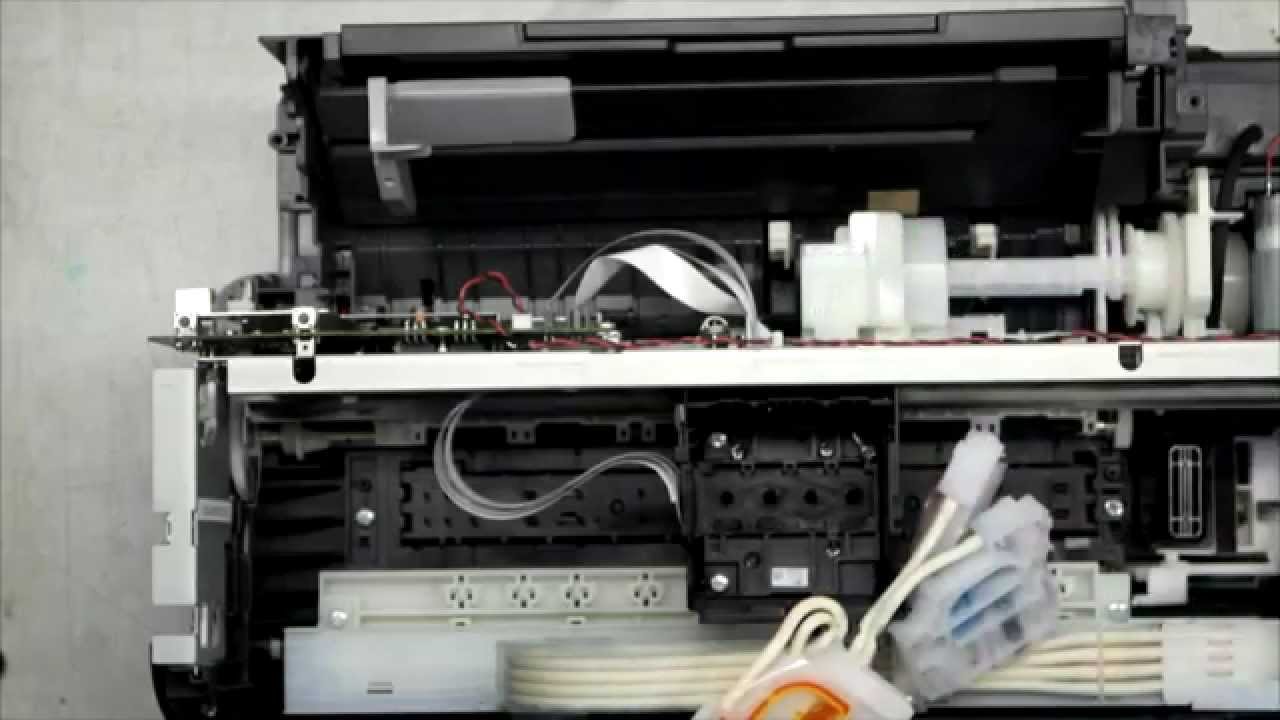
Отсоединяем массу, а также шлейф питания. Масса – это черный провод, который прикручен к экрану платы материнской. Теперь блок сканера можно снимать. При снятии блока проблем не возникнет. Сначала, слегка поднимаем правую сторону. Выходит она из зацепления петли без проблем. Далее, аккуратно поднимаем левую сторону, где проходит проводка и шлейф. Чтобы иметь доступ к материнской плате, надо снять блок управления. Откручиваем с каждой стороны по два винта и отсоединяем шлейф и питание кнопки блока сканера. Дальше снимаем шлейфы ПГ и все другие разъемы. Выполнив необходимые манипуляции с проводами и шлейфами, откручиваем экран для защиты материнской платы. Вот и все, разборка epson tx200 закончена. Можно приступать к поиску неисправности и ее устранению.
Epson L210 разборка
Что бы добраться до внутренностей принтера, нужно снять верхнюю часть корпуса. Снимается она просто. Откручиваем четыре крепежных шурупа.
Открутив шурупы, нужно отсоединить направляющий лоток бумаги. Слегка нажмите ушко и отделить лоток. Теперь можно снять верхний корпус. Аккуратно потяните его вверх. Он должен свободно отделиться от нижней части принтера.
Абсорбер в этом принтере переполнен отработанными чернилами. А излишки, которые не впитываются, стали вытекать наружу за пределы принтера.
Промывка печатающей головки принтера Epson: подробная инструкция
Если струйный принтер Epson большое количество времени простаивал, то возвращение его в работу может стать достаточно непростым. Проблема в том, что во время простоя, жидкое красящее вещество засыхает внутри печатающего устройства, забивая тем самым различного рода каналы поступления чернила. При этом чаще всего страдает печатающая головка принтера Epson. В ней находится огромное количество дюз (тоненьких отверстий для разбрызгивания чернила), которые быстро засоряются, что негативно сказывается на процессе печати. В этой статье мы расскажем Вам, почему нужно чистить печатающую головку струйного принтера Epson, способы промывки печатающей головки Epson, а также как просушить печатающую головку Epson Micro Piezo, если она была залита жидкостью.
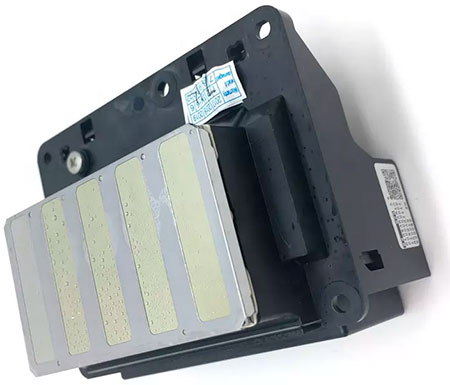
Зачем нужно чистить печатающую головку Epson
Печатающая головка (ПГ) – это технически сложное изделие, предназначенное для распыления красящего вещества (чернила) по поверхности носителя (бумаги, ткани, пленки и т.д.). Устанавливается только на принтеры струйного типа. У Epson печатающая головка идет в качестве основной детали, отделенной от картриджей с чернилами. Любое ее засорение гарантированно приводит к проблемам с печатью. Чаще всего в дюзах ПГ засыхает краска. Это вызывает появление пропусков или полное отсутствие отпечатка.
Чтобы возобновить работу принтера, печатающую головку нужно промыть либо заменить. Однако цена новой печатающей головки Epson варьируется в пределах 60-80% от стоимости самого печатающего аппарата. Если заглянуть в каталог любого интернет-магазина оргтехники, то Вы там увидите, что цена на принтеры Epson стартует с отметки 8000 рублей (модель Epson L120). Поэтому целесообразнее всего попытаться промыть печатающую головку.
Обратите внимание: Существует очень много способов чистки ПГ Epson. Если не получилось возобновить работу печатающей головки с первого раза, стоит попробовать сделать это еще несколько раз. Иногда встречаются случаи, когда удается восстановить печатающую головку спустя несколько недель ее регулярной промывки.
Рекомендации по чистке печатающей головки от производителя
В этом вопросе производитель не остался в стороне. В технической документации к принтеру Epson Вы найдете несколько рекомендаций по прочистке печатающей головки устройства. Тем не менее, способы основаны лишь на программной чистке дюз ПГ. Подобный метод справится лишь с малой частью проблем, вызванных засыханием красящего вещества. Чтобы таким образом осуществить чистку ПГ Epson Вам потребуется выполнить ряд следующих действий:
-
и запустить кнопкой «Power On»;
- установить драйвер принтера на компьютер;
- подключить принтер к компьютеру;
- на ПК войти в «Панель управления» – «Устройства и принтеры» и найти модель вашего печатающего аппарата;
- по иконке принтера кликнуть правой кнопкой мыши и открыть его свойства;
- во вкладке «Общие» найти и открыть «Настройки»;
- в настройках перейти во вкладку «Сервис» и нажать на пункт «Прочистка печатающей головки»;
- дождаться окончания процесса и выполнить тест дюз.
Если на панели управления принтера присутствует кнопка «Чернила» (изображен символ капли), то нужно зажать ее на три секунды и ПГ прочистится автоматически. У аппаратов с полноценным дисплеем прочистка печатающей головки запускается через меню «Техобслуживание». На этом все. Если подобная процедура не помогла, разработчики рекомендуют нести принтер в сервисный центр, либо менять печатающую головку. Однако есть куда более эффективные способы промывки ПГ принтера Epson.
Способы прочистки дюз печатающей головки Epson
Промывка ПГ Epson на программном уровне позволит исправить лишь мелкие засоры, которые и так сильно не влияли на качество печати. Чтобы справиться с более серьезным засыханием печатающей головки, ее нужно промывать при помощи различных чистящих средств. Стоит отметить, что производитель оргтехники Epson не зря рекомендует обращаться в сервисный центр, если программная прочистка ПГ не принесла положительных результатов. Ведь если неаккуратно отнестись к прямой промывке печатающей головки, то в итоге можно не только ее испортить, но и спалить форматер принтера. Если все-таки решили сами заняться промывкой струйной печатающей головки, тогда это можете сделать при помощи следующих способов:
1. Простой способ отмачивания печатающей головки без разборки принтера Epson
Если осуществили несколько глубоких чисток ПГ драйвером принтера, и видите, что печать хорошая, но не до конца идеальная, тогда можно попробовать сделать следующее:
- включить принтер Epson копкой «On», размещенной на панели управления устройством;
- открыть крышку принтера, чтобы добраться до блока картриджей (еще можно на панели нажать кнопку замены картриджей);
- дождаться когда каретка выедет в центральное положение, либо выдвинуть ее вручную;
- выдернуть штекер принтера из электрической сети;
Важно: Если до этого каретка с картриджами не выдвинулась из крайнего правого положения, то ее можно вытащить вручную, только предварительно слегка нужно отогнуть отверткой блокирующую защелку.
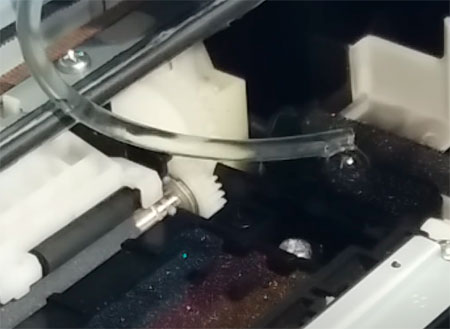
- налить немного чистящего средства на капу парковки (средство должны быть самое простое, хорошо подходит «Мистер Мускул» для окон, жидкость зеленого цвета);
- запарковать каретку на капу и подождать несколько часов (если жидкость слабая, можно оставить на ночь, принтер не включать);
- провести процедуру прочистки печатающей головки Epson на программном уровне, сделать тест дюз.
Внимание: Не нужно делать так называемый «бутерброд» (подкладывать салфетку, ткань или бумагу смоченную жидкостью, между каппой парковки и соплами печатающей головки). Это может привести к очень негативным последствиям, например, к замыканию контактов печатающей головки.
2. Быстрая промывка печатающей головки Epson
Этот способ от части похожий на предыдущий. Однако чистящая жидкость не наливается на капу, а немного закачивается внутрь печатающей головки, через каждый фильтр тонкой очистки. Особенно это актуально для печатающей головки цветного принтера. Чтобы эту процедуру осуществить, нужно сделать следующее:
- перевести каретку в центральное положение и отключить принтер от электрической сети;
- перетащить каретку на место парковки и вытащить картриджи, либо блок СНПЧ;
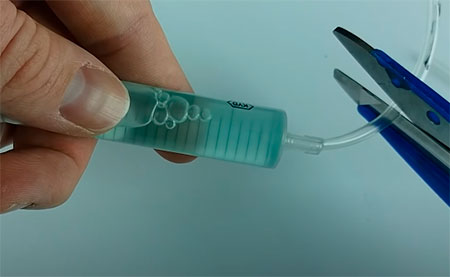
- взять небольшой кусочек эластичной трубки, около 5 см (отлично подходит трубка с медицинской капельницы) и надеть ее на носик 5-кубового шприца;
- закачать в шприц простого чистящего средства («Мистер Мускул» для окон);
- второй конец трубки натянуть на нужный фильтр тонкой очистки печатающей головки;
Внимание: На этом этапе можно взять второй шприц и предварительно откачать с ПГ оставшиеся чернила.
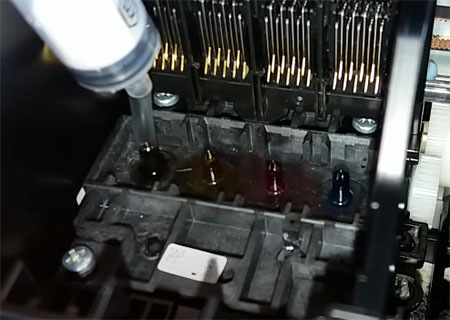
- закачать немного чистящего средства (совсем чуть-чуть), только сильно не надавливайте, иначе рискуете залить контакты ПГ;
Важно: При отсоединении трубки от фильтра тонкой очистки, обязательно сильно пережмите ее пальцами, чтобы жидкость или чернила не протекли на печатающую головку.
- проделать эту операцию с каждым фильтром тонкой очистки;
- собрать принтер и выполнить программную чистку печатающей головки.
Чтобы убедиться в результате проделанной работы, завершите процедуру тестом дюз. Если не помогло, но видны сдвиги в положительную сторону, попробуйте еще раз выполнить промывку печатающей головки Epson. Если удовлетворительных результатов нет, тогда стоит перейти к следующему способу восстановления печатающей головки струйного принтера Epson.
3. Промывка печатающей головки, снятой с принтера Epson
Как правило, чтобы осуществить эту процедуру, потребуется немного разобрать принтер Epson. К счастью, в большинстве случаев, нужно лишь снять блок сканера с верхней крышкой корпуса принтера, чтобы добраться до каретки с картриджами и печатающей головкой. В целом, весь процесс осуществляется следующим образом (пример приведен с МФУ Epson XP-323):
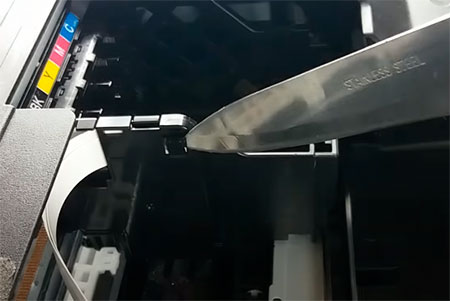
- вытаскиваются картриджи или блок СНПЧ;
- отключается печатающее устройство от электросети;
- снимается верхняя часть корпуса принтера, если это МФУ, то нужно отсоединить блок сканера (делать нужно аккуратно, чтобы не повредить шлейф сканера, ведущий к плате управления);
- отщелкивается боковая крышка каретки, которая скрывает шлейфы (расположение зависит от модели);
- отсоединяется шлейф, ведущий к контактной площадке картриджей Epson;
- снимается контактная площадка, путем отодвигания двух боковых защелок;
- отсоединяется широкий шлейф печатающей головки;
Внимание: Не рекомендуем снимать тонкий длинный шлейф. Его очень сложно устанавливать обратно, не всегда помогает даже полная разборка принтера.
- выкручиваются винты, удерживающие печатающую головку в каретке принтера (обычно всего три винта);
- вытаскивается печатающая головка струйного принтера Epson (делайте все крайне аккуратно, чтобы не повредить ПГ).
Далее печатающую головку можно промывать самыми различными способами. Первый, самый популярный, состоит из обычной перекачки чистящей жидкости:
- возьмите два шприца и наденьте на них небольшие кусочки трубки медицинской капельницы;
- первым шприцем откачайте оставшиеся чернила в печатающей головке, для этого наденьте второй конец трубки на фильтр тонкой очистки и потяните поршень шприца на себя, отсоедините трубку со шприцем;
Важно: Когда отсоединяете трубку от фильтра тонкой очистки, обязательно сильно пережмите ее пальцами, чтобы жидкость не протекла и не залила печатающую головку.
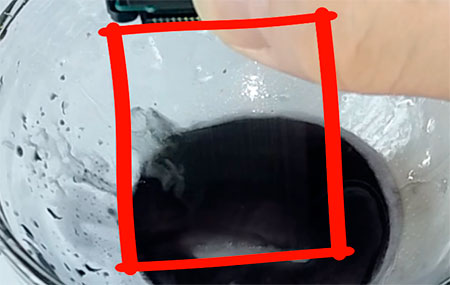
- во второй шприц наберите чистящего средства, подсоедините его трубку к фильтру и перегоните жидкость через печатающую головку (делать это нужно, над какой-либо емкостью);
Внимание: При перегонке чистящего сильно не надавливайте на поршень шприца, чтобы не создать чрезмерного давления и не разгерметизировать печатающую головку.
- процедуру выполнять до тех пор, пока на стенке промывочной жидкости, выходящей из сопел печатающей головки, перестанут появляться пробелы;
- соберите принтер в обратном порядке, сделайте глубокую чистку ПГ, и осуществите тест дюз.
Если тест дюз удачный, можно смело отправлять принтер в работу. Присутствие незначительных проблем, попробуйте устранить чисткой капы, парковки, помпы и памперса принтера Epson. В свою очередь, если засорение слишком сильное (это еще выявится на этапе промывки печатающей головки), тогда нужно прибегнуть ко второму способу:
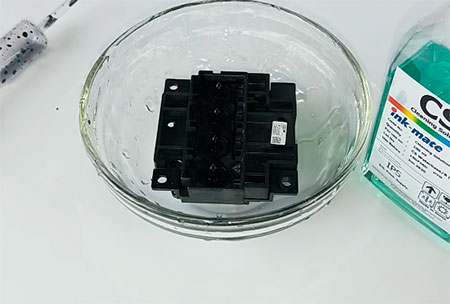
- в небольшую емкость с плоским дном немного налейте чистящей жидкости (буквально миллиметр);
- поместите туда печатающую головку;
- подсоедините шприц к фильтру тонкой чистки;
- потяните поршень шприца на себя и попытайтесь протащить жидкость через сопла головки.
Если жидкость начала движение, это указывает на то, что какие-то дюзы прочистились от грязи. Теперь можно попробовать совместить процедуру с предыдущим способом, либо снова налить чистящего средства в емкость, поместить туда ПГ и оставить ее на несколько часов (можно на ночь). Спустя какое-то время нужно повторить процедуру промывки печатающей головки.
Обратите внимание: Если забиты дюзы только одного цвета, то можно сделать так называемый «бутерброд», только наоборот. Переверните печатающую головку соплами вверх. Вырежьте кусочек салфетки, по размеру чуть меньше подошвы печатающей головки. Смочите ее чистящим средством и наложите на сопла, которые не удалось пробить прочими методами. Оставьте так на какое-то время. После снова попытайтесь промыть печатающую головку принтера Epson.
В целом, процедура промывки печатающей головки может занять от одного часа до двух недель времени (в зависимости от степени засорения). Если в итоге, так и не удалось пробить сопла какого-то цвета, можно попробовать полностью разобрать печатающую головку Epson и чистить каждую деталь в отдельности. Однако к этому методу нужно прибегать только в самом крайнем случае.
Стоит отметить, что способ чистки ПГ Epson, отделенной от принтера, является самым эффективным, так как он позволяет визуально оценить состояние печатающей головки, а также дополнительно выявить прочие загрязненные места принтера. Рекомендуем сразу же прибегать именно к этому способу, чтобы не терять зря времени, на быстрые промывки печатающей головки МФУ Epson.
Как просушить печатающую головку Epson
Во время промывки печатающей головки струйного принтера Epson может возникнуть ситуация, когда жидкость попадет на контакты или микросхему печатающей головки. Подобное сулит не только выходу из строя самой ПГ, но и форматера печатающего устройства. Что же можно сделать, если жидкость таки залила печатающую головку. К сожалению, фактически ничего. Еще если жидкость попала чисто на контакты, то их можно попробовать просушить. Для этого нужно взять кусочек салфетки, просунуть ее в паз контакта и попытаться вымочить жидкость. Делать так нужно до тех пор, пока очередной кусочек салфетки не выйдет полностью сухим. И то, это не гарантирует полной просушки. Если была залита вся головка, то в 90% случаев можно сразу выбросить такую ПГ принтера.
Чтобы подобного не произошло с печатающей головкой Вашего принтера, промывать ее следует крайне аккуратно. Между фильтрами тонкой очистки подложить кусочек ваты, чтобы выходящие капли чернила или жидкости не растекались по всей плоскости печатающей головки. Когда отсоединяете трубочку со шприцем от фильтра, не забывайте ее пережимать, чтобы содержимое не проливалось. Кроме того, при отмачивании сопел печатающей головки не наливайте большого количества чистящего средства, достаточно будет пары миллиметров. Также, ни в коем случае, не используйте ультразвуковую чистку печатающей головки Epson.
Обратите внимание: Сушка при помощи паяльного фена не поможет восстановить печатающую головку. Если ее уже залили, то лучше не рисковать, а сразу осуществить замену новым изделием.
Как разобрать принтер HP, Canon, Epson
Процесс разборки принтера модели Epson L200 будет актуален и для моделей SX 125, SX 130, NX 130 с аналогичной конструкцией.

Разборка принтера Epson L200
Разбираем принтер Epson, весь ход работы:
- Первым делом нужно отсоединить панель с кнопками и получить доступ к находящемуся за ней саморезу. Чтобы снять панель с кнопками, нужно слегка поддеть тонкой отверткой, будьте осторожны, чтобы не повредить детали. Далее нужно открутить винт, расположенный в правом нижнем углу открытого пространства.
- Открутите 2 винта, расположенные в верхней части задней части корпуса устройства, и снимите переднюю шторку, затем 2 винта с задней части корпуса. Положение саморезов и их последовательность при разборке показано на фото
- Откручиваем винт, расположенный на передней части корпуса, возле выхода бумаги. Теперь мы можем отключить сканер, сначала отсоединив его кабели.
- Откручиваем 2 винта на передней части корпуса, и теперь мы можем вынуть «внутренности» принтера из корпуса. Принтер хорошо закреплен в корпусе и даже открутив винты, вытащить его будет не так-то просто и придется кое-где помочь тонкой отверткой. Делать это нужно аккуратно, чтобы не повредить детали.
- На тыльной стороне снятого принтера есть два винта, которыми крепится адсорбер. Откручиваем и теперь можно достать «пеленку», очистить принтер от пролитой краски и промыть или заменить адсорбер на новый (при необходимости).
- Сборка выполняется в обратном порядке. Будьте осторожны, чтобы убедиться, что все детали встали на свои места и нет лишних зазоров, и будьте осторожны при подключении кабелей сканера.
Разборка Epson L200
Снимаем кнопочную панель, откручиваем винт под ней.

Слева спереди откручиваем винт, сняв переднюю шторку. Откручиваем 2 винта сверху.

Откручиваем 2 винта сзади.

Поднимаем сканер, отключаем кабели и снимаем сканер.

Но даже после снятия сканера адсорбер недоступен. Разбираем дальше.
вам нужно вынуть принтер из корпуса. Для этого откручиваем 2 винта спереди

и выньте принтер.

Откручиваем 2 винта, фиксирующие адсорбер, снимаем его.

Выбросьте впитывающие подушечки и замените кювету.
Очищаем принтер от пролитых чернил и снова собираем.
Промывка печатающей головки
Для работы вам понадобятся:
- Два шприца без игл.
- Небольшой кусочек тюбика от капельницы.
- Жидкость для стирки.
- Поддон для сбора моющей жидкости и чернил.
Внимание! Не заливайте доску печатающей головки. В этом случае не переустанавливайте его. Обязательно просушите печатающую головку, иначе она перегорит при включении устройства. Можно использовать фен, радиатор, солнечное тепло, иногда сушка может длиться больше суток.
- Поместите кусочки трубок-капельниц поверх шприцев.
- Наберите промывочную жидкость в один из шприцев.
- Прокачайте чернила пустым шприцем. Сюда вставляется трубка, поршень шприца необходимо подтянуть на себя.
- Установите на место шприц для промывочной жидкости и осторожно нажмите на поршень. Когда чернила выйдут из сопел, промывочная жидкость начнет вытекать, образуя стенку.
- Вливайте небольшое количество жидкости за один раз, затем снова накачивайте ее пропитанными чернилами. Каждый раз выливайте из шприца накачанные чернила.
- Перекачивание и перекачивание необходимо повторять для каждого цвета до тех пор, пока в стенке жидкости не исчезнут зазоры.
- Наконец, залейте каждый цвет жидкостью для стирки, но не выкачивайте ее. Эта мера предосторожности предотвращает попадание воздуха в печатающую головку.
Как разобрать принтер HP LaserJet 1010
Инструкции по разборке HP LaserJet 1010 могут также относиться к 1012/1015 и 1020 из-за схожей конструкции.

Разборка принтера HP LaserJet 1010
- Если устройство было подключено к сети, его необходимо выключить, отключить кабели питания и подключения к компьютеру и оставить на 15-20 минут. После этого можно приступать непосредственно к разборке устройства.
- Откройте верхнюю крышку после того, как устройство остынет, и извлеките картридж. После этих манипуляций снимите ролик захвата. Для этого аккуратно отделите боковые защелки как показано на фото и снимите деталь.
- Далее нужно достать тормозную колодку. Для этого нужно открутить 2 самореза, которые удерживают тормозную колодку в корпусе, и просто вытащить деталь.
- Следующим шагом будет снятие боковых крышек. Для этого открутите винт, которым крышка крепится к корпусу с задней стороны принтера, открутите 2 фиксирующих зажима (сзади и снизу) и слегка сдвиньте боковую крышку вперед. Если возникнут затруднения, еще раз осмотрите защелки, удерживающие крышку назад, это основная причина неудобств при снятии боковых крышек.
- Затем снимите верхнюю и заднюю крышки. Для этого приподнимите верхнюю крышку, открутите 2 крепежных винта и снимите зажимы. Затем выверните винт на задней крышке принтера и снимите заднюю панель, которая шарнирно прикреплена к верхней крышке. После этих манипуляций можно снимать верхнюю крышку. При снятии будьте осторожны и осторожны, так как здесь вы легко можете повредить зажимы.
- При снятии передней панели просто отцепите сначала нижние защелки, а затем верхние защелки, фиксирующие деталь.
- Чтобы снять плату управления, открутите 4 винта, которыми крепится плата, 2 винта на задней панели и отсоедините все кабели, включая высоковольтный. Будьте осторожны при работе, так как резьба может быть легко повреждена.
- Расплавитель (плита) легко снимается. Для этого нужно отсоединить все провода и открутить 3 крепежных винта и снять всю сборку. При работе обращайте внимание на пластиковый язычок, его довольно легко сломать, поэтому будьте осторожны.
- Транспортная единица крепится к кузову 6 болтами, для ее снятия просто откручиваем все болты и снимаем деталь.

Как правильно заправлять печатающие устройства Epson
Для правильной работы устройства необходимо залить в него чернила всех доступных цветов (в большинстве принтеров L-line их шесть) и поддерживать количество на желаемом уровне. Если чернила в картридже закончатся, индикатор капли начнет мигать. Если картридж полностью пустой, индикатор будет постоянно гореть. Чтобы решить эту проблему, вам необходимо пополнить запас чернил в системе непрерывной подачи чернил.
правильно заправить печатающее устройство можно следующим образом:
- Проверьте, горит ли индикатор постоянно (ведь он может просто мигать).
- Снимите контейнер для чернил с принтера и отложите его в сторону.
- Откройте устройство, сняв переднюю крышку. Снимите крышку с бачка, чернила которого вы хотите залить.
- Отвинтите колпачок от новой емкости с краской желаемого цвета. После снятия прокладки установите крышку (закройте). Тогда через него можно будет заливать чернила.
- Заполните необходимые отсеки соответствующими красками до верхнего уровня.
- Закройте все резервуары и верните блок с ними в исходное положение в устройстве.
- На последнем этапе вам нужно использовать кнопку на принтере или программно сбросить уровень чернил.
Отмачивание ПГ Epson
Чтобы удалить сильные засоры или растопить засохшие чернила после длительного периода бездействия, вам необходимо разобрать каретку принтера и снять печатающую головку. Далее необходимо налить жидкость для стирки на 1-2 миллиметра в блюдце или другую подходящую емкость, поместить туда насадку соплами вниз и оставить на сутки. Этот метод гарантированно уберет все блоки, но лучше не делать этого самостоятельно, так как велик риск поломки принтера.
Мы также должны рассмотреть возможность мытья самой печатающей головки, не разбирая ее. В Интернете можно найти большое количество видеороликов, в которых насадки накачиваются с помощью трубки и шприца. В 90% случаев печатающая головка выйдет из строя после таких манипуляций, если у вас нет такого опыта. Внутри печатающей головки есть тонкие пластиковые мембраны, которые могут взорваться из-за высокого давления шприца. Восстановить такой газогенератор невозможно — просто замена, иногда сопоставимая по цене с новым принтером.
Материал подготовлен при активной поддержке интернет-магазина Technodom.kg, где вы найдете большой выбор https://www.technodom.kg/catalog/printery принтеров и другого копировального оборудования по лучшей цене в Бишкеке.
Как разобрать принтер Canon MP240?
Поскольку модели принтеров Canon MP240, MP250, MP260, MP270 конструктивно очень похожи, данное руководство можно использовать при работе с этими моделями.

- Приступим к разборке принтера с операторской накладки, расположенной на правой стороне корпуса. Чтобы снять его, нажмите на защелку, расположенную в выемке на задней панели принтера. Далее необходимо приподнять деталь и отцепить ее от остальных фиксирующих зажимов, при необходимости с помощью тонкой отвертки.
- Чтобы снять заднюю крышку, открутите 2 крепящих ее винта, затем снимите крышку с фиксаторов. Пробка внизу помечена треугольником, при необходимости подденьте отверткой.
- Чтобы снять боковые крышки, откиньте защелки в углубления. Снизу крышки нужно помочь тонкой отверткой в местах, обозначенных треугольниками.
- Чтобы снять панель оператора, отсоедините кабель, открутите 5 винтов и откройте защелку внизу. Затем осторожно потяните панель вперед и вверх, как при снятии крышки.
- Для снятия сканера необходимо отсоединить кабели (их всего 2), приподнять сканер вертикально и снять его.
- Чтобы снять верхнюю крышку, открутите 4 крепежных винта и снимите деталь.
- Чтобы снять подающий лоток, нужно освободить левую ось. Для этого аккуратно отогните ее отверткой назад, а затем протолкните вперед.

- Чтобы снять датчик бумаги, нужно отсоединить кабели от задней части кровати и открутить винты. Затем снимите пружину, прикрепленную к кронштейну, прикрепленному к ролику подачи.
- Затем отключаем датчик подачи бумаги, откручивая винт, который его фиксирует.
И, наконец, снимаем скобу подачи бумаги, открутив саморез, затем откручиваем фиксатор фиксирующего ролика и снимаем деталь, сдвинув вправо.
Программная прочистка дюз Epson
Самый простой и удобный способ — очистить программу. При установке принтера драйвер обычно поставляется в комплекте с программой, которая позволяет контролировать уровень чернил, регулировать бумагу и т.д. С его помощью необходимо сначала распечатать тест дюз и сравнить его с примером на экране. Если в тесте большое количество заготовок, требуется чистка. Так же работает в сервисной программе.
Очистка — это мазок краски под высоким давлением. Мелкие частицы, попавшие в сопла, вымываются, и восстанавливается нормальная подача чернил. У этого метода есть и недостаток: расходуется большое количество чернил, которого хватило бы на печать нескольких десятков страниц текста. Вторая проблема, возникающая в результате частой чистки, — это перелив «пеленки». Это название «салфетки», которая впитывает чернила внутри принтера. Эта впитывающая прокладка в первую очередь запрограммирована на переполнение. То есть принтер считает, сколько листов было напечатано и очищено, и на основании этих данных «думает», что поглотитель заполнен. Вы можете самостоятельно сбросить впитывающую прокладку с помощью специальных программ, но эта функция часто платная.
Также через некоторое время рекомендуется вынуть «протереть», постирать и просушить. В противном случае отработанные чернила начнут вытекать из принтера, оставляя пятна на окружающих участках или, что еще хуже, вызывая короткое замыкание и повреждение.
После очистки распечатайте тест еще раз и проверьте. Если это не помогает, покраску проводят снова. Затем вам нужно выключить принтер и оставить его на несколько часов, чтобы любые пузырьки воздуха, попавшие в систему, вышли из системы. Если эта процедура не помогает, необходимо промыть.
Печать промывочной жидкостью
Самый простой способ полоскания, при котором нет риска повредить принтер, — это печать с использованием жидкости для полоскания. Для начала понадобится обычный шприц без иглы и специальная жидкость для стирки. Лучше выбрать универсальный — он недорогой и его можно купить в любом магазине, где продаются чернила для принтеров.
Далее нужно вынуть картридж, цвет которого отпечатывается хуже всего, и набрать в шприц небольшой раствор (достаточно 1-2 мл). Вам нужно перевернуть картридж и вставить шприц в отверстие, где чернила попадают в печатающую головку. Приложив небольшое толкающее усилие, в это отверстие необходимо налить промывочную жидкость. Следует отметить, что некоторые картриджи оснащены клапаном, поэтому для нажатия клапана может потребоваться короткая (тупая) игла.
После этого можно разместить картридж и создать изображение соответствующего цвета на листе формата А4. Его нужно печатать до тех пор, пока ополаскиватель полностью не израсходуется и цвет не станет насыщенным.
Второй способ ополаскивания с помощью пресса — вылить все чернила из резервуаров СНПЧ и, если возможно, из картриджей и долить жидкость для ополаскивания. Впоследствии необходимо повторить операцию с листом А4 несколько раз. После этого можно слить оставшуюся жидкость и залить краску. Этот метод очистки печатающей головки Epson занимает больше времени. Также тратится огромное количество краски и моющего средства.