Что такое мультисчетные контейнеры Firefox?
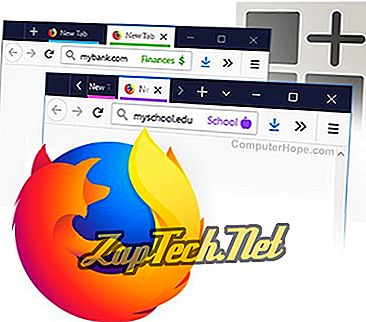
Контейнерные вкладки — это дополнительная функция веб-браузера Firefox, доступная как дополнение. Они позволяют вам полностью разделить регистрационную информацию между вкладками браузера Firefox. Они не делятся информацией о сеансах друг с другом. Эти цветные вкладки помогают вам контролировать свою личность в Интернете.
Обычно нет способа сохранить информацию о сеансе отдельно между вкладками. Таким образом, если вы вошли на веб-сайт на одной вкладке, вы вошли на этот сайт на всех вкладках.
Тем не менее, вы можете захотеть сохранить свои сессии отдельно на разных вкладках. Google Drive является отличным примером. Допустим, у вас есть две учетные записи Google Drive, одна для работы и одна для личных документов. Вы не можете использовать обе учетные записи одновременно, поскольку при первом входе в систему будут перенесены все новые вкладки. С вкладками контейнера вы можете использовать обе учетные записи одновременно, бок о бок.
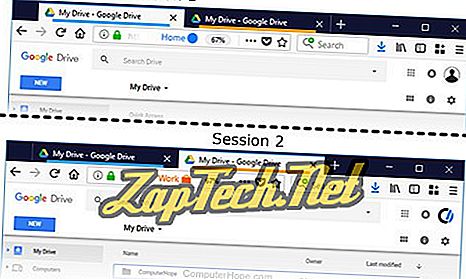
Контейнеры также полезны, если вы проводите финансовые транзакции онлайн. Когда вы заходите на сайт своего банка или совершаете покупки в Интернете, вы, возможно, не захотите, чтобы другие вкладки имели доступ к этой конфиденциальной информации о сеансе.
Контейнерные вкладки помогают вам хранить информацию о сеансе отдельно, как вам удобно. Вы можете открыть несколько контейнеров одновременно, и каждый контейнер может иметь несколько вкладок. Контейнер делится информацией сеанса со своими собственными вкладками, но не с вкладками других контейнеров.
Как установить вкладки контейнера
Вкладки «Контейнер» являются частью надстройки « Контейнеры для нескольких учетных записей» для Firefox Quantum. Все браузеры Firefox версии 57 или выше поддерживают эту надстройку. (Если у вас не установлен Firefox, вы можете получить его по адресу //www.mozilla.org/firefox. Для получения дополнительной информации об установке Firefox см. Наше руководство.)
Чтобы установить Multi-Account Containers, откройте окно Firefox и перейдите на страницу загрузки дополнений. Нажмите кнопку + Добавить в Firefox .
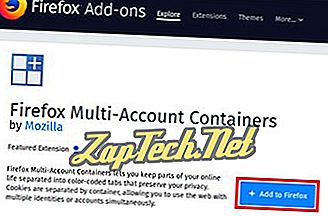
Предоставьте разрешение, нажав « Добавить», затем « ОК» .
Когда надстройка установлена, новый значок

появится на вашей панели инструментов Firefox.

Как использовать вкладки контейнера
Чтобы начать использовать контейнеры с несколькими учетными записями, нажмите
значок, затем нажмите « Начать» .
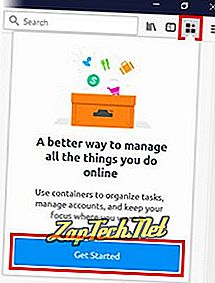
Вам представлена серия вводных советов. Нажмите Далее, Далее, Далее, затем Готово .
значок для просмотра ваших контейнеров. Вы начинаете с четырех по умолчанию: Личное, Работа, Банковское дело и Покупки . В этом окне вы можете открыть новую вкладку контейнера, щелкнув имя контейнера. Например, чтобы открыть новую вкладку «Личный контейнер», нажмите « Личные» .
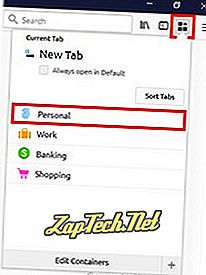
Вкладка контейнера имеет цветовую кодировку: под ней находится синяя линия, напоминающая о типе контейнера. Кроме того, при просмотре вкладки контейнера ее метка отображается в правой части адресной строки.

Еще один способ открыть вкладку контейнера — долгое нажатие (нажмите и удерживайте) на

Иконка для создания нового контейнера. Например, вы можете долго нажимать
значок и выберите « Работа», чтобы создать новую вкладку «Рабочий контейнер».
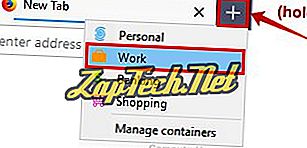
Вкладка «Рабочий контейнер» имеет желтый цвет. Все логины, которые вы используете на этой вкладке, будут отделены от других.

Вы можете открыть столько вкладок контейнера, сколько захотите, и переставить их любым способом. Все вкладки одного и того же типа контейнера совместно используют информацию о сеансе / регистрации, даже в другом окне браузера.
Совет: неконтейнерные (обычные) вкладки ведут себя так, как вы ожидаете, и не делятся информацией о своем сеансе с вкладками контейнера. Частные окна просмотра также работают нормально, и их данные не передаются контейнерам. Вы не можете использовать вкладки контейнера в окне приватного просмотра.
Настройка контейнеров
Вы можете изменить имя, цвет и значок ваших контейнеров по умолчанию. Вы также можете удалять контейнеры и создавать новые.
Редактирование существующих контейнеров
Чтобы изменить существующий контейнер, щелкните
значок, затем нажмите « Редактировать контейнеры» .
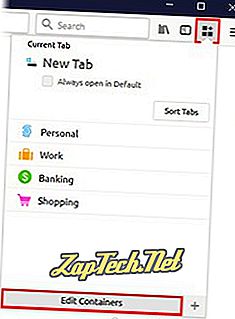
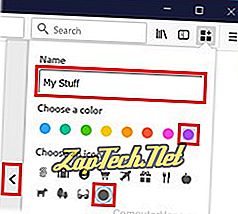
Затем щелкните значок карандаша рядом с контейнером, который вы хотите изменить.
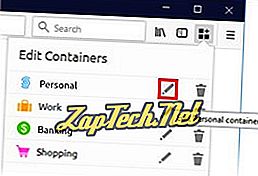
Выберите название контейнера, цвет и значок. Затем нажмите кнопку on в левой части окна.
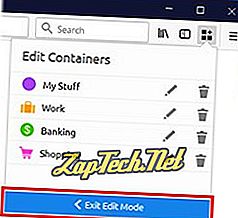
Нажмите Exit Edit Mode, чтобы сохранить изменения.
Создание нового контейнера
Чтобы создать новый контейнер, нажмите
значок, затем нажмите кнопку at в правом нижнем углу списка контейнеров, рядом с кнопкой «Редактировать контейнеры».

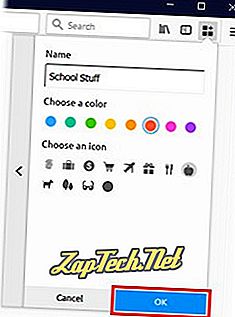
Затем выберите имя, цвет и значок для своего контейнера и нажмите « ОК» .
Удаление контейнера
Чтобы удалить контейнер, нажмите
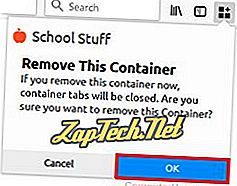
значок, затем нажмите « Редактировать контейнеры» . Нажмите на значок корзины рядом с контейнером, который вы хотите удалить.
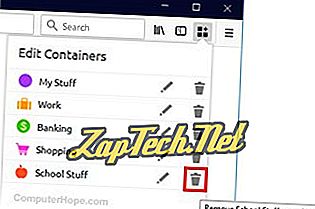
В ответ на приглашение нажмите ОК .
Можно ли преобразовать обычную вкладку в вкладку контейнера?
Вы не можете преобразовать обычную вкладку в вкладку контейнера.
Если у вас есть веб-сайт, открытый на обычной вкладке, и вы хотите открыть его на вкладке контейнера, выполните следующие действия:
Firefox Multi-Account Containers от Mozilla Firefox
Firefox Multi-Account Containers lets you keep parts of your online life separated into color-coded tabs. Cookies are separated by container, allowing you to use the web with multiple accounts and integrate Mozilla VPN for an extra layer of privacy.
Метаданные расширения
Используется


About This Extension
The Firefox Multi-Account Containers extension lets you carve out a separate box for each of your online lives – no more opening a different browser just to check your work email!
- Sign in to two different accounts on the same site (for example, you could sign in to work email and home email in two different Container tabs.
- Keep different kinds of browsing far away from each other (for example, you might use one Container tab for managing your Checking Account and a different Container tab for searching for new songs by your favorite band)
- Avoid leaving social-network footprints all over the web (for example, you could use a Container tab for signing in to a social network, and use a different tab for visiting online news sites, keeping your social identity separate from tracking scripts on news sites)
- Protect your browsing activity in individual Containers using Mozilla VPN, so you can shop while travelling abroad but check your bank account from a server in your home country.
For more information on how to use Multi-Account Containers, visit our help articles:
Сообщить о нарушении правил этим дополнением
Если вы считаете, что это дополнение нарушает политики Mozilla в отношении дополнений, или имеет проблемы с безопасностью или приватностью, сообщите об этих проблемах в Mozilla, используя эту форму.
Не используйте эту форму, чтобы сообщать об ошибках или запрашивать новые функции в дополнении; это сообщение будет отправлено в Mozilla, а не разработчику дополнения.
Этому дополнению нужно:
- Получать доступ к истории браузера
- Мониторить использование расширений и управлять темами
- Получать доступ ко вкладкам браузера
- Хранить неограниченное количество данных на стороне клиента
- Получать доступ к вашим данных на всех сайтах
Это дополнение может также запрашивать:
- Обмениваться сообщениями с программами, помимо Firefox
- Читать и изменять закладки
- Контролировать настройки прокси в браузере
New features:
— Add ability to filter the container list
— Make “default container” entry keyboard navigable
— Add option to select a light/dark theme
Bug fixes:
— Enable proxyDNS only for supported proxies (SOCKS4/5)
— Refresh the UI even when there are no proxy settings
— Fix the tab sorting for custom container ordering
— Allow hyphens in proxy username/password
— Fix rendering for Troubleshooting info section
— Tooltip renders off viewport when hovering over a container assigned to VPN.
— Excluding containers from sync with RegExp
— Fix empty regexp and incoming sync exclude behavior
— Remove identityState when deleting containers
— Account for moved aboutNetError.css in Firefox 107
— Truncate text to ensure the delete icon is visible
— Update wording for sites opened in no container
Developer improvements:
— Use GitHub Actions for testing
— Update the “new issue” template
— Update issue menu
— Update documentation and templates
— Make Troubleshooting Information optional
— Update minimal version of web-ext
Как настроить и использовать несколько профилей в Firefox
F irefox имеет свою собственную систему профилей, которая работает как переключатель учетных записей пользователей Chrome. Каждый профиль имеет свои закладки, настройки, расширения, историю браузера, файлы cookie и другие данные. Например, Вы можете создать профиль для работы и отдельный профиль для личного использования.
Mozilla скрывает менеджер профилей Firefox, не делая его заметной частью интерфейса, как в Chrome, например. Но, если Вы хотите использовать разные профили браузера со своими настройками и данными, Firefox это позволяет.
Контейнеры с несколькими аккаунтами в Firefox
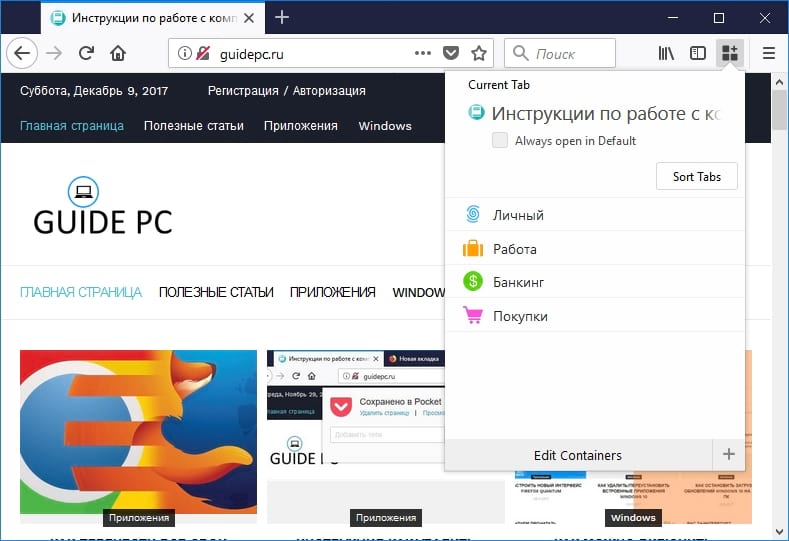
У Mozilla есть еще одно, более оптимизированное решение, если Вы просто хотите, чтобы части Вашего браузера были отделены друг от друга. Расширение называется «Firefox Multi-Account Containers», и оно сделано самими Mozilla. Это расширение позволяет вам выбрать «Контейнер» для каждой открытой вкладки. Например, Вы можете запускать вкладки в контейнере «Работа», когда Вы работаете, и «Личный» контейнер, когда Вы не работаете. Итак, если у Вас есть отдельный набор рабочих учетных записей и личных учетных записей, то Вы можете просто переключаться между контейнерами без входа и выхода с каждого веб-сайта.
Хотя это не полностью заменяет необходимость в профилях (закладки, история браузера и расширения разделяются между контейнерами), это позволяет Вам иметь отдельное состояние входа и файлы cookie для каждого контейнера.
Как создавать профили и переключаться между ними
Mozilla Firefox теперь позволяет управлять профилями во время работы, без необходимости использования Менеджера профилей, доступного в более старых версиях. Чтобы получить доступ к этой функции, введите «about:profiles» в адресной строке Firefox, а затем нажмите Enter. Вы можете добавить в закладки эту страницу для более удобного доступа в будущем, если хотите.
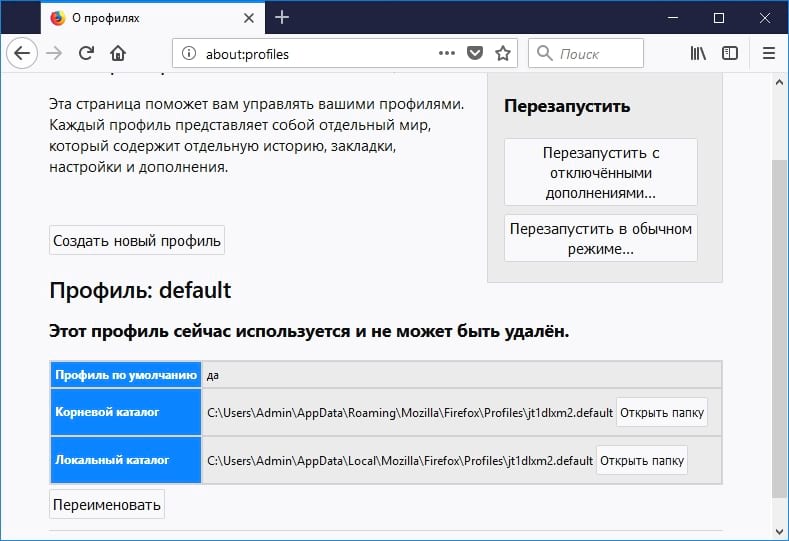
Если Вы раньше не просматривали профили Firefox, Вы, вероятно, будете использовать профиль «по умолчанию».
Чтобы создать новый профиль, нажмите кнопку «Создать новый профиль».
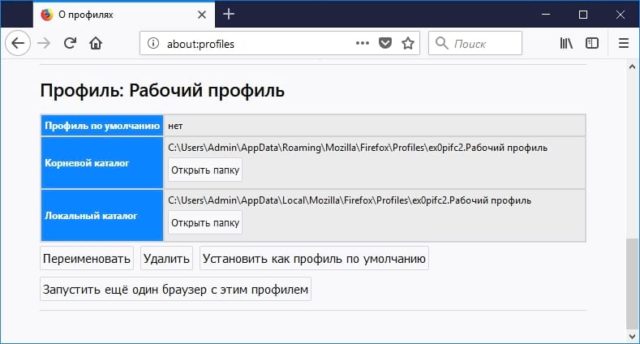
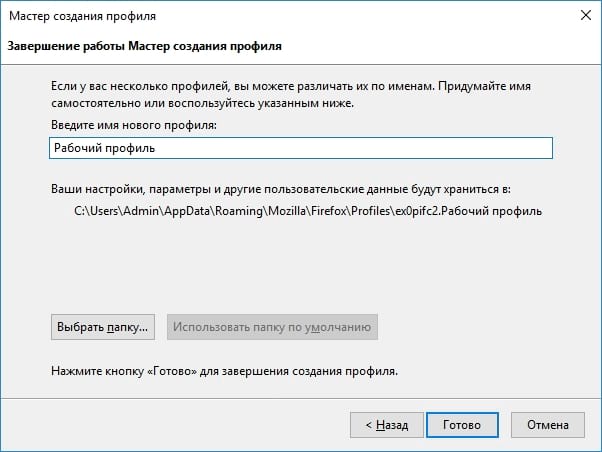
В появившемся окне «Мастер создания профиля» укажите описательное имя для нового профиля, чтобы Вы могли вспомнить, для чего он нужен. Например, Вы можете назвать его «Рабочий профиль», если он предназначен для работы.
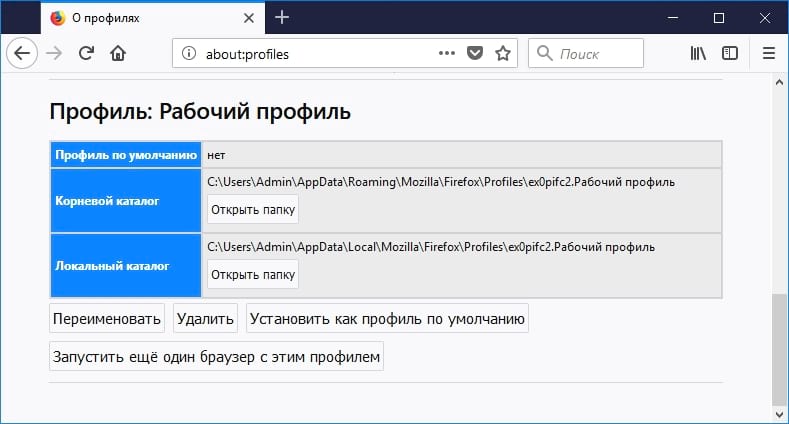
Чтобы запустить Firefox с новым профилем, сначала нажмите кнопку «Установить как профиль по умолчанию» в профиле. Как только он станет Вашим профилем по умолчанию, закройте все открытые окна браузера Firefox и перезапустите Firefox. Он запустится с выбранным профилем по умолчанию.
Чтобы вернуться к другому профилю, перейдите еще раз к профилям: нажмите «Установить как профиль по умолчанию» для профиля, который Вы хотите использовать, а затем перезапустите Firefox.
Если Вам больше не нужен профиль, Вы можете нажать кнопку «Удалить», чтобы удалить его из Вашей системы. Имейте в виду, что это приведет к удалению всех данных, сохраненных в профиле, включая его закладки, сохраненные пароли и расширения.
Как использовать несколько профилей сразу
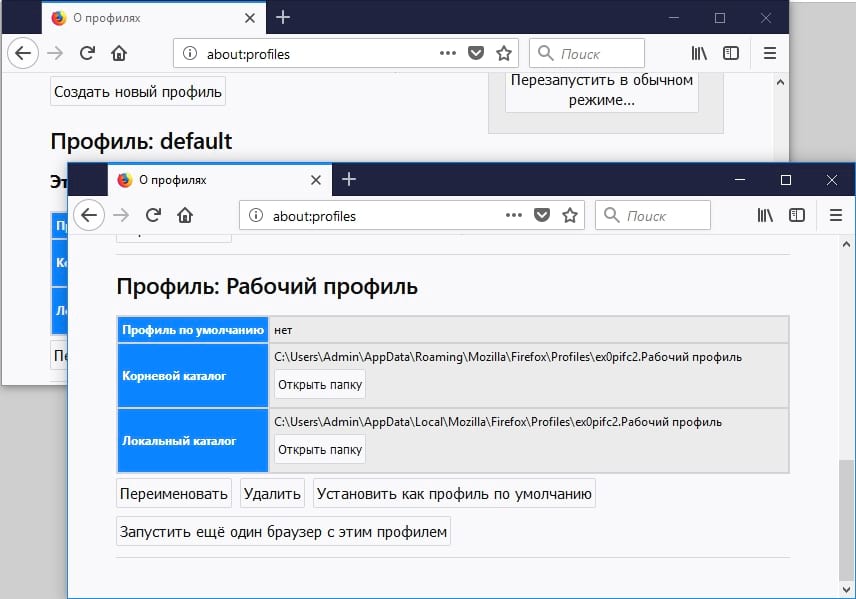
Возможно, Вы заметили, что на странице «О профилях» есть кнопка «Запустить еще один браузер с этим профилем». Однако, эта кнопка ничего не делает при использовании конфигурации Firefox по умолчанию для обработки профилей. По умолчанию Firefox запускает только один профиль одновременно. Вам нужно закрыть и перезапустить браузер, чтобы переключиться между профилями. Но, немного изменив ярлык, который Вы используете для его запуска, Firefox может одновременно запускать несколько профилей.
Чтобы включить сразу несколько профилей Firefox, Вы должны запустить Firefox с опцией -no-remote. Для этого Вам необходимо отредактировать ярлык в Панели задач, на Рабочем столе или в меню «Пуск», который обычно используется для запуска Firefox.
Например, если Вы используете ярлык на панели задач для запуска Firefox, нажмите правой кнопкой мыши на значок Firefox на панели задач, нажмите правой кнопкой мыши на «Mozilla Firefox» во всплывающем меню и выберите «Свойства».

В окне свойств на вкладке «Ярлык» поместите курсор в самый конец текста в поле «Объект», а затем добавьте -no-remote в конец текста. Поле Объект должен выглядеть примерно так:
Нажмите «ОК», чтобы сохранить изменения.

Закройте все открытые окна браузера Firefox, а затем повторно запустите Firefox, используя ярлык, который Вы только что изменили. Когда Вы это сделаете, Вы можете вернуться на страницу about:profiles и нажать кнопку «Запустить еще один браузер с этим профилем». Firefox откроет новое окно браузера с выбранным профилем.
Использование старого менеджера профилей
Вы также можете делать все, о чем мы говорили, со старым менеджером профилей Firefox, если хотите. Это также позволяет создавать специальные ярлыки, которые открывают Менеджер профилей Firefox и запускают Firefox с определенными профилями, если хотите.
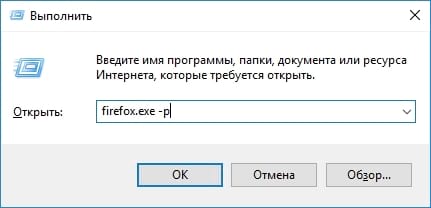
Во-первых, вам нужно полностью закрыть Firefox. Затем вам нужно запустить Firefox с ключом -p.
- В Windows: нажмите Windows + R, введите firefox.exe -p в появившемся окне «Выполнить», а затем нажмите «Enter».
- На Mac: откройте окно терминала — нажмите Command + Space, введите Terminal и нажмите Enter, чтобы сделать это из Spotlight. В командной строке введите /Applications/Firefox.app/Contents/MacOS/firefox-bin -profilemanager и нажмите клавишу Enter.
- В Linux: откройте терминал и запустите команду firefox -profilemanager.
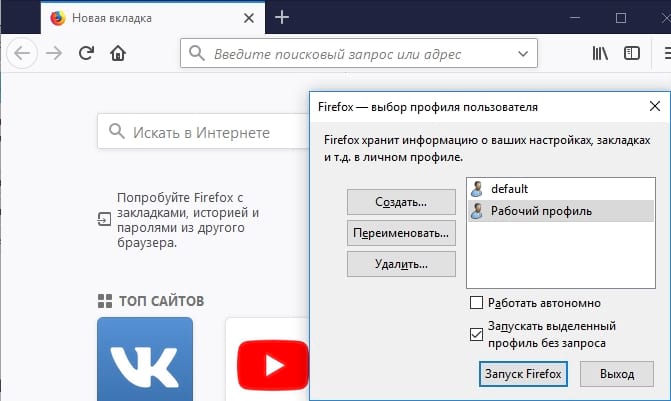
Вы увидите диалоговое окно «Выбор профиля пользователя». По умолчанию будет создан один профиль пользователя с именем «default». Вы можете использовать это окно для создания дополнительных профилей, переименовывать существующие и удалять их.
Если Вы хотите всегда видеть выбор профиля при запуске Firefox, что позволит Вам выбирать профиль каждый раз, когда Вы нажимаете на ярлык Firefox, не используя специальной команды — Вы можете отключить «Запускать выделенный профиль без запроса». Это заставит Firefox спрашивать, какой профиль Вы хотите использовать, пока Вы не включите эту опцию.

Для использования Firefox необходим хотя бы один профиль. Каждый профиль имеет свои собственные настройки, расширения, закладки, историю, файлы cookie и все остальное. Имейте это в виду. Если Вы удалите профиль «по умолчанию», Вы потеряете все данные браузера Firefox (если Вы не используете Firefox Sync).
Когда Вы создаете новый профиль, Вы можете дать ему любое имя, которое хотите. Мастер покажет Вам, где будет храниться профиль. По умолчанию они помещаются в папку профилей Firefox Вашей учетной записи пользователя с префиксом из восьми случайных букв и цифр.
Выберите профиль и нажмите «Запуск Firefox», чтобы запустить Firefox с выбранным профилем. Когда Вы впервые запускаете Firefox с новым профилем, Вы увидите приветствие.
Закройте Firefox и запустите его снова, чтобы переключаться между профилями. Если Вы отключили опцию «Запускать выделенный профиль без запроса», то Firefox будет спрашивать, какой профиль Вы хотите использовать перед запуском. Вы также можете оставить этот флажок и запустить Firefox с помощью переключателя -p или -profilemanager для доступа к скрытому менеджеру профилей, когда захотите.
Для удобства использования Вы можете создать ярлык, который также откроет Firefox с помощью менеджера профилей. Например, в Windows Вы можете создать копию ярлыка Mozilla Firefox на рабочем столе, переименовать его как «Mozilla Firefox — Менеджер профилей», а затем добавить пробел и -p в конец текста в «Объект». Этот ярлык теперь откроет Firefox с помощью Диспетчера профилей, предполагая, что Firefox полностью закрыт при запуске ярлыка.
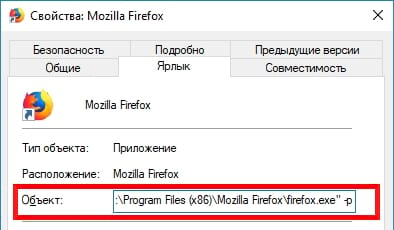
По умолчанию Firefox не работает так, как Chrome. Он хочет, чтобы Вы использовали один профиль одновременно. Однако, если хотите, Вы можете использовать сразу несколько профилей.
Для этого Вам просто нужно запустить Firefox с помощью ключа -no-remote. Вы можете сделать это в диалоговом окне «Выполнить» или в терминале или просто изменить существующий ярлык Firefox. Например, если Вы создали ярлык диспетчера профилей, Вы можете просто добавить -no-remote, чтобы он получилось -p -no-remote в конце поля Объект.
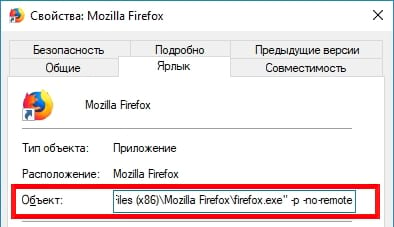
Запустите Firefox с помощью этого переключателя, другими словами, дважды нажмите на ярлык, который Вы только что создали, и он не будет проверять, работает ли Firefox уже. Вместо этого он спросит, какой профиль Вы хотите использовать, и создайте новый процесс Firefox с этим профилем.
Вы можете использовать этот процесс, чтобы открыть Firefox с любым количеством разных профилей, хотя каждый профиль может использоваться только одной копией Firefox за раз. Если Вы попытаетесь открыть тот же профиль во второй раз, когда он уже запущен, Вы увидите ошибку, что профиль уже используется.
Примечание. Если Вы видите ошибку использования профиля, в то время как Firefox закрыт, Вам может потребоваться посетить диспетчер задач и убить процесс firefox.exe оттуда, принудительно закрыть его, если он работает в фоновом режиме.
Все должно работать так, как Вы ожидали. Однако, в то время как Chrome действительно упрощает просмотр профиля, который Вы используете, в своем интерфейсе, Firefox не делает эту информацию очень заметной. Для этого Вы можете установить другую тему для каждого профиля чтобы визуально различать их.
Если вам когда-либо понадобится выяснить, какой профиль вы используете, вы можете найти эту информацию на странице «about:profiles».
Вам не нужно использовать Менеджер профилей для устранения проблем с Вашим профилем Firefox. Вместо этого Вы можете использовать функцию «Сбросить Firefox», чтобы получить браузер Firefox с исходными настройками, не потеряв важные вещи.
Как настроить и использовать несколько профилей в Firefox Quantum?
В данной статье читайте о том, как создать профиль для работы и отдельный профиль для личного пользования, сохранив их раздельно. Браузер «Firefox Quantum» унаследовал собственную систему профилей пользователей, которая работает по принципу переключателя учетных записей, как и в Google Chrome. Каждый профиль имеет собственные закладки, настройки, расширения, историю браузера, файлы «cookie» и другие данные. Например, вы можете создать профиль для работы и отдельный профиль для личного пользования, сохранив их раздельно.
Разработчики «Mozilla» скрыли менеджер профилей «Firefox», сделав его не очень заметной частью интерфейса программы. Но, если вы хотите использовать разные профили пользователей, каждый со своими настройками и данными, то сделать это очень легко.
Расширение-контейнер и разделение траффика «Firefox»
Рассмотрим специальное расширение от компании «Mozilla», отдельное оптимизированное решение, если вы хотите разделить ваш сёрфинг. Дополнение называется «Firefox Multi-Account Containers», его можно скачать с официального сайта компании «Mozilla» по ссылке: «https://addons.mozilla.org/en-US/firefox/addon/multi-account-containers/». Это расширение позволяет вам выбрать своеобразный «Контейнер» для каждой открытой вкладки. Например, вы можете запускать вкладки в контейнере «Работа», когда вы находитесь на работе, и из контейнера «Личный», когда просто «шатаетесь» по Интернету. Итак, если у вас есть отдельный набор рабочих учетных записей и личных учетных записей, вы можете просто переключаться между контейнерами без входа/выхода на каждом веб-сайте.
Такой подход не полностью заменяет необходимость в профилях (закладки, история браузера и дополнения разделяются между контейнерами), это позволит вам иметь отдельное состояние авторизации на сайте и файлы «cookie» для каждого контейнера.
Как создавать профили в «Firefox Quantum» и переключаться между ними?
Браузер позволяет управлять профилями во время работы, без необходимости использования «Менеджера профилей», который присутствовал в более старых версиях программы. Чтобы получить доступ к этой функции, введите «about:profiles» в адресной строке и нажмите «Enter». Также, можно добавить эту страницу в закладки браузера, чтобы загружать её в будущем.
Если вы раньше не пользовались профилями «Firefox», то, вероятнее всего, активным будет профиль «по умолчанию».
Нажимаем кнопку «Создать новый профиль».
В появившемся окне «Мастер создания профиля», жмём «Далее». На следующем экране окна указываем имя для нового профиля. Рекомендуется ввести описательное имя профиля, чтобы можно было по названию узнать, что это за профиль и для чего вы его используете. Например, если вы создаёте новый профиль для работы, то можете назвать его «Рабочий профиль». Все настройки, связанные с новым профилем, будут храниться в стандартном каталоге, но, чтобы использовать этот профиль на другом компьютере или сохранить его после полной переустановки операционной системы, нужно переместить каталог на отдельный диск. Нажмите на кнопку «Выбрать папку…» и выберите нужный каталог на другом диске.
После чего нажимаем кнопку «Готово», и наш новый профиль успешно создан.
Чтобы перезапустить «Firefox» с настройками нового профиля, можно просто нажать на кнопку «Запустить ещё один браузер с этим профилем».
Примечание: В данном случае, функция «Запустить ещё один браузер с этим профилем» просто запустит новое окно браузера с профилем по умолчанию. Для работы данной функции необходимо запустить «Firefox» со специальной командой запуска. Нужно запустить «Firefox» с ключом «-no-remote».
Или, сначала нажимаем кнопку «Установить как профиль по умолчанию». В соответствующем поле проверяем значение «да», далее закрываем все открытые окна браузера «Firefox» и перезапускаем программу. Он перезапускается с выбранным профилем по умолчанию, то есть с тем, который мы назначили.
Чтобы использовать другой профиль, перейдите еще раз на страницу управления «about:profiles»: нажмите на «Установить как профиль по умолчанию» для нужного в данный момент, а затем также перезапустите браузер.
Если вам больше не нужен какой-то профиль, то вы всегда можете нажать кнопку «Удалить», и соответственно стереть его из системы.
Как использовать несколько профилей «Firefox» одновременно
Как я писал ранее, на странице настройки профилей «about:profiles» есть кнопка «Запустить ещё один браузер с этим профилем». По умолчанию «Firefox» запускает только один профиль одновременно. Однако использовать несколько профилей одновременно будет возможно если запустить «Firefox» со специальным ключом. В таком режиме, вам необходимо постоянно перезапускать браузер, чтобы переключаться между профилями (предварительно отметив их «по умолчанию»). Но, немного изменив одну строчку в ярлыке, который вы используете для запуска «Firefox», можно одновременно запускать несколько профилей.
Для этого, вы должны запустить Firefox с ключом командной строки «-no-remote». То есть вам необходимо отредактировать ярлык в «Панели задач», на «Рабочем столе» или в меню «Пуск», с помощью которого вы обычно запускаете браузер.
Например, если вы пользуетесь ярлыком на панели задач, кликните правой кнопкой мыши на него, опять же щелкните правой кнопкой мыши на «Mozilla Firefox» во всплывающем меню и выберите «Свойства».
В окне свойств на вкладке «Ярлык» поместите курсор в самый конец текста в поле «Объект», а затем добавьте пробел (после кавычек) и ключ запуска «-no-remote» в конец текста. Поле «Объект» должно выглядеть примерно так: “C:\Program Files\Mozilla Firefox\firefox.exe” -no-remote
После этого нажмите кнопку «Применить» и «ОК», чтобы сохранить изменения и закрыть окно свойств.
Закройте все запущенные ранее окна браузера «Firefox», а затем повторно перезапустите его, используя ярлык, который вы только что изменили. Загрузите страницу «about:profiles» и нажмите на кнопку «Запустить ещё один браузер с этим профилем». Сначала, откроется окно выбора профиля для загрузки, выбираем нужный и жмём «Запуск Firefox».
Если вам нужна помощь в том, чтобы быстро различать под каким именно профилем вы работаете, можно всегда подгружать страницу «about:profiles» и смотреть там поле «Профиль по умолчанию».
Или, есть более быстрый способ, кликните на кнопку «Открыть меню» (три черточки справа вверху), выберите «Дополнения», нажмите на вкладку «Темы» (слева) и задайте разное отображение для каждого профиля. Если вас не устраивают предустановленные темы, нажмите на ссылку «Выберите нужные вам темы», на сайте «Mozilla» представлены сотни бесплатных и красивых тем оформления.
Как использовать менеджер профилей «Firefox»
Ещё одним способом запуска браузера одновременно с несколькими профилями — это использование старого-доброго «Менеджера профилей». С его помощью также можно создавать специальный ярлык, который запускает «Менеджер профилей Firefox» для этих целей.
Для начала, необходимо полностью закрыть все окна браузера «Firefox», и перезапустить его с ключом запуска «-p».
В «Windows»: нажмите сочетание клавиш «Windows + R» на клавиатуре, в появившемся окне «Выполнить», введите строку «firefox.exe –p», а затем нажмите «Enter». Далее, как написано ранее, выбираете профиль и нажимаем кнопку «Запуск Firefox».
На «Mac»: откройте окно терминала — нажмите сочетание клавиш «Command + Space», введите «Terminal» и нажмите «Enter», чтобы сделать это из «Spotlight». В командной строке введите строку:
«/Applications/Firefox.app/Contents/MacOS/firefox-bin –profilemanager» и нажмите клавишу «Enter».
В «Linux»: откройте терминал и запустите команду «firefox –profilemanager».
Вы увидите диалоговое окно «Выбрать профиль пользователя». По умолчанию будет создан всего один профиль пользователя с именем «default». Вы можете использовать это окно для создания дополнительных профилей, переименования существующих и удаления их.
Если вы желаете, чтобы окно «Выбрать профиль пользователя» загружалось постоянно при запуске браузера? То, первый вариант, уберите галочку возле поля «Запускать выделенный профиль без запроса». Данное действие заставляет «Firefox» спрашивать, какой именно профиль вы хотите запустить каждый раз, когда открываете новое окно браузера, пока вы не поставите галочку обратно.
Второй вариант, опять же нужно изменить ярлык, который вы используете для запуска «Firefox Quantum».
Нажмите правой кнопкой мыши на ярлыке браузера, далее выбираем пункт «Свойства», затем в строке «Объект» после кавычек ставим пробел и дописывает ключ запуска «-p». Теперь, каждый раз, когда вы запускаете «Firefox», будет загружаться окно «Выбор профиля пользователя», при условии, что все остальные окна браузера закрыты.
Для нормального использования «Firefox» необходим хотя бы один профиль. Каждый профиль имеет свои собственные настройки, расширения, закладки, историю, файлы «cookie» и все остальное. Имейте в виду, если вы удалите профиль «Default», то вы потеряете все данные браузера (если вы не используете функцию «Firefox Sync» и сможете получить все данные обратно из облака).
Когда вы создаете новый профиль, то ему можно дать абсолютно любое имя, которое вы хотите. Мастер покажет вам, где будет храниться профиль. По умолчанию каталог профиля помещается в папку профилей «Firefox» в вашей учетной записи пользователя с префиксом из восьми случайных букв и цифр.
Выберите нужный профиль и нажмите «Запустить Firefox», чтобы запустить браузер с выбранным профилем. Когда вы впервые запускаете «Firefox» с новым профилем, вы снова увидите экран приветствия от компании «Mozilla».
Закройте программу и запустите её снова, чтобы переключаться между профилями. Предполагая, что вы отключили опцию «Использовать выбранный профиль без запроса», браузер спросит, какой профиль вы хотите использовать перед запуском. Вы также можете оставить этот флажок и запустить «Firefox» с помощью ярлыка и ключей «-p» или «-profilemanager» для доступа к скрытому менеджеру профилей, когда захотите.
Напомним, чтобы работать под несколькими профилями одновременно, нужно запустить «Firefox» с помощью ключа «-no-remote». Это можно сделать через диалоговое окно «Выполнить» или просто изменив существующий ярлык «Firefox». Например, если вы хотите постоянно выбирать профили в менеджере и работать с ними одновременно, то нужно в свойствах ярлыка, в поле «Объект» добавить 2 ключа сразу «-p -no-remote».
Дважды щелкните на ярлык, и «Firefox» спросит, какой профиль вы хотите использовать, и создаст новое окно браузера с выбранным профилем. Вы сможете использовать этот ярлык, чтобы открыть столько окон, сколько захотите с разными профилями, но каждый профиль может быть запущен только одной копией одновременно. Если вы попытаетесь открыть тот же профиль во второй раз, пока он уже запущен, то браузер выведет ошибку.
Примечание. Если вы видите ошибку «Профиль уже используется», в то время как «Firefox» кажется закрытым, откройте «Диспетчер задач» и убедитесь, что процесс «firefox.exe» не запущен в данный момент. В противном случае, завершите его принудительно, так как он застрял в фоновом режиме.
Теперь все должно работать так, как задумано. Однако, все эти манипуляции в «Google Chrome» выполнить намного проще чем в «Firefox», к тому же последнему требуется дополнительная настройка.
Если вам когда-либо понадобится выяснить, какой профиль вы используете, эту информацию можно найти на странице «about:profiles». Или, как уже говорилось выше, устанавливайте разные темы оформления на разные профили, это самый простой способ различать их.
Также рекомендуется постоянно для каждого профиля пользоваться функцией «Firefox Sync». Если возникнет какая-либо ошибка, то вам не нужно ничего придумывать, вместо этого просто удалите и переустановите браузер. Создадите новые профили, и с помощью «Firefox Sync» подгрузите из облака все нужные данные.