За что отвечает опция HotKey Mode в BIOS?
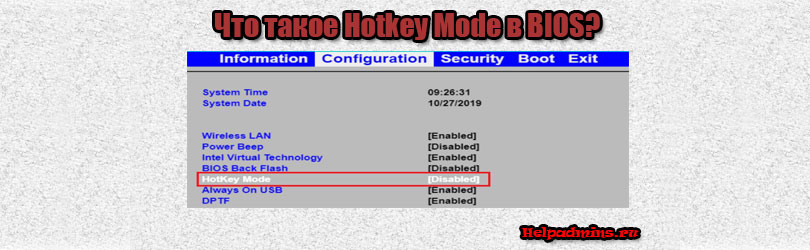
Чаще всего обнаружить параметр с этим названием можно на ноутбуках фирмы Lenovo в разделе Configuration системных параметров BIOS. Почти всегда по умолчанию он находится в выключенном состоянии, то есть в положении Disabled.
Что это за параметр и за что он отвечает вы узнаете из сегодняшней статьи.
Режим работы функциональных клавиш
В предыдущих обзорах мы говорили о параметре BIOS с названием Action keys mode. Так вот HotKey Mode является его полным аналогом.
Эти две опции служат для переключения режимов работы функциональных клавиш ноутбука, которые располагаются на кнопках F1… F12.
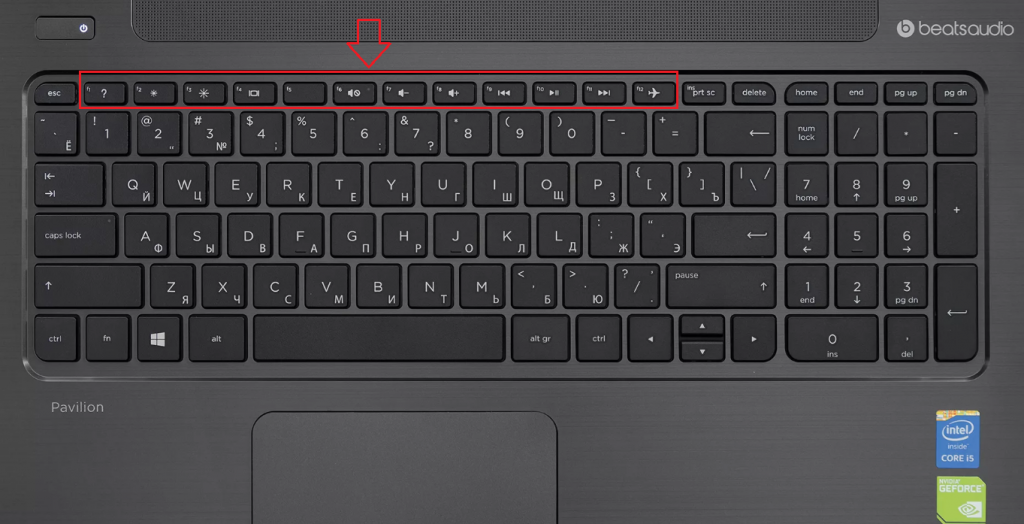
Расположение функциональных кнопок на клавиатуре ноутбука
Если HotKey Mode включена (Enabled), то для регулировки звука, отключения тачпада, уменьшения или прибавления яркости экрана, а также для задействования остальных возможностей, изображенных на верхнем ряду кнопок, Вам не нужно зажимать клавишу Fn.
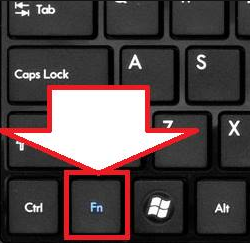
Кнопка Fn на клавиатуре
Если же HotKey Mode отключена (Disabled), то функциональные клавиши будут работать только с зажатой кнопкой Fn. Если Fn не зажимать, то верхний ряд кнопок работает как клавиши F1, F2,…., F12.
Инструкция по эксплуатации Lenovo IdeaPad U300

По умолчанию функции клавиш быстрого доступа доступны при нажатии одной функциональной
клавиши (F1–F12). Однако режим клавиш быстрого доступа можно отключить в меню настройки
BIOS. Чтобы отключить режим клавиш быстрого доступа, выполните следующие действия.
Перезагрузите компьютер. Нажмите сочетание клавиш Fn + F2, чтобы открыть интерфейс
настройки BIOS после отображения логотипа Lenovo.
В интерфейсе настройки BIOS откройте меню <Configuration> и измените значение
параметра <Hotkey Mode> с Enable на Disable (или переключите параметр <Hotkey Switch> с
Hotkey Mode на Legacy Mode (только для серии U400)).
Примечание. Если на компьютере включена функция <Fast Boot>, нажмите сочетание клавиш Fn + F2 при
загрузке компьютера, чтобы открыть интерфейс настройки BIOS. Для этого выключите
компьютер, нажмите кнопку OneKey Rescue System и выберите <Enter Setup>, чтобы
открыть интерфейс настройки BIOS.
Примечание. В режиме Legacy Mode можно получать доступ к клавишам быстрого доступа, нажимая
Что делать? Зачем? Для чего?
Мы ответим на популярнейшие вопросы самых любознательных читателей.
Как чистить плитку после ремонта
Чистка плитки после ремонта может стать настоящим кошмаром, если под рукой нет подходящих чистящих средств или профессиональных чистящих машин. Плитка

Как быстро чистить селедку
Зачастую селедку в кулинарии используют для холодных блюд, таких как бутерброды, легкие закуски в виде рулетов из филе слабого засола,

Как тщательно чистить очки
Очки довольно быстро загрязняются при ежедневном использовании, особенно при неблагоприятных погодных условиях, таких как дождь. Чистка очков станет повседневным занятием

Как чистить ребенку зубы: советы и рекомендации
В возрасте около 4-х месяцев начинается прорезывание зубов у детей. Именно в этот период у родителей крохи прибавляется забот и

Нужно ли использовать специальное чистящее средство для виниловых панелей?
Виниловые панели чрезвычайно просты в уходе и не требуют дополнительного ухода и обслуживания. Панели LVT в настоящее время являются самым

Как правильно ухаживать за смесителями?
Смесители являются неотъемлемой частью кухни или ванной комнаты. Он должен быть не только эстетичным, но и функциональным. Некоторые эксклюзивные модели

Почему нужно чистить дымоход от сажи при печном отоплении
На сегодняшний день существует много способов отопления дома. Можно, к примеру, подключить газовый котел, если имеется газопровод, можно сделать полностью

Как часто следует ухаживать за полами?
Поддержание чистоты пола важно для здоровья и безопасности членов семьи. Деревянный пол заслуживает особого внимания, и его долговечность и внешний

Как часто стоит чистить кондиционер автомобиля?
Кондиционер — чрезвычайно полезная система в автомобилях, особенно при движении в жаркие летние дни, а также в другие времена года.

Как правильно очистить ванну: чугун и акрил
Для того чтобы вернуть былой вид ванне, на помощь придут специальные чистящие порошки, хлорсодержащие средства, лимонная кислота, уксус или средства,

Как подготовиться к большому событию
У вас на горизонте намечается большое событие? Если вам предстоит важное свидание, вечеринка или концерт, вы можете быть немного перегружены. Впрочем, не стоит беспокоиться — у вас все в порядке.
Hotkey mode что это в биосе lenovo
Отключение клавиши Fn на ноутбуке Lenovo
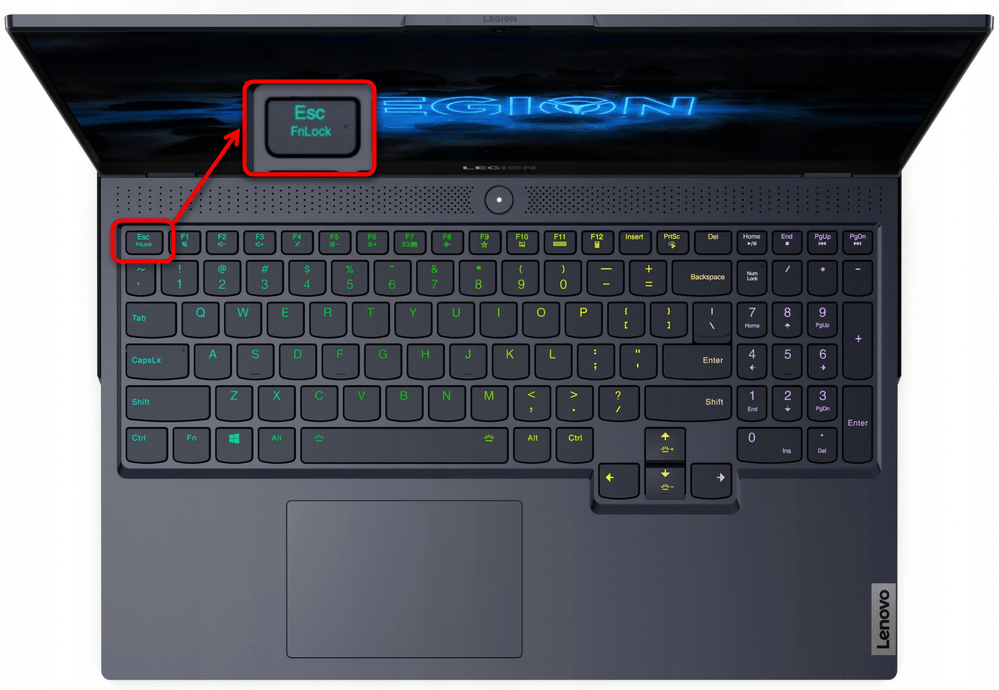
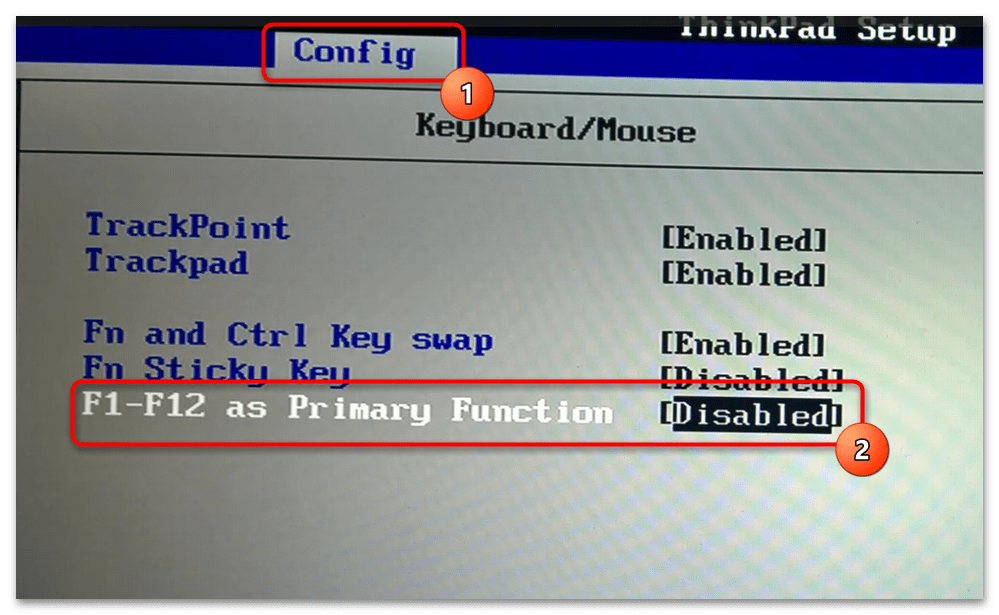
- Мультимедийный (горячая клавиша) — все клавиши из F-ряда выполняют то предназначение, которое на них нарисовано. То есть при помощи этих клавиш вы будете управлять поведением ноутбука: изменять громкость, яркость, переводить его в авиарежим и т. д.
- Функциональный (устаревший) — клавиши F1-F12 будут выполнять те действия, которые присвоены им операционной системой (или конкретной программой): вызывать окно справки, работать с поиском, обновлять страницу и т. д.
Способ 2: Параметр BIOS

- Перезагрузите ноутбук и на этапе отображения бренда производителя нажмите клавишу, предназначенную для входа в БИОС. Если вы не знаете, какая это клавиша, ознакомьтесь с нашей отдельной статьей на эту тему.
 Доброго времени суток.

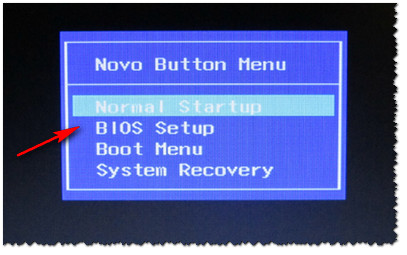
👉 В помощь!
1) Как войти в BIOS на компьютере / ноутбуке.
2) Как войти в BIOS на ноутбуке Lenovo.

- стрелки →↓↑← — используются для перемещения курсора (изменения параметров);
- Enter — основная клавиша для входа в разделы (а также для выбора определенных параметров, переключения пунктов);
- Esc — выход из BIOS без сохранения настроек (или выход из определенного раздела);
- +/PgUp или -/PgDn — увеличение/уменьшение числового значения определенного параметра, либо его переключение;
- F1 — краткая справка (только для страниц настроек);
- F2 — подсказка по выделенному пункту (не во всех версиях BIOS);
- F5/F6 — смена параметров выбранного пункта (в некоторых версиях BIOS так же могут использоваться для восстановления измененных настроек);
- F9 — информация о системе (загрузка безопасных настроек);
- F10 — сохранить все изменения в BIOS и выйти.
Information
- его марку и модель (см. фото ниже: Product Name Lenovo B70-80) . Эта информация бывает крайне необходима, например, при поиске драйверов;
- версию BIOS (если задумаете обновлять BIOS информация крайне пригодится) ;
- серийной номер вашего устройства (есть не везде, да и информация почти бесполезная) ;
- модель процессора (CPU — Intel Core i3-5005U 2.00GHz);
- модель жесткого диска;
- модель CD/DVD привода и прочая информация.

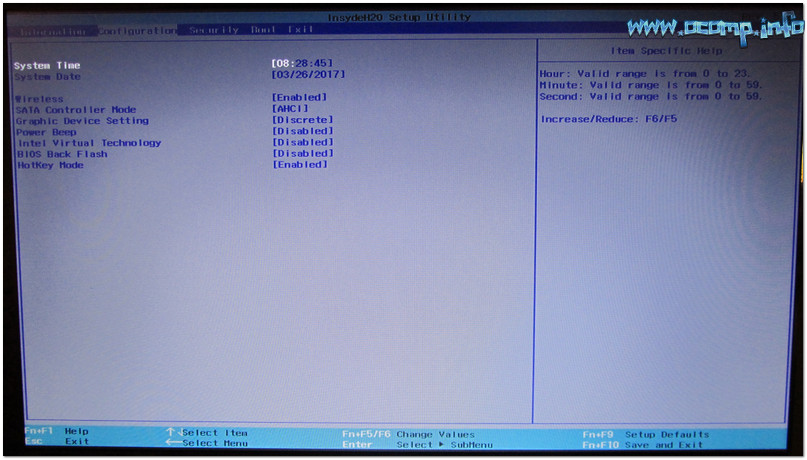
Configuration
- System Time/Date — задание даты и времени (часто в Windows время сбивается, а иногда его и нельзя установить вовсе, пока не настроена соответствующая вкладка в BIOS);
- Wireless — адаптер Wi-Fi, здесь его можно отключить ( примечание : Enabled — включено, Disabled — выключено) . Если вы не работаете с Wi-Fi сетями — рекомендуется отключить адаптер, так как он существенно расходует заряд батареи (даже когда вы не подключаетесь к Wi-Fi сети);
- Sata Conroller Mode — режим работы жесткого диска. Это довольно обширная тема. Здесь скажу, что от выбранного параметра — существенно зависит работа вашего жесткого диска (например, его скорость работы). Если не знаете, что выставить — то оставьте всё по умолчанию;
- Graphic Device Settings — параметр, позволяющий настраивает работу видеокарт (в ноутбуках, у которых две видеокарты: интегрированная и дискретная). В некоторых случаях (например, при работе с Windows XP, или когда вы хотите максимально экономить заряд батареи) здесь можно отключить дискретную видеокарту ( примечание : наверняка произойдет снижение производительности в играх) ;
- Power Beep — включение/отключение динамика-пищалки. На мой взгляд для современного ноутбука в повседневном пользовании — это вещь бесполезная (была актуальна раньше, лет 10 назад) ;
- Intel Virtual Technology — аппаратная виртуализация, которая позволяет запускать на одном физическом компьютере несколько экземпляров операционных систем (гостевых ОС). В общем-то, не для начинающих пользователей;
- BIOS Back Flash — если вы захотите обновить свой старый BIOS на новую версию (т.е. прошить) — включите данную опцию;
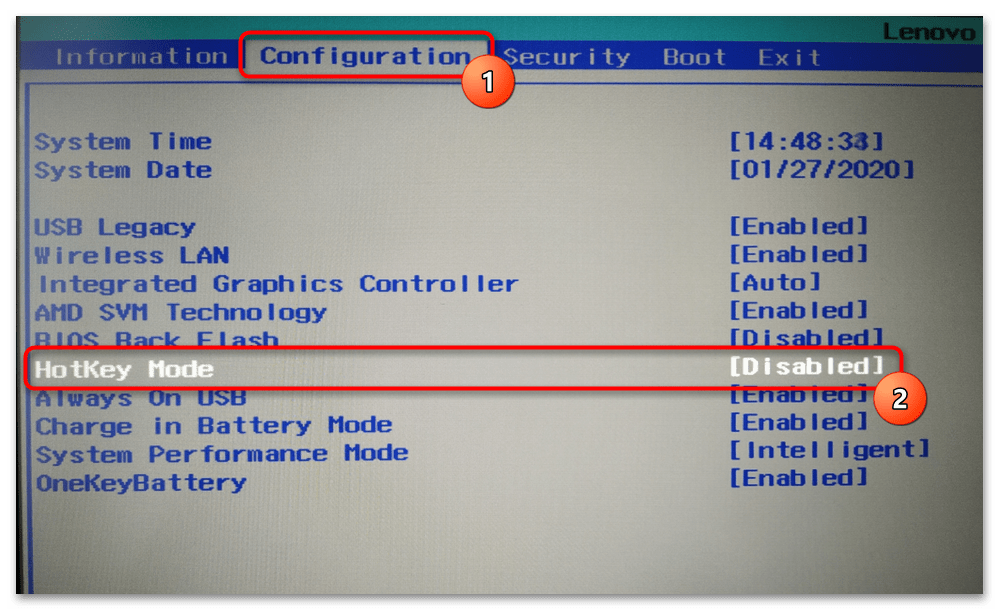
- HotKey Mode — режим работы функциональных клавишей. Если опция включена: вместо привычных, скажем, F1-F12 для обновления странички в браузере или получения справки — вы сможете пользоваться мультимедиа возможностями — прибавлять или отключать звук, яркость и пр. Для использования привычных значений F1-F12 — нужно нажимать их совместно с клавишей Fn.
Security
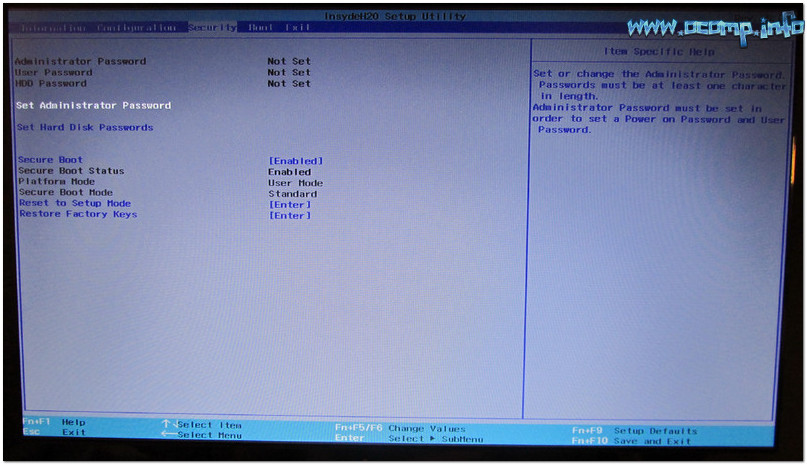
- Set Administrator Password — установить пароль администратора;
- Set Hard Dick Password — установить пароль для доступа к жесткому диску;
- Secure Boot — безопасная загрузка (включено/выключено). Кстати, Secure Boot отображается только в случае, если у вас установлен режим загрузки UEFI.
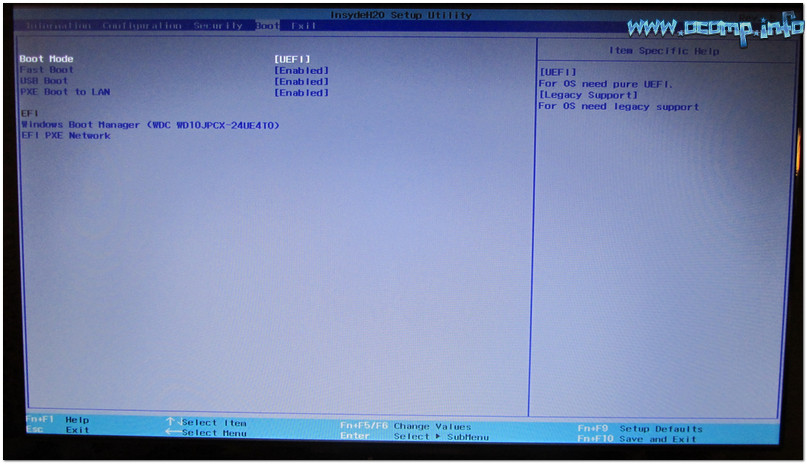
- Boot Mode : режим загрузки, UEFI или Legacy (разницу описал выше);
- Fast Boot : режим быстрой загрузки (не будет показываться логотип, при загрузке будут поддерживаться только встроенные устройства: клавиатура, дисплей и пр.). Работает только при Boot Mode: UEFI.
- USB Boot : разрешить/запретить загружаться с USB-устройств.
- PXE Boot to LAN : опция включает загрузку компьютера по сети (первоначально будет производиться попытка загрузить операционную систему с сервера, используя локальную сеть. На мой взгляд, для большинства пользователей, бесполезная функция).
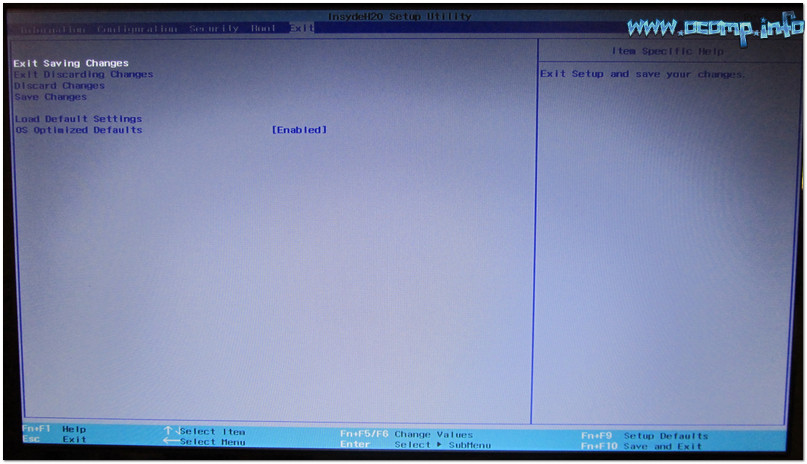
- Exit Saveng Changes — выйти и сохранить измененные настройки в BIOS;
- Exit Discarding Changes — выйти из BIOS без сохранения настроек;
- Discard Changes — отменить все изменения настроек, сделанных за текущий сеанс;
- Save Changes — сохранить изменения настроек;
- Load Defaults Changes — загрузить настройки BIOS по умолчанию (такими, какими они были при покупке вашего ноутбука) . Обычно используются в случае нестабильной работы устройства, либо в случаях, когда пользователь что-то поменял и уже не помнит.
- OS Optimized Defaults — настройки, оптимизированные для конкретных ОС (далеко не во всех ноутбуках есть данная опция. Несколько упрощает и ускоряет настройку BIOS).
Как выбрать с какого устройства загружаться ноутбуку (Boot Menu)
👉 В помощь!
Горячие клавиши для входа в меню BIOS, Boot Menu, восстановления из скрытого раздела.
