Что делает IGPU Multi-Monitor?
Недавно я собрал новый компьютер, и меня заинтересовала идея использования встроенной графики, чтобы, возможно, снять часть нагрузки с видеокарты, управляя моим вторым экраном; или что-то типа того.
- Двухъядерный процессор Intel Core i3-4150 3,5 ГГц
- Материнская плата ASRock H97M PRO4 Micro ATX LGA1150
- Видеокарта Gigabyte Radeon R9 270X 2GB WINDFORCE
Я осматривался в BIOS и сначала заметил, что не было настройки, позволяющей включать как видеокарту PCIe, так и встроенную встроенную. Но есть настройка с надписью «IGPU Multi-Monitor», и я не уверен, что это делает. Нет реального описания для чего этот параметр. Исходя из его названия, это может быть просто параметр, позволяющий двум мониторам работать только от IGPU.
Что делает настройка IGPU Multi-Monitor? Каковы его преимущества / недостатки?
Igpu multi monitor что это
Опция IGD Multi-Monitor в BIOS
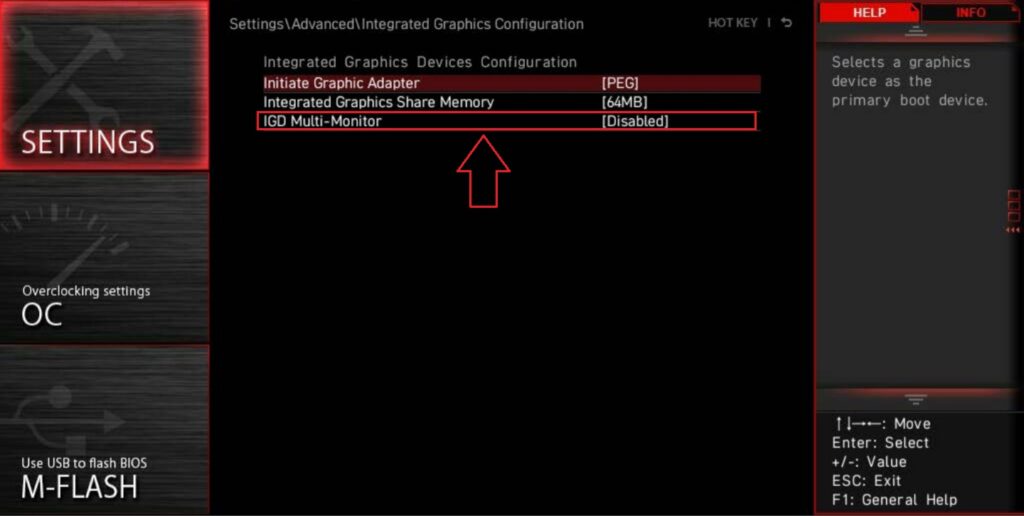
igd multi-monitor в BIOS
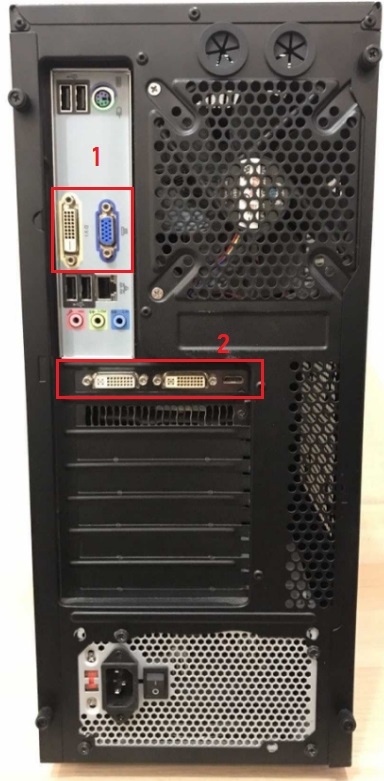
Что делает IGPU Multi-Monitor?
- Двухъядерный процессор Intel Core i3-4150 3,5 ГГц
- Материнская плата ASRock H97M PRO4 Micro ATX LGA1150
- Видеокарта Gigabyte Radeon R9 270X 2GB WINDFORCE

- Перезагрузите ваш риг.
- Когда риг включится, несколько раз нажмите DEL, F2, F8 или F12. Обратите внимание, что для разных материнских плат для входа в BIOS предназначены разные кнопки. Проверьте документацию к вашей материнской плате для получения подробной информации.
Отключение встроенной видеокарты в bios материнской платы ASUS
- Перейдите на вкладку Advanced
- Перейдите к System Agent (SA) Configuration
- Перейдите к Graphics Configuration
- Найдите iGPU Multi-Monitor и укажите для него Disabled
Отключение встроенной видеокарты в bios материнской платы Asrock
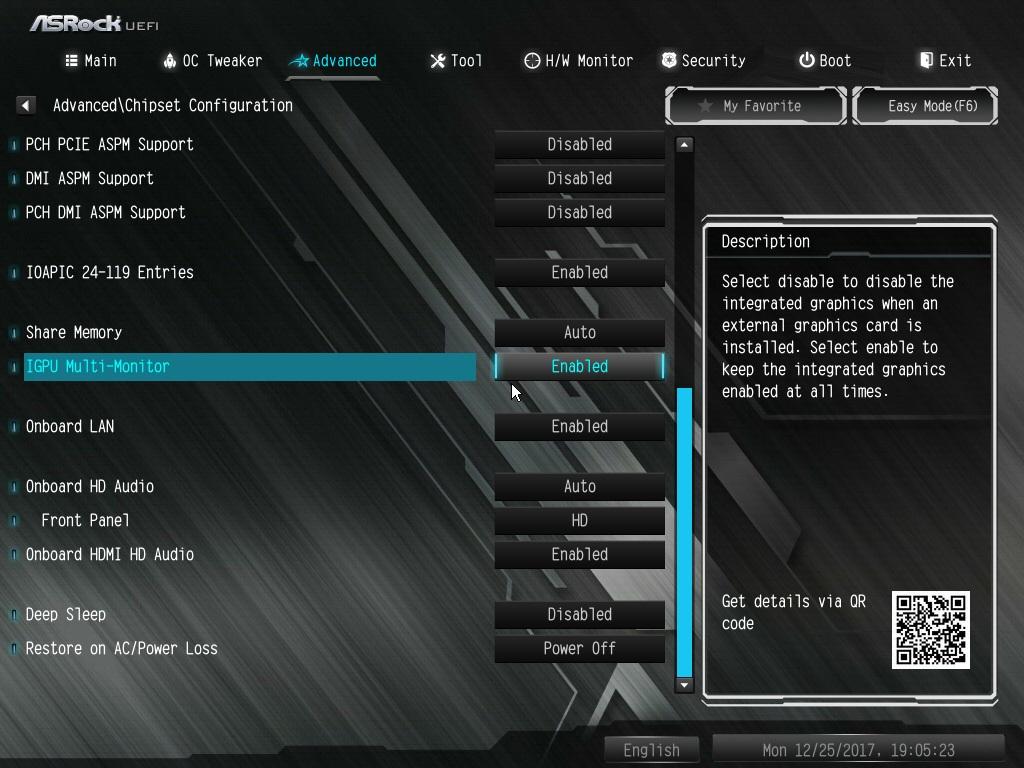
- Перейдите на вкладку Advanced
- Перейдите к Chipset Configuration
- Найдите iGPU Multi-Monitor и укажите для него Disabled
Отключение встроенной видеокарты в bios материнской платы MSI
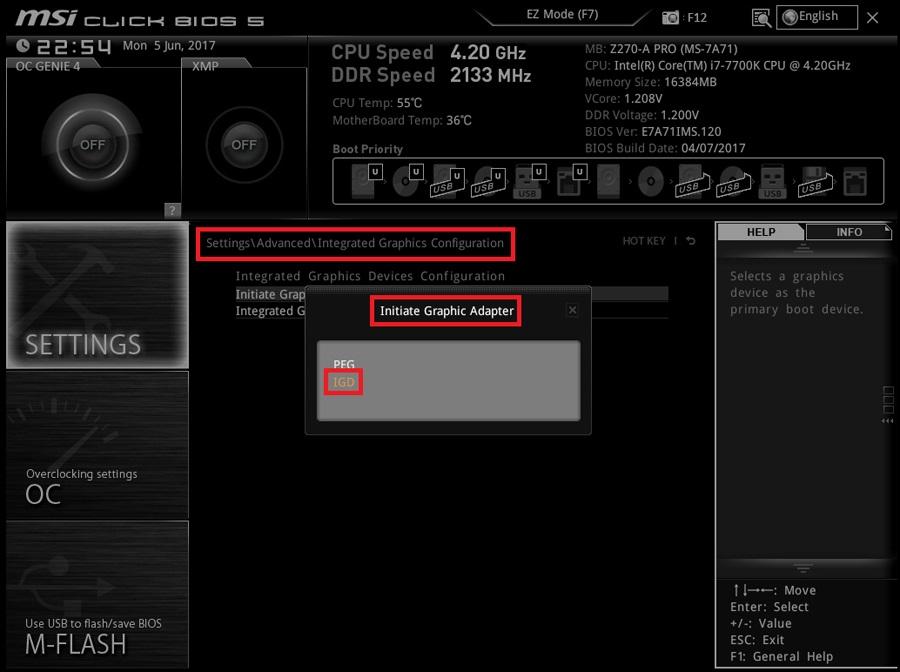
- Перейдите на вкладку Settings > Advanced
- Перейдите к Integrated Graphics Configuration
- Укажите PEG для Initiate Graphic Adapter
- Найдите IGD Multi-Monitor и укажите для него Disabled
Отключение встроенной видеокарты в bios материнской платы Gigabyte
- Перейдите на вкладку Chipset
- Найдите Integrated Graphics и укажите для него Disabled
Igd multi monitor что это
- IGD или Onboard — использовать только интегрированное видео карту;
- AGP/PCI – системный монитор подключен к слоту шины AGP и затем PCI;
- PCI/AGP – системный монитор подключен к слоту шины PCI и только затем кAGP;
- PCI (или PCI Slot) – первым будет определятся видеоадаптер карты установленой в PCI-слот;
- AGP – первым будет инициализироваться AGP-адаптер (без инициализации встроенного графического ядра);
- PCIE или PEG – первым будет определятся видеоадаптер, установлен в слот PCIE — PCI Express 16x (без инициализации встроенного графического ядра) ;
- PEG/IGD или PCI/IGD — в начале загрузится видео карты подключеная к шине PCI Express, а затем интегрированная (или к PCI слоту, а затем интегрированная).
- Boot Graphic Adapter Priority
- VGA BIOS Sequence
- VGA Boot From
- Booting Graphic Adapter Priority
- Graphic Adapter Priority
- Init Display First
- Init. Graphic Adapter Priority
- Initiate Graphic Adapter
- Primary Display Adapter
- Primary Graphics Adapter
- Primary VGA BIOS
- Primary Video Adapter
- Primary Video Device
Программа Setup BIOS фирмы AWARD Software International Inc на системных платах GIGABYTE TECHNOLOGY
Что делает iGPU Multi-Monitor?
- Intel Core i3-4150 3,5 ГГц двухъядерный процессор
- материнская плата ASRock H97M PRO4 Micro ATX LGA1150
- Видеокарта Gigabyte Radeon R9 270X 2GB WINDFORCE
Форум Emu-Land.net

- Форум Emu-Land.net »
- Другое »
- Hard’n’Soft (Модераторы: HardWareMan, Vegas, Петер Доннерветтер) »
- Как отключить встроенную в процессор видеокарту
 Определяет дискретную видеокарту как интегрированную
Проблема такого рода, переустанлновил виндовс и мою GTX 660 в диспетчере устройств определяет как.
BoostOrDie
И так с чего нужно начать?
1) Отключаем все видео карты от матери и втыкаем монитор в материнку.
2) Заходим в Биос и ищем там настройку инициализации графических адаптеров. Это будет что-то типа Integrated graphics settings.
3) Там будут значения PEG или IGD. Выбираем IGD.
4) Сохраняем настройки и перезагружаемся снова в БИОС.
5) Теперь там где мы выбрали IGD скорей всего будет доступен выбор размер, а видео памяти для интегрированной карты. По умолчанию всегда 64мб. Я рекомендую выставить от 256мб. ( я выставил 512, все таки 2017 год на дворе). Учтите, что эта память будет «откусываться» от оперативной.
6) Далее ищем настройки PCI configuration.
Там скорей всего ( если у вас материнка не из говна и палок, то есть современная) будет настройка Enable above 4G memory или decoding. «4G что то там» короче, ставим как Disabled. Сохраняемся выходим и ставим новую ОС.
7) После установки новой ОС, ставим все драйвера Кроме NVIDIA и РАДЕОН дров.  Выключаем комп, включаем в мать Первую видео карту в x16 слоте. Включаем комп, ОС должна загрузится и картинка должна по прежнему идти через материнку. Если все так — продолжаем.
9) Ставим дрова на первую карту. Перезагружаемся — проверяем что с одно картой картинка по прежнему передается через мать и что драйвера встали корректно.
10) Выключаем комп, подключаем вторую карту. Тут есть важный момент.
У меня 4 порта x16 + x1 +x1 +x16. Я столкнулся с тем, что если воткнуть две карты в x16 сразу, то система не загружается — у меня черный экран с мигающим курсоров в углу. Как я это испраил — читаем далее.
И так. Нужно соблюдать порядок подключения.
-Сначала одна карта в первый x16
— Потом по одной карте в каждый x1 слот (1 включили, дрова поставили, проверили, повторяем со следующей)
Когда у нас остается для подключение порт x16 (второй или третий) нужно зайти в биос и найти ту настройку «4G что то там». (кстати после обновления биоса до последнего у меня в названии этой настройки появилось /mining crypto currency).
11) Включаем в Биосе 4G Decoding опцию. Сохраняемся, выключаем комп. Подключаем карту во второй слот x16. Грузимся в ОС, ставим дрова, ребутаемся, если картинка идет с матери, все ОК. Проверяем корректность дров. если у вас 3 слота x16 то вставляем туда карту и ставим дрова.
И так с чего нужно начать?
1) Отключаем все видео карты от матери и втыкаем монитор в материнку.
2) Заходим в Биос и ищем там настройку инициализации графических адаптеров. Это будет что-то типа Integrated graphics settings.
3) Там будут значения PEG или IGD. Выбираем IGD.
4) Сохраняем настройки и перезагружаемся снова в БИОС.
5) Теперь там где мы выбрали IGD скорей всего будет доступен выбор размер, а видео памяти для интегрированной карты. По умолчанию всегда 64мб. Я рекомендую выставить от 256мб. ( я выставил 512, все таки 2017 год на дворе). Учтите, что эта память будет «откусываться» от оперативной.
6) Далее ищем настройки PCI configuration.
Там скорей всего ( если у вас материнка не из говна и палок, то есть современная) будет настройка Enable above 4G memory или decoding. «4G что то там» короче, ставим как Disabled. Сохраняемся выходим и ставим новую ОС.
7) После установки новой ОС, ставим все драйвера Кроме NVIDIA и РАДЕОН дров. Выключаем комп, включаем в мать Первую видео карту в x16 слоте. Включаем комп, ОС должна загрузится и картинка должна по прежнему идти через материнку. Если все так — продолжаем.
9) Ставим дрова на первую карту. Перезагружаемся — проверяем что с одно картой картинка по прежнему передается через мать и что драйвера встали корректно.
10) Выключаем комп, подключаем вторую карту. Тут есть важный момент.
У меня 4 порта x16 + x1 +x1 +x16. Я столкнулся с тем, что если воткнуть две карты в x16 сразу, то система не загружается — у меня черный экран с мигающим курсоров в углу. Как я это испраил — читаем далее.
И так. Нужно соблюдать порядок подключения.
-Сначала одна карта в первый x16
— Потом по одной карте в каждый x1 слот (1 включили, дрова поставили, проверили, повторяем со следующей)
Когда у нас остается для подключение порт x16 (второй или третий) нужно зайти в биос и найти ту настройку «4G что то там». (кстати после обновления биоса до последнего у меня в названии этой настройки появилось /mining crypto currency).
11) Включаем в Биосе 4G Decoding опцию. Сохраняемся, выключаем комп. Подключаем карту во второй слот x16. Грузимся в ОС, ставим дрова, ребутаемся, если картинка идет с матери, все ОК. Проверяем корректность дров. если у вас 3 слота x16 то вставляем туда карту и ставим дрова.
Что делать? Зачем? Для чего?
Мы ответим на популярнейшие вопросы самых любознательных читателей.

Как чистить плитку после ремонта
Чистка плитки после ремонта может стать настоящим кошмаром, если под рукой нет подходящих чистящих средств или профессиональных чистящих машин. Плитка

Как быстро чистить селедку
Зачастую селедку в кулинарии используют для холодных блюд, таких как бутерброды, легкие закуски в виде рулетов из филе слабого засола,

Как тщательно чистить очки
Очки довольно быстро загрязняются при ежедневном использовании, особенно при неблагоприятных погодных условиях, таких как дождь. Чистка очков станет повседневным занятием

Как чистить ребенку зубы: советы и рекомендации
В возрасте около 4-х месяцев начинается прорезывание зубов у детей. Именно в этот период у родителей крохи прибавляется забот и

Нужно ли использовать специальное чистящее средство для виниловых панелей?
Виниловые панели чрезвычайно просты в уходе и не требуют дополнительного ухода и обслуживания. Панели LVT в настоящее время являются самым

Как правильно ухаживать за смесителями?
Смесители являются неотъемлемой частью кухни или ванной комнаты. Он должен быть не только эстетичным, но и функциональным. Некоторые эксклюзивные модели

Почему нужно чистить дымоход от сажи при печном отоплении
На сегодняшний день существует много способов отопления дома. Можно, к примеру, подключить газовый котел, если имеется газопровод, можно сделать полностью

Как часто следует ухаживать за полами?
Поддержание чистоты пола важно для здоровья и безопасности членов семьи. Деревянный пол заслуживает особого внимания, и его долговечность и внешний

Как часто стоит чистить кондиционер автомобиля?
Кондиционер — чрезвычайно полезная система в автомобилях, особенно при движении в жаркие летние дни, а также в другие времена года.

Как правильно очистить ванну: чугун и акрил
Для того чтобы вернуть былой вид ванне, на помощь придут специальные чистящие порошки, хлорсодержащие средства, лимонная кислота, уксус или средства,

Как подготовиться к большому событию
У вас на горизонте намечается большое событие? Если вам предстоит важное свидание, вечеринка или концерт, вы можете быть немного перегружены. Впрочем, не стоит беспокоиться — у вас все в порядке.
что такое igpu в биосе

Приветствую. Современные процессоры стали намного сложнее, чем раньше — могут содержать контроллер оперативной памяти, видеокарту офисного уровня.
iGPU — что это такое?
Встроенное графическое ядро процессоров Intel/AMD.
Большинство моделей содержат встроенную видеокарту, которая позволяет работать за ПК без покупки внешней, используя видеовыходы на материнской плате:

Кстати GPU расшифровывается Graphics Processing Unit. Буква i перед — значит встроенная (integrated), может быть и буква d — означает отдельный графически адаптер (discrete). CPU — процессор, расшифровывается как Central Processing Unit.
Модели, предназначенные для разгона иногда идут без графического ядра. Например Intel такие модели помечает буквой F.
Процессор стал содержать видеоядро вместе с северным мостом, который раньше располагался отдельным чипом на материнской плате (лет восемь назад). Теперь остался только южный мост. Данные мосты — образуют понятие чипсет (набор логики).
iGPU и обычная видеокарта — в чем разница?
Некоторые параметры iGPU регулируются в BIOS, например иногда можно изменить обьем видеопамяти.
Заключение
Здравствуйте админ, такой вопрос. Как включить встроенную видеокарту при наличии в системном блоке мощной дескретной (ставящейся отдельно). Я просто хочу проверить, на всякий случай, работает встроенная или нет. Короче расскажу всю свою историю.
Купил новый системный блок, в материнской плате ASUS есть встроенная видеокарта, но я ни разу не подключал к ней монитор, так как есть ещё и мощная дискретная видеокарта NVIDIA GeForce, которую я использую постоянно. И вот в определённый момент, изображение на мониторе пошло полосами и стало периодически пропадать, я решил проверить, работает ли у меня встроенная в материнскую плату видеокарта. На выключенном компьютере отсоединяю кабель DVI от дискретной видеокарты и подсоединяю к встроенной, затем включаю компьютер и на мониторе ничего нет, просто чёрный экран, а системный блок в это время работает. В результате этого я пришёл к выводу, что мало того, что дискретная видеокарта бракованная, так и встроенная в материнку тоже не работает. Прав я или нет?
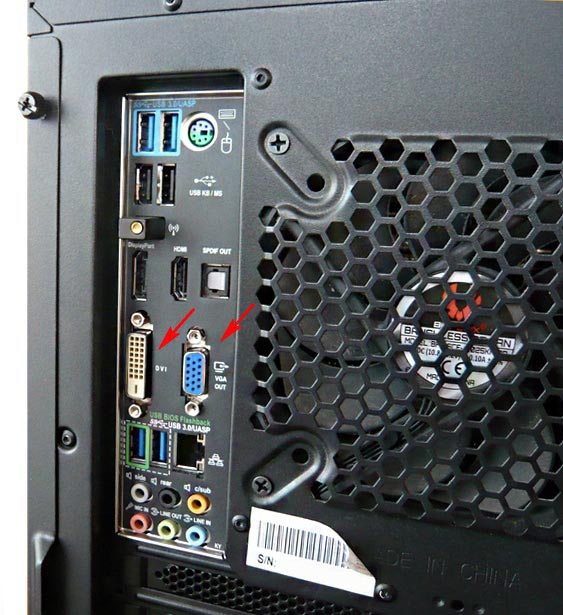
Как включить встроенную видеокарту
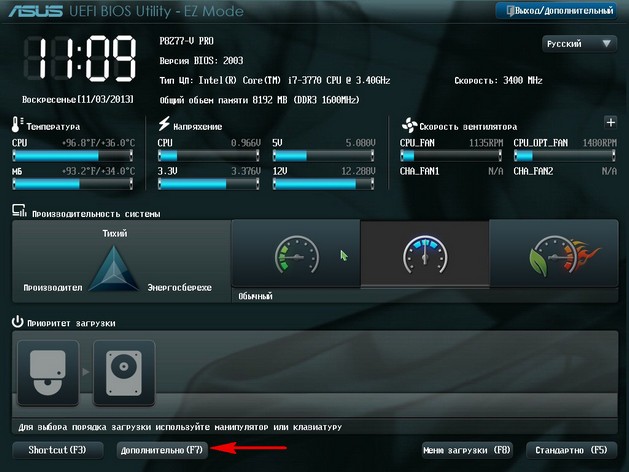
Войти в расширенный режим. ОК. Можете выбрать Язык системы Русский.
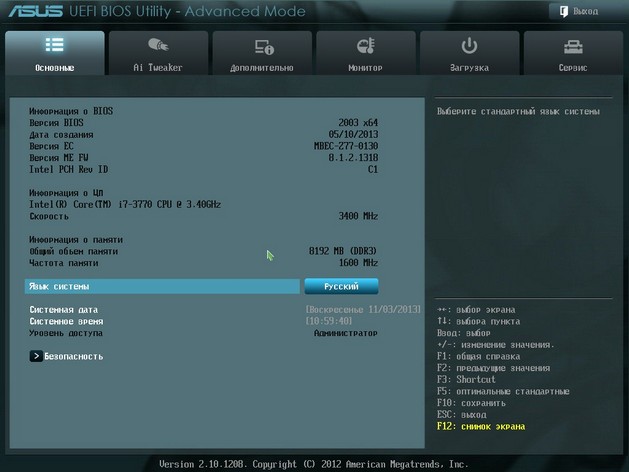
И всё в вашем БИОС UEFI будет на русском, но так мало кто работает, учитесь работать в английском интерфейсе. Сначала я покажу как сделать всё на русском, а затем на английском.
Вкладка Дополнительно. Конфигурация системного агента.
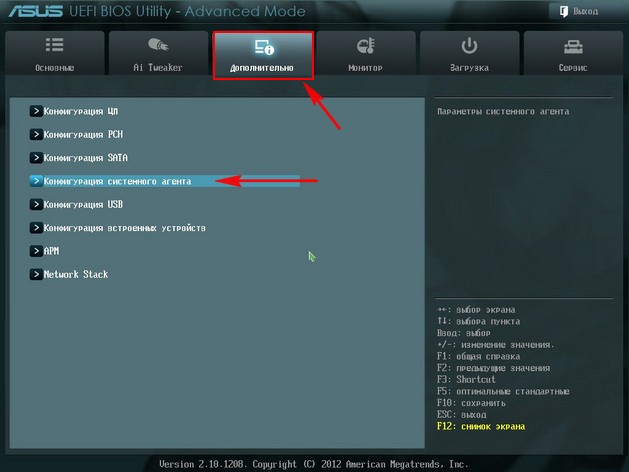
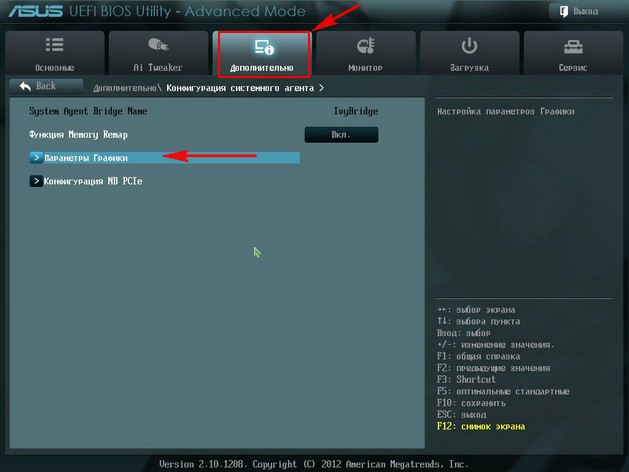
Опцию Основной дисплей выставляем в положение iGPU – интегрированная графика.
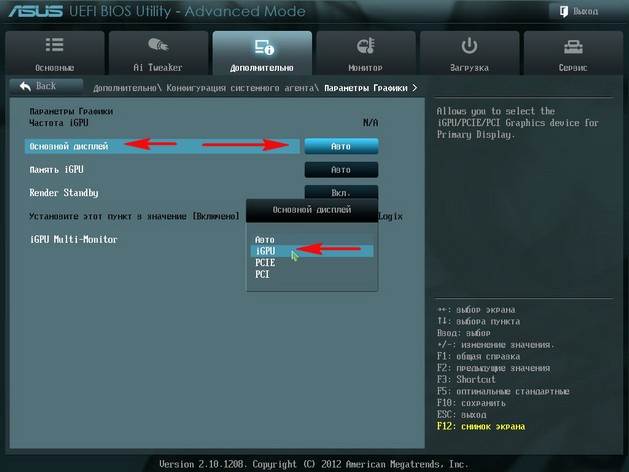
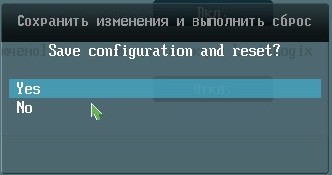
Для сохранения внесённых нами в БИОС изменений жмём на клавишу F10,
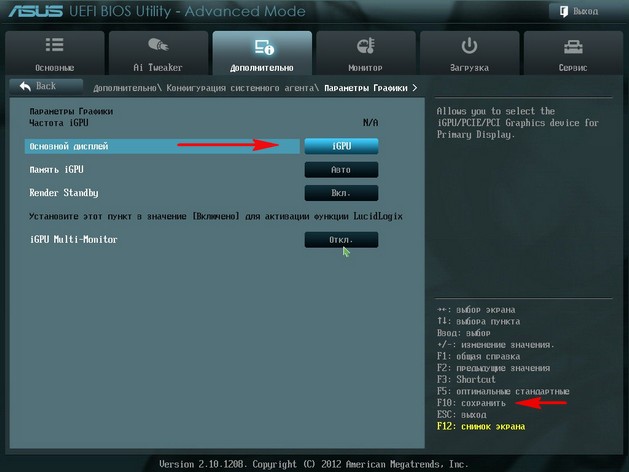
затем Yes и перезагружаемся.
Выключайте компьютер, соединяйте кабелем DVI или VGA вашу встроенную видеокарту и монитор, затем включайте компьютер. И устанавливайте драйвера на подключенную встроенную видеокарту.
Идём в диспетчер устройств, щёлкаем правой мышью на встроенном видеоадаптере и выбираем в меню Обновить драйверы.
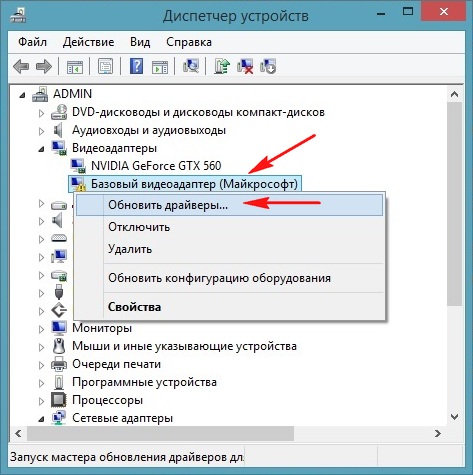
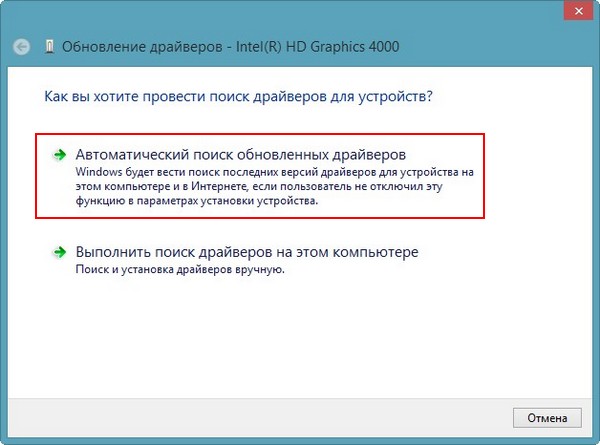
Автоматический поиск обновленных драйверов. Если драйвер автоматически не установится, значит скачиваем драйвер на встроенную видеокарту на официальном сайте нашей материнской платы.
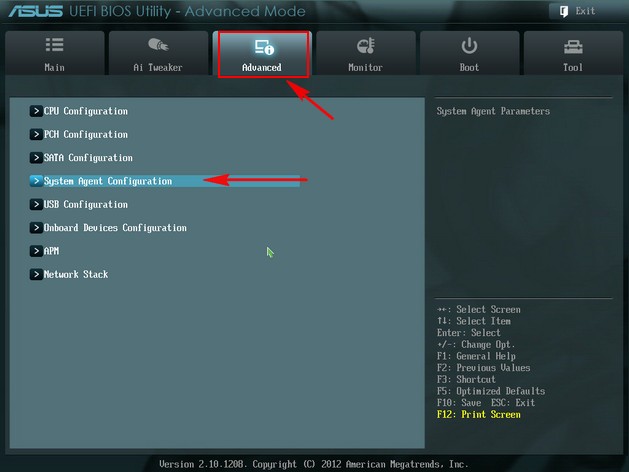
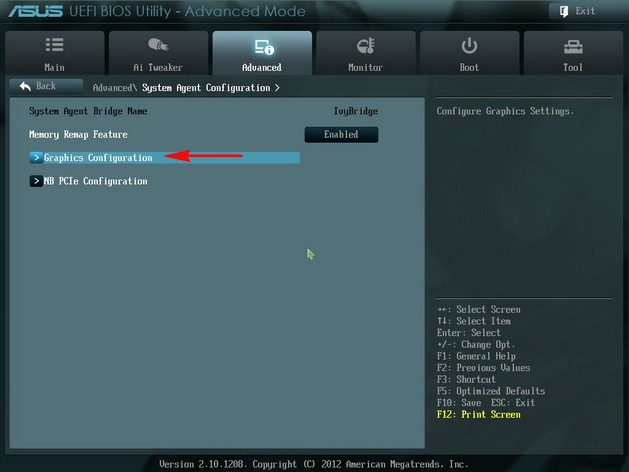
Опцию Primary Display выставляем в параметр iGPU – интегрированная графика,
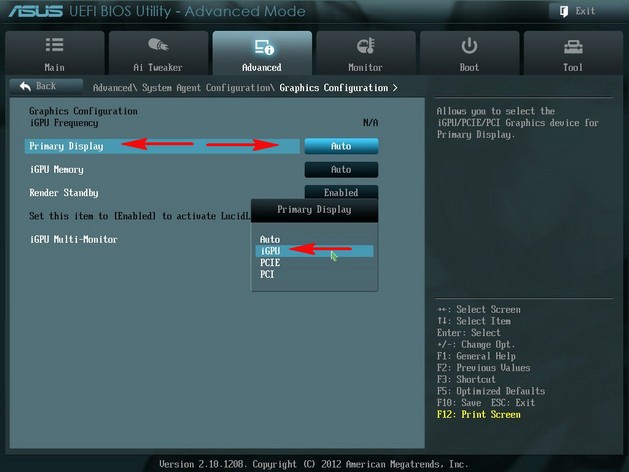
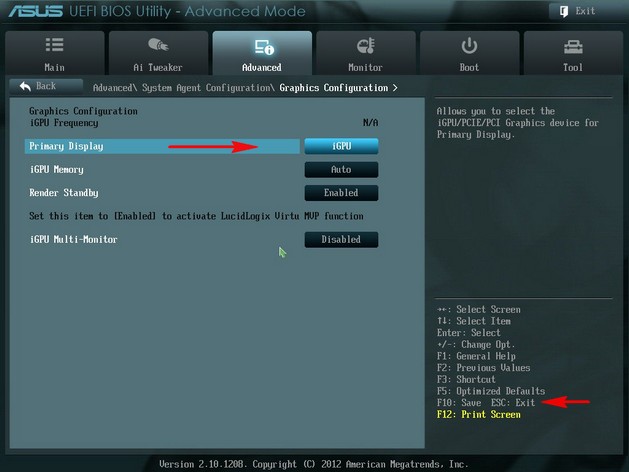
Выключаем компьютер, соединяем кабелем DVI или VGA вашу встроенную видеокарту и монитор, включаем компьютер, устанавливаем драйвера.
История проекта мини-ПК: разгон встроенного iGPU и его влияние на производительность
Оглавление
Вступление
Мы продолжаем цикл материалов, посвященных мини-ПК в кастомном корпусе с процессором Ryzen 5 2400G. Ранее было рассказано о выборе комплектующих и причинах такого подбора, о разгоне DDR4 и оптимизации параметров BIOS для системы AMD Ryzen. Теперь же, закончив с теорией и результатами разгона оперативной памяти, переходим к самому интересному и, может быть, даже главному материалу, в котором изучим встроенное графическое ядро Radeon RX Vega и воздействие основных параметров на производительность в играх и бенчмарках.
реклама
В качестве тестовых программ выбор пал на 3DMark (пакет Sky Diver) и WoT enCore с настройками Medium. Благодаря оптимальным опциям указанные бенчмарки демонстрируют высокие результаты и комфортные 60 кадров в секунду в разрешении Full HD, что позволяет точнее отслеживать поведение разгона и влияние изменения мало-мальского параметра на подсистему. Кроме того, эти тесты может установить любой желающий и сравнить результаты с данными, полученными мною.
Но прежде чем перейти к сухим цифрам, напомню о тестовой конфигурации. В нее входят:
Встроенное графическое ядро Radeon RX Vega 8/11
Центральные процессоры AMD Ryzen 3 2200G и Ryzen 5 2400G стали первыми полноценными APU решениями, соединившими на одной подложке CPU с архитектурой Zen и графический ускоритель Vega. И теперь в одном кристалле объединены не два модуля CCX, а тандем из CCX и iGPU, функционирующий на общей внутренней шине Infinity Fabric.
Инженерам пришлось изрядно потрудиться, чтобы в Raven Ridge при сохранении площади кристалла
218 мм 2 объединить Zen и Vega. Но если в случае процессорной части изменения практически отсутствовали, то видеоядро было изрядно доработано.
Младший AMD Ryzen 3 2200G помимо лишения технологии SMT получил менее производительное ядро Radeon RX Vega 8 с 512 потоковыми процессорами, 16 растровыми и 32 текстурными модулями, функционирующими на частоте 1100 МГц.
реклама
Старший Raven Ridge в виде Ryzen 5 2400G выглядит интереснее благодаря сохранившейся многопоточности SMT и более мощному iGPU Radeon RX Vega 11 с 704 потоковыми процессорами, 16 растровыми и 44 текстурными модулями с частотой 1240 МГц.
В итоге инженеры взяли десктопный вариант Radeon RX Vega 64 и урезали общее число блоков до необходимых 8 и 11 соответственно, отказались от HBM2 и пересадили на другую шину памяти.
Именно благодаря тому факту, что встроенная графика находится на общей внутренней шине Infinity Fabric, функционирующей на одной частоте с контроллером, любое изменение параметров оперативной памяти сказывается на производительности iGPU, а это в свою очередь влияет на FPS в играх.
Объем видеопамяти и режим работы памяти
В большинстве материнских плат для процессоров AMD Ryzen 3 2200G и Ryzen 5 2400G можно выделить и зарезервировать для системы часть оперативной памяти, отдав ее встроенному графическому ядру.
На примере модели MSI B350I Pro AC: объем ОЗУ варьируется от 64 Мбайт до 2 Гбайт.
Но не везде верхний предел ограничен таким значением. К примеру, на некоторых материнских платах Gigabyte объем выделенной памяти может доходить до 16 Гбайт! Но нужно ли столько системе?
С другой стороны, можно добиться курьезной картины. Особенно забавна ситуация, когда ПК использует всего 4 Гбайт оперативной памяти, а наш герой выделяет аж половину данного объема (два гигабайта!) под VRAM встроенной графике. И оно работает!
Параллельно было решено в очередной раз продемонстрировать влияние режима многоканальности памяти. Пусть это и очевидно, но повторение – мать учения. Как мы знаем, использование одной планки DRAM гарантирует одноканальный режим работы, а при двух модулях оперативной памяти – двухканальный. Но как это отражается на производительности iGPU?
Вы еще не забыли, что встроенная графика «сидит» на шине памяти? От нее нам достается не только частота. Так вот, в первом случае ширина канала составляет всего 64 бит, а пропускная способность снижается вдвое – до 27.2 ГБ/с. Установка пары модулей ОЗУ увеличивает данные характеристики до 128 бит и 54.4 ГБ/с соответственно.
реклама
Хотя объем выделенной VRAM никак не сказывается на закраске текстур. Сравните Radeon RX Vega 11 с 512 Мбайт…
… и при прочих равных с 2048 Мбайт.
Само тестирование проводилось в следующих вариациях (при наиболее востребованных объемах видеопамяти 512 Мбайт, 1024 Мбайт и 2048 Мбайт и тактовой частоте DRAM 3400 МГц):
реклама
Из тестирования выбывает двухканальный режим с двумя модулями по 2 Гбайт памяти, потому что найти 2 х 2 оказалось проблематично, но включен наивысший из возможных режимов с 2 х 8 Гбайт при 2048 Мбайт.
Graphics Score
Больше – лучше
Включите JavaScript, чтобы видеть графики
Medium Graphics Quality
Performance raiting, points
Больше – лучше
Включите JavaScript, чтобы видеть графики
реклама
Как можно заметить, наиболее катастрофическая ситуация происходит при ограничении количества выделенной памяти для встроенной графики до 512 Мбайт. Особенно чувствителен бенчмарк 3DMark, падение производительности в котором достигает 70%! Видеоядру Radeon RX Vega 11 не хватает VRAM для хранения текстур большего объема, что отражается на FPS, заметно и возросшее число разрывов кадра.
Однако есть и хорошие новости. По умолчанию любая материнская плата действует согласно встроенной инструкции и выставляет номинальные 1024 Мбайт, которых вполне достаточно для комфортного уровня.
Ручное управление и повышение выделенного объема видеопамяти до 2048 Мбайт заметного эффекта не дает, но только здесь: в более ресурсоемких приложениях средняя производительность вырастает на 2-5%.
Как отключить встроенную графику в BIOS материнской платы
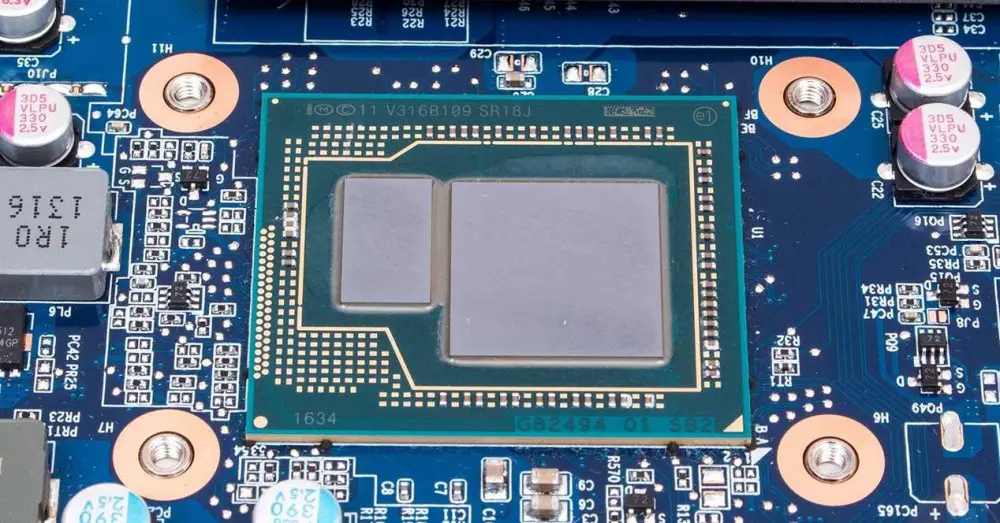
Есть немало процессоров, которые поставляются с интегрированная графика (iGPU) это позволит вам использовать ПК с монитором, даже если у вас нет выделенной видеокарты; Эти iGPU, однако, обеспечивают «удовлетворительную производительность» и имеют довольно низкую мощность, поэтому, если у вас есть специализированная графика вы, вероятно, захотите отключить интегрированную графику чтобы избежать возможных проблем, и в этой статье мы покажем вам, как это сделать, независимо от того, какой материнская плата производителя, которым вы пользуетесь.
Прежде всего, вы должны принять во внимание два фактора: первый заключается в том, что если вы отключите встроенную графику, а выделенная графика вызовет проблемы и перестанет работать, вы можете оказаться в положении, в котором вы не сможете активировать ее снова, пока вы заменяете выделенный. на новый, так как деактивировать конечно не пойдет. Второй фактор, который следует учитывать, во многом связан с этим, и это то, что если у вас нет выделенной графики, конечно, система не позволит вам деактивировать интегрированную.
Какой толк в отключении встроенной графики?
Есть несколько факторов, по которым вы захотите деактивировать встроенную графику вашей системы, и первый из них заключается в том, что бывают случаи, когда, несмотря на наличие выделенной графики, система принимает участие в работе системы. Оперативная память память как видеопамять для интегрированной, так что вы зря потратите часть системной ОЗУ.
Бывают случаи, когда даже система (особенно Windows) не определяет всю системную оперативную память как пригодную для использования, и если, например, ваш компьютер имеет 8 ГБ ОЗУ, Windows сообщает вам, что у вас есть только 7.5 ГБ (и причина та же, что и та, которую мы объясняли в предыдущем разделе). параграф), поэтому часто это решается отключением встроенного графа.
С другой стороны, если вы используете свой компьютер для майнинга криптовалюты, всегда рекомендуется отключать iGPU, поскольку известно, что он вызывает проблемы в системе NiceHash, поскольку он конфликтует с системой мониторинга температуры и скоростью работы вентиляторов. специальные диаграммы, которые вы используете для моей.
Как отключить встроенную графику на материнской плате
Далее мы расскажем, как отключить встроенный GPU / ГРАФИЧЕСКИЙ ПРОЦЕССОР вашей системы, если он есть у вашего процессора. Большинство Intel процессоры имеют встроенную графику, а также многие из AMD, но если ваш ЦП не имеет iGPU, то параметры, о которых мы собираемся поговорить дальше, будут недоступны (и на самом деле это руководство для вас неактуально).
Вы должны иметь в виду, что каждый производитель материнской платы имеет разный дизайн BIOS, и на самом деле он может немного отличаться между разными моделями одного и того же производителя. Следовательно, способ деактивации интегрированного графика может иметь другое имя или находиться в другом месте, где мы покажем вам ниже, и тем не менее он всегда должен быть с таким же именем и в аналогичном месте.
Материнские платы asus
На материнских платах Asus первое, что вам нужно сделать, это перейти на вкладку «Дополнительно», а затем открыть параметр «Конфигурация системного агента (SA)». Затем перейдите в меню «Конфигурация графики» и найдите параметр «iGPU Multi-Monitor». Измените его статус на Disable и выйдите из BIOS, сохранив изменения.
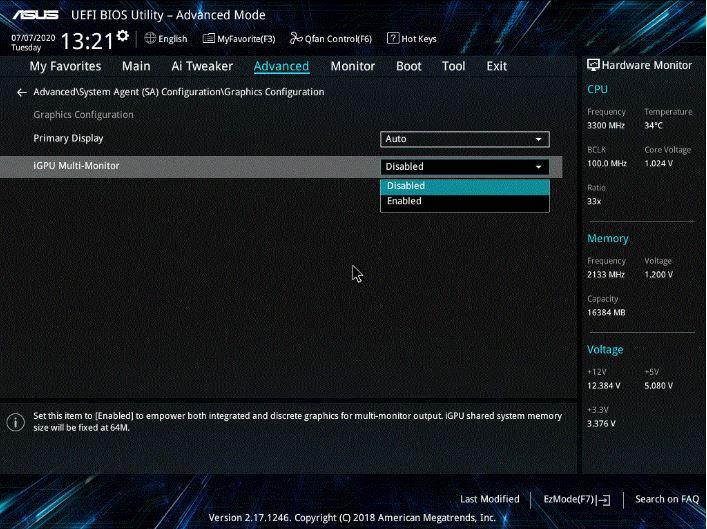
При этом вы уже отключите встроенную графику вашего компьютера с материнской платой Asus.
Материнские платы ASRock
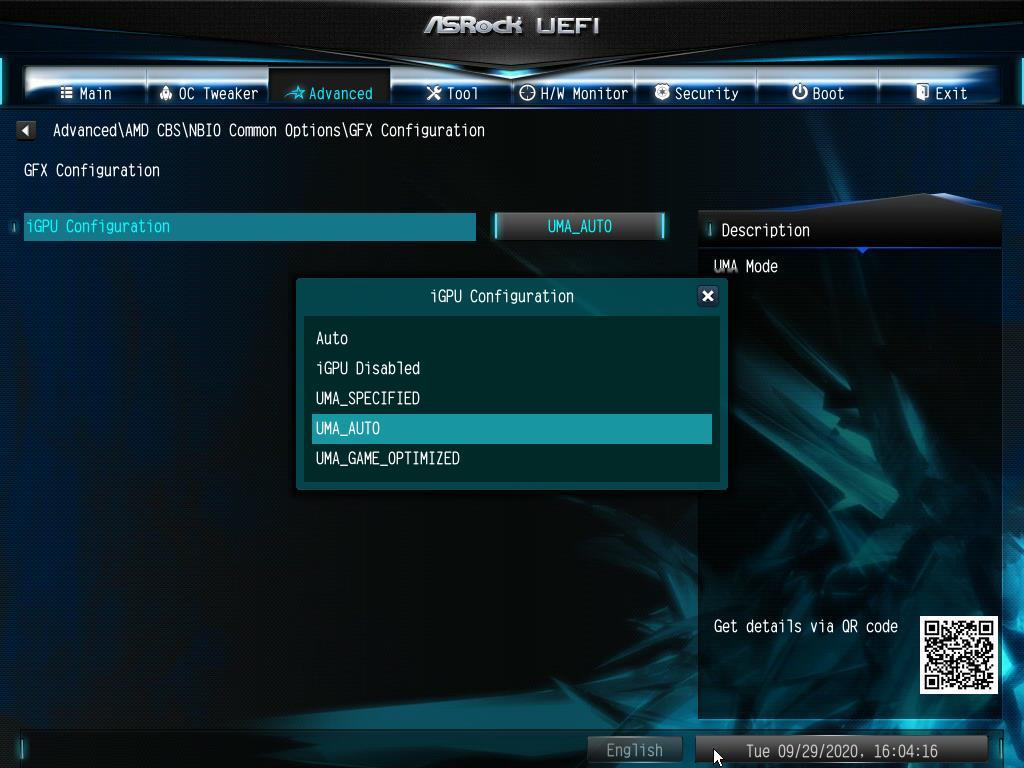
По какой-то причине ASRock различает iGPU на некоторых процессорах AMD, и в этом случае вам нужно перейти к Advanced, затем к AMD CBS, затем к общим параметрам NBIO и, наконец, к конфигурации GFX. Там вы увидите параметр конфигурации iGPU, а после его отображения вы найдете параметр iGPU Disabled, который вы должны проверить, чтобы отключить встроенную графику.
Материнские платы MSI
Материнские платы Gigabyte / AORUS
Наконец, если ваша материнская плата от AORUS или Gigabyte (по сути, одного производителя), процесс еще проще; Вам просто нужно перейти в меню «Набор микросхем», найти «Интегрированную графику» и установить для него значение «Отключить».
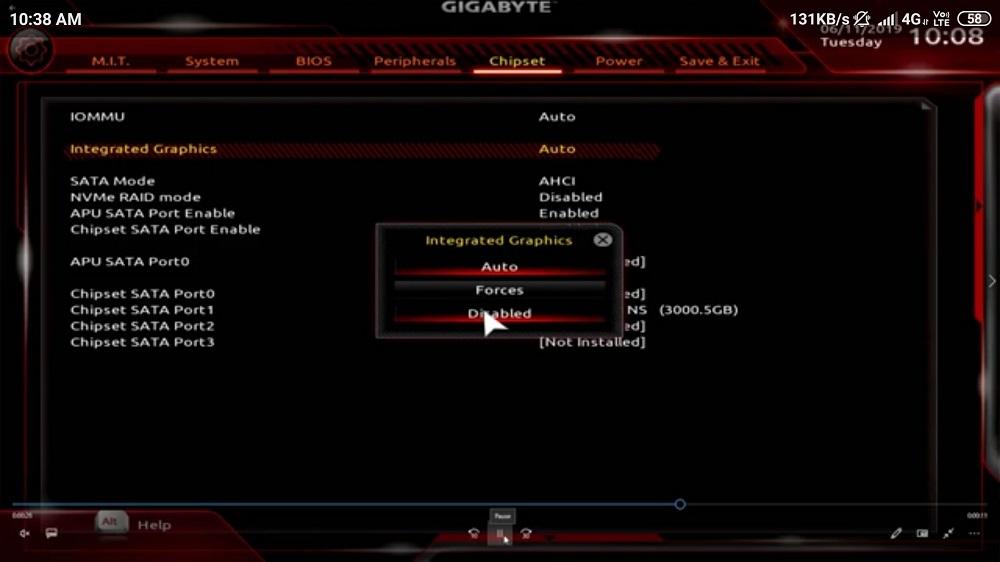
На немного более старых платах Gigabyte вы найдете это меню в другом месте: вверху перейдите в меню «Периферийные устройства» и найдите параметр «Внутренняя графика», где вы сможете установить для него значение «Отключено».
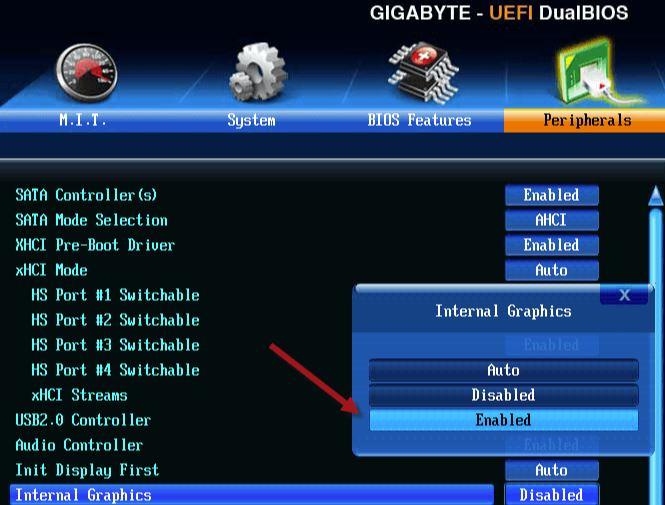
Как видите, отключить встроенную графику вашего процессора очень просто, и это можно сделать и отменить всего за минуту, войдя в BIOS материнской платы. Однако имейте в виду предупреждения, которые мы дали вам в начале, поскольку деактивация этого элемента может привести к осложнениям, если выделенная графика начнет вызывать у вас проблемы.
Как отключить iGPU в BIOS?
Стоит ли отключать встроенную графику в BIOS?
Интегрированная графика должна быть отключена по умолчанию при использовании выделенного графического процессора, подключенного через источник его ввода-вывода. Нет необходимости отключать его в BIOS. Вы можете попробовать полностью начать работу с графическим драйвером для устранения неполадок, если ничего не помогает.
Как отключить выделенную видеокарту в BIOS?
Выделите параметр, управляющий встроенной видеокартой, и нажмите «Enter», затем нажмите соответствующую клавишу, чтобы выбрать «Disable». Если ваш параметр позволяет включить внешнюю видеокарту, установите для этого параметра значение «Да» или «Включить». Если ваши варианты видеокарты — «AGP», «PCI-Express» или «Интегрированная», выберите …
Как отключить встроенную графику в BIOS Windows 10?
Выполните следующие действия, чтобы отключить встроенную встроенную графику: Войдите в программу настройки BIOS. Перейти в расширенное меню Перейти в меню конфигурации набора микросхем Перейти в меню внутренней графики Установить режим внутренней графики …
Где iGPU в BIOS?
Шаг 1. Удерживайте или нажмите кнопку «Удалить» сразу после включения системы, чтобы войти в BIOS. Шаг 2. С помощью клавиш со стрелками выберите меню «Дополнительно»> Конфигурация системного агента (SA) Конфигурация графики> Настройка нескольких мониторов iGPU> Включить, как показано ниже.
Можно ли отключить встроенную графику?
Неа. Не рекомендуется. Если у вас нет выделенной графики, ваш ноутбук / настольный компьютер вообще не будет отображать. Даже если у вас есть выделенный графический процессор, он будет отключен в случае ноутбуков из-за того, что сначала загружается встроенная графика, если не отображается очень высокое 3D-изображение.
Повышает ли производительность отключение встроенной графики?
В этом случае отключение встроенной видеокарты не приведет к снижению производительности, а на самом деле ее незначительно улучшит. … Если есть ЦП, это не так сильно замедлит работу системы, но графическая производительность вашей системы будет нестабильной.
Как изменить графику в BIOS?
В меню запуска нажмите клавишу F10, чтобы войти в программу настройки BIOS. Щелкните Advanced. Выберите «Параметры встроенного устройства». Выберите Графика, а затем выберите Дискретную графику.
Как изменить настройки графического процессора в BIOS?
Как изменить настройки дисплея в BIOS?
Re: изменение настроек дисплея в BIOS
Я полагаю, что на вашей модели нажмите + F8 (удерживайте функциональную клавишу при нажатии клавиши F8). Это переключает отображение между встроенным и внешним видеоразъемом. Нажатие клавиши F2 после включения компьютера приведет вас к экрану настройки BIOS.
Как отключить графику Intel навсегда?
ПУСК> Панель управления> Система> Выберите вкладку «Оборудование»> Диспетчер устройств> Видеоадаптеры. Щелкните правой кнопкой мыши указанный дисплей (обычно это встроенный графический ускоритель Intel) и выберите ВЫКЛЮЧИТЬ.
Что будет, если я отключу видеокарту?
Если вы отключили основной графический чип своего компьютера, ваш экран мгновенно станет черным. Эта ситуация возникает из-за того, что оборудование, отправляющее визуальные данные на ваш экран, неактивно. Тем не менее, проблема чисто программная и полностью обратима, просто сбросив CMOS, которая управляет BIOS.
Что означает привязка в BIOS?
PEG Link Mode (режим PCI Express Graphics Link) — это функция, доступная в BIOS некоторых материнских плат ASUS, которая автоматически немного разгоняет видеокарту. Возможные настройки для этого параметра: «Авто», «Медленно (отключено)», «Нормально», «Быстро» и «Быстрее».
Как войти в BIOS?
Что такое привязка и IGD в BIOS?
PEG = PCI Express Graphics, также известная как ваша видеокарта R9. IGD = интегрированное графическое устройство, также известное как ваш iGPU на процессоре.
Что означает iGPU?
IGPU расшифровывается как Integrated Graphics Processing Unit. Этот параметр контролирует объем памяти, который вы отдаете встроенной графике на материнской плате. Обычно это могут быть значения от 32 МБ до 512 МБ в зависимости от платы.