Инструмент «Выделитель»
Основной инструмент — Выделитель  (Select and transform objects). Ведь с невыделенным объектом сделать ничего нельзя. А помимо выделения, им еще можно масштабировать, вращать, искривлять и удалять объекты. Щелкните мышью по самой верхней кнопке на панели инструментов (или нажмите клавишу S (select) или F1). Теперь щёлкните по любому объекту на холсте. Вокруг объекта вы увидите восемь стрелок.
При наведении выделителя на объект к курсору добавляется четырехсторонняя стрелка. Это значит, что объект может быть перемещен. Достаточно нажать левую кнопку мыши и перетащить объект в другое место. По отпускании левой кнопки объект будет выделен.
Выделив объект, вы можете перетаскивать объект и изменять его размеры.
Перемещение
Перетащите выделенный объект мышью (удерживайте Ctrl для перемещения строго по горизонтали или вертикали). Координаты в строке состояния показывают текущее положение курсора мыши. Перемещать объект можно также с помощью стрелок на клавиатуре. В этом случае объект будет перемещаться с шагом 2 пикселя. Если удерживать при перемещении стрелками нажатой клавишу Shift, то объект будет двигаться с шагом 20 пикселей. При удержании нажатой клавиши Alt объект будет перемещаться с шагом в 1 пиксель.
Изменение размера
При выделении, кроме рамки, вокруг выделенного объекта появляются масштабирующие стрелки. Если взяться курсором за такую стрелку, то можно изменять геометрию объекта. В процессе растягивания стрелки пропадают, зато появляется центр преобразования (в виде незаметного крестика). Относительно этого центра и происходит растягивание.
Измените размер объекта, перетаскивая мышью любую из прямых стрелок.
Удерживайте Ctrl, чтобы сохранить исходное отношение ширины и высоты. Или защёлкните замочек в верхней контекстной панели инструмента выделения.
Для того что бы изменять размер объекта относительно центральной его точки удерживайте при изменении размера клавишу Shift. В этом случае центральная точка объекта будет зафиксирована и все изменения размера будут происходить относительно нее. Если при изменения размера удерживать нажатой клавишу Alt, то изменения размеров будут происходить в кратных целым числам величинах, например в 2, 3, 4 и т.д. раз больше или меньше.
Обратите внимание, что обводка фигуры масштабируется. Точно также по умолчанию меняется радиус закругленных углов, трансформируются градиенты и структуры. Отменить такое поведение можно в меню Файл | Настроить Inkscape | Трансформации, либо в Панели настройки инструмента Выделитель через последние четыре пиктограммы.
Вращение
Если щёлкнуть по объекту повторно, вид стрелок изменится на трансформирующие — это режим поворота. Угловые поворачивают объект, а продольные и поперечные — искривляют его. Обратите внимание, что центр вращения теперь виден еще до начала поворота. Более того, этот центр можно перетащить в другое место.
В данном режиме можно
- Поворачивать объект мышью при помощи угловых стрелок (с нажатой Ctrl объект поворачивается на углы, кратные 15 градусам). Это установленный шаг по умолчанию, его можно изменить в меню Edit | Preferences. | раздел Behavior | Steps. Для того чтобы поворачивать фигуру вокруг противоположного угла выделения удерживайте нажатой клавишу Shift. Центр вращения фигуры отмечен крестиком. Если выбрано для поворота несколько объектов, то центр вращения будет определяться по первому выбранному объекту. Чтобы изменить положение центра вращения фигуры, просто наведите на него курсор мыши и перетащите его в любое место холста. Центр вращения может находиться не только в пределах выделенной фигуры, а в любом месте холста, в котором вы захотите.
- Выполнять скос объекта с помощью продольных стрелок, которые находятся между угловыми стрелками. В этом режиме можно также отразить фигуру слева направо или сверху вниз. Сделать это можно в верхней контекстной панели инструментов выделения или нажав на клавиатуре клавиши V или H, что бы, соответственно, отразить фигуру вертикально или горизонтально. Отражение фигуры не приведет к изменению ее размеров внутри области выделения.
Существуют четыре параметра, которыми можно управлять при трансформации объекта. Они расположены в виде кнопок на верхней контекстной панели инструментов (см. ниже). Нажатому положению кнопки соответствует включение данного параметра и наоборот.
Можно выделить мышью сразу несколько объектов по очереди (Shift+щелчок на каждом). Можно обвести мышью все объекты, которые вы хотите выбрать. Каждый выделенный объект имеет маркер вокруг себя, который помогает легко видеть, какой объект выбран, а какой нет.
Повторный Shift+щелчок на выделенном объекте исключает его из выделения.
Если несколько объектов находятся друг над другом, то удерживайте нажатой клавишу ALT. В этом случае щелкая мышью, будут выбираться последовательно те объекты, которые находятся ниже. Если щелкнуть таким способом три раза, то выделен будет третий снизу объект и т.д.
Ещё один способ выбора объектов — удерживая нажатой левую кнопку мыши и клавишу Alt, перемещайте указатель мыши. Указатель мыши будет оставлять за собой красную линию. Все объекты, которые попали на эту красную линию будут выделены, после того как вы отпустите кнопку мыши. Этот способ особенно удобен в сложных случаях, когда объекты перемешаны.
Добавить таким способом объекты к уже выделенным можно используя комбинацию клавиш Shift + Alt.
Для того что бы инвертировать выделение используйте кнопку ! (восклицательный знак или Shift + 1). Такая комбинация инвертирует выделение на текущем слое. Комбинация Alt+! инвертирует выделение на всех доступных слоях.
Нажатие Esc снимает любое имеющееся выделение. Ctrl+A выделяет все объекты в документе.
Если дважды щелкнуть инструментом выделения по объекту, то будет активирован соответствующий объекту инструмент.
Для точной настройки параметров трансформации можно использовать окно настройки параметров трансформации. Открыть это окно можно по комбинации клавиш Shift+Ctrl+M.
При нажатой клавише Alt перетаскивание объектов начинается в независимости от того, где находится курсор мыши. Без этой клавиши для перетаскивания объекта надо нажать на него указателем мыши. Это может оказаться удобным при перетаскивании фигур, находящихся под другими фигурами.
Метод удаления объектов: выделить объект и нажать клавишу DEL (или BackSpace).
Панель настройки
Первый значок — Выделить все объекты или все узлы (Ctrl+A). Соответствует пункту меню Edit | Select All/Правка | Выделить все. Выделяет все объекты, кроме скрытых и заблокированных, только в своем слое.
Второй значок — Выделить все объекты во всех видимых и незапертых слоях. Соответствует пункту меню Edit | Select All in All Layers/Правка | Выделить все во всех слоях. (Горячие клавиши CTRL+ALT+A)
Третий значок — Снять выделение со всех объектов или узлов. Соответствует пункту меню Edit | Deselect/ Правка | Снять выделение. Снимает все выделения во всех слоях.
Следующая группа из четырёх значков выполняет простейшие повороты и отражения объектов.
Дальше новая группа из четырёх значков — она определяет положение объекта по оси Z.
Далее идут два окошка координат: X и Y. Они служат не только информационным целям. Вводя в окна координаты, либо набирая их при помощи стрелочек, можно точно позиционировать объекты на холсте.
После координат идут числовые окна для измерения и изменения размеров объектов с точностью до тысячной доли пикселя. W/Ш — это ширина, H/В — высота окаймляющей площадки объекта. Замочек посередине позволяет масштабировать объекты с сохранением их пропорций (когда замок заперт). А в последнем окошке выставляются единицы измерения. По умолчанию это пиксели.
Создание и работа с документами в inkscape
Процесс создания документов подробно описан в разделе инструкции работа с файлами в inkscape. Здесь мы напомним самые основные моменты, которые пригодятся в работе. Чтобы создать новый пустой документ, используйте главное меню «Файл» — «Создать» или нажмите Ctrl+N. Чтобы открыть существующий SVG документ, используйте «Файл» — «Открыть» или Ctrl+O. Чтобы сохранить документ, используйте главное меню «Файл» — «Сохранить» или Ctrl+S, либо «Сохранить как» Shift+Ctrl+S, чтобы сохранить под новым именем.
Inkscape использует формат SVG (масштабируемая векторная графика) для своих файлов. SVG является открытым стандартом векторной графики. SVG файлы базируются на XML и могут редактироваться в любом редакторе текста или XML (т.е. даже без inkscape). Кроме этого SVG файлы Inkscape можно импортировать и экспортировать в другие форматы, например, EPS, PNG.
Inkscape открывает каждый новый документ в отдельном окне. Таким образом, перемещаться между документами можно так же, как вы переключаетесь между окнами Windows. Возможно, вам будет интересно узнать, что переключаться между окнами в Windows можно с помощью сочетания клавиш Alt+Tab.
Создаём фигуры в inkscape
Щелкните мышью по инструменту «прямоугольник» в боковой панели инструментов (или нажмите клавишу F4). При активном инструменте для рисования прямоугольников вы легко можете рисовать их на холсте.

Как вы видите, у нас на картинке получились синие прямоугольники с черной рамкой, а некоторые из них вообще полупрозрачные. Если у вас получились просто белые, не расстраивайтесь, о том, как менять цвета и прозрачность, будет написано ниже. А сейчас потренируйтесь рисовать овалы и круги, звездочки и спирали.

Для каждой из этих фигур следует использовать свои инструменты и боковой панели инструментов. Где, какой инструмент в панели понятно по их значкам, но на всякий случай: «круги и эллипсы» кнопка F5, «звездочки и многоугольники» кнопка *, «спирали» — кнопка F9.
Каждая нарисованная вами фигура имеет на своем контуре ромбики — это узлы. О том, как работать с узлами inkscape можно прочитать в инструкции. Пока попробуйте перетащить их мышью и посмотрите, как будет вести себя фигура. Для более точной настройки каждой отдельной фигуры на верхней контекстной панели инструментов, есть параметры ее настройки.
Чтобы отменить последнее действие, нажмите Ctrl+Z. (Или, если вы передумали отменять и снова хотите вернуть назад, вы можете повторить отмененное действие Shift+Ctrl+Z)
Перемещение, масштабирование, поворот

Наиболее часто используемый инструмент inkscape — это инструмент выделения и трансформации. Это верхний инструмент в боковой панели инструментов, выглядит он как черная стрелка. Инструмент выделения можно активировать с клавиатуры по кнопке F1 или Пробел (самая большая кнопка на клавиатуре). Этим инструментом вы можете выбрать любой объект на холсте. Просто щелкните по нему.
Если объектом является прямоугольник, например, такой как на рисунке справа, то вы увидите восемь маркеров в форме стрелок вокруг объекта. Теперь вы можете:
Перемещать объект простым перетаскиванием мыши. (Удерживайте Ctrl чтобы ограничить движение по горизонтали и по вертикали).
Изменять размер объекта, перемещая любую из черных стрелочек. (Удерживайте Ctrl для того чтобы сохранять пропорции).
Теперь еще раз щелкните кнопкой мыши по прямоугольнику. Черные стрелочки по краям изменят форму. Теперь вы можете:
Поворачивать объект путем перетаскивания угловых маркеров-стрелочек. (Удерживайте Ctrl для ограничения шага угла поворота 15-ю градусами. Перетащите крестик, чтобы изменить положение центра вращения).
Наклонять объект путем перетаскивания серединных маркеров-стрелочек. (Удерживайте Ctrl, чтобы ограничить шаг угла наклона 15-ю градусами).
Во время работы с инструментом выделения и перемещения, можно использовать числовые поля параметров на верхней контекстной панели инструментов, чтобы задать точные значения для координат (X и Y) и размера (W и H) выделения. Подробнее про работу инструмента выделения и трансформации смотрите в инструкции.
Как в inkscape указать размеры. Учимся рисовать в программе Inkscape. Панель параметров прилипания и панель команд
При первом запуске программы перед пользователем появляется специальное окно с чистым холстом в центре. Холст — основное место работы пользователя на котором и размещаются различные фигуры, линии, готовые изображения для редактирования и т.д. Выше над холстом представлена горизонтальная панель со стандартными кнопками вроде «создать новый документ»,»сохранить», «открыть готовый документ» и так далее. Под ней расположена горизонтальная панель инструментов на которой имеются специальные кнопки и поля для работы с конкретными объектами или фигурами которые меняются в зависимости от выбранного объекта. Слева от холста можно увидеть вертикальную панель инструментов предназначенную для помещения определенных объектов на холст (прямоугольники, эллипсы, текст и т.д.). Выше вы можете увидеть скриншот программы чтобы наглядно представить себе рабочее окно программы. В целом интерфейс программы довольно прост для понимания обычного пользователя и при желании уже после нескольких уроков работы в Inkscape даже обычный пользователь сможет создавать если не произведения искусства то очень интересные проекты.
Перемещение по холсту
Есть множество способов перемещаться по холсту. Попробуйте Ctrl+стрелки для перемещения при помощи клавиатуры (Попробуйте прямо сейчас Ctrl+стрелка вниз для смещения документа вниз). Вы также можете передвигаться по холсту, зажав его поверхность средней клавишей мыши или при помощи ползунков (нажмите Ctrl+B (здесь и далее все буквы в клавиатурных комбинациях — латинские), для того, чтобы показать или спрятать их). Колесо прокрутки на мышке также работает для вертикального перемещения. Для горизонтального перемещения используйте Shift вместе с колесом. Выше вы можете увидеть скриншот программы чтобы наглядно представить себе как выглядит эта прекрасная программа.
Изменение масштаба
Простейший способ изменить масштаб — нажать — или + (для увеличения работает и =). Также работает вариант Ctrl+средняя клавиша мыши или Ctrl+правая кнопка мыши — для увеличения, Shift+средняя или Shift+правая — для уменьшения, или колесо мыши с нажатым Ctrl. Как вариант, вы можете выбрать масштаб увеличения в нижнем левом углу окна документа. Значение указано в процентах; набрав нужное, нажмите Enter. Кроме того, в программе инструмент масштабирования (среди инструментов слева), который позволяет увеличивать только необходимую выделенную область.
Inkscape хранит историю масштабов, которые вы использовали при работе. Нажмите клавишу `, чтобы вернуться к предыдущему состоянию, или Shift+` для перехода к следующему.
Инструменты Inkscape
Панель со значками в левой части окна представляет инструменты Inkscape для рисования и редактирования. В верхней части окна, под меню, находится панель управления с основными командными кнопками, и чуть ниже — панель Параметры инструментов, содержащую параметры, специфичные для каждого инструмента. Строка состояния, что в самом низу окна, будет показывать полезные подсказки во время вашей работы.
Многие действия доступны с клавиатуры. Полный справочник по клавишам можно вызвать через меню «Справка > Использование клавиатуры и мыши».
Работа с документами
Для создания нового чистого документа используйте «Файл > Создать» или нажмите Ctrl+N. Чтобы открыть существующий документ SVG, используйте «Файл > Открыть» (Ctrl+O). Для сохранения используйте «Файл > Сохранить» (Ctrl+S), либо «Сохранить как…» (Shift+Ctrl+S) для сохранения файла под другим именем. (Inkscape по-прежнему может быть нестабильным в работе, так что запомните важное правило — сохраняться почаще!)
Inkscape использует формат SVG (Scalable Vector Graphics — Масштабируемая векторная графика) для своих файлов. SVG является открытым стандартом и широко используется в графических пакетах. Формат SVG использует язык разметки XML, поэтому файлы в этом формате могут редактироваться любым текстовым или XML-редактором (отдельно от Inkscape). Помимо SVG в Inkscape можно работать и с другими форматами (например, EPS и PNG).
Для каждого документа Inkscape открывает новое окно. Вы можете переключаться между ними разными способами в зависимости от менеджера окон (например, Alt+Tab), либо используя собственное сочетание клавиш Inkscape — Ctrl+Tab, для переключения между документами по кругу. Попробуйте сейчас создать несколько новых документов и попереключаться между ними для практики. Примечание: Inkscape относится к этим окнам как к вкладкам в браузере, а это значит, что Ctrl+Tab работает только для документов, запущенных в одном процессе. Если вы откроете несколько документов через файловый менеджер или запустите несколько копий Inkscape, это не сработает.
Создание фигур
Настало время фигур! Выберите синий прямоугольник в полоске слева (или нажмите F4). Наведите курсор мыши на документ (тут же или в новом созданном окне), нажмите левую клавишу мыши и переместите ее курсор в сторону — вы получите прямоугольник:
Как видите, по умолчанию прямоугольник залит синим цветом, имеет черную обводку и частично прозрачен. Ниже вы увидите, как изменить эти параметры. Другими инструментами вы также можете создавать овалы, звезды и спирали:
Рассмотренные инструменты называются инструментами фигур. Каждая созданная фигура имеет один или несколько белых прямоугольников управления (ручек); попробуйте потаскать их туда-сюда и обратите внимание на изменение фигуры (белые точки видны только когда выбран один из четырех инструментов: синий квадрат, коричневый круг, желтая звездочка или спираль). У панели параметров инструментов свой способ изменения фигуры. Управляющие элементы в ней влияют на выбранные в настоящий момент объекты (т.е. те, ручки которых видны), а также определяют параметры новых фигур.
Для отмены последнего действия действует комбинация Ctrl+Z. (Если вы изменили решение, можно вернуть отменённое действие, используя Shift+Ctrl+Z.)
Перемещение, изменение размера и вращение
Наиболее популярный инструмент в Inkscape — Селектор. Выбрать его можно щелчком по черной стрелке (либо нажатием F1 или пробела. Этим инструментом вы можете выбрать любой объект на холсте. Щелкните квадрат, изображенный на иллюстрации ниже:
Вокруг объекта вы увидите восемь стрелок. Теперь вы можете:
Передвигать объект (с нажатым Ctrl перемещения ограничиваются двумя осями: горизонтальной и вертикальной).
Менять размер объекта, потянув за любую из стрелок (меняя размер с нажатым Ctrl, вы сохраните пропорции оригинала).
Щелкните по прямоугольнику еще раз — направление стрелок изменится. Теперь вы можете:
Поворачивать объект, потянув за угловые стрелки (с нажатым Ctrl объект будет поворачиваться шагами по 15 градусов. Сместив крестик, вы сместите центр вращения.)
Перекашивать (наклонять) объект, двигая неугловые стрелки. (с нажатым Ctrl перекашивание будет производиться с шагом в 15 градусов.)
В этом режиме (режиме выделения объектов) вы так же можете менять размеры и расположение выделения на холсте, используя поля вверху.
Изменение формы при помощи клавиш
Одна из особенностей Inkscape, отличающая его от большинства других редакторов векторной графики — удобное управление с клавиатуры. Трудно найти команду или действие, которое нельзя было бы выполнить с клавиатуры, и изменение формы объектов — не исключение.
Вы можете использовать клавиатуру для перемещения объектов (клавиши-стрелки), изменения размера (клавиши ), и вращения (клавиши [ и ]). По умолчанию шаг перемещения и смены размера равен двум пикселам. С нажатой клавишей Shift это значение увеличивается в 10 раз (и становится равным 20 пикселам). Клавиши Ctrl+> и Ctrl+ и Alt+ и Alt+ и их модификаторы, все работают так же как и с инструментом выделения, но вместо объектов применяются к узлам. Вы можете вставлять узлы в любую часть контура двойным щелчком мышью или комбинацией клавиш Ctrl+Alt+щелчок в нужной точке контура.
Вы можете стирать узлы нажатием Del или Ctrl+Alt+Click. При удалении узлов программа попытается сохранить фигуру контура. Если вы этого не хотите, используйте комбинацию Ctrl+Del. Кроме того, вы можете продублировать выбранные узлы (Shift+D). Контур можно разорвать на месте выбранного узла (Shift+B), а разбив, соединить обратно, выбрав концы контура и нажав Shift+J.
Каждый узел может быть острым (Shift+C) — это значит, что оба рычага узла могут двигаться под любым углом независимо друг от друга; сглаженным (Shift+S) — это значит, что рычаги узла всегда находятся на прямой линии и взаимно зависимы при повороте; симметричным (Shift+Y) — почти то же самое, что и сглаженные рычаги, но эти рычаги еще и одинаковой длины. При смене типа узла вы можете сохранить позицию одного из двух рычагов, держа над ним курсор мыши, так что только один рычаг поворачивается/масштабируется до совпадения.
Вы также можете втягивать рычаги в узел при помощи комбинации Ctrl+щелчокна рычаге. Если рычаги у двух соседних узлов втянуты, этот сегмент пути будет отрезком прямой линии. Чтобы вытащить рычаги наружу, нужно нажать Shift и потянуть рычаг в сторону от узла.
Субконтуры и их объединение
Объект контура может состоять из более чем одного субконтура (subpath). Субконтур — это последовательность соединенных друг с другом узлов. (Поэтому если у контура больше одного субконтура, то не все узлы контура соединены друг с другом.) Внизу слева контур состоит из трех субконтуров, такие же три субконтура справа являются независимыми объектами — контурами:
Но контур, состоящий из субконтуров, не является группой объектов. Это один объект, выделяемый как целое. Если выбрать верхний правый объект и включить инструмент правки узлов (F2), узлы отобразятся на всех трех субконтурах. Справа же можно редактировать только один из контуров.
Inkscape может объединять контуры в составной контур (Ctrl+K) и разбить составной контур на отдельные контуры (Shift+Ctrl+K). Опробуйте эти команды на приведенных выше примерах. Поскольку параметры заливки и обводки у объекта индивидуальны, новообъединенный контур берет параметры первого объекта из объединения (нижнего по оси Z).
Когда объединяются перекрывающие друг друга контуры с заливкой, в местах перекрытия заливка исчезает:
Это простейший способ создавать объекты с дырками внутри. Более мощные команды по работе с контурами описаны чуть ниже в разделе «Логические операции».
Каждому любителю живописи, очень полезно иметь под рукой функциональный графический редактор, способный работать с векторной и растровой графикой. Благо, в наше время, существует огромное множество программ для рисования, способных заменить собой целые художественные мастерские. Давайте же познакомимся поближе с одним из лучших представителей данной группы. Представляем вашему вниманию графический редактор Inkscape!
Главными плюсами Inkscape, является его несомненная компактность, высокая функциональность и широкие возможности для работы с векторной графикой. При этом программа имеет открытую лицензию и является абсолютно бесплатной. Очень выгодно уметь пользоваться таким чудесным инструментом.
Правда от одного из плюсов, вытекает логичный минус, доставляющий некоторые неудобства новичкам. Функционал программы очень обширен, и первое время работа в Inkscape бывает не очень продуктивной, по причине отсутствия знаний и навыков. Чтобы скорее преодолеть этап безграмотности и скорее приступить к уверенной практике, рекомендуем ознакомиться со следующими видеороликами.
Уроки Inkscape для начинающих
Алексей Дмитриев , 14 мая 2011
В этой главе сохраняется нумерация строк в меню Файл, начатая в предыдущих главах.
13. Файл ⇨ Метаданные
Метаданные ≈ это сведения, которые автор может включить в структуру документа. Они видны только при просмотре файла программами, позволяющими эти данные прочесть. К таким программам относятся большинство «больших» графических и векторных редакторов.
На рисунке 1 показано окно .
В соответствующие графы этого диалога вписываем: название, автора докумета, дату и так далее.
Во вкладке Лицензия можно выбрать нужную лицензию из числа шаблонов, либо указать другую.
14. Файл ⇨ Настроить Inkscape
Инструменты

Первая настройка ≈ настройка инструментов. И сразу начинаются «непонятки».
Используемая площадка
Под термином площадка имеется ввиду (по-английски bounding box или bb). Это такая пунктирная линия, которая окаймляет весь выделенный объект, показывая его границы (смотрите рисунок 3).

Слева ≈ Видимая площадка , Справа ≈ Геометрическая
Так вот, эта площадка может быть настроена так, чтобы окаймлять весь объект целиком, со всеми его обводками (видимая площадка ; на рисунке 3 слева). А геометрическая площадка проходит строго по узлам объекта (на рисунке 3 справа).
Почти любой объект можно окаймить направляющими . Для этого нужно пройти в меню Объект ⇨ Объекты в направляющие .

Данная опция позволяет Сохранять объекты после преобразования их в направляющие , а также Считать группы единым объектом при преобразовании в направляющие.
Мы рассмотрели все опции настройки строки Инструменты , теперь развернем эту строку, кликнув мышью на треугольном указателе перед ней. Строка раскроется в колонку с перечислением отдельных инструментов. Первым из них будет Выделитель (рисунок 5).

Это первый инструмент в панели инструментов, , отзывающийся также на горячую клавишу F1 . Это самый употребительный инструмент, с его помощью мы выделяем, передвигаем и трансформируем объекты.
Показывать пометку выделения
Что подразумевается под Пометкой выделения ? По умолчанию пометкой выделения служит окаймляющая рамка . Стоит щелкнуть на объекте инструментом Выделитель , как вокруг него возникает пунктирная рамка и двусторонние стрелки, при помощи которых можно трансформировать объект. Но если убрать галочку из чекбокса Показывать пометку выделения , а в секции Пометка выделенных объектов выбрать позицию Нет , то рамка исчезнет, оставив только стрелки (рисунок 6).

Слева выделенный круг, помеченный рамкой; справа ≈ без пометки выделения.
Примечание: Абсолютно тот же эффект получится и при включенном чекбоксе Показывать пометку выделения ; то есть налицо некоторая избыточность настроек. Вполне хватило бы и одной секции Пометка выделенных объектов .
Но, кроме привычной рамки, пометкой выделения может служить Метка ≈ небольшой остроугольный ромбик, возникающий под острием левой верхней стрелки преобразования , и меняющий свой цвет в зависимости от фона, на который падает.
На рисуке 7 показаны два круга на зеленом фоне с метками выделения.

Метки указаны стрелками. Наличие двух меток выделения говорит о том, что оба объекта выделены.
При трансформации показывать:
Когда мы, при помощи стрелок, изменяем форму объекта, или просто пемещаем его по холсту, то стрелки временно исчезают. Следить за изменениями можно по самому объекту.

На рисунке 8 показаны этапы вращения объекта.
Но, если выбрать Рамку , то сам объект будет неподвижен, а вращаться будет синяя рамка, как видно на рисунке 9.

Еще на рисунке 9 виден указатель мыши, которым вращают рамку. Как только левая кнопка мыши будет отпущена, объект возникнет внутри рамки, заняв свое новое положение.
Опции настройки Выделителя исчерпаны, переходим к Узлам .
Инструмент , отзывается на горячую клавишу F2 и позволяет нам редактировать узлы контура и рычаги этих узлов.

Показывать пометку выделения
Если эта опция включена, а она включена по умолчанию, то при щелчке инструментом на объекте, в нем становятся видны узлы и пометка выделения , по умолчанию ≈ окаймляющая пунктирная рамка (рисунок 11, красный треугольник).

Если отключить эту опцию, и нарисовать желтый треугольник, то при клике на нем инструментом , появятся только сами узлы, а рамки видно не будет (рисунок 11, желтый треугольник).
Включить правку градиентов
Инструмент , помимо основного назначения ≈ выделять узлы ≈ служит еще и для правки градиентов . При щелчке этим инструментом на объекте, залитым градиентным цветом, появляется рычаг управления градиентом .

Этим рычагом можно управлять при помощи инструмента .
Если же убрать птичку из чекбокса Включить правку градиента , то никакого рычага градиента при клике инструментом мы не увидим. Тогда придется для правки градиента воспользоваться инструментом Градиентная заливка
Абрис контура
≈ это тонкая линия, соединяющая середины узлов контура. С ним удобно видеть истинные размеры контура.
Всегда показывать абрис
По умолчанию эта опция отключена.

На рисунке 13 слева показан контур при отключенной опции Всегда показывать абрис . Справа ≈ тот же контур при подключенной опции Всегда показывать абрис .
Обновлять абрис при перемещении узлов
Если эта опция подключена, то абрис будет изменяться вслед за изменением положения узлов, что не даст нам никакой информации. Вот если отключить эту опцию, то, сместив узел, можно по положению абриса, оставшегося на старом месте, судить о величине смещения (рисунок 14).

На рисунке 14 видно, как мы смещаем узел, а прежний абрис остается на месте.
Обновлять контуры при перемещении узлов
По умолчанию (когда данная опция подключена) двигая узел, мы немедленно видим изменение контура. Если же отключить эту опцию, то, переместив узел, мы увидим абрис нового контура, в то время как прежний контур остался на месте. (При условии, что опция Обновлять абрис включена).

Показывать направление контура на абрисе
Эта опция по умолчанию отключена. Но если ее подключить, то на абрисе (при условии что подключено Всегда показывать абрис ) появятся стрелочки, показывающие в каком направлении был нарисован контур. Например, на рисунке 16:

На левом контуре цифрами показан порядок создания узлов контура, а справа, при помощи инструмента , подсвечен абрис с указательными стрелками.
На время показывать абрис
По умолчанию опция включена. При наведении инструмента на невыделенный объект, абрис появляется на некоторое время (задаваемое в миллисекундах в окошке Длительность мерцания ).

В отличие от красного постоянного абриса, этот временный абрис имеет по умолчанию бирюзовый цвет (впрочем, цвет можно изменить, если кликнуть на бирюзовом прямоугольнике в начале секции Абрис контура ).
На время показывать абрис выделенных контуров
По умолчанию выключено, но если подключить, то можно видеть и абрис и узлы (рисунок 18).

Параметры редактирования:
Показывать рычаги единичных узлов
Опция по умолчанию отключена. Если ее подключить, то можно, кликнув на отдельном узле, получить сверхточный механизм управления рычагом узла (рисунок 19).

По умолчанию эта опция подключена, и программа старается максимально возможно сохранить форму контура при удалении узлов. На рисунке 20 вверху показан исходный объект 1 с узлом А, который будет удален.

Объект 2 лишился узла А, но опция Сохранять форму объекта при удалении узлов была включена, поэтому силуэт объекта изменился не сильно.
У объекта 3 также удалили узел А, а поскольку опция Сохранять форму объекта при удалении узлов была выключена, то его очертания претерпели сильные изменения.
Инструмент позволяет вносить множество разнообразных изменений в контурные объекты: раскрашивать, двигать, изменять форму, вращать, и еще много чего. Описание работы этого инструмента не может быть дано в данной главе ≈ оно займет отдельную главу, когда мы доберемся до разбора инструментов.

Сейчас рассмотрим только предлагаемые опции настройки инструмента .
Раскрашивать объекты
Можно либо , либо . Чтобы задать этот самый собственный стиль, нужно изобразить контурный (состоящий из узлов) объект и раскрасить его в желательные цвета (рисунок 22, верхний прямоугольник).

Чтобы убедиться, что корректор работает, нарисуем ниже прямоугольника бирюзовый треугольник с красной обводкой (рисунок 22 в центре).
Выделим треугольник, переключимся на (SHIFT+F2 ), и проведем инструментом по объекту. Объект будет перекрашен в цвета корректора (рисунок 22, внизу).
Показывать пометку выделения
Удобно подключить эту опцию, чтобы всегда видеть, выделен ли объект, который вы собрались корректировать (напомню, что работает только с выделенными объектами).
Включить правку градиентов
При подключении этой опции будет виден рычаг правки градиента .
Распылитель
Это инструмент, способный разбрасывать объекты по холсту. Отзывается на SHIFT+F3 . Работа с распылителем займет отдельную главу, а для тех, кто уже умеет им пользоваться, напоминаем, что он имеет две опции.
Показывать пометку выделения (включена по умолчанию).
Включить правку градиентов.
По умолчанию выключена. Если подключить, то будет виден рычаг правки градиентов .
Нехитрый инструмент имеет две опции: Показывать пометку выделения и Включить правку градиентов .
Раздел Фигуры имеет две опции, относящиеся ко всем фигурам: это Показывать пометку выделения и Включить правку градиентов
Теперь развернем эту строку Фигуры , кликнув мышью на треугольном указателе перед ней. И первой фигурой будет.
Это инструмент, позволяющий рисовать прямоугольники и квадраты. Откликается на горячую клавишу F4 .

В настройках видим уже знакомый выбор между и .
При преобразовании в направляющие вместо площадки (BB) используются края
Мы помним, что некоторые объекты могут быть преобразованы в направляющие (смотрите раздел Преобразование в направляющие ). Так вот, эта опция определяет, преобразовывать ли объект в направляющие по окаймляющей площадке (рисунок 24), или по его краям (рисунок 25).
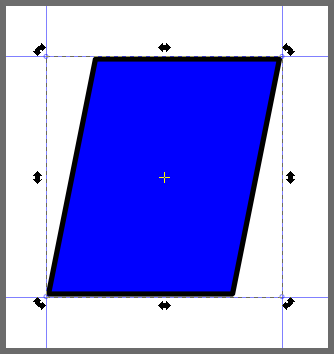 Рис. 24
 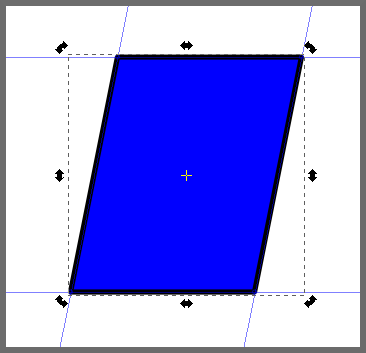 Рис. 25
Паралеллепипед
Описание приемов работы с инструментом Паралеллепипед не входят в задачи данной главы. Для этого будет отдельная тема.
Настройки же инструмента Паралеллепипед полностью совпадают с таковыми для .
Последним использованным стилем и Собственным стилем инструмента .
Имеет всего одну настройку ≈ выбор между Последним использованным стилем и Собственным стилем инструмента .
Имеет всего одну настройку ≈ выбор между Последним использованным стилем и Собственным стилем инструмента .
Этот инструмент предназначен для рисования произвольных контуров и откликается на горячую клавишу F6 .

Показывать пометку выделения По умолчанию включено.
Создавать новые объекты с:
Либо с последним использованным стилем , либо с собственным стилем инструмента . Задать этот стиль можно, создав объект с нужными параметрами, выделив его, а затем нажав кнопку Взять от выделения . По умолчанию собственный стиль таков: Заливка: Снята; Обводка: Снята.(?). Пусть это вас не смущает ≈ карандаш рисует черной обводкой толщиной в 1 пиксель.
Размер точки по CTRL+щелчок
Если, удерживая клавишу CTRL, кликнуть на холсте инструментом , то появится точка (рисунок 27, внизу).

Диаметр этой точки будет в 3 раза (по умолчанию) больше размера обводки карандашного контура (рисунок 27, вверху).
≈ самый употребительный инструмент для создания кривых Безье и прямых линий. Откликается на SHIFT+F6 .

Показывать пометку выделения
Как и многие другие инструменты, может показывать пометку выделения при включении данной опциии.
Создавать навые объекты с:
последним использованным стилем , либо с собственным стилем инструмента . Характерно, что собственный стиль по умолчанию без заливки и без обводки, однако рисует черную линию толщиной в 1 пиксель.
Если нужно изменить собственный стиль пера, то нужно нарисовать контур, изменить стиль и цвет его обводки (про заливку, понятно, тут говорить не приходится), выделить его, а потом нажать кнопку Взять от выделения .
При клике инструментом с нажатой клавишей CTRL, создается точка, диаметр которой в 3 раза больше ширины обводки. В окошке последней строки можно выставить любую кратность вместо трех.
Рисует линии наподобии плакатного пера.

Показывать пометку выделения
По умолчанию отключено.
Создавать новые объекты с:
Можно создавать контуры либо с последним использованным стилем , либо с собственным стилем инструмента .
Ширина в абсолютных единицах измерения
Можно задать ширину плакатного пера хоть в пикселях, хоть в миллиметрах.
Выделять новый контур
По умолчанию выключено, так как всякие пометки контуров будут отвлекать от свободного рисования, для которого этот инструмент и предназначен.

Снова не буду описывать приемы работы с этим инструментом ≈ для этого будет свое место. Что касается настроек, то они уже знакомы нам по предыдущим инструментам.

Здесь не место объяснять как можно создавать новые объекты при помощи ластика. А настройка одна, и уже многократно описанная.

Показывать пометку выделения
По умолчанию включено.
Включить правку градиентов
Это значит, что будет виден рычаг правки градиента , по умолчанию подключено.
Показывать образцы шрифтов в раскрывающемся списке
Этот раскрывающийся список стоит первым на Панели настройки текущего инструмента при выборе инструмента . Опция, подключенная по умолчанию, показывает в этом списке образцы написания шрифтов.
Ну, и обычный выбор между Собственным стилем инструмента и Последним использованным стилем .
Градиентная заливка
Всего одна настройка ≈ Показывать пометку выделения . Не стоит и скриншота.
Соединительные линии
Тоже не стоит скриншота, всего две настройки: Показывать пометку выделения и Не соединяться линиями с текстовыми объектами . Обе опции подключены по умолчанию.
Тоже всего две настройки: Показывать пометку выделения и Включить правку градиентов . Обе подключены по умолчанию.
Горячие клавиши CTRL+a, TAB, SHIFT+TAB выделяют объекты
Настройки, как показано на рисунке 33, позволяют менять условия работы этих горячих клавиш.

Эти настройки очевидны и не нуждаются в пояснениях.
Трансформации
Объекты можно трансформировать различными способами.

Не вдаваясь в обсуждение методов трансформации, отметим, что настройки, подключенные по умолчанию, обеспечивают сохранение формы, заливки и обводки объектов. Отключать те или иные опции следует только для достижения определенных целей.
В разделе Сохранение трансформации речь идет о способе фиксации сделанных изменений в SVG файле (который представляет собой текстовой файл на языке XML). Если выбрана опция Без оптимизации , то в тексте файла трансформация всегда будет сохраняться в виде аттрибута «transform transform 100%» loading=lazy>
Настройки Клонов , показанные на рисунке 35, говорят сами за себя; никаких объяснений здесь не требуется.
Обтравочный контур накладывается поверх объекта и после действия Объект ⇨ Обтравочный контур ⇨ Наложить , видимой остается только та часть объекта, что попала внутрь обтравочного контура. Маски работают сходным образом. Подробно об этом будет сказано в соответствующей главе.

Настройки, показанные на рисунке 36, не нуждаются в пояснениях.
Обширная область, требующая отдельного разбора. Фильтров имеется множество, и у каждого свои особенности.
Настройки же фильтров сводятся к выбору желаемого соотношения Скорость / Качество.
В данном разделе речь идет об незначительной обработке растровых изображений, которую Inkscape способен производить самостоятельно, при помощи растровых Расширений , не прибегая к специальным растровым редакторам (типа Gimp).

Настройки все понятные, я не вижу необходимости что-либо дополнительно разъяснять.
Управление цветом
Темна вода во облацех. Не нашел ничего по поводу данных настроек. Советую и вам их не трогать, если не знаете, что тут к чему. Если знаете ≈ сообщите мне для включения в этот путеводитель.
Настройки сеток по умолчанию представлены на рисунке 38.

Выделение основной линии сетки
Смысл этой настройки в том, что если подключить опцию Не подчеркивать линии сетки на большом удалении , то при малом увеличении (когда обычные линии сетки уже пропадают) цвет основных линий меняется на цвет обычных. Если же оставить эту опцию неподключенной цвет основных линий меняться не будет ни при каком увеличении.
Параметры сетки по умолчанию
Позволяют задать удобный для вас вид сетки, чтобы не настраивать ее каждый раз. Я, например, в этой настройке изменил цвет обычных линий на красный.
Экспорт в SVG
Эти настройки касаются структуры SVG файла и будут полезны только тем, кто разбирается в языке XML и знает эти структуры. Всем остальным лучше оставить данные настройки по умолчанию.

Как видите, настройки простые и однозначные.
Некоторая тонкость содержится только в подключении автосохранения . Дело в том, что после сохранения документа уже нельзя отменить последние действия. Так что автосохранение может произойти в самый неподходящий момент, когда вам нужно отменить неудачное действие. По мне, лучше не забывать вручную сохранять документ, закончив некий этап работы.
Импорт / Экспорт

Разрешение указано в точках на дюйм (dpi) (а не от вышестоящей организации).
Адрес Open Clip Library указан правильно. Если вы зарегистрированы на этом сервисе, то можете ввести свой логин и пароль.
В этом разделе настраивается точность действия указателя мыши.

Радиус захвата
Мы можем перетаскивать объекты мышью еще до того, как выделили их. Подведя указатель мыши (при выбранном инструменте Выделитель ) на некоторое критическое расстояние к объекту, указатель меняет цвет на белый и около него появляется пиктограмма руки. Если при этом нажать левую кнопку мыши, то можно захватить объект («рука» сожмется) и перетаскивать его. Выделение же произойдет после отпускания левой кнопки.
Настройка Радиус захвата определяет это критическое расстояние, причем единицами служат пиксели экрана (как величина абсолютная), а не пиксели документа (как зависящие от увеличения).
Совершая щелчок кнопкой мыши на объекте, мы не можем удерживать мышь абсолютно неподвижной. Рука всегда немного подвинет мышь в ту или иную сторону.
Данная настройка определяет «люфт» (или «зазор»), на который указатель мыши может быть сдвинут без того, чтобы объект начал перемещаться. Другими словами, в пределах люфта будет считаться, что произошел просто щелчок, а не перетаскивание мышью.
Как и в предыдущей настройке, единицами служат пиксели экрана , а не документа.
Использовать графический планшет
Менять инструмент в зависимости от активного устройства графического планшета
Эта настройка нужна только тем, кто работает с планшетом. У меня его никогда не было, так что ничего не могу сказать по этому поводу.

Колесико мыши прокручивает на:
Настройка позволяет регулировать точность прокрутки колесиком мыши.
CTRL +стрелки
Если удерживать клавишу CTRL и работать стрелками, то перемещаться будет не объект по документу, а документ в окне Inkscape. Это та же прокрутка. Данная настройка позволяет регулировать ее точность.
Если при этом не отпускать клавиши несколько времени, то прокрутка будет ускоряться. Это и есть Ускорение .
Автопрокрутка
Регулируется скорость автопрокрутки и Порог ≈ то расстояние (в пикселях экрана), на котором должен быть указатель мыши, чтобы включилась автопрокрутка. Отрицательные значения ≈ внутри окна, положительные ≈ вне окна.
Перемещение по окну с нажатым пробелом и левой клавишей мыши
По мысли разработчиков, если эта опция не подключена, то нажатие клавиши Пробел переключает текущий инструмент на Выделитель . Однако эта функция нормально не работала ни в 0.46, ни в 0.47, ни в 0.48, ни в Ubuntu, ни в Debian Lenny (c KDE3), ни в Fedora. Если же подключить эту опцию, то, по замыслу, можно передвигать холст перетаскиванием левой кнопкой мыши с нажатым Пробелом . Тоже не работает.
Чаще всего вместо этого начинается , как показано на рисунке 43.

По умолчанию колесо мыши масштабирует вид
Это опция по умолчанию отключена, и колесо мыши просто прокручивает холст вниз-вверх, а с нажатой клавишей SHIFT ≈ вправо-влево. Если подключить данную опцию, то колесо станет увеличивать/уменьшать.

Включить индикатор прилипания
Индикатор прилипания это небольшой крестик с пояснительной надписью, что к чему прилипает. Появляется в месте рисунка, где создались условия для прилипания. По умолчанию подключен. Регулируется задержка появления индикатора прилипания.

На рисунке 45 мы взяли выделителем черный контур вблизи одного из узлов. Если опция Прилипает только ближайший к указателю узел включена, то мы можем видеть ближайший к указателю мыши узел. Только этот узел и будет прилипать (в данном случае к сетке).
Коэффициент взвешивания определяет к чему прилипать, если найдено несколько вариантов прилипания. Если выставлена единица, то прилипает ближайший к указателю узел; если 0, то предпочтение отдается ближайшему объекту прилипания.
Указатель мыши прилипает при перетаскивании узла с ограничением
Понять, о чем идет речь, невозможно. Не помогает и всплывающее пояснение: «При перемещении узла вдоль ограничительной линии прилипает указатель мыши, а не проекция узла на ограничительную линию».
Тут сошлись и неправильный перевод, и игра слов, и недостаточно точное определение в английском первоисточнике. Чтобы разобраться ушло два дня.
На самом деле данная настройка должна выглядеть как:
При перетаскивании кельтского узла с нажатой клавишей CTRL вдоль линии прилипания , кельтский узел не меняет своего положения относительно линии прилипания вне зависимости от перемещений указателя мыши (в определенных настройками прилипания пределах).
Показан на рисунке 46:

А получить его можно, выделив самопересекающийся контур, и проследовав: Контур ⇨ Редактор контурных эффектов ⇨ Применить новый эффект ⇨ Кельтский узел .
Если рассматриваемая опция НЕ подключена, то, при перетаскивании контура вдоль напраляющей (включено прилипание к направляющим), прилипать будет то один, то другой край разрыва контура.
Если подключить рассматриваемую опцию (не хочу приводить ее непонятного названия), то при перетаскивании вдоль направляющей с нажатой клавишей CTRL , контур будет перемещаться ровно, не меняя своего положения, и не реагируя на движения указателя мыши (в определенных пределах). Хотя зрительно никакакого прилипания указателя к направляющей не будет, перетаскивание происходит, как будто указатель мыши прилип к направляющей и едет по ней как по рельсе.
По умолчанию опция отключена.

Стрелки двигают на:
Настраивается точность преремещения выделенного объекта стрелкам клавиатуры .
Шаг масштабирования по > и и Огромная получилась глава. Берегите ее и сразу сохраняйте. Такое подробное описание всех настроек Inkscape сделано впервые. Аналогов нет ни по-русски, ни на каком другом языке.
Inkscape – очень популярный инструмент для создания векторной графики. Изображение в нем рисуется не по пикселям, а при помощи различных линий и фигур. Одним из основных достоинств такого подхода является возможность масштабирования изображения без потери качества, что невозможно сделать с растровой графикой. В данной статье мы расскажем вам о базовых приемах работы в Inkscape. Кроме того, разберем интерфейс приложения и дадим несколько советов.
Данный материал больше ориентирован на начинающих пользователей Inkscape. Поэтому мы расскажем лишь о базовых приемах, которые используются при работе с редактором. Если после прочтения статьи у вас возникнут индивидуальные вопросы, вы можете задать их в комментариях.
Интерфейс программы
Прежде чем приступить к описанию возможностей редактора, мы хотели бы рассказать немного о том, как устроен интерфейс Inkscape. Это позволит в будущем вам быстрее находить те или иные инструменты и ориентироваться в рабочем пространстве. После запуска окно редактора имеет следующий вид.

Всего можно выделить 6 основных областей:
Главное меню

Здесь в виде подпунктов и выпадающих меню собраны самые полезные функции, которые вы можете использовать при создании графики. В дальнейшем мы опишем некоторые из них. Отдельно хотелось бы отметить самое первое меню — «Файл» . Именно здесь расположены такие популярные команды, как «Открыть» , «Сохранить» , «Создать» и «Напечатать» .

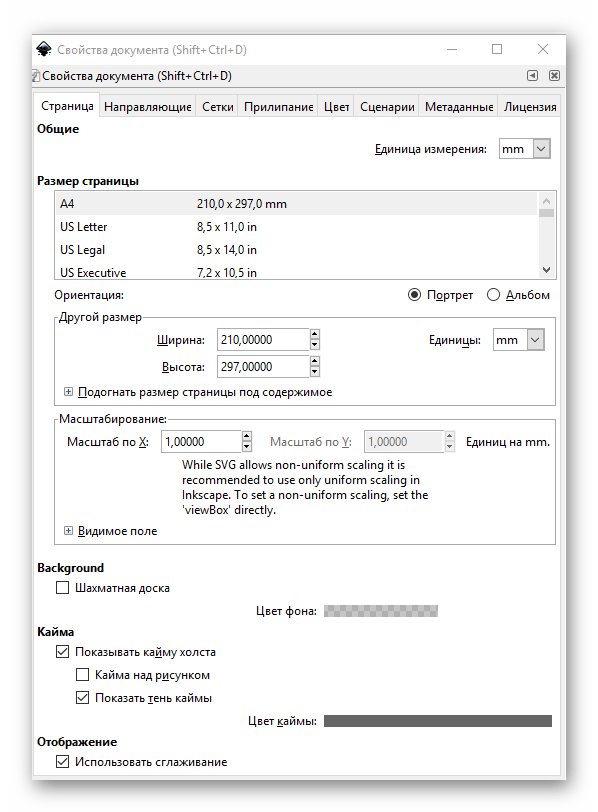
С него и начинается работа в большинстве случаев. По умолчанию при запуске Inkscape создается рабочая область размером 210×297 миллиметров (лист А4). При необходимости эти параметры можно изменить в подпункте «Свойства документа» . К слову, именно тут в любое время можно поменять и цвет фона холста.
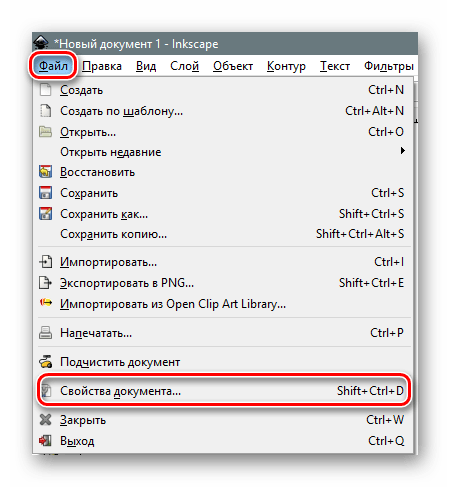
Нажав на указанную строчку, вы увидите новое окно. В нем можно установить размер рабочей области согласно распространенным стандартам или указать собственное значение в соответствующих полях. Кроме того, можно изменить ориентацию документа, убрать кайму и задать цвет фона для холста.
Также мы рекомендуем зайти в меню «Правка» и включить отображение панели с историей действий. Это позволит вам в любое время отменить одно или несколько последних действий. Указанная панель откроется в правой части окна редактора.

Панель инструментов
Именно к данной панели вы будете постоянно обращаться при рисовании. Тут располагаются все фигуры и функции. Для выбора нужного элемента достаточно кликнуть по его иконке один раз левой кнопкой мыши. Если же вы просто наведете курсор на изображение средства, то увидите всплывающее окошко с названием и описанием.
Свойства инструмента
С помощью данной группы элементов вы можете настроить параметры выбранного средства. Сюда относятся сглаживание, размер, отношение радиусов, угол наклона, количество углов и многое другое. У каждого из них есть свой набор опций.
Панель параметров прилипания и панель команд
По умолчанию они располагаются рядом, в правой области окна приложения и имеют следующий вид:
Как следует из названия, панель параметров прилипания (это официальное название) позволяет вам выбрать, будет ли ваш объект примыкать автоматически к другому объекту. Если да, то куда именно это стоит делать – к центру, узлам, направляющим и так далее. При желании можно и вовсе отключить все прилипание. Делается это при нажатии соответствующей кнопки на панели.
На панели команд, в свою очередь вынесены, основные пункты из меню «Файл» , а также добавлены такие важные функции, как заливка, масштаб, группировка объектов и прочие.
Образцы цветов и панель состояния
Эти две области тоже находятся рядом. Расположены они внизу окна и выглядят следующим образом:
Тут вы сможете выбрать нужный цвет фигуры, заливки или обводки. Кроме того, на панели состояния находится регулятор масштаба, который позволит приблизить или отдалить холст. Как показывает практика, это делать не очень удобно. Проще зажать клавишу «Ctrl» на клавиатуре и крутить при этом колесо мышки вверх или вниз.
Рабочая область
Это самая центральная часть окна приложения. Именно тут располагается ваш холст. По периметру рабочей области вы увидите ползунки, которые позволяют прокрутить окно вниз или вверх при изменении масштаба. Вверху и слева находятся линейки. Он позволяют определить размер фигуры, а также выставить направляющие при необходимости.

Для того чтобы выставить направляющие, достаточно навести указатель мыши на горизонтальную или вертикальную линейку, после чего зажать левую кнопку мышки и перетащить появившуюся линию в нужном направлении. Если нужно убрать направляющую, тогда переместите ее снова на линейку.

Вот собственно и все элементы интерфейса, о которых мы хотели вам рассказать в первую очередь. Теперь давайте перейдем непосредственно к практическим примерам.
Загружаем картинку или создаем холст
Если открыть в редакторе растровое изображение, можно в дальнейшем обработать его или вручную нарисовать по примеру векторную картинку.

В результате на рабочей области появится выбранное изображение. При этом размер холста автоматически будет таким же, как разрешение картинки. В нашем случае это 1920×1080 пикселей. Его всегда можно будет изменить на другое. Как мы говорили в начале статьи, качество фото от этого не изменится. Если вы не хотите в качестве источника использовать какое-либо изображение, тогда просто можете использовать автоматически созданный холст.
Вырезаем фрагмент изображения
Иногда может возникнуть ситуация, когда для обработки вам требуется не целое изображение, а лишь его конкретный участок. В таком случае вот как следует поступить:

В результате останется лишь выделенный ранее участок холста. Можно переходить к следующему шагу.
Работа со слоями
Размещение объектов на различных слоях позволит не только разграничить пространство, но и избежать случайных изменений в процессе рисования.
Подобным образом можно создать сколько угодно слоев и перенести на любой из них необходимую фигуру или объект.
Рисование прямоугольников и квадратов
Для того чтобы нарисовать указанные выше фигуры, необходимо использовать инструмент с одноименным названием. Последовательность действий будет выглядеть следующим образом:
Рисование кругов и овалов
Окружности в Inkscape рисуются по такому же принципу, как и прямоугольники.

Рисование звезд и многоугольников
Многоугольники в Inkscape можно нарисовать всего за несколько секунд. Для этого есть специальный инструмент, который позволяет тонко настроить фигуры такого типа.

Рисование спиралей
Это последняя фигура, о которой мы хотели бы вам поведать в рамках данной статьи. Процесс ее рисования практически не отличается от предыдущих.

Редактирование узлов и рычагов
Несмотря на то что все фигуры являются относительно простыми, любую из них можно изменить до неузнаваемости. Именно благодарю этому и получаются в результате векторные картинки. Для того чтобы отредактировать узлы элемента, вам необходимо выполнить следующее:
Это действие можно выполнять не со всей фигурой, а лишь с выбранным ее участком. Добавляя новые узлы, вы сможете все больше и больше менять форму объекта. Для этого достаточно навести указатель мышки на нужный узел, зажать ЛКМ и вытянуть элемент в нужном направлении. Кроме того, можно с помощью данного инструмента потянуть за край. Таким образом, участок объекта будет более вогнутым или выпуклым.

Рисование произвольных контуров
С помощью данной функции вы сможете нарисовать как ровные прямые линии, так и произвольные фигуры. Делается все очень просто.
Обратите внимание, что линии, как и фигуры можно двигать по холсту, изменять их размер и редактировать узлы.
Рисование кривых Безье
Данный инструмент позволит также работать с прямыми. Он будет очень кстати в ситуациях, когда вам потребуется сделать контур объекта с помощью прямых линий или нарисовать что-либо.
Использование каллиграфического пера
Как ясно из названия, этот инструмент позволит вам делать красивые надписи или элементы изображения. Для этого достаточно выбрать его, настроить свойства (угол, фиксацию, ширину и так далее) и можно приступать к рисованию.

Добавление текста
Помимо различных фигур и линий, в описываемом редакторе можно также работать с текстом. Отличительной чертой данного процесса является то, что изначально текст может быть написан даже самым мелким шрифтом. Но если его увеличить до максимального, то качество изображение абсолютно не потеряется. Сам процесс использования текста в Inkscape весьма прост.

Распылитель объектов
Есть в данном редакторе одна интересная функция. Она позволяет буквально за несколько секунд заполнить все рабочее пространство одинаковыми фигурами. Применений этой функции можно придумать много, поэтому мы решили не обходить ее стороной.
- Первым делом вам необходимо нарисовать на холсте любую фигуру или объект.
- Далее выбираете функцию «Распылять объекты» .
- Вы увидите окружность определенного радиуса. Настройте ее свойства, если посчитаете необходимым. К ним относится радиус окружности, количество рисуемых фигур и так далее.
- Переместите инструмент в то место рабочей области, где хотите создать клоны ранее нарисованного элемента.
- Зажмите ЛКМ и удерживайте ее столько, сколько сочтете нужным.
Результат у вас должен получиться примерно следующим.

Удаление элементов
Наверное, вы согласитесь с тем фактом, что никакое рисование не может обойтись без ластика. И Inkscape не является исключением. Именно о том, как можно удалять нарисованные элементы с холста, мы и хотели бы рассказать напоследок.
По умолчанию любой объект или группу таковых можно выделить с помощью функции «Выделить» . Если после этого нажать на клавиатуре клавишу «Del» или «Delete» , то объекты целиком будут удалены. Но если выбрать специальный инструмент, то можно будет стирать лишь конкретные куски фигуры или изображения. Данная функция работает по принципу ластика в Photoshop .

Вот собственно и все основные приемы, о которых мы хотели бы рассказать в данном материале. Комбинируя их друг с другом, вы сможете создавать векторные изображения. Безусловно, в арсенале Inkscape есть еще множество других полезных функций. Но для того чтобы их использовать, необходимо иметь уже более глубокие знания. Помните, что вы в любой момент можете задать свой вопрос в комментариях к данной статье. А если после прочтения статьи у вас появились сомнения в необходимости данного редактора, тогда предлагаем ознакомиться с ее аналогами. Среди них вы найдете не только векторные редакторы, но и растровые.
Программа позволяет работать с контурами, фигурами, текстом, градиентами и импортированной графикой.
Поддерживаемые форматы документов:
# aptitude install inkscape
Изменение масштаба . Проще всего изменять масштаб клавишами — и +. Также можно использовать щелчок средней клавишей мыши (Shift + щелчок уменьшает масштаб), или вращение колеса мыши с нажатой клавишей Ctrl. Еще можно ввести нужный масштаб в поле ввода в правом нижнем углу окна и нажать Enter. И наконец, на панели слева есть инструмент Изменение масштаба, при помощи которого можно изменять масштаб, обводя мышью нужную область.
Свойства документа (Shift+Ctrl+D). Можно изменить размеры холста, например, под содержимое. Установить сетку.
Инструмент редактирования узлов . Вызовите нажав F2 . Вы увидите несколько серых квадратов на контуре — узлов. Эти узлы могут быть выбраны разными способами: щелчком мыши, Shift+щелчок или тянущимся выделением — точно так же, как объекты выделяются обычным инструментом выделения. Вы также можете щёлкнуть сегмент контура для автоматического выбора соседних узлов. Выбранные узлы становятся выделенными и показывают свои рычаги — один или два кружка, соединённых с выбранным узлом отрезком прямой линии. Контуры редактируются перетаскиванием своих узлов и рычагов управления. Вы можете вставлять узлы в любую часть контура двойным щелчком мышью или комбинацией клавиш Ctrl+Alt+Щелчок в нужной точке контура. Вы можете стирать узлы нажатием Del или Ctrl+Alt+Click. При удалении узлов программа попытается сохранить фигуру контура. Если вы этого не хотите, используйте комбинацию Ctrl+Del. Кроме того, вы можете продублировать выбранные узлы (Shift+D). Контур можно разорвать на месте выбранного узла (Shift+B), а разбив, соединить обратно, выбрав концы контура и нажав Shift+J. Каждый узел может быть острым (Shift+C) — это значит, что оба рычага узла могут двигаться под любым углом независимо друг от друга; сглаженным (Shift+S) — это значит, что рычаги узла всегда находятся на прямой линии и взаимно зависимы при повороте; симметричным (Shift+Y) — почти то же самое, что и сглаженные рычаги, но эти рычаги ещё и одинаковой длины. При смене типа узла вы можете сохранить позицию одного из двух рычагов, держа над ним курсор мыши, так что только один рычаг поворачивается/масштабируется до совпадения.
Редактор XML (Shift+Ctrl+X). Вы можете редактировать свои рисунки и смотреть на изменения в дереве Введение в XML или же наоборот вы можете редактировать любой текст, элемент или атрибут узла в XML- редакторе и видеть результат действий на холсте.
Файл> Импортировать (File > Import) (Crtl+I). Inkscape позволяет внедрить импортируемый файл в наш разрабатываемый svg- файл (действие по умолчанию). Или можно связать файл с нашим, в этом случае Inkscape не будет хранить копию файла внутри файла SVG, а сохранит только ссылку на импортируемый файл.
«Контур» > «Оконтурить» (Path > Object to Path) — можно преобразовать любую фигуру к контуру, но обратное превращение невозможно.
Инструменты
Выделение объектов
Выберите инструмент «выделение». Теперь щелкните по любому объекту на холсте. Вокруг объекта вы увидите восемь инверсных стрелок. Теперь вы можете:
перетаскивать сам объект мышью (нажмите Ctrl, чтобы двигаться строго по горизонтали или вертикали)
изменять размер объекта, перетаскивая мышью любую из стрелок (нажмите Ctrl, чтобы сохранить исходное отношение ширины и высоты).
Если щелкнуть по объекту еще раз, вид стрелок изменится. Теперь можно:
поворачивать объект мышью при помощи угловых стрелок (с нажатой Ctrl объект поворачивается на углы, кратные 15 градусам),
выполнять скос объекта с помощью не угловых стрелок.
Можно использовать поля ввода на верхней панели для установки точных значений координат (X и Y) и размеров (W и H) выделенных объектов.
С нажатой клавищей Shift выбираются несколько объектов. Esc снимает любое имеющееся выделение. Ctrl+A выделяет все объекты в документе.
Дублирование и Клонирование объекта
Дублирование объекта (Ctrl+D). Дубликат располагается точно над исходным объектом, становится выделенным, и можно сразу перемещать его мышью или клавишами со стрелками.
При создании дубликата объекта (дублировании) мы получаем точную копию объекта — его дубль. Каждый дубль при этом является вполне самостоятельным объектом, который в дальнейшем можно изменять произвольным образом. При этом произведенные изменения никак не отражаются ни на исходном объекте, ни на других дублях.
Иначе обстоит дело при клонировании.
Клонирование объекта — его точная копия, связанная с исходным объектом. Все изменения исходного объекта распространяются на его клоны. При этом изменения отдельного клона никак не отражаются ни на исходном объекте, ни на других клонах. Для клонирования объекта необходимо выделить исходный объект и выбрать в меню Правка пункт клон ‒ создать клон. Клон помещается над объектом и становится выделенным. Так же, как и дубликат, его можно перемещать при помощи мыши или стрелок.
Видоизменение клона никак не влияет на оригинал, но изменения оригинала, например размер объекта и/или цвет заливки, немедленно отражаются на клоне.
Из клонов можно создавать узоры. Для этого нужно выделить исходный объект и выбрать в меню Правка пункт Клон — Создать узор из клонов.
Логические операции над объектами
Команды в меню «Контур» позволяют вам объединять два и более объектов, используя логические операции. Операции Разность и Исключающее ИЛИ могут применяться только к двум выбранным объектам; другие могут применяться к любому количеству объектов. Получаемый объект всегда использует настройки стиля (заливки и штриха) нижнего объекта. Сумма сливает два объекта и делает из них один. Использование команды Исключающее ИЛИ выглядит похожим на команду Объединить, но разница заключается в том, что Исключающее ИЛИ добавляет узлы в местах пересечения изначальных контуров. Разница между командами Разделить и Разрезать контур состоит в том, что первая разрезает целостность нижнего объекта контуром верхнего объекта, в то время как вторая режет только штрих нижнего объекта и убирает заливку (это удобно для разрезания штрихов незалитых объектов).
Копирование стиля
Если стиль одного объекта (например, квадрата) нужно привести к стилю уже настроенного объекта (например, круга) нужно выбрать круг нажать Ctrl+C , для копирования круга. После этого выбираем квадрат и жмем Shift+Ctrl+V , чтобы применить стиль скопированного объекта. Вместо вставки в рабочее поле нового круга, стиль скопированного объекта будет применен на квадрате.
Слои (layers)
Слои (layers) часто используются для того, чтобы разделить части одного изображения на части. Все слои упорядочены относительно друг друга, поэтому один слой может быть фоном для другого и при этом скрывать третий.
Панель «Слои» вызывается клавишами Shift+Ctrl+L или можно использовать кнопки в нижней части интерфейса Inkscape.
Панель «Слои» позволяет сделать:
Можно выбрать слой щелкнув по его имени в списке слоев. С выбранным слоем можно работать.
Слой можно переименовать. Сделайте двойной щелчок на его имени.
Если щелкнуть на изображение глаза слава от имени слоя, слой можно сделать невидимым. Использовать можно и видимые и не видимые слои. Скрывая слой, мы получаем возможность работать со слоем лежащем ниже, так же можно скрывать слои созданные как черновики и для хранения комментариев!
Изображение замка левее названия слоя позволяет сделать слой не редактируемым и не выбираемым, говорят «запереть» слой. Это чрезвычайно полезно при работе сложными изображениями, так как в ходе работы будет накапливаться масса всего. Вы оставляете слой, которым работаете в данный момент редактируемым и блокируете редактирование других слоев, на случай случайно испортить что либо в них.
Кнопки стрелок внизу окна позволяют изменять расположение слоя относительно других. Можно перемещать слой по шагам в низ или вверх, либо переместить слой на самый верх или низ с помощью кнопок со стрелочками и чертой. Слой на верху списка, выше других слоев, слой в конце списка самый нижний.
Кнопки «Плюс» и «Минус» позволяют добавлять и удалять слои соответственно.
«Непрозрачность» (Opacity) позволяет менять прозрачность слоя, это очень полезно для всевозможный эффектов. Это так же полезно для слоев с рабочими заметками. Я предпочитаю использовать «Каллиграфическое перо» (calligraphic brush tool) в левой части экрана, в отдельном черновом слое. Тогда я могу взять слой целиком, сделать его частично прозрачным, переместить его на самый верх, затем заблокировать его. Таким образом я могу дорабатывать свой основной рисунок имея наглядное представление о новом слое.
Инструменты рисования
Прямоугольник
При помощи инструмента прямоугольники и квадраты можно построить прямоугольник, перемещая мышь по холсту и удерживая нажатой левую клавишу мыши. Если при этом удерживать нажатой клавишу ctrl, получится квадрат. Меняя на панели вверху параметры Горизонтальный радиус и Вертикальный радиус, можно получить квадрат со скругленными краями (то же самое, но с меньшей точностью, можно сделать при помощи круглых угловых маркеров). Для того чтобы отменить закругление объекта и вернуть его в исходное состояние (прямоугольник), можно нажать на панели свойств кнопку Не закруглен.
Эллипс
При помощи инструмента «круги, эллипсы и дуги» можно построить эллипс, перемещая мышь по холсту и удерживая нажатой левую клавишу мыши. Если при этом удерживать нажатой клавишу Сtrl, получится круг (удержание Ctrl сохранит пропорции фигуры такими, какими они были в начале, меняется только размер. Удерживая Shift+Ctrl мы изменяем размер круга от его центра, а не от противоположного угла.
Меняя на панели вверху параметры Начало и Конец, можно получить сегмент круга (то же самое, но с меньшей точностью, можно сделать при помощи круглых угловых маркеров). Установив флажок в поле Открыть дугу, можно превратить сектор в сегмент. Для того, чтобы вернуть объект в исходное состояние (эллипс), можно нажать на панели свойств кнопку Сделать целым.
Звезды и многоугольники
Перемещая мышь по холсту и удерживая нажатой левую клавишу мыши, можно построить многоугольник. Меняя на панели вверху параметр Отношение радиусов, можно получать различные фигуры, от выпуклого многоугольника (при значении, равном 1) до звезды с очень тонкими лучами (при значении, равном 0,1). Так же можно изменить количество углов и степень скругления. Каждый многоугольник содержит два ромбовидных маркера. Они позволяют изменять форму многоугольника различным образом. Например, можно получать интересные фигуры, вращая внутренний или внешний маркер вокруг центра фигуры.
Спираль
Инструмент «спираль» позволяет создавать простые и логарифмические спирали. На панели параметров можно изменить количество витков спирали, степень «раскрученности» (нелинейность) и величину внутреннего радиуса
Перо и Карандаш
Перо и Карандаш создают так называемые контуры. Контур — это последовательность отрезков прямых линий, и/или кривых Безье, которая как и любой другой объект в Inkscape может иметь собственные параметры заливки и штриха. В отличие от фигур контур может свободно редактироваться смещением любого из его узлов (а не только предустановленных рычагов) или перетаскиванием его сегмента.
Меню Текст
Текст можно расположить вдоль какой-либо кривой. Для этого нужно выделить одновременно нужный текст и кривую и выбрать в меню Текст пункт Разместить по контуру. Текст разместится по кривой, начиная от левого ее края. Для того чтобы снять текст с контура, нужно в меню Текст выбрать пункт Снять с контура.
Rotating Objects in Inkscape | The Complete Beginner’s Guide
In this post I’ll be going over how to rotate objects in Inkscape; including rotating multiple objects and rotating objects around a point.
Rotating Objects in Inkscape
Rotating objects in Inkscape is so incredibly simple that there isn’t even a dedicated tool for it like there is in Illustrator — it’s all done with the Select tool. Here’s a brief overview of how it works.
Rotating An Object
To rotate an object, first grab the Select tool and click on the object in order to select it. You will notice the scaling handles around the perimeter of the bounding box, represented by the black arrows. You can click and drag on these arrows to scale your object.
Once you have your object selected, simply click on it again to bring up the rotation handles.
You can now click and drag on those handles to rotate your object.
Rotating An Object Around A Point
Rotating an object around a point in Inkscape is quite simple. Once you bring up your rotation handles, you’ll see a tiny cross in the center of the object. That cross represents the axis on which the object rotates. You can click and drag that cross and place it anywhere you’d like on the canvas.
Rotating Multiple Objects
Rotating multiple objects with Inkscape is similarly easy. All you have to do is select all of the objects you’d like to rotate. You can select multiple objects by holding Shift and clicking on each of them.
Once you’ve selected multiple objects, you can rotate them the same way you’d rotate a single object — by clicking on one of them with the Select tool in order to bring up the rotation handles, then using the rotation handles to rotate your multiple objects.
Rotating Multiple Objects Around A Point
You can rotate multiple objects around a point the same way you would a single object — by placing the little cross in the center of the design wherever you’d like the rotation point to be.
Incremental Rotation
If you’d like to rotate object(s) incrementally, you can hold Control on your keyboard while clicking and dragging. This will confine the rotating to 15 degree increments.
If you’d like to change the incremental units, you can do so by going to Preferences (control + shift + p), then navigating to Behavior -> Steps and changing the value from 15 to whatever you’d like.
And that should do it for this lesson. If you have any questions simply leave a comment below.
LogosByNick.com is an educational media platform for learning about graphic design software.
7 thoughts on “ Rotating Objects in Inkscape | The Complete Beginner’s Guide ”
Hi, thanks for this, very helpful.
One thing I am still struggling with is that I cannot get the centre of rotation to exactly where I want it. I can drag the cross to nearly the right spot, but it doesn’t snap to exactly the right spot, and there is no way I can see to set the coordinates. Any ideas on how to do this?
You’ll have to enabling snapping.
Where? Even when snapping is enabled in the document properties the center of rotation crosshair does not snap – where do you need to enable snapping for the center of rotation?
In the snapping settings toolbar at the top of the screen there is an option that enables snapping of an item’s rotation center. It’s one of the last options on the right-hand side. If you hover your cursor over each option a label will populate telling you the name. Looking for “Snap to an item’s rotation center.”
Thanks for all tutorials you’ve made. All of them are really great and healpful. Keep it real!
Also, I have a question about rotating objects. If I want to rotate not symetrical object, i.e., rectangular triangle, everytime I made any rotation, the point changing its position to geometrical center of the figure.
Is there any possibility to “anhor” the point to stay in the same position all the time?
Thanks in advance,
Chris
It should be staying in place already. It just appears like it isn’t because of the way triangles are shaped. It has to do with where the points of the triangles are situated relative to the bounding box. The size of the bounding box changes as you rotate a triangle, but the position of the rotation point stays the same.
Leave a Reply Cancel reply
Recent Posts
Affinity Designer and Adobe Illustrator are currently the two heaviest hitters in the world of premium vector design software. Despite the fact that they both function in a way that is fundamentally.
For the longest time, making multi-page PDFs with Inkscape was a process that requires several workarounds and third-party applications. But thanks to an update in version 1.2 (and beyond,) it can.
Keep In Touch
Join the mailing list to be notified of new posts and receive 200+ FREE design templates!
Sponsored Links
 report this ad