Как удалить историю на Айфоне
Владельцы смартфонов с операционной системой iOS, часто используют стандартный браузер «Safari» для просмотра веб-страниц. Он достаточно удобный, а также позволяет синхронизировать все данные между устройствами, подключенными к одному аккаунту.
Как удалить историю в «Сафари» на Айфоне
В «Сафари» пользователь может очистить историю посещений. Так, все сайты, на которые переходил пользователь сохраняются в специальном разделе. К ним можно получить доступ даже после закрытия. Если список посещений не нужен, его можно удалить.
Браузер «Safari» позволяет удалять историю за определенный промежуток времени или выборочно.
Чтобы очистить историю посещений, необходимо:
- Открыть браузер.
- Нажать на значок закладок, который находится внизу страницы.
- Выбрать раздел «История».
- Нажать на команду «Очистить» или провести влево по названию ресурса для удаления его из списка.
- Если очищается вся история, необходимо выбрать временной промежуток из предложенных.
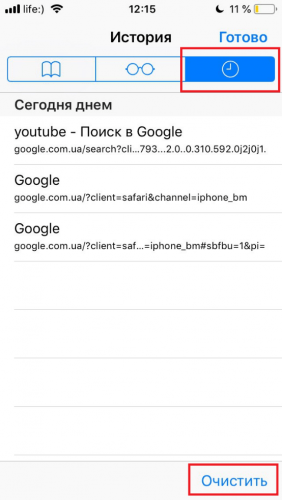
Данный способ не позволяет удалить кэш, cookie и введенные пароли. Если пользователю необходимо очистить всю информацию браузера, следует перейти в настройки смартфона. После этого, следовать инструкции:
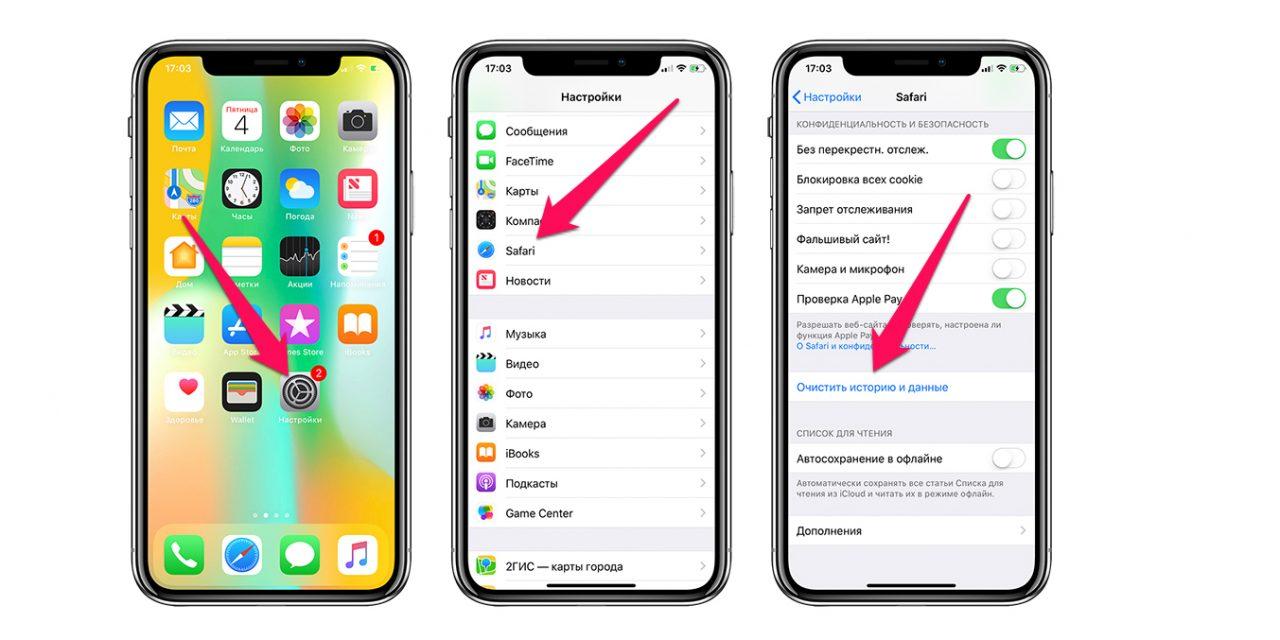
- Найти в списке приложение «Safari».
- Выбрать пункт «Очистить историю и данные».
- Подтвердить действия.
Данный способ позволит удалить всю информацию браузера за несколько минут. При этом очиститься не только вся история просмотров, но и пароли, а также cookie.
Как очистить историю в Яндекс на Айфоне
Как и другие браузеры, Яндекс сохраняет всю историю посещений, пароли и другую информацию. Когда данных становится слишком много, они занимают слишком много памяти и замедляют работу смартфона. Чтобы очистить историю в браузере Яндекс, необходимо:
- Открыть приложение.
- Нажать на значок трех вертикальных точек, для перехода в настройки.
- Выбрать из списка раздел «Конфиденциальность».
- Перейти к пункту «Очистка данных».
После этого на экране отобразится вся информация, которую можно удалить. Так, пользователю не нужно очищать все данные, достаточно установить галочку на необходимых пунктах.
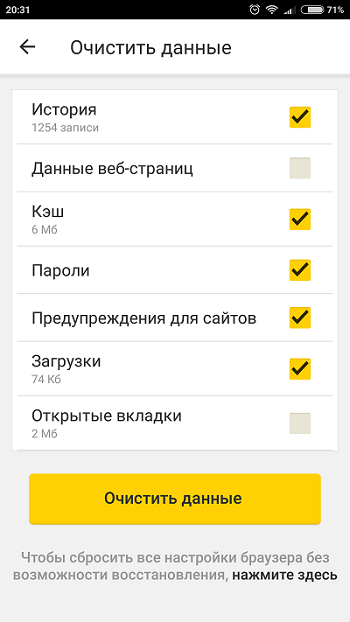
Под каждым пунктом находится информация о том, сколько памяти занято на устройстве данными. Таким образом пользователь будет знать, какой объем хранилища будет очищен. Что касается истории, то здесь отображается, как много записей сохранено. Это тоже влияет на память устройства.
Данная последовательность действий подходит для всех версий операционной системы iOS. Ног стоит учитывать, что должна быть установлена последняя версия самого браузера.
Как очистить историю просмотров в Chrome
Еще одним браузером, который можно установить на iOS, будет Chrome. Большинство пользователей отдают предпочтение именно ему, особенно, если в наличии есть компьютер с ОС Windows. Это объясняется быстрой синхронизацией данных.
Очистить историю просмотров данного браузера можно несколькими способами. Первый метод позволяет также удалять данные с сайтов, cookie, кэш и сохраненные пароли. Чтобы очистить эту информацию, необходимо:
- Открыть браузер на смартфоне.
- Нажать на значок трех точек, который расположен в правом нижнем углу экрана.
- Выбрать пункт «Настройки».
- Перейти в раздел «Личные данные».
- Нажать на «Очистка истории».
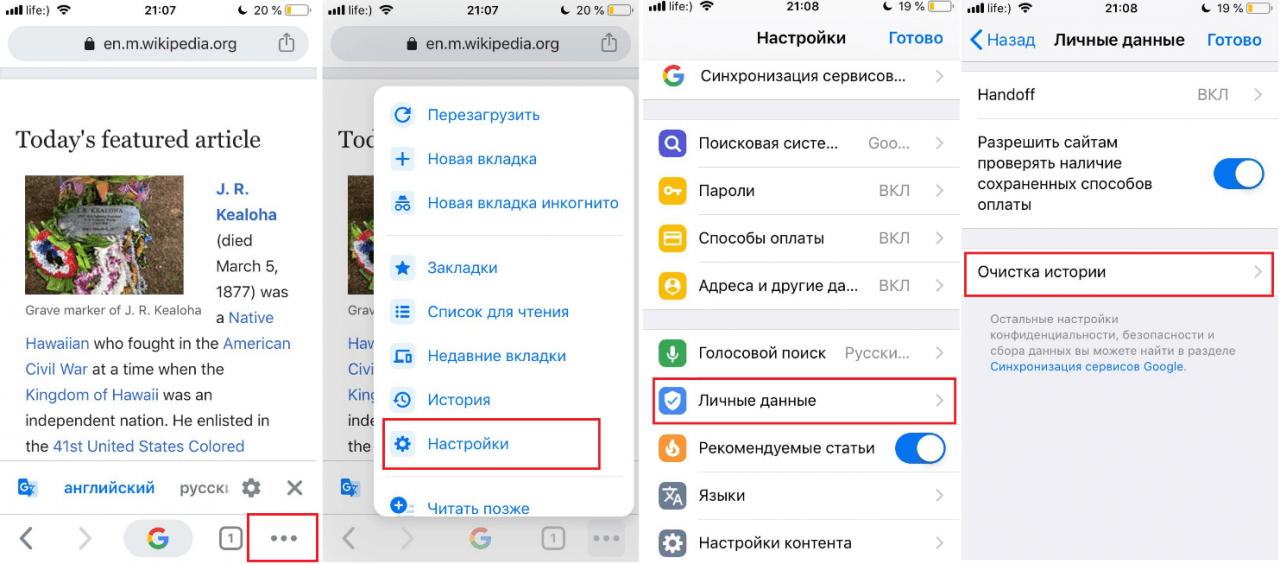
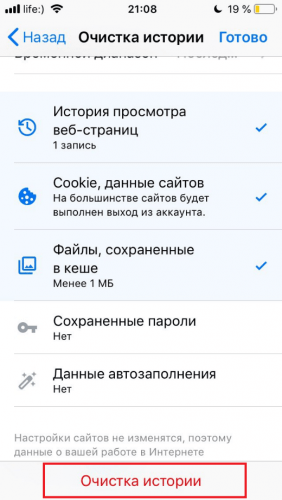
После этого на экране отобразятся все разделы, которые можно очистить. Здесь пользователю необходимо установить флажки на нужных пунктах. В этот момент, они будут подсвечены синим. Затем, следует нажать на «Очистка истории». После подтверждения действий, все данные будут удалены. Для выхода из окна, необходимо нажать на «Готово».
В некоторых случаях пользователю нужно очистить не всю историю, а только некоторые записи. Тогда, необходимо воспользоваться вторым способом. Для начала нужно открыть приложение, а затем, следовать инструкции:
- Нажать на значок трех точек, расположенный в правом нижнем углу.
- Выбрать пункт «История».
- На экране отобразятся все сайты, которые были посещены. Для выбора одного ресурса, следует нажать на «Изменить».
- Выбрать название сайта.
- Нажать на «Удалить».
После этого, выбранный ресурс будет удален из истории.
Как удалить запросы, сделанные в Google
Все поисковые запросы Google хранятся не в самом браузере, а в личном аккаунте пользователя. Благодаря этому получается синхронизировать эту информацию между устройствами. Для удаления запросов, необходимо также открывать личный аккаунт. Сделать это можно с компьютера или телефона. Для начала, необходимо перейти в браузер, который подключен к аккаунту Google. После этого, следовать инструкции:
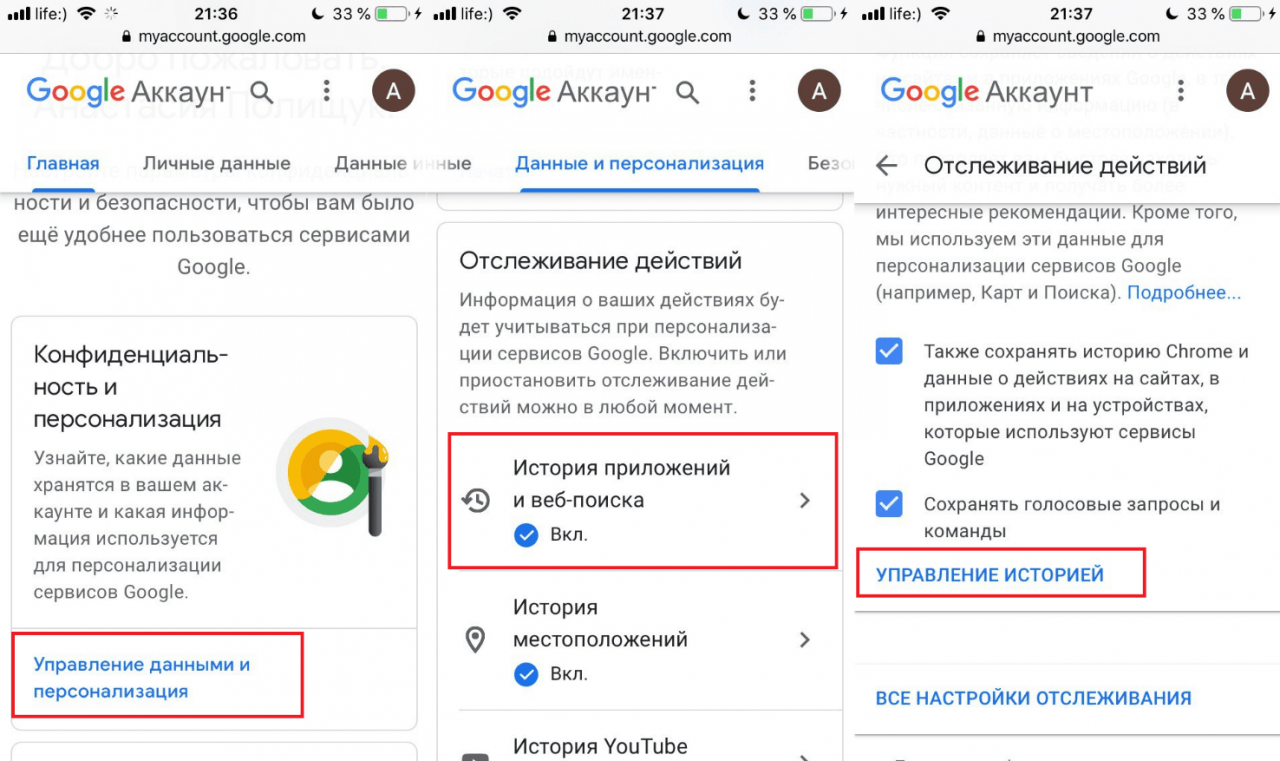
- Нажать на значок аккаунта, в правом верхнем углу.
- Выбрать аккаунт и нажать на «Управление аккаунтом Google».
- Перейти к разделу «Управление данными и персонализацией».
- В разделе «Отслеживание действий», кликнуть на «История приложений и веб-поиска».
- Нажать на «Управление историей».
В открытом окне будут находиться все поисковые запросы. Они могут быть сортированы по группам или дате. Также, здесь можно настроить автоматическое удаление запроса, по истечению времени. Для удаления, следует выбрать запрос, и нажать на значок трех точек. После этого, выбрать пункт «Удалить». Очищать информацию можно группами или за промежуток времени. Удаленную информацию нельзя будет восстановить.
Если же необходимо удалить последние запросы, пользователь может не переходить в свой личный профиль. Достаточно открыть поисковую систему Google, и нажать на строку, которая предназначена для введения запроса. После этого следует найти нужный запрос из списка, и кликнуть на крестик, расположенный рядом.
Как удалить историю запросов в Google в данном видео
Как очистить историю автозамен
Автозамена слов достаточно удобная функция. Смартфон запоминает, какие именно слова вводит пользователь, и как они пишутся. Но в этом же ее и недостаток. Так, система запомнит и неправильно записанные выражения, которые потом мешают при написании текста.
Историю автозамен можно полностью удалить. Для этого нужно:
- Открыть настройки телефона.
- Перейти в раздел «Основные».
- Выбрать пункт «Сброс».
- В списке найти пункт «Сбросить словарь клавиатуры».
- Подтвердить действия в диалоговом окне.
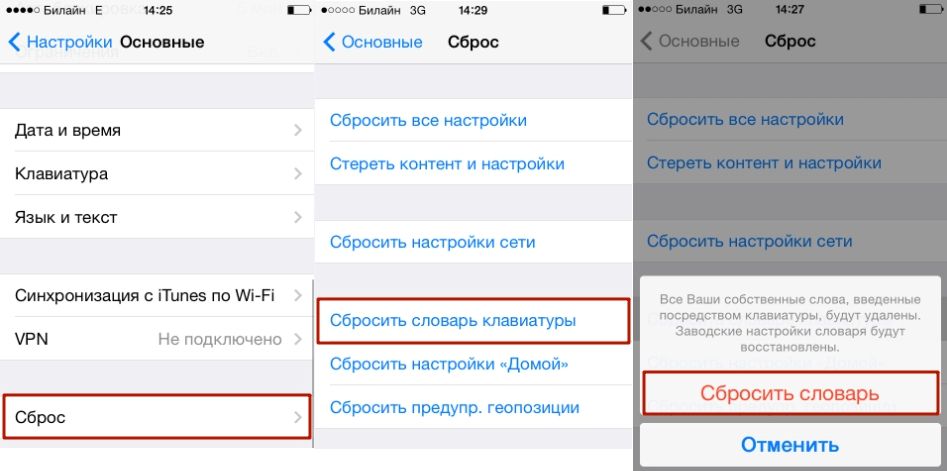
После этого автозамена смартфона будет сброшена до заводских настроек. Вернуть словарь обратно не получится.
Также можно удалять каждое слово по отдельности. Однако данный процесс достаточно трудоемкий. Пользователю необходимо ввести с клавиатуры нужное слово, а затем нажать на крестик, который расположен рядом. После того как эта процедура будет проделана пять раз подряд, выбранное слово будет удалено со словаря.
Как очистить историю покупок в AppStore
Каждое приложение, которое было установлено на смартфон, сохраняется в истории покупок. Пользователь может обратить внимание, что если он уже скачивал программу или игру, а затем ее удалил, то в магазине рядом с названием будет значок облака со стрелкой, вместо привычного «Загрузить».
Историю покупок можно очистить. Для этого нужно:
- Запустить магазин AppStore.
- Выбрать раздел «Обновления», который находится на нижней вкладке.
- Нажать на значок учетной записи.
- Выбрать пункт «История покупок».
- Смахнуть влево название приложения, чтобы скрыть его.
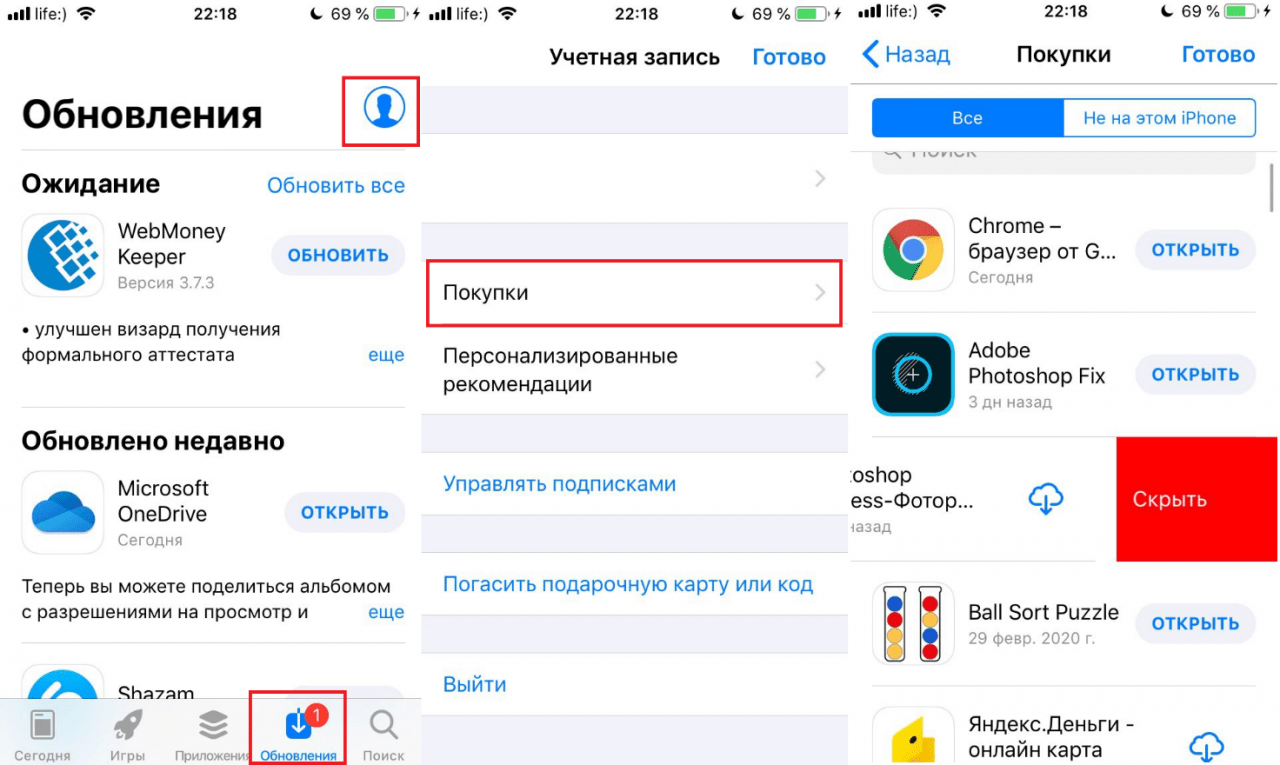
Как только пользователь нажмет на «Скрыть», приложение будет удалено из истории покупок. В этом окне отображены все программы, которые пользователь устанавливал на смартфон под данной учетной записью. Если их слишком много, то пользователю будет тяжело найти приложение, которое он когда-то удалил, но оно было ему полезно.
Здесь же можно отобразить список всех покупок под данной учетной записью. Учитываются и те, которые были совершены на других устройствах, например, на компьютере с операционной системой iOS.
Как удалить историю вызовов iPhone
В телефонной книжке смартфона сохраняется вся информация о входящих или исходящих звонках. Данный список не является бесконечным, и не опирается на временные рамки. Так, в нем может хранится только определенное количество записей. При этом не важно, они сделаны за один день или неделю.
Очистить историю вызовов можно двумя способами, вручную или автоматически. Первый метод позволяет удалять только выбранные контакты по одному. Пользователю необходимо свайпнуть влево по нужному вызову, чтобы его удалить.
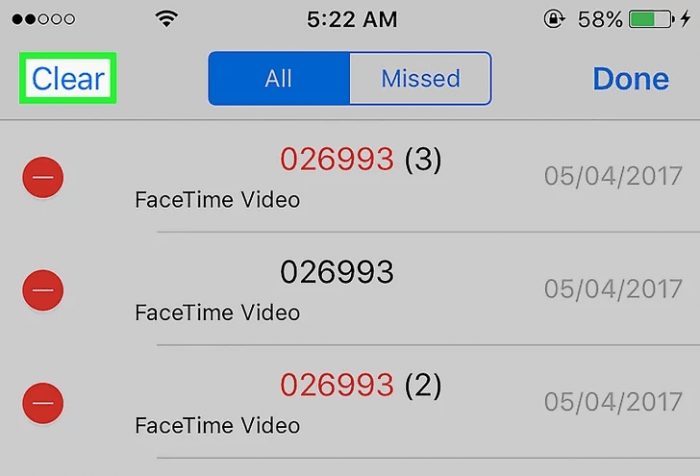
Если нужно удалить все контакты сразу, пользователю следует нажать на команду «Править», которая находится в правом верхнем углу. Затем можно нажимать на значок минуса, расположенный рядом с контактом, чтобы удалять их по одному. Также, можно кликнуть на команду «Удалить» в левом верхнем углу. Это поможет удалить все недавние вызовы. Для подтверждения действий, следует нажать на «Очистить все недавние» в соответствующем окне.
Как очистить историю сообщений
Удалять можно и историю сообщений. Здесь последовательность действий не будет отличаться от контактов. Пользователь может свайпнуть влево по выбранному адресату в окне сообщений, чтобы полностью удалить текущий диалог.
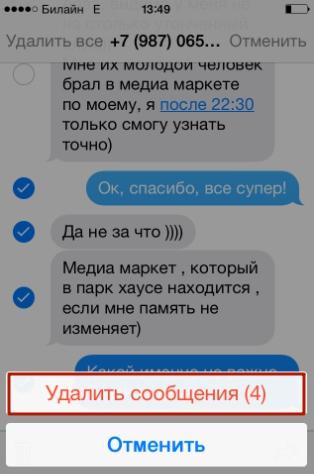
Также, можно удалять отдельные сообщения в переписке. Для этого необходимо зажать на несколько секунд блок с текстом и выбрать пункт «Еще». Как только он будет отмечен галочкой, можно отправлять его в корзину, кликнув по соответствующей иконке в левом нижнем углу.
Как очистить Айфон полностью
IPhone можно очистить полностью. Данное действие позволяет сбросить устройство до заводских настроек и настроить его по новой. При этом будет удалена вся информация, которая на данный момент содержится на смартфоне.
Чтобы очистить айфон, необходимо перейти в настройки смартфона и открыть раздел «Основные». После этого выбрать пункт «Сброс», который находится в самом низу. Здесь следует нажать на «Стереть контент и настройки».
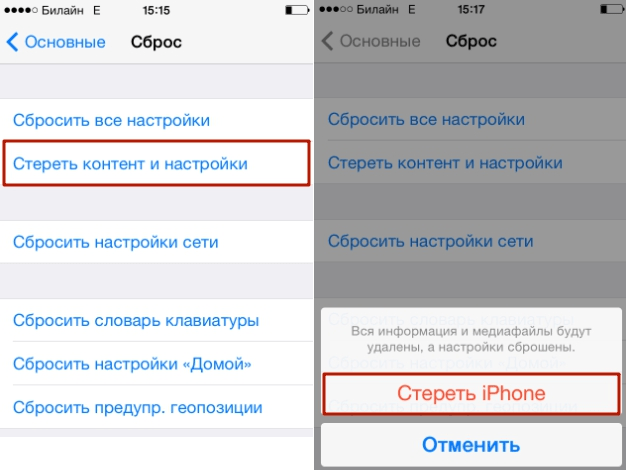
После подтверждения действий, устройство будет перезагружено и пользователь может начинать его настройку. Подробнее об этом в видео
Как удалить историю на iPhone?
Накопленный кэш, куки, массивные истории вызовов и просмотренных страниц в интернете – всё это тормозит iPhone. Пользователи предпочитают мириться с неудобствами, хотя на самом деле удаление историй на Айфонах – минутное и довольно простое дело.
iPhone накапливает огромное количество данных о действиях, которые были совершены пользователем. Некоторые из сохранённых на устройстве сведений полезны; они позволяют быстро найти полезный сайт, на который юзер когда-то заходил, или мгновенно залогиниться на сервисе – не ломая голову над паролем. Однако небольшая порция полезных данных, как правило, тонет в море «хлама» — информации ненужной и бессмысленной.
Из-за большого количества сохранённой информации страдает быстродействие Айфона – вследствие чего его владелец вынужден чувствовать дискомфорт. Чтоб избежать неудобств, пользователю нужно периодически производить чистку своего «яблочного» гаджета.
Как удалить историю в «Сафари» на Айфоне?
Хоть на Айфон и можно устанавливать сторонние браузеры, большинство поклонников «яблочной» техники продолжает пользоваться Safari. Если вы задумали чистку своего смартфона Apple, начать стоит именно с истории предустановленного браузера. Удаление истории Safari следует производить через «Настройки» — действуйте так:
Шаг 1. В «Настройках» найдите раздел «Safari» и проследуйте в него.

Шаг 2. Прокрутите страницу вниз и отыщите пункт «Очистить историю». Кликните на него.

Шаг 3. Подтвердите, что хотите очистить историю – нажмите на соответствующую кнопку.
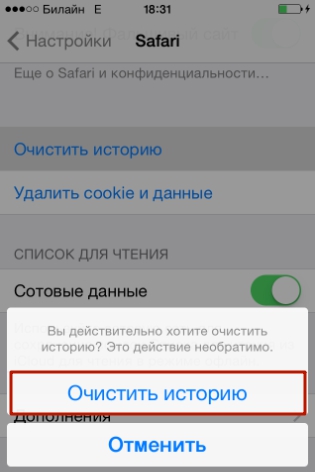
Пункт «Очистить историю» окажется затемнённым – это значит, что с задачей вы справились «на ура».

Обратите внимание, что в нашем примере (на iOS 7.1.2) присутствуют две кнопки – «Очистить историю» и «Удалить cookie и данные». Если вы нажмёте только первую, cookie останутся в памяти iPhone. На гаджетах с iOS других версий может быть всего одна кнопка – «Очистить историю и данные сайтов». В этом случае сохранить куки, удалив историю браузера, не получится.
Стирать с Айфона cookie ни к чему. Много места за счёт этого действия не высвободишь, зато потеряешь возможность быстро логиниться на сервисах и столкнёшься с необходимостью вспоминать все пароли.
Очистить историю поиска на Айфоне через сам браузер тоже можно. Это делается следующим образом:
Шаг 1. Найдите на нижней панели кнопку «Закладки» (с изображением открытой книги) и нажмите на неё.

Шаг 2. Далее проследуйте в раздел «История».

Шаг 3. Кликните на кнопку «Очистить», расположенную в правом нижнем углу.

Шаг 4. В появившемся меню выберите вариант «Очистить» — так вы подтвердите, что хотите распрощаться с историей просмотренных интернет-страниц.

Если вы не желаете, чтобы адреса сайтов, которые вы посещаете, оставались в памяти мобильного устройства, пользуйтесь «Частным доступом». Запросы после активации «Частного доступа» тоже сохраняться не будут. Включать функцию «Частный доступ» нужно в меню «Закладки» — достаточно просто кликнуть на одноимённую кнопку в левом нижнем углу, затем нажать «Готово».

О том, что «Частный доступ» включен, можно судить по цвету фона браузера. Фон становится чёрным.

Как стереть историю в других браузерах на iPhone?
В AppStore доступны такие популярные браузеры, как Opera Mini, Яндекс.Браузер, Mozilla Firefox, Google Chrome, UC Browser. Мы коротко рассмотрим, как очистить историю в некоторых из них.
Удалять историю в Яндекс.Браузере следует так:
Шаг 1. Зайдите в «Настройки» приложения — нажмите на кнопку с тремя точками.

В появившемся меню выберите вариант «Настройки».

Шаг 2. Прокрутите экран настроек вниз до блока «Конфиденциальность». В этом блоке вы найдёте раздел «Очистить данные». Проследуйте в него.

Шаг 3. Отметьте галочками, данные каких типов вы хотите удалить из Яндекс.Браузера.

Затем нажмите «Очистить» и подтвердите своё намерение, кликнув на клавишу «Да» в появившемся окне.

Удаление истории в Opera Mini – процедура ещё более простая:
Шаг 1. Запустите приложение, и когда на экране появится экспресс-панель, сделайте свайп слева-направо. Так вы перейдёте в раздел «История».

Шаг 2. Кликните на иконку с изображением мусорной корзины в правом нижнем углу.

Шаг 3. Подтвердите, что хотите очистить историю посещений – в появившемся окне выберите вариант «Да».

С точки зрения гибкости настроек мобильной Опере до Яндекс.Браузера далеко. Опера не позволяет удалить данные только одного типа (например, кэш). Возможно стереть лишь все данные сразу – и историю, и список паролей, и куки.
Чтобы очистить историю мобильного Google Chrome, нужно запустить браузер, зайти в меню, нажав на пиктограмму с тремя точками и проследовать по пути «Настройки» («Settings») — «Расширенные» («Advanced») — «Личные данные» («Privacy»). В последнем подразделе будет блок «Очистить данные просмотров» («Clear Browsing Data»). Нажимая на пункты этого блока, можно удалять данные разных типов.

Как очистить историю покупок в AppStore?
Пользователи Айфонов, как правило, покупают приложения в AppStore в огромных количествах – и пользуются далеко не всеми. Как итог, всего за пару месяцев перечень загрузок из магазина Apple становится настолько внушительным, что найти в нём нужное приложение оказывается проблематично. Тогда-то и возникает необходимость «подчистить» историю покупок в AppStore. Сделать на Айфоне это можно так:
Шаг 1. Зайдите в приложение «AppStore» на гаджете и выберите вкладку «Обновления».

Шаг 2. Далее проследуйте в раздел «Покупки».

Шаг 3. На экране появится список всех приложений, которые загружались на мобильное устройство.

Сделайте свайп справа-налево по строке с названием приложения, которое хотите удалить из истории, и нажмите «Скрыть» («Hide»).

Очистить историю загрузок из AppStore описанным образом удастся только владельцам мобильных устройств с iOS версией выше 8.0. На гаджетах с iOS 7 и ниже никакой реакции на свайп не будет.
Как удалить историю вызовов iPhone?
Благодаря истории вызовов iPhone пользователь может быстро связываться с теми людьми, с которыми общается чаще всего — не затрачивая времени на поиск их номеров в телефонной книжке. Историю звонков тоже можно «почистить», оставив в перечне только самые необходимые контакты. Вот как это делается:
Шаг 1. Зайдите в приложение «Телефон» и выберите вкладку «Недавние».

На экране появится список вызовов.
Шаг 2. Нажмите на кнопку «Изменить», расположенную в правом верхнем углу.

Вы увидите, что напротив каждого вызова появился красный кружок с минусом.

Как действовать дальше, зависит от ваших намерений. Вы можете стирать вызовы по одному, нажимая на красные кружки напротив них и затем подтверждая действие нажатием на «Удалить».

Также Айфон позволяет очистить историю звонков полностью. Для этого нужно кликнуть на кнопку «Удалить» и в появившемся меню выбрать вариант «Очистить все недавние».

Данные о звонках, которые совершают пользователи «яблочных» устройств с iOS 8.1 и выше, отправляются в Apple, даже если функция резервного копирования в iCloud отключена. Это предусмотрено политикой организации. Apple утверждает, что хранит информацию только за последний месяц и исключительно во благо пользователей – чтобы у тех была возможность восстановить важные данные в случае утери. Однако экспертам отечественной компании Elcomsoft удалось восстановить сведения о совершённых вызовах аж за последние 4 месяца. Эта статистика «подлила масла в огонь» дискуссий по поводу того, шпионит ли Apple за россиянами.
Как очистить историю сообщений / iMessage?
Обычные SMS и сообщения iMessage удаляются одинаково. Можно стирать как отдельные СМС-ки, так и переписки целиком. Избавиться от переписки проще: достаточно зайти в приложение «Сообщения», сделать свайп справа-налево по переписке, которая больше не нужна, и нажать на красную кнопку с подписью «Удалить».
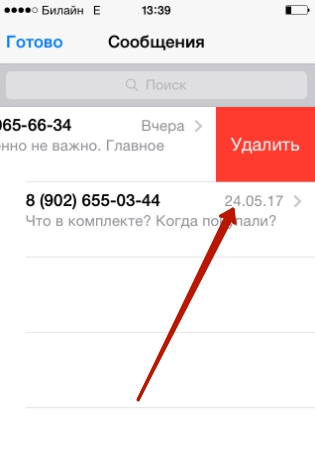
При необходимости стереть конкретные сообщения, действовать следует иначе:
Шаг 1. В приложении «Сообщения» найдите нужную переписку и откройте её.
Шаг 2. Нажмите на СМС и удерживайте палец, пока не появится такое меню:

Шаг 3. Выберите вариант «Ещё». Сообщение окажется отмеченным галочкой.

Шаг 4. Проставьте галочки напротив других СМС-ок, которые желаете стереть.

Шаг 5. Нажмите на иконку с изображением мусорной корзины в левом нижнем углу.

Шаг 6. Айфон пересчитает количество сообщений, подлежащих удалению, и попросит подтвердить операцию.

Нажмите «Удалить сообщения (…)».
После этого в ваших переписках останется только важная информация.
Удаление истории автозамен
Функция автоматической замены слов при написании сообщения или заметки в теории должна быть полезной пользователю; её задача – исправлять случайные описки, которых с учётом того, что кнопочки клавиатуры на Айфоне маленькие, не избежать. Однако на практике получается, что автозамена часто превращает логичное повествование в галиматью. Причин тому несколько. Главная – многогранность русского языка, в котором ежедневно появляется масса новых слов. Вторая по значимости – способность Айфона запоминать новые слова, в том числе неверно написанные.
Если словарь вашего iPhone состоит сплошь из бессмысленных конструкций и слов с ошибками, лучше историю автозамен удалить. Выполняется эта процедура следующим образом:
Шаг 1. Зайдите в «Настройки» и проследуйте по пути «Основные» — «Сброс».

Шаг 2. В подразделе «Сброс» найдите пункт «Сбросить словарь клавиатуры» и кликните на него.

Шаг 3. В появившемся меню выберите вариант «Сбросить словарь».

Так вы восстановите заводские настройки словаря.
Удалять слова из истории автозамен iPhone можно и по отдельности – хотя делать это довольно неудобно. Нужно написать слово с ошибкой и, когда Айфон предложит свой вариант, отказаться от исправления, нажав на «крестик» (×). После того как пользователь повторит эту процедуру 5 ряд кряду, гаджет «забудет» своё, исправленное слово и перестанет предлагать его.
Как очистить Айфон полностью?
Как очистить на Айфоне истории данных всех типов сразу? Для этого стоит прибегнуть к самому радикальному способу – полному сбросу «яблочного» устройства. Сброс Айфона производится примерно так же, как и удаление истории автозамен. Нужно дойти до подраздела «Сброс», затем кликнуть на пункт «Стереть контент и настройки».

Понадобится ввести пароль ограничений и подтвердить желание стереть Айфон, нажав на соответствующую кнопку.

«Яблочный» гаджет перезапустится, после чего пользователю предстоит настроить его как новый. На нашем сайте есть статья о первоначальной настройке Айфонов – можно прибегнуть к инструкции, изложенной в ней.
Заключение
Удалять историю браузера Safari и другие данные необходимо не только для того, чтобы позволить смартфону «свободнее дышать». Самому пользователю будет удобнее искать необходимую информацию, если на гаджете не останется бесполезного хлама. К счастью, стереть данные с Айфона не так сложно, как загрузить их на него – удаление информации разного рода выполняется в 2-3 действия.
В качестве профилактики рекомендуется периодически производить полный сброс «яблочного» девайса – разумеется, предварительно «упаковав» все важные данные в резервную копию через iTunes или другой файловый менеджер.
Как удалить историю на Айфоне
Очистка истории – процесс, который может понадобиться по разным поводам. Иногда пользователь не хочет, чтобы нашли информацию о нем, а иногда может сработать фактор того, чтобы не нашли его историю браузера другие люди.
Пользователи устройств системы iOS часто пользуются разными источниками для поиска информации на Айфоне. Это может быть как и встроенный браузер «Сафари», так и другие посторонние браузеры, такие как Яндекс или же Гугл Хром. Для просмотра веб-страниц можно использовать совершенно разные источники. Главное – знать, как удалять после историю поиска, в каких случаях это можно делать, а в каких – нет.
Как удалить историю в «Сафари» на Айфоне
«Сафари» — это практически один из самых популярных браузеров для Айфонов. Пользователи могут также в нем почистить информацию. Это можно сделать из-за того, что все странички, на которые переходил человек, сохраняются в специальном блоке, более подробно о котором стоит поговорить далее. К этому блоку можно с легкостью получить доступ, даже если н закрыт. Список посещения пользователю также не нужен, поэтому ему можно удалить в том числе.
Обратите внимание! Браузер «Сафари» сам удаляет истории за определенный промежуток времени, а также позволяет это сделать пользователю. Можно удалить историю, как и за определенный промежуток, так и выборочно.
Если пользователь хочет почистить историю Safari, то ему необходимо сделать следующее:
- Для начала открываем Браузер;
- После этого стоит кликнут на кнопку, которая отвечает за вкладки. Он находится в самом низу странички;
- Теперь необходимо найти и выбрать раздел «Истории»;
- В нем стоит ввести такую команду, как «Очистить», после провести влево по названию ресурса, чтобы удалить его из списка;
- Если очищается вся история сразу, то пользователю стоит выбрать определённый промежуток времени.

Так как данный способ не поможет пользователю удалит ь кэш, куки или же все веденные ранее пароли. Если же нужно провести прям полную очистку истории, то необходимо воспользоваться встроенными способностями телефона. Для того стоит:
- Перейти в настройки телефона;
- Найти список приложение, в нем отыскать пункт «Сафари»;
- Теперь тапаем на пункт «Очистить историю и данные»;
- После этого подтверждаем действие.

После этого информация о браузере уйдет полностью. Для данной операции достаточно нескольких минут. При этом пользователь очистит не только всю историю просмотров, а также пароли и cookie.
Как очистить историю в Яндекс на Айфоне
Как и другие подобные браузеры, Яндекс сохраняет всю историю, которую пользователь мог накопить. Когда историй и данных становится слишком много, то получается то, что браузер начинает работать в разы медленнее, так как все данные занимают слишком много места и МБ. Стоит более подробно посмотреть алгоритм, как очистить историю в Яндекс на Айфоне:
- Открываем саму программу «Яндекс»;
- После этого тапаем на значок, который состоит из трех точек. Они переводят пользователя в настройки;
- Теперь выберите из списка пункт «Конфиденциальность»;
- Переходим к пункту «Очистка данных».

После этого на самом главном экране пользователь увидит всю ту информацию, которую можно удалить. Можно не очищать абсолютно все данные, так как можно установить галочку только напротив определённых пунктах.
Напротив каждого пункта можно найти информацию о том, сколько данных занимает на телефоне та или иная информация. Таким образом пользователь даже будет знать, какой объем хранилища и памяти будет очищено. Что же касается историй, то в них отображается также много. Они все записаны. Они также могут влиять на память смартфона.
Данный алгоритм действий подходит для всех айфонов с совершенно любой версией iOS. В большинстве своем все зависит от того, какая версия браузера установлена у пользователя.
Как очистить историю просмотров в Chrome
Еще один браузер, который также отлично работает на смартфоне систем iOS. На айфоне Chrome работает хорошо. Многие владельцы iPhone и iPad отдают предпочтение именно данному браузеру, так как он есть на любом компьютере с Виндовс. Это также позволяет быстро синхронизировать данные, что также намного удобнее.
Очистка памяти и истории можно провести несколькими способами. Первый удалит данные с самого сайта, а также некоторые куки –файлы и кэш, сохраненный пароли. Чтобы воспользоваться данным способом и очистить всю информацию, стоит:
- Открыть Хром на телефоне;
- Теперь тапнуть на значок, который напоминает три точки. Он располагается чаще все в правом нижнем углу браузера;
- Стоит выбрать пункт «Настройки», после этого перейти в «Личные данные»;
- Кликаем на пункт «Очистка истории».

После этого пользователь увидит на экране все разделы, где можно подчистить кэш. Пользователь устанавливает галочки напротив тех пунктов, которые подлежат удалению. Тапаем далее на пункт «Очистить истории». После этого подтверждения данных, вся информация будет удалена автоматически. Чтобы выйти из окна, кликаем на пункт «Готово».
Если же пользователю нужно очистить не всю историю, а только определенный промежуток времени или же отдельные данные, то ему стоит воспользоваться вторым способом. Он не такой полноценный, но зато помогает удалить только определённые данные. Для начала необходимо открыть приложение и следовать инструкции:
- Переходим в «Историю» при помощи клика на значок трех точек. Он также располагается в правом нижнем углу самого браузера;
- Теперь необходимо на экране посмотреть все сайты, которые были ранее посещены. Чтобы выбрать только один конкретный ресурс, пользователю необходимо кликнуть на «Изменить»;
- Теперь выбираем сайт;
- Тапаем на «Удалить».

После этого удалиться только выбранный сайт из истории Хрома на Айфоне.
Как удалить запросы, сделанные в Google
Все поисковые запросы пользователь не найдет в браузере, так как они сохраняются в личном кабинете. Именно поэтому возникает возможность в синхронизации информации между различными устройствами Apple. Для того чтобы удалить запросы, пользователю необходимо переходить в настройки личного аккаунта и работать с ним. Делается это либо при помощи компьютера или же самого телефона. для начала переходим к браузеру, который уже подключен к Гугл. После этого следуем такой инструкции:
- Для начала пользователю необходимо найти значок, который отвечает за аккаунт. Как правило, он располагается в правом углу;
- После этого выбираем аккаунт и тапаем на пункт «Управление аккаунтом Гугл»;
- После этого переходим к разделу с управлением данными и персонализацией;
- В разделе пользователь может найти всю информацию по профилю. В том числе необходим найти «отслеживание действий», после чего тапнуть на «История приложений»;
- Теперь тапаем на «Управление историей».

Откроется окно, в котором человек может найти всю информацию, которую он когда-либо искал. Они могут также сортироваться на разные глупы, в том числе по тому, какого числа сделан тот или иной запрос. Для удаления необходимо выбрать опрос, тапнуть на три точки, которые располагаются в верхнем правом углу, тапнуть на «Удалить». Очищать информацию можно как и за определённый промежуток времени, так и по отдельности.
Обратите внимание! Удаленные запросы нельзя восстановить.
Если же необходимо удалить только последние запросы, то можно даже не переходить в личный кабинет. Достаточно воспользоваться поисковой системой, открыть её, кликнуть на строку поиска, кликнуть на крестик рядом с тем поиском, который хотелось бы удалить.
Как очистить историю автозамен
Часто автоматическая замена может спасать пользователя. Когда тот пишет неправильно, с ошибкой, система автоматически правит все его действия. В этом может заключаться также большой недостаток, так как система моет звонить неправильно записанные слова, а потом вводить их, когда владелец Айфона печатает. Чтобы удалить историю автозамен, необходимо:
- Открыть сами настройки телефона;
- Перейти в раздел «Основные»;
- Теперь выбираем пункт «Сброс»;
- Нажмите также на пункт «Сбросить словарь клавиатуры»;
- Подтверждаем действие.

Также можно даже удалять каждое слово по-отдельности. Рядом со словами стоят крестики. Чтобы удалить слово, тапаем на крестик рядом с ним. Таким образом автоматическая замена будет сброшена до заводских настроек.
Как очистить историю покупок в AppStore
AppStore – очень удобный магазин, чтобы приобретать разные приложения на Айфон. Также каждая программа, которая установлена на телефоне, также сохраняется в истории покупок. Если же пользователь хочет удалить быстро историю покупок, то он может:
- Запустить магазин;
- Выбрать пункт «Обновления». Он находится в нижней вкладке;
- Теперь остается только кликнуть на значок учетки;
- Выбрать пункт «История покупок»;
- Делать взмах влево на названии, чтобы скрыть его.

Как только программа получит согласие на скрытие, программа автоматически будет удалена из историй покупок.
Как удалить историю вызовов iPhone
В телефонной книжке Айфона пользователь может найти абсолютно всю информацию о вызовах, как и входящих, так и исходящих. Так как данный список не является бесконечным, он находится в определенных рамках. Можно хранить только определенное количество записей о звонках.
Чтобы очистить историю вызовов, пользователь может воспользоваться двумя способами. С помощью первого можно удалять только выбранные контакты по одному. Для этого стоит сделать свайп влево по вызову и удалить его.
Второй же способ позволяет удалять всю историю вызова сразу. Для этого стоит тапунуть на команду «Править», после чего нажать на значок минуса, который расположен рядом с контактом для удаления. При помощи клика на команду «Удалить» сотрется определённый вызов. Также можно выбрать пункт «Очистить все недавние вызовы», который располагается в соответствующем окне.

Как очистить историю сообщений
Удалять можно и историю сообщений. Последовательность практически не отличается от того, когда пользователь удалял контакты, поэтому более подробно о том, как очистить историю сообщений на Айфоне, можно посмотреть в данном видео
При помощи свайпа влево пользователь удаляет нужную ему переписку. Также можно удалять сообщения целиком. Для этого зажимает несколько секунд блок с текстом, выбираем галочка «Еще», отправляем его в корзинку.

Как очистить Айфон полностью
Также можно полностью очистить iPhone. Это помогает сбросить устройство до заводских настроек и пользоваться им, как новеньким. При этом будет удалена вся информация, которая содержится на Айфоне.
Чтобы очистить его, стоит перейти в настройки и открыть пункт «Основные». После этого переходим в пункт «Сброс». Он находится в самом низу. Следует кликнуть на «Стереть Айфон и настройки».

После подтверждения действия устройство автоматически перезагрузиться, пользователь может начинать настройку заново.
Надо ли чистить кэш на iPhone и как это правильно сделать
Память iPhone не бесконечна, увы. Может случиться так, что приложения не будут устанавливаться, камера не будет делать фото и песни не будут загружаться. Так еще и произойдет это в самый неподходящий момент, когда надо будет что-то срочно сохранить. Пусть Apple и отказалась в новых iPhone от памяти 64 ГБ, но даже 128 ГБ все равно мало. Ведь нехватка места грозит не только невозможностью что-то сохранить, но и подтормаживанием устройства, потому что в нем нет места для выполнения повседневных задач. Один из способов восстановить пространство и производительность — удалить кэш. Этим сейчас и займемся, а заодно поймем, кому это вообще нужно.
Вопрос очистки кэша на iPhone все еще остается открытым.
Надо ли чистить кэш на iPhone
В двух словах, кэш — это данные, хранящиеся локально операционной системой и приложениями. Сюда входят веб-страницы, сохраненные игры, загрузки из приложений и многое другое. Также iOS хранит временную информацию при записи файлов или когда ей нужно сохранение инструкций. Все эти данные занимают место, что, в свою очередь, может ограничивать ваши загрузки и производительность телефона.
Очистка кэша — это избавление от старых данных, которое может помочь защитить вашу информацию, а также может помочь вашему устройству работать лучше.
Однако имейте в виду, что при удалении кэша приложения (и всей системы) удаляются все данные без разбора. То есть нужные тоже. Во многих случаях ваши приложения нуждаются в этих данных для правильной работы или, по крайней мере, для того, чтобы помнить ваши предпочтения и настройки.
Даже на iPhone время от времени надо чистить кэш. Но усердствовать особо не стоит.
То есть прежде, чем очищать кэш любого приложения для iPhone, подумайте, действительно ли вам могут понадобиться его данные. Если это файлы, которые вам нужны — сохраните их. А если это настройки — запомните. Будьте готовы к тому, что, скорее всего, приложение будет работать так, будто его только установили.
А еще имейте в виду, что очистка кэша не заменяет сброс настроек к заводским. Если вы хотите восстановить заводские настройки iPhone, то это отдельный процесс, который производится через настройки.
Как очистить кэш Safari на iPhone
Самый простой способ освободить место для хранения и повысить производительность iPhone — очистить кэш Safari. Вот, как это делается:
- Откройте настройки iPhone
- Прокрутите вниз и коснитесь ”Safari”. Найти его можно среди других приложений Apple.
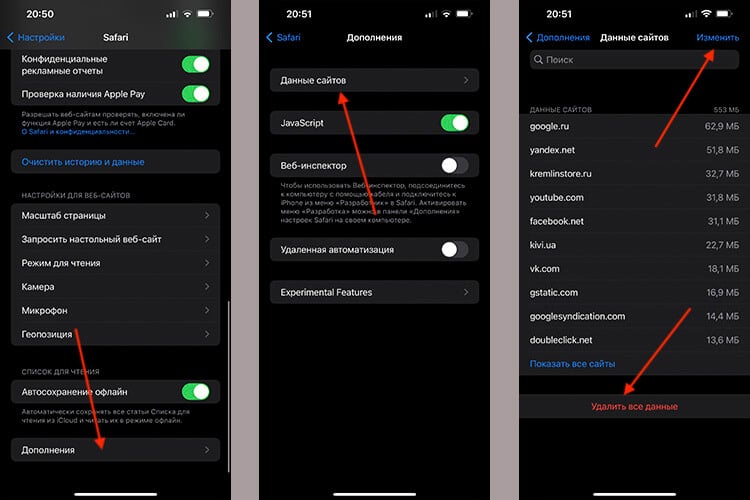
- Нажмите ”Очистить историю и данные”.
- Подтвердите действие
- Находясь в разделе настроек Safari, прокрутите вниз и нажмите ”Дополнительно”.
- Нажмите ”Данные сайтов”
Посмотрите на верхнюю часть списка и вы увидите, сколько данных веб-сайтов Safari хранит на вашем устройстве. В моем случае это 553 МБ, но иногда этот объем достигает нескольких гигабайт. В любом случае даже этого достаточно, чтобы быстро освободить хранилище, фотографировать в поездке, а потом не спеша разобрать хранилище.
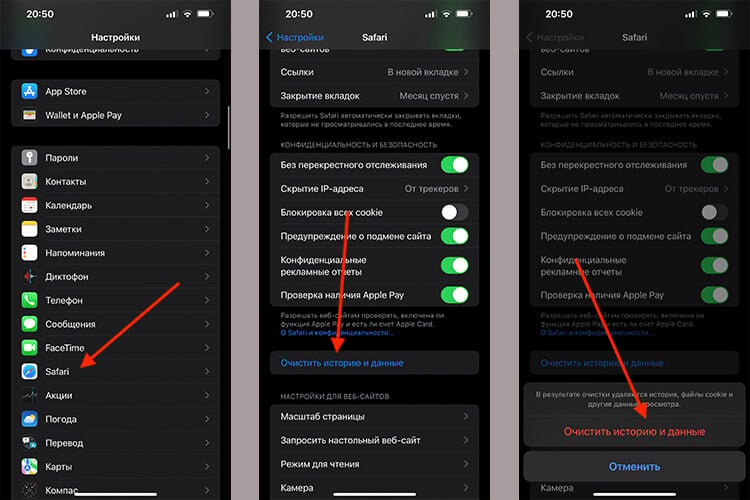
Очистка всего кэша Safari.
Очистка отдельных данных.
Чтобы очистить указанный объем памяти, нажмите ”Удалить все данные”. Или нажмите ”Изменить” в правом вернем углу и удаляйте сайты по одному.
Помните, что это позволит избавиться от данных веб-сайтов, истории просмотров и файлов cookie. Если вы не хотите удалять эти файлы, попробуйте очистить память приложений, как описано ниже.
Каким будет iPhone 14: камера, экран, характеристики, Touch ID.
Как очистить кэш приложений на iPhone
Наряду с Safari вы можете очищать кэшированные данные для других встроенных и сторонних приложений. Один из способов — открыть приложение и удалить его содержимое изнутри. Например, если вы загрузили файлы в OneDrive или Dropbox для использования в автономном режиме, вы можете удалить локальные файлы со своего iPhone, не удаляя их из облака. В других приложениях есть встроенные инструменты, как показано ниже.
Откройте ”Настройки”, перейдите в раздел ”Основные” и найдите там ”Хранилище iPhone”. Внутри этого пункта вы увидите приложения и данные, которые хранятся в них. Например, в моем случае больше всего места занимают приложения Подкасты, Фото и FiLMiC Pro. Не все дадут удалить данные, но некоторые могут это сделать. Просто открывайте и выбирайте, что вам не нужно.
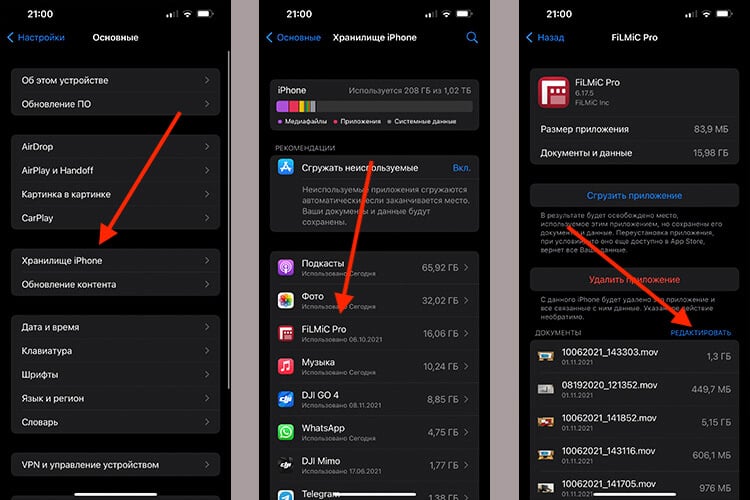
Часто внутри приложений хранится слишком много данных. В этом случае у меня хранятся снятые через приложение видео.
Надо ли перезагружать iPhone
Все операционные системы создают временные файлы, которые обычно предназначены для передачи данных в постоянную память. Они также создаются, когда память не может быть выделена для задачи, и ОС обращается к локальному хранилищу, чтобы использовать его в качестве блокнота.
Чтобы удалить эти файлы, выключите iPhone и немедленно включите его. На iPhone X и более поздних моделях одновременно нажмите и удерживайте кнопки уменьшения громкости и питания, затем смахните вправо, когда на экране появится ползунок ”Выключить”. Когда телефон выключится, нажмите и удерживайте кнопку питания, чтобы включить его.
На iPhone SE или iPhone 8 (и более старых) нажимать для выключения кнопку звука не нужно.
Перезапуск освободит часть системной памяти, поэтому у процессора и ОС будет достаточно места для управления задачами. Во время этого процесса будут удалены все временные файлы и другая временная информация.
Приложения для очистки кэша
Еще один метод очистки кэша — использование стороннего приложения, предназначенного для оптимизации вашего iPhone. Я не рекомендую пользоваться такими способами, но не могу не сказать, что они есть.
Как правило, при использовании продуктов Apple рекомендуется использовать Apple-совместимые приложения. Будьте осторожны, когда вы решите использовать стороннее приложение для очистки, так как вы рискуете безопасностью своего телефона. Особенно, если такие приложения будут запрашивать слишком много прав.