Можно ли сохранить файл Revit в более ранней версии?
Файлы Revit изначально не могут быть сохранены. Вы можете экспортировать в IFC, а затем повторно импортировать в предыдущую версию.
Как сохранить файл Revit в более ранней версии?
Откройте файл RVT в более новой версии Revit. Экспорт в IFC или DWG (этот процесс экспорта преобразует геометрию файла в формат, который можно импортировать в более раннюю версию). Откройте/импортируйте IFC или DWG в старую версию Revit.
Как понизить версию файла Revit?
Откройте файл RVT в более новой версии Revit. Экспорт в IFC или DWG (этот процесс экспорта преобразует геометрию файла в формат, который можно импортировать в более раннюю версию). Откройте/импортируйте IFC или DWG в старую версию Revit.
Можно ли понизить версию модели Revit?
Откройте версию Revit с помощью устаревшей версии Элумтулс установлен. 2. Установите флажок Разрешить понижение версии в настройках ElumTools.
Является ли Revit 2020 обратной совместимостью?
важно: Модели Revit не имеют обратной совместимости. Когда вы создаете или изменяете модель с помощью текущей версии программного обеспечения, вы не можете открыть модель позже, используя предыдущую версию.
Можно ли сохранить семейство Revit в более старой версии?
Файлы Revit изначально не могут быть сохранены. Вы можете экспортировать в IFC, а затем повторно импортировать в предыдущую версию.
Как сохранить файл в Revit?
Чтобы сохранить копию файла, используйте инструмент «Сохранить как».
- Перейдите на вкладку «Файл» («Сохранить как»).
- Выберите тип файла «Проект», «Семейство», «Шаблон» или «Библиотека» для сохранения.
- В диалоговом окне «Сохранить как» перейдите в нужную папку.
- При желании измените имя файла.
- Чтобы указать параметры сохранения, нажмите «Параметры», задайте нужные параметры и нажмите «ОК».
Какая версия Revit у меня есть?
Как узнать, в какой версии Revit был сохранен проект
- Откройте Ревит.
- На главном экране Revit в разделе проектов нажмите «Открыть».
- Перейдите к файлу проекта и один раз щелкните по нему левой кнопкой мыши.
- В окне предварительного просмотра справа Revit теперь отображает версию проекта.
Как сохранить шаблон Revit как проект?
- В Revit щелкните вкладку ленты «Файл», наведите указатель мыши на «Создать» и выберите «Проект».
- Если нужный шаблон отсутствует в раскрывающемся списке Шаблоны проектов, нажмите кнопку Обзор.
- В диалоговом окне «Выбор шаблона» перейдите к файлу . rte, в котором вы работали.
- Нажмите кнопку ОК.
- Новый «проект» (. …
- Сохраните проект.
Как перейти на Revit 2020?
Чтобы обновить программное обеспечение
- Перейдите на панель «Обновления продукта» в Autodesk Account, чтобы найти обновления, улучшения или исправления, выпущенные для вашего продукта.
- Выберите и установите нужные обновления.
Как открыть файл Revit позже?
В Revit перейдите к нужной модели и выберите ее, не открывая (один щелчок). Справа от открытого диалогового окна под предварительным просмотром файла обратите внимание на указанную версию Revit (это версия, в которой модель была сохранена в последний раз). Чтобы открыть модель, запустите версия Revit, в которой был создан файл и откройте модель.
Есть ли просмотрщик Revit?
Чтобы открывать и просматривать модели без активной лицензии, вы можете запустить Revit в режиме просмотра. Revit Viewer предназначен для просмотра моделей и печати видов и листов без лицензии на программное обеспечение или подписки.
Как сохранить семейство Revit?
Как сказал @RobDraw, есть нет полной обратной совместимости решение. Однако, что можно сделать, так это экспортировать в DWG. Затем импортируйте DWG в новое семейство предыдущей версии. Имейте в виду, что вы потеряете всю параметрическую информацию и ограничения и что это будет работать только для одного типа.
Можно ли открыть файл Revit LT в Revit?
Вы можете сохранить проект Revit LT с помощью Revit. Затем вы можете использовать Revit для внесения и сохранения изменений, а затем снова открыть проект в Revit LT. Дополнительные сведения см. в разделе «Работа с проектами Revit в Revit LT». Если вы используете Revit LT для открытия проекта Revit с совместным доступом, применяются дополнительные соображения.
Для чего используется IFC в Revit?
Формат файла Industry Foundation Classes (IFC) поддерживается BuildingSMART®. IFC предлагает решение для взаимодействия между различными программными приложениями. Формат устанавливает международные стандарты для импорта и экспорта строительных объектов и их свойств.
Обратная совместимость Revit с более ранними версиями программного обеспечения
Автор:
Проблема
- Требуется узнать, обеспечивается ли в Revit обратная совместимость с предыдущими версиями этого программного обеспечения.
- Требуется узнать, можно ли сохранять файлы Revit более поздней версии в предыдущих версиях Revit.
- Требуется узнать, можно ли работать с более новым форматом файла RVT в предыдущих версиях Revit.
Причины:
Решение
Под обратной совместимостью подразумеваются две отдельные возможности:
- открытие файлов более ранних версий (открытие данных, созданных в более ранних версиях, и работа с ними в новых версиях);
- Сохранение в формате файлов более ранних версий (сохранение данных в формате более ранней версии в новой версии программного обеспечения).
Открытие файлов более ранних версий
При открытии файла Revit автоматически обновляет данные более ранней версии до текущей версии.
На изображении ниже показано обновление модели Revit 2018 в приложении Revit 2019.
Открытие файлов более поздних версий
При открытии модели, шаблона или семейства Revit, сохраненных в более поздней версии, появляется следующее сообщение об ошибке.
Revit
Файл (имя файла).rvt был сохранен в более поздней версии Revit и не может быть открыт в данной версии.
Сохранение в более ранней версии
Дополнительные сведения о том, почему нет возможности сохранить файл в более ранней версии, см. в публикации Саши из следующего раздела идей по Revit: Сохранение в предыдущей версии.
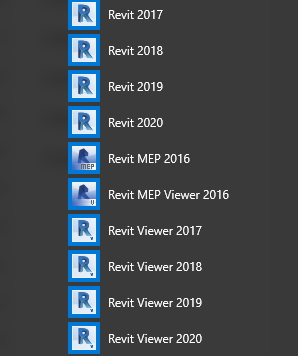
Как открыть файл ревит в более ранней версии
BIM-viewer: чем бесплатно открыть файлы Revit и IFC
5. Tekla BIMsight (Trimble Connect for Desktop)
- валидацию IFC схемы;
- синтаксис запросов для извлечения данных;
- фильтрацию IFC;
- загрузку объединённых моделей (beta, с известными ограничениями).
- BuildingSmart Building collaboration format (BCF) создание и просмотр;
- COBie Export (beta, с известными ограничениями);
- BuildingSmart mvdXML валидация;
- NBS DPoW валидация (beta, с известными ограничениями).
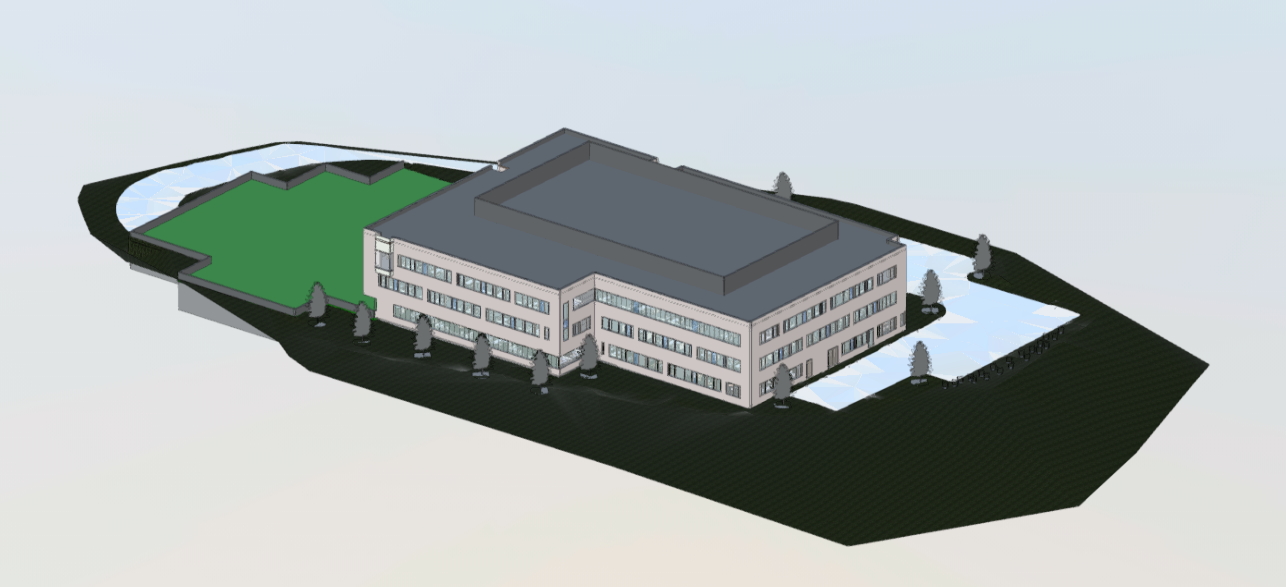
Так выглядит модель RVT в Autodesk Viewer, размер исходного файла 45 МБ, загрузка заняла 4 минуты
Как в AutoCAD настроить сохранение чертежей в более ранней версии по умолчанию?
При работе в AutoCAD иногда возникает необходимость сохранить чертеж в более ранней версии — например, Вы работаете в 2017-м, а Ваши смежники/клиенты — в AutoCAD 2009.
Формат dwg файлов изменяется примерно раз в три года, иногда реже. Например, есть версии 2000, 2004, 2007, 2010, 2013 и самая последняя на данный момент — 2018. AutoCAD 2009 по умолчанию будет сохранять файлы в dwg 2007, а Ваш 2017-й — в dwg 2013. Поэтому, чтобы клиенты смогли открыть Ваш проект, Вы каждый раз вынуждены пересохранять его в более раннюю версию через «Сохранить как» («Save As»), выбирая нужный формат файла в самой нижней строке окна сохранения:

И если делать это приходится довольно часто (большинство Ваших клиентов просят присылать чертежи в формате 2007 или 2010), имеет смысл один раз настроить сохранение в более ранней версии и просто забыть про эту проблему.
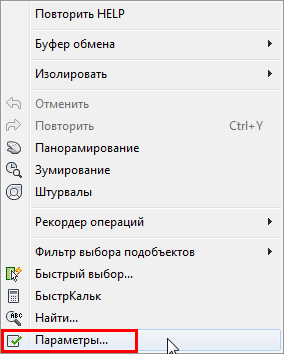
Заходим в «Настройки» программы — правая кнопка мыши в любом месте графической зоны и выбираем пункт «Параметры»:
Далее идем в раздел «Открытие/Сохранение» и в выпадающем списке выбираем формат файла для сохранения по умолчанию (у меня это «чертежи AutoCAD 2010») и жмем «Ок»:
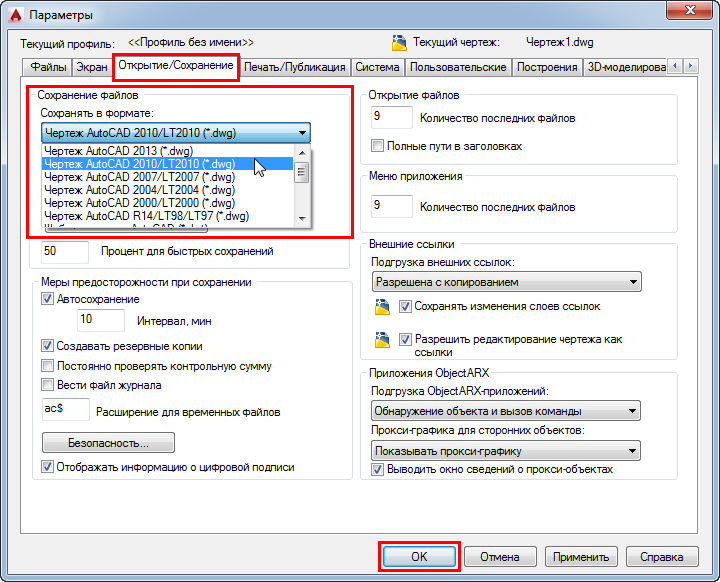
Теперь все Ваши чертежи по умолчанию будут сохранятся в нужном Вам формате. Маленькая и простая настройка, а жизнь упрощает ощутимо!
Статья была Вам полезна? — жмите Лайк — мне будет приятно ��