Как подключить динамики к компьютеру без усилителя
Многие ценители музыки и качественного звука предпочитают для прослушивания композиций и просмотра фильмов высокого качества использовать акустическую систему 5.1. Такого рода акустика по сути состоит из шести каналов, к которым подключены свои колонки – сабвуфер (низкочастотная колонка), две фронтальные колонки (левая и правая), центральная фронтальная колонка и пара задних колонок (тоже левая и правая). О том, как подключить колонки формата 5.1 к компьютеру, поговорим ниже.
С проводом
Проводные колонки могут быть как совсем недорогими, так и продвинутыми музыкальными центрами. Провода могут мешаться на столе, зато такие устройства без проблем воспроизводят звук даже на старых ПК.
Как подключить колонки к домашнему компьютеру или ноутбуку:

Вместе с динамиками вы можете использовать и микрофон, передавая с него звуковой сигнал. Как подключить микрофон к компьютеру и одновременно вывести звук на колонки – вставьте шнур от микрофона в правильное гнездо компьютера. Оно выделено розовым цветом и помечено изображением микрофончика или подписью mic.


В чем разница между активной и пассивной АС
Для начала узнаем, а в чем разница между активной и в общем и какие те и другие имеют преимущества и недостатки.
Усилитель
Этот элемент в любой акустической системе, будь она активной или пассивной, выполняет важную роль. Усилитель нередко называют ресивером, ведь именно через этот компонент идет звук непосредственно на динамики АС. Усиление звука осуществляется следующими способами:
- Усиливается звук самой АС. Такое усиление встречается часто в колонках компьютера или в дорогостоящей автомобильной АС.
- Вначале звук проходит через усилитель, а уже потом идет на динамики.
Пассивная АС и ее недостатки
Тема усилителя была затронута не зря. Именно этот компонент и выделяет разницу между двумя АС. Рассмотрим сейчас недостатки пассивной акустической системы:
- В пассивной АС устанавливается в большинстве своем средний по мощности усилитель(см.). Звук на различных колонках излучается не хорошо и не плохо.
- Второй вариант установки усилителя в пассивные системы подразумевает уже использование хорошего и мощного усилителя, но работающего только с некоторыми моделями.Объяснить это легко, ведь производители такой усилителя не могут заранее знать, под какую акустику тот будет работать.
- Не секрет, что во время работы АС вся электроника греется, в том числе и кроссовер, так как именно на нем сосредотачивается выходная мощность. Усилитель нагружает электронику АС, из-за чего качество звука в пассивных колонках страдает.
- Еще один недостаток пассивных АС подразумевает подбор мощного усилителя. Как известно, чтобы пассивные колонки могли справиться в критические моменты с поступающей мощностью усилителя, мощность второго должна быть меньше, чем мощность самих колонок. Обратной связи усилителя с колонками в пассивной АС нет. Вот и получается, что это большой недостаток, ведь усилитель, по сути, не может отслеживать нагрузку и когда это требуется посылать меньшую мощность.
Активная акустика
Выбирать желательно именно ее. Сейчас узнаем почему:
- Конструкция этой АС обеспечивает обратную связь между усилителем и колонками. Появляется уникальная возможность менять в нагрузку на динамики в моменты максимальной сосредоточенности всей системы. Благодаря этому предотвращается поломка динамиков, которые служат значительно дольше.
Примечание. Даже если активная АС небольших размеров, она будет иметь неплохой акустический выход. Это можно объяснить тем, что усилитель связан с динамиками напрямую, благодаря чему и достигается максимум КПД.
- Кроссовер в активных АС, в отличие от пассивных, не греется. Этот компонент способен длительное время фильтровать сигнал, тем самым, устраняя проблему соотношения усилителя и динамиков. Усилитель в данном случае можно будет просто настроить так, как это потребуется.
- Активная АС дает очень высокое качество звука.
- На активную АС не влияют большие расстояния, ведь колонки можно расставить так, как вздумается.
- Работать активная АС способна при больших нагрузках и очень длительное время.
Музыкальный центр
Если дома у вас есть музыкальный центр, на него можно без проблем вывести звук с компьютера, не тратя деньги на покупку дополнительных колонок. Как подключить самому музыкальный центр к компьютеру:
Вывести звук на акустическую систему 5.1 можно аналогичным образом, соблюдая цвета штекеров. Но на компьютере должна быть установлена дискретная звуковая карта, с увеличенным количеством разъемов. Кроме обычных выходов для микрофона и фронтальных колонок, на ней есть входы для дополнительных динамиков и сабвуфера, цифровой S/PDIF.


Как найти 60 GB собственного голоса в файлах Windows
Одна из бед современных компьютеров — скромная ёмкость твёрдотельных накопителей, проще говоря SSD. Даже 256GB диски оказываются довольно быстро забиты играми и приложениями. Представьте моё удивление, когда на системном диске стало утекать место. Попытка его очистить штатными средствами показала, что у меня есть почти 60GB временных файлов. А после очистки ничего не изменилось — данные файлы не удалялись после как бы проходящей чистки. Но вирусов или ошибок на компьютере не обнаружилось, что заставило косо глянуть на саму Windows.
Итак, в C:WindowsTemp
были обнаружены 58GB аудиозаписей в формате WAW с названиями вида
sam_ref_ДАТА_ВРЕМЯ.waw
— выглядит более чем подозрительно, не находите? Полгода разговоров по Skype и другим видам телефонии, а иногда и просто записи случайных разговоров меня, девушки, сына.
Первая мысль такая:

Но мы то с вами знаем, что большому брату на меня насрать также, как и на всех. На деле слежкой отметился не Windows, а панель управления звуком, драйвер Realtek, где в настройках были включены фильтры для микрофона (они включены по-умолчанию, так что если у вас Realtek — проверьте). Один из них был заточен под улучшение звука во время разговоров в сети, его отключение должно решить проблему. Это объясняет, что самые безумные файлы (по 3-5 гигабайт) были инициированы звонками Skype, Slack и т.д. В сети ситуаций море и главная беда — ваши переговоры в Skype с коллегами, даже если вы обсуждаете гадости про коллег (или коммерческую тайну), хранятся прямо у вас на диске без намёка на шифрование. И никуда никогда не удаляются.
Отключил фильтры микрофона. Буду следить, поможет ли.
PS. Что-то не помогло, придётся отключать микрофон.
Беспроводные
Подключение беспроводных колонок производят через Bluetooth. На ноутбуках интерфейс Bluetooth обычно встроен производителем, а вот для компьютера скорее всего понадобится адаптер – небольшое устройство в виде флешки, вставляется в USB-порт. Вот как подключить блютуз-колонки к компьютеру:
Также в любой версии Windows вы можете запустить «Диспетчер устройств» и кликнуть по разделу Bluetooth. В свойствах модуля выберите «Включить». В трее появится значок беспроводного соединения, кликайте по нему и переходите в режим «Добавить устройство». Компьютер найдет источник аудио сигнала и предложит соединиться с оборудованием.

Если после присоединения не слышно звука, проверьте драйвера на блютуз. Обновить их можно через «Диспетчер устройств». Некоторые производители защищают подключение динамиков паролем – его надо ввести при соединении с ПК. Нужная комбинация приведена в документах на устройство, если вы потеряли его, попробуйте простые последовательности типа 0000.
Подключение проводных колонок
Шаг 1. Выбрать набор колонок для ноутбука. Если у ноутбука имеются разъемы USB или гнездо для наушников, к ним можно подключить большинство проводных динамиков для персонального компьютера.
-
большинство компьютерных колонок имеют небольшой аудио разъем 3,5 мм (мини-джек 1/8″, подходящий для смартфонов, плееров, аудиокарт ПК), вставляющийся в стандартное гнездо для наушников. Колонки такого типа обычно подключаются к источнику питания;

Шаг 2. Расположить динамики в рабочем пространстве. Большинство колонок для ПК имеют обозначения «Left» (L) (Левый) или «Right» (R) (правый) на задней или нижней части устройства.

Если динамики снабжены сабвуфером, можно поместить его за систему или на пол.

Справка! Важно учитывать, что где бы не размещались колонки, звуковой и питающий кабели должны удобно и безопасно доставать соответствующих разъемов на ноутбуке.
Шаг 3. Снизить уровень громкости динамиков до минимума – обычно это осуществляется поворотом регулятора громкости на одном из динамиков до упора влево.

Шаг 4. Щелкнуть левой кнопкой мыши на значке звука справа внизу рабочего стола. Отрегулировать громкость примерно на уровень 75%.

Шаг 5. При нажатии на опцию «Микшер» появятся разные слайдеры, используйте слайдер с надписью «Приложения» («Applications»).

Шаг 6. Во включенном состоянии ноутбука подключить кабель аудио разъема (разъем USB или 3,5 мм) в соответствующий порт на ноутбуке.
-
Если используется разъем 3,5 мм, посмотреть на боковые стороны ноутбука, найдя небольшой разъем с рисунком наушников или динамика.

Важно! Не подключать штекер колонок к гнезду с рисунком микрофона, расположенный на рисунке слева!

Шаг 7. Включить колонки кнопкой «Вкл.», обычно располагающейся на задней панели одного из громкоговорителей. Иногда кнопка включения совмещена с регулятором громкости динамика.

Важно! Если колонки имеют кабель питания, подключить его, прежде чем включать динамики.

Шаг 9. Воспроизвести аудио на ноутбуке – потоковую музыку, компакт-диск, видео на YouTube и т.д.

Шаг 10. Найти удобную громкость для прослушивания, медленно поворачивая регулятор громкости на колонках, пока не будет достигнут необходимый ее уровень.

Справка! Если из колонок ничего не слышно, еще раз убедиться, что динамики правильно подключены к ноутбуку и к розетке.
Настройка переключения динамиков в Windows
Если при воспроизведении аудио звук слышен, но он идет через динамики ноутбука, а не через колонки, необходимо изменить настройки переключения звука вручную.
Шаг 1. Нажать вместе клавиши ноутбука «Win+R» («Win» располагается слева от «Alt»).

Шаг 2. Напечатать в открывшемся окне «control» и нажать «OK».

Шаг 3. Появится «Панель управления». Выбрать справа вверху «Крупные значки» и щелкнуть на пиктограмме «Звук».

Шаг 4. Щелкнуть на закладке «Воспроизведение», выбрать щелчком «Громкоговорители» и нажать кнопку «По умолчанию». Нажать «OK».

Звук должен начать проигрываться через установленные колонки.
Настройки звука
После успешного присоединения акустики, вам остается только настроить параметры звучания. Как настроить колонки на компьютере в ОС Windows: щелкните на иконку громкости в трее правой кнопкой мышки, зайдите в «Звуки». На вкладке «Воспроизведение» проверьте, чтобы было выбрано правильно устройство для передачи аудио – ваши колонки. Чтобы музыка всегда передавалась в динамики, снизу щелкните на «По умолчанию».

В этом же окошке доступны дополнительные инструменты, которые помогут при неполадках. Нажмите правой кнопкой на ваши динамики, в подменю выберите «Проверка» для тестирования устройств. Также отсюда вы можете отключить оборудование.
Программные настройки
Настройки параметров звука, предоставляемые программным обеспечением производителя акустической системы, включают в себя регуляторы громкости каждой колонки, тембральные регуляторы, эквалайзер, а также настройки объемного звучания. В программе можно также выбрать вид акустической системы, подразумевающий то или иное количество колонок. В данном разделе выберите «Звук 5.1». В главном окне программы отображается расположение колонок в районе приемника звука, то есть слушателя. Каждую из колонок можно поставить так, как она стоит в реальной жизни. Кликая по значку той или иной колонки, появляется регулятор громкости. Таким образом, есть возможность настроить общее звучание системы так, чтобы звук казался равномерно распределенным в пространстве.
Обратите внимание, что любую конкретную настройку громкостей колонок системы можно сохранить. Это удобно, если вы часто делаете перестановку в комнате, меняя колонки местами. После настройки громкости проверьте качество объемного звучания. Для этой цели существует кнопка, при нажатии на которую раздается некоторое стандартное стереозвучание. Также вы можете проверить правильность подключения всех колонок системы в общий узел, кликая дважды по каждой из них в программе настройки звука. Вы услышите звук из данной колонки и сможете сверить соответствие.
Как подключить колонки к компьютеру без усилителя?
Поделиться в соц. сетях:
Очень удобно прослушивать музыку или просматривать фильм на персональном ПК. Отсутствие надоедливой рекламы и возможность в любой момент остановить сам просмотр фильма — существенное преимущество перед телевизионным просмотром. Да и наличие специальных программ позволяет в любое время суток общаться с друзьями и близкими. Но чтобы присутствовала возможность передачи звука, компьютер должен быть оснащен колонками. Пользователям, не имеющим никакого отношения к технике, иногда очень сложно подключить аудиоаппаратуру. В нашей статье рассмотрим, как подключить колонки к компьютеру без усилителя.


Подключение беспроводных колонок Bluetooth
Шаг 1. Убедиться, что ноутбук оснащен радиомодулем Bluetooth, с помощью которого можно подключить беспроводные колонки. Для этого нажать клавиши «Win+R», набрать в строке «devmgmt.msc» и нажать «OK».

Если в древе «Диспетчера устройств» видна категория, называемая «Радиомодули Bluetooth» («Bluetooth Radios»), щелкнуть на ней, развернув список устройств. Если в списке имеются какие-либо устройства, значит, на ноутбуке установлен Bluetooth.

Шаг 2. Убедиться, что Bluetooth включен. Для этого посмотреть в трей (внизу справа) на наличие синего значка.
Если значок отсутствует, потребуется его включить.
-
Нажать кнопку с изображением беспроводного соединения в виде значка Bluetooth или антенны на ноутбуке. Обычно это одна из кнопок «F1–F12» (зависит от модели ноутбука), нажимаемая совместно с кнопкой «Fn».

Шаг 3. Найти подходящее местоположение, чтобы разместить динамики (динамик) Bluetooth.

При установке динамиков необходимо учитывать:
- динамики должны подключаться к расположенному поблизости источнику питания;
- для легкого включения и выключения динамиков поставить их в легкодоступном месте;
- наличие стены между ноутбуком и колонками не обязательно, но может снизить качество звучания;
- обратиться к руководству колонок, чтобы выяснить, как близко они должны располагаться от ноутбука.
Справка! Обычно динамики Bluetooth могут находиться на расстоянии до 10 метров от принимающего устройства, но некоторые модели могут иметь более близкий диапазон действия.
Шаг 4. Включить динамик, сделав его доступным для обнаружения. Включение динамиков зависит от их модели. Часто на них имеется кнопка, которую нужно удерживать в течение нескольких секунд, чтобы перевести устройство в режим «обнаружения».

Примечание! Если информации по включению обнаружения колонки Bluetooth, нанесенной на ее корпус недостаточно, необходимо обратиться к ее руководству по эксплуатации.
Шаг 5. Для соединения ноутбука с колонками Bluetooth нажать «Win+R», напечатать «control printers» и нажать «OK».

Шаг 6. В открывшемся окне выбрать «Добавление устройства».

Шаг 7. Начнется поиск устройств. Когда динамики появятся, выбрать их щелчком мыши и нажать «Далее», чтобы соединить устройства.

Настройка ноутбука для воспроизведения звука через Bluetooth
Шаг 1. Нажать клавиши «Win+R», напечатать «control» и нажать «OK».

Шаг 2. В «Панели управления» выбрать вверху справа «Крупные значки » и щелкнуть на пиктограмме «Звук».
Шаг 3. Щелкнуть на закладке «Воспроизведение», выбрать щелчком «Динамики Bluetooth» и нажать кнопку «По умолчанию». Нажать «OK».

Звук должен начать проигрываться через новые динамики Bluetooth.
Шаг 4. Щелкнуть левой кнопкой мыши на значке звука в трее. Отрегулировать громкость в регулировках на 75%. При появлении разных слайдеров использовать слайдер с надписью «Приложения» (Applications).
Шаг 5. Минимизировать громкость на колонке Bluetooth. Если на колонке имеется аппаратная ручка, повернуть ее полностью влево, чтобы отключить громкость.

Если аппаратной настройки громкости на колонке нет, щелкнуть в трее значок «Звук» и переместить уровень громкости вниз (влево).

Шаг 6. Проверить звук, воспроизведя песню, видео или звуковой файл.
Шаг 7. Медленно увеличивать громкость на громкоговорителе Bluetooth, пока она не будет достаточной для комфортного прослушивания.

На этом настройка колонок Bluetooth на ноутбуке завершена.
Видео — Как подключить беспроводную колонку к ноутбуку
Понравилась статья? Сохраните, чтобы не потерять!
Как подключить колонки к ноутбуку
Как подключить колонки к ноутбуку
Рано или поздно у многим владельцам ноутбуков возникает такой вопрос, как подключить колонки к ноутбуку.
Причин по этому поводу может быть несколько, в том числе и не всегда качественные родные динамики в ноутбуках, а со временем эта проблема усиливается, так и просто желание послушать любимую музыку на более качественной аппаратуре.
В общем-то процесс этот не сложный, но сегодня производители стали выпускать ноутбуки как с двумя аудио разъемами, так и с одним, комбинированным, в котором находятся и вход и выход Вашего ноутбука в одном разъеме, так называемом — 4-х пиновом.
Раньше гнездо для колонок и наушников было на 3-х пиновом разъеме.
Как записать звук на свой компьютер можете посмотреть здесь и как обработать здесь.
Как подключить пассивные колонки к компьютеру?
Присутствие у колонок двух входов RCA, так называемых тюльпанов, позволяет производить подключение, применив аудиокабель Mini jack (джек 3,5 мм) на 2 RCA. Mini jack необходимо подключить к звуковой карте, имеющей зеленый выход, при использовании их в качестве фронтальных динамиков или как стереопару. Или можно применить аудиокабель 2 RCA-2 RCA и переходник mini jack, который функционирует на 2 входа RCA.
На каждой колонке находится по 2 клеммы. В этом случае вы можете вполне воспользоваться кабелем от любых наушников, имеющих mini Jack 3,5 мм. Для этого:
Важно! Если вы хотите найти применение приличного музыкального центра, то лучше всего приобрести недорогой стереоусилитель, что вполне оправдает ваши затраты.
При подобном методе подключения колонок к компьютеру вам не удастся добиться качественного звукового эффекта из-за невысокого показателя мощности — на выходе будет всего несколько Ватт. Но такой вариант вполне оправдан, поскольку в любом случае для функционирования пассивным динамиком требуется подключить усилитель (усилок). В противном случае — колонки бы просто пылились на полках или за ненадобностью их бы пришлось выбросить в мусорное ведро.
Настройка звука 5.1 в Windows 7 и Daum PotPlayer
Итак, вы стали счастливым обладателем 5.1-канальных компьютерных колонок (АС / акустическая система / акустика) и правильно подключили их к звуковой карте. Что дальше? В данной заметке я в подробностях и «картинках» по пунктам расскажу как правильно и быстро настроить звук в Windows 7 с помощью панели управления (англ. Control Panel
) и аудиодиспетчера
Realtek HD
. В последнем пункте упомяну и рейтинговый южнокорейский медиапроигрыватель
PotPlayer. Кто заинтересовался – читаем далее после одноименной кнопки.
1.
Наши недолгие копания в настройках начнем с вызова «оконной» панели управления (» Пуск » → » Панель управления «). Найдем и откроем параметр (апплет) » Звук » → потом, на заглавной вкладке » Воспроизведение » обозначим устройство воспроизведения » Динамики » («Speakers«) → слева внизу жмем на кнопку » Настроить » (скриншот).

В открывшемся окошке в списке «Звуковые каналы» выберем «Объемное звучание 5.1
«, после чего не забудем кликнуть по кнопке » Проверка » (разумеется, звук должны издавать все колонки). По прохождении теста перейдем к следующим настройкам, где надо указать какие динамики будут широкополосными, задними и т.д.

Подобающе настроив динамики и щелкнув по » Готово «, вернемся к нашему многовкладочному окну «Звук» → снова выделив «Динамики«, заглянем в » Свойства » → в окошке «Свойства: Динамики» на вкладке » Улучшения » проставим галку напротив пункта «Окружение«, подтвердив изменение кнопкой » ОК «. На этом наши манипуляции с апплетом «Звук» окончены.
Как подключить активные колонки 5.1 к компьютеру?
Прежде чем приступить к подключению колонок к компьютеру, необходимо внимательно изучить возможности аудиокарты. Для этого следует разобраться, сколько присутствует входов у звуковой карты вашего ПК. Узнав количество “гнезд” у компьютера, можно осуществлять подключение. При подсоединении колонок 5.1 придется задействовать несколько гнезд.
Как подключить старые активные колонки к компьютеру без усилителя:
Важно! Если в колонках отсутствуют звуковые рычаги, то следует на панели управления отыскать подраздел, который отвечает за аудиоустройства и звуки.

Подключение колонок без встренного усилителя
Affecting 23.07.2007, 11:07
Сразу извиняюсь если не в том разделе создал тему.
Проблема в следующем.
У меня дома имеется Колонки (стереофоническая система модели S-65), мне надо подключить их к компьютеру, но колонки без встренного усилителя. Соответственно когда я подключил их к компу то звук был тихим.
Вопрос состоит в следующем: Возможно ли подключение данной системы (с характеристиками указанными ниже) к компьютеру? Каким образом?.
Как подключить акустическую систему к компьютеру?
В принципе, осуществить подключение обычных колонок к компьютеру не составляет никакого труда, а вот подсоединение акустической системы способно у многих пользователей вызвать много сложностей. В подобной ситуации присутствует несколько методов решения данной проблемы.
Как подключить динамики к компьютеру без усилителя? — Сначала нужно определить количество выходов или гнезд, которые имеет звуковая карта в вашем компьютере.
Система 7.1
Для современных встроенных звуковых карт присутствует возможность использования акустики 7.1, которая на материнской плате обозначена цветными гнездами. Каждая расцветка имеет свое предназначение:
Пошаговая инструкция
Рассмотрим, как правильно подключаются акустические системы:
1. Расположение устройств.
Колонки аналогового типа 2.0 и 2.1 необходимо расставлять правильно: колонки лучше всего установить по бокам от монитора, а сабвуфер – произвольно, но для достижения максимального эффекта.
На каждой колонке сзади указана маркировка: L (left, лево) и R (right, право). По поводу расположения сабвуфера долгое время ходят упорные споры, поэтому его следует установить там, где звучание низких частот будет наиболее оптимальным для пользователя.
Первым делом необходимо выключить компьютер. Многие пользователи пренебрегают данной рекомендацией, однако такова техника безопасности и лучше лишний раз ей следовать, чтобы избежать поражения током или перепадов напряжения. Т. к. питание постоянно «гуляет» по материнской плате, подавая электричество в разные устройства, резкое увеличение мощности повлечёт за собой поломку (особенно, если акустическая система цифровая и требовательная к ресурсам).
Затем подключается питающий блок к розетке или сетевому фильтру. Но здесь тоже следует проявлять осторожность: сетевой фильтр является переходником. Подразумевается, что если в него вставлены вилки от приборов, потребляющих в сумме более 220 вольт (максимальное значение розетки), то всей проводке в доме будет очень несладко: может возникнуть пожар, и провода будут ярко искриться.
Каждый из штекеров окрашен в определённый цвет:
О разъемах и их цветах Вы можете также узнать из данного видео.
3. Проверка работоспособности.
После прямого подключения колонок к системному блоку и сети можно включать компьютер. Система должна автоматически обнаружить устройство и установить нужные драйвера (необходимо подключение к Интернету). Если этого не произошло, значит, установить программное обеспечение придётся самостоятельно. Если в комплекте имеется установочный диск, следует воспользоваться им.
4. Цифровые колонки 5.1 и 7.1.
Устройства данного типа отличаются в нескольких существенных деталях:
Наиболее качественные и дорогие модели вместо цветовых штекеров используют один конкретный:
На этом подключение окончено, однако существует вероятность возникновение различных ошибок, с которыми придётся иметь дело.
Подключение колонок к компьютеру через S/PDIF (цифровой выход)
Когда вы будете подключать акустику 5.1 через SPDIF, вам придется подготовить кабель SPDIF. Для этой цели можно использовать как оптический, так и коаксиальный кабель:
Важно! При выборе типа подключения необходимо учитывать вид интерфейса для подключения внешних источников сигнала на корпусе усилителя применяемой акустической системы. Для этого необходимо задействовать кабель к цифровому выходу на материнской плате и подсоединить его с нужным входным цифровым разъемом на акустической системе. В интерфейсе аудиокарты следует провести изменение порта выхода, поменяв при этом аналоговый сигнал на цифровой. Если, конечно, у драйвера отсутствует возможность самому определять подключение к цифровому выходу.
Стереосистема 2.0:
- Рекомендуемое расстояние между колонками — не меньше полутора метров. Кроме того, они должны находиться параллельно друг другу. Чтобы пользователь получил необходимый звук, колонки должны «смотреть» на место прослушивания, например, на диван или рабочий стол. Размещенные сателлиты должны визуально напоминать треугольник.
- Ставить девайсы по углам комнаты — это ошибка, из-за которой ощутимо теряются низкие басы.
- Для «правильного» звука рекомендуется использовать стойки, которые располагают так, чтобы сателлиты находились в 40-50 см от пола. Идеальный вариант расположения — на уровне ушей.
- Акустическую систему не следует загораживать мебелью или монтировать в ниши. Это приведет к нарушению движения звуковой волны и к потере качества звука.
- Ставить колонки вплотную к стене тоже не рекомендуется, так как это нарушает частотный баланс.
Совет для владельцев систем 2.1: не стоит ставить сабвуфер в центре — получится звуковая каша. Подробнее о размещении саба — ниже.

Мультиканальный звук 5.1
- Пара «фронтов» устанавливается идентично стереопаре 2.0, как было описано выше.
- Пара тыловых колонок в идеале должна быть зеркальным отражением фронтальной стереопары.
- Центральный — речевой — канал устанавливается как можно ближе к монитору, что дает возможность комфортно и целостно воспринимать диалоги, вокальные партии.
- Сабвуфер устанавливается на полу. Не следует ставить его в центре, так как мощный бас заглушит другие частоты, а низкие получатся слишком насыщенными. Можно поэкспериментировать при выборе оптимального места, исходя из конкретного помещения.

Как подключить колонки для игр?
Как подключить пассивные колонки к компьютеру без усилителя? Игры способны выводить звук напрямую, без применения при этом различных сжатий. Поэтому из игры по S/PDIF все равно нет возможности создать больший стереозвук.
Для исправления подобного недостатка необходимо приобрести звуковую карту, способную поддерживать Dolby Digital Live или DTS Connect. Данные технологии обладают способностью мгновенного кодирования многоканального звука из игры 5.1 или 7.1 в цифровой сигнал Dolby Digital или DTS и напрямую осуществлять передачу через S/PDIF. При практическом функционировании одной из описанных технологий, происходит перекодировка всего звука, проигрываемого на аналоговых выходах, и отправка его на цифровой S/PDIF.
Рассмотрим, как из любого источника получить звук 5.1, для этого:

Заблуждения пользователей
Не владея нужной информацией, у некоторых пользователей присутствуют заблуждения, которые могут значительно усложнить процесс использования колонок. Рассмотрим наиболее распространенные:
Важно! На самом деле, не следует ничего переключать. При просмотре фильма в стерео происходит раскладывание на 5.1. Когда просматриваете видео с дорожкой DTS или Dolby, то происходит идеальное раскладывание звука по каналам. Такая ситуация очень хорошо просматривается даже на плеере, у которого есть возможность переключения звуковых дорожек, например, The KMPlayer.
Важно! Это не так. При подключении к ресиверу акустики аналогичного качества, существенной разницы не наблюдается. Главное — придерживаться следующего условия, при котором бы не забывались отключаться опции в настройках THX Studio Pro или в подобном “эквалайзере” звуковой карты. В противном случае — создаются различные эффекты, например, может выделяться голос на общей фоновой картинке звука. Кроме того, большую роль играет звуковая карта. Creative Titanium HD прекрасно с этим справляется.

Нужна помощь по настройке звука 5.1 на Windows 10
Очень нужна ваша помощь, уверен, что многие из вас сталкивались с такой проблемой.
Поставил Windows 10 x64 LTSB версию и появилась проблема со звуком. У меня стоит система 5.1, при проверке стандартными средствами Windows 10 — все колонки работают, всё включено, но все аудио и видео проигрыватели дают звук только на 2 колонки.
Раньше стоял драйвер Realter и программа HD VDeck, через которую я включал все динамики. На новой ОС HD VDeck не ставится.
Удалось выяснить, что HD VDeck имеет глюк, при котором программа установки ставит 32х разрядную версию на любую ОС.
Что я только ни делал — и всевозможные драйвера, и подменял файлы HD VDeck на 64-ые из инсталлятора, и сто раз всё переустанавливал, результат один —

Есть ли какие-то варианты решения этой проблемы? Если кто сталкивался, то поделитесь опытом?
Качай драйвер с рилтековского сайта, а не тот, что с виндой шёл.
Меняй проигрыватель. Он не могёт корректно в 5.1
Отключай все неиспользуемые аудиоустройства.
С реалтековского сайта качал — результата никакого.
Неиспользуемые устройства — это они?

Вижу что этот пост хорошо проиндексировался, + проблема очень масштабная.
На всякий случай оставлю скриншот со всеми настройками, на которых у меня работает 5.1.
— В настройках звука выбрано «стерео 5.1»
— В настройках драйвера «расширение стерео»
— И поскольку у меня выведен спереди разъем под наушник — то обязательно отключить автоопределение подключенного наушника, то есть компьютер должен выводить звук одновременно на все колонки и наушники (даже если они не подключены).
Коммент пишу потому что через полтора года я что-то сбил в настройках и звук снова выходил на один канал. Долго искал причину и нашел: оказывается ещё и в настройках динамиков (в панели управления windows) нужно включить разводку по каналам.
И напоминаю, что я использую ОС Windows 10 LSTB и звуковые драйвера от Windows 8!
А чтобы винда дала поставить неродные дрова, нужно запретить автоматическую установку драйверов (через gpedit.msc-коннфигурация компьютера-административные шаблоны-система-установка устройства-ограничения на установку устройств), потом удалить драйвер, запустить установку нужного драйвера и в последний момент снять запрет в том же gpedit.msc

а что делать если в настройках звука только «стерео». нет ни 5.1, ни 7.1
вам нужна прога которая формирует 5.1 из обычного стерео в драйвере на звук realtek бывает опция включения dolby prologic ii, ищи по словам разлоченный драйвер realtek
Если дело в мэппинге каналов, то есть Equalizer APO. По-умолчанию стерео не идёт в 5 каналов — этим должна заниматься программа.
Если программа не делает, то никто не делает. Насколько я знаю, только в ХР такое было. В семёрке в настройках драйвера была галочка «виртуальное окружение» или типа того.
Жалко очень поздно наткнулся на пост. Есть условно-бесплатная программа voicemeeter (VB-audio). Она умеет хорошо раскидывать на 5.1. На семерке она меня и спасает.
Что то в ней не могу разобраться. Помоги пожалуйста.
На сколько помню не сложно. В программе выбираем источник звука. Выбрать «Stereo Repeat»
В настройках звука Voicemeeter Input по умолчанию. Ну и в свойствах 5.1 само собой. Возможно в обратной последовательности. Программа предназначена для другого. Но это её побочная особенность. Единственное если звук одноканальный (запись с телефона), то может отсутствовать, если переключить на «Mix Down», то на фронтальных будет играть. Такое не часто бывает. Ну и в играх я не разобрался, так как играю не часто. Проще отключать.

В общем проблема решилась двумя вариантами — либо отдельным эквалайзером, либо установкой драйверов от windows 8
Столкнулся с той же проблемой. Самый дельный комментарий, поставил драва от 8-ки. Благодарю.
Не хочу уподобляться форумам, где «всем спасибо, решил проблему».
@moderator, можно в моём посте дописать снизу, что я решил проблему установкой драйвера звуковой карты от Windows 8? И указать, что Windows 10 не даст это сделать, поэтому нужно перед удалением драйвера запретить автоматическую установку драйверов через gpedit.msc-коннфигурация компьютера-административные шаблоны-система-установка устройства-ограничения на установку устройств
Извините, но редактированию подлежат посты не старше 3 суток. Думаю, что те, кто найдут Ваш пост — найдут и комментарии
Как подключить колонки к компьютеру без усилителя?

Очень удобно прослушивать музыку или просматривать фильм на персональном ПК. Отсутствие надоедливой рекламы и возможность в любой момент остановить сам просмотр фильма — существенное преимущество перед телевизионным просмотром. Да и наличие специальных программ позволяет в любое время суток общаться с друзьями и близкими. Но чтобы присутствовала возможность передачи звука, компьютер должен быть оснащен колонками. Пользователям, не имеющим никакого отношения к технике, иногда очень сложно подключить аудиоаппаратуру. В нашей статье рассмотрим, как подключить колонки к компьютеру без усилителя.
Как подключить пассивные колонки к компьютеру?
Присутствие у колонок двух входов RCA, так называемых тюльпанов, позволяет производить подключение, применив аудиокабель Mini jack (джек 3,5 мм) на 2 RCA. Mini jack необходимо подключить к звуковой карте, имеющей зеленый выход, при использовании их в качестве фронтальных динамиков или как стереопару. Или можно применить аудиокабель 2 RCA-2 RCA и переходник mini jack, который функционирует на 2 входа RCA.
На каждой колонке находится по 2 клеммы. В этом случае вы можете вполне воспользоваться кабелем от любых наушников, имеющих mini Jack 3,5 мм. Для этого:
- Следует аккуратно отрезать динамики и тщательно зачистить провод.
- После этого подключить зачищенные концы в клеммы, а mini Jack — в звуковую карту.
Важно! Если вы хотите найти применение приличного музыкального центра, то лучше всего приобрести недорогой стереоусилитель, что вполне оправдает ваши затраты.
При подобном методе подключения колонок к компьютеру вам не удастся добиться качественного звукового эффекта из-за невысокого показателя мощности — на выходе будет всего несколько Ватт. Но такой вариант вполне оправдан, поскольку в любом случае для функционирования пассивным динамиком требуется подключить усилитель (усилок). В противном случае — колонки бы просто пылились на полках или за ненадобностью их бы пришлось выбросить в мусорное ведро.
Как подключить активные колонки 5.1 к компьютеру?
Прежде чем приступить к подключению колонок к компьютеру, необходимо внимательно изучить возможности аудиокарты. Для этого следует разобраться, сколько присутствует входов у звуковой карты вашего ПК. Узнав количество “гнезд” у компьютера, можно осуществлять подключение. При подсоединении колонок 5.1 придется задействовать несколько гнезд.
Как подключить старые активные колонки к компьютеру без усилителя:
- Выбираем кабель зеленого цвета от колонок, который является сигнальным.
- Подключаем его в разъем аудиовыхода, который находится на задней плоскости системного блока и имеющий точно такой же зеленый оттенок.
- Включаем компьютер.
- Включаем колонки в сеть и проверяем звук.
Важно! Если в колонках отсутствуют звуковые рычаги, то следует на панели управления отыскать подраздел, который отвечает за аудиоустройства и звуки.
- После этого включаем “звук”.
- Уже в панели регулируем громкость.

Как подключить активные колонки 5.1 к старому компьютеру?
Если ваш ПК старой модификации и немного устарел, то процесс подключения немного отличается от предыдущего способа. Для подключения активных колонок 5.1 необходимо произвести такие действия:
- Подключаем кабели в разъемы. Для этого на модуле управления громкостью необходимо ориентироваться по цветам.
- Производим подключение питания, сабвуфера, колонок, обращая при этом внимание на полярность разъемов.
- В разъемы компьютера подключаем кабели соответствующей цветовой гаммы.
- В выход зеленого цвета подключаем кабель передних колонок.
- В разъем синего цвета подсоединяем кабеля задних колонок.
- Кабель сабвуфера подключаем в розовый вход.
- При необходимости в разъем розового цвета подключаем и микрофон.
- Настраиваем компьютер, выбрав при этом шестиканальный режим.
Как подключить акустическую систему к компьютеру?
В принципе, осуществить подключение обычных колонок к компьютеру не составляет никакого труда, а вот подсоединение акустической системы способно у многих пользователей вызвать много сложностей. В подобной ситуации присутствует несколько методов решения данной проблемы.
Как подключить динамики к компьютеру без усилителя? — Сначала нужно определить количество выходов или гнезд, которые имеет звуковая карта в вашем компьютере.
Система 7.1
Для современных встроенных звуковых карт присутствует возможность использования акустики 7.1, которая на материнской плате обозначена цветными гнездами. Каждая расцветка имеет свое предназначение:
- зеленый выход, относящийся к фронтальным или так называемым передним динамикам;
- оранжевый штекер поддерживает центральный канал и сабвуфер;
- черное гнездо — для тыловых или задних динамиков;
- выход серого цвета направлен на боковые динамики, или их еще называют колонками окружающего звука;
- гнездо синего оттенка используется для линейного входа, который может применяться, например, для плеера, электроакустической гитары;
- розовый выход осуществляет работу микрофона.

Система 5.1
Для подключения колонок 5.1 акустической системы вам придется задействовать несколько гнезд, имеющих соответствующие оттенки — зеленый, оранжевый и черный. Вот как подключить к компьютеру пассивные (неактивные) колонки и сабвуфер 5.1 от акустического центра:
- На задней панели системного блока подключаем кабель, имеющий зеленый штекер, в разъем аудиовыхода тоже зеленого цвета.
- Ориентируясь по цветам, подключаем остальные кабели в соответствующие разъемы на модуле управления звуковой картой.
Важно! В процессе подключения кабеля в звуковую карту в программе отображается, какой тип динамика соответствует конкретному гнезду. В результате — должны быть задействованы все три вышеупомянутых разъема.
- Подключаем сабвуфер и колонки кабелем RCA-RCA, при этом один конец кабеля подключаем в сабвуфер, поскольку чаще всего в нем находится усилитель. Другой конец подсоединяем к соответствующему динамику.
Важно! Для того чтобы вы не ошиблись, каждый выход RCA на сабвуфере подписан, исходя из типа динамика.
- Настраиваем компьютер, при этом выбираем шестиканальный режим и используем приложение драйвера звуковой карты, панель управления звуком Windows.
Важно! При наличии акустической системы 7.1 придется дополнительно воспользоваться серым разъемом на материнской плате для применения боковых динамиков.
- В крайнем случае можно воспользоваться инструкцией к материнской плате, особенно, когда приходится подключать разъемы наушников и микрофона на передней панели системного блока компьютерного устройства.
Подключение колонок к компьютеру через S/PDIF (цифровой выход)
Когда вы будете подключать акустику 5.1 через SPDIF, вам придется подготовить кабель SPDIF. Для этой цели можно использовать как оптический, так и коаксиальный кабель:
- У коаксиального — SPDIF входы и выходы изготовлены на разъемах типа RCA. Передача цифрового сигнала происходит по обычному кабелю, имеющему соответствующие разъемы. Устройство, которое принимает импульсы-наводки отфильтровывает их, но все равно присутствует вероятность потери части данных.
- Оптический SPDIF применяет оптический кабель для передачи данных. Входы и выходы изготовлены на разъемах типа Toslink, закрывающимися заглушками. Их наличие помогает очень быстро определить тип интерфейса. Кроме того, звуковые карты Creative также применяют оптический интерфейс, использующий кабель mini Toslink. У оптического кабеля отсутствует реагирование на магнитные поля, поскольку происходит передача данных в виде световых импульсов. Поэтому присутствует мнение, что у оптического интерфейса передачи цифровых данных происходит гораздо лучшая защита от внешнего воздействия, чем у коаксиального. Спутниковые ресиверы применяют именно оптический тип интерфейса SPDIF.
Важно! При выборе типа подключения необходимо учитывать вид интерфейса для подключения внешних источников сигнала на корпусе усилителя применяемой акустической системы. Для этого необходимо задействовать кабель к цифровому выходу на материнской плате и подсоединить его с нужным входным цифровым разъемом на акустической системе. В интерфейсе аудиокарты следует провести изменение порта выхода, поменяв при этом аналоговый сигнал на цифровой. Если, конечно, у драйвера отсутствует возможность самому определять подключение к цифровому выходу.
Как подключить колонки для игр?
Как подключить пассивные колонки к компьютеру без усилителя? Игры способны выводить звук напрямую, без применения при этом различных сжатий. Поэтому из игры по S/PDIF все равно нет возможности создать больший стереозвук.
Для исправления подобного недостатка необходимо приобрести звуковую карту, способную поддерживать Dolby Digital Live или DTS Connect. Данные технологии обладают способностью мгновенного кодирования многоканального звука из игры 5.1 или 7.1 в цифровой сигнал Dolby Digital или DTS и напрямую осуществлять передачу через S/PDIF. При практическом функционировании одной из описанных технологий, происходит перекодировка всего звука, проигрываемого на аналоговых выходах, и отправка его на цифровой S/PDIF.
Рассмотрим, как из любого источника получить звук 5.1, для этого:
- В настройках звуковой платы выбираем одну из представленных технологий кодирования звука 5.1: Dolby Digital Live или DTS Connect.
- В панели настройки звука Windows основным устройством выбираем аналоговые выходы звуковой карты.

Заблуждения пользователей
Не владея нужной информацией, у некоторых пользователей присутствуют заблуждения, которые могут значительно усложнить процесс использования колонок. Рассмотрим наиболее распространенные:
- При окончании игры необходимо произвести переключение в начальное состояние для корректной работы. Если одна из технологий кодирования на лету будет всегда включенной, то у вас отсутствует возможность просматривания и прослушивания файлов с многоканальным звуком. Так как они являются закодированными, то и так их требуется выводить напрямую на S/PDIF.
Важно! На самом деле, не следует ничего переключать. При просмотре фильма в стерео происходит раскладывание на 5.1. Когда просматриваете видео с дорожкой DTS или Dolby, то происходит идеальное раскладывание звука по каналам. Такая ситуация очень хорошо просматривается даже на плеере, у которого есть возможность переключения звуковых дорожек, например, The KMPlayer.
- Процесс кодировки на лету стереосигнала из mp3 файла в применении DTS Connect или Dolby Digital Live в несколько раз уступает при аппаратном разложении такого звука на ресивере или на колонках.
Важно! Это не так. При подключении к ресиверу акустики аналогичного качества, существенной разницы не наблюдается. Главное — придерживаться следующего условия, при котором бы не забывались отключаться опции в настройках THX Studio Pro или в подобном “эквалайзере” звуковой карты. В противном случае — создаются различные эффекты, например, может выделяться голос на общей фоновой картинке звука. Кроме того, большую роль играет звуковая карта. Creative Titanium HD прекрасно с этим справляется.

Как подключить активные колонки к телевизору?
Как подключить колонки без усилителя не только к компьютеру, но и к телевизору? Нет ничего сложного в подключении колонок к телевизору. Для этого применяются два кабеля RCA-RCA или тюльпан-тюльпан. Сначала необходимо определить наличие RCA входов на задней панели колонок. Присутствие RCA входов позволяет одни концы кабеля подсоединить в L и R выходы, а другие — в колонки.
Важно! Если в колонках присутствует только один кабель, имеющий mini Jack на конце, то подключение производят в разъем на телевизоре для наушников.
В случае подключения музыкального центра применяют также кабель RCA-RCA, который подсоединяют в L и R выходы телевизионного устройства. После этого режим AUX выставляют на музыкальном центре, кабель RCA подключают во вход AUX, расположенный на задней плоскости музыкального устройства.
Важно! При наличии в телевизоре выхода звука, имеющего вид mini Jack гнезда, который, как правило, черного цвета, вам придется воспользоваться кабелем-переходником mini Jack-2 RCA.
Видеоматериал
В этой статье мы рассмотрели все возможные варианты подключения колонок. Надеемся, с помощью наших советов вы сможете подключить и автомобильные, и советские колонки. Теперь у вас не осталось вопросов по этому поводу, и при любых целях вы сможете получить качественный звук.
Подключение и настройка колонок на компьютере
Многие пользователи приобретают колонки для компьютера, чтобы обеспечить наилучшее качество звука при прослушивании музыке или просмотров фильмов. Простые устройства достаточно только подсоединить и сразу же приступать к работе с ними, а более дорогие, навороченные девайсы требуют дополнительных манипуляций. В этой статье мы подробно рассмотрим процесс подключения и настройки колонок на компьютере.
Подключаем и настраиваем колонки на компьютере
На рынке находится множество моделей колонок от разных производителей с различным количеством элементов и дополнительных функций. Как раз от сложности устройства зависит процесс подсоединения и настройки всех необходимых компонентов. Если вы затрудняетесь в выборе подходящего устройства, то рекомендуем к ознакомлению на эту тему нашу статью, которую вы найдете по ссылке ниже.
Шаг 1: Подключение
В первую очередь требуется выполнить подключение колонок к компьютеру. На боковой панели материнской платы присутствуют все необходимые разъемы для соединения. Обратите внимание на тот, который будет окрашен в зеленый цвет. Иногда также возле него сверху указана надпись «Line OUT». Возьмите кабель с колонок и вставьте его в данный разъем.
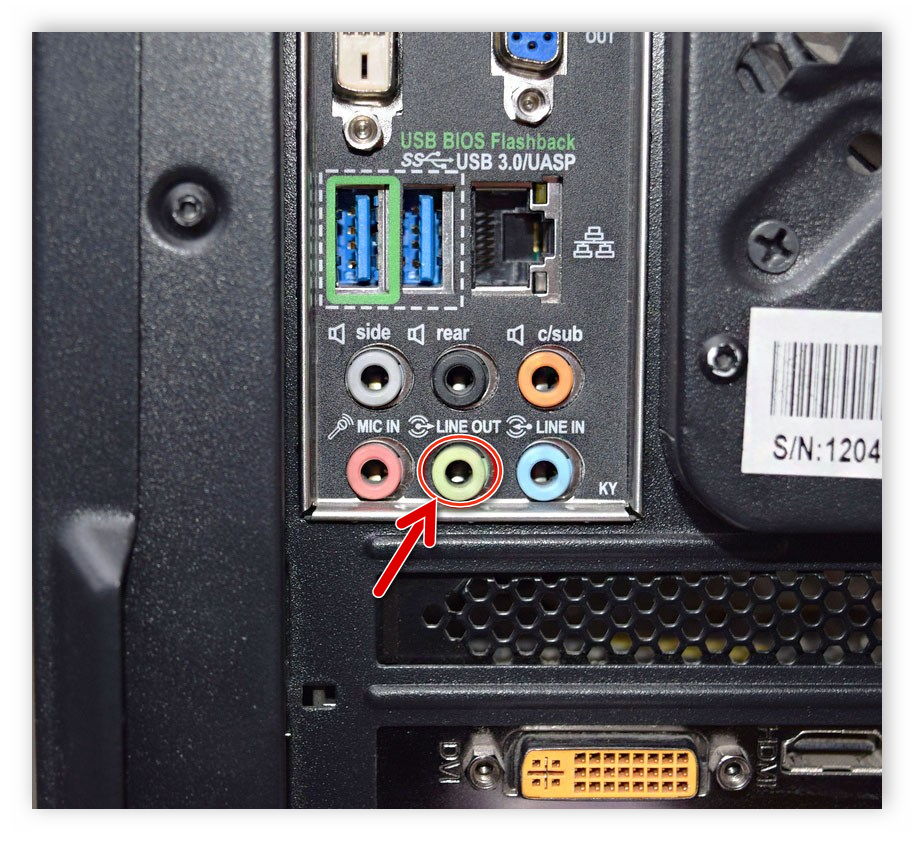
Кроме этого следует отметить, что на большинстве компьютерных корпусов на передней панели также имеется подобный аудиовыход. Вы можете совершить соединение через него, однако иногда это приводит к ухудшению качества звука.
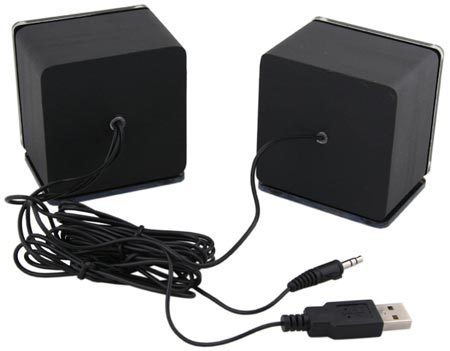
Если колонки портативные и их питание осуществляется через USB-кабель, то тоже следует вставить его в свободный порт и включить устройство. Большие колонки дополнительно нужно подключить к розетке.
Шаг 2: Установка драйверов и кодеков
Перед выполнением настройки только что подключенного устройства необходимо убедиться в наличии всех кодеков и драйверов для корректной работы в системе, воспроизведения музыки и фильмов. В первую очередь мы рекомендуем проверить установленные драйверы, и выполняется данный процесс следующим образом:
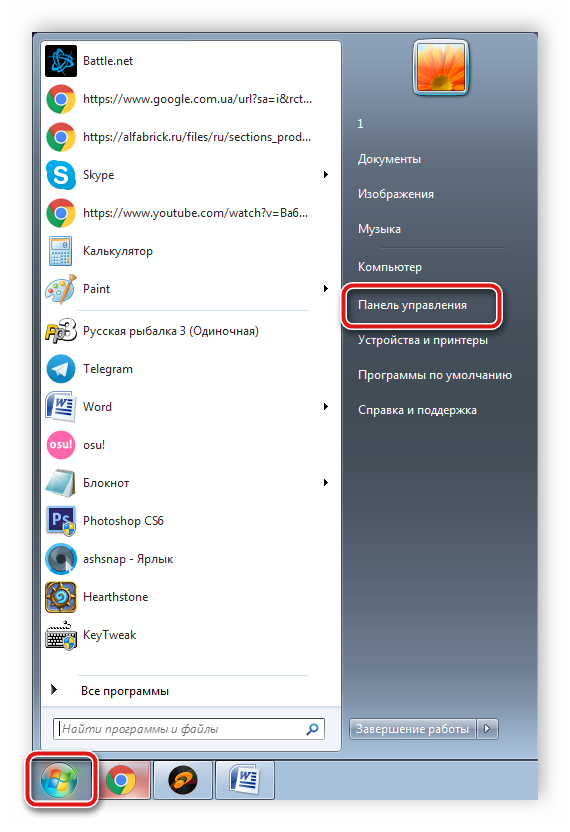
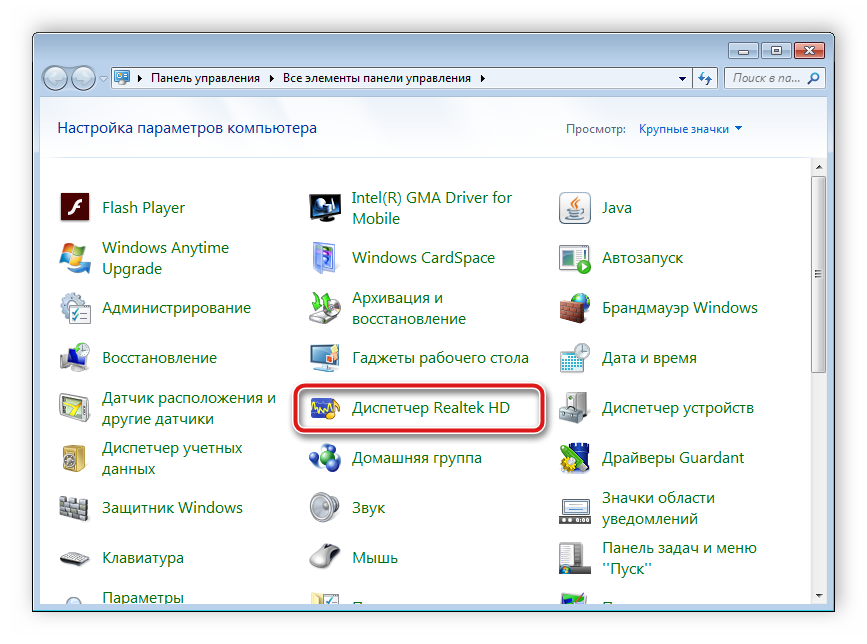
1.Откройте «Пуск» и перейдите в «Панель управления».
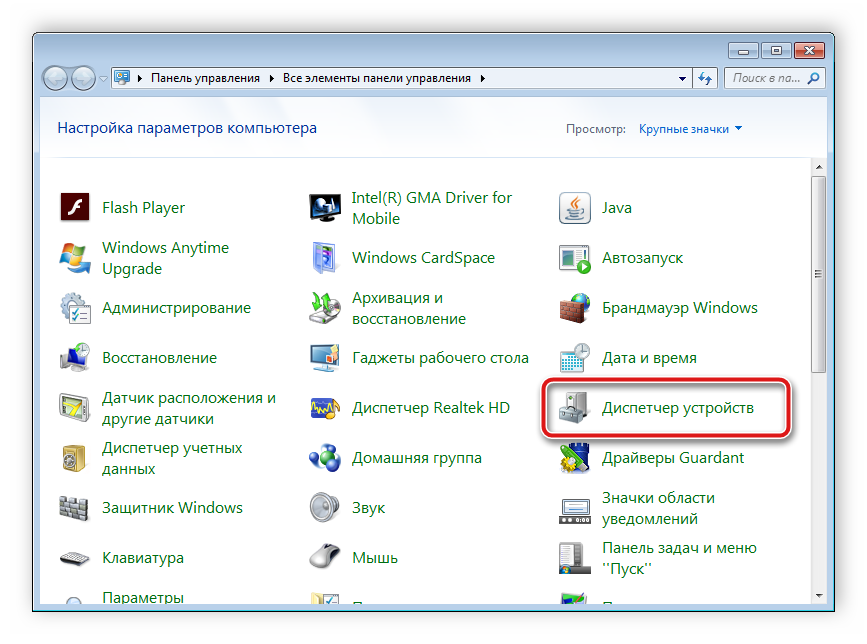
2.Здесь выберите пункт «Диспетчер устройств».
3.Опуститесь к строке «Звуковые, видео и игровые устройства» и раскройте ее.
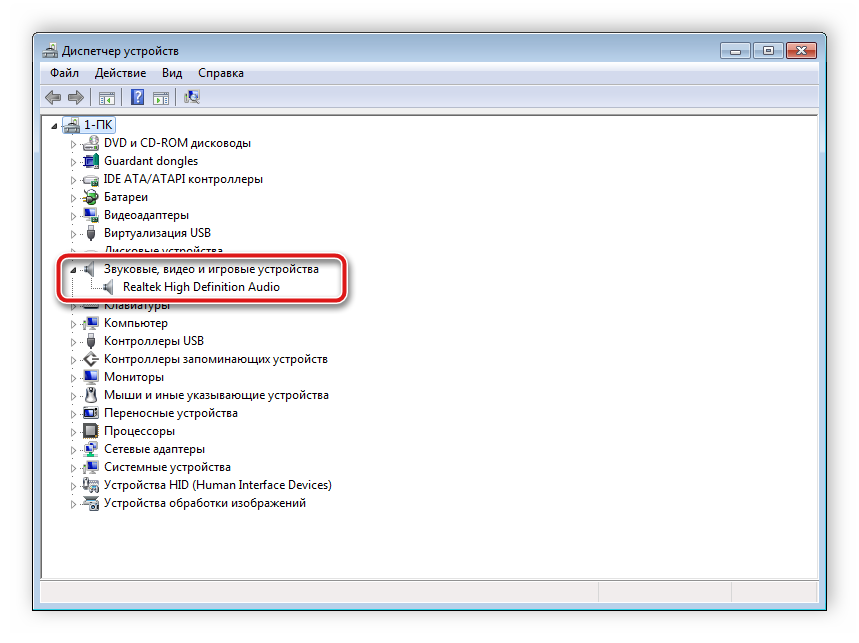
Здесь вы должны найти строку с аудиодрайвером. Если он отсутствует, произведите его установку любым удобным способом.
Иногда на компьютере не проигрывается музыка. В большинстве своем это связано с отсутствующими кодеками, однако причины данной неполадки могут быть самыми разнообразными. Читайте об исправлении проблемы с воспроизведением музыки на компьютере в нашей статье по ссылке ниже.
Шаг 3: Системные настройки
Теперь, когда подключение произведено и все драйверы установлены, можно переходить к выполнению системной конфигурации только что подключенных колонок. Осуществляется данный процесс достаточно просто, от вас требуется выполнить всего несколько действий:
1.Откройте «Пуск» и перейдите в «Панель управления».
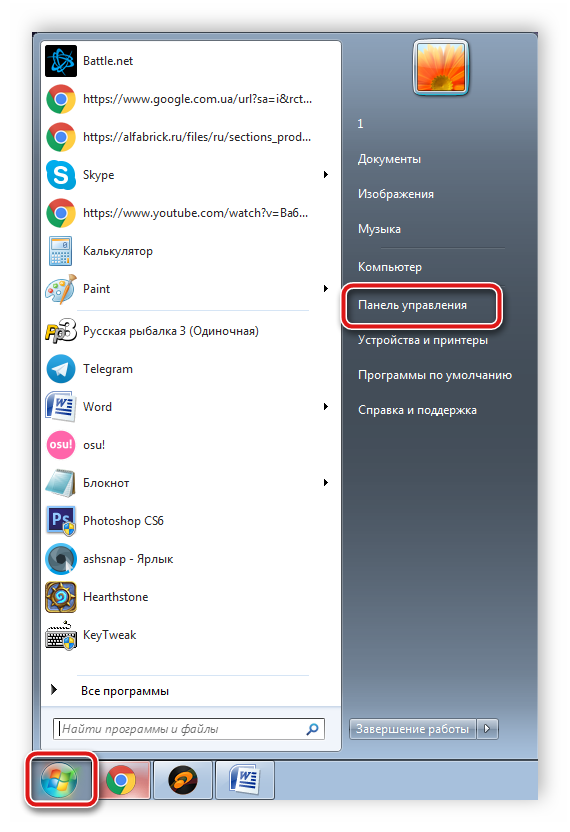
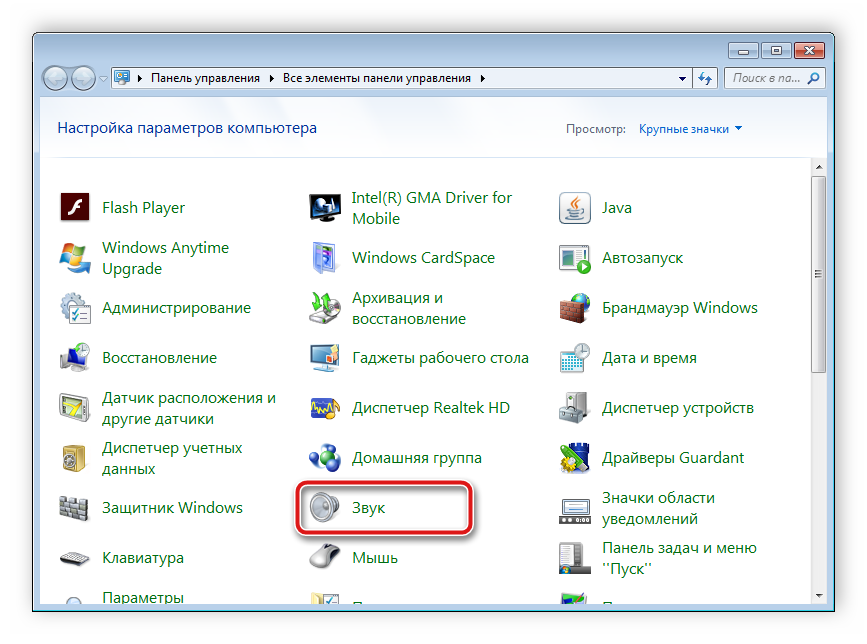
2.Выберите параметр «Звук».
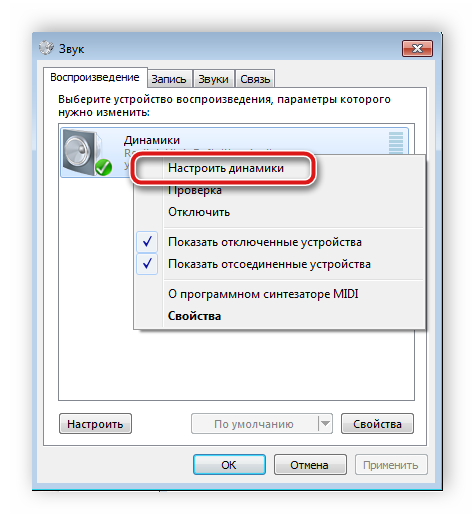
3.Во вкладке «Воспроизведение» нажмите правой кнопкой мыши на используемую колонку и выберите «Настроить динамики».
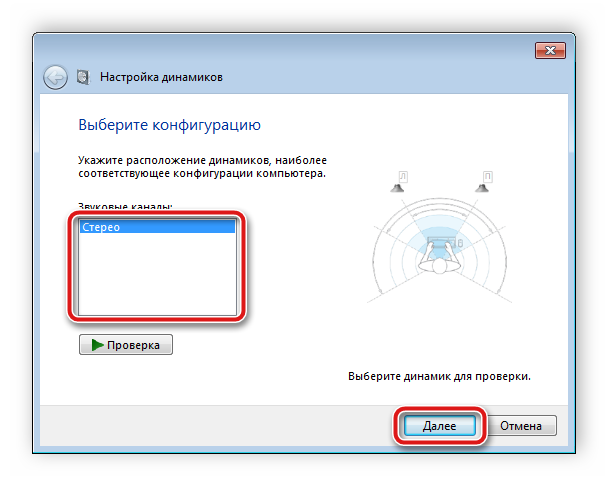
4.В открывшемся окне вам потребуется выполнить настройку звуковых каналов. Вы можете изменять параметры и тут же выполнять проверку. Выберите наиболее подходящий вариант расположения и нажмите «Далее».
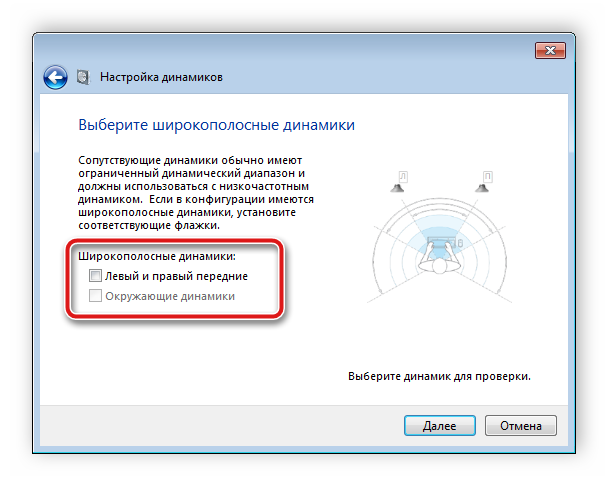
5.Пользователям, которые установили колонки с широкополосными или окружающими динамиками, потребуется активировать их работу, поставив соответствующие значки в окне настройки.
В данном мастере настройки производится всего несколько действий, что обеспечивает улучшение звука, однако можно добиться лучшего результата, выполнив ручное редактирование параметров. Сделать это можно по данной инструкции:
1.В этой же вкладке «Воспроизведение» выберите ваши колонки правой кнопкой мыши и перейдите в «Свойства».
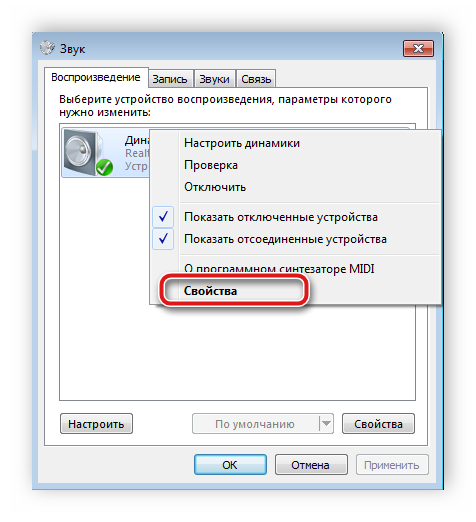
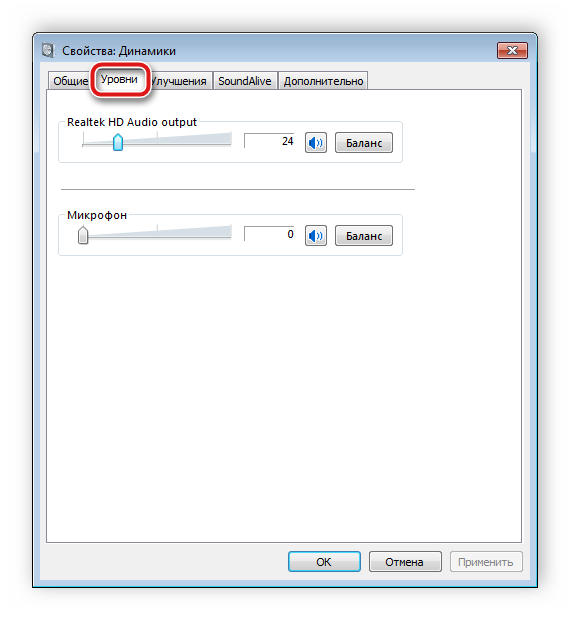
2.Во вкладке «Уровень» настраивается только громкость, баланс левого и правого. Если чувствуете, что один из динамиков работает громче, отрегулируйте баланс в этом окне и переходите в следующую вкладку.
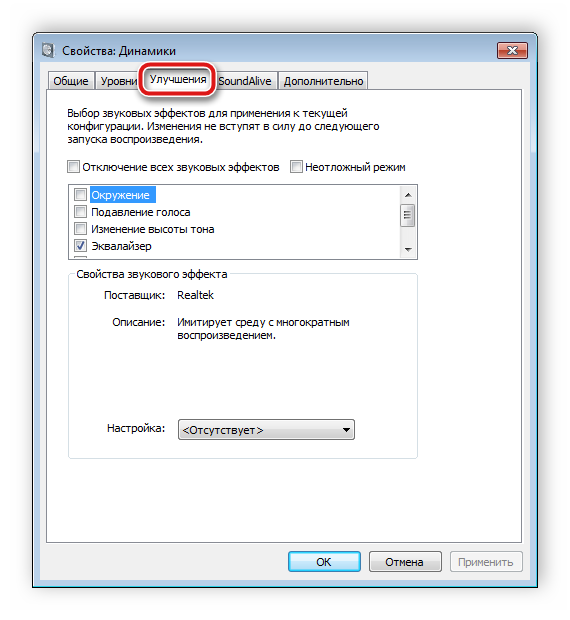
3.Во вкладке «Улучшения» вы выбираете звуковые эффекты для текущей конфигурации. Здесь присутствует эффект окружения, подавление голоса, изменение высоты тона и эквалайзер. Выполните необходимые настройки и переходите к следующей вкладке.
4.Осталось только заглянуть в «Дополнительно». Здесь настраивается монопольный режим, выставляется разрядность и частота дискретизации для использования в общем режиме.
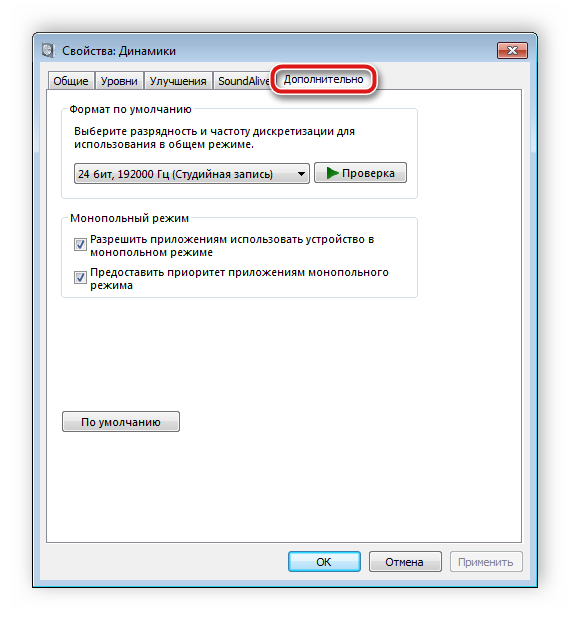
После изменения параметров перед выходом не забудьте нажать на «Применить», дабы все настройки вступили в силу.
Шаг 4: Настройка Realtek HD
Большинство встроенных звуковых карт используют стандарт HD Audio. Самым распространенным пакетом программного обеспечения на данный момент является Realtek HD Audio. С помощью этого софта осуществляется настройка воспроизведения и записи. А выполнить это вручную можно так:
1.Предварительно загрузите программу с официального сайта и установите на компьютер.
2.Откройте «Пуск» и перейдите в «Панель управления».
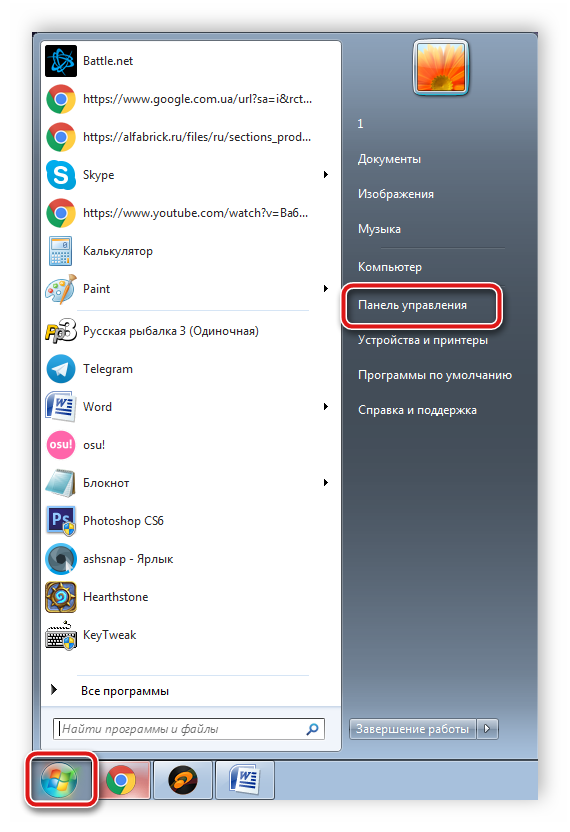
3.Здесь найдите «Диспетчер Realtek HD».
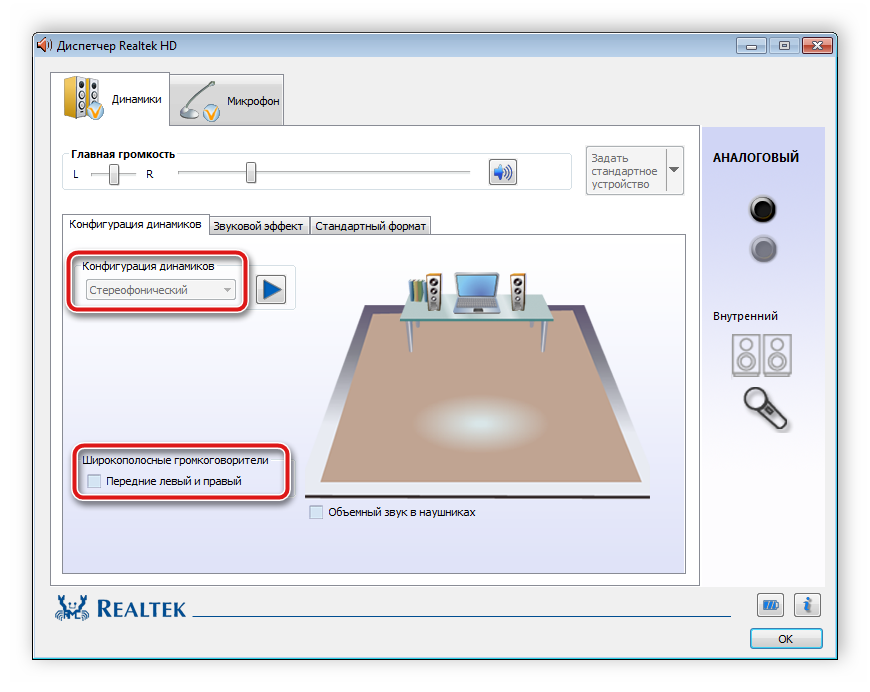
4.Откроется новое окно, и вы сразу попадете во вкладку «Конфигурация динамиков». Здесь устанавливаются подходящие настройки колонок и есть возможность активировать широкополосные громкоговорители.
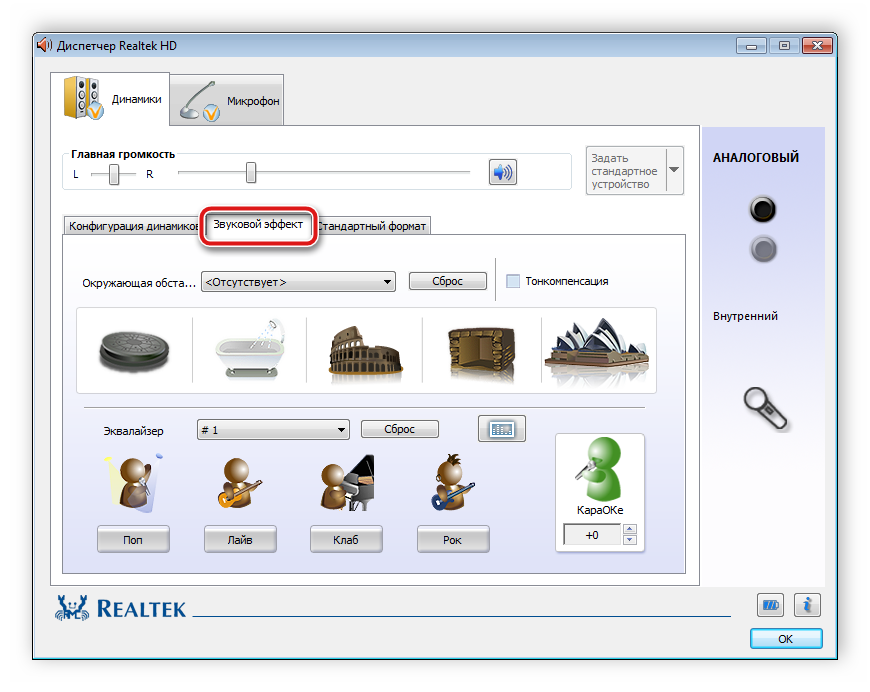
5.Во вкладке «Звуковой эффект» каждый пользователь настраивает параметры лично под себя. Здесь присутствует десятиполосный эквалайзер, множество различных шаблонов и заготовок.
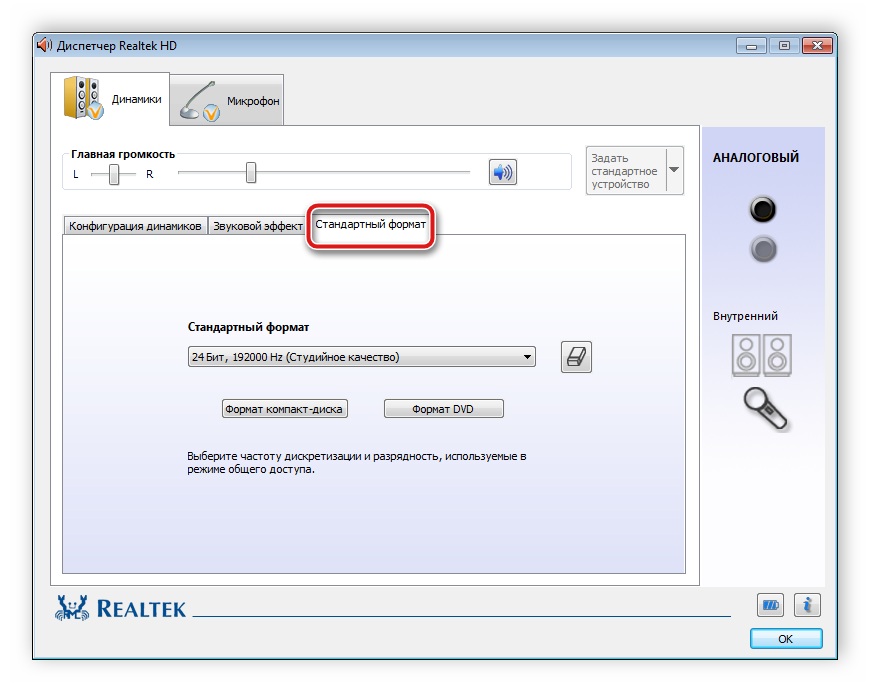
6.Во вкладке «Стандартный формат» осуществляется то же редактирование, что и в системном окне настроек воспроизведения, только Realtek HD еще позволяет выбрать формат DVD и компакт-диска.
Шаг 5: Использование стороннего софта
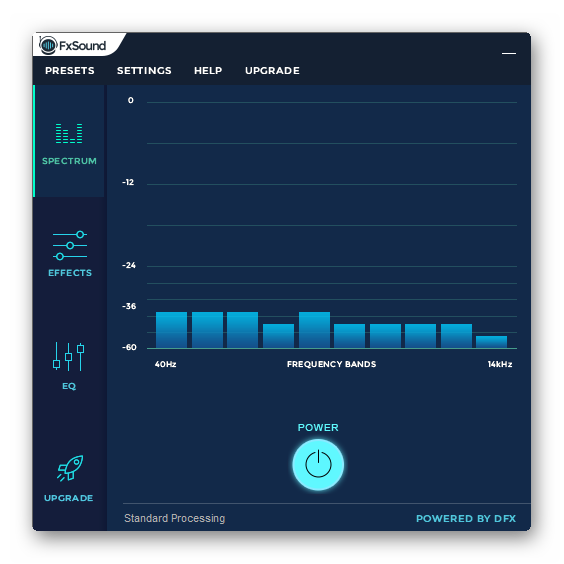
Если встроенных системных настроек и возможностей Realtek HD вам недостаточно, рекомендуем прибегнуть к использованию сторонних программ по настройке звука. Их функциональность сосредоточена именно на этом процессе, и они позволяют выполнить редактирование самых разнообразных параметров воспроизведения. Подробнее с ними вы можете ознакомиться в наших статьях по ссылкам ниже.
Исправление неполадок
Иногда подключение проходит не совсем гладко и вы замечаете, что на компьютере отсутствует звук. Существует несколько основных причин, вызывающих данную неполадку, однако в первую очередь следует еще раз проверить соединение, кнопку включения и подключение колонок к питанию. Если проблема заключалась не в этом, значит требуется выполнить проверку системы. Все инструкции по решению проблемы с отсутствующим звуком вы найдете в статьях по ссылкам ниже.
Сегодня мы подробно разобрали процесс того, как настроить колонки на компьютере с Windows 7, 8, 10, пошагово рассмотрели все необходимые действия и рассказали о возможностях редактирования параметров воспроизведения. Надеемся, что наша статья была для вас полезной, и вы сумели правильно соединить и настроить колонки.
Попала в руки 5.1-система без усилителя, что делать?
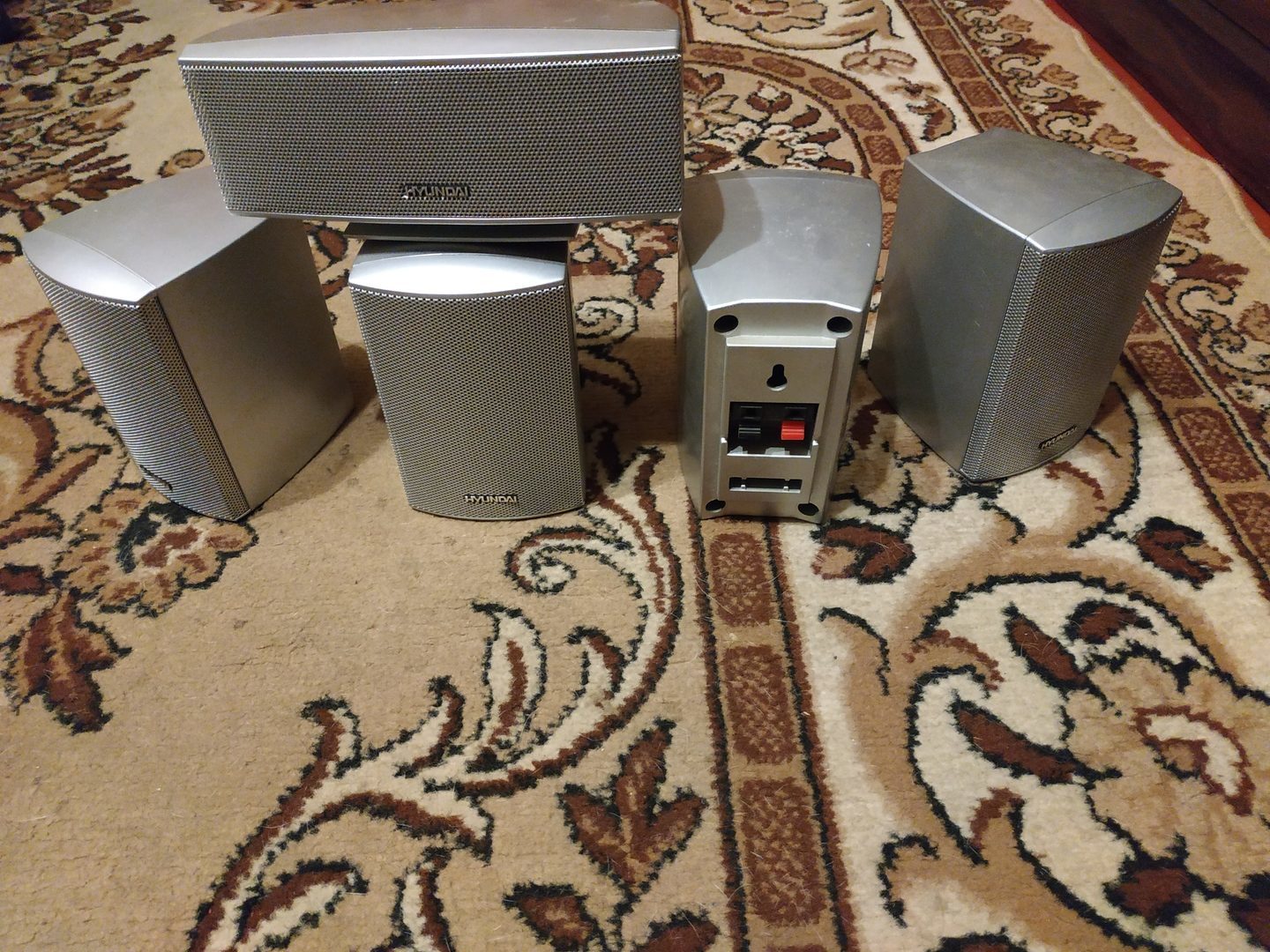
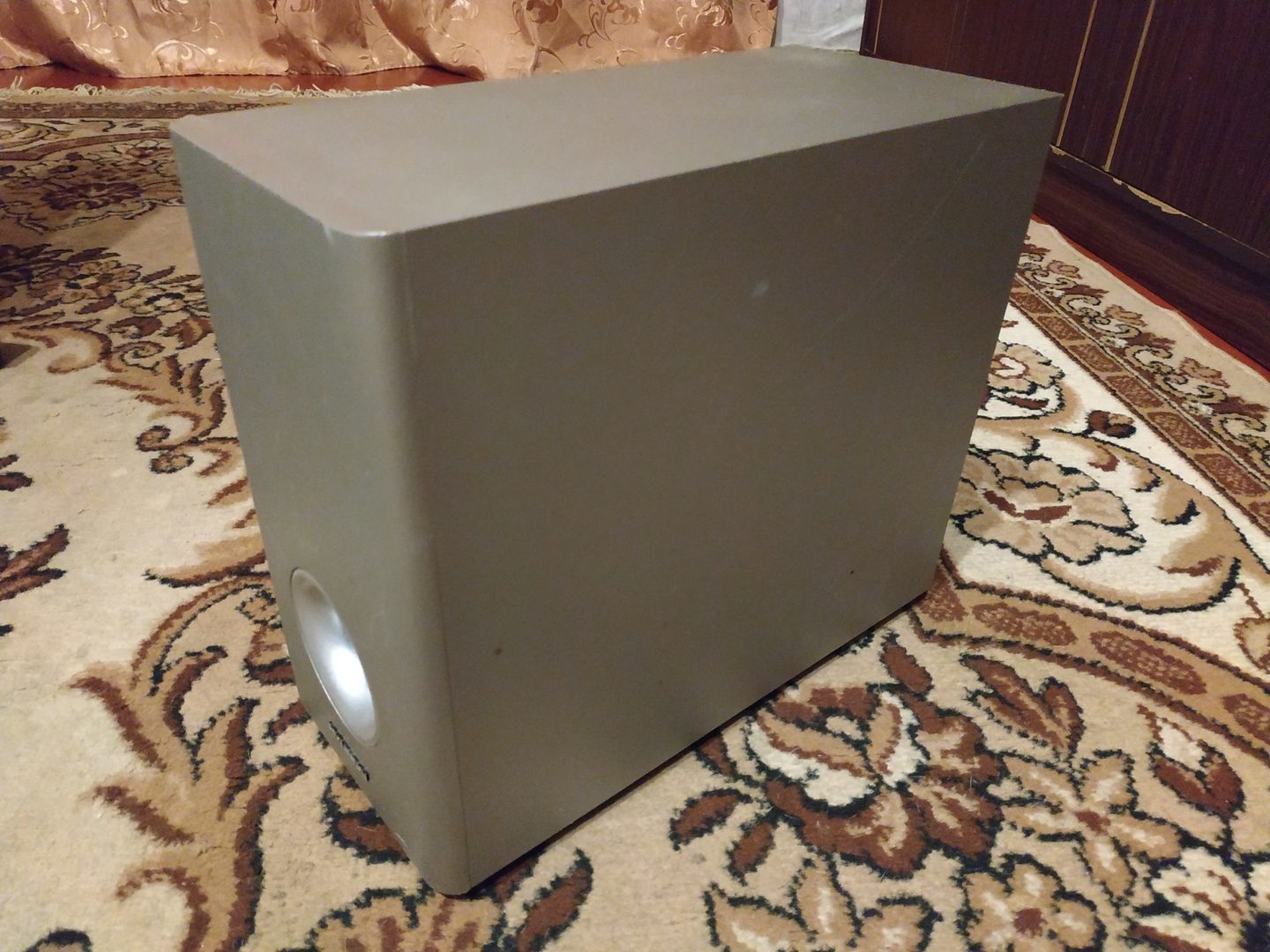
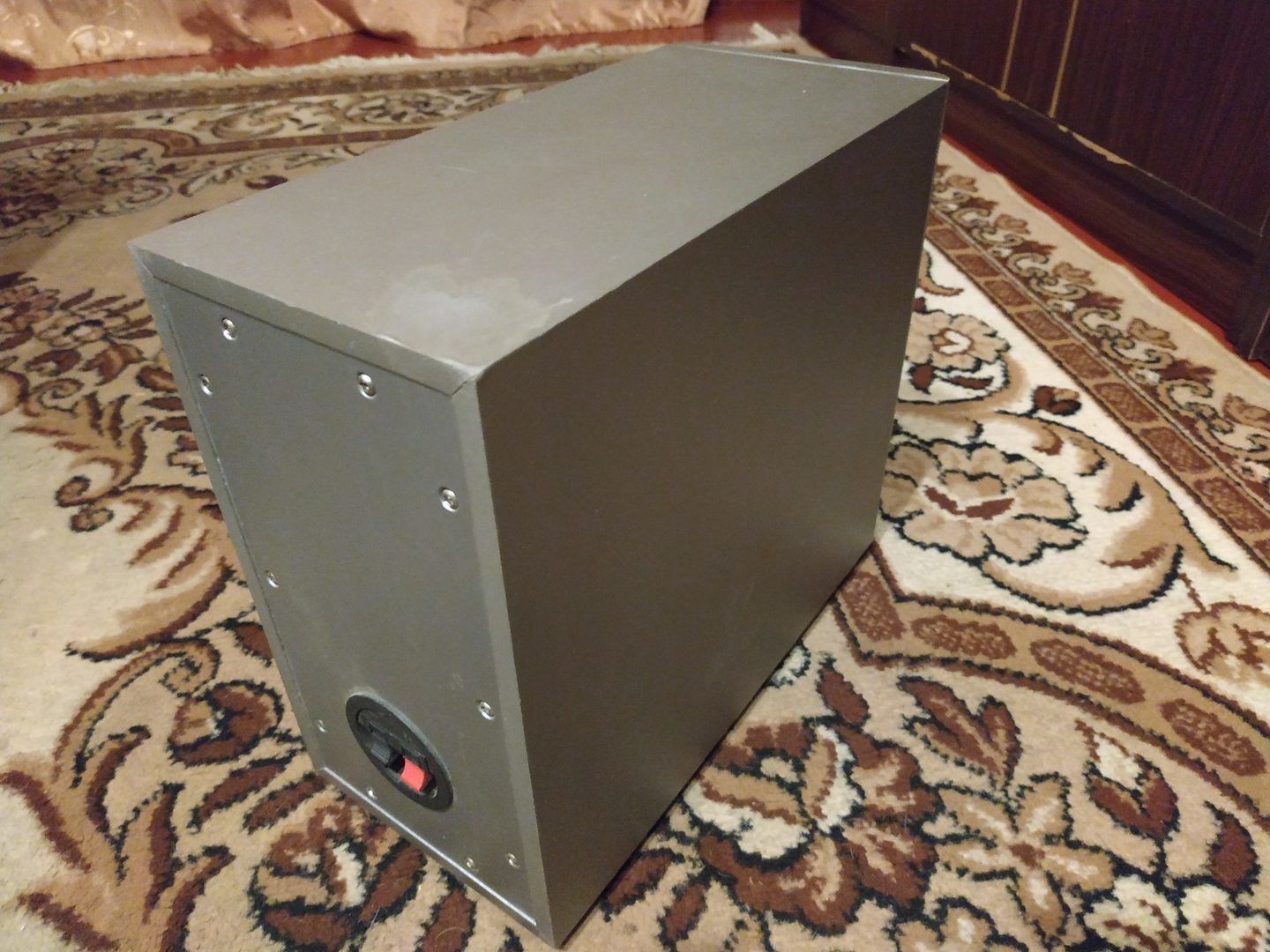
Здравствуйте, мне случайно перешли в руки колонки с сабвуфером от аудиосистемы 5.1. Но нет ни усилителя, ни ресивера, ничего к чему бы это можно было подсоединить. Как можно это оживить и подключить? С такими вещами имею дело впервые, что делать не знаю.
Ответы
Бросайте это все и бегите подальше как от огня- пока не затянуло! ))) А то щас коробочки оживить- сначала рес начальный, потом саб активный, потом АС говно, получше хочу, а на получше и ресивер покруче надо, а там стерео, отдельный усилитель, CD-шник. А оно вон чего ещё есть-то. ВИНИЛ. Головку штатную на фиг- Ортофон 2М Блэк, корректор ламповый, пред, мощник, Sonus Faber. Кабели в руку толщиной, подставки под них. Ремонт в квартире под КДП, выделенные линии. И всё не то, не то.
Оно Вам надо этот гемор?
Умеете убедить..)) я это уже понял, достаточно цену цену на ресивер глянуть — пол зарплаты в лучшем случае.. А то и больше..)
https://www.avito.ru/ufa/audio. это для оценки, что попало в ваши руки :))
в этот активный саб врубаете все колонки, и мобильничек. Врубаете в розетку, получится йах йаф
Он не активный, туда только два провода втыкаются..
ну если вы совсем чайник то сделайте селфи рядом с системой. и сюда пришлите. мы на вид быстрее сообразим что за система у вас. 5.1 от дк в одной коробке 5.1 от компа или 5.1 чего поинтереснее.
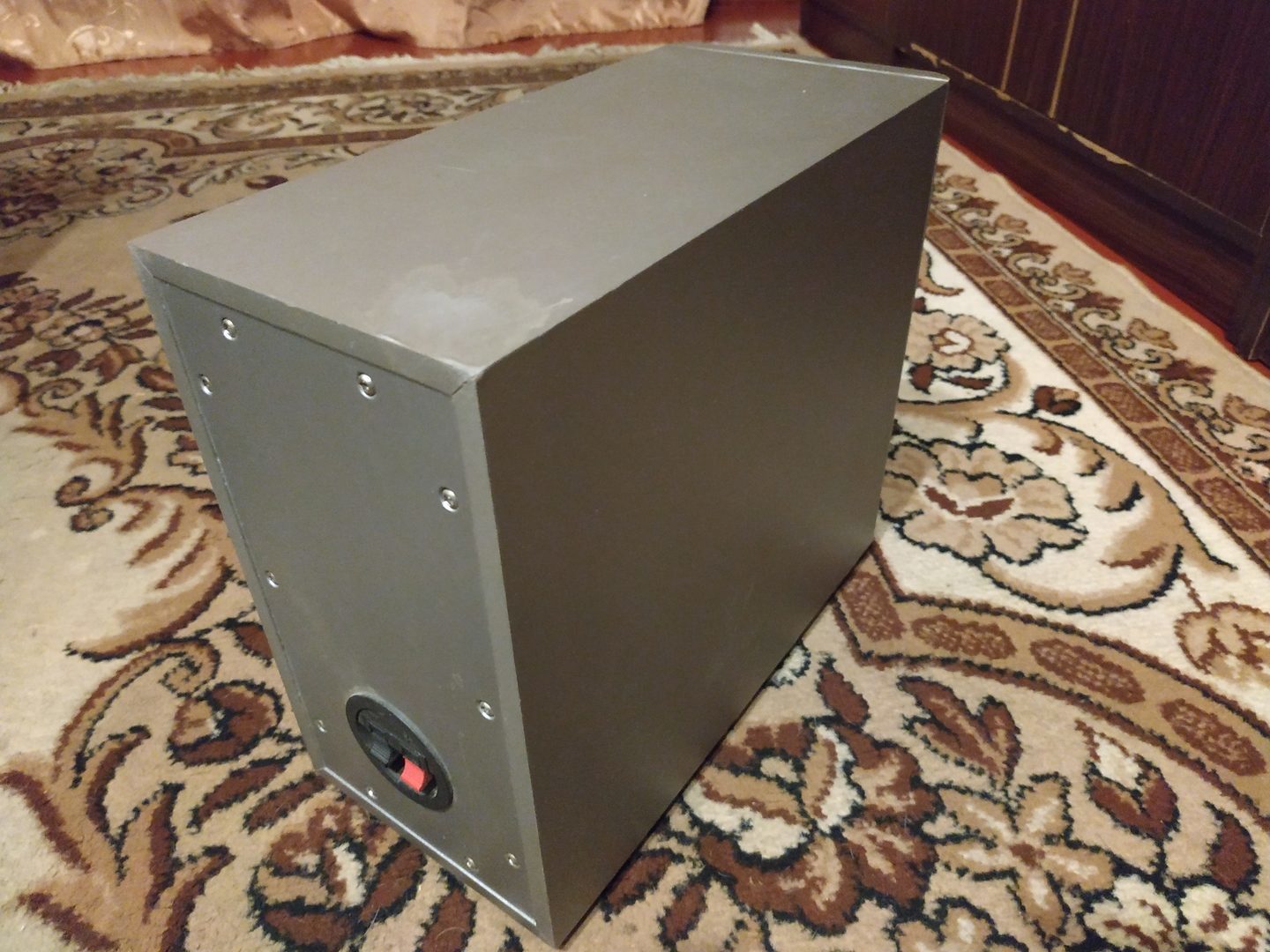
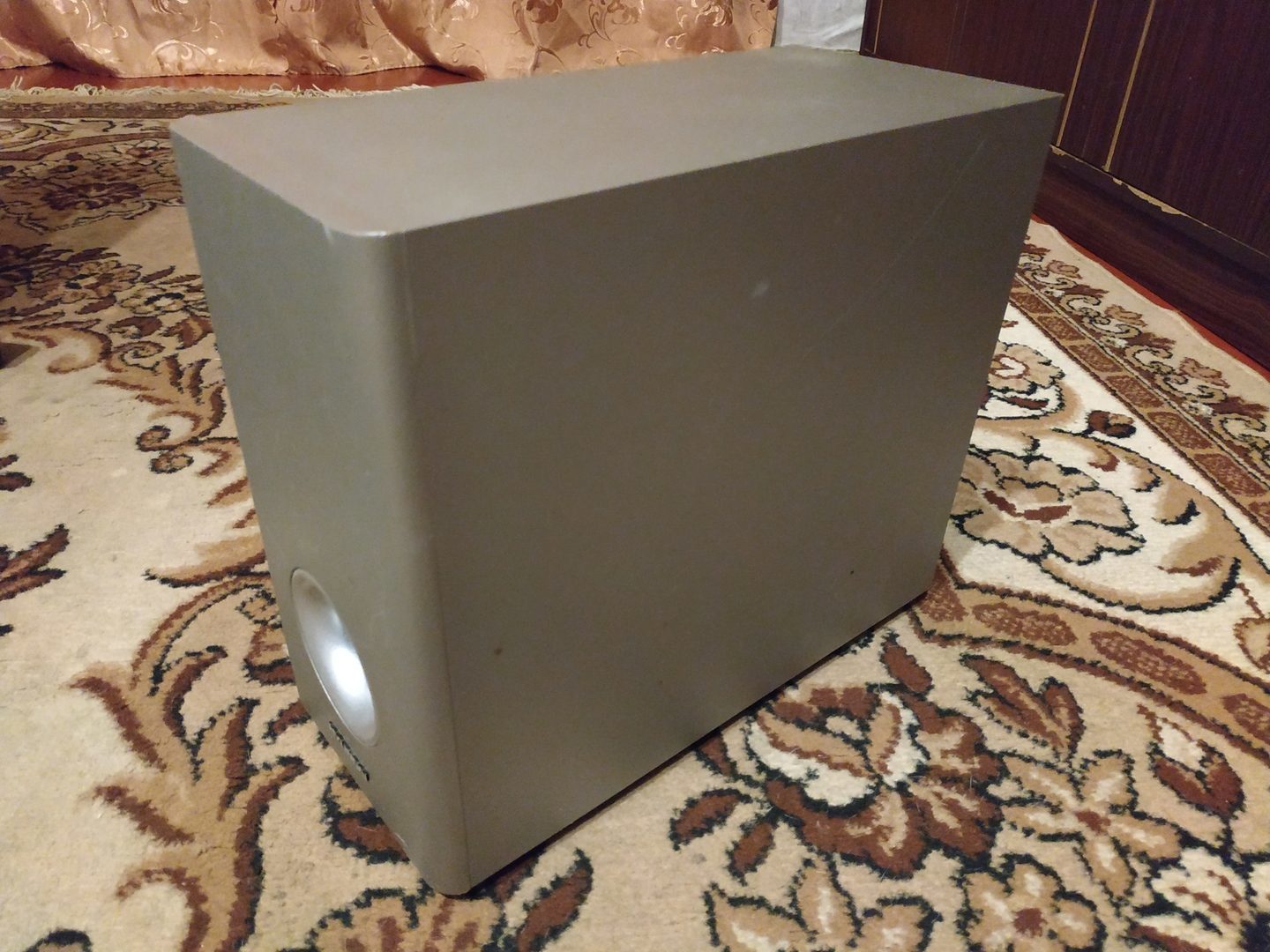
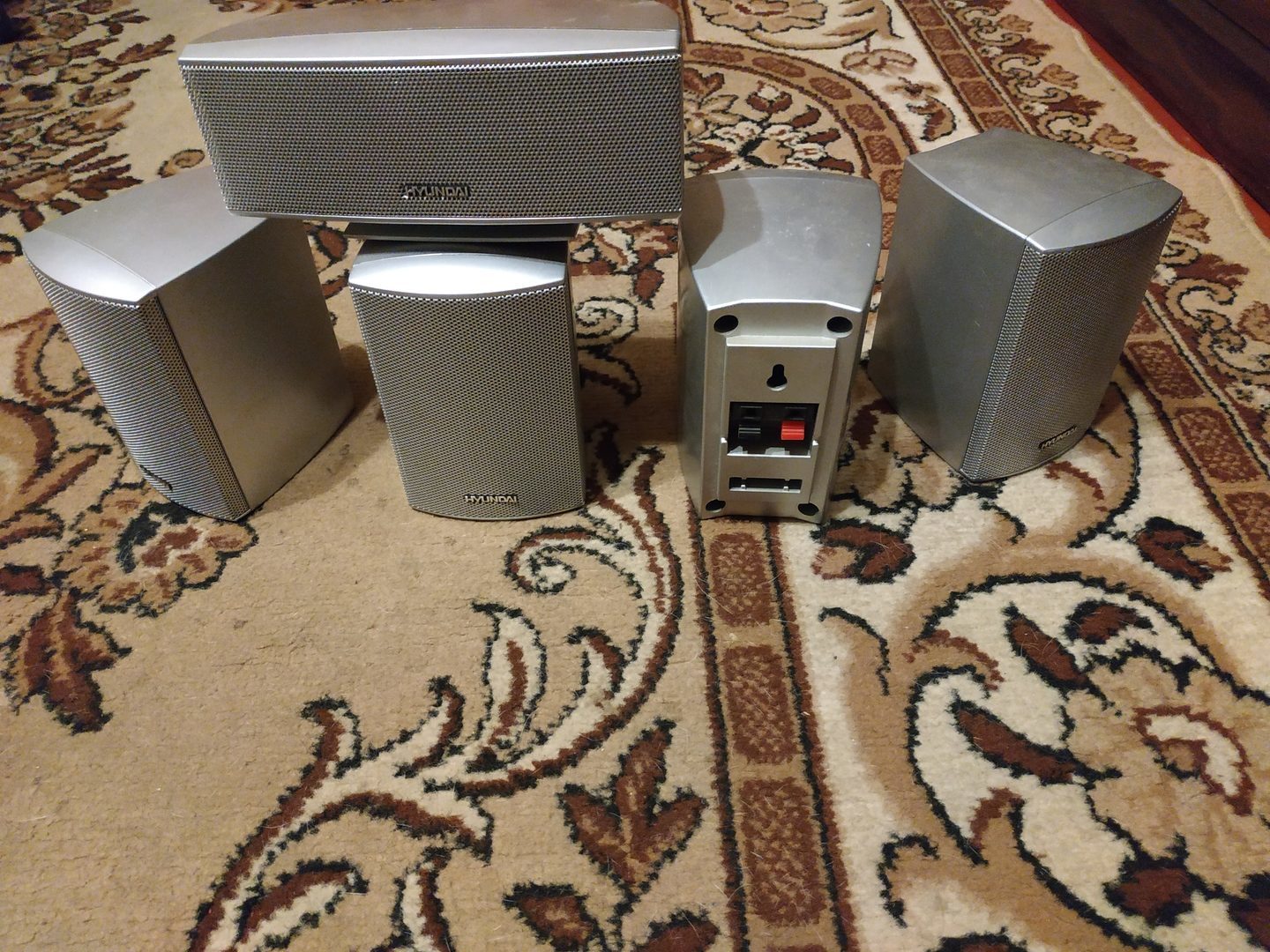
Все совсем сложно это как то.
Начальную yamaha к этому добру вхатит.
Ваш пассивный саб подключите к клемам «В» колонок.
найдёте ещё одну колонку, тоже можно будет подключить, что бы 6.1 сделать.
За 100€ Подходящее решение к мегабюджетным сателитам.
P.S. Пока написал, сам познакомился, что нельзя пассивный саб поключать к выходу колонок.
ой. сразу с сабом не собразил. вижу одна дырка и нет динамика на боку. прям залип в размышлениях. потом вспомнил как это работает.
в общем это колонки и саб от системы дк в одной коробке.
звучать они будут как компьютерные колонки 5.1 тыщ за 10 если к ним добавить 2500рублей и кое чему научиться. (держать в руках паяльник и тыкать им в проводочки. ) если кочено хотите научиться разбираться. у вас есть хороший шанс темку освоить. потом научитесь на ардуинке роботиков делать да мигающие подсветочки разные да холодильник с автоматической пивоналивайкой. все друзья заценят да и девченки тоже поцелуями навык отметят. хотите. я расскажу вам как и что изучить. максимум за месяц по часу в день вопрос разрулите.
Заманчивое предложение, но мне ардуино не нужен, мне пока только эту животину заставить работать
тогда вот вам книжечка http://radio-uchebnik.ru/book_. первым делом просто ее читаете. в какой то момент вы скорее всего сами поймете что вам нужно прикупить чтобы минимальными средствами нужный результат получить. но для мотивации подкину списочек.
упс. виноват. не переиндексировал цены в голове до сих пор. на 3500 тянет. да плюс паяльник c расходниками еще рублей на 500 https://www.vseinstrumenti.ru/.
да еще нужен комп или ноут. но это если вы хотите кино в 5.1 а если стерео да чтобы от смартфона то вам нужен только блок питания да усилители один что подороже и один что подешевле. ну и расходники.
в общем сначала просто книжку читайте!
К Вам попал комплект полочных АС с пассивным сабвуфером от системы ДК «из одной коробки» . К использованию в системе ДК со стандартным 5.1канальным ресивером этот комплект непригоден!
Для задействования комплекта нужен комплектный ( штатный) «ресивер» с наличием усилителя для пассивного сабвуфера комплекта. Правда, не можно использовать АС с 5.1 канальным ресивером, дополнив активным сабвуфером. Качество звука будет весьма посредственным, т к динамики в системе очень слабенькие по уровню звучаниями по мощности, комплект расчитан на маленькую комнату 8-10м. Я не советую возиться с этим комплектом, сил и средств потратите не мало, а в итоге звуком будете разочарованы.
Понятно.. Спасибо за быстрый и объективный ответ. Теперь хоть буду в курсе что это такое себе
На вашем месте просто выкинул бы этот хлам (без обид) и купил бы активные колонки. Но это уже другая история.
В машину для нетребовательного слушателя сойдёт. Тут акустики на 2 автомобиля и мопед.
Только авторизованные пользователи могут отвечать на вопросы, пожалуйста, войдите или зарегистрируйтесь.