VMOS Pro — что это за программа и нужна ли она?
 VMOS — приложение для запуска виртуальной системы Android с поддержкой оконного режима.
Pro — это возможно просто платная версия.
Разбираемся
Получается что это виртуальная машина, что-то похожее как на Windows — VMware, VirtualBox, но это для Android.
В этой виртуальной системе root-права можно получить одним кликом.
VMOS может быть установлен в виде обычной программы для операционки Linux или Android с помощью технологии VM.
Также эта программа не только эмулятор Android, но и умеет клонировать приложения в один клик. Как я понимаю система полностью изолирована от реальной (хост).
Посмотрим как выглядит эта виртуальная ОС, вот собственно и она:
 То есть все примерно так, как и в реальном Андроиде, только версия здесь конечно устаревшая.
Отдельная операционка идет как просто запущенное приложение:

И это тоже виртуальная ОС:

VMOS — основные особенности
- На одном смартфоне теперь у вас может быть две системы.
- Виртуальная ОС независима от реальной.
- Вы получаете все плюсы двух систем: в каждой могут быть свои аккаунты социальных сетей, почты, свои приложения, настройки.
- VMOS требует чтобы телефон был не самый слабый, потому чтобы тянуть две операционки — нужны ресурсы. Минимальные требования: обычной памяти более 32 гб, оперативки более 3 гб, версия Android — от 5.1.
- Вы можете приложение, которое стоит у вас на реальном Android — клонировать в виртуальную операционку. Нужно выбрать Файл > Выбрать приложение > Импорт.
- Скорость работы выше чем облачного смартфона.
- Приложение требует доступ к хранилищу, информации об устройстве, расположению, IMEI, аудио для лучшего моделирования реальных телефонных сценариев.
VMOS — мое мнение
Да, это отличная вещь, крутая прога. На компьютерах виртуальные машины используются уже давно.
В итоге вы получаете полноценную операционку с работающим магазином Google Play, сетевым подключением. Версия виртуальной ОС — Android 5.1.1 (может в будущем можно будет ставить свою версию или будет на выбор). Поддерживает сенсорное управление, как и если бы вы пользовались своей, реальной ОС.
Еще большой плюс — система может быть рутирована, при этом это не затронет реальную ОС. Это отличная возможность запустить приложение, которое требует root-прав, но рутировать свой телефон не хочется или нет возможности.
Вот ссылка на форум 4PDA, чтобы почитать об этом всем подробнее.
Один пользователь написал что это на самом деле не эмулятор и даже не классическая виртуальная машина. Пишет что это chroot-контейнер, работающий рядом с основной операционкой на телефоне. И чтобы гостевая машина меньше влияла на скорость реального Андроида, то рекомендуется использовать ядро с CONFIG_SCHED_AUTOGROUP.
Vmos pro как пользоваться урок для чайников
VMOS / VMOS Pro Virtual Android on Android
Версия: 2.9.6
Последнее обновление программы в шапке: 24.02.2023

Краткое описание:
Запуск виртуальной машины на базе Android.
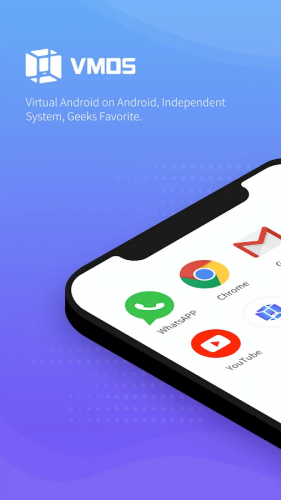
VMOS is an APP software based on Virtual Machine (VM). VMOS can be installed in the form of a normal APP to Linux or Android system through VM technology. That is to run another complete Android system through an application Moreover, VMOS is not controlled by the host system. (Android on the phone).
VMOS Features:
— Create a Fake Phone Environment: Use VMOS to create a full virtual Android environment with a working Play store and network connectivity. This virtual Android machine will run Android 5.1.1 and appears as a native OS with full touch control just like you would use on your primary Android system. The Android VM is complete with an app drawer, Google services, and some standard apps like a file manager and internet browser. You can sign in with your gmail account and access the full Play store and download new apps as well.
— Root Support: The virtual machine that you create in VMOS can be rooted without affecting the primary system. This is a good solution for anyone looking to run root apps but don’t have the ability to root their actual phone. This is also an essential feature for developers testing apps. Root access is often required for specific functions of different applications. Now developers can run them without risking corrupting the primary system.
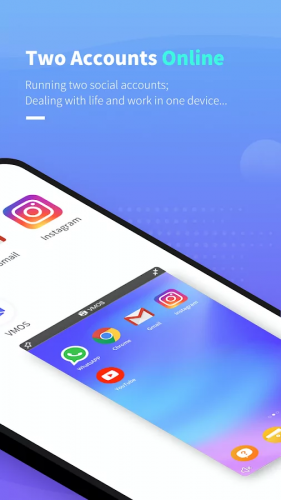
— Multiple Accounts and Apps: With the ability to run two Android systems on one phone, you can use the virtual space to run duplicated apps with different accounts. The VM is a good way to keep your personal apps and accounts separate from your work. Sign in with your personal email, snapchat, twitter ect. on your main system, then put all of your work related accounts on the VM. You can run VMOS in a floating window, making it easy to switch between systems quickly, giving you faster access to duplicated apps.
ПЕРЕД ТЕМ, КАК ЗАДАТЬ ВОПРОС — ПРОЧИТАЙТЕ ШАПКУ!
Если установить образ VMOS выше версии вашего Android на устройстве, то образ не запустится по ограничению ядра.
VMOS Pro не запустится, если в вашем устройстве менее 2ГБ ПЗУ-памяти
Приложение позволяет создать «второе пространство» внутри себя (с приложениями которые вы туда установите), работает одновременно и независимо с другими приложениями пользователя (при достаточном количестве оперативной памяти). Это не эмулятор и в Recovery через программу не войти!
Версии:
Версия PRO имеет Android 7 и поддерживает 64bit arm v8a приложения, возможность иметь несколько разных виртуальных машин и многое другое. Является улучшенной версией старого VMOS.
GL — глобальный релиз программы, имеет английский язык, редко обновляется
CN — китайский билд, имеет китайский язык, часто обновляется, в связи с этим имеет больший функционал в отличии от глобальной
- Нажать на установку в маркете.
- Принудительно закрыть маркет.
- Снова в него зайти.
- VMOS вправе работать нестабильно, как и программы в нём. На вашем устройстве теперь работают сразу две системы.
- Если есть проблемы с одной программой/игрой, можно попробовать поменять как и приложение, так и используемый ром.
- Для более-менее стабильной работы VMOS Pro необходимо 2гб+ ОЗУ.
Q. Как работает VMOS?
A. VMOS — это новая и инновационная технология. Он виртуализирует собственную операционную систему Android на вашем телефоне. С VMOS вы можете переключаться между реальной и виртуальной системами в любое время. Данные и приложения хранятся локально.
Q. На какой телефон можно установить приложение?
A. Телефон должен иметь больше 32 ГБ памяти и 3 ГБ оперативной памяти, также телефон должен работать на версии android 5.1 и выше.
Q. Могу ли я клонировать приложение из реальной системы в ВМ?
A. Да. File→Choose APP→Import [Файл -> выбрать приложение -> импорт].
Q. Как дела с быстродействием системы?
A. На самом деле, данное приложение работает быстрее, чем облачные, так как все данные хранятся в локальном хранилище.
Q. Почему VMOS нужен доступ к хранилищу, информации об устройстве, расположению, IMEI и аудио?
A. VMOS требует данные разрешения для лучшего эмулирования системы.
Q. VMOS безопасен для реального устройства?
A. Конечно, реальный телефон и VMOS используют разные операционные системы. Данные из обеих систем не будут мешать друг другу.
Как виртуализировать Android на Android с помощью VMOS

Знаете ли вы, что это возможно виртуализировать Android на Android с VMOS? Это бесплатное приложение, которое позволяет вам запускать независимую операционную систему на вашем собственном телефоне Android, которая становится виртуальной машиной.
Я имею ввиду Вы можете использовать два экземпляра Android, ваш собственный телефон и тот, который запускает приложение VMOS. Это полноценная система, то есть вы можете использовать все приложения, которые вам нужны, и у вас также есть Google Play для загрузки любого приложения.
Но самое интересное наступает, VMOS позволяет запускать приложения, которым нужен rootтак что это может быть очень интересно для пользователей, которым нужна именно эта функция, поскольку они могут попробовать приложения, которые они не хотели бы использовать на своем смартфоне.
Загрузите VMOS из Google Play
VMOS Это приложение, которое мы можем получить бесплатно от Google Play, но имейте в виду, что он весит много по сравнению с другими приложениями, поэтому вам нужно немного терпения.
- Скачать VMOS для Android

После загрузки выполните следующие действия:
- Откройте VMOS и предоставьте необходимые разрешения. Это именно то, о чем вы просите, но лучше разрешить их всем, потому что в противном случае операция может оказаться не такой, как ожидалось.
- Когда вы закончите этот шаг, откройте приложение, и вы поймете, что начнется загрузка ПЗУ, процесс, который может занять около 5 минут между загрузкой и установкой.
- Когда вы закончите, вы можете открыть виртуальную машину с Android, где вы найдете готовую и очень полную систему со всем необходимым для ее использования, от Google Play до различных настроек. Это как у вас второй телефон Android, но не имея этого.

В этом Android вы можете скачать WhatsApp, Instagram, Facebook и любое другое приложение, которое вы хотите использовать или попробовать. Конечно, все, что вы делаете в этом виртуальная машина, это не повлияет на работу вашего телефона, на котором установлена VMOS.
В любом случае, есть кое-что, что вы должны знать, и это запустить VMOS Настоятельно рекомендуется иметь телефон с мощными техническими возможностями для того, чтобы виртуализированный Android, предлагаемый приложением, работал идеально.
Возможно, когда вы работаете с Android на VMOS, вы заметите, что в определенный момент производительность вашего телефона снижается, но это нормально, потому что вы должны помнить, что на самом деле вы используете две системы: мобильную и виртуализированную.
Виртуальная машина будет работать в фоновом режиме и, между тем, ты можешь нормально пользоваться своим телефоном, В любое время вы можете открыть его снова или даже закрыть, если не хотите использовать его в течение длительного времени, поэтому это не повлияет на производительность вашего мобильного телефона.
Это очень просто виртуализировать Android на Android с VMOSНикаких дополнительных настроек или других странных вещей не требуется, простое бесплатное приложение позволяет любому пользователю иметь на своем устройстве второй Android, чтобы использовать его для тестирования приложений, хранения мультимедийного контента и т. д.
Vmos pro что это за программа и нужна ли она
Как установить на телефон вторую операционную систему
Всем привет! Сегодня поговорим о том, как установить на ваш телефон или планшет вторую ОС Android. Зачем это нужно? Насколько медленнее будет работать ваш аппарат? Получится ли поиграть в старые игры? и многое другое в этом выпуске!
Для начала давайте посмотрим на цифры
Хочу показать вам, что производительность второй ОС в среднем падает всего на 9-10% по отношению к «родному» Android (установленному непосредственно во внутреннюю память вашего телефона | при этом обе системы запущены параллельно друг другу! вторую ОС при необходимости можно перевести в режим сна)
Картинка «кликабельна» (ее можно увеличить при просмотре с компьютера). Такие цифры в бенчмарке демонстрирует мой смартфон Xiaomi Mi 9T на родной прошивке.
Очень важно! Для установки второй системы не потребуются права суперпользователя (они же root), ей необходимо около 750 МБ ОЗУ для полноценной работы + тот объем памяти, что потребуют для своего запуска игры и приложения, которые вы на нее установите. Процессор вашего смартфона/планшета должен быть четырёхъядерным, а общее количество оперативной памяти — минимум 3 ГБ. Сам Android занимает около 1,5 ГБ памяти на вашем хранилище (с возможностью увеличения объема, если вы будете устанавливать что-нибудь на вторую ОС).
Самая лучшая настройка vmos pro
А вот такие показатели у второй версии Android на аналогичном железе. Казалось бы, это Android 5.1 — почему же производительность упала на 9%? Потому что основная система работает в фоне / вдруг нам кто-нибудь позвонит или напишет СМС.
Зачем и кому это нужно?
Изначально авторы программы предлагают использовать Android версии 5.1.1 (можно установить 4.4 или 7.1 | есть также Lite-редакции). Lollipop относительно быстрая и нетребовательная система, отличающаяся хорошей совместимостью со старыми версиями Android, что положительно скажется на запуске игр или программ, которые несовместимы с версиями системы Pie, Quince Tart и Red Velvet Cake (9, 10 и 11 версии Android соответственно). Также они позиционируют данную утилиту как мультиаккаунт — вы можете играть в какую-нибудь онлайн игру и помогать себе же вторым персонажем ( что-то подобное делал мой друг на ПК, играя в Lineage 2 | я не такой про геймер, но просто делюсь с вами соображениями авторов программы ) или просто держать игру в фоне, и переключаться на нее с рабочей ОС.
Лично я придерживаюсь следующего сценария: я прочитал довольно много статей на Яндекс Дзен, где приводились примеры того, как представители правоохранительных органов (полицейские и росгвардейцы) требовали у граждан телефоны для досмотра. Мне скрывать нечего, но я принципиально не хочу показывать кому-то свое «грязное белье». Поэтому я настроил свой телефон следующим образом. Если разблокирую аппарат правым большим пальцем, то открывается вторая ОС (где «подставные» контакты, фотографии и вообще он почти полностью пустой), левым — моя личная вселенная.
Vmos pro. Виртуальная машина для андроид
Переключение в среднем занимает 1-2 секунды. Но в любом случае — это фантастика! Технологии не стоят на месте и я приятно удивлен такой высокой скоростью работы.
Устанавливаем и настраиваем программу
Инструмент называется » VMOS » — расшифровывается как «Virtual Machine Operating System» (Операционная система виртуальной машины | вторая ОС получает полный доступ к техническим компонентам вашего смартфона: камере, гироскопу, 3D ускорителю и т.д.) Программа распространяется совершенно бесплатно, но есть одно НО. Бесплатная копия утилиты поставляется только с предустановленной версией Android 5.1.1 (как у меня на снимках экрана).
Владельцы » VMOS Pro » могут переключаться между несколькими версиями Android. Специально для VMOS Pro народные умельцы клепают «игровые» сборки, где вырезают все ненужные компоненты системы, чтобы Android работал еще быстрее. В случае с моим смартфоном Xiaomi Mi 9T, производительность стандартной версии системы за номером 5.1., кажется более чем приемлемой, поэтому я не вижу смысла переходить на VMOS Pro. Тем более там функционал значительно расширен и направлен в первую очередь на разработчиков , которым может потребоваться тестирование своей программы на разных версиях Android.
Чтобы вторая система функционировала полноценно — выдайте VMOS все разрешения.
Установка максимально простая — загружаем apk-инсталлятор, запускаем его, стартуем » VMOS » с рабочего стола и выдаем ей все разрешения (их очень много, потому что программа выполняет роль полноценной второй операционной системы) и ждем. Ждем около 2-х минут. При первом включении вам предложат указать данные Gmail-аккаунта (чтобы можно было загружать приложения с магазина Google Play). Можете отказаться — это опционально.
Важное дополнение! Существует 2 ветки развития программы:
- Глобальная (на английском языке) — последняя версия 1.0.63 | в статье*
- и Китайская — последняя версия 1.1.31 (в ней чуть больше возможностей, но не гонитесь за «цифрами» | там же и больше багов)
Очень надеюсь, что материал вам понравился. Всем добра! Пользуйтесь только лучшим. И подписывайтесь на мой канал — здесь каждую неделю выходит подобная годнота, обзоры фильмов и игр, и многое другое ✌
Эмулятор дополнительного виртуального пространства на смартфоне
VMOS — полезный инструмент для создания второй операционной системы на вашем мобильном устройстве, что автоматически влечет за собой ряд уникальных возможностей. Так, у пользователя появляется возможность клонировать любые приложения, например, создавать дополнительные учетные записи для социальных платформ (Facebook, WhatsApp, Twitter, Snapchat и другие), что в стандартной ситуации просто-напросто невозможно.
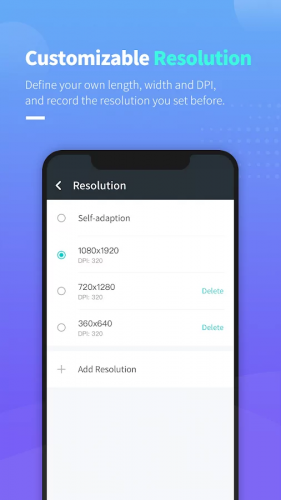
Это поможет кардинально разграничить пространство на устройстве для работы и личной жизни — переключение между ними происходит моментально по первому требованию пользователя. Процесс создания дополнительного пространства занимает несколько минут, а вторая система содержит лишь минимум стоковых приложений, среди которых браузер, галерея, загрузки, контакты, настройки, файловый менеджер и магазин приложений Play Маркет. По аналогии с настройкой «родной» ОС пользователю предстоит выполнить настройки виртуальной системы (создать Google аккаунт, настроить разрешение и прочее), после чего приступить к наполнению пространства необходимыми приложениями и данными.
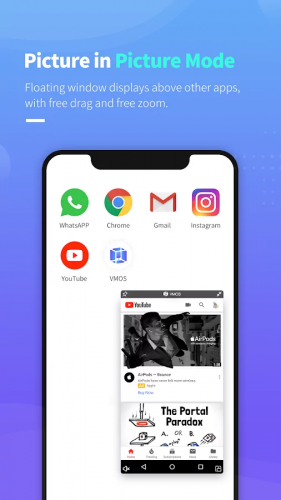
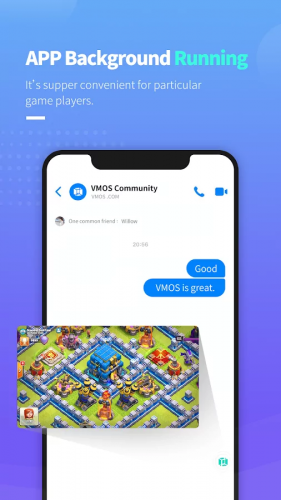
В одно касание программа позволяет получить права «суперпользователя» для виртуальной операционной системы, перейдите в раздел «Параметры разработчика» и активируйте вкладку «Предоставить root-права». Благодаря функции «картинка в картинке» можно уменьшить окошко дополнительного виртуального пространства и закрепить его в любом месте рабочего стола «родного» Зеленого робота, что позволит эффективно работать одновременно в двух системах. Рекомендуем бесплатно скачать замечательный инструмент VMOS по прямой ссылке с нашего сайта.
VMOS — это виртуальная мобильная операционная система для ваших гаджетов. Главной функцией в данной программе является возможность подключения рут прав или же прав суперпользователя буквально в один клик.
Интерфейс у этой утилиты напоминает меню мобильного устройства. Можно сказать, это полноценный гаджет внутри вашего устройства. При этом системы никак не зависят друг от друга. Таким образом, пользователям открывается доступ к легкому получению рут прав, настраиваемое разрешение, а также возможность создавать несколько аккаунтов в играх или соцсетях. Установите VMOS на Андроид последнюю версию с нашего портала.
Описание функционала приложения
Пользоваться программой очень просто. Благодаря ее понятному интерфейсу разобраться сможет каждый. При запуске пользователей встречает небольшое меню, где и представлены многие функции. А именно, изменение разрешения, виртуальная кнопка, которая может заменить все кнопки на телефоне, а также рут права.