Как сделать replay в программе OBS Studio
OBS Studio – софтверный инструмент, предназначенный для захвата изображения с экрана монитора и организации потоковых трансляций на совместимых платформах, включая Twitch и YouTube. Стримы разработчики разрешают проводить по всем правилам: настраивая «сцены» с контентом, добавляя надпись и текстовую рекламу, предупреждая зрителей о запущенных мероприятиях или действующих бонусах за подписку. Но кроме информационных посланий или объявлений в OBS Studio предостаточно и дополнительных возможностей, вроде встроенного буфера повтора, разрешающего мгновенно воспроизвести эпичный момент со стрима и еще раз продемонстрировать миру.
Настройка функции повтора в OBS Studio
Функция видеоповтора в OBS Studio реализована уже давно: инструмент способен в автоматическом режиме записывать в директорию, выбранную на жестком диске, фрагменты запущенной трансляции (длительность повтора выбирается в «Настройках»). Подготовленные ролики в дальнейшем разработчики разрешают выводить на экран через заранее настроенную «Сцену», но лишь вручную. И, хотя при достаточном количестве опыта с воспроизведением сохраненного ролика едва ли возникнут проблемы (достаточно нажать всего пару кнопок), весь процесс вполне реально автоматизировать с помощью плагина Instant Replay.
Буфер обмена подготовлен специально для стримеров, транслирующих спортивный или киберспортивный контент с тематических мероприятий, где не обойтись без периодического возвращения в «прошлое». Идея не нова – на телевидении повторы давно стали частью спортивных передач, так почему бы не реализовать похожую концепцию и на стриме. Достаточно лишь разобраться с предварительной настройкой OBS Studio:
- Смена режима. По умолчанию инструмент выбирает «Простой» режим вывода с заранее подготовленным набором настроек от разработчика. Но «Буфер обмена» доступен лишь в расширенном варианте, который активируется через меню «Файл» (панель быстрого доступа сверху), пункт «Настройки», раздел «Вывод».
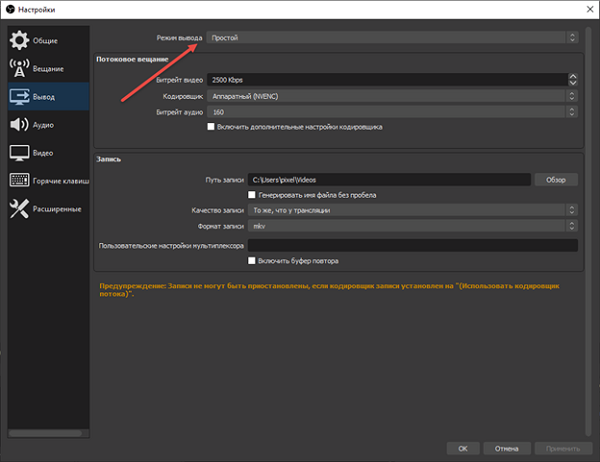
После перехода сверху необходимо сменить «Простой» на «Расширенный» и нажать справа снизу на кнопку «Применить». Параметры активируются автоматически – перезагружать OBS Studio необязательно. - Настройка записи. Выбранный «Расширенный» режим разрешает перейти ко вкладке «Запись» (горизонтальное меню сверху), а уже там – определиться с директорией для сохранения временных записей, повторов, проведенных трансляций.
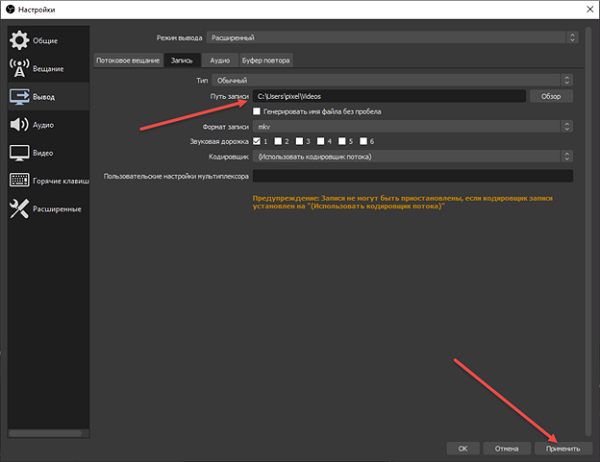
Кроме «Пути записи» менять дополнительные настройки нежелательно (тот же формат MKV предназначен для оптимизации контента и экономии места на жестком диске). Возникнут проблемы и с добавлением в адрес папки кириллицы: по неизвестным причинам OBS Studio едва справляется с русскими названиями, а потому периодически вылетает или игнорирует половину поставленных задач. - Активация «Буфера повтора». Последний этап настройки инструмента до загрузки тематического плагина. На вкладке «Буфер повтора» необходимо проставить соответствующую галочку и выбрать, какое количество секунд от текущей трансляции записывать, а после выгружать на жесткий диск в выбранный каталог.
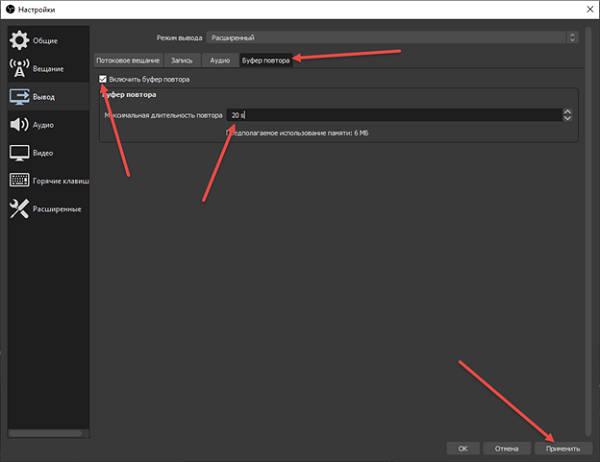
По умолчанию OBS Studio предлагает выставить 20 секунд, но многие студии, комментаторы или стримеры выбирают вариант в 7: так проще выводить результат на экран, да и трансляции не станут слишком растянутыми из-за частого обращения к системе повторов.
Автоматизация Replay с помощью плагина Instant Replay
Заранее настроенный OBS Studio уже готов к загрузке и активации плагина Instant Replay, способного автоматически (по нажатой горячей клавише) выводить на экран сохраненный ролик во время трансляции. Но обо всем по порядку.

Добавляется плагин по вполне привычному сценарию: содержимое архива, загруженного с официального сайта, необходимо распаковать в директорию с OBS (по умолчанию — C:\Program Files\obs-studio). Перед переносом файлов рекомендуется приостановить трансляцию и закрыть софтверный инструмент (иначе возникнут проблемы с заменой или добавлением файлов, а после с запуском плагина).
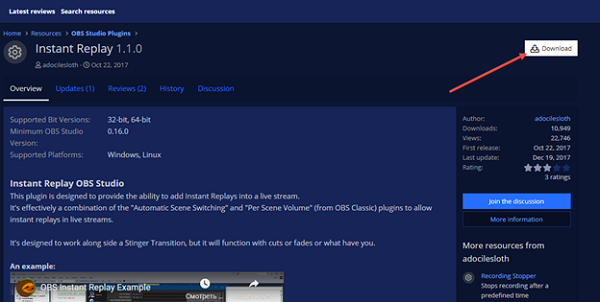
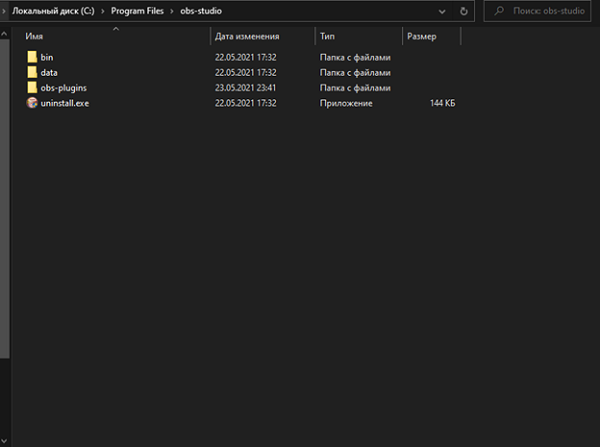
После подготовки Instant Replay необходимо вновь запустить OBS Studio и перейти к меню «Файл», пункт «Настройки», раздел «Горячие клавиши».
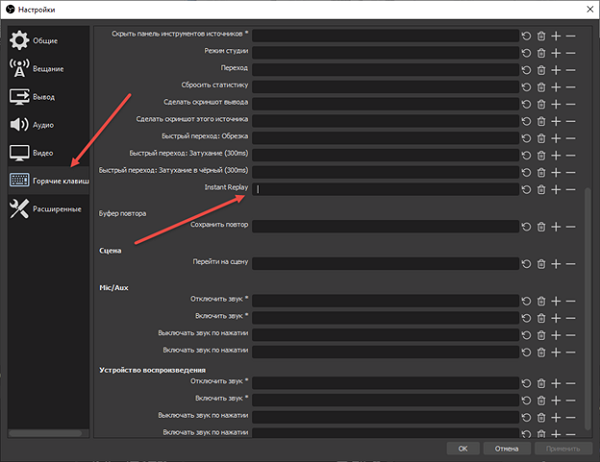
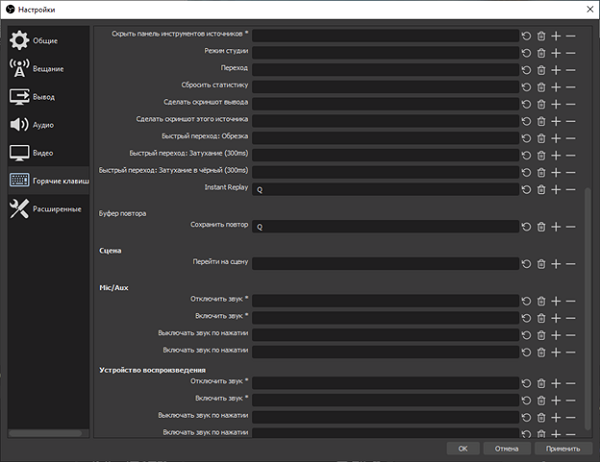
Если архив с плагином распакован корректно, то в правой части интерфейса сразу появится пункт Instant Replay с пустующим текстовым полем, куда и предстоит ввести кнопку для вывода результатов. Дополнительно предстоит заполнить поле «Сохранить повтор», причем кнопки необходимо выбирать схожие ( Q или Alt + Q, или даже чуть более сложные связки, вроде Alt + Shift + Q – комбинация подойдет любая, но желательно та, с которой не возникнут проблемы во время трансляции). Активируются параметры с помощью кнопки «Применить» справа снизу.
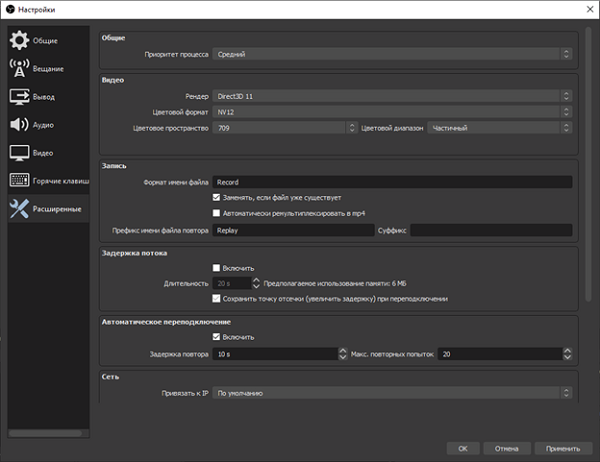
Кроме привязки клавиш предстоит разобраться и со сценарием сохранения каждого ролика. Разработчики плагина рекомендуют перейти на вкладку «Расширенные», а после – заполнить ряд текстовых полей:
- Формат имени – Record;
- Заменять, если файл подготовлен ранее – «Поставить галочку»;
- Префикс имени файлов – Replay.
Базовые детали настроены, но плагин Instant Replay обладает эксклюзивными параметрами, скрывающимися на вкладке «Инструменты», расположенной непосредственно в OBS Studio.
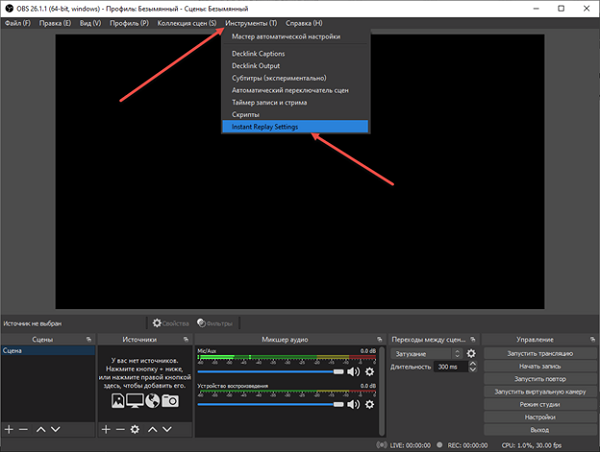
Если кликнуть по названию плагина, то инструмент вынесет дополнительную информацию об опциях:
- Enable. Активирует или деактивирует Instant Replay. Функция полезна, если желание выводить повторы временно исчезло, но исключать плагин из OBS еще рано;
- Write Pause. Пауза. Настраивается в секундах. Указывает, какое количество секунд OBS необходимо для подготовки файла воспроизведения (повтора). Желательно выбрать 5 секунд;
- Transition Pause. Длина перехода в секундах. В зависимости от качества трансляции (количества кадров в секунду) значение необходимо умножать на разные величины. Например, 30 FPS перемножаются на показатель 33, а 60 – на 16.
- Replay Length. Продолжительность выводимого на экран повтора. Показатель обязан совпадать с параметром, выставленным в разделе с «Буфером повтора» в OBS Studio (или хотя бы не превышать в несколько раз, иначе повтор начнет проигрываться сразу 2 или 3 раза подряд);
- Replay Scene. Указывает, через какую сцену выводить повтор на экран. На время текстовое поле необходимо заполнить словом Replay – остальные настройки чуть позже.
- Mute Desktop Audio. Блокирует звуки, поступающего с рабочего стола при воспроизведении повтора (лишние звуки с микрофона, моменты игры);
- Mute Mic / Aux – отключение сторонних звуковых каналов, способных повлиять на обстановку при воспроизведении записанного ролика.
Последний этап настройки вывода повторов – подготовка новой сцены с названием Replay (или иным именем, выставленным в настройках плагина Instant Replay) через раздел справа снизу.
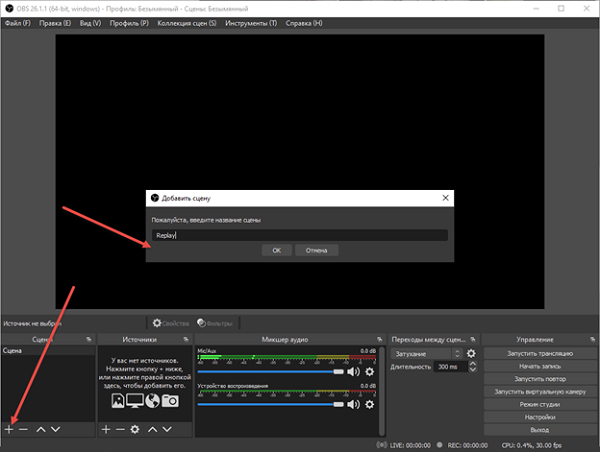
К подготовленной «Сцене» сразу прикрепляется источник – VLC видео.
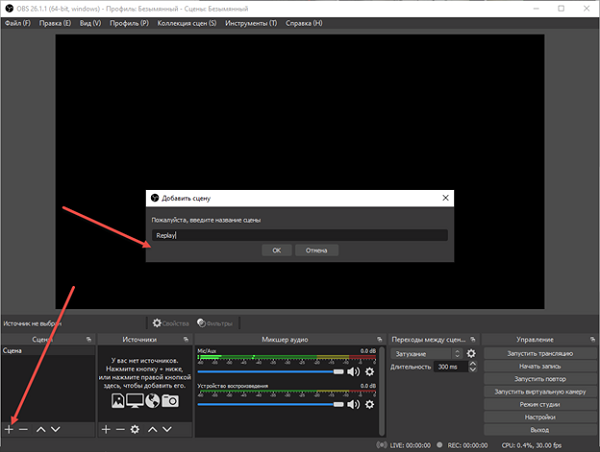
Последний шаг – определиться с настройками: выбрать цикличное воспроизведение, указать плейлист (раздел Video OBS/Replay Record.mkv). Осталось лишь поэкспериментировать. Запустить трансляцию и нажимать на Q: система подготовит ролик, а после – выведет на экран.
Итоги
OBS Studio разрешает добавить трансляциям, запущенным на YouTube, Twitch или сторонних тематических площадках, интерактивности: инструмент молниеносно переключается между сценами, способен в полуавтоматическом режиме выводить надписи и контент из дополнительных источников, а заодно – записывать и воспроизводить подготовленные повторы. Частично функция Replay уже реализована официальными разработчиками, ну, а тем, кому недостаточно настроек, облегчит жизнь тематический плагин. А как все работает – подробно расписано в статье выше.
Как сохранить стримы на Twitch
Twitch, являющийся сайтом для прямых трансляций, конечно же, является его основной целью и главной особенностью, но «мгновенный» характер платформы также может иметь свои недостатки. Например, что, если вы хотите получить доступ к своему контенту в прямом эфире после его окончания, чтобы иметь возможность использовать его на других платформах?
К счастью, есть несколько способов сохранить ваш поток Twitch после того, как он завершится. Это означает, что и вы, и ваши поклонники могут иметь доступ к вашему контенту даже после того, как вас больше нет в прямом эфире.
Какой метод является самым простым, и какой метод лучше всего подходит для ваших конкретных потребностей? Узнайте в сегодняшней статье, как сохранить свои стримы на Twitch!
Сохранение вашего потока Twitch с помощью VOD
VOD вашего стрима на Twitch означает «Видео по запросу». VOD — это запись всего вашего стрима, включая живой чат, как это было. Эти VOD могут храниться на вашем канале до 14 дней (или до 60 дней, если вы являетесь партнером Twitch или подписаны на Twitch Turbo и/или Amazon Prime).
Чтобы сохранить ваши потоки как видео по запросу, вы должны включить эту опцию перед началом потока. Чтобы включить сохранение ваших потоков в формате VOD, первое, что вам нужно сделать, это убедиться, что вы вошли в свою учетную запись на веб-сайте Twitch. Затем нажмите на значок своего профиля в правом верхнем углу; это приведет к появлению выпадающего меню. В этом выпадающем меню выберите «Creator Dashboard».
После того, как вы вошли в панель инструментов создателя, вам нужно нажать «Настройки» на боковой панели в левой части экрана. Это представит раскрывающиеся параметры из категории настроек. Выберите опцию «Поток» в раскрывающемся списке настроек.
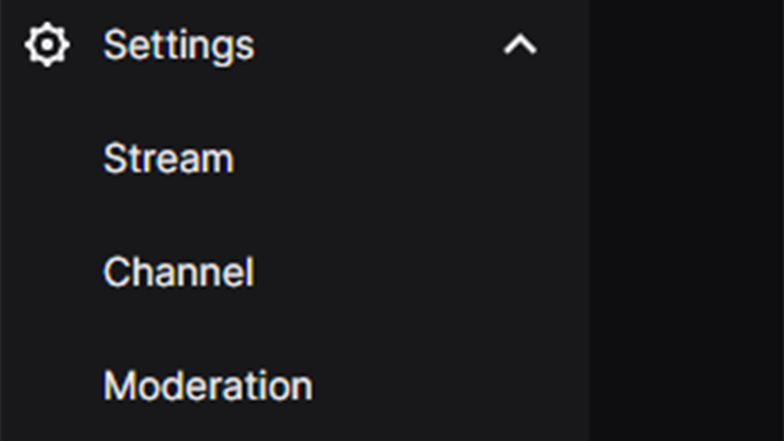
После того, как вы выбрали «Steam», прокрутите вниз, пока не увидите «Настройки VOD». В разделе «Настройки VOD» включите параметр «Сохранить прошлые трансляции».
Включение этой опции приведет к появлению новых опций настроек. Главное, на что следует обратить внимание, — это «Всегда публиковать VOD», который будет включен по умолчанию. Если вы хотите, чтобы ваши видео по запросу автоматически были общедоступными, оставьте этот параметр включенным. В противном случае вы можете отключить его, что по-прежнему будет автоматически сохранять ваши видео по запросу, но позволит вам выбрать, какие из них можно просматривать публично, а не сразу публиковать все видео по запросу.
Сохранение вашего потока Twitch с помощью Highlights
Если вы хотите сохранять свои трансляции дольше 14 дней (или 60 дней для партнеров Twitch или подписчиков Twitch Turbo/Amazon Prime), разрешенных видео по запросу, вы можете преобразовать видео по запросу в лучшие моменты, срок действия которых не ограничен. они могут остаться спасенными.
Чтобы преобразовать VOD в Highlight, вам сначала нужно сохранить их как VOD, следуя процессу, описанному выше в разделе «Сохранение потоков Twitch с помощью VOD». После того, как вы успешно разрешили сохранение своих потоков в формате VOD, а затем фактически создали VOD, вы можете начать процесс преобразования его в основной момент.
Как только вы сохраните поток как видео по запросу, перейдите на панель инструментов создателя Twitch. На левой боковой панели нажмите «Контент», а затем в раскрывающемся списке «Продюсер видео».
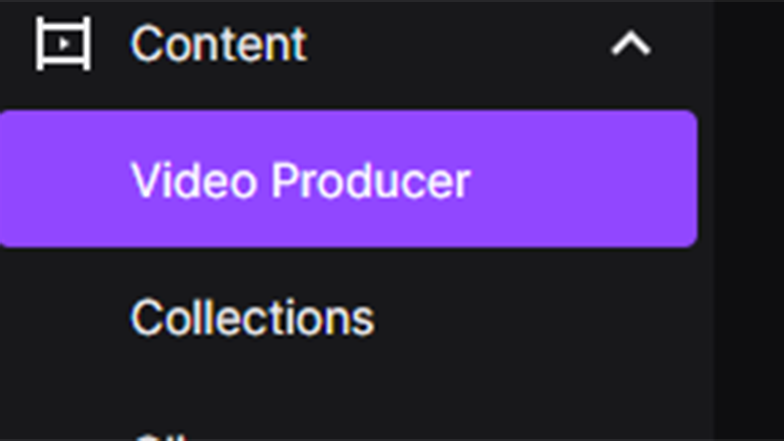
Это представит вам экран со всеми потоками, которые вы сохранили как VOD. Найдите поток, который вы хотите преобразовать, и выберите «Выделить» в правой части этого конкретного VOD.
Оттуда появится меню редактирования, которое позволит вам выбрать, какую часть вашего VOD вы хотите преобразовать в Highlight. Вы можете использовать желтую полосу в нижней части меню редактирования, чтобы обрезать VOD до тех частей, которые вы хотите преобразовать, или растянуть полосу на все время воспроизведения видео, чтобы преобразовать весь VOD.
Когда вы закончите обрезать VOD по своему вкусу, просто выберите «Опубликовать Highlight», чтобы преобразовать выбранные части VOD в Highlight для вашего канала.
Сохранение вашего потока Twitch на ваш компьютер
Последний способ сохранить ваши потоки Twitch — загрузить VOD в видеофайл на вашем компьютере. Чтобы сделать это, как и при сохранении видео в качестве основного момента, вам сначала необходимо включить сохранение VOD, а также завершить процесс сохранения одного из ваших потоков в качестве VOD, следуя инструкциям в разделе « Сохранение ваших трансляций Twitch с помощью видео по запросу» этой статьи.
Как только вы это сделаете, вы можете конвертировать видео по запросу в видеофайл на своем компьютере. Первый шаг, как и преобразование VOD в Highlight, — нажать «Контент» на левой боковой панели панели Creator, а затем выбрать в раскрывающемся списке «Video Producer».
Это представит вам экран со всеми потоками, которые вы сохранили как VOD. На этом экране найдите VOD, который хотите загрузить на свой компьютер. Найдя видео по запросу, которое хотите загрузить, щелкните три точки справа от этого конкретного видео по запросу. Это вызовет появление выпадающего меню. В этом выпадающем меню выберите «Загрузить». Оттуда Twitch подготовит видео и загрузит его в файл .mp4 на ваш компьютер.
Стоит отметить, что если видео большое, Twitch может занять много времени, чтобы завершить процесс загрузки, поэтому стоит убедиться, что у вас есть время, чтобы Twitch мог завершить процесс, если это необходимо.
Заключительное слово
Есть много причин, по которым вы можете захотеть сохранить свои потоки после того, как они были в прямом эфире. Возможно, вы хотите использовать клипы для продвижения на других платформах или просто хотите, чтобы ваши поклонники могли смотреть контент в удобное для них время.
Какими бы ни были ваши рассуждения, есть несколько способов сохранить ваши потоки Twitch: от их публичного сохранения на вашем канале в виде VOD до простой загрузки в виде видеофайла на ваш компьютер, как показано в сегодняшней статье.
У вас есть вопросы? Как вы думаете, мы что-то упустили? Дайте нам знать в комментариях ниже!
Как записать свой любимый стрим на Twitch без потери качества
Хотя Twitch не так популярен, как YouTube, он привлекает множество игроков и зрителей. Вы можете легко наблюдать за тем, как ваши любимые игроки демонстрируют свои навыки на Twitch, а также за живыми событиями. Но большинство потоков представлены в режиме реального времени. И вы не можете просмотреть их еще один раз. Возможно, поэтому вам нужно запись стрима на Twitch, смотрю позже. Это руководство покажет вам самые простые способы захвата ваших потоков в Windows и Mac OS X.

Часть 1: лучший способ записи потока на ПК / Mac
При записи потоков на Twitch вы можете сосредоточиться на нескольких факторах, таких как качество видео и многое другое. С этого момента мы рекомендуем WidsMob Захват, Его основные функции:
- Записывайте прямые трансляции и видео на Twitch в один клик.
- Оптимизируйте качество видео с помощью передовых технологий.
- Редактируйте видеопотоки во время записи, например добавляйте субтитры.
- Предлагайте широкий спектр индивидуальных опций для опытных пользователей.
Короче говоря, это самый простой способ легко записывать видео и прямые трансляции на Twitch.
Как записывать поток на Twitch на ПК / Mac
Шаг 1. Настройте регистратор Twitch
Запустите лучший видеомагнитофон для Twitch после того, как установите его на свой компьютер. Щелкните значок Экран записи возможность открыть основной интерфейс. В Сделать скриншот вариант можно делать скриншоты. Перейдите в диалоговое окно «Настройки», чтобы изменить пользовательские параметры, такие как горячие клавиши, расположение вывода и т. Д.

Шаг 2: снимите видео на Twitch
Откройте браузер и найдите контент, который хотите записать на Twitch. Включите видеомагнитофон, щелкните значок Зона записи раздел и установите регион записи в зависимости от вашего браузера. Чтобы добавить свое лицо к записи, включите Веб-камера вариант; в противном случае отключите его. Щелкните значок Микрофон значок и выберите источник звука, например встроенный микрофон. Затем отрегулируйте громкость. Когда поток начнет воспроизводиться, нажмите REC кнопку, чтобы начать запись на Twitch.

Шаг 3. Сохраните и поделитесь видео Twitch
Во время записи вы также можете добавлять текст и рисовать на видео с помощью панели инструментов. Чтобы пропустить клип, щелкните значок пауза кнопка. Когда вы закончите запись на Twitch, нажмите Stop кнопка. Затем перейдите к Медиа библиотека окно. Здесь вы можете управлять всеми записанными видео и напрямую делиться ими в социальных сетях.

Win Скачать Mac Скачать
Часть 2: Как записать поток Twitch с Xbox
Теперь Microsoft представила множество новых функций в Windows 10, включая приложение Xbox. Это способ записывать потоки Twitch на ПК без установки какого-либо программного обеспечения, особенно для новичков.

Шаг 1: Нажмите кнопку Windows + S, чтобы вызвать панель поиска Windows. Искать Xbox и откройте первый результат в списке. По умолчанию Xbox уже встроена в Windows 10. Если вы удалили его, не беспокойтесь, вы можете получить его в Microsoft Store бесплатно. Войдите в свою учетную запись Microsoft.
Шаг 2: Выполните поиск Twitch с помощью того же процесса и войдите в свою учетную запись. Найдите на Twitch поток, который хотите записать, и переведите его в полноэкранный режим. Имейте в виду, что Xbox может записывать потоки Twitch только в полноэкранном режиме, поскольку он не может захватывать пользовательские регионы.
Шаг 3: Нажмите Windows + G кнопки одновременно, чтобы вызвать Game Bar. При появлении запроса отметьте Да это игра, и войдите в основной интерфейс.
Шаг 4: Нажмите Запись и воспроизведите поток, чтобы начать запись на Twitch.
Шаг 5: Когда вы закончите запись, нажмите Stop кнопка с квадратным значком. Затем видео будет сохранено в вашей видеотеке в виде файла MP4. По умолчанию это путь C: \ Users \% username% \ Videos.
Внимание: Таким образом невозможно захватить вашу веб-камеру. Более того, он не предоставляет никаких функций редактирования и не может изменять выходной формат. К счастью, качество видео очень хорошее.
Часть 3: Как записывать потоки Twitch с помощью QuickTime
Если вы используете компьютер под управлением macOS, QuickTime Player — это простой вариант для записи потоков на Twitch. В качестве предустановленного медиаплеера QuickTime предлагает несколько обширных функций, включая запись с экрана. Как и Xbox, QuickTime не может запечатлеть ваше лицо или реакцию. Более того, он не может редактировать ваши записи Twitch.

Шаг 1: Откройте QuickTime Player, когда обнаружите поток на Twitch для записи.
Шаг 2: Перейдите к Файл меню и выберите Новая экранная запись для активации интерфейса записи. Щелкните значок Arrow значок, чтобы открыть контекстное меню. Обязательно выберите Встроенный микрофон: Внутренний микрофон под Микрофон раздел. И решить, стоит ли Показывать клики мыши в записи.
Шаг 3: Нажмите Запись кнопку и увидите наложение. Чтобы записать Twitch в полноэкранном режиме, щелкните значок Запустить кнопка записи напрямую. Или вы можете захватить видео для части экрана, перетащив область. Затем сразу же воспроизведите поток.
Шаг 4: Когда вы закончите воспроизведение потока, перейдите в строку меню в верхней части экрана и нажмите Stop рядом со значком Wi-Fi.
Шаг 5: Теперь вы можете открыть видео в QuickTime Player. Чтобы сохранить запись потока Twitch, вы можете перейти в Файл меню и выберите Сохраните. Во всплывающем диалоговом окне перейдите к месту вывода, введите имя файла и щелкните значок Сохраните кнопка. Стандартная версия QuickTime может сохранять записи Twitch только как файлы MOV. Если вы используете QuickTime Pro, вы можете конвертировать записанные видео в MP4 или другие видеоформаты.
Заключение
Исходя из изложенного выше, вы должны освоить как минимум три метода записи потоков на Twitch на ПК и Mac. Для пользователей ПК. Xbox — это простой способ и хорошая отправная точка для записи Twitch для просмотра позже. Когда дело доходит до компьютеров Mac, функция записи экрана QuickTime может удовлетворить ваши основные потребности. Но если вам нужны расширенные функции, такие как добавление субтитров или граффити, WidsMob Capture — лучший выбор. Он не только прост в использовании, но и позволяет выводить видео высокого качества. Мы надеемся, что наши предложения и конкретное руководство будут вам полезны.
Как записывать видео при помощи OBS (Open Broadcaster Software)
Open Broadcaster Software (или сокращенно OBS) — популярное кроссплатформенное приложение, с помощью которого тысячи стримеров ведут свои трансляции на различных интернет ресурсах по всему миру. Однако помимо возможности передачи видеопотока для онлайн трансляции, программа может еще и производить простую запись видео локально, на компьютер.
Где скачать Open Broadcaster Software (OBS, ОБС)?
Скачать программу под нужную вам операционную систему можно с официального сайта: https://obsproject.com/
Запись в программе осуществлять достаточно просто, нужно сначала добавить нужный источник для захвата, а затем нажать кнопку «Начать запись«.
Добавление нужного источника
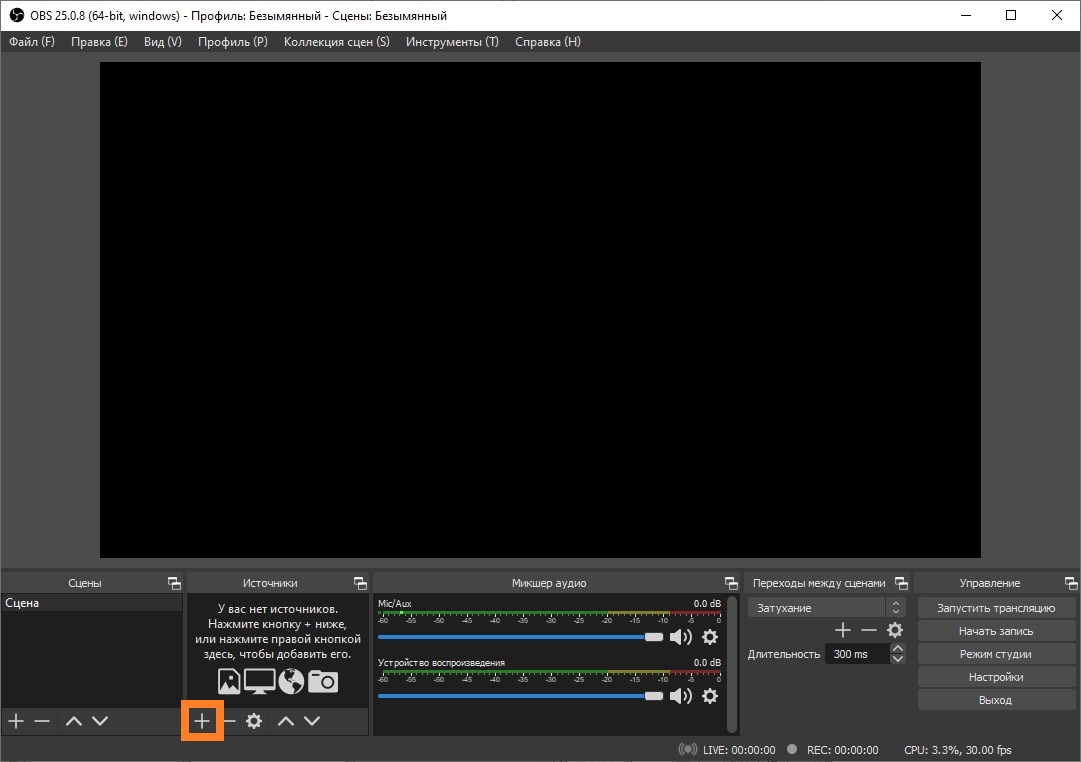
Для того, чтобы добавить новый источник, нужно в колонке с надписью «Источники» нажать значок плюса (находится совсем снизу, см. на картинке выше), и выбрать нужный тип источника для записи:
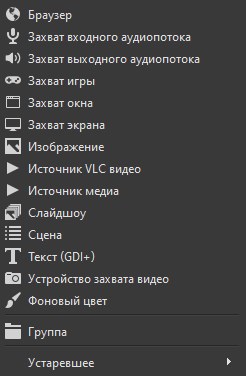
Захват игры: этот пункт будет захватывать любые полноэкранные приложения, либо только видео из выбранной игры. Для того, чтобы выбрать игру, нужно её сначала запустить, свернуть, и уже потом воспользоваться этим пунктом.
Захват окна: будет захвачено только какое-то одно определенное окно программы, в том числе игры, которые работают в оконном режиме. Игры, которые работают в полноэкранном режиме, тут отображаться не будут!
Захват экрана: будет захвачено все, что происходит на экране, включая рабочий стол и все остальные программы.
После выбора нужного типа источника, ему нужно будет присвоить название, а затем, в зависимости от выбранного типа, настроить сам захват. Настройка эта очень простая — достаточно в выпадающем меню выбрать нужно окно, игру или программу, и нажать кнопку «ОК».
Создание профиля
После добавления источника не лишним будет создать под локальную запись отдельный профиль.
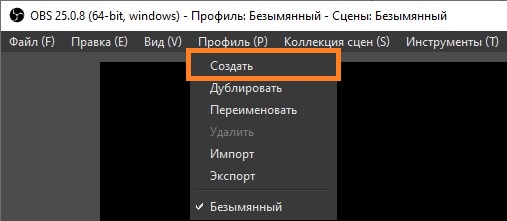
Новый профиль создается в верхнем меню «Профиль» — «Создать«.
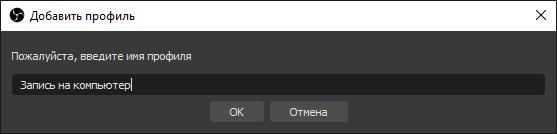
Вводим имя профиля, например «Запись на компьютер«.
Настройка профиля
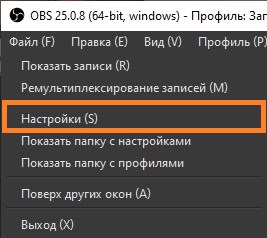
Затем нужно открыть настройки профиля («Файл» — «Настройки«).
Открываем вкладку «Вывод», и настраиваем её под свои нужды:
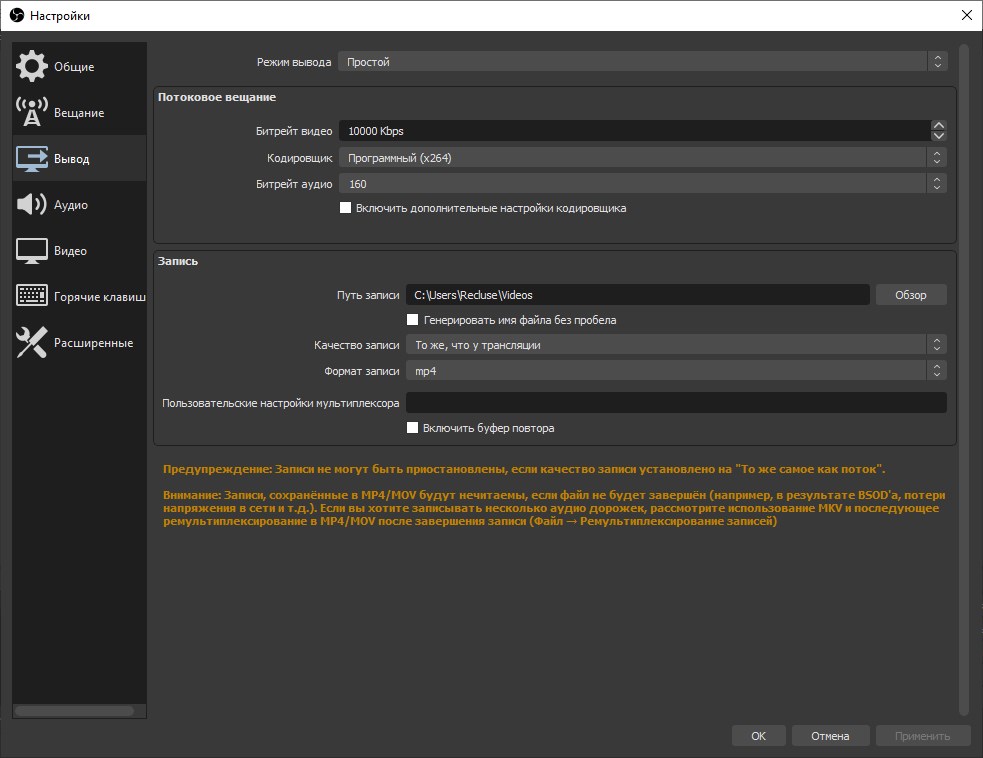
Видео битрейт: так как запись идет локально на компьютер, можно не экономить и ставить значения по 10000.
Кодировщик: если ваш компьютер оборудован видеокартой Nvidia модели GTX 660 и выше, то у вас должен быть доступ к кодировщику NVENC, который и следует выбрать. На картах компании AMD те же самые задачи, что и NVENC выполняет кодировщик H264/AVC (AMD Advanced Media Framework). Владельцы последних моделей процессоров Intel могут воспользоваться услугами встроенной в процессор видеокарты, выбрав кодировщиком QSV. Ну и наконец самый ресурсоемкий вариант для процессора — кодировщик x264.
Аудио битрейт: на самом деле 160 вполне хватит для записи обычных звуков игры и голоса. Впрочем ничего не мешает поставить более высокие значения, 192, 256 или 320.
Путь к записи: Папка, в которую будут сохранены все записываемые видео
Формат записи: по умолчанию стоит flv, который имеет несомненный плюс перед остальными форматами — в случае непредвиденного завершения работы программы OBS или работы компьютера (при BSOD’e, резком отключении компьютера или вылете программы), файл сохранит возможность воспроизведения. Остальные форматы записи такой возможности не имеют.
Далее открываем вкладку «Видео».
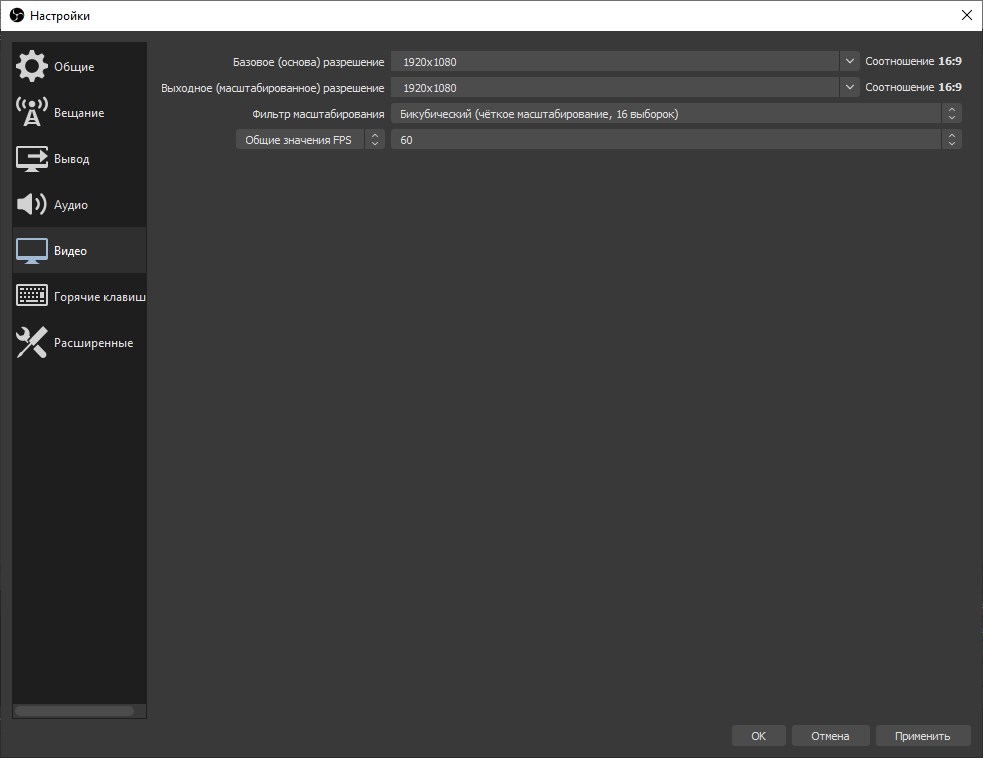
Выходное разрешение: разрешение в котором будет писаться само видео, не зависимо от разрешения игры/монитора, с которого записывает. Для слабых компьютеров может быть актуально ставить разрешение ниже, чем оно является по факту, например вместо 1920х1080 поставить 1270х720.
Общие значения FPS: количество кадров в секунду в видео. Владельцы мощных компьютеров могут ставить хоть 60, владельцам же слабых машин лучше не поднимать количество кадров выше 30.
Настройка горячих клавиш
Теперь осталось настроить Горячие клавиши для начала записи (если конечно планируете ими пользоваться):
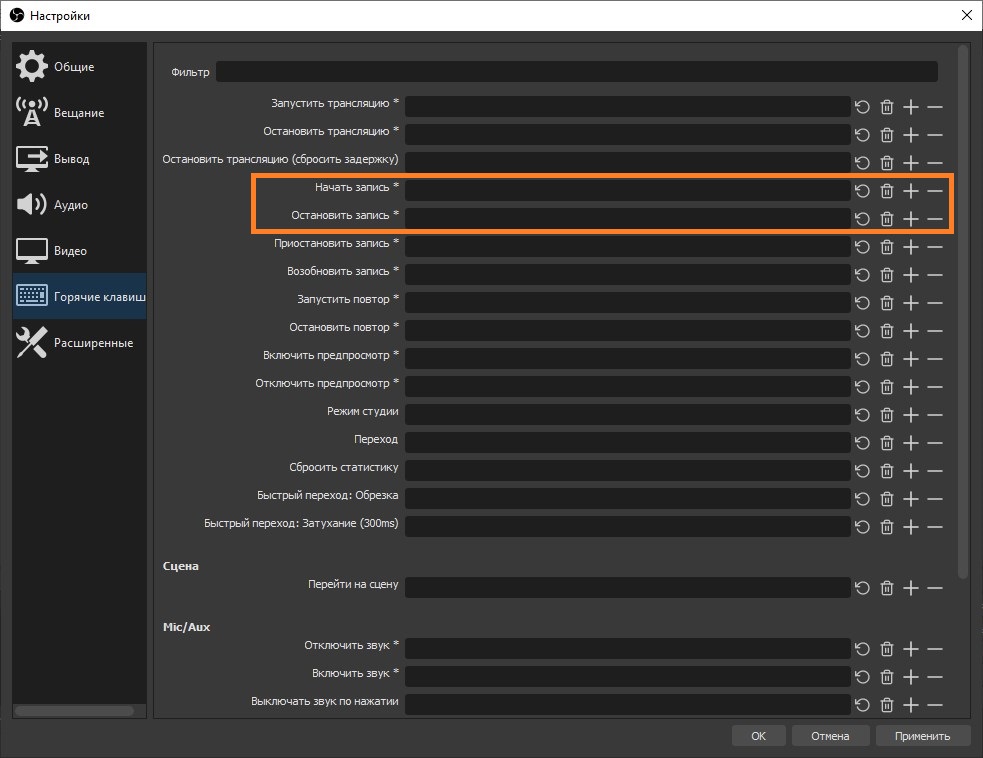
Открываем вкладку «Горячие клавиши», и добавляем клавиши для пунктов «Начать запись» и «Остановить запись».
Затем закрываем настройки, убеждаемся, что в «Источниках» добавлен и выбран нужный, после чего можно приступить к началу записи — либо через настроенные ранее горячие клавиши, либо через кнопку «Начать запись».