Как выйти из учетной записи в Outlook?
Чтобы просто выйти из учетной записи электронной почты, выберите свое имя или изображение профиля в правом верхнем углу окна и выберите «Выйти». Чтобы закрыть учетную запись, нажмите кнопку ниже и следуйте инструкциям.
Как выйти из учетной записи Outlook на компьютере?
Выйдете из Outlook.
Выберите окно Outlook и нажмите ALT + F4, чтобы выйти из программы. Нажмите здесь, если вы хотели бы переключиться на другой аккаунт в Outlook или чтобы Outlook запросил ввести имя пользователя и пароль.
Как выйти из учетной записи Outlook в приложении?
В любом приложении Office откройте вкладку Файл > Учетная запись (или Учетная запись Office в Outlook) > Выход.
Как удалить основную учетную запись в Outlook?
Удаление учетной записи электронной почты в Outlook
- В главном окне Outlook выберите «Файл» в левом верхнем углу экрана.
- Выберите Настройка учетных записей > Настройка учетных записей.
- Выберите учетную запись, которую вы хотите удалить, и нажмите кнопку Удалить.
- Вы увидите предупреждение о том, что все кэшированное содержимое для этой учетной записи будет удалено.
Как выйти из учетной записи в Майкрософт тимс?
Чтобы выйти из Teams, выберите изображение своего профиля в верхней части приложения, а затем выберите «Выйти». Позднее для входа можно выбрать эту же учетную запись или указать другие учетные данные. >параметров» > выход. Позднее для входа можно выбрать эту же учетную запись или указать другие учетные данные.
Как выйти из учетной записи в Windows 10?
Удаление учетной записи Windows 10 с помощью панели управления
- Нажмите «Управление другой учетной записью».
- Выберите учетную запись Майкрософт (подойдет и для локальной), которую требуется удалить.
- Нажмите «Удаление учетной записи».
Как удалить Outlook 2019?
В главном окне Outlook выберите файл в левом верхнем углу экрана. Выберите Настройка учетных записей > Настройка учетных записей. Выберите учетную запись, которую вы хотите удалить, и нажмите кнопку Удалить. Вы увидите предупреждение о том, что все кэшированное содержимое для этой учетной записи будет удалено.
Как в приложении Почта выйти из аккаунта?
Следуйте подсказкам на экране. Выберите аккаунт.
…
Варианты выхода из аккаунта
- Откройте приложение Gmail на устройстве Android.
- В правом верхнем углу экрана нажмите на фото профиля.
- Нажмите Управление аккаунтами.
- Выберите нужный аккаунт.
- В нижней части экрана нажмите Удалить аккаунт.
Как выйти из почты Windows?
Запустите приложение Почта> выберите значок Настройки Перейдите в раздел «Управление учетными записями», чтобы просмотреть учетные записи, добавленные в приложение «Почта». Выберите учетную запись, из которой вы хотите выйти.
Как отключить Microsoft Office Outlook?
Откройте меню «Пуск» и выберите раздел «Панель управления». Откройте меню «Программы» и в разделе «Программы и компоненты» откройте «Удаление программы». В списке программ выберите Microsoft Outlook 2010 (или версию, которая соответствует вашей) и нажмите на кнопку «Удалить». Дождитесь завершение удаления.
Как удалить профиль Outlook 365?
Вы не потеряете данные, хранимые в файлах данных Outlook (PST- или веб-учетных записях), например учетные записи Outlook.com, Exchange или Microsoft 365.
…
Удаление профиля
- В Outlook щелкните Параметры учетной > файла >Управление профилями
- Выберите Показать профили.
- Выберите профиль и выберите удалить.
Как выйти из учетной записи Outlook 2013?
Нажмите клавиши CTRL+ALT+DELETE. Выберите команду Выйти.
Как удалить учетную запись Outlook на телефоне?
Выберите Параметры, затем выберите учетную запись, которую нужно удалить. Выберите команду Удалить учетную запись. Выберите вариант С устройства (удаляется только учетная запись, данные остаются) или С устройства и из удаленных данных (удаляются учетная запись и все связанные с ней данные).
Как выйти из учетной записи Teams?
- Откройте приложение Teams.
- Коснитесь своего аватара или значка Дополнительные .
- В области Учетные записи и организации коснитесьсвоей личной учетной записи.
- Коснитесь Параметры значка.
- Коснитесь Выйти , а затем еще раз коснитесь Выйти, чтобы подтвердить.
Что будет если выйти из учетной записи Майкрософт?
Если вы по-прежнему хотите выйти из приложения Office, вот что произойдет: Лицензия на Office вашей учетной записи будет удалена, и вы больше не сможете создавать и редактировать файлы. Список последних файлов больше не отображается. Пользовательские параметры, такие как фон и тема Office, будут удалены.
Как быстро выйти из учетной записи Windows 10?
7 способов выйти из учетной записи пользователя Windows 10 или выйти из нее
Как мне выйти из Microsoft Outlook в Windows?
Как выйти из учетной записи электронной почты в Outlook?
Нажмите Ctrl + Alt + Delete. Нажмите «Выйти».. Если вы получаете уведомление о несохраненных изменениях в открытых вами программах, выберите, сохранять ли их. Компьютер закроет программы и выйдет из системы.
Как мне выйти из электронной почты в Windows 10?
Если вы хотите выйти из почтового приложения в Windows 10, выполните следующие действия, а именно:
- Запустите приложение «Почта» и выберите значок «Настройки».
- Перейдите в раздел «Управление учетными записями», чтобы просмотреть учетные записи, добавленные в приложение «Почта».
- Выберите учетную запись, из которой вы хотите выйти.
Как мне выйти из учетной записи Microsoft в Windows?
Нажмите кнопку «Пуск», затем в левой части меню «Пуск» выберите значок «Учетные записи» (или изображение), а затем выберите Выйти.
Как удалить учетную запись администратора в Windows 10?
Как удалить учетную запись администратора в настройках
- Нажмите кнопку «Пуск» в Windows. Эта кнопка находится в нижнем левом углу экрана. .
- Щелкните Настройки. .
- Затем выберите Учетные записи.
- Выберите Семья и другие пользователи. .
- Выберите учетную запись администратора, которую хотите удалить.
- Щелкните Удалить. .
- Наконец, выберите Удалить учетную запись и данные.
Как изменить учетную запись Microsoft на моем ПК?
Нажмите кнопку Пуск на панели задач. Затем в левой части меню «Пуск» выберите значок имени учетной записи. (или изображение)> Сменить пользователя > другой пользователь.
Как удалить учетную запись Microsoft с моего устройства?
Сделайте локальную учетную запись как учетную запись администратора.
- Нажмите клавишу Windows + R, чтобы открыть команду запуска.
- Введите netplwiz, чтобы открыть учетные записи пользователей.
- В учетных записях пользователей выберите пользователя.
- Под пользователем просто выберите учетную запись Microsoft.
- Нажмите на удаление.
- Нажмите «Применить».
- Нажмите ОК.
Как выйти из Outlook на всех устройствах?
Как выйти из всех устройств Office 365
- В правом верхнем углу щелкните значок «Учетная запись» (он может отображаться как изображение вашего профиля), а затем щелкните «Профиль».
- На странице профиля щелкните ссылку Выйти из любого места.
- Нажмите «Да» для подтверждения.
Вы можете удалить учетную запись Microsoft?
Нажмите кнопку «Пуск», а затем выберите «Настройки»> «Учетные записи»> «Электронная почта и учетные записи». В разделе Учетные записи, используемые электронной почтой, календарем и контактами, выберите учетную запись, которую вы хотите удалить, а затем выберите Управление. Выберите Удалить аккаунт с этого устройства. Выберите Удалить для подтверждения.
Как выйти из почты аутлук на компе
Есть несколько разных способов выйти из программы Outlook, в зависимости от того, используете вы приложение Outlook для компьютера или веб-версию Outlook. Благодаря этой статье вы узнаете, как следует действовать в обоих случаях.
Метод 1 Выход из Outlook на компьютере
- 1 Выйдете из Outlook. Выберите окно Outlook и нажмите ALT + F4, чтобы выйти из программы.
- , если вы хотели бы переключиться на другой аккаунт в Outlook или чтобы Outlook запросил ввести имя пользователя и пароль.
- 2 Когда Outlook закрыт — это означает, что вы вышли из Outlook.
Метод 2 Выход из веб-версии Outlook
- 1 Откройте Outlook в веб-браузере. Адрес Outlook в Интернете: www.outlook.com.
- 2 В верхнем правом углу найдите свое имя или имя пользователя и нажмите на него.
- 3 Нажмите Выход. В следующий раз, когда вы будете использовать веб-версию Outlook, вам понадобится указать имя пользователя и пароль.
Метод 3 Переключение на другой аккаунт в Outlook
Прежде чем переключаться на другую учетную запись электронной почты, вам понадобится ее создать.
Примечание: Мы стараемся как можно оперативнее обеспечивать вас актуальными справочными материалами на вашем языке. Эта страница переведена автоматически, поэтому ее текст может содержать неточности и грамматические ошибки. Для нас важно, чтобы эта статья была вам полезна. Просим вас уделить пару секунд и сообщить, помогла ли она вам, с помощью кнопок внизу страницы. Для удобства также приводим ссылку на оригинал (на английском языке).
В Outlook больше нельзя выйти из своей учетной записи или войти в нее, введя пароль. Таким образом, если вы используете компьютер совместно с другими людьми, может потребоваться защитить свою учетную запись электронной почты.
Чтобы защитить вашу конфиденциальность, попросите других пользователей войти на свой компьютер с помощью своей учетной записи. В результате они получат свои собственные персональные данные и не смогут получить доступ к электронной почте Outlook. Сведения о том, как создать учетную запись пользователя для каждого пользователя, который будет работать на компьютере, см. в разделе Создание учетной записи пользователя для Windows 7, Windows 8/8.1или Windows 10.
При необходимости для нечастого доступа пользователей рекомендуется создать локальную учетную запись пользователя для всех гостевых пользователей.
Выход из Windows
Если вы работали на компьютере, но хотите уступить кому-то место или на время отойди, выйдите из Windows.
Нажмите клавиши CTRL+ALT+DELETE.
Выберите команду Выйти.
Если отобразится уведомление о несохраненных изменениях в открытых программах, укажите, требуется их сохранить или нет.
После этого программы будут закрыты и сеанс пользователя завершится. На это может уйти несколько минут.
После вашего выхода из системы в свои учетные записи смогут войти другие пользователи. Если они установили Outlook в своих учетных записях на вашем компьютере, они смогут использовать свои учетные записи электронной почты, но не вашу.

Всем привет! На сегодняшний день одним из самых популярных электронных почтовых ящиков является, конечно же, «Mail.ru». Конечно, сама по себе почта достаточно удобная и интуитивно понятная любому, но гораздо удобнее работать с утилитой от компании «Майкрософт» под названием «Аутлук».
Единственной проблемой является то, что грамотно их синхронизировать у простого пользователя навряд ли получится. Поэтому далее мы подробно опишем этот процесс и разберём все мельчайшие детали.
Скачать последнюю версию программы «Microsoft Outlook»
Настройка почтового ящика «Mail.ru» для работы с «Outlook».
1) Первым делом, конечно же, нужно запустить саму утилиту и переключиться к разделу настроек синхронизированных почтовых ящиков. Чтобы сделать это нужно развернуть меню «Файл», оттуда перейти в раздел «Сведения» и в финале переключиться к разделу «Настройка учетных записей».
2) После этого в открывшемся меню нам опять необходимо нажать на клавишу «Настройка учетных записей» для перехода к соответствующему меню.
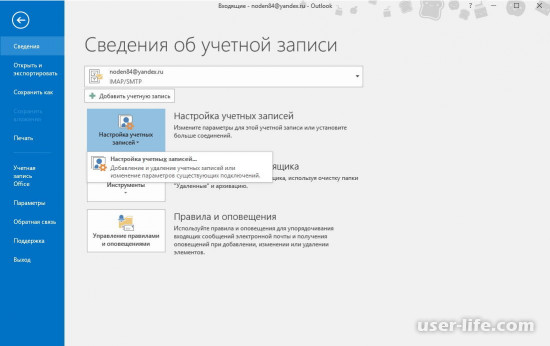
3) Далее нам нужно нажать на клавишу «Создать», после чего мы попадём в раздел, где необходимо заполнить все требуемые данные.
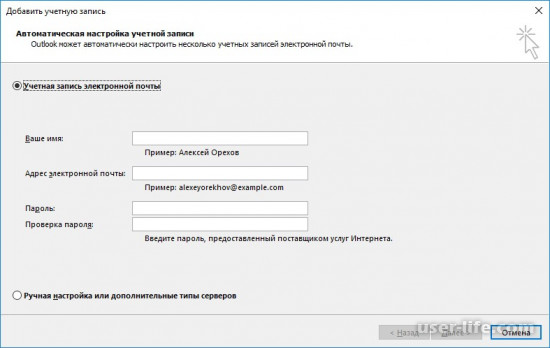
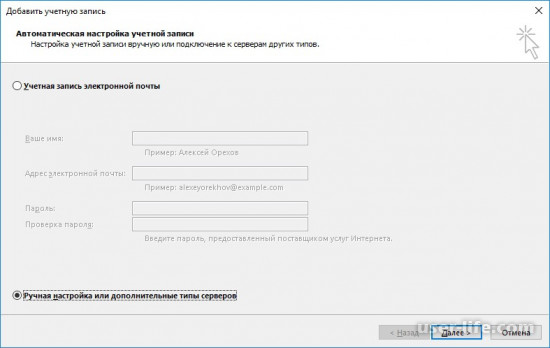
4) Итак, как видно на скриншоте выше у пользователя есть выбор – либо автоматическая настройка учётной записи, либо ручная.
Зачастую программа корректно всё настраивает в автоматическом режиме, но давайте рассмотрим каждый из них более подробно.
Настройка учётной записи в автоматическом режиме
Для того, чтобы установить данный метод настройки вам не нужно ничего менять в том разделе, в котором мы сейчас находимся. От вас требуется лишь корректно указать все требуемые данные.
Стоит учесть тот факт, что адрес своего почтового ящика вы должны вводить полностью. В противном случае работа утилиты может происходить некорректно.
Итак, когда мы ввели все требуемые от нас данные нужно нажать на клавишу «Далее» и утилитой будет запущен процесс автоматической настройки учётной записи.
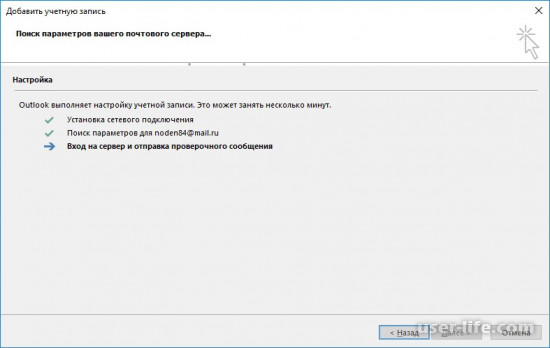
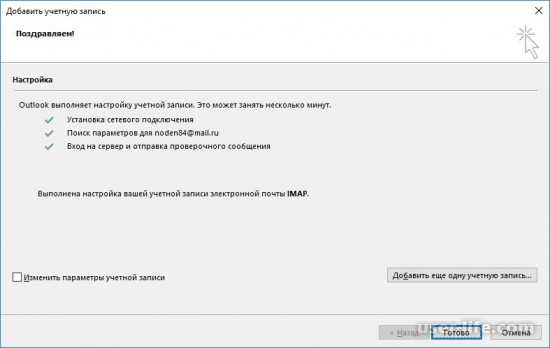
Собственно, на этом всё. После того, как программа закончит настройку параметров вашего аккаунта от вас требуется лишь кликнуть в появившемся уведомлении на клавишу «Готово» и приступить к использованию сервиса!
Настройка учётной записи вручную
Наверняка те пользователи, которые уже имеют аккаунт с другой почтой в утилите «Outlook», сталкивались с тем, что программа попросту не понимает того, чего вы от неё хотите. В этом случае вам будет намного более практичнее указать все параметры вашего аккаунта самостоятельно. Для этого делаем следующее:
1) Первым делом в том меню, в котором мы оказались после нажатия на кнопку «Создать» необходимо активировать параметр «Ручная настройка или дополнительные типы серверов». После того, как данный параметр был активирован, нажимаем на клавишу «Далее».
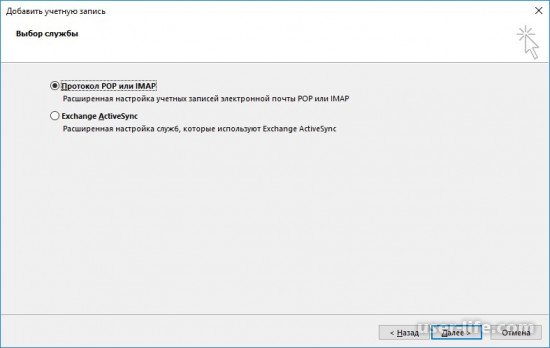
2) Так как электронная почта от корпорации «Майл.ру» поддерживает как протоколы вида IMAP, так и протоколы вида POP3, в данном разделе нам не нужно вносить никаких коррективов и попросту кликнуть по клавише «Далее».
3) На скриншоте ниже отображено окно со следующим этапом настройки аккаунта. Каждый из этих пунктов является обязательным для заполнения. О том, что и как вводить мы расскажем далее.
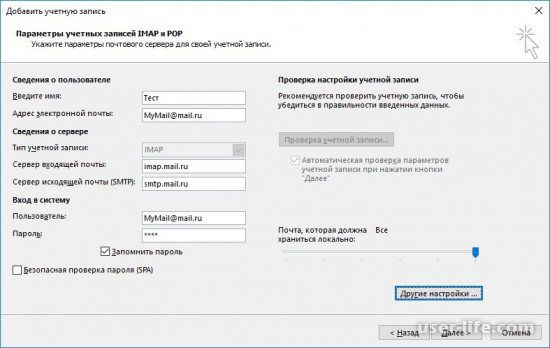
Итак, в разделе «Сведения о пользователе» необходимо указать ваше имя и ваш полный адрес электронного почтового ящика.
С разделом «Сведения о сервере» всё будет несколько сложнее.
В качестве типа учётной записи вы можете указать любой протокол, который будет вам наиболее удобен. Исправно работать будет как «IMAP», так и «POP3».
В случае, когда в качестве почтового протокола вы избрали «ИМАП», то в графе «Сервер входящей почты» нужно указать «imap.mail.ru» (без кавычек). Если же вы выбрали «ПОП», то в данном разделе необходимо указать «pop.mail.ru» (без кавычек).
Важно!
Сервер, из которого будет производиться отправка писем, менять не надо ни для одного из протоколов.
В блоке «Вход в систему» нужно попросту вписать логин и пароль от своего почтового ящика.
4) Итак, теперь мы немного покопаемся в дополнительных настройках. Для этого нужно перейти во вкладку «Другие настройки…», после чего в открывшемся меню «Параметры интернет-почты» нужно переключиться на вкладку «Дополнительно».
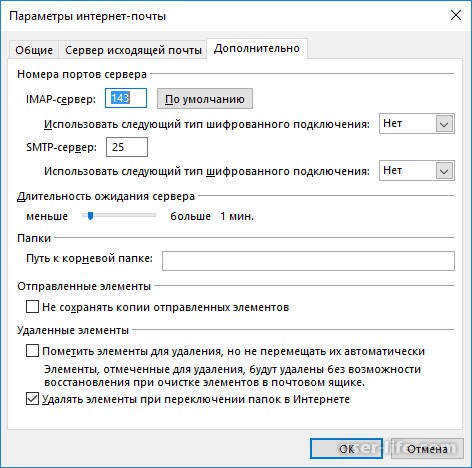
Для начала здесь потребуется указать порты для отправки и приёма электронных сообщений. У разных типов протоколов они отличаются. К примеру, у протокола «IMAP» это порт №993, а у протокола «POP3» – №995.
Так как сервер, с которого будут исходить сообщения одинаковый для обоих протоколов, то и номер порта у них будет одинаковый — №465.
5) Итак, делом за малым – нужно нажать на клавишу «ОК» для сохранения внесённых коррективов и кликнуть по кнопке «Далее», которая располагается в меню «Добавить учётную запись».
На этом всё. После указания всех этих сведений утилита «Аутлук» попытается осуществить подключение по указанным вами ранее параметрам. В случае, если подключение будет удачным, вы увидите соответствующее сообщение на экране. В противном случае вы увидите такое же сообщение, только результаты в нём будут противоположные.
Как выйти из Outlook
wikiHow работает по принципу вики, а это значит, что многие наши статьи написаны несколькими авторами. При создании этой статьи над ее редактированием и улучшением работали авторы-волонтеры.
Количество источников, использованных в этой статье: 7. Вы найдете их список внизу страницы.
Количество просмотров этой статьи: 43 450.
Есть несколько разных способов выйти из программы Outlook, в зависимости от того, используете вы приложение Outlook для компьютера или веб-версию Outlook. Благодаря этой статье вы узнаете, как следует действовать в обоих случаях.