Как включить тебя в фоновом режиме
Яндекс Алиса на Android: как установить, настроить, активировать голосом
- поиск информации в Интернете: факты из жизни знаменитостей, из области науки, истории, спорта, политики;
- ответ на несложные вопросы;
- управление программами и приложениями;
- открытие требуемого веб-сайта;
- обзор погоды, новостей, времени, курса валют;
- установка таймера и будильника;
- вызов такси;
- математические действия: сложение и вычитание, умножение, факториал;
- игры и беседы на заданную тему;
- рассказ о ситуациях на дорогах;
- вызов на определенный номер;
- включение музыки: по автору, тексту, жанру или настроению.
- Открыть Play Market на девайсе под управлением Андроид.

- В строке поиска задать «Яндекс Браузер».
- Открыть страницу приложения и выбрать опцию «Установить» или скачать Яндекс Браузер здесь.

- В строке поиска Плэй Маркета задать «Алиса Яндекс».
- Перейти на страницу программы и нажать на «Установить».

Как настроить Алису на устройстве Android
- Перед тем, как настроить Алису на Андроиде необходимо открыть Яндекс Браузер или кликнуть на виджет с изображением микрофона на экране смартфона.
- Нажать на иконку с изображением 3-х горизонтальных полосок в левом верхнем углу экрана.
- Выбрать «Настройки» и в открывшемся окне установить тумблеры интересующих опций в нужное положение.

- Перейти на страницу «Голосовая активация». По умолчанию функция активирована. Если нет необходимости в использовании Алисы, требуется передвинуть тумблер в положение «выключено», и она перестанет реагировать на вопросы «Слушай, Алиса», «Слушай, Яндекс».

- Опция «Офлайн-поиск» пригодится при отсутствии Интернета. Результаты поиска по часто задаваемым вопросам загружаются в память и используются при перебоях в сети. Важно знать, что информационная база функции потребует немало места в памяти гаджета.
- Открыть диалоговое окно Алисы и кликнуть на знак настроек — 3 точки.
- В открывшемся окошке выбрать нужную опцию:
- «Что умеет Алиса» – пользователь узнает функциональные возможности помощника;
- «Очистить историю» – удаляет переписку ранних периодов;
- «Обратная связь» – разрешает задать вопрос разработчику или получить консультацию технической поддержки.

- Установить Гугл Ассистент и активировать функцию Voice Match.
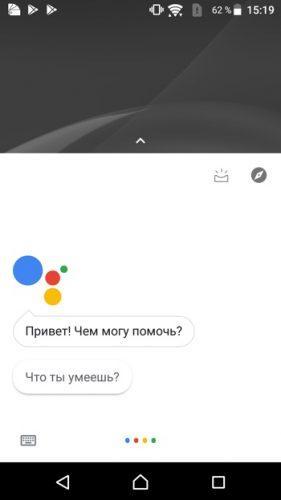
- Заблокировать экран гаджета. Сказать «Окей, Гугл». Google Ассистент перейдет в состояние ожидания команды голосом.

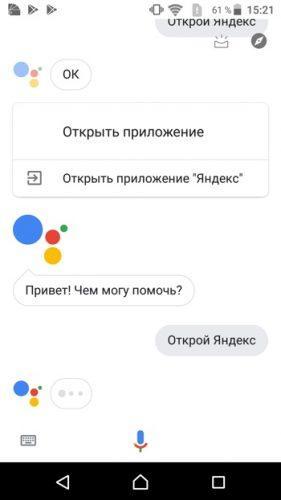
- Попросить «Открой Яндекс». Откроется веб-обозреватель Яндекс со встроенной Алисой.
- Сказать «Слушай, Алиса», и голосовой ассистент активируется.

- Можно начинать диалог, например, спросить про новинки технологий.

- откройте Яндекс Браузер;
- нажмите на три чёрточки в правом верхнем углу экрана;
- кликните на Настройки;

- перейдите во вкладку Инструменты;
- в блоке Голосовой помощник Алиса поставьте галочку напротив пункта Включить голосовую активацию фразой (и выберите фразу).

- Удерживайте палец долго на пустом месте экрана.
- Перейдите в меню Виджеты .

- Листайте виджеты до Яндекса.
- Там выберите виджет голосовой помощницы, зажмите его и перенесите на рабочий стол.

- Готово, теперь значок бота будет всегда под рукой.

-
- Скачайте приложение Гугл Ассистент.
- В приложении нажмите на значок человека в правом верхнем углу экрана.

- В разделе Популярные настройки нажмите на Voice Match .

- Включите тумблер Ok Google. Мы прошли уже полпути к тому, как сделать, чтобы Алиса работала в фоновом режиме.

- Нажмите Далее .

- Прочитайте условия использования функции и если вас всё устраивает, нажмите Принимаю .

- Далее нужно несколько раз сказать Окей, гугл, после чего команда включится.
- Нажмите Готово .

Как сделать чтобы Алиса включалась от голоса?
Если голосовая активация отключена, Алиса реагирует на команды, только когда вы нажимаете значок. Чтобы включить голосовую активацию: Нажмите → Настройки → Инструменты. В разделе Голосовой помощник «Алиса» включите активацию голосом (опция Включить голосовую активацию фразой).
Как сделать так чтобы Алиса включалась от голоса?
Голосовая активация Алисы:
- Запустите одно из приложений Яндекса.
- Откройте его настройки.
- Перейдите в раздел «Голосовая активация».
- Включите функцию и не забудьте выбрать фразу для вызова.
Как сделать чтобы Алиса включалась от голоса на компьютере?
Если голосовая активация отключена, Алиса реагирует на команды, только когда вы нажимаете значок. Чтобы включить голосовую активацию: Нажмите → Настройки → Инструменты. В разделе Голосовой помощник «Алиса» включите активацию голосом (опция Включить голосовую активацию фразой).
Как научить Алису узнавать по голосу?
Зайдите в приложение Дом с Алисой со своим аккаунтом. Выберите в приложении нужную Станцию, нажмите Совместное использование → Запомнить мой голос и следуйте подсказкам.
Как пользоваться Алисой в фоновом режиме?
Инструкция: как сделать Алису в фоновом режиме:
- Откройте Яндекс браузер;
- Нажмите на кнопку настроек (три горизонтальные полоски) и откройте «Настройки»;
- Выберите строку «Поиск»;
- Поставьте галочку напротив пункта «Включить голосовую активацию».
Как сделать чтоб Алиса отвечала?
Откройте приложение Настройки и выберите пункт Приложения и уведомления. Нажмите Расширенные настройки, затем выберите Приложения по умолчанию → Помощник и голосовой ввод. Нажмите Помощник и выберите Алиса из списка. Подтвердите выполнение операции.
Как вызвать ассистента с помощью голоса?
Как вызвать Google Ассистента с помощью голосовой команды:
- На телефоне или планшете Android перейдите в настройки Ассистента или откройте приложение «Google Ассистент» и скажите «Настройки Ассистента».
- В разделе «Популярные настройки» выберите Voice Match.
- Включите команду Окей, Google.
Как заставить Алису материться на телефоне?
Итак, для того, чтобы научит Алису ругаться матом достаточно запустить на ней игру словами «Давай поиграем в Угадай песню». После чего произнести строчку из любой песни, в которой содержатся матерные фразы.
Как включить управлением голоса?
Как включить голосовой поиск:
- На телефоне или планшете Android откройте приложение Google.
- В правом верхнем углу нажмите на значок своего профиля Настройки Голос.
- В разделе «Окей, Google» выберите Voice Match.
- Включите функцию Окей, Google.
Что означает женское имя Алиса?
Али́са — женское имя, восходит к др. -герм. adel «благородный». Стало популярным благодаря главной героине сказки Льюиса Кэрролла «Алиса в Стране чудес» (1865).
Как заставить Алису шептать?
В приложении Дом с Алисой перейдите в Настройки. В разделе Алиса включите или отключите опцию Алиса ответит шепотом.
Как заставить Алису говорить то что ты хочешь?
Навык можно активировать в любом продукте Яндекса, в который встроена Алиса, и в котором доступен ввод текста — в Браузере, Алисе для Windows и т. д. Обратившись к Алисе с командой «запусти навык Озвучить фразу» и следуя инструкциям голосового помощника.
Как изменить характер Алисы?
Обучением Алисы занимаются в Яндексе. Стиль общения был выбран тот, который понятен всем людям. Изменить его никак нельзя, по крайней мере сейчас, но в будущем, возможно, добавят такую функцию.
Как научить Алису называть меня по имени?
Как научить Алису называть меня по имени:
- Позовите Алису голосом или нажав на кнопку вызова ассистента;
- Произнесите кодовую фразу: «Алиса, запомни мой голос»;
- Представьтесь, чтобы Алиса могла называть вас по имени;
- Повторите за Алисой несколько тестовых фраз, чтобы она могла лучше запомнить ваш голос.
Как настроить Алису с матом?
Вы можете изменить настройки так, чтобы Алиса строго фильтровала или, наоборот, не блокировала контент «для взрослых»:
- В приложении Дом с Алисой перейдите в Настройки.
- Нажмите Алиса → Настроить ограничения контента.
- Выберите режимы фильтрации для взрослого и детского голосов: Взрослый голос Отметьте тип фильтра:
Сколько человек может управлять Алисой?
«Алиса» способна различать до пяти членов семьи. Для этого владельцу устройства нужно попросить близких скачать приложение «Дом с Алисой» и пригласить их управлять умным домом.
Как научить Алису хамить?
Как научить Алису хамить:
- Зайдите в приложение «Умный дом» или «Яндекс».
- Выберите «Устройства» и нажмите вверху «Добавить».
- Выберите «Сценарий», введите для него название.
- Затем добавьте условие — фразу, на которую Алиса будет отвечать вам.
Почему Алиса не реагирует на голос?
Частая причина, из-за которой Алиса не слышит человека, это посторонние шумы в комнате. Причем, чувствительность микрофона на различных колонках отличается. Например, >>Яндекс Станция Мини достаточно хорошо распознает голос даже в шумном помещении.
Как сделать так чтобы Алиса говорила матом?
Итак, для того, чтобы научит Алису ругаться матом достаточно запустить на ней игру словами «Давай поиграем в Угадай песню». После чего произнести строчку из любой песни, в которой содержатся матерные фразы.
Инструкция: как сделать Алису в фоновом режиме

Единственный в мире голосовой помощник Алиса получил широкое распространение на территории России, поэтому многие пользователи хотят, чтобы он работал в фоновом режиме.
Как сделать, чтобы Алиса работала в фоновом режиме?
Как сделать, чтобы Алиса работала в фоновом режиме?
Ассистент Алиса работает с Навигатором, браузером Яндекс, графической оболочкой для организации рабочего стола на смартфонах с системой Android или лончером, а так же приложением «Голосовой помощник».
Полностью в фоновом режиме на заблокированном неактивном устройстве Алиса доступна только на устройствах компании Яндекс: Яндекс. Станции и Яндекс-телефоне.На компьютере
Чтобы Алиса работала в фоне на компьютере, нужно:
• Запустить яндекс-браузер;
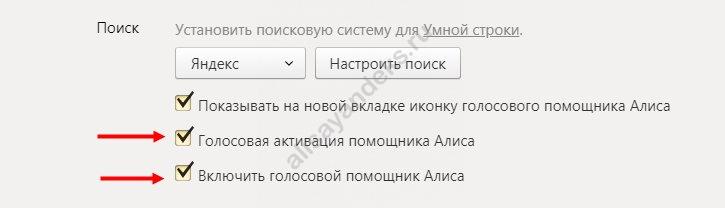
• Зайти в «Настройки»;
• Перейти к «Поиску»;
• Отметить «включить голосовой помощник Алиса» и «Голосовая активация помощника Алиса»;
• В нижней части экрана в появляющемся меню найти и нажать значок бота;
• Затем кликнуть по значку настройки голосового помощника;
• Включить голосовую активацию.
Алиса будет работать, пока открыт Яндекс-браузер.На Android телефонах и планшетах
На смартфонах Android и планшетах перед запуском голосового помощника Алисы необходимо скачать и установить Яндекс с Алисой или Яндекс-браузер с Алисой. После установки, в браузере можно найти фиолетовый кружок с микрофоном. Это значок Алисы. Нажатие на него активирует голосового помощника.
Для удобства пользователя значок бота можно переместить на экран смартфона, тогда Алиса будет всегда под рукой. Делается это так:- На пустом месте экрана запускаем режим настроек путем длительного нажатия;
- Открываем «Виджеты»/«Приложения и виджеты» и ищем виджеты от Яндекса, листая страницы;
- Находим ярлык Алисы и зажимаем его пальцем, пока не переместиться на рабочий экран;
- Не отпуская значок, определяем ему место и отпускаем;
- Теперь Алиса доступна с рабочего стола смартфона.
Этот метод подходит для тех, у кого еще не был установлен Яндекс-браузер.
Если пользователь давно использует Яндекс на своем смартфоне или планшете, то:- Откройте браузер;
- Перейдите в настройки;
- Запустите голосовую активацию, выбрав один из предложенных вариантов.
К сожалению Гугл не позволяет активировать Алису на своих гаджетах напрямую, но есть возможность запуска с помощью функции Voice Match (данная функция не работает на некоторых марках смартфонов, например Xiaomi) в приложении Google Ассистент.
Для этого необходимо установить приложение и настроить функцию Voice Match. Затем смартфон нужно заблокировать и активировать Google Assistant фразой «Окей, Гугл».
Дальнейшие команды для запуска Алисы: «Открой Яндекс» – «Привет, Алиса» или «Слушай, Алиса». Алиса будет реагировать на голосовые команды до тех пор, пока телефон не перейдет в режим ожидания и не погаснет экран.На iOS
Как и на Android, на смартфонах с iOS необходимо установить Яндекс с Алисой, где голосовой помощник доступен по умолчанию, и убедиться, что голосовая активация запущена. Но запустить голосом Алису не так-то просто. Для этого необходимо обойти голосового ассистента Сири.
Чтобы пользователь смог запускать Алису голосом, нужно:
• В настройках смартфона нажать «Siri и поиск»;
• Включить «Слушать «Привет Siri»» и «Siri с блокировкой экрана»;
• Отключить блокировку смартфона. Делается это так: Настройки – Touch ID и код-пароль – Разблокировать iPhone перевести в неактивный режим. Далее отыскать и выключить код-пароль.
После этого выключить экран смартфона и голосом запустить Сири: «Привет, Сири» – «Открой Яндекс» – «Привет, Алиса».Как отключить фоновый режим?
Отключить Алису, работающую в фоновом режиме, легко, так как на любом из перечисленных устройств, кроме Яндекс.Станции и Яндекс.Телефона, голосовой помощник Алиса не может работать постоянно.
На компьютере
У тех, кто использует разные браузеры на своем компьютере, есть такой вариант: закройте Яндекс, воспользуйтесь другим браузером и Алиса выключится. Если так поступить нет возможности, то можно в настройках браузера отключить голосовую активацию помощника или полностью его выключить, сняв галочки с выбранных позиций.
Так же можете ознакомиться со статьей Как отключить Алису.
На Android телефонах и планшетах
На мобильных устройствах с системой Андроид Алиса отключается автоматически, как только гаджет переходит в режим ожидания и отключается экран. Так же можно отключить Алису, дав команду голосовому ассистенту Гугл.
На iOS
Для устройств, работающих на базе iOS, действует тот же принцип работы Алисы, что и для Android.
Слушает ли Алиса в фоновом режиме?
Сказать, что Алиса доступна в фоновом режиме на устройствах с разными ОС нельзя. Но в момент работы Яндекс. Браузера на компьютере или при условии подключения возможности голосового управления на мобильных гаджетах, приложение Алиса может слышать команды, отданные голосом, находясь в фоновом режиме.
Как установить и настроить — голосовой помощник Алиса от Яндекс
В статье подробно разъясняется, как установить Алису на свой ПК, как ее удалить, что она умеет, история создания программы. Также рассказывается о том, как голосовой помощник участвует в управлении системой умный дом, какие гаджеты включены в работу.
Собираетесь на работу, обедаете в перерыве или едете в командировку и дорога каждая минута? В таком случае вам поможет голосовой помощник «Алиса».
Нет, речь идет не о даме с приятным голосом, а о программе, созданной Яндексом в октябре 2017 года. Что представляет собой «Алиса», каким функционалом обладает и как правильно ее настроить – все это читайте далее.
Что собой представляет голосовой помощник Алиса
Как было упомянуто ранее «Алиса» – это виртуальный помощник, управляемый посредством голоса. Производство ассистента в «Яндексе» началось еще в 2016 году. Идея создания виртуального помощника не была новаторской, в крупных западных компаниях уже были представлены Siri от Google и Alexa от Amazon.
Разработка такого крупного проекта как создание голосового ассистента – это задача не из легких. Тем не менее специалисты «Яндекс» справились на отлично и уже 10 октября 2017 года программа была добавлена в поисковое приложение компании, а значит любой желающий мог поинтересоваться: «Алиса, как у тебя дела?»Это интересно: специалисты «Яндекса», создавая помощника, опирались на опыт западных компаний. Обратите внимание, что Siri, Alexa и Cortana разговаривают женскими голосами. А почему бы не проявить чуточку оригинальности?
«Яндекс» едва не решился придать своему ассистенту мужской голос, однако после ряда исследований и опросов выяснилось, что женский тембр более приятен пользователю.
Как и ожидалось, виртуальный помощник, распознающий живую речь, многим пришелся по душе. Всего за каких-то полгода «Алису» установили более 50% пользователей на свои смартфоны. Если желаете установить программу на свой ПК, но не знаете, как это сделать – читайте далее.
Как установить и настроить голосовой помощник
В Яндекс.Браузер уже предусмотрительно установлена «Алиса», однако бывают случаи, когда ее все-таки требуется активировать или обновить. Если программа отсутствует на вашем компьютере, вам потребуется самолично добавить виртуального ассистента.
Чтобы установить голосовой помощник «Алиса», достаточно лишь выполнить ряд последовательных действий:
1. Вам потребуется Яндекс.Браузер (скачать). В случае, если он уже имеется на вашем компьютере, для удобства рекомендуется обновить его до последней версии. По умолчанию Алиса уже интегрирована в последние версии браузера. Если по каким, то причинам у вас Алиса не активирована, то:
Открываем программу, находим общее меню в правом верхнем углу (значок в виде 3-х полосок), затем кликаем по пункту «Дополнения».

Предоставленный перечень расширений нас не интересует, однако можете поинтересоваться ими на досуге. Пролистав список в самый низ, выбираем пункт «Сервисы Яндекса». В этом меню находим «Алису» и если программа выключена, переводим ее в активное положение.
Теперь, если вы откроете общее меню и перейдете в пункт «Дополнения», то обнаружите, что помощник «Алиса» активирована. Ярлык с запуском ассистента будет располагаться рядом с блоком о новостях и Яндекс.Дзен.
Настройки
После того, как виртуальный ассистент успешно установлен на ваш ПК, вы можете обращаться к помощнику фразой «Слушай, Алиса» (Привет, Алиса), кликнув по иконке микрофона или зажав комбинацию горячих клавиш.
К сожалению, «Алиса» не включит микрофон, если ее попросит об этом пользователь, а выведет на экран звуковые настройки. С поиском конкретной информации в интернете у ассистента проблем не возникает. Просто после приветствия укажите запрос, помощник покажет наиболее релевантные и популярные ресурсы.
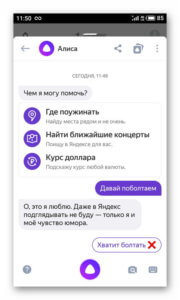
Виртуальный помощник «Алиса» выполнит любые указания пользователя: расскажет о погоде, включит музыку, сообщит время по Москве.Разумеется, программа развивается и совершенствуется, однако бывают и ошибки. Ассистент может выдать ответ не на тот запрос. Если вам скучно, просто скажите «Алиса, давай поболтаем». Такой собеседник всегда поддержит разговор, а если вам надоест, просто скажите «Хватит болтать».
Основные функции Алисы в управлении умным домом
Начинание в виде «Яндекс.Станция» переросло из мультимедийной платформы в виртуального помощника «Алису».
Тот факт, что «Яндекс» рано или поздно создаст проект «умный дом» под управлением своего небезызвестного ассистента был делом времени.
Для начала потребуется создать центр управления домом. Такую роль может выполнить любой аксессуар, в котором есть «Алиса». Главное и единственное требование – это постоянный доступ к интернету, ведь без его отсутствия программа не сможет принимать запросы пользователя, так как команды обрабатываются на серверах «Яндекса», а не самим устройством.
Подробнее о функционале «умного дома»:
- Чайник Redmond Алиса может только включить и выключить. «Алиса», к сожалению, на данный момент не имеет возможности нагреть его до определенной температуры или напомнить о необходимой замене воды.
- Умный цоколь Redmond устанавливается в светильник, а в сам цоколь вкручиваются обыкновенные лампочки. Такой «умный аппарат» может только включать или выключать свет.
- Умные розетки. Функции крайне тривиальны – подать питание или обесточить. К таким розеткам рекомендовано подключать увлажнитель воздуха или вентилятор.
- Умная лампочка выглядит на фоне всех аксессуаров самой полезной. «Алиса» не только сможет включать и выключать ее, но и регулировать яркость, менять цвет.
- Пульт «Яндекса» на данный момент умеет управлять только телевизорами и кондиционерами. Как пульт, так и Алиса, выполняют один и тот же перечень задач: регулировка громкости, смена каналов, включение и выключение.
Чтобы настроить все эти устройства в единую систему и разбить по сценариям понадобится не один день. Однако результат вас обрадует: например, по команде «доброе утро» будет запускаться чайник и свет на кухне, а при команде «Спокойной ночи» выключится свет и начнет свою работу увлажнитель воздуха.
Как отключить Алису в Яндекс браузере
На персональных компьютерах работающих на Windows полностью отключить Алису, в том числе и в Яндекс браузере возможно несколькими способами:
Отключение через меню настроек в Яндекс браузере:
- левой клавишей мыши щелкнуть по пиктограмме с изображением трех горизонтальных линий в правом верхнем углу браузера;
- перейти на всплывающую вкладку – «Настройки»;
- найти опцию отключения активации голосовой.

Деактивация методом правки контекстного меню браузера:
- на панели задач найти и выделить правой кнопкой мыши пиктограмму с изображением голосового помощника;
- в раскрывшемся списке нажать – «Выключить Алису».

Полное удаление с компьютера
Голосовой помощник Алиса – это функция, которая возможно нужна не абсолютно всем пользователям, как удалить Алису из Яндекс браузера?
Для этого необходимо:
- Перейти на вкладку панели управления или выполнить команду Win+R.
- В открывшемся меню выбрать вкладку – «Программы».
- Перейти в директорию – «Удаление программы».
- Из перечня открывшихся установленных программ выбрать, выделить строку «Голосовой помощник Алиса».
- Левой клавишей мыши кликнуть на значок – «Удалить».

Если после прочтения статьи у вас остались вопросы напишите их в комментарии или воспользуйтесь рубрикой Вопрос — ответ
Инструкция: как сделать Алису в фоновом режиме
В этом обзоре мы расскажем, как сделать Алису в фоновом режиме – поговорим о том, как правильно активировать постоянную работу приложения. Кроме того, разберемся, почему функция может быть недоступна пользователю, и выявим причины появления неисправности.
Как включить на компьютере
Для начала ответим на вопрос, может ли Алиса работать в фоновом режиме. Бот доступен пользователям только при использовании Лончера, Навигатора, Браузера или непосредственно приложения «Голосовой помощник».
Как видите, Алиса в фоновом режиме на Андроид или ПК не может работать постоянно – только в рамках нескольких программ.
Разобрались – теперь перейдем к тому, как включить Алису в фоновом режиме на компьютере:
- Откройте Яндекс браузер;
- Нажмите на кнопку настроек (три горизонтальные полоски) и откройте «Настройки»;
- Выберите строку «Поиск»;
- Поставьте галочку напротив пункта «Включить голосовую активацию».
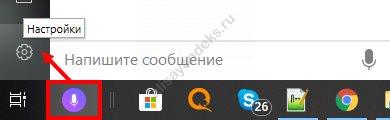
В выдвигающемся меню снизу есть иконка бота:
- Кликните на иконку;
- Выберите значок в виде шестеренки;
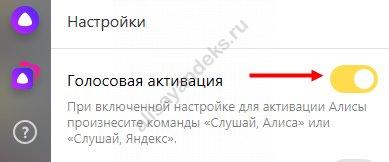
- Переведите тумблер «Голосовая активация» во включенное положение.
Как запустить в телефоне
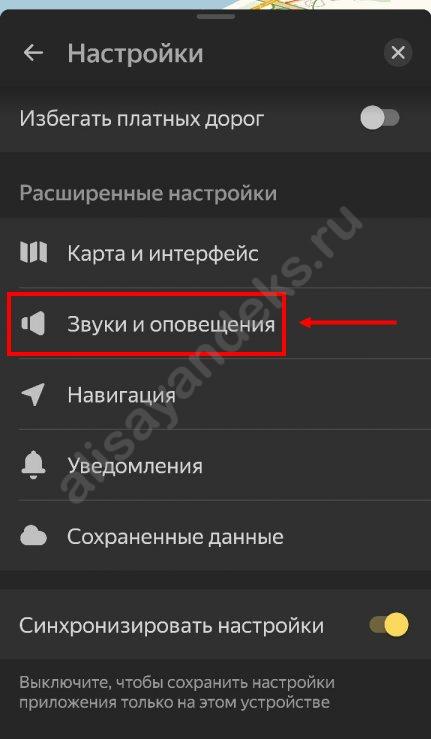
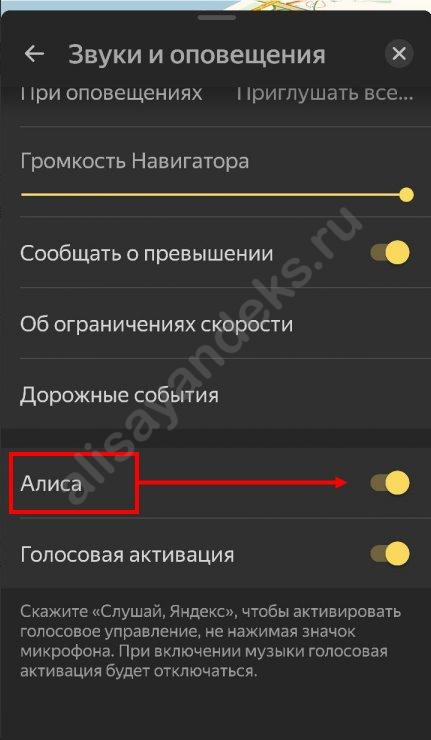
Для начала давайте настроим запуск в Навигаторе:
- Откройте приложение;
- Нажмите на иконку настроек;
- Выберите пункт «Звуки и оповещения»;
- Переведите тумблер около названия бота в положение «Включено».
Поговорим о том, как настроить опцию в браузере для смартфонов:
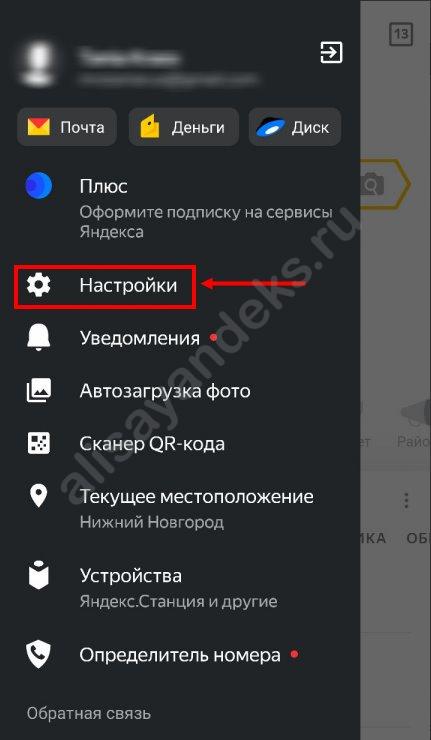
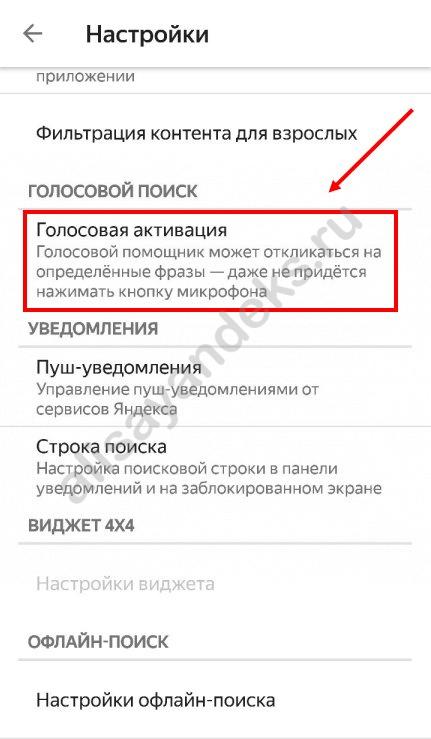
- Запустите браузер;
- Нажмите на кнопку настроек;
- Включите пункт «Голосовая активация».
- Выберите подходящий вариант

Обратите внимание, все инструкции даны для пользователей, уже загрузивших приложения. Если вы еще не скачали ПО:
- Откройте магазин приложений;
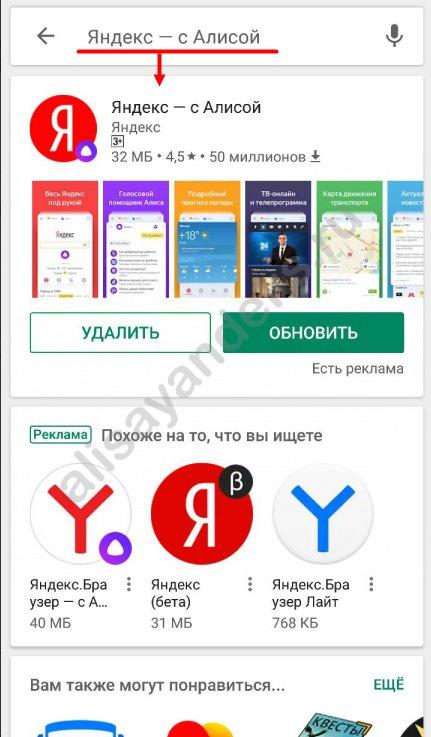
- В поисковой строке наберите название «Яндекс Браузер с Алисой»;
- Нажмите иконку «Загрузить».
Мы разобрались, как запустить голосовой помощник – теперь рассмотрим, почему эта опция может не работать.
Причины деактивации
Давайте рассмотрим, почему Алиса не работает в фоновом режиме – такая проблема может настигнуть каждого пользователя. Приведем самые распространенные причины и их решение:
- Обновите браузер или приложения для смартфона;
- Проверьте, правильными ли фразами вы пользуетесь. Ваш выбор – «Привет» или «Слушай»;
- Убедитесь, что ваш смартфон поддерживает работу программ (соответствие версии);
- Проверьте работоспособность и настройки микрофона;
- Убедитесь, что интернет включен.
Теперь вы знаете, как вызвать Алису в фоновом режиме и сможете получить доступ к подсказкам, играм и прочим функциям в любое время.
Алиса на Android: полный обзор приложения
Алиса — это голосовой помощник, созданный компанией Яндекс, способный управлять техникой, на которую загружен, отвечать на вопросы, имитировать диалог, а также выполнять множество других функций. О том, как скачать и настроить Алису на телефоне под управлением Яндекс, расскажет Appsetter.ru
Возможности Алисы
Алиса является на Android заменой знаменитой Siri на iOS или Mac OS.

Среди её возможностей:
- определение пробок на дорогах;
- информирование о курсе валют;
- быстрые ответы на вопросы;
- заказ такси;
- указание точного времени;
- поддержка множества игр;
- установка будильника или таймера;
- прогноз погоды;
- определение местоположения;
- поиск нужных мест;
- прокладка маршрута;
- свежие новости в стране и во всём мире;
- открытие сайтов и приложений;
- заказ товара на Beru.ru и т.д.
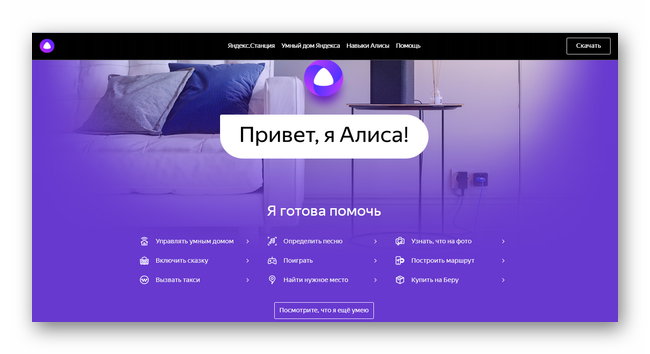
Таким образом, с помощью сервиса можно комфортно выполнять большинство самых популярных функций на мобильном Android-устройстве.
Как установить на Android
Чтобы скачать Алису на телефон, нужно открыть Play Market и загрузить «Яндекс.Браузер — с Алисой» или другие приложения — «Яндекс — с Алисой» и «Яндекс.Лончер с Алисой».
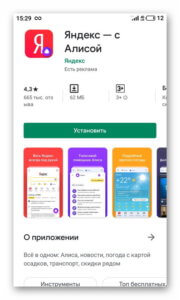
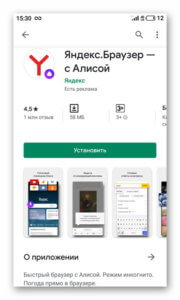
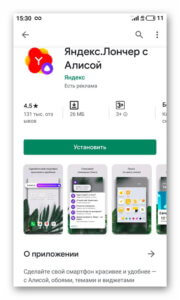
После установки Яндекс.Браузер предложит принять условия использования сервиса нажатием на кнопку «Продолжить работу».

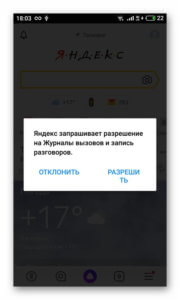
Откроется основное окно веб-обозревателя. Для начала работы с Алисой следует нажать на фиолетовую кнопку в нижней части экрана. Программа предложит разрешить установить ряд разрешений для дальнейших действий.
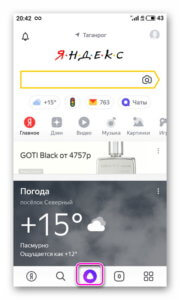
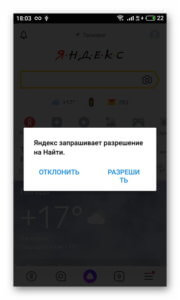
Появится окно приветствия голосового помощника. В нём будут указаны некоторые возможности программы. Чтобы познакомиться с другими функциями программы, нажимают «Все навыки». Другой вариант — произнести команду «Что ещё ты умеешь?» после нажатия на фиолетовую кнопку или нажать на неё в правой части экрана. Повторить команду можно несколько раз. Также запросы можно вводить вручную, кликнув по кнопке с изображением клавиатуры.
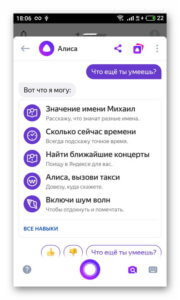

Таким образом, работа с голосовым помощником проста и удобна: владелец гаджета произносит или вводит с помощью клавиатуры команды, а сервис их выполняет.
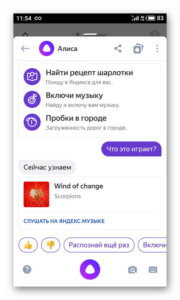
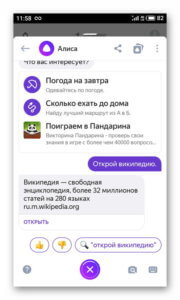
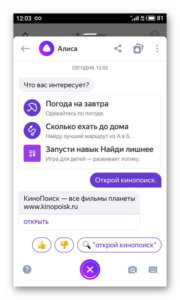
Программа отлично взаимодействует с другими сервисами от Яндекс: получив команду «Включи (название исполнителя или группы)», она запускает Яндекс.Музыку. Командой «Вызови такси» и указанием адреса активируется сервис «Яндекс.Такси«, запрос «Проложи маршрут» позволяет построить адрес от точки до точки и открыть его в навигаторе. Если сервисы не установлены на мобильном устройстве, открывается их версия в браузере. Кроме того, голосовой помощник взаимодействует и с другими приложениями и запускает их по запросу «Открой (название приложения)».
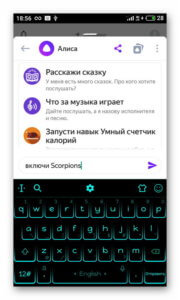
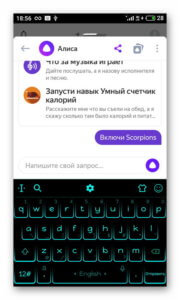
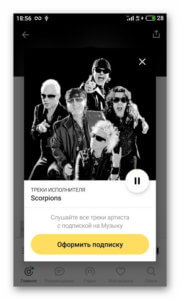
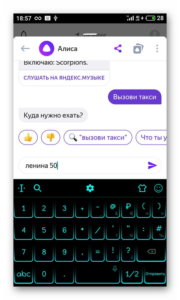
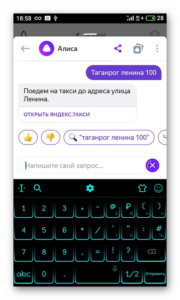
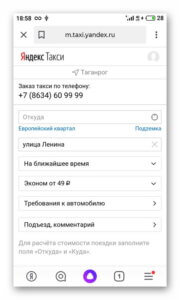
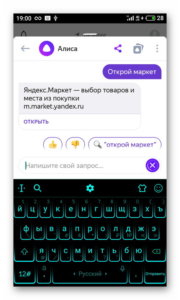
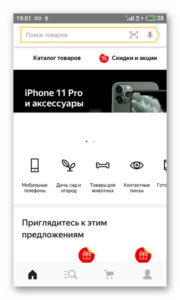
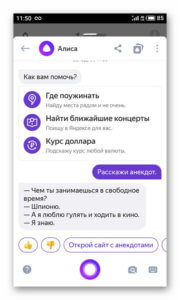
Если владельцу гаджета очень скучно, он может просто поболтать с Алисой. Для этого произносят или вводят с помощью клавиатуры соответствующую команду. Кроме того, голосовой помощник может рассказать историю, сказку, анекдот, знаком со множеством игр, что поможет весело провести время.
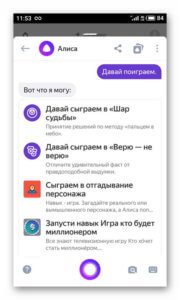
Среди других интересных возможностей программы: распознание играющей песни и последующий запуск результата через Яндекс.Музыку, первый и повторный заказы товара на Beru.ru, открытие нужного сайта и т.д.


Настройка
Чтобы голосовой помощник корректно работал, нужно знать, как настроить Алису на телефоне Андроид. Для этого на главной странице веб-обозревателя нажимают на кнопку «Меню» и переходят в «Настройки» (кнопка с изображением шестерёнки), а затем в раздел «Алиса».
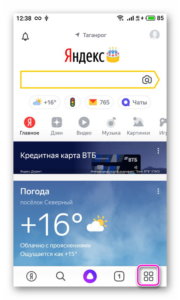
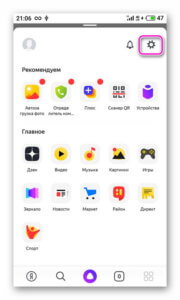
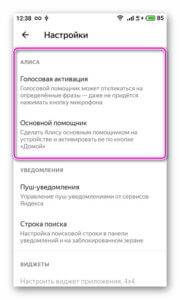
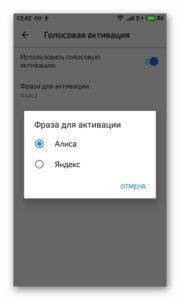
Сначала потребуется нажать «Голосовая активация» и включить эту функцию, а затем выбрать фразу для активации голосового помощника. Теперь включить его можно фразой «Слушай, Алиса» или «Слушай, Яндекс». При этом браузер должен быть запущен и работать в фоновом режиме, в противном случае устройство не отреагирует на активацию. Чтобы программа реагировала только на текстовые команды и не распознавала голосовые запросы, функцию отключают. Теперь для обращения к голосовому помощнику нужно нажать на фиолетовую кнопку и кликнуть по нужной команде или ввести её с помощью клавиатуры.

Далее рекомендуется установить Алису основным помощником на телефоне и запускать её нажатием на кнопку «Домой».

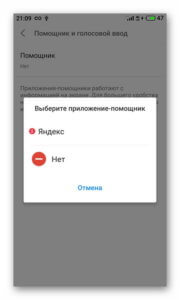
Аналогичным образом она настраивается и на других приложениях, в которые интегрирована.
Заключение
Алиса — это функциональный голосовой помощник от Яндекс, предназначенный для более комфортного использования телефона, а также быстрого решения множества задач, включая поиск информации и ответов на вопросы, открытие приложений и сайтов, построение маршрутов и т.д. Чтобы ею воспользоваться, нужно установить на телефон или планшет Яндекс.Браузер, Яндекс или Яндекс.Лончер. Сервис работает после загрузки и инсталляции приложения, но для стабильной и более удобной работы нужно знать, как настроить Алису на Андроиде в фоновом режиме.
Как настроить Алису на Андроиде
Большой популярностью у пользователей всех возрастов пользуется голосовой помощник Алиса, разработанный компанией Яндекс. Такая функция является аналогом Siri от Apple, хотя по некоторым параметрам разработка Яндекс превосходит голосового помощника на устройствах Apple. Алиса стала доступна к установке в октябре 2017 года. Даже если вы ещё не установили такое приложение, то наверняка слышали о нём. Рассмотрим, как установить Алису на смартфон Андроид и как правильно пользоваться приложением.
Что умеет Алиса
Основной задачей голосового помощника является помощь в повседневных делах, которые связаны с поиском в сети интернет. У Алисы много функций.
- Проведение поиска в Яндексе, в соответствии с запросом пользователя;
- Выдача прогноза погоды;
- Поиск удобного маршрута и предупреждение о пробках;
- Нахождение адреса заведения по его названию. Это могут быть гостиницы, рестораны, торговые центры и другие объекты;
- Сообщение текущего курса валют;
- Решение задач и примеров;
- Поиск и проигрывание музыкальных треков по запросу пользователя;
- Поддержание разговора с пользователем. При этом точность распознавания речи достаточно высокая;
- По голосовой команде запускаются некоторые приложения сторонних разработчиков.
Алиса была создана разработчиками специально для русскоговорящих пользователей. К слову, конкурент от Гугл плохо понимает голосовые команды на русском языке. Искусственный интеллект постоянно пополняется новыми знаниями, благодаря специальному самообучающемуся алгоритму.
Отвечает помощник приятным женским голосом, который по интонации максимально приближен к человеческой речи. Иногда возникают проблемы в строении отдельных предложений и склонении слов, но на это надо сделать скидку, так как речь идёт о машине, а не о человеке.
Те пользователи, которым по какой-то причине не нравится голос искусственного интеллекта, могут отключить звуковое сопровождение. В этом случае ответы Алисы будут выводиться на экран в виде текста.
Как поставить Алису на телефон
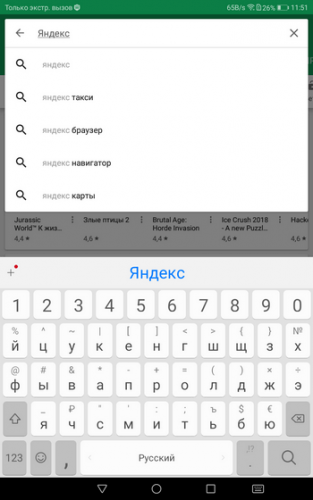
Чтобы установить Алису на смартфон или планшет, работающие на ОС Андроид, необходимо войти в магазин приложений Google Play. Открыв его в строку поиска вводят запрос Яндекс, далее нажимают на клавишу Поиск или сразу кликают по первой подсказке, которая появится в списке.
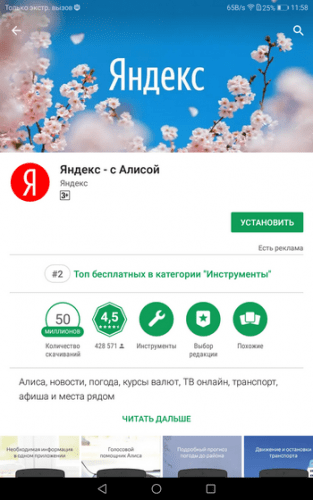
Находят в списке приложений «Яндекс – с Алисой», кликают по названию и переходят на страницу установки.
Нажимают на кнопку Установить, чтобы начать скачивание программы на мобильный телефон или планшет.
Чтобы запустить Алису, необходимо нажать на ярлычок Яндекс, который расположен на рабочем столе. При первом запуске голосового помощника следует нажать на кнопку Начать работу. Кроме того, перед запуском можно ознакомиться с лицензионным сообщением, для этого кликают на кнопку, расположенную ниже кнопки Старт.
Для полноценной работы приложения ему необходимо дать все разрешения. После этого установка будет полностью завершена, и можно будет работать с голосовым помощником.
Как включить Алису на Андроиде через Google Ассистент
Изначально нужно установить Google Ассистент и активировать функцию Voice Match. Не стоит забывать о том, что эта функция работает не на всех смартфонах Андроид. К примеру, её нет на мобильниках Xiaomi, из-за особенностей фирменной оболочки MIUI.
- После того как Гугл Ассистент настроен, следует заблокировать смартфон. Потом говорят фразу «Окей, Гугл». Телефон разблокируется и запустится Гугл ассистент в режиме ожидания голосовой команды.
- Говорят «Открой Яндекс» или «Открой приложение Яндекс».
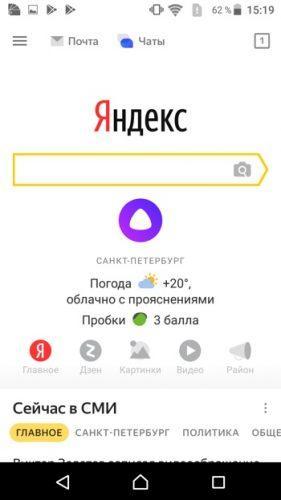
- Открывают приложение Яндекс, именно здесь встроен искусственный интеллект Алиса. Дальше нужно сказать «Привет, Алиса».
- Эта фраза активирует голосового помощника.
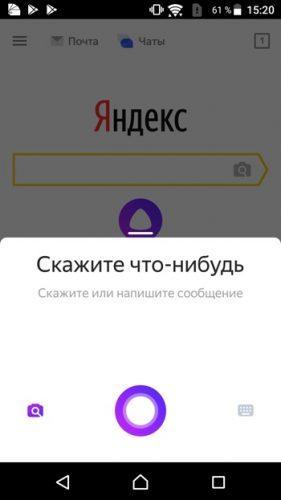
- Вот теперь можно задавать вопросы, которые интересуют пользователя. Можно спросить о погоде или каких-то уникальных фактах.

Описанный способ активации голосового помощника на заблокированном экране не так удобен, как при использовании Гугл ассистента. Вместо одной команды приходится давать три.
Летом 2018 года в продаже появилась умная колонка Яндекс Станция с уже встроенным голосовым помощником. Здесь Алиса работает по умолчанию в режиме «Всегда слушать».
Как включить Алису на телефоне с приложением Яндекс
Если вы пользуетесь Алисой через фирменный браузер разработчика, то перейти к настройкам и изменить параметры можно так:
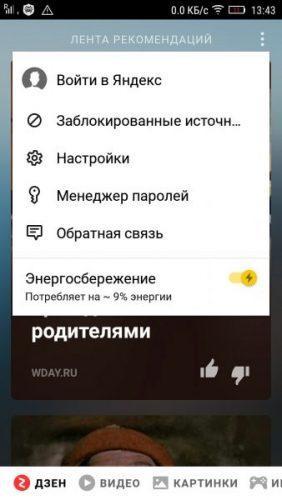
- Открывают новую вкладку в браузере и прокручивают страницу до самого низа, где будет лента с рекомендациями. Тут нужно кликнуть по ярлычку с тремя точками, расположенному справа. Появляется белое меню, где нужно выбрать раздел с настройками.
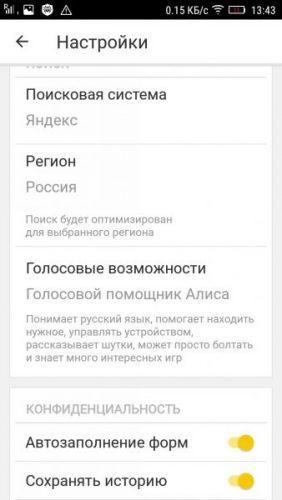
- Далее открывают раздел «Голосовые возможности».
- По умолчанию голосовая помощница уже активирована. При желании Алису можно выключить, передвинув тумблер в неактивное положение.
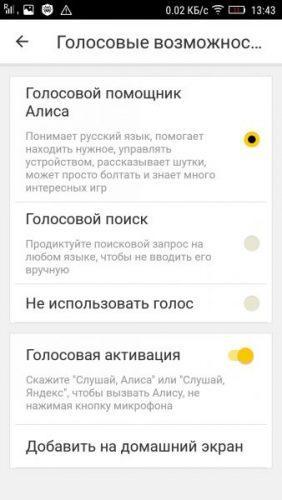
- Чтобы добавить ярлычок Алисы на рабочий стол смартфона, следует выбрать опцию «Добавить на домашний экран». После этого на главном экране появится ярлычок сиреневого цвета с изображением микрофона.
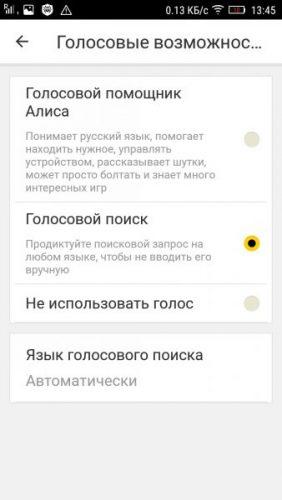
- Затем нужно задать язык голосового поиска. Для этого кликают по строке «Языка голосового поиска». В открывшемся меню выбирают один из пяти доступных языков.
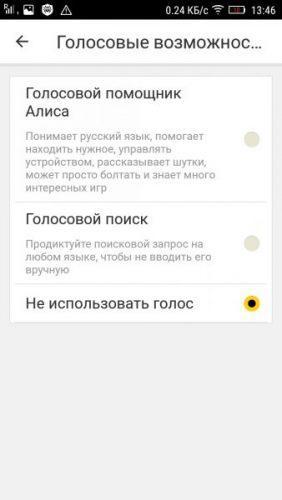
- Чтоб отключить голосовое общение с искусственным интеллектом, активируют параметр «Не использовать голос».
На этом включение голосового помощника и его первичная настройка окончены.
Как настроить Алису на телефоне
Чтобы настроить искусственный интеллект под себя, можно воспользоваться настройками приложения. Для этого кликают по трём горизонтальным линиям вверху слева, после чего на кране появляется меню.
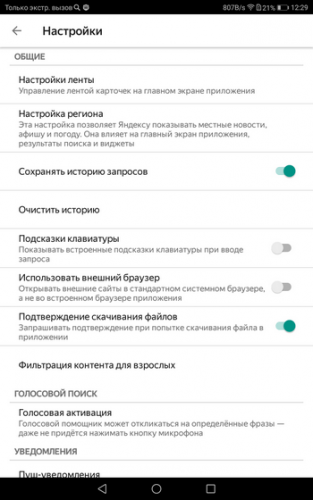
В меню выбирают раздел «Настройки», вот здесь можно настроить порядок расположения ленты новостей на экране, задать свой регион проживания, а также включить или отключить историю запросов. Можно активировать или выключить подсказки на клавиатуре, во время задавания запроса.
Кроме этого, в настройках выставляют браузер, с которым предпочтительней работать и установить фильтр информации для взрослого населения. Тут же можно активировать или деактивировать голосового помощника и даже задать фазы активации, что позволит каждый раз не нажимать на кнопку микрофона.
Дополнительно можно настроить получение уведомлений от Алисы и строку поиска на заблокированном экране.
Как пользоваться Алисой на Андроид
Пользоваться голосовым помощником Алиса можно двумя способами, тут каждый выбирает, что ему больше нравится.
- Нажимают на синюю кнопку с белым треугольником под поисковой строкой Яндекс и потом задают вопрос.
- Сдвигают шторку уведомлений, после чего открывается поисковая строка с изображённым микрофоном. На него нажимают и задают вопрос.
Как видно, ничего сложного в пользовании искусственным интеллектом нет. Но Алиса значительно упрощает жизнь пользователя, быстро находя ответы на интересующие вопросы.
Как отключить (удалить) Алиса из Яндекс Браузер
Доброго времени суток, уважаемый посетитель!
С некоторых пор Яндекс стал встраивать голосовой помощник Алиса в собственный браузер, выводя соответствующую кнопку в интерфейсе. Если вы не пользуетесь данным нововведением, то закономерно захотите отключить и удалить функционал голосового помощника Алиса от Яндекс-а, который, к слову сказать, по умолчанию работает в фоновом режиме и тратит ресурсы имеющегося в вашем распоряжении компьютера, смартфона или планшета.
Отключив данное нововведение, вы освободите ресурсы браузера, дабы его работа была сконцентрирована на основной задаче – быстром и в тоже время плавном открытии и просмотре страниц интересующих вас сайтов. Также благодаря этому устройство в целом будет работать быстрее, т.к. не будут запущены служебные сервисы, работающие на уровне системы и ожидающие голосовых команд для Алисы.
Содержание:
Отключаем фоновую работу и кнопку вызова голосового помощника Алиса из Яндекс Браузер
Рассмотрим пошагово процесс отключения голосового помощника Алиса в Яндекс Браузер. Начнём с варианта, который применим для Яндекс браузера в версии для персональных компьютеров. А после – в варианте для смартфонов.
Инструкция по отключению Алисы в Яндекс Браузере для компьютера
- Откройте сам браузер, кликните по кнопке вызова меню (располагается в правом верхнем углу интерфейса браузера). В появившемся меню кликните по пункту Настройки.
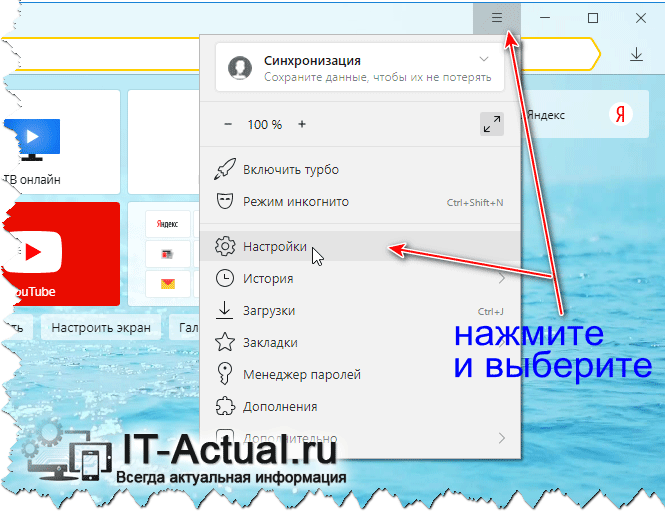
В отобразившемся окне настроек Яндекс браузера отыщите пункты, которые говорят сам за себя, и снимите с них галочки.Примечание: если же вы желаете полностью удалить файлы и службу, относящуюся к голосовому помощнику Алиса, то в материале «Как удалить голосовой помощник Алиса из Windows» подробно рассказывается, как это сделать.
Отключаем Алису в Яндекс Браузере для смартфона
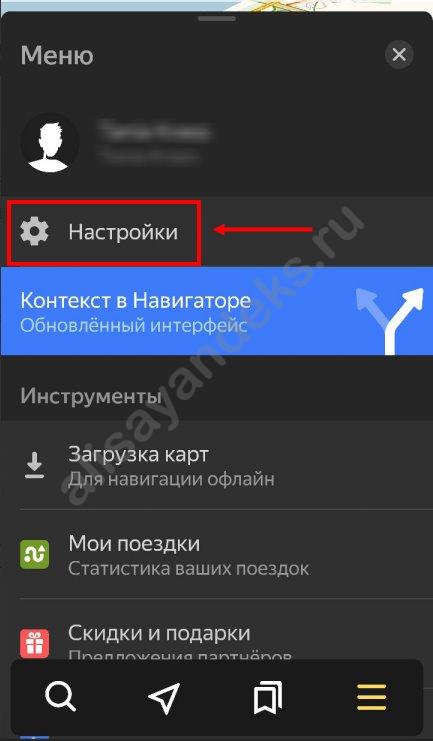
- В окне браузера Яндекс необходимо открыть меню, кнопка вызова которого располагается на уровне адресной строки, и имеет обозначение в виде трёх близко располагающихся друг к другу точек. Подробнее на размещённом ниже изображении.
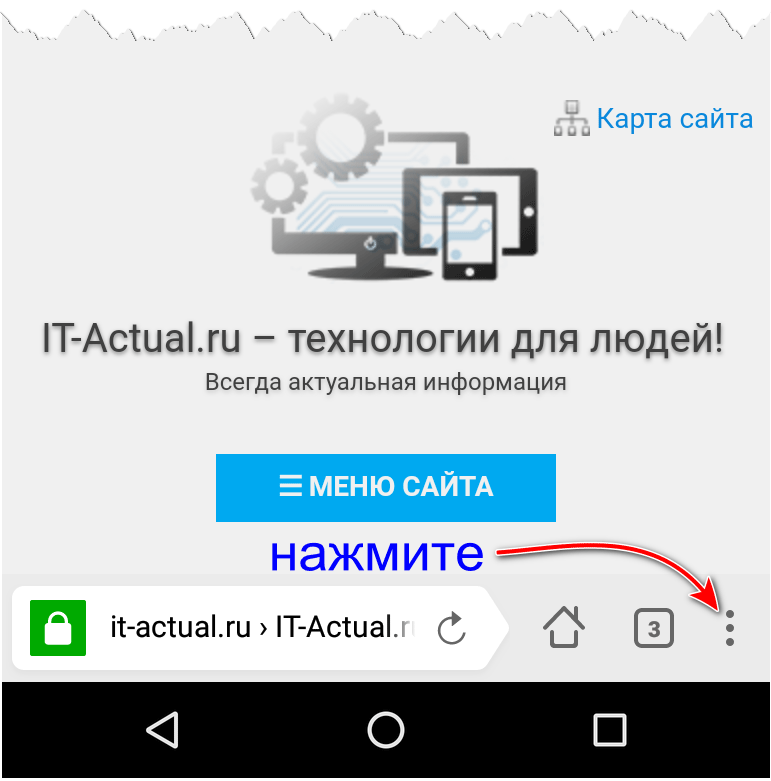
В результате будет выведено меню браузера Яндекс, в конце которого будет находиться надпись под именем Настройки – нажмите её.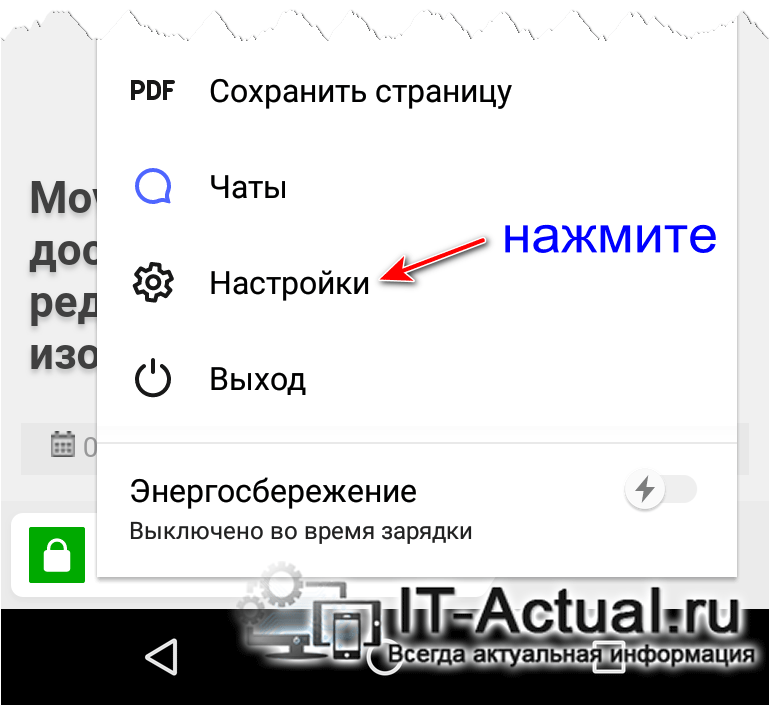
Вы тут же попадёте в настройки браузера от Яндекс. Там будет множество пунктов, прокрутите список опций до пункта, именуемого Голосовые возможности. Найдя его в списке – осуществите нажатие.
В итоге вы увидите опции, которые непосредственно отвечают за настройку работы голосового помощника Алиса в браузере. Опция Не использовать голос отвечает за полное отключение голосового помощника Алиса от Яндекс. Переключив на данную опцию, вы тем самым полностью отключите помощник. Готово!Теперь Алиса выключена и не прослушивает эфир в ожидании голосовой команды от пользователя, а её иконка вызова более не отображается в интерфейсе браузера.
Не забывайте о том, что в комментариях вы можете уточнить вопросы, которые у вас могли возникнуть в процессе ознакомления с данным материалом. До встречи в новых интересных материалах, не забывайте подписываться!
В свою очередь, Вы тоже можете нам очень помочь.
Просто поделитесь статьей в социальных сетях и мессенджерах с друзьями.
Поделившись результатами труда автора, вы окажете неоценимую помощь как ему самому, так и сайту в целом. Спасибо!
Как активировать алису голосом на андроиде?


Ранее голосовой помощник Алиса являлся только отдельной программой, которую можно было установить на ПК. Совсем недавно компания Яндекс интегрировала этот ассистент в веб-обозреватель. То есть бесплатно скачивая Браузер, вы автоматически в комплекте получаете голосового помощника. Поэтому для начала давайте разберемся, как включить Алису в Яндексе на компьютере.
Как установить браузер с Алисой на компьютер читайте отдельный материал.
Как включить Алису Яндекс на компьютере и начать новый диалог:
- проговорить в микрофон фразы на русском языке «Слушай, Яндекс» или «Слушай, Алиса»;
- ИЛИ открыть страницу Яндекс Браузера и щелкнуть по иконке ассистента;

- ИЛИ нажать на значок Алисы на панели задач.
Сразу после нажатия на иконку появляется интерфейс виртуального помощника. После проведения таких манипуляций можно начать общение с ним.
Многие интересуются вопросом, как включить Алису в Яндекс браузере, если она не запущена. Но для того чтобы виртуальный ассистент работал, интернет-браузер необязательно должен быть включен. Достаточно его установки на ПК.
Отключение голосовой помощницы осуществляется в настройках системы. В таком случае сервис не будет ожидать фразы для начала разговора.
Включение в браузере Яндекс на ноутбуке с ОС Windows выполняется по той же схеме, что и на персональном компьютере.


Отключение виртуального поиска
Когда на компьютере мало используется Алиса, пользователи приходят к мнению, что ее нужно удалить или отключить на время. Выполнить это можно непосредственно в зоне действия программы (в панели управления).
- Левой кнопкой мыши делаем клик по приложению и вызываем контекстное меню. Затем нажимаем на пункт «Настройки».

- Листаем вниз до пункта «Выключить голосового помощника», внизу нажимаем на желтую кнопку «Выключить».

Полезно знать! Голосовое расширение умеет функционировать не только в браузере Яндекс, но и в Internet Explorer, а также Microsoft Edge.
Обращаем внимание пользователей на то, что виртуальный помощник охотно отвечает на личные вопросы и дает некоторые рекомендации. Помимо этого, можно поинтересоваться у бота об его отношении к владельцу компьютера или запутать его множеством вопросов.
Как включить Алису на компьютере через приложение
Если на вашем ПК установлено отдельное приложение «Голосовой помощник Алиса», то обратиться к ассистенту через приложение можно двумя способами.
-
В первом варианте включение осуществляется голосом. Так как сервис может распознавать голос, достаточно просто произнести слова «Привет», «Слушай» или «Окей», добавив к ним «Алиса» или «Яндекс». Иногда одна из фраз может не подходить для вашей версии приложения. Потому лучше всегда использовать одно приветствие.
Запустить голосовой помощник Алиса командами можно только, если ПК не находится в спящем режиме.
-
нажмите на круглый фиолетовый значок с микрофоном, который расположен рядом с пуском;

Как отключить фоновый режим?
Отключить Алису, работающую в фоновом режиме, легко, так как на любом из перечисленных устройств, кроме Яндекс.Станции и Яндекс.Телефона, голосовой помощник Алиса не может работать постоянно.
На компьютере
У тех, кто использует разные браузеры на своем компьютере, есть такой вариант: закройте Яндекс, воспользуйтесь другим браузером и Алиса выключится. Если так поступить нет возможности, то можно в настройках браузера отключить голосовую активацию помощника или полностью его выключить, сняв галочки с выбранных позиций.
Так же можете ознакомиться со статьей Как отключить Алису.
На Android телефонах и планшетах
На мобильных устройствах с системой Андроид Алиса отключается автоматически, как только гаджет переходит в режим ожидания и отключается экран. Так же можно отключить Алису, дав команду голосовому ассистенту Гугл.
На iOS
Для устройств, работающих на базе iOS, действует тот же принцип работы Алисы, что и для Android.
Активация на Android — 3 способа
Включать голосовой помощник Алиса на Андроиде можно разными способами. Для ассистента Яндекса пока не создано отдельное приложение, поэтому, чтобы получить такой сервис на телефоне, нужно скачать приложение Яндекс с Алисой или Яндекс-браузер с Алисой.
Самый простой способ вызвать Алису на смартфоне Андроид:
- это зайти в приложение Яндекс.Браузер или поиск Яндекс (или другое приложение с Алисой в оболочке);
- активировать Алису с помощью:
-
фразы «Слушай, Яндекс» или «Слушай, Алиса»;
- ИЛИ нажатием на фиолетовый значок микрофона рядом с поисковой строкой.
Способ вызвать Алису с главного экрана телефона. Чтобы подключить ассистента на главный экран, нужно:
- в Яндекс.Браузере нажать на три точки;
- перейти в Настройки;
- открыть Голосовые возможности;
- выбрать «Добавить на домашний экран»;
- теперь на главном экране телефона есть кнопка Алисы.
Способ активировать Алису на заблокированном телефоне Андроид. Для этого необходимо воспользоваться Google-ассистентом. Чтобы вызвать Алису только голосом, не заходя в браузер, нужно выполнить ряд манипуляций:
- установить Гугл Ассистент;
- настроить звуковое распознавание голоса (в Google Assistant переходим в Настройки —> Голосовой поиск —> Voice Match —> Доступ с помощью Voice Match —> Принять);
- произнести «OK Google»;
- открыть голосовой командой установленное приложение Яндекс (например, сказать «открой Яндекс браузер»);
- после открытия Яндекса проговорить стандартное приветствие помощнице Алисе.
В результате помощница будет активирована, и ей можно задавать вопросы.

Как настроить Алису на телефоне
Чтобы настроить искусственный интеллект под себя, можно воспользоваться настройками приложения. Для этого кликают по трём горизонтальным линиям вверху слева, после чего на кране появляется меню.
В меню выбирают раздел «Настройки», вот здесь можно настроить порядок расположения ленты новостей на экране, задать свой регион проживания, а также включить или отключить историю запросов. Можно активировать или выключить подсказки на клавиатуре, во время задавания запроса.
Кроме этого, в настройках выставляют браузер, с которым предпочтительней работать и установить фильтр информации для взрослого населения. Тут же можно активировать или деактивировать голосового помощника и даже задать фазы активации, что позволит каждый раз не нажимать на кнопку микрофона.
Дополнительно можно настроить получение уведомлений от Алисы и строку поиска на заблокированном экране.
Активация на iPhone
Вызвать виртуального помощника Alice на iPhone можно только в том случае, если установлен браузер Yandex или приложение Яндекс. В приложении должна быть настроена голосовая активация.
Активировать работу ассистентки в iOS можно, проделав следующее:
- запустить приложение;
- далее 2 способа:
-
озвучить приветствие «Слушай, Алиса»;
- нажать на фиолетовый значок помощницы или микрофона.

Если на мобильном устройстве работает Siri, то через нее можно запустить Алису. Для этого придется голосом открыть Yandex и поприветствовать там голосовую ассистентку.
Как активировать Алису, если отключил — проверяем настройки
Рассмотрим, как подключить Алису обратно, если она была отключена. Для того, чтобы вернуть функционал помощника на компьютере необходимо:
-
зайти в Настройки;


Рассмотрим, как подключить Алису обратно на телефон, если ранее голосовой помощник Яндекс был отключен на смартфоне, и теперь не отзывается на команды. Проверьте, разрешено ли ей запускаться от голосовых команд. Для этого на смартфоне:
-
зайдите в Настройки установленного приложения с Алисой;


Активация голосом на Windows или телефоне значительно упрощает процедуру поиска необходимой информации. Но важно понимать, что общение с виртуальным помощником будет продуктивным, если использовать полные предложения и фразы без контекста.
Как установить голосовой помощник «Алиса»
Если вам нужен только голосовой помощник, то мы рекомендуем установить на телефон приложение «Яндекс — с Алисой». Инструкция:
Шаг 1. Откройте Play Маркет и при помощи поиска найдите приложение «Яндекс — с Алисой». Нажмите «Установить», чтобы начать загрузку.
Шаг 2. Нажмите «Открыть», чтобы запустить приложение и выполнить его первоначальную настройку.
Шаг 3. Пролистайте промо-страницу и ознакомьтесь с возможностями приложения и выберите «Начать работу».
Шаг 4. Нажмите «Разрешить», чтобы выдать приложению доступ к местоположению, микрофону. Так вы будете получать более точные рекомендации (а также информацию по дорожным пробкам, погоду) и сможете пользоваться голосовым помощником.
Шаг 5. На главной странице нажмите на синий значок с белым треугольником (в нижнем правом углу), чтобы запустить «Алису».
Шаг 6. Появится список возможностей голосового помощника. Задайте любой вопрос голосом или напишите его текстом, чтобы начать работу с «Алисой». Например, чтобы поставить песню скажите «Алиса, включи музыку».
Шаг 7. Нажмите на синюю надпись «Все навыки», чтобы ознакомиться с полным списком возможностей помощника.
На этом процесс настройки «Алисы» заканчивается. При помощи данной инструкции вы можете загрузить и другие приложения со встроенным ассистентом. После этого вы сможете пользоваться голосовым помощником на своем телефоне. Для этого достаточно запустить «Алису» через ярлык на главном экране.
Наш канал в Яндекс.Дзен
Первый способ: прямая загрузка Yandex.Alisa на Андроид
Удобнее делать установку бота непосредственно через телефон. Чтобы это выполнить, необходимо действовать по инструкции.
- Открываем google Play, в поиске вбиваем Яндекс с Алисой.
- Переходим к найденному ассистенту и нажимаем кнопку «Установить». Дожидаемся загрузки на смартфон.
- Далее открываем скачанный Яндекс, и нажимаем кнопку «Начать работу».
Теперь можно пользоваться роботом и давать ему команды не только для поиска, но и для обычного времяпровождения.
На заметку! Не забудьте дать разрешение программе на использование личных данных устройства, а также аудиозаписей. В противном случае, голосовой ассистент не сможет выполнять команды.
Второй способ: загрузка. apk файла Алиса
Установить Алису на телефон с Андроидом можно посредством загрузки приложения в формате APK. Это делают в том случае, если доступ в Google Play ограничен. Это делается по алгоритму ниже.
- Открываем браузер, который есть в телефоне.
Как обновить Яндекс с Алисой до последней версии
- В поисковой строке вбиваем название голосового помощника, а затем нажимаем на кнопку «Поиск».
- В результатах поиска находим подходящий вариант и загружаем установщик на телефон. Рекомендуется использовать самую последнюю версию.
- В появившемся окне сохранения нажимаем кнопку «ОК» и ожидаем окончания загрузки установщика.
- Открываем папку «Загрузки» в хранилище смартфона, затем нажимаем на кнопку «Открыть».
Теперь можно пользоваться полноценно установленным приложением с голосовым ассистентом Алиса. Яндекс, установить который удалось через сервис распространения софта.
На заметку! При скачивании непосредственно через поисковую систему пользователь должен убедиться, что ресурс безопасен и не нанесет вред телефону.
Третий способ: загрузка ассистента через компьютер
Обязательным условием для использования данного метода считается наличие аккаунта и доступа к нему в системе Yandex. Если такой есть, действуем далее.
- Открываем браузер на компьютере и находим приложение Алиса — голосовой помощник. На первой странице выдачи видим блок, в котором предлагается программа. Нажимаем на ссылку «Версия Android».
DownloadHelper для Яндекс Браузера – скачать расширение бесплатно

- В окне «Яндекс.Приложения» вводим номер телефона, куда необходимо загрузить робота и нажимаем на кнопку «Получить». На смартфон приходит ссылка для скачивания.

Четвертый способ: загрузка на планшет через компьютер
Многие планшеты Андроид не позволяют устанавливать инструменты из интернет-магазинов без скачивания дополнительных программ. Проблема возникает еще и в том случае, если на нем не установлена SIM-карта с мобильным номером. В этом случае пригодится аккаунт Google.
- Авторизуемся в системе и в поиске находим робота Алису. Переходим по ссылке в Google Play и нажимаем на кнопку «Установить».

- Далее система предложит загрузить приложение для подходящей версии.
Пользователю остается только перейти по ссылке, которая пересылается с компьютера на планшет. Обратите внимание, что если робот уже загружен на каком-то из гаджетов, то со скачиванием могут возникнуть проблемы.