Конвертер двунаправленный dexp ide sata как подключить
Привет всем! Раньше я уже писал статью о том, как подключить ide жесткий диск к материнской плате с помощью контроллера. Сегодня я поделюсь с вами еще одним замечательным решением для подключения ide устройства к новой материнской плате. К тому же, это решение недорогое и достаточно универсальное.
Занимаясь обновлением железа одного компьютера, я столкнулся с выбором: стоит ли покупать новый оптический привод, или можно использовать старый, который имеет IDE разъем. На новой материнской плате этого разъема, естественно, нет, а на мое предложение вообще не ставить привод, владелец компьютера твердо обозначил, что дисками он пользуется часто и с удовольствием.
Стоимость нового оптического привода с современным SATA разъемом не так велика — около 600-700 рублей, но тогда непонятно, что делать со старым устройством, ведь оно отлично работает. А сэкономленные деньги лучше пустить в улучшение производительности нового компьютера.
Немного полазив в интернете, я наткнулся на такую замечательную штуковину:
Аналогичные адаптеры можно заказать из Китая по смешным ценам здесь: aliexpress.com — проверенный надежный магазин с гарантией, услугами которого я пользуюсь довольно часто.
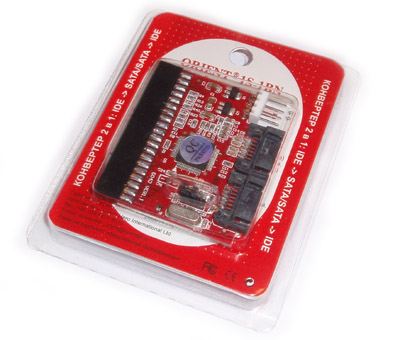
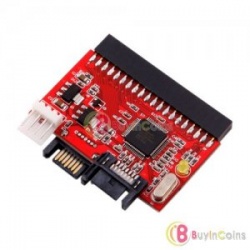
Это переходник SATA — IDE и наоборот IDE — SATA. Он имеет достаточно компактные размеры и стоит всего 200 рублей! Очевидно, что купить такой переходник выгоднее, чем купить новый привод.
Самое прекрасное то, что он работает в обе стороны. То есть, мы можем подключать старое IDE устройство к новой материнской плате, либо наоборот к материнской плате, не имеющей SATA разъемов можно подключить SATA привод или жесткий диск. И в том, и в другом случае мы можем существенно сэкономить.
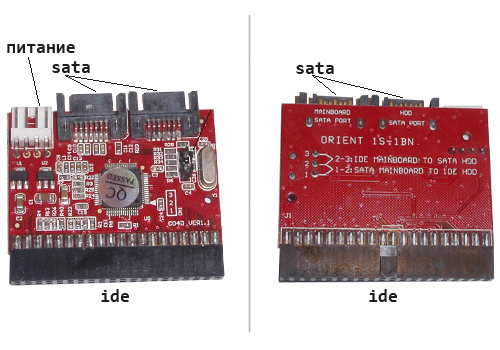
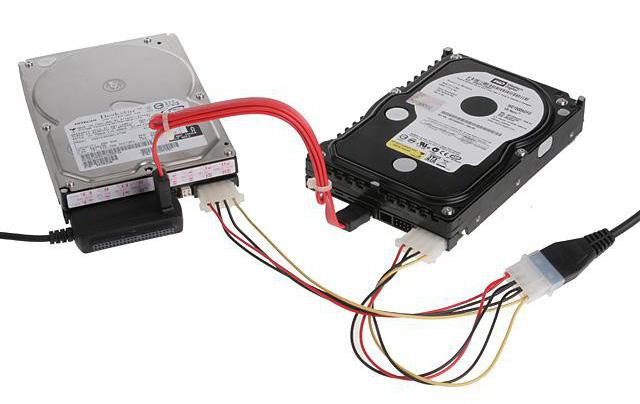
Подключаем переходник в IDE разъем и далее соединяем привод или жесткий диск обычным SATA кабелем. Питание для переходника подключаем в белый разъем проводом от БП (таким же разъемом как для подключения дисковода).
В целом, подключение устройства через такой переходник не вызывает трудностей, но здесь нужно быть внимательным. На переходнике есть маркировка для SATA выводов (см. правое фото выше). Один SATA разъем используется в случае подключения IDE устройства к материнской плате, другой наоборот, если к старенькой материнской плате нужно подключить SATA устройство.
Кроме разных разъемов, на контроллере есть перемычка для выбора режима:
- 2-3 IDE mainboard to SATA HDD;
- 1-2 SATA mainboard to IDE HDD.
Соответственно, перемкнув нужные контакты 2-3 или 1-2, мы говорим устройству, какой именно тип подключения нам необходим.
В любом случае, просто поэкспериментировав с проводами и перемычкой, можно добиться нужного результата, и можно не бояться что что-нибудь сгорит (проверено на собственном опыте ? ).
Подключение IDE жесткого диска или привода будет выглядеть следующим образом:
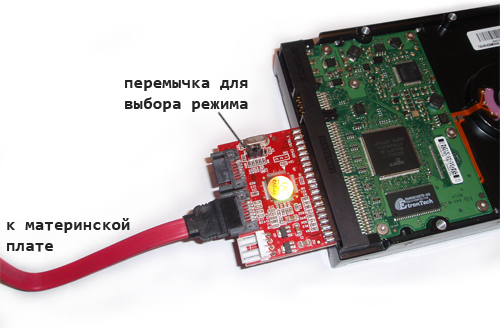
Подключив оптический привод через такой переходник, я решил купить себе точно такой же. Пусть лежит, уверен, за такую цену он точно пригодится. )
Вот такое простое и дешевое решение для подключения IDE устройств. Надеюсь, статья поможет многим сделать правильный выбор )
Конвертер двунаправленный dexp ide sata как подключить


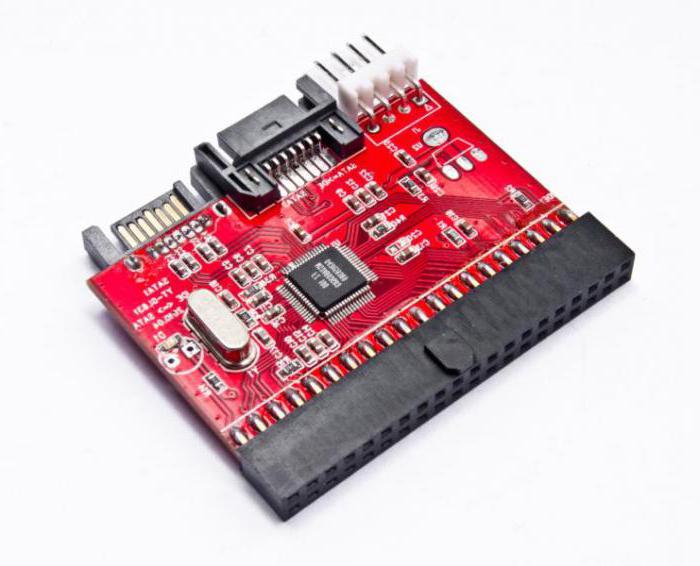
Различия SATA и IDE
- высокая скорость считывания/записи информации;
- увеличенный объем непосредственно накопителя;
- возможность подключения устройств без перезапуска системы.
- На компьютере резко стало не хватать объема памяти, а под рукой оказался IDE жесткий диск нужного объема, который на первый взгляд бесполезен.
- Ситуация может быть и обратной: без апгрейда старого компьютера на IDE интерфейсах хочется получить больше дополнительной памяти или восстановить файлы.
- IDE/SATA.
- SATA/IDE.
- IDE USB.
- SATA USB.
- IDE SATA USB.
IDE SATA с USB выходом
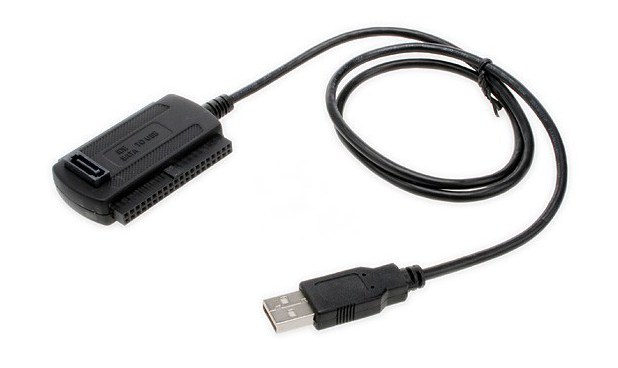
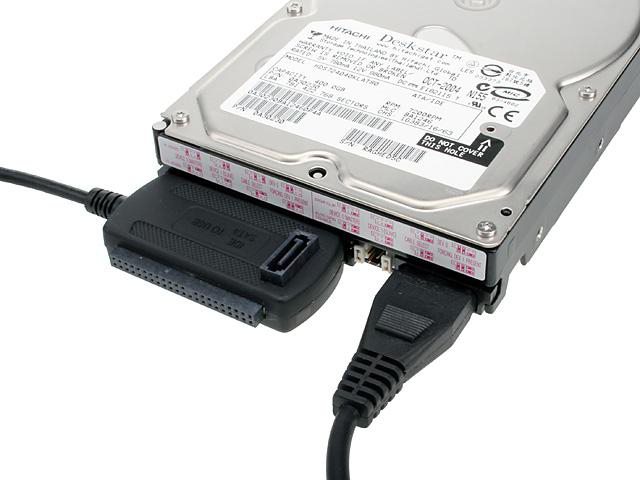
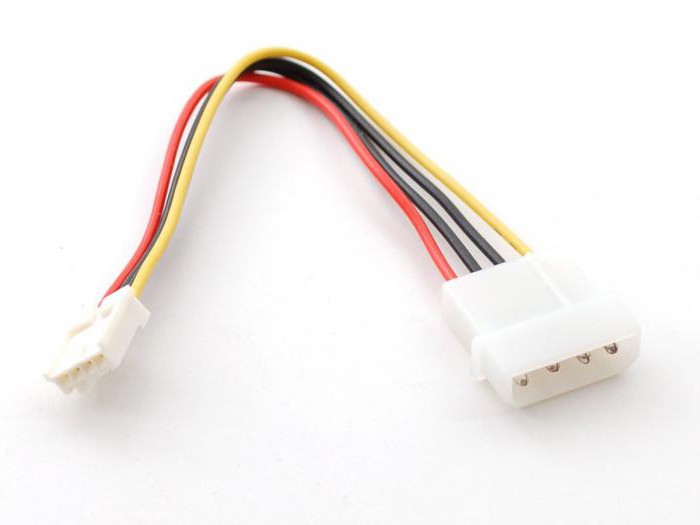
IDE to SATA / SATA to IDE Drive Dual Convert Adapter — Переходник с SATA на IDE и наобарот
2. Упаковка 4/5
Стандартная пупырка для БИКа, сам переходник лежал в индивидуальном пакетике. Какой либо инструкции нет, но она и не понадобилась. 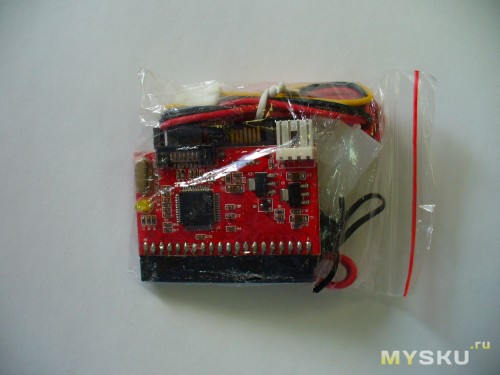
3. Комплектность 5/5
Этот пункт особенно порадовал, в комплекте есть все необходимое: адаптер, sata шнурок и шнурок питания (хотя по возможности лучше сразу докупить переходник с 4х пинового разъема питания на sata’шный). 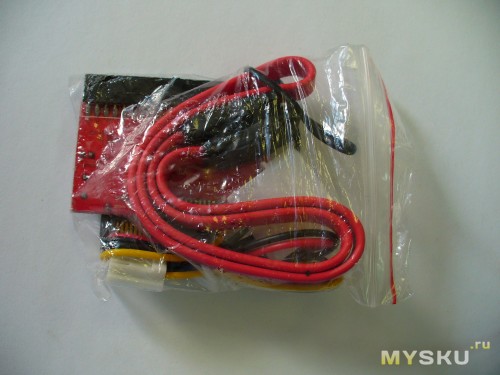
4. Простота подключения 4/5
Тут все просто, нужно подключить хард в соответствии с подписями на адаптере. Для IDE винта например так. 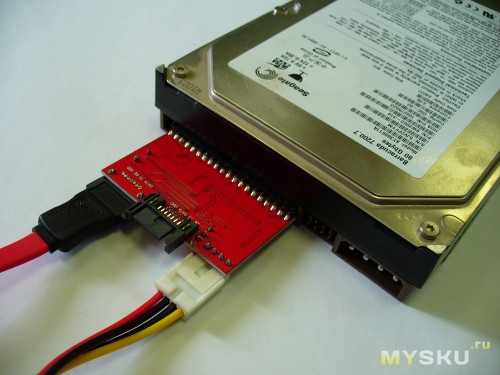
А для подключения SATA винта к старой матери без SATA, вот так. 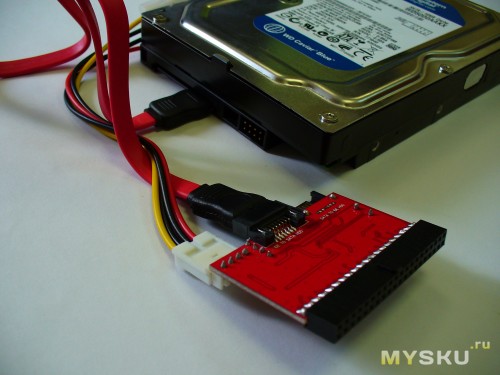
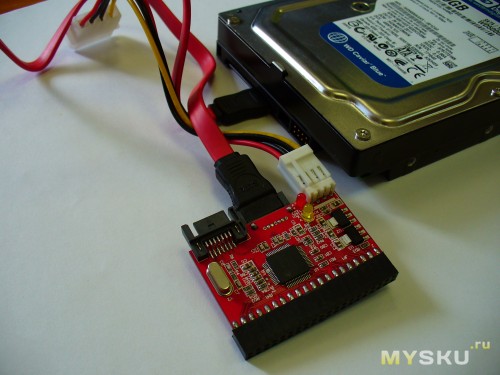
В подключенном виде. 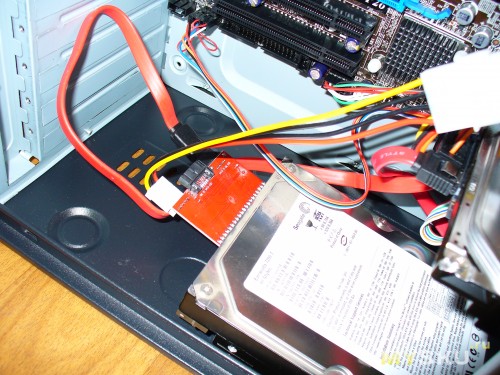
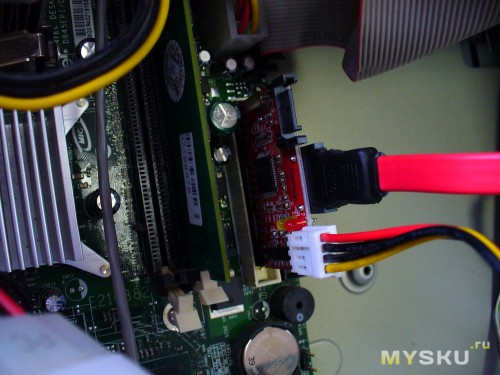
Как видите в подключении ничего сложно. Но есть один нюанс, если подключаете IDE винт через переходник, джампер должен стоять в положении мастер.
5. Простота использования 4/5
Все очень просто, сначала подключаем винт как на картинке, грузимся и работаем :).
Вот как определяется в биосе винт с IDE интерфейсом, подключенный через переходник (SATA1). 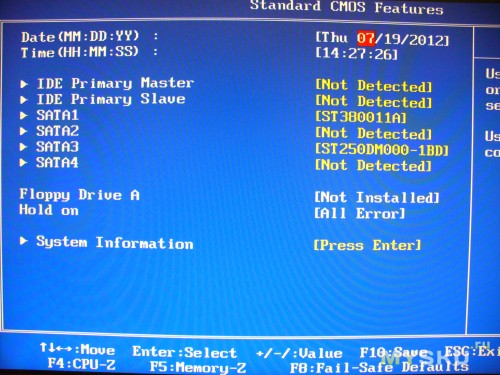
А вот так его видит Акронис. 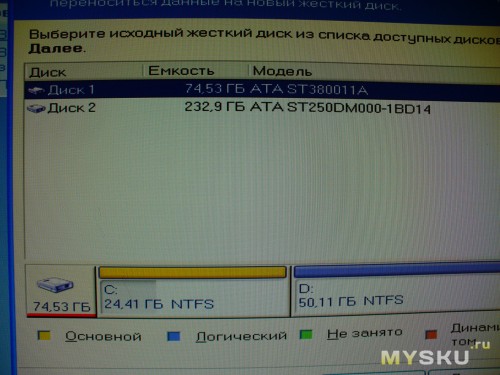
Главное достоинство этого адаптера, то что можно не только подключить старые винты к новой матери, но и наоборот. В использовании нет ничего сложного, скорость копирования/записи для IDE винта визуально осталась той же.
Как подключить старый IDE HDD к SATA разъему

- IDE/SATA конвертер.

- Sata 3 кабель.

- Переходник питания 4 pin (molex).


- Жёсткий диск подсоедините к адаптеру через интерфейс IDE.
- Соедините материнскую плату и адаптер с помощью Сата кабеля.
- Переходник питания Molex с тремя коннекторами подключайте по схеме: 1 — Molex-мама к жесткому диску, 2— к адаптеру, 3 – Molex-папа соединить с Molex-мама блока питания.


- материнская плата с интерфейсом единой среды разработки;
- шлейф ATA с ИДЕ коннекторами;
- блок питания с molex коннекторами.
- Жесткий диск и материнка подключаются через ATA шлейф. Если на ATA используются несколько выводов, подключайте ближние. Иногда, это не играет роли.

- Затем 4 пиновый коннектор блока питания подключите к соответствующему разъему жесткого диска.

- Готово. Запускайте систему и проверяйте обнаружение жесткого диска в BIOS.
IDE to SATA / SATA to IDE Drive Dual Convert Adapter — Переходник с SATA на IDE и наобарот
По работе регулярно сталкиваюсь со старыми ПК, с которых или на которые нужно переписать какую то информацию (обычно все что есть на харде). Не во всех компах есть sata интерфейс, и приходилось искать «транзитный» комп. Но с покупкой этого адаптера такая необходимость отпала. Под катом мало текста и много фото.
1. Доставка 4/5
Доставка заняла стандартные, для чайна пост, 30 дней. Думаю это уже норма, вряд ли в этом плане нас ждут сильные изменения.
2. Упаковка 4/5
Стандартная пупырка для БИКа, сам переходник лежал в индивидуальном пакетике. Какой либо инструкции нет, но она и не понадобилась.
3. Комплектность 5/5
Этот пункт особенно порадовал, в комплекте есть все необходимое: адаптер, sata шнурок и шнурок питания (хотя по возможности лучше сразу докупить переходник с 4х пинового разъема питания на sata’шный).
4. Простота подключения 4/5
Тут все просто, нужно подключить хард в соответствии с подписями на адаптере. Для IDE винта например так.
А для подключения SATA винта к старой матери без SATA, вот так.
В подключенном виде.
Как видите в подключении ничего сложно. Но есть один нюанс, если подключаете IDE винт через переходник, джампер должен стоять в положении мастер.
5. Простота использования 4/5
Все очень просто, сначала подключаем винт как на картинке, грузимся и работаем :).
Вот как определяется в биосе винт с IDE интерфейсом, подключенный через переходник (SATA1).
А вот так его видит Акронис.
Главное достоинство этого адаптера, то что можно не только подключить старые винты к новой матери, но и наоборот. В использовании нет ничего сложного, скорость копирования/записи для IDE винта визуально осталась той же.
Вывод.
Однозначно стоит брать, если вы активно пользуете ПК — эта штука вам рано или поздно пригодится, да и к тому же стоит сущие копейки.
update: 80Гб IDE HDD занятый на 7гб, скопировался через переходник на SATA винт за 3.5 минуты.
Как подключить жесткий диск к USB-порту
 Доброго времени суток!
Сегодняшняя статья достаточно практична: не так уж редко возникает необходимость подключить жесткий диск (HDD) от компьютера (ноутбука) непосредственно к USB-порту (например, чтобы перенести большой массив данных с одного ПК на другой, для восстановления информации, лечения вирусов, создания бэкапов и т.д.).
Также, как вариант, можно просто извлечь из старого ПК/ноутбука диски и использовать их как внешние накопители (удобно для транспортировки большого количества информации). Почему нет?! (зачем тратить лишние средства на внешний диск, когда можно использовать старый. ✌)
В этой статье хотел привести несколько вариантов решения этой задачи. В общем-то, ничего сложного в ней нет, но есть определенные особенности, на которых постараюсь заострить внимание.
Итак, ближе к теме.
📌 Дополнение!
Как подключить второй жесткий диск к компьютеру, ноутбуку — см. инструкцию

Подключение жесткого диска к USB
👉 Вариант 1: через специальный переходник
Использование переходника — это самый простой, удобный и дешевый вариант (правда, есть минус — диск никак не защищен от внешних воздействий: на него попадает пыль, может что-то пролиться и т.д. Годится больше для домашнего настольного использования).
Такой переходник представляет он из себя обычный кабель с SATA (IDE) и USB интерфейсами (см. скриншот ниже 👇).
Отмечу, что среди переходников есть универсальные варианты (т.е. SATA + IDE (может быть очень удобно, если у вас есть разные накопители)).
📌 Дополнение!
1) Найти и приобрести подобные переходники (по дешевке) можно в китайских онлайн магазинах. Лучшие из них собрал в одной из своих заметок.
2) Также подобные переходники (но чуть дороже) есть и в рос. магазинах.
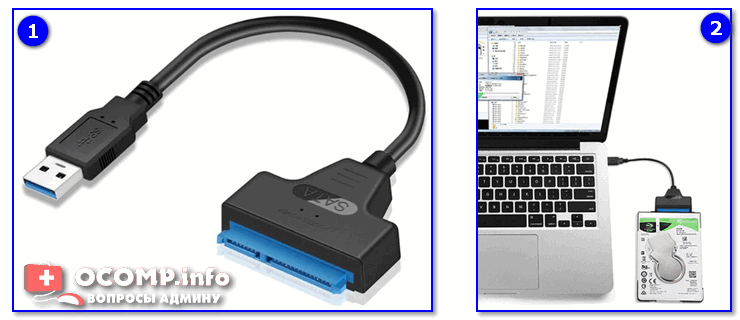
Переходник с SATA на USB
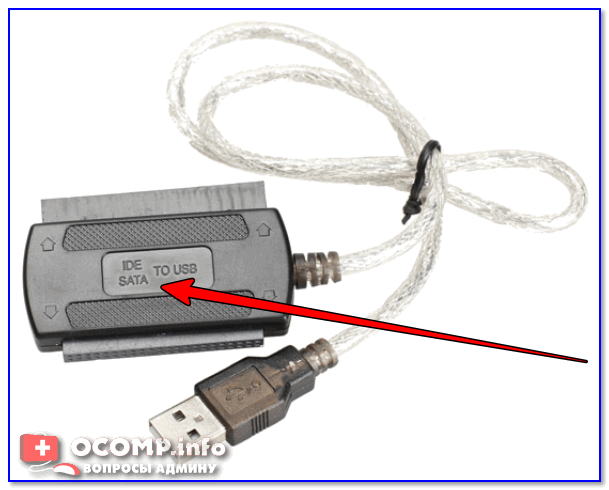
Универсальный переходник (можно подключить как старый IDE диск, так и SATA вариант)
Что касается непосредственно использования:
- достаточно соединить диск с USB-портом ноутбука (ПК) и открыть проводник — далее им можно пользоваться как обычным накопителем;
- если диск в «Моем компьютере» не отображается (часто бывает с новыми накопителями) — нужно зайти в управление дисками и отформатировать его (👉 как это делается).
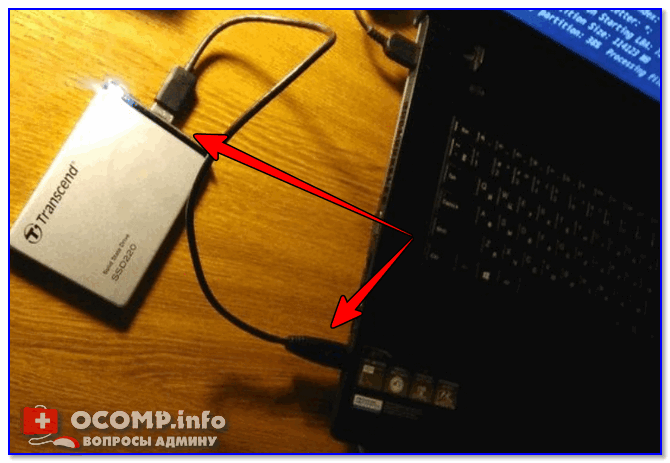
SSD накопитель подключен к USB-порту ноутбука с помощью спец. кабеля
Что нужно знать перед покупкой переходника:
-
👉 интерфейс диска, который вы хотите подключить к USB (сейчас можно встретить IDE и SATA интерфейсы, разница между ними показана на фото ниже 👇);
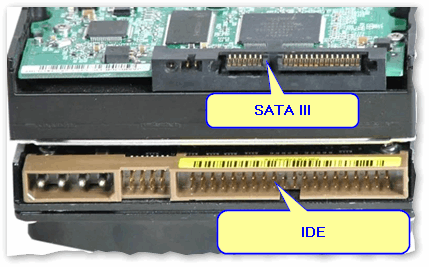
SATA III и IDE — пример сравнения
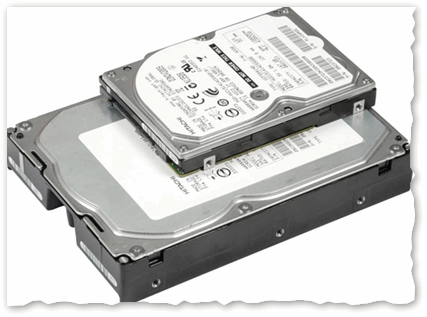
Сравнение габаритов дисков 2,5″ и 3,5″
2-2,5 раза), его скорость при копировании/чтении файлов составит всего
25-30 МБ/с (впрочем, и этого достаточно для большинства задач) .
Как отличить порт USB 3.0 от порта USB 2.0
Важно!
Это касается переходников без дополнительных источников питания.
Некоторые пользователи подключают к одному USB-порту сразу несколько устройств: диск, зарядку телефона, мышку и т.д. Может так стать, что питания от USB-порта перестанет хватить диску и он станет невидимым (либо начнет «пропадать» при попытке скопировать на него информацию).
Чтобы этого избежать: старайтесь подключать один накопитель к одному USB-порту. Если вам нужно подключить 3-4 внешних диска — используйте спец. хаб (разветвитель) с блоком питания (фото ниже).
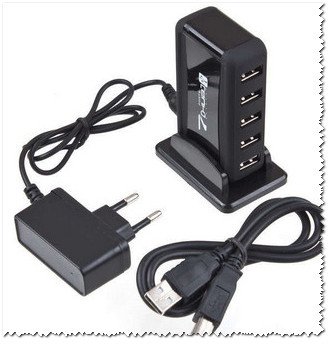
USB-разветвитель с доп. питанием
👉 Вариант 2: использование контейнеров (по англ. BOX)
Примечание : BOX переводится с англ. как «коробка» (или контейнер).
Этот вариант хорош тем, что диск в нем более защищен (от пыли, влаги, вибраций, падений* и т.д.), и его можно использовать не только за домашним столом, но и брать с собой.
В принципе, таких контейнеров также много (купить можно в Китае или наших комп. магазинах), как и переходников: есть для SATA и IDE интерфейсов, как с доп. источниками питания, так и без оных.
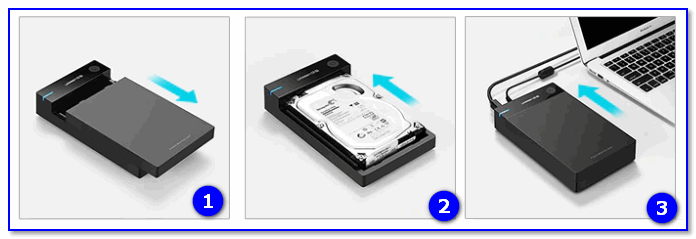
BOX для подключения диска 3,5 дюйма к USB
При выборе такого контейнера : все что сказано в отношении переходника — здесь также актуально, плюс обратите внимание на еще одну деталь — толщину диска (это относится к 2,5″ дюймовым моделям)!
Дело в том, что в ноутбуках могут быть диски толщиной как в 9,5 мм, так и в 7 мм (их помечают, обычно, маркировкой slim (тонкие) ).
Так вот, если вы купите контейнер для тонкого накопителя (в 7 мм), то в него вы не сможете вставить диск, толщина которого будет выше.
👉 Вариант 3: использование док-станции
Док-станция — конструкция для подключения к ПК/ноутбуку сразу нескольких устройств: дисков, флешек, карт-памяти, телефонов, планшетов и др. оборудования. Причем, саму станцию можно соединить с ПК при помощи всего одного USB-кабеля.
Этот вариант подойдет в том случае, когда вы хотите быстро и легко подключать сразу несколько жестких дисков к USB-порту (разумеется, это не переносной вариант).
Как правило, многие док-станции оснащены доп. портами: USB, SD/MMC, X-Memory, MS и пр. (см. фото ниже 👇).
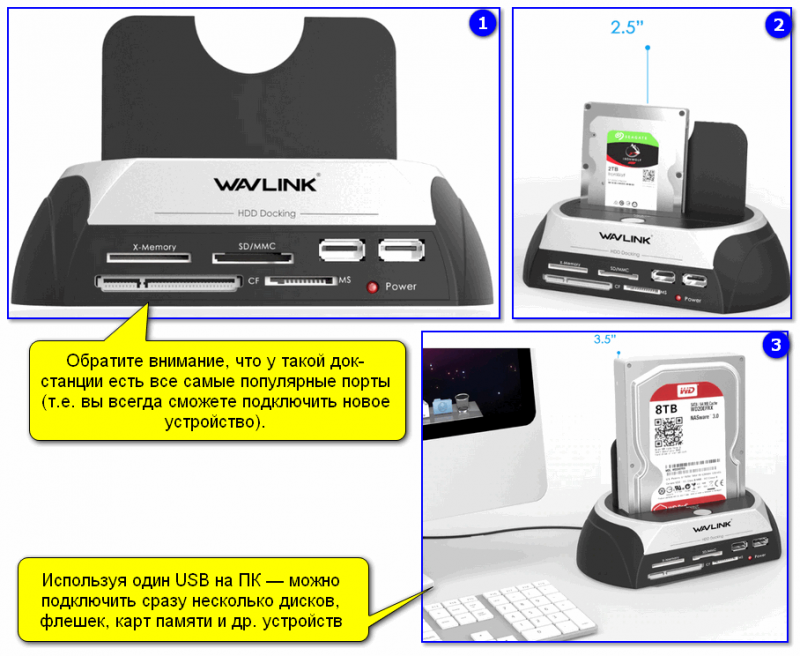
Док-станция (в качестве примера) / Кликабельно
Вообще, док-станции могут комплектоваться разным количеством портов, иметь слоты для подключения не только 2-х дисков, как на фото выше (но и более), поддерживать различные протоколы (Wi-Fi, Bluetooth и т.д.).
Используются, чаще всего, когда необходимо работать с большим объемом информации, сразу с несколькими накопителями.
Примечание : часто док-станции делают универсальными — к ним можно подключать как 2,5 дюймовые диски (от ноутбука), так 3,5 дюймовые (от ПК).
👉 Если диск не отображается в «Моем компьютере»
При подключении даже исправного диска к USB-порту — он далеко не всегда сразу же отображается в «Моем компьютере». Например, если он не отформатирован или Windows не присвоила ему букву — в проводнике вы его не увидите!