Где найти сохраненные пароли в Google Chrome — в какой папке они находятся, как их поменять и перенести на другой браузер

Если вы пользуетесь Google Chrome, то при смене или выборе нового пароля вам будут предлагать его сохранить. В этой статье мы расскажем, где они хранятся и как перенести их на другой браузер.
Как найти сохранённые пароли в Google Chrome
Существует два способа увидеть перейти на страницу со всеми паролями:
-
Ввести в адресной строке браузера «chrome://settings/passwords» (без кавычек).

В любом случае, вы попадёте на одну и ту же страницу. Здесь вы увидите пароли от ваших аккаунтов на всех сайтах. Чтобы увидеть их, нажмите на значок в виде глаза. Возможно, от вас потребуют ввести пароль. Это тот же код, который используется при включении компьютера.

Помимо этого, пароли хранятся в папке, которая расположена по адресу:
%LOCALAPPDATA%GoogleChromeUser DataDefault
Эту строчку нужно ввести в поисковике вашего компьютера. Он обозначен значком в виде лупы, который расположен справа от меню «Пуск». Пароли сохранены в таблице с расширением AUX. Чтобы открыть такие файлы, вам потребуется программа под названием DB Browser for SQLite.
Как поменять сохранённый пароль в Google Chrome
Запустите браузер и откройте страницу со всеми паролями. Справа от каждого из них есть значок в виде трёх точек. Нажмите на него. Вы сможете копировать пароль в буфер обмена, изменить его или удалить.

Как отключить сохранение паролей
Если вам по каким-то причинам не нравится, что вам предлагают сохранять пароли, перейдите в меню настроек пароля и используйте ползунки, которые находятся выше списка сайтов. Один из них отвечает за предложения сохранять пароли, а второй включает или выключает автоматический вход в аккаунты, пароль для которых записан в вашем браузере.

Как перенести пароли на другой браузер
- Откройте страницу со всеми паролями.
- Найдите строчку «Сохранённые пароли». Справа от неё будет значок в виде трёх точек. Нажмите на него.

Если в меню «Сохранённые пароли» у вас нет пункта «Импорт», то вам нужно включить его. Для этого:
Как сохранить и изменить сохраненные пароли в Google Chrome
У браузера Google Chrome есть множество полезных встроенных функций, которые способны значительно облегчить жизнь пользователей. Одна из таких функций – автозаполнение логинов и паролей при входе на сайт. С ее помощью пользователи могут не тратить время на повторную авторизацию, если все нужные данные были заранее сохранены в браузере. Гугл Хром заполнит поля автоматически. Естественно, он помнит разные комбинации для разных сайтов и не путается в них. Кроме того, он может проверять сохраненные пароли на предмет утечки (несохраненные пароли он проверять не умеет).
Можно ли сохранять пароли в Гугл Хроме
Наверняка, вы неоднократно замечали всплывающее в верхней части экрана окно с предложением сохранить введенные логин и пароль.
Вам предлагается нажать на одну из трех кнопок «Сохранить», «Нет» или крестик («Закрыть»).
В первом случае вы подтверждаете, что даете свое согласие на сохранение ваших данных в браузере.
Во втором – нажав на кнопку «Нет», вы отклоняете запрос оповещения. Браузер не станет сохранять логин и пароль и больше никогда не запросит у вас разрешение на это действие для данного сайта. Введенные вами данные будут использоваться разово и при следующем посещении сайта вам придется снова заполнять поля логина и пароля.
При нажатии на крестик («Закрыть») вы отклоняете запрос сохранения пароля, но у вас останется возможность воспользоваться функцией автозаполнения позже. В этом случае нажатие на крестик равносильно действию – «Не сейчас, спросите позднее».
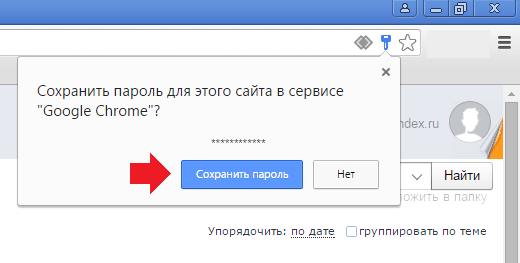
Сохранение пароля в Google Chrome
Функция автозаполнения по умолчанию активна в настройках браузера, но при желании ее можно отключить.
Если вам нужно не просто посетить сайт, но и уточнить собственные данные логина или пароля, в браузере есть возможность просмотреть все сохраненные формы. Также вы можете сохранить пароли в Гугл Хром при переустановке системы, чтобы не потерять их в процессе.
Способы сохранения
Для того чтобы сохранить пароль на сайте с авторизацией, существует несколько способов. Каждый из них по-своему удобен, так что выбирать, каким именно способом сохранять пароли от сайтов в браузере предстоит вам самим.
Сохранение при входе на сайт
Самым простым способом сохранения паролей на сайте является функция автозаполнения, которая в браузере встроена по умолчанию.
Достаточно ввести логин и пароль на сайте с авторизацией и в появившемся окне в верхней части экрана нажать на кнопку «Сохранить».
Данные будут храниться в браузере по умолчанию, поэтому при следующем посещении сайта вам не придется заполнять форму снова. Однако если вы почистили файлы-cookie, то заполненная форма обновится и вам нужно будет снова подтвердить введение логина и пароля на этом сайте.
Пароли при чистке куки не пропадут, так как они и cookies хранятся отдельно. Просто вы не залогинитесь на сайт сразу, а нужно будет кликнуть на форму авторизации – логин с паролем уже будут в ней вписаны, вам не придется писать их вручную – и подтвердить вход на сайт. А в дальнейшем вход снова станет автоматическим.
Включение синхронизации
Кроме простой функции сохранения паролей, встроенной в браузер, у Google Chrome есть также функция синхронизации, связывающая воедино все устройства, которыми вы пользуетесь через систему Гугл. Данная функция очень удобна для тех, кто пользуется своим аккаунтом на разных устройствах, например, на персональном компьютере, смартфоне и планшете одновременно.
Впрочем, для синхронизации необязательно иметь второе устройство. Достаточно просто иметь аккаунт Google.
Чтобы включить синхронизацию нужно:
- Зайти в Гугл Хром;
- Кликнуть на аватарку пользователя в правом верхнем углу браузера;
- Нажать на кнопку «Включить синхронизацию».
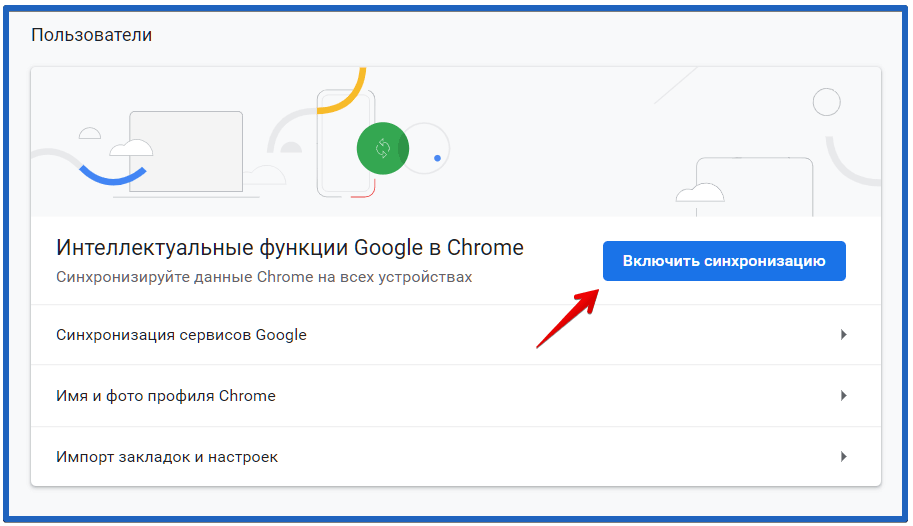
Включение синхронизации в Google Chrome
С помощью функции синхронизации вы сможете посещать сайты с автозаполнением, просто синхронизировав устройство со своим аккаунтом Google и заходить на сайт, не вводя при этом логин и пароль. Также данная функция позволяет сохранить все закладки и пароли в Google Chrome на облачном сервере и использовать их по своему усмотрению, а при необходимости и вовсе отключить устройство от системы синхронизации.
Использование расширения
Гугл Хром предлагает своим пользователям множество расширений, которые способны повысить удобство использования браузером. Одно из таких расширений, называемое LastPass, позволяет сохранять все данные и пароли непосредственно в браузере, в облачном хранилище.
Установив в браузере это расширение, вы всегда сможете быстро вводить и просматривать данные от своих аккаунтов на сайте, не боясь, что однажды забудете логин или пароль. Также существуют и другие схожие приложения, например, Bitwarden или Робоформ.
Для установки расширений вам потребуется:
- Открыть браузер;
- Зайти в интернет-магазин Chrome по ссылке https://chrome.google.com/webstore/category/extensions?hl=ru;
- Найти в поиске нужное расширение;
- Кликнуть на него и нажать «Установить».
Экспорт или импорт паролей
Если у вас возникла необходимость перенести закладки и данные автозаполнения, то функция экспорта и импорта паролей вам просто необходима. С помощью этой функции можно без труда перенести все свои закладки из другого браузера непосредственно в Гугл Хром, избавив себя от необходимости долго переносить все данные вручную.
Для экспорта паролей нужно:
- Нажать три точки в углу Google Chrome;
- Зайти в «Настройки»;
- Зайти в пункт «Автозаполнение» и перейти в «Пароли»;
- В появившемся окне найти «Сохраненные пароли» и нажать на три точки рядом с ними;
- Выберите в открывшемся меню «Экспорт паролей».
Там же должна быть и кнопка «Импорт», но она по умолчанию не видна. Для ее включения надо перейти в chrome://flags/#PasswordImport → поставить флажок в положение Enabled → нажать синюю кнопку Relaunch.
Экспорт – это выгрузка сохраненных паролей из Хрома, а импорт – это добавление их из внешнего файла в Хром.
Для импорта проходим в «Сохраненные пароли», нажимаем там кнопку «Импорт» и указываем путь к файлу с паролями.
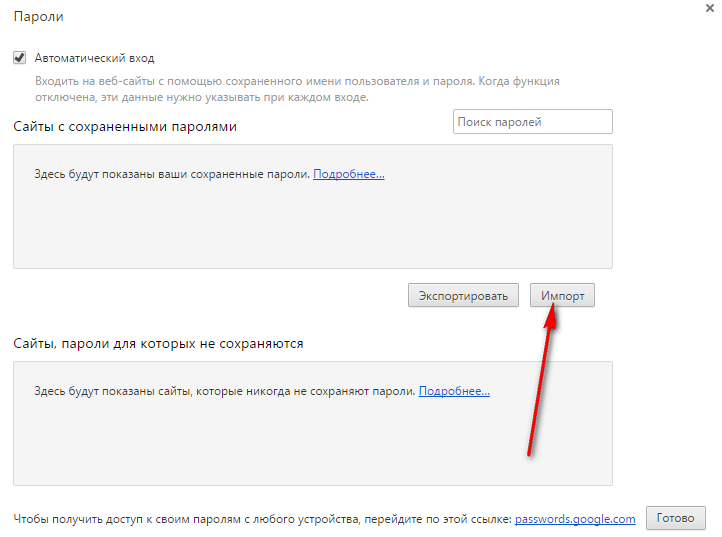
Импорт паролей в Google Chrome
Как посмотреть сохраненные пароли
Все данные автозаполнения хранятся непосредственно в самом браузере Google Chrome и при необходимости вы без труда сможете их просмотреть. Для этого вам потребуется:
- Нажать на три точки в правом верхнем углу Хрома;
- Зайти в «Настройки»;
- Слева найти «Автозаполнение» и перейти оттуда к «Паролям»;
- Выбрать «Сохраненные пароли» и нажать на зачеркнутый глаз напротив интересующего вас сайта.
Здесь же вы сможете удалить данные автозаполнения, нажав на три точки и выбрав «Удалить».
Почему не получается сохранить пароли в браузере
Некоторые пользователи испытывают трудности при сохранении паролей в браузере Google Chrome. Основные причины:
- Отключена функция «Предлагать сохранение паролей»;
- Сайт входит в список сайтов, пароли для которых не сохраняются.
Проходим по уже известному пути: три точки → «Настройки» → «Автозаполнение» → «Пароли». Тумблер «Предлагать сохранение паролей» должен быть синего цвета.
Чуть ниже будут «Сайты, пароли для которых не сохраняются». Если интересующий ваш сайт находится в этой колонке, уберите его оттуда, нажав на крестик.
Собственноручное сохранение паролей в браузере Google Chrome
Браузеры
Уникальные данные для авторизации на сайтах нужно где-то хранить, так как запомнить десятки сложных наборов символов и цифр крайне сложно. Google Chrome предлагает сохранение паролей в собственное хранилище, из которого они в нужный момент подтягиваются и вставляются в формы входа на сайты. Технология хранения ключей доступа к сайтам в браузерах довольно неоднозначна из-за наличия в ней уязвимостей, но она очень удобна. Предлагаем подробно разобраться с особенностями хранилища и принципом его использования в Гугл Хром.
Зачем сохранять пароли в Google Chrome
Существует 2 причины для использования хранилища браузера от Гугл:
- Чтобы не запоминать все пароли. В любой момент можем быстро посмотреть пассворд к любому веб-ресурсу. Если не записать ключ к сайту, придётся пользоваться функцией восстановления пароля, которая требует доступ к номеру телефона или почте, указанным при регистрации.
- Для быстрой авторизации на сайтах. Во время входа на целевую страницу браузер Chrome проверяет наличие полей, типа login и password, и ищет совпадения в базе данных по домену текущего сайта. Если находит нужную запись, веб-обозреватель автоматически вставляет логин с паролем в соответствующие поля.
Почему лучше не запоминать пароли от важных сайтов в браузере Хром
Полностью отказываться от сохранения паролей не стоит, но проявить определенную бдительность – очень рекомендуем. Если хранить все коды доступа в базе браузера, появляется высокий риск взлома сразу большинства аккаунтов. Хакеру достаточно добраться лишь до одного файла в системе. Даже в случае необходимости указания кода, расшифровать запись не представляет особых сложностей. Трудно представить, насколько серьёзные последствия могут принести обычные вирусы, похищающие файлы: от попадания в открытый доступ личных фотографий до полного списания средств с банковских счетов.
Безопаснее всего использовать менеджер паролей для частичного хранения кодов доступа. Сюда разумно записать интернет-пароли от маловажных сайтов, редко используемых социальных сетей, форумов и других веб-ресурсов, где не хранятся личные данные. Более важные пароли лучше хранить в безопасном месте.
Сохранение пароля в браузере Гугл Хром на ПК
Сохранить пароль в Гугл Хром очень легко, выполняется процедура всего одним кликом в подходящий момент.
Как добавить пароль в браузер Google Chrome:
- Открываем сайт, в профиль которого желаем войти.
- Указываем данные для авторизации и жмём на кнопку «Войти».

- Сверху окна появляется всплывающее уведомление «Сохранение пароля», где нажимаем на кнопку «Сохранить».

Запоминание паролей в Гугл Хром на смартфоне
Мобильный Google Chrome позволяет сохранить закладки, пароли и прочие данные по аналогии с десктопной версией браузера. Небольшие отличия присутствуют, но они не настолько значимы, чтобы запутать даже начинающего пользователя.
Как вставить пароль в базу данных Хром:

- Открываем сайт, пароль от которого нужно сохранить, и переходим к окну авторизации.
- Вводим логин с паролем и подтверждаем вход.
- После обновления страницы снизу окна отображается уведомление «Сохранение пароля», в нём касаемся кнопки «Сохранить».
Запомнить пароль мобильный браузер может, но отобразить только что введённые данные – нет. Заранее нажимать на элемент «Сохранить» не стоит, так как есть риск записи в базу данных некорректной информации. Лучше дождаться полной загрузки страницы и проверить, что удалось авторизоваться в нужном профиле.
Почему не получается сохранить пароли в браузере от Google
У некоторых пользователей не удаётся сохранить пароль в Гугл Хром вручную. Причин для этого несколько, предлагаем пройтись по наиболее вероятным из них:
- Выключена функция «Предлагать сохранение паролей». Она должна быть активирована, иначе браузер никогда не отобразит предложение внести коды доступа в основной список. Для включения опции нужно:
- Открываем меню браузера и идём на страницу «Настройки».

- Переходим на вкладку «Пароли».

- Активируем опцию «Предлагать сохранение паролей».

- Уведомление скрыто. Если после начала авторизации быстро кликнуть на страницу, всплывающее окно сворачивается. Чтобы оно снова отобразилось, нажимаем на символ ключа в правой области поисковой строки.
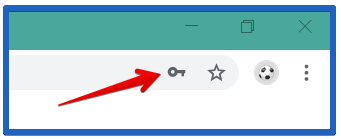
- Файл заблокирован. В случае блокировки доступа к файлу другими программами, изначально нужно разблокировать его вводом пароля. После перезапуска браузера, функция сохранения начнёт полноценно работать.
Как сохранить пароли из Гугл Хром в Excel-файл
Ещё один вариант хранения и переноса паролей – импорт ключей доступа в Excel-файл. В дальнейшем его можем загрузить в альтернативный менеджер паролей или использовать в качестве резервного источника для просмотра кодов от сайтов.
Как экспортировать пассворды:
- Из меню переходим в «Настройки» и открываем вкладку «Пароли».
- Сверху таблицы, напротив записи «Сохранённые пароли», нажимаем на три точки.

- Выбираем опцию «Экспорт паролей» и подтверждаем действие одноимённой кнопкой.

- Вводим мастер-ключ (если есть пароля для ОС).

- Указываем место для хранения и жмём на кнопку «Сохранить».

Браузер генерирует файл в формате csv, который распознаётся приложением Excel. После его открытия станут доступны все пароли из веб-обозревателя.
На этом всё. Все базовые знания о сохранении паролей в Гугл Хром, которые мы желали донести нашим читателя, изложены в материале. При разумном использовании менеджер паролей в Chrome значительно упростит жизнь, но в случае безрассудного применения появляется риск взлома профилей. Пусть каждый решает для себя, какую часть личной информации доверить Гугл Хром.
Как сохранить пароль в Гугл Хроме?

Вы наверняка знаете о том, что интернет-обозреватели имеют функцию сохранения введенных паролей. Вот и браузер Google Chrome не является исключением. Правда, в некоторых случаях данная функция не работает. Почему? Потому, что она банально не включена в настройках.
В том случае, если вы ввели пароль и функция сохранения паролей включена, вы должны увидеть такое вот окошко:
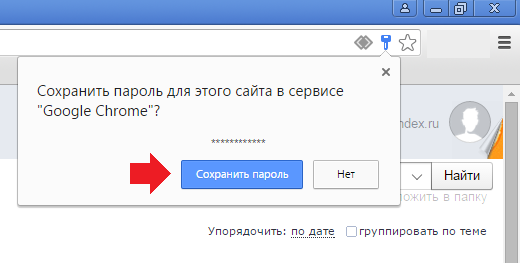
Ежели вы ничего не видите, значит, нужно задействовать указанную функцию.
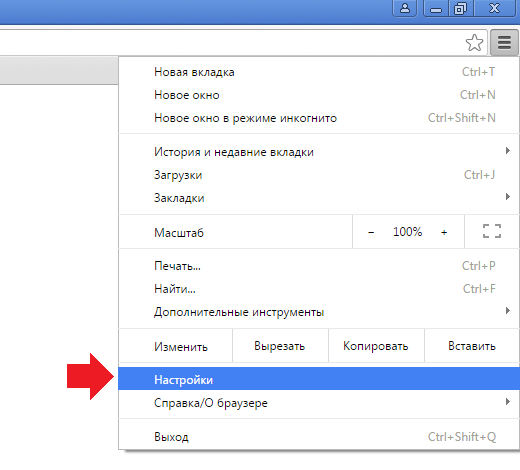
В правой части окна нажимаем на иконку с тремя полосками, после чего выбираем в меню пункт «Настройки».
Когда откроется страница с настройками, нажмите на кнопку «Показать дополнительные настройки». Таким образом вы откроете дополнительные настройки.
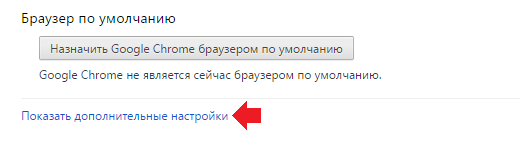
Здесь найдите подраздел «Пароли и формы», после чего поставьте галочку рядом с пунктом «Предлагать сохранять пароли для сайтов».
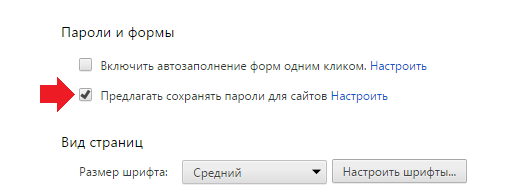
После того, как вы поставили галочку, можете закрывать окно с настройками. Зайдите на сайт, на котором бы вы хотели запомнить пароль, например, ВК, зайдите под своим логином и паролем, а когда появится окошко для сохранения пароля, как в начале статьи, нажмите «Сохранить пароль».
Комментарии к записи “ Как сохранить пароль в Гугл Хроме? ”
Вы просто капитаны ОЧЕВИДНОСТЬ, похоже на инструкцию по ремонту машины: откройте капот, почините двигатель и езжайте далее, без вас о таком простом ну ни как бы не догадались
Кичиться некрасиво, в каком-то деле и Вам наверно трудно!
У меня пароль предлагает сохранить, только он не сохраняется, приходится каждый раз вводить пароль. И даже в сохраненных паролях целый список есть (якобы?) сохраненных. Помогите.
Ни о чем.
У меня на некоторых сайтах запомнилось на некоторых нет, и их нет в списке исключения
Как быть в таком случае?