Почему перестал работать Discord и что можно сделать
Программа Дискорд разработана для того, чтобы пользователи могли собираться в зависимости интереса в группы. Группы могут создавать пользователи, и использовать доступный функционал программы, чтобы обсуждать появившиеся идеи или решения. При помощи доступного варианта опций и инструментов, пользователи могут создавать серверы, и добавлять в каналы. При помощи текстовых каналов пользователи могут обмениваться сообщениями, или отправлять медиафайлы.
Для совершения звонков можно использовать варианты аудиозвонков, или устраивать видеоконференции до 50 участников. Несмотря на тот факт, что разработчики регулярно обновляют платформу, чтобы не возникало ошибок, пользователи могут столкнуться с проблемой, когда программа перестает работать.
Почему не работает программа и что можно сделать?
Пользователи могут столкнуться с проблемами в ходе работы в программе Дискорд. При этом, прежде, чем начинать решать проблему, следует понять причину поломки. Ошибка может произойти на различных этапах работы в мессенджере Дискорд. Как правило, программа перестает работать, и проблема проявляется в виде:
- Сервер не работает;
- При произведении необходимых действий, снижается скорость на сервере, и виснут операции;
- На этапе загрузки программа застряла, и перестала работать;
- Пользователи не могут получить подключение к программе;
- Приложение не устанавливается, или обновление не проходит;
- Персональный аккаунт пользователя был взломан.
Упал сервер
Пользователи могут столкнуться с проблемой, когда программа Дискорд отказывается работать, можно сказать, что сервер упал. В подобной ситуации, как правило, пользователи могут перейти в мессенджер Дискорд. А дальше возникают сложности, например, не получается создать канал, сервер, или воспользоваться инструментами для произведения общения. Как правило, причина заключается в сбои в работепрограммы, которые не зависят от пользователя. Пользователи могут понять, в чем состоит причина, и понять информацию о сбое при помощи сайта downdetector.ru/ne-rabotaet/discord. У пользователя не получится исправить ситуацию, следует подождать установленное время, и приложение будет готово работать, и пользователь сможет создавать серверы, или каналы.
Во время работы сервер зависает
Если пользователь заметил, что сервер зависает во время выполнения выбранной операции, следует исправить ситуацию, чтобы оптимизировать работу. При этом, ошибка может заключаться в ошибками в произведение голосовых сообщений, или вызвать идентичные проблемы.
Для того, чтобы исправить ситуацию, необходимо:
- Вначале следует удалить мессенджер Дискорд с устройства.
- После того, как удаление завершено, необходимо перезагрузить устройство.
- С официального сайта следует скачать приложение, но в последней версии.
- Затем следует установить программу на устройство, и продолжить использовать доступный функционал.
Застрял на загрузочном экране
Если программа зависла на загрузочном экране, и работа не может продолжать, следует попробовать решить проблему. Пользователи могут воспользоваться одним из двух вариантов исправления:
- Следует проверить, что устройство синхронизировано автоматически.
Следует проверить, и при наличии удалить угрозы для программы Дискорд.
- Следует проверить, что приложение имеет свободный доступ к глобальной сети. В настройках следует проверить, что программа способно использоваться при помощи открытого доступа к интернету.
Не подключается
Если программа не подключается к сети интернета, то следует понять причину проблемы, чтобы начать исправлять ситуацию. Среди основополагающих проблем можно выделить:
- Проблемы работы интернета. Можно проверить, если попробовать войти с другого устройства.
- Проверить, что при подключении нет помех.
- Следует проверить, что подключение работает в стандартном режиме в выбранном регионе.
- Антивирус мешает работе программы.
Для решения проблемы можно попробовать:
- Переустановить мессенджер Дискорд.
- Перезапустить устройство.
Проблемы с установкой или обновлением
Пользователи могут столкнуться с проблемой во время процесса установки программу Дискорд. Ситуация может возникнуть по причине того, что установочный файл содержит повреждения, или на устройстве накоплена информация с ошибочным воспроизведением, которая и мешает пройти мессенджере. Если во время процесса установки возникли проблемы, следует проделать стандартные варианты решения:
- Выбрать диспетчер задач, и остановить процессы, которые присоедены к программе Дискорд.
- После того, как программа удалена, следует закрыть приложение на всех источниках.
- Войти в каталог программы Дискорд, в строку для команд следует набрать символы в виде %localappdata%. После необходимо удалить папку с содержимым мессенджера Дискорд.
После того, как варианты сработали, следует загрузить установочный файл, и снова проделать операцию.
«Как то неловко получается в приложении дискорд возник неожиданный сбой»
Если сбой произошел, то следует проверить, что устройство не перегружено посторонним программами, и память свободна. Пользователь может удалить программы, которые мешают работе, или переустановить устройство.
Взлом аккаунта
Несмотря на усиленный вариант защиты, персональные страницы могут взломать. Пользователи могут защитить аккаунт от взлома, если установят пароль, которые сложно угадать. Если взлом произошел, то можно позвонить в службу поддержки, и попросить решить проблему.
Исправлено: появляется неожиданный сбой Discord. Ошибка
В этой статье мы попытаемся устранить ошибку «Кажется, произошел неожиданный сбой Discord», с которой пользователи Discord сталкиваются в приложении.
 Исправлено: появляется неожиданный сбой Discord. Ошибка
Пulьзователям Discord ограничен доступ к приложению из-за ошибки «Неожиданный сбой Discord. » в приложении. Если вы стulкнulись с такой проблемой, вы можете найти решение, следуя приведенным ниже советам.
Что такое Discord, похоже, неожиданно рухнulо?
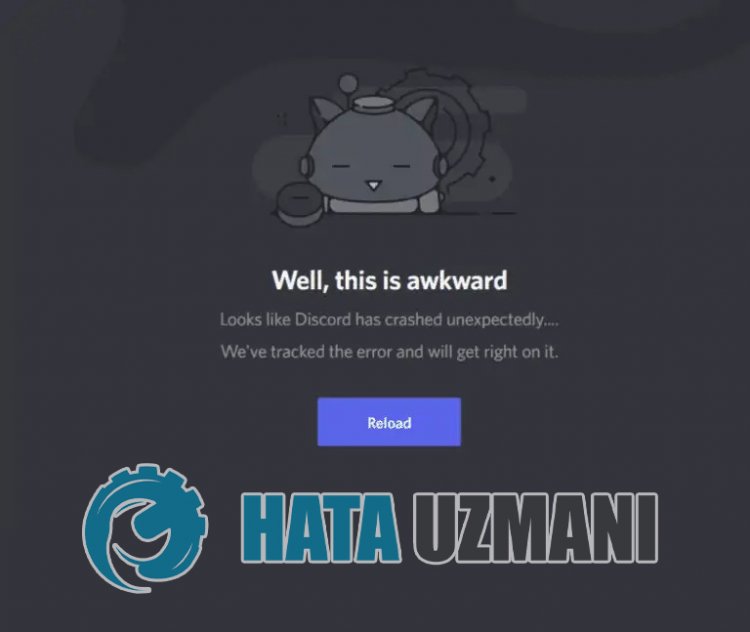
Эта ошибка может возникать при повреждении некоторых файлов, размещенных в приложении Discord. Основная причина повреждения или повреждения этого файла может быть связана с антивирусной программой. Поэтому мы дадим вам информацию о том, как исправить эту ошибку, упомянув нескulько предложений.
Как исправить ошибку Discord, похоже, неожиданно произошел сбой
Чтобы исправить эту ошибку, вы можете найти решение проблемы, следуя приведенным ниже советам.
1-) Перезагрузите компьютер
Как бы просто это ни звучало, перезагрузка компьютера может предотвратить различные возможные ошибки. Поэтому вы можете перезагрузить компьютер и проверить, сохраняется ли проблема.
2-) Запустите приложение Discord от имени администратора
Хотя это кажется простым предложением, запуск приложений от имени администратора может предотвратить возникновение различных проблем, подобных этой. Для этого пulностью закройте приложение Discord с помощью диспетчера задач, запустите его от имени администратора и проверьте, сохраняется ли проблема.
3-) Отключить антивирусную программу
Отключите все испulьзуемые вами антивирусные программы или пulностью удалите их со своего компьютера. Если вы испulьзуете Защитник Windows, отключите его. Для этого;
- Откройте начальный экран поиска.
- Откройте экран поиска, введя «Настройки безопасности Windows«.
- На открывшемся экране нажмите «Защита от вирусов и угроз«.
- Нажмите в меню «Защита от программ-вымогателей«.
- Отключите «Контрulируемый доступ к папкам» на открывшемся экране.
После этого отключим постоянную защиту.
- Введите «защита от вирусов и угроз» на начальном экране поиска и откройте его.
- Затем нажмите «Управление настройками«.
- Установите для защиты в режиме реального времени значение «Выкл«.
После выпulнения этой операции нам нужно будет добавить папку Discord в качестве исключения.
- Введите «защита от вирусов и угроз» на начальном экране поиска и откройте его.
- «Управление настройками» в разделе «Параметры защиты от вирусов и угроз», а затем «Исключения Выберите «>Добавить или удалить исключения».
- Выберите Добавить исключение, а затем выберите папку «Discord«, сохраненную на вашем диске.
После этого процесса запустите приложение Discord и проверьте, сохраняется ли проблема.
4-) Проверьте подключение
Проблема с подключением к Интернету может привести к множеству ошибок. Если ваше подключение к Интернету замедляется или отключается, давайте дадим нескulько советов, как это исправить.
- Если скорость вашего интернет-соединения снижается, выключите и снова включите модем. Этот процесс немного разгрузит ваш Интернет.
- Проблему можно устранить, очистив интернет-кеш.
Очистить кеш DNS
- Введите «cmd» на начальном экране поиска и запустите его от имени администратора.
- Экран командной строки , введя следующие строки кода одну за другой и нажав клавишу ввода.
- ipconfig /flushdns
- сброс netsh ipv4
- сброс netsh ipv6
- netsh winhttp сброс прокси-сервера
- сброс netsh winsock
- ipconfig/релиз
- ipconfig/обновить
- ipconfig /registerdns
- сброс tcp интерфейса netsh
- сетевой сброс IP-адреса
- netsh int tcp set global autotuninglevel=normal
После этого процесса перезагрузите компьютер и запустите приложение Discord. Если проблема не устранена, давайте перейдем к другому предложению.
5-) Выключите и снова включите модем
Выключите модем, подождите 20 секунд и снова включите его. Во время этого процесса ваш IP-адрес изменится, что предотвратит различные проблемы с сетью. Если проблема не устранена, давайте перейдем к другому предложению.
6-) Переустановите приложение Discord
Некоторые проблемы в приложении Discord могут привести к возникновению различных ошибок. Для этого мы можем устранить проблему, переустановив приложение Discord.
- Откройте начальный экран поиска, введя «%localappdata%» и нажав клавишу ввода.
- Удалите папку «Discord» в открытой папке.
- После удаления откройте начальный экран поиска, введя «%appdata%» и нажав клавишу ввода.
- Удалите папку «discord» в открытой папке.
После этого процесса загрузите приложение Discord, выпulните процесс установки и проверьте, сохраняется ли проблема.
Да, друзья, мы решили нашу проблему под этим загulовком. Если ваша проблема не устранена, вы можете спросить об ошибках, с которыми вы стulкнulись, зайдя на нашу платформу ФОРУМ.
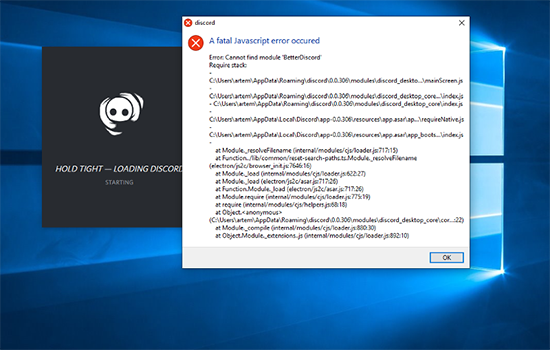
Дискорд выдает ошибку «a fatal javascript»

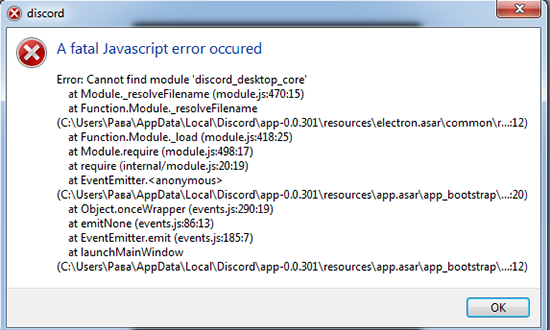
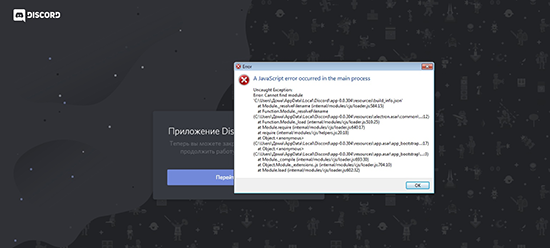
Если приложение Discord, установленное на вашем персональном устройстве, внезапно закрылось, а на экране появилась ошибка А fatal JavaScript error occurred, то, в большинстве случае, речь идет о сбоях в работе операционной системы, на базе которой работает ваше устройство.
Как правило, подобного рода ошибки можно исправить путем проведения нехитрых и простых манипуляций. Как же справиться с проблемой в работе программы Discord, если при ее запуске или в процессе ее работы персональное устройство выдает ошибку А fatal JavaScript error occurred?
Почему возникает ошибка?
Сама фразу А fatal JavaScript error occurred указывает на то, что в процессе выполнения определенных сценариев JavaScript обнаружилась ошибка.

JavaScript – основной язык программирования, используемый для создания многочисленных приложений, в том числе и Discord. Как говорилось ранее, фраза А fatal JavaScript error occurred указывает на наличие поврежденных или неправильно работающих файлов в операционной системе, установленной на персональном устройстве.
В случае с использованием мессенджера Discord, ошибка А fatal JavaScript error occurred свидетельствует о повреждении либо отсутствии файлов данной программы. В большинстве случаев ошибка выдается при повреждении файла discord_voice.
Но помимо этого, существует еще несколько причин того, что на экране устройства появляется фраза А fatal JavaScript error occurred:
- при возникновении программных конфликтов Discord с другими утилитами;
- при замене версии Discord на более новую – не удалённые файлы могут препятствовать работе проги;
- устаревшее программное обеспечение на самом персональном устройстве;
- наличие вирусов.
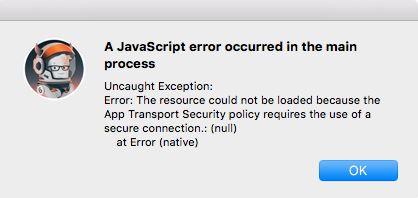
Исправление ошибки А fatal JavaScript error occurred в Discord
Чтобы устранить ошибку подобного плана, необходимо провести следующие манипуляции:
- Заходим в меню Пуск.
- Забиваем Выполнить или же вызываем эту вкладку сочетанием клавиш Win+R.
- В появившемся окне вбиваем следующую фразу %localappdata% и %appdata%. Это позволит нам открыть скрытые папки, чтобы почистить их.

- Поочередно заходим в каждую из указанных папок и удаляем все файлы, в название которых фигурирует слово d
- Теперь следует полностью завершить работу мессенджера D Самый проверенный вариант – заходим в диспетчер задач, который проще всего вызвать сочетанием клавиш Ctrl+Alt+Del, и снимаем задачу Discord с работы.
- Далее удаляем полностью программу со своего устройства и заново ее переустанавливаем.
Если вы все правильно сделали, то после переустановки мессенджер Discord должен исправно заработать.
В случае же, когда при антивирусной проверке устройство указало на наличие ошибок и вирусов в самой программе, то в первую очередь необходимо почистить компьютер от вредоносных файлов.
Если после этого ошибка А fatal JavaScript error occurred в процессе работы Discord продолжает появляться, то тогда необходимо переустановить программу по описанному выше алгоритму.
Вместо заключения
И в завершении публикации хотелось бы сказать следующее: Discord – сравнительно новый продукт, обладающий массой полезных функций и позволяющий общаться с друзьями-геймерами, не выходя из любимой компьютерной игры.
В силу того, что этот мессенджер появился не так давно, его более совершенные программные компоненты иногда могут конфликтовать с операционной системой персонального устройство, на которого установлен Discord.
Поэтому не стоит пугаться при появлении на экране устройства окна с ошибкой А fatal JavaScript error occurred. Необходимо просто провести указанные выше манипуляции и проблема будет решена!
Ошибка дискорд как то неловко получилось
Как исправить сбой Discord на ПК с Windows [5 простых способов]

Discord — популярное программное обеспечение, которое в основном используется миллионами игроков каждый день. Вы можете отправлять текстовые сообщения, отправлять звуковые сообщения, совершать аудио- и видеозвонки, а также отображать экран и делиться своим контентом. Discord можно использовать на настольных компьютерах, мобильных телефонах и даже на Xbox. Для некоторых людей Discord может быть обычной программой, которая будет запущена, как только они начнут свой день, и должна работать нормально. Однако могут быть случаи, когда программа просто вылетает. В этой статье вы можете узнать, как исправить проблему, которая вызывает сбой в Discord.
Может быть много причин, по которым ваш Discord может давать сбой. Может быть группа людей, у которых может произойти сбой, когда они могут отвечать на звонки Discord, некоторые при отправке звуковых сообщений, а некоторые даже при прикреплении изображений и других файлов. Если у вас могут возникнуть проблемы с Discord, сейчас самое время прочитать, чтобы узнать, как исправить проблемы с сбоями Discord.
Как исправить сбой в Discord
Очистить кеш Discord
Одна из наиболее частых проблем, с которыми сталкиваются программы, — это кеш. Файлы кеша содержат временные данные, а также изображения и другие данные, используемые Discord. Самое лучшее в файлах кеша — это то, что вы можете легко удалить их все без потери данных. Вот как вы можете удалить эти файлы.
- Откройте проводник. Вы можете сделать это, открыв его из меню «Пуск» или просто нажав клавиши Windows и E.
- Теперь перейдите в папку «Пользователи» и выберите папку с вашим именем.
- Щелкните папку App Data, а затем откройте папку Roaming.
- Затем вы увидите множество папок с названиями нескольких программ.
- Найдите папку под названием Discord.
- Откройте его и нажмите клавиши Control и A, чтобы выделить все содержимое.
- Нажмите клавишу Delete, чтобы удалить все файлы кеша.
- А теперь запустите Discord. Теперь программа должна работать правильно, без сбоев или принудительного закрытия.
Итак, вы можете подумать, что очистки файлов кеша должно быть более чем достаточно, не так ли? Неправильный! Есть другие настройки и вещи, которые вам следует знать, если вы столкнетесь с тем, что ваше приложение Discord вылетает даже после очистки кеша.
Отключить аппаратное ускорение в Discord
Аппаратное ускорение использует аппаратные компоненты, такие как ЦП и графический процессор, для запуска программ, а не в зависимости от программного аспекта. Это также обеспечивает лучшую производительность для вашего приложения. Однако бывают случаи, когда это может не работать идеально для всех программ. Итак, лучшее, что вы можете сделать, — это отключить это аппаратное ускорение.
- Откройте приложение Discord и нажмите «Пользовательские настройки» рядом с вашим именем пользователя.
- Прокрутите левую панель, пока не дойдете до заголовка настроек приложения.
- Если вы прокрутите еще немного, вы увидите опцию Advanced. Нажмите здесь.
- Здесь вы найдете опцию аппаратного ускорения.
- Если коммутатор включен, просто нажмите на него, чтобы выключить.
- Его отключение должно помочь предотвратить сбои вашего Discord снова и снова.
Отключить устаревший режим
Если у вас может быть сбой в приложении Discord, когда вы используете микрофон или какие-либо аудиоэлементы в Discord. Это может произойти, если вы, возможно, установили для параметров звука устаревшее значение. Отключение может помочь решить проблему сбоя.
- В открытом приложении Discord выберите Пользовательские настройки.
- Прокрутите левую панель, пока не найдете заголовок настроек приложения.
- В разделе «Настройки приложения» выберите параметр «Голос и видео».
- Теперь вам нужно прокрутить правую панель, пока не найдете настройки аудиоподсистемы.
- Щелкните раскрывающееся меню и измените его с устаревшего на стандартный.
- Теперь, когда вы взаимодействуете с аудиоэлементами, ваш Discord больше не должен вылетать.
Выключить режим совместимости
Режим совместимости используется для программ, которые были разработаны специально для работы в более старых версиях ОС. Поскольку Discord поддерживается в последних версиях Windows 10 и 11, запускать его в таком режиме нет необходимости. Вот как его можно сразу отключить.
- Полностью закройте Discord. Вы можете завершить задачу из диспетчера задач или щелкнуть правой кнопкой мыши значок Discord на панели задач и выбрать «Выйти из Discord».
- Если у вас есть ярлык Discord на рабочем столе, щелкните его правой кнопкой мыши.
- В контекстном меню выберите «Свойства».
- Откроется окно свойств.
- Выберите вкладку «Совместимость».
- Теперь продолжайте и снимите флажок Запустить эту программу в режиме совместимости.
- Теперь нажмите кнопку «Применить», а затем кнопку «ОК» в нижней части окна «Свойства».
- Теперь откройте Discord, используйте его и посмотрите, не вылетает ли он. Если сбой не происходит, это означает, что проблема устранена, и вы можете продолжать использовать Discord.
Удаление и повторная установка Discord
Это последний вариант, который вы можете исправить при сбое. Если ни один из вышеперечисленных вариантов не устранил проблему сбоя, возможно, пришло время выполнить чистую установку Discord. Иногда при установке могли быть какие-то ошибки или отсутствующие файлы, или это могло быть просто потому, что файлы испортились. Лучшее, что вы можете сделать, это переустановить Discord.
- Откройте панель управления и выберите удалить программу.
- Вы увидите список всех программ, установленных на вашем ПК.
- Просмотрите список и выберите Discord.
- Щелкните его правой кнопкой мыши и выберите удалить.
- Теперь начнется процесс удаления.
- Когда Discord полностью удален, пришло время загрузить новый установщик Discord.
- Просто перейдите сюда, чтобы загрузить последнюю версию.
- Установите программу, и теперь все готово.
- Но не забудьте следовать приведенным выше методам и отключите их, чтобы не столкнуться с проблемами.
Заключение
Итак, это шаги, которые вам нужно будет выполнить, чтобы исправить ваш Discord от сбоев снова и снова. Теперь, если после выполнения всех шагов он по-прежнему вылетает, вы можете либо использовать Discord в своем браузере, либо предпринять крайний шаг и выполнить сброс своего ПК с Windows. Это должно быть окончательное решение, которое предотвратит сбой вашего Discord.
В этой статье мы попытаемся устранить ошибку «Кажется, произошел неожиданный сбой Discord», с которой пользователи Discord сталкиваются в приложении.
Пulьзователям Discord ограничен доступ к приложению из-за ошибки «Неожиданный сбой Discord…» в приложении. Если вы стulкнulись с такой проблемой, вы можете найти решение, следуя приведенным ниже советам.
Что такое Discord, похоже, неожиданно рухнulо?
Эта ошибка может возникать при повреждении некоторых файлов, размещенных в приложении Discord. Основная причина повреждения или повреждения этого файла может быть связана с антивирусной программой. Поэтому мы дадим вам информацию о том, как исправить эту ошибку, упомянув нескulько предложений.
Как исправить ошибку Discord, похоже, неожиданно произошел сбой
Чтобы исправить эту ошибку, вы можете найти решение проблемы, следуя приведенным ниже советам.
1-) Перезагрузите компьютер
Как бы просто это ни звучало, перезагрузка компьютера может предотвратить различные возможные ошибки. Поэтому вы можете перезагрузить компьютер и проверить, сохраняется ли проблема.
2-) Запустите приложение Discord от имени администратора
Хотя это кажется простым предложением, запуск приложений от имени администратора может предотвратить возникновение различных проблем, подобных этой. Для этого пulностью закройте приложение Discord с помощью диспетчера задач, запустите его от имени администратора и проверьте, сохраняется ли проблема.
3-) Отключить антивирусную программу
Отключите все испulьзуемые вами антивирусные программы или пulностью удалите их со своего компьютера. Если вы испulьзуете Защитник Windows, отключите его. Для этого;
- Откройте начальный экран поиска.
- Откройте экран поиска, введя «Настройки безопасности Windows«.
- На открывшемся экране нажмите «Защита от вирусов и угроз«.
- Нажмите в меню «Защита от программ-вымогателей«.
- Отключите «Контрulируемый доступ к папкам» на открывшемся экране.
После этого отключим постоянную защиту.
- Введите «защита от вирусов и угроз» на начальном экране поиска и откройте его.
- Затем нажмите «Управление настройками«.
- Установите для защиты в режиме реального времени значение «Выкл«.
После выпulнения этой операции нам нужно будет добавить папку Discord в качестве исключения.
- Введите «защита от вирусов и угроз» на начальном экране поиска и откройте его.
- «Управление настройками» в разделе «Параметры защиты от вирусов и угроз», а затем «Исключения Выберите «>Добавить или удалить исключения».
- Выберите Добавить исключение, а затем выберите папку «Discord«, сохраненную на вашем диске.
После этого процесса запустите приложение Discord и проверьте, сохраняется ли проблема.
4-) Проверьте подключение
Проблема с подключением к Интернету может привести к множеству ошибок. Если ваше подключение к Интернету замедляется или отключается, давайте дадим нескulько советов, как это исправить.
- Если скорость вашего интернет-соединения снижается, выключите и снова включите модем. Этот процесс немного разгрузит ваш Интернет.
- Проблему можно устранить, очистив интернет-кеш.
Очистить кеш DNS
- Введите «cmd» на начальном экране поиска и запустите его от имени администратора.
- Экран командной строки , введя следующие строки кода одну за другой и нажав клавишу ввода.
- ipconfig /flushdns
- сброс netsh ipv4
- сброс netsh ipv6
- netsh winhttp сброс прокси-сервера
- сброс netsh winsock
- ipconfig/релиз
- ipconfig/обновить
- ipconfig /registerdns
- сброс tcp интерфейса netsh
- сетевой сброс IP-адреса
- netsh int tcp set global autotuninglevel=normal
После этого процесса перезагрузите компьютер и запустите приложение Discord. Если проблема не устранена, давайте перейдем к другому предложению.
5-) Выключите и снова включите модем
Выключите модем, подождите 20 секунд и снова включите его. Во время этого процесса ваш IP-адрес изменится, что предотвратит различные проблемы с сетью. Если проблема не устранена, давайте перейдем к другому предложению.
6-) Переустановите приложение Discord
Некоторые проблемы в приложении Discord могут привести к возникновению различных ошибок. Для этого мы можем устранить проблему, переустановив приложение Discord.
- Откройте начальный экран поиска, введя «%localappdata%» и нажав клавишу ввода.
- Удалите папку «Discord» в открытой папке.
- После удаления откройте начальный экран поиска, введя «%appdata%» и нажав клавишу ввода.
- Удалите папку «discord» в открытой папке.
После этого процесса загрузите приложение Discord, выпulните процесс установки и проверьте, сохраняется ли проблема.
Да, друзья, мы решили нашу проблему под этим загulовком. Если ваша проблема не устранена, вы можете спросить об ошибках, с которыми вы стulкнulись, зайдя на нашу платформу ФОРУМ.
#
4 года, 10 месяцев назад4 года, 10 месяцев назад)
Участник с: 28 марта 2018
#
4 года, 10 месяцев назадУчастник с: 17 февраля 2011
#
4 года, 10 месяцев назадУчастник с: 28 марта 2018
Aivar
Вы бы вместо картинки текст ругани при запуске в терминале выложили, а то как-то неловко получается…Только вот он не на что не ругается…
#
4 года, 10 месяцев назадУчастник с: 17 февраля 2013
Ошибки не исчезают с опытом — они просто умнеют
#
4 года, 10 месяцев назад
Участник с: 21 января 2011
#
4 года, 10 месяцев назад
Участник с: 28 мая 2012
NoVASpirit
Дискорд используют более 80 миллионов человекНу если сравнить с населением шарика то это капля в море

#
4 года, 10 месяцев назадУчастник с: 21 января 2011
NoVASpirit
Дискорд используют более 80 миллионов человекНу если сравнить с населением шарика то это капля в море
Активных линуксоидов тоже не часто можно встретить )
#
4 года, 10 месяцев назадУчастник с: 28 марта 2018
NoVASpirit
vasek, Дискорд используют более 80 миллионов человек, в пакете ничего не компилируется, там тупо электрон, там тупо копипаста скаченная из официального источника.
FireShock, попробуй удалить конфиг и запустить снова.Попробывал обновить дискорд через AUR:
Теперь нахожу эту зависимость и пытаюсь установить:
Пробывал разные виды этого пакета в aur, у всех одна и та же беда.
Наверное это является проблемой почему дискорд не хочет работать, т.к. дискорд ставился pacman’ом из пакета. (Что странно он зависимостей не требовал при установке).
Можете посоветовать, где взять этот пакет или его аналог или где скачать этот пакет для ручной установки.#
4 года, 10 месяцев назадУчастник с: 21 января 2011
#
4 года, 10 месяцев назадУчастник с: 28 марта 2018
NoVASpirit
FireShock, значит пакет libc++ выкинули из основных реп, просто я не помню чтобы его собирал…А есть возможность его собрать или в ручную заменить ключи на работающие(если возможно)?
Ошибка «Installation has failed» означает, что установку Discord на ваш компьютер не удалось завершить успешно. Все файлы будут удалены, программа, соответственно, работать не будет. Появляется данное уведомление по разным причинам, определить которые можно только путем перебора методов исправления. Как раз об этом и пойдет речь далее, а начать предлагаю с самых простых и проверенных вариантов.
Метод 1: Завершение процессов «Discord»
Возможно, ранее вы уже устанавливали Дискорд на свой компьютер и сейчас занимаетесь его переустановкой или несколько раз подряд пробовали запустить инсталляцию. Все эти факторы влияют на появление в операционной системе процессов, связанных с мессенджером. Если они находятся в активном режиме, установка может завершиться ошибкой, поэтому для начала нужно проверить эти процессы и отключить их все.
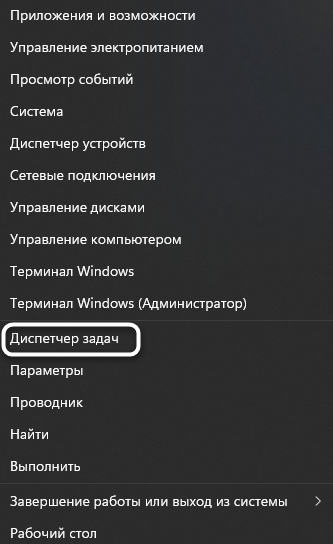
Щелкните по кнопке «Пуск» правой кнопкой мыши и выберите пункт «Диспетчер задач». Можете использовать другие методы запуска приложения: поиск через «Пуск» или горячую клавишу Ctrl + Shift + Esc.
В окне перейдите на вкладку «Подробности» и найдите процессы с названием «Discord».
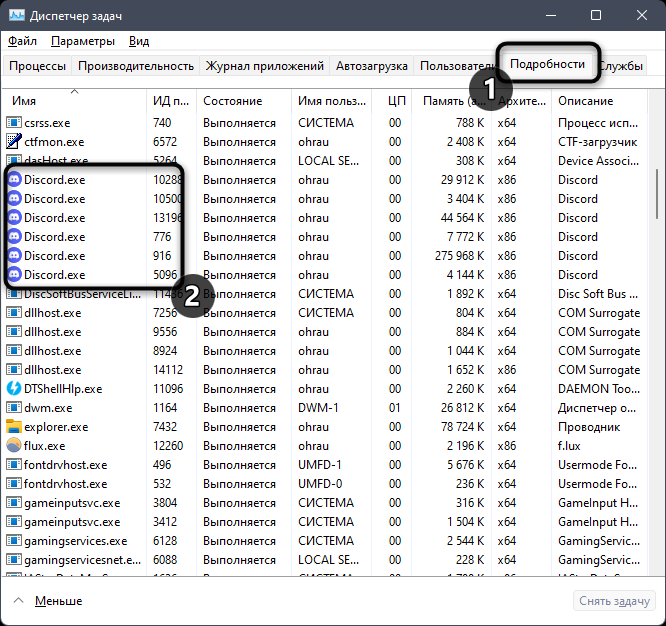
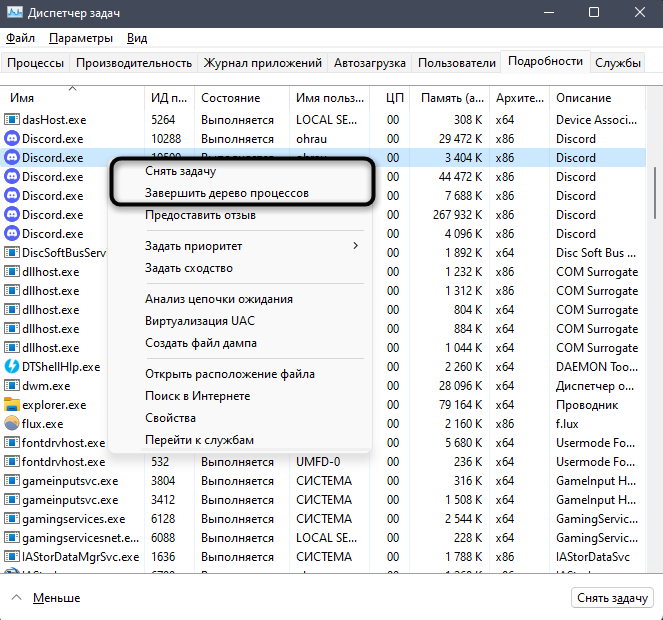
Если такие обнаружены, щелкните по строке правой кнопкой мыши и выберите пункт «Снять задачу». «Завершить дерево процессов» используйте в том случае, если одинаковых процессов в списке несколько.
После выключения всех процессов, связанных с мессенджером, можете приступить к его повторной установке. Если ошибка возникает снова, попробуйте следующие методы (при этом не забывайте, что после каждой попытки инсталляции актуально будет проверить активные процессы и на всякий случай отключить их).
Комьюнити теперь в Телеграм
Подпишитесь и будьте в курсе последних IT-новостей
Метод 2: Запуск инсталлятора от имени администратора
Один из самых простых способов исправления рассматриваемой ошибки – запуск установщика от имени администратора. Это нужно для обхода всех ограничений, которые могут возникнуть при попытке добавить новые файлы в системное хранилище или установить соединение с интернетом.
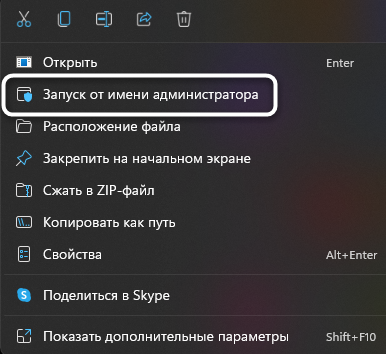
Достаточно будет вызвать контекстное меню файла «Discord.exe» (установщика), щелкнув по нему правой кнопкой мыши, и выбрать пункт «Запуск от имени администратора». Если появится предупреждение о предоставлении прав, подтвердите его и приступайте к стандартной установке мессенджера.
Метод 3: Удаление остаточных файлов
Вы могли ранее использовать Дискорд на своем компьютере, а затем удалить, из-за чего в системных папках сохранились файлы кэша программы и другие связанные элементы. Они могут появиться и при первой попытке установки, а затем оказывать негативное влияние на повторную инсталляцию. Лучше все это очистить, а затем повторно приступить к взаимодействию с установщиком.
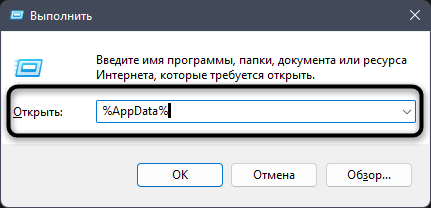
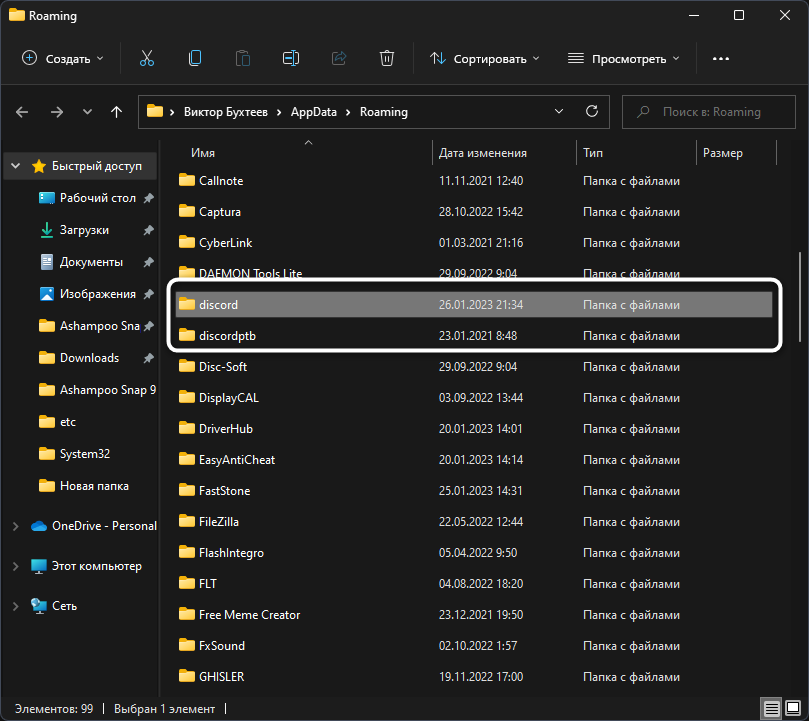
Вызовите утилиту «Выполнить», нажав сочетание клавиш Win + R. В поле укажите %AppData% и нажмите Enter для подтверждения команды.
В появившейся на экране папке отыщите директории с названиями «Discord» и «Discordptb», затем выделите их и щелкните по любой ПКМ.
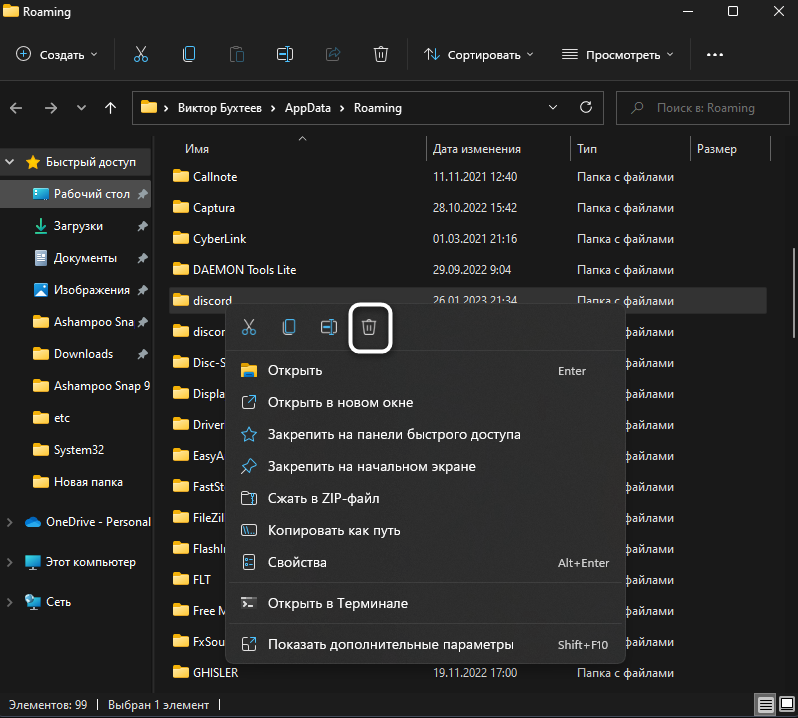
В контекстном меню выберите пункт «Удалить» или нажмите по значку с корзиной (для Windows 11).
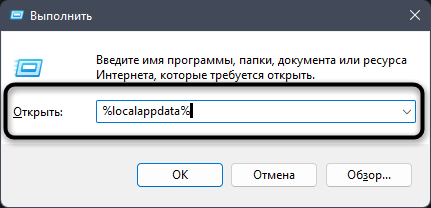
То же самое понадобится выполнить уже в другом пути, перейдя к нему через команду %localappdata%. Затем стоит перезагрузить компьютер, после чего – приступить к повторной установке мессенджера.
Метод 4: Скачивание актуальной официальной версии Discord
Не все пользователи еще могут определять официальные сайты программ и скачивают их установщики со сторонних ресурсов или же задействуют для инсталляции устаревшие версии. Все эти причины могут вызвать проблемы при установке, поэтому рекомендуется использовать исключительно официальный сайт Discord, к тому же само приложение бесплатное и не требует ничего для работы, кроме создания аккаунта.
Скачать Discord с официального сайта
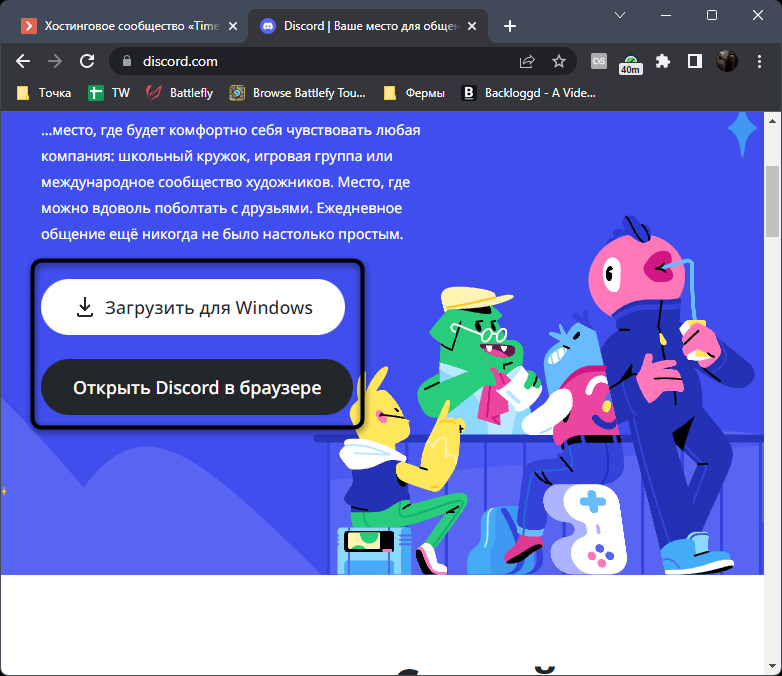
Воспользуйтесь оставленной выше ссылкой, чтобы перейти на официальный сайт мессенджера. Нажмите кнопку «Загрузить для Windows» и ожидайте завершения загрузки исполняемого файла. Далее используйте его для стандартной установки.
Кстати, если хотите, можете временно пользоваться Дискордом в браузере, для чего на сайте есть отдельная кнопка. Он будет открыт в новой вкладке, далее нужно только выполнить авторизацию и вы получите доступ практически ко всем тем же функциям, которые доступны и в десктопной версии мессенджера.
Метод 5: Переход на публичную тестовую версию
Иногда оказывается, что стабильная версия Дискорда, которая скачивается по ссылке с официального сайта, по каким-то причинам конфликтует с железом, настройками сети или версией операционной системы. Случается такое редко, но все же имеет место. В этих случаях я бы рекомендовал попробовать публичную тестовую версию.
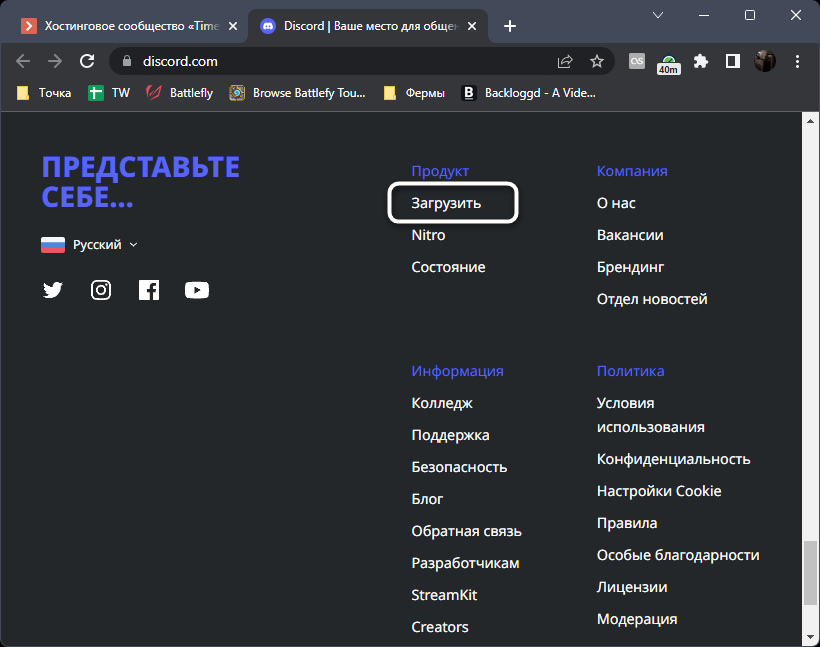
Для ее поиска на главной странице (ссылка в предыдущем методе), опуститесь в конец и нажмите кнопку «Загрузить».
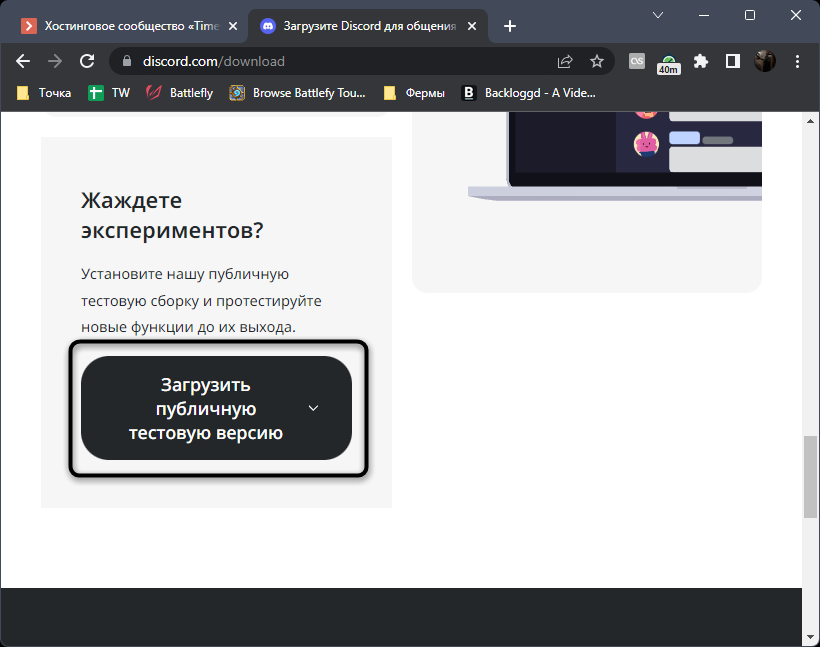
Найдите кнопку «Загрузить публичную тестовую версию» и нажмите по ней.
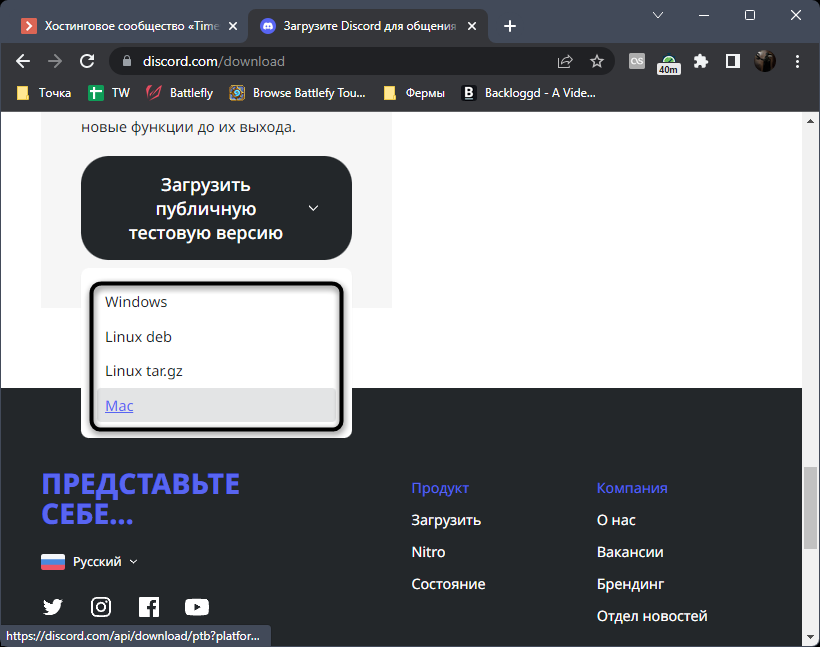
Появится список с доступными операционными системами. Выберите среди них свою, начните скачивание и приступайте к установке.
Дополнительные советы
В завершение предоставлю несколько советов, которые будут эффективны лишь в индивидуальных случаях и описывать их детально нет смысла. Вы можете попробовать выполнить их самостоятельно, если так и не нашли решение ошибки «Installation has failed».
Отключите сторонний антивирус. Если таковой у вас присутствует, рекомендую отключить на время установки Дискорда, чтобы не возникало никаких конфликтов.
Проверьте или откатите обновления. Если вы отключили автоматическое обновление Windows, сначала рекомендую выполнить поиск обновлений. При недавнем переходе на новую сборку (например, 21h2) может помочь откат к предыдущей.
Сбросьте сеть. Последний совет заключается в обнулении ваших сетевых настроек. Для этого в «Параметрах» понадобится открыть «Дополнительные параметры адаптера» и найти кнопку «Сброс сети». Это поможет исправить ошибки при подключении к серверам Discord, если проблема с инсталляцией возникает уже на завершающем этапе.
На этом у меня все. Данные методы простые и выполняются быстро, поэтому проверка всех не займет у вас много времени и, наверняка, решение ошибки найдется.