Deleting your personal account
You can delete your personal account on GitHub.com at any time.
About deletion of your personal account
Deleting your personal account removes all repositories, forks of private repositories, wikis, issues, pull requests, and pages owned by your account. Issues and pull requests you’ve created and comments you’ve made in repositories owned by other users will not be deleted. Your resources and comments will become associated with the ghost user.
If the account namespace includes any public repositories that contain an action listed on GitHub Marketplace, or that had more than 100 clones or more than 100 uses of GitHub Actions in the week prior to deletion, GitHub permanently retires the owner name and repository name combination ( OWNER/REPOSITORY-NAME ) when you delete your account.
If the account namespace includes any packages or container images stored in a GitHub Packages registry, GitHub deletes the packages and container images when you delete your account. By deleting your account, you may break projects that depend on these packages and images.
If the account namespace includes any public container images with more than 5,000 downloads, the full name of these container images ( NAMESPACE/IMAGE-NAME ) is permanently retired when you delete the account to ensure the container image name cannot be reused in the future.
When you delete your account we stop billing you. The email address associated with the account becomes available for use with a different account on GitHub.com. After 90 days, the account name also becomes available to anyone else to use on a new account.
If you’re the only owner of an organization, you must transfer ownership to another person or delete the organization before you can delete your personal account. If there are other owners in the organization, you must remove yourself from the organization before you can delete your personal account.
For more information, see the following articles.
- «Transferring organization ownership»
- «Deleting an organization account»
- «Removing yourself from an organization»
Back up your account data
Before you delete your personal account, make a copy of all repositories, private forks, wikis, issues, and pull requests owned by your account. For more information, see «Backing up a repository.»
Warning: Once your personal account has been deleted, GitHub cannot restore your content.
Deleting your personal account
In the upper-right corner of any page, click your profile photo, then click Settings.

In the left sidebar, click
At the bottom of the Account Settings page, under «Delete account», click Delete your account. Before you can delete your personal account:
- If you’re the only owner in the organization, you must transfer ownership to another person or delete your organization.
- If there are other organization owners in the organization, you must remove yourself from the organization.

In the «Make sure you want to do this» dialog box, complete the steps to confirm you understand what happens when your account is deleted:

- Recall that all repositories, forks of private repositories, wikis, issues, pull requests and GitHub Pages sites owned by your account will be deleted and your billing will end immediately, and your username will be available to anyone for use on GitHub after 90 days.
- In the first field, type your GitHub username or email.
- In the second field, type the phrase from the prompt.
Help us make these docs great!
All GitHub docs are open source. See something that's wrong or unclear? Submit a pull request.
Как удалить учетную запись Github навсегда

GitHub — это хостинг с самым высоким рейтингом для контроля версий при разработке программного обеспечения. Разработчики программного обеспечения во всем мире считают Github полезным, поскольку он позволяет им совместно работать над проектами. После завершения процесса разработки программного обеспечения и остановки приложения разработчикам может потребоваться удалить репозиторий GitHub. Удаление устаревших репозиториев может сделать вашу учетную запись более привлекательной для возможных будущих работодателей. Если вы хотите узнать, как навсегда удалить учетную запись Github, читайте ниже!

Как удалить учетную запись Github навсегда
Если вы являетесь владельцем организации или обладаете правами администратора для этого репозитория или ответвления, вы можете удалить его. Иначе у вас не получится.
Вопросы для рассмотрения
- Все ваши репозитории, ответвления частных репозиториев, вики, проблемы, запросы на включение и страницы, принадлежащие вам, будут уничтожены после того, как вы закроете свою учетную запись. Однако вышестоящий репозиторий остается незатронутым.
- Ваши проблемы и запросы на включение, а также ваши комментарии в чужих репозиториях не будут удалены. Они будут добавлены в ваш список пользователей Ghost.
- Ваше имя пользователя/адрес электронной почты станет доступно любому, кто захочет создать с ним новую учетную запись.
Предварительные условия
Как удалить учетную запись Github навсегда
1. Перейдите на домашнюю страницу GitHub и войдите в свою учетную запись GitHub, щелкнув параметр «Войти» в правом верхнем углу.

2. Нажмите на значок своего профиля в правом верхнем углу сайта.

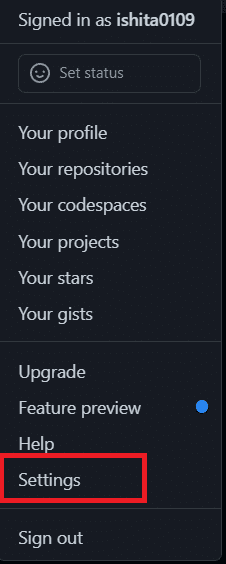
3. В раскрывающемся меню выберите «Настройки», как показано на рисунке.
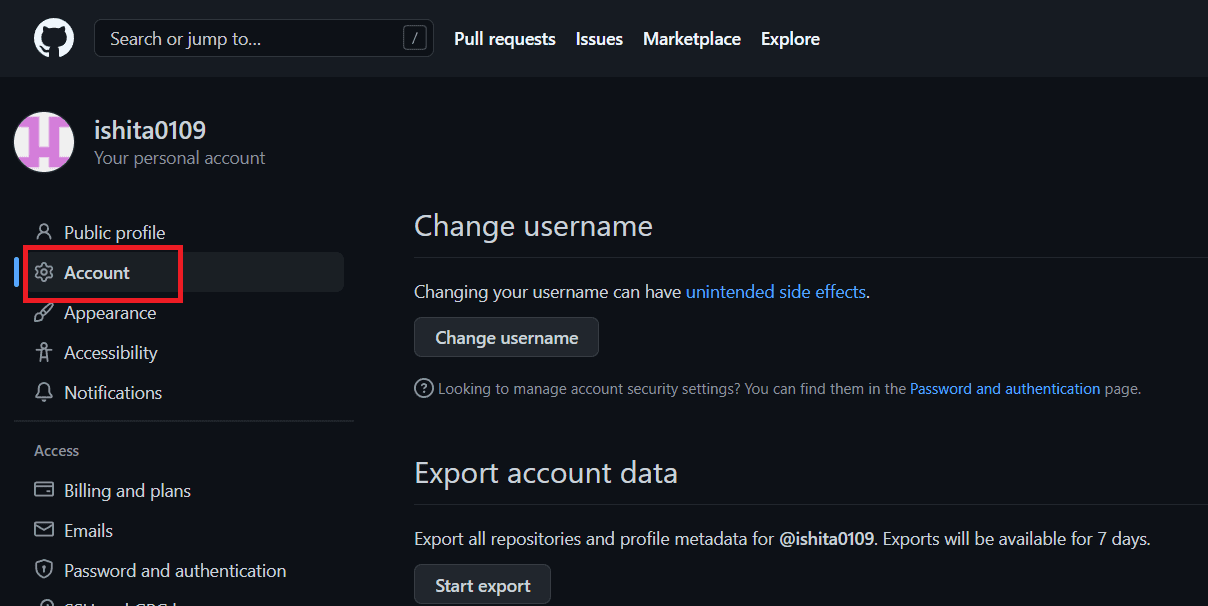
4. На левой панели выберите параметр «Учетная запись».
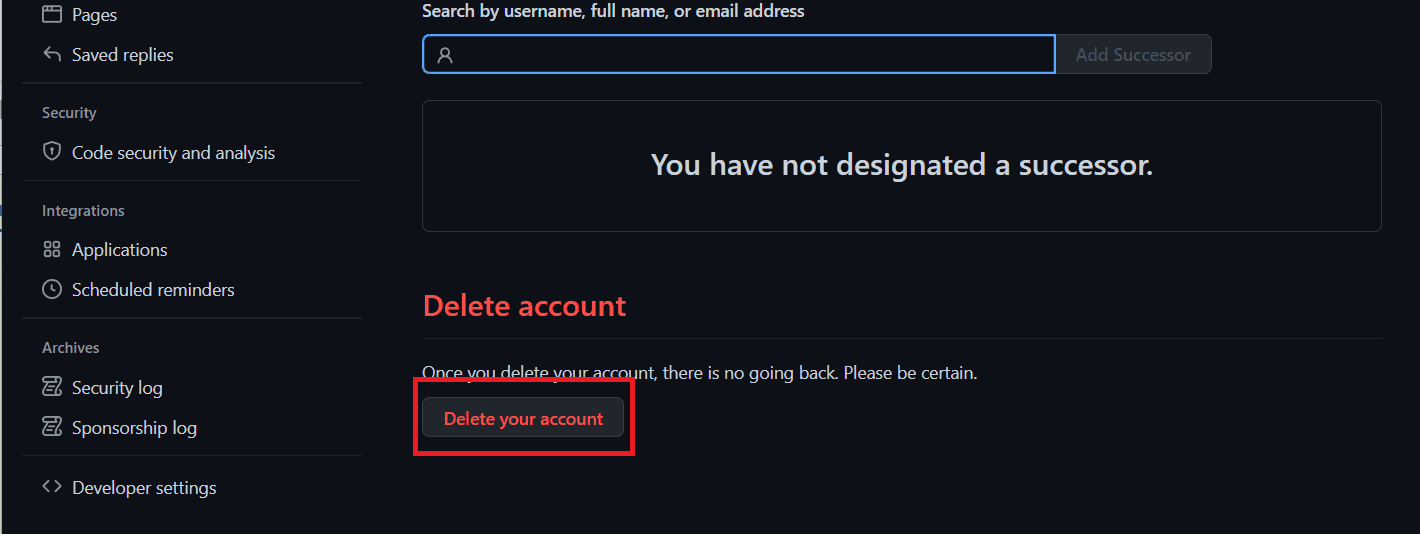
5. Прокрутите страницу вниз и выберите параметр Удалить учетную запись, выделенный ниже.
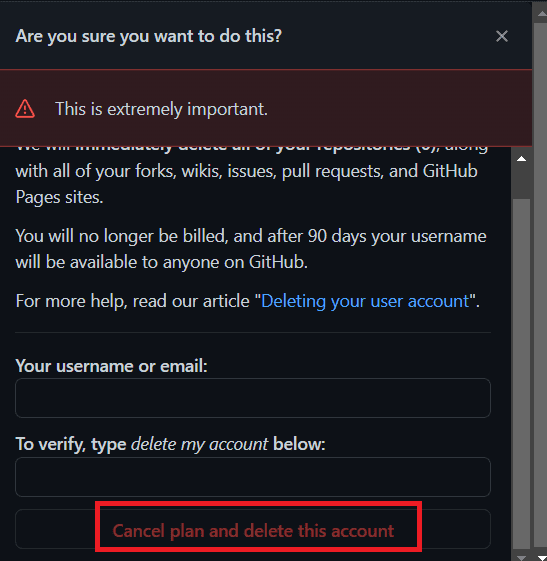
6. Появится окно подтверждения. Введите свое имя пользователя или адрес электронной почты и удалите мою учетную запись в указанных полях.
7. Наконец, нажмите «Отменить план» и удалите эту учетную запись, как показано ниже.
Как удалить репозиторий в GitHub
Если вы не хотите удалять свою учетную запись GitHub и только несколько репозиториев, следуйте приведенным ниже инструкциям:
1. Перейдите на домашнюю страницу GitHub и нажмите выделенный параметр «Войти».
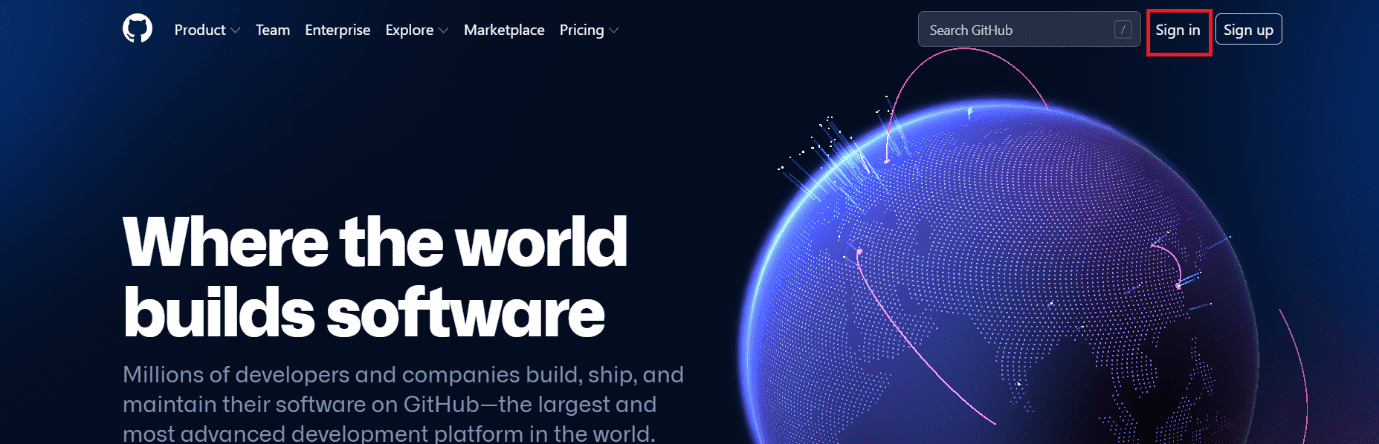
2. Чтобы войти в свою учетную запись, введите свои учетные данные для входа: имя пользователя или адрес электронной почты и пароль.
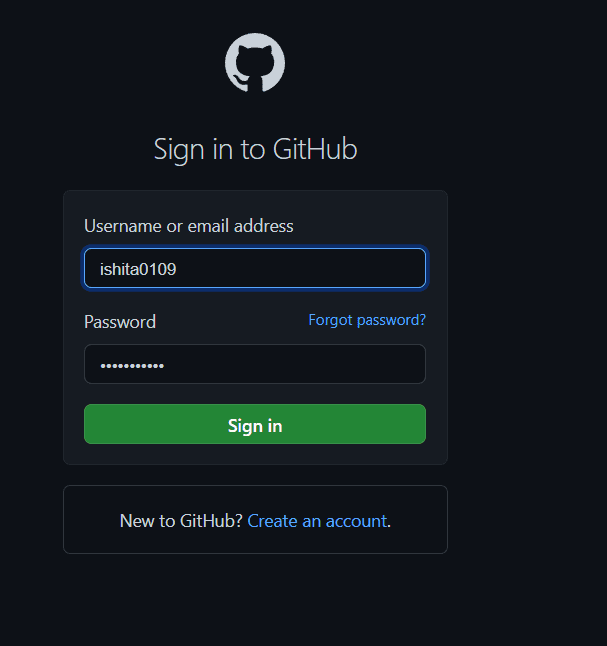
3. В правом верхнем углу щелкните значок профиля.
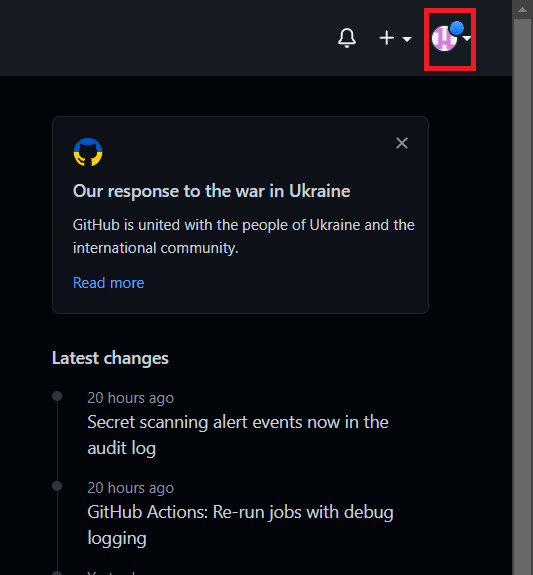
4. В появившемся меню выберите параметр «Ваши репозитории», как показано на рисунке.
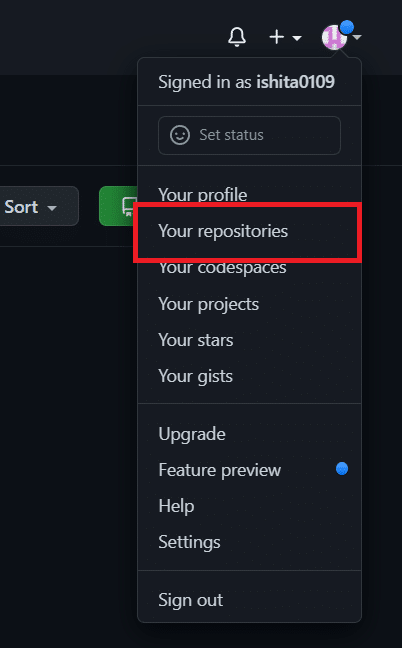
5. Найдите на этой странице репозиторий, который вы хотите удалить, и нажмите на название репозитория.
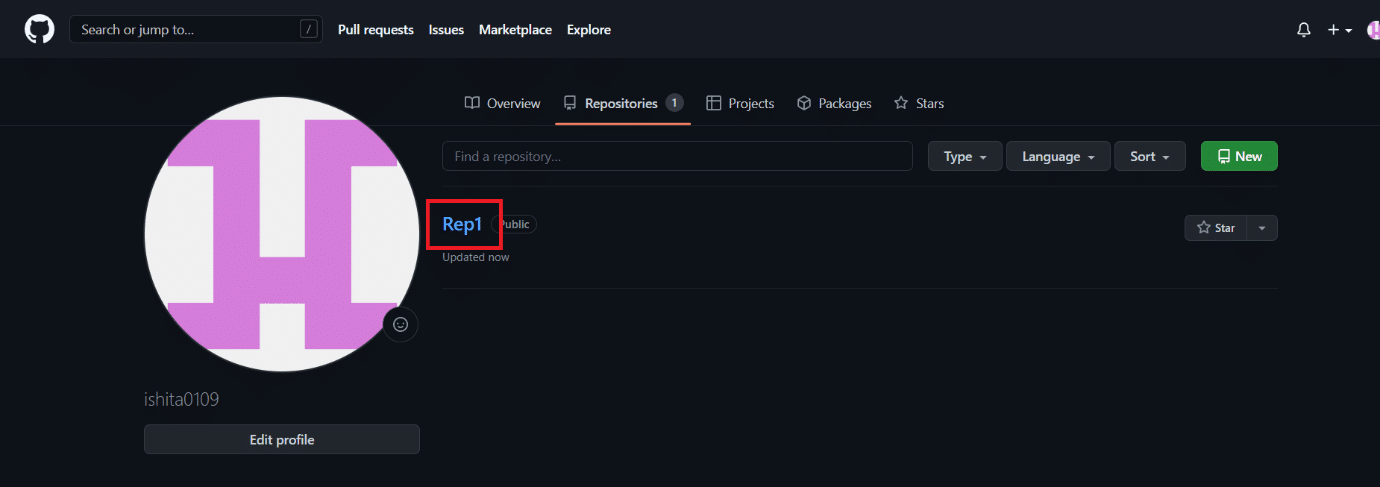
6. В верхней части панели инструментов выберите параметр «Настройки», как показано ниже.
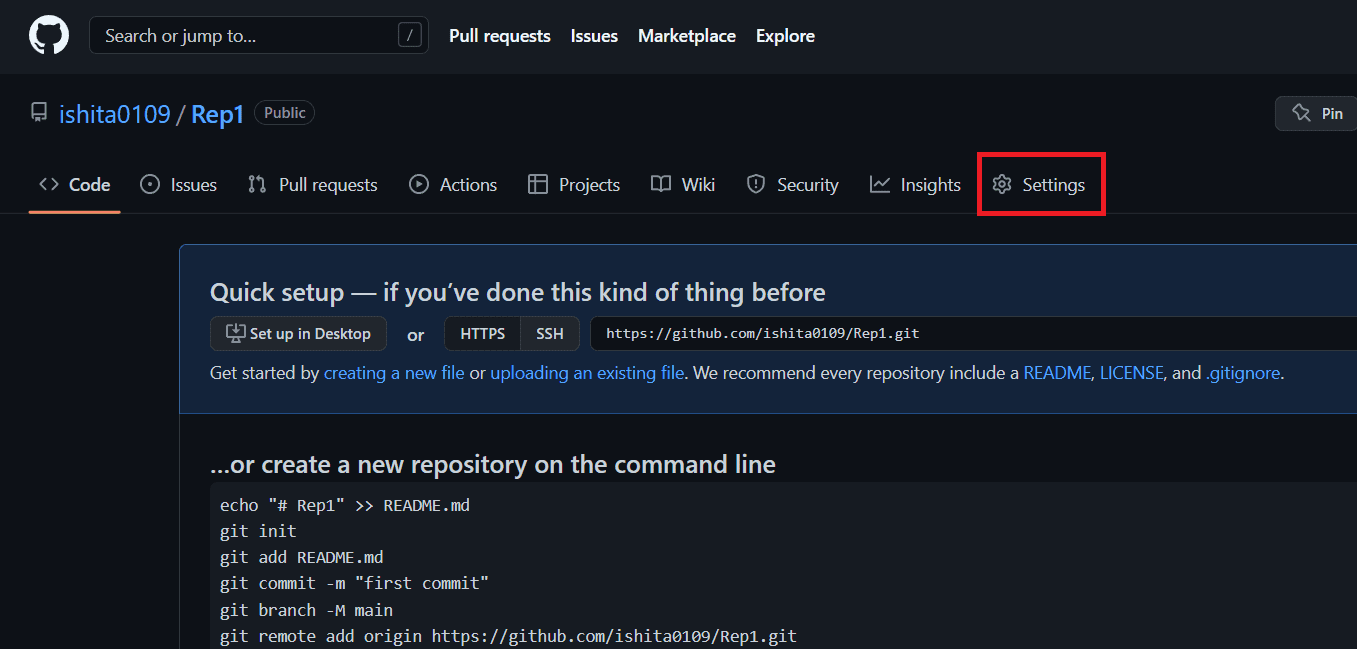
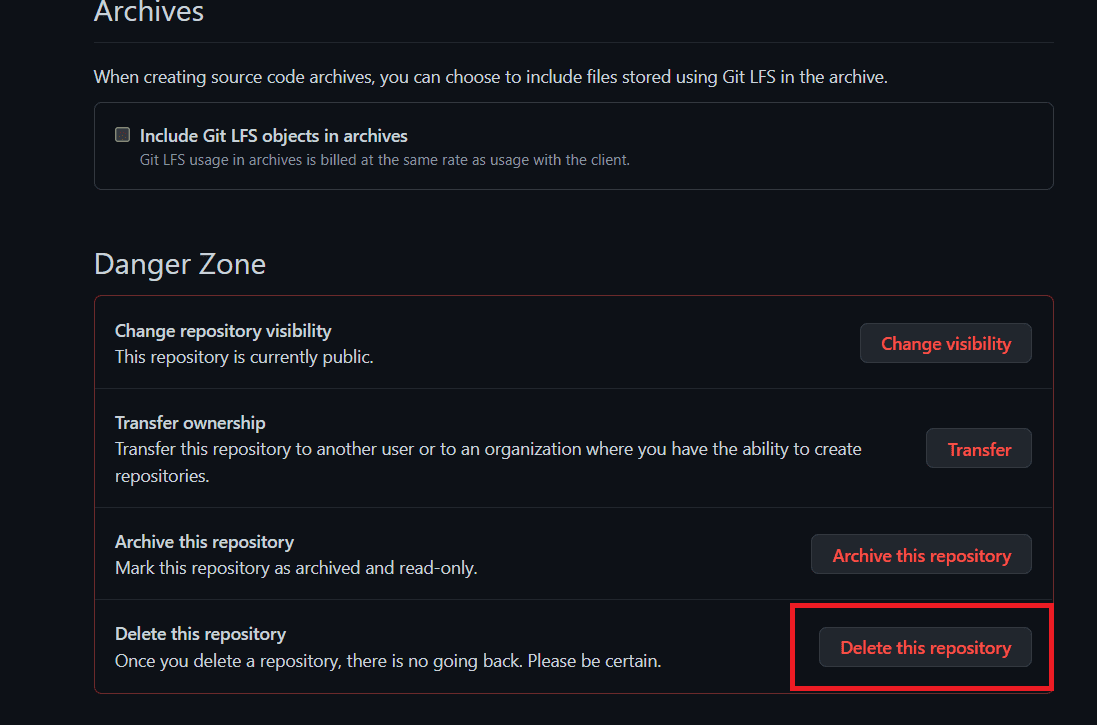
7. Продолжайте прокручивать, пока не дойдете до раздела «Опасная зона» внизу страницы. Теперь нажмите кнопку «Удалить этот репозиторий», как показано на рисунке.
8. На следующем экране вам будет предложено подтвердить, хотите ли вы удалить репозиторий. Таким образом, в предоставленном текстовом поле введите имя репозитория, затем нажмите «Я понимаю последствия, удалить этот репозиторий».
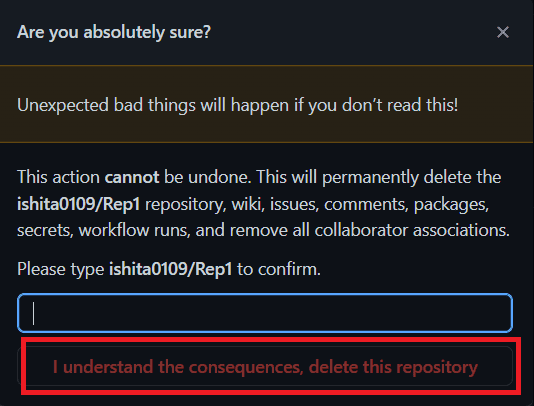
После удаления вы будете перенаправлены на главную страницу GitHub.
Что происходит, когда вы удаляете репозиторий GitHub?
Когда разработчик удаляет репозиторий GitHub через панель администратора, очистка Git не выполняется ни на одном из компьютеров разработчика или ПК DevOps. Любые попытки отправить или извлечь удаленный репозиторий GitHub завершатся ошибкой с сообщением о том, что репозиторий не найден. Разработчику придется вручную удалить все связанные файлы и папки в физической системе пользователя, если он хочет стереть пользовательский экземпляр репозитория GitHub.
Мы надеемся, что вы узнали о том, как удалить учетную запись GitHub. Пожалуйста, используйте форму ниже, если у вас есть какие-либо вопросы, комментарии или предложения. Дайте нам знать, что вы хотите узнать о следующем.
Как сменить или удалить пользователя в git bash
Изначально тренировался пользоваться гитом на аккаунте DeleteMePl, в последствии зарегистрировался нормально и склонировал (Clone with HTTPS) новый проект на ПК (Windows 7).
При попытке что-ли отправить на клонированный репозиторий получаю следующую ошибку:
$ git push
remote: Permission to Пользователь/Web.git denied to DeleteMePl.
fatal: unable to access ‘https://github.com/Пользователь/Web.git/’: The requested URL returned error: 403Github определяет меня, как старого пользователя DeleteMePl.
Когда тренировался с гитхабом, он спрашивал у меня (первый раз) логин и пароль.
Удаление учетных данных из Git
Я работаю с несколькими репозиториями, но в последнее время я просто работал в нашем внутреннем, и все было здорово.
сегодня мне пришлось совершить и вставить код в другой, но у меня возникли некоторые проблемы.
Я ничего не могу сделать, чтобы снова ввести пароль.
как я могу сбросить учетные данные в моей системе, чтобы Git попросил у меня пароль этого репозитория?
- git config —global —unset core.askpass
для того чтобы сбросить пароль
- git config credential.helper ‘cache —timeout=1’
во избежание кэширования учетных данных.
кажется, ничего не работает; у кого-нибудь есть идея получше?
21 ответов
кэш учетных данных Git запускает процесс демона, который кэширует ваши учетные данные в памяти и передает их по требованию. Таким образом, убийство вашего процесса git-credential-cache-daemon выбрасывает все это и приводит к повторному запросу пароля, если вы продолжаете использовать его в качестве кэша.вспомогательный вариант.
вы также можете отключить использование кэша учетных данных Git с помощью git config —global —unset credential.helper . Затем сбросьте это, и вы продолжите иметь кэшированные учетные данные, доступные для других репозитории (если есть). Вам также может потребоваться сделать git config —system —unset credential.helper если это было задано в файле конфигурации системы (например, Git для Windows 2).
В Windows вам может быть лучше использовать менеджер помощник ( git config —global credential.helper manager ). Это хранит ваши учетные данные в хранилище учетных данных Windows, который имеет интерфейс панели управления, где можно удалить или изменить сохраненные учетные данные. В этом магазине ваши данные защищены вашим логином Windows и могут сохраняться в течение нескольких проведение сессий. The менеджер помощник, включенный в Git для Windows 2.x заменил предыдущее wincred помощник, который был добавлен в Git для Windows 1.8.1.1. Подобный помощник называется магазине приложений также доступен онлайн и использовался с GitExtensions, поскольку он предлагает более управляемый интерфейс GUI. The менеджер helper предлагает тот же интерфейс GUI, что и магазине приложений.
выписка из руководство по Windows подробно Панель хранилища учетных данных Windows:
откройте учетные записи пользователей, щелкнув изображение кнопки Пуск кнопки Пуск, щелкнув Панель управления, щелкнув учетные записи пользователей и безопасность семьи (или щелкнув учетные записи пользователей, если вы подключены к сетевому домену), а затем щелкнув учетные записи пользователей. В левой области щелкните Управление учетными данными.
Если эта проблема возникает на компьютере под управлением Windows, выполните следующие действия.
- перейти к менеджеру учетных данных
- перейти к учетным данным Windows
- удалить записи в разделе Общие учетные данные
- повторите попытку подключения. На этот раз он должен запросить у вас правильное имя пользователя и пароль.
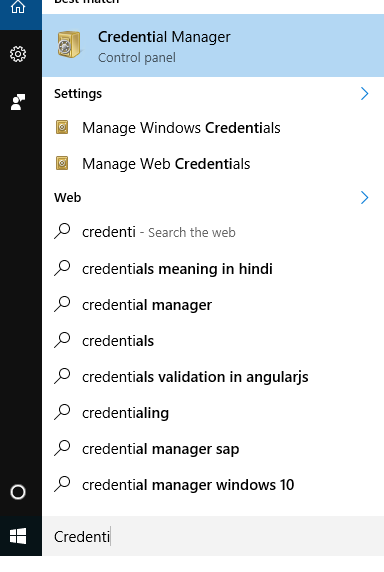
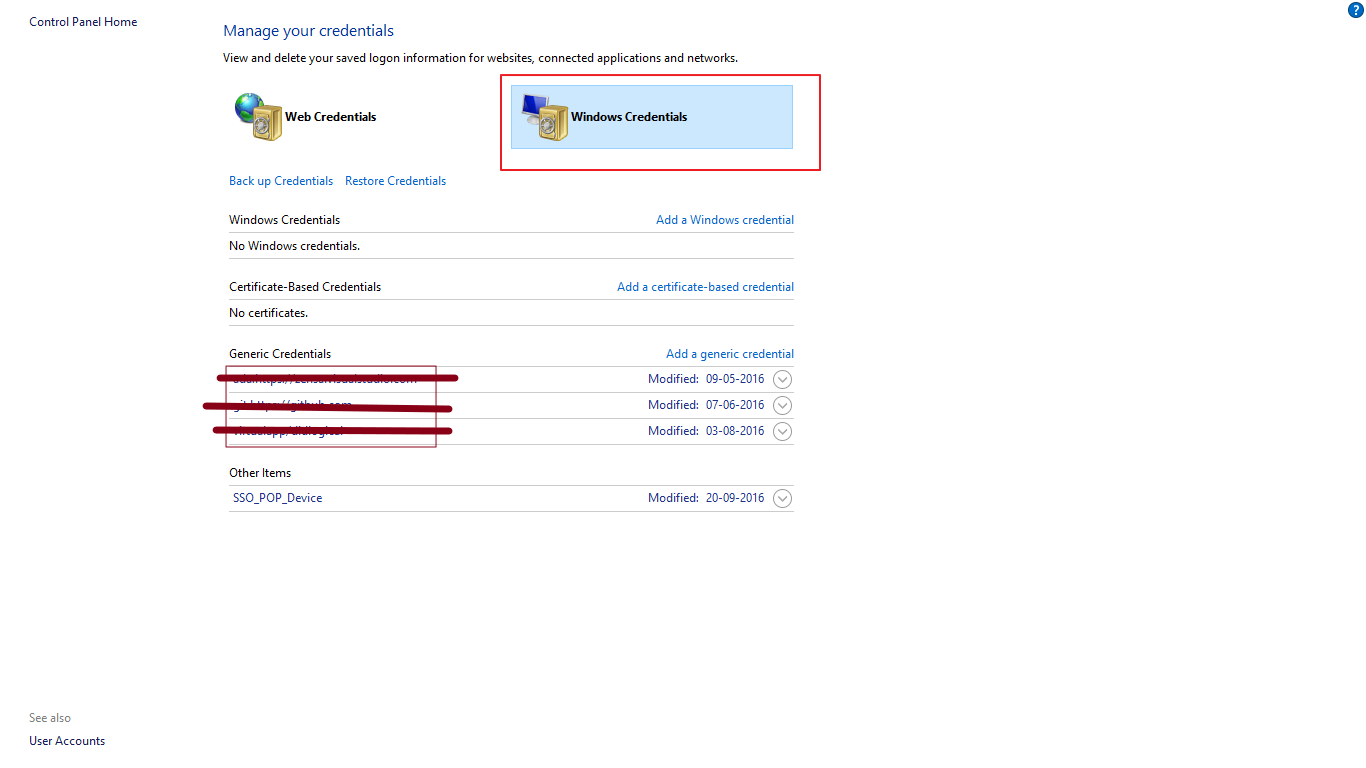
и затем вам будет предложено снова ввести свои учетные данные.
предупреждение
использование этого помощника сохранит ваши пароли незашифрованными на диске
я столкнулся с той же проблемой, что и ОП. Он принимал мои старые учетные данные Git, хранящиеся где-то в системе, и я хотел использовать Git с моими новыми учетными данными, поэтому я запустил команду
всякий раз, когда я выполнял git push это было мое старое имя пользователя, которое я установил давно, и я хотел использовать новую учетную запись GitHub для внесения изменений. Позже я обнаружил, что мои старые учетные данные учетной записи GitHub хранятся под Панель Управления → Учетные Записи Пользователей → Диспетчер Учетных Данных → Управление Учетными Данными Windows.
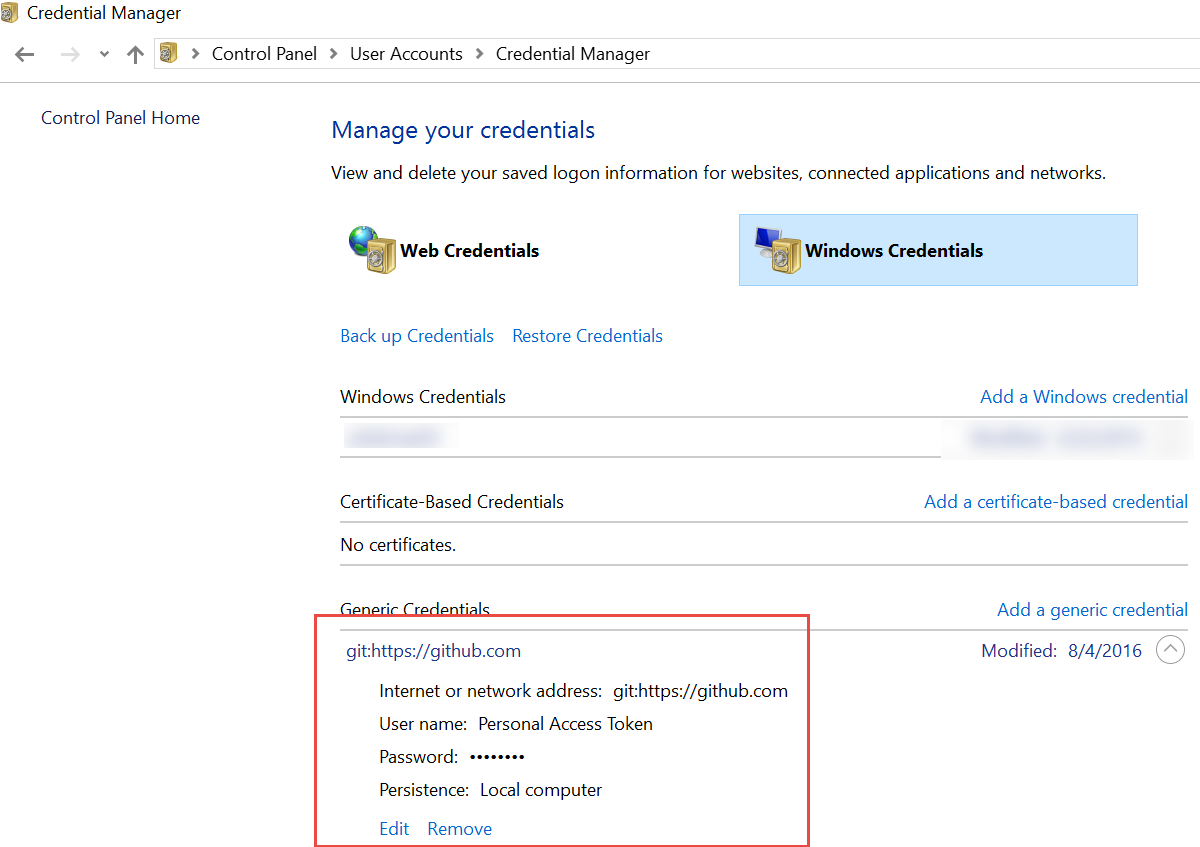
Я просто удалил эти учетные данные и когда я выполнил git push он попросил у меня мои учетные данные GitHub, и это сработало как шарм.
попробуйте использовать следующую команду.
здесь вы можете получить различные опции для управления учетными данными (проверьте экран ниже).
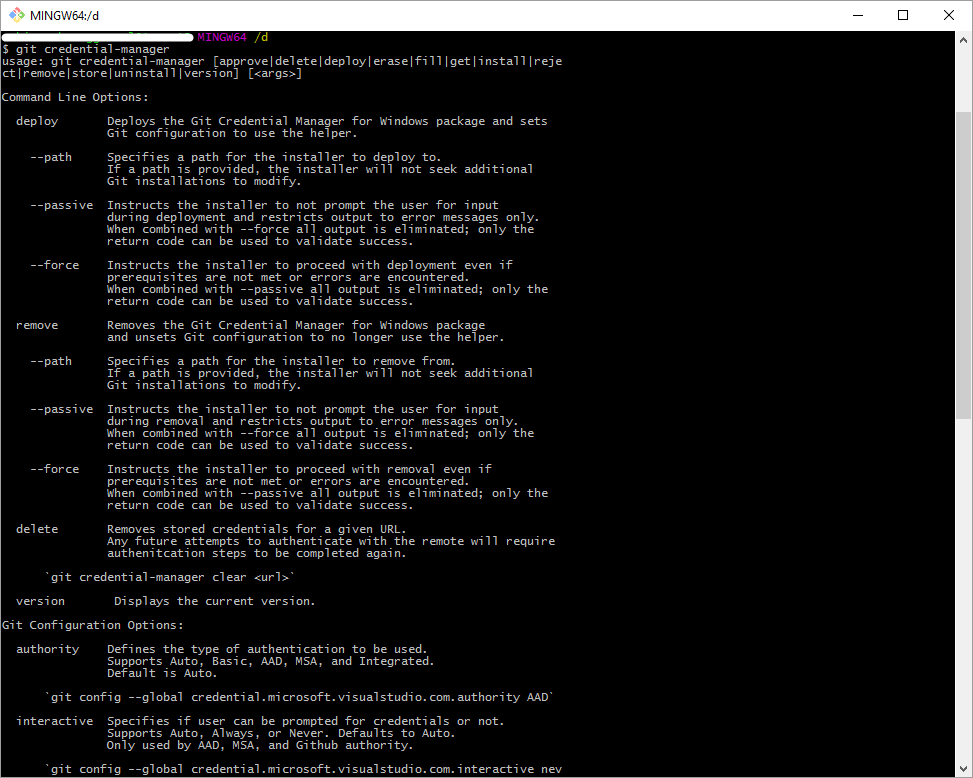
или вы даже можете напрямую попробовать этот команду:
это снова начнет запрашивать пароли для каждого запроса взаимодействия с сервером.
в моем случае Git использует Windows для хранения учетных данных.
все, что вам нужно сделать, это удалить сохраненные учетные данные, хранящиеся в вашей учетной записи Windows:
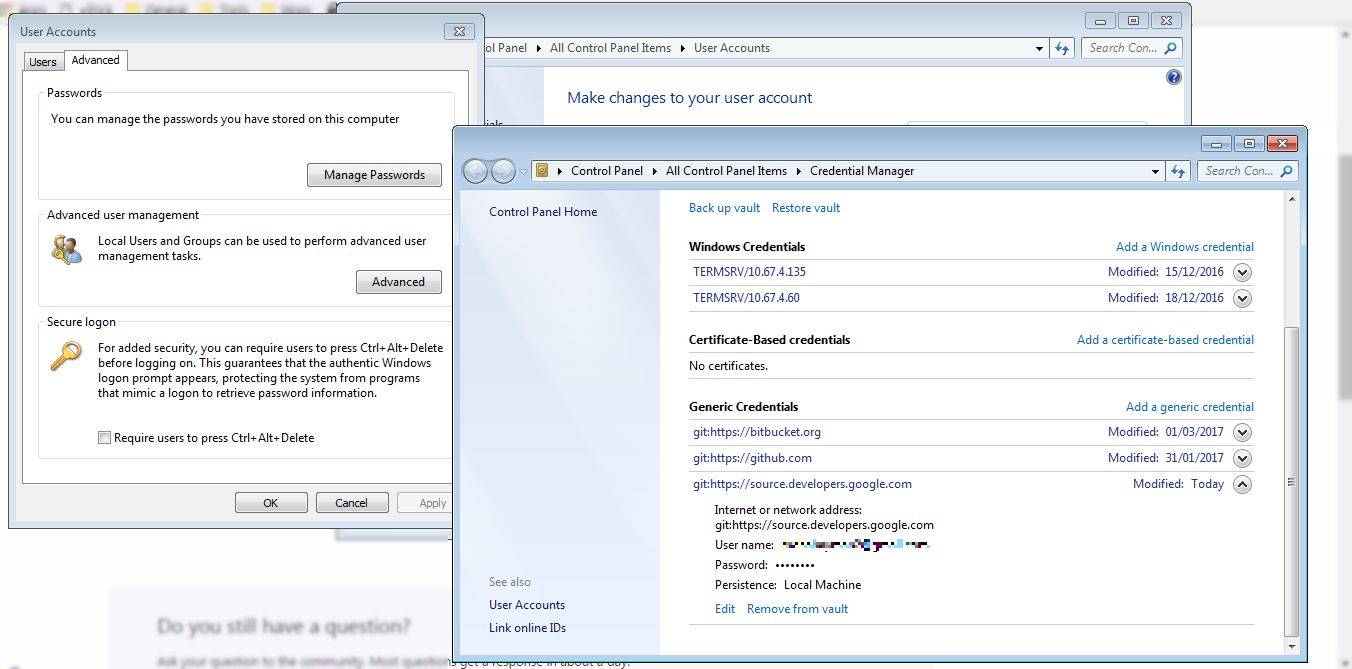
Я нашел то, что работал для меня. Когда я писал свой комментарий к OP, мне не удалось проверить файл конфигурации системы:
линии. Я снимаю его с
и теперь учетные данные будут забыты.
покажет credential.helper = manager (это на машине windows)
чтобы отключить это кэшированное имя пользователя / пароль для текущей локальной папки git, просто введите
таким образом, git будет запрашивать пароль каждый раз, игнорируя то, что сохраняется внутри «менеджер».
необходимо войти в систему с соответствующим github username и password
чтобы очистить имя пользователя и пароль в windows
Панель Управления\Учетные Записи Пользователей\Диспетчер Учетных Данных
редактировать учетные данные windows
удалите существующего пользователя и теперь перейдите в командную строку напишите команду push, она показывает всплывающее окно github для ввода username / email и password .
теперь мы можем нажать кода после переключение пользователей.
В Windows 2003 Server с «wincred» * ни один из других ответов мне не помог. Мне пришлось использовать cmdkey .
- cmdkey /list выводит список всех сохраненных учетных данных.
- cmdkey /delete:Target удаляет учетные данные с именем» Target».
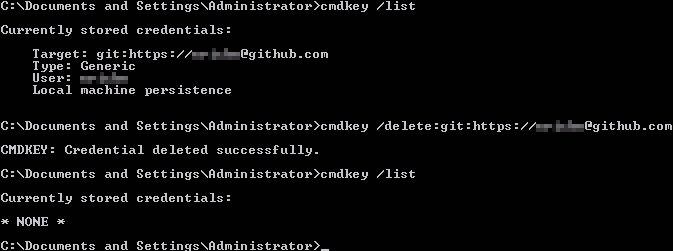
(*под «wincred» я имею в виду git config —global credential.helper wincred )
удалите эту строку из вашей .файл gitconfig, расположенный в текущей папке пользователя Windows:
это сработало для меня, и теперь, когда я нажимаю на пульт, он снова запрашивает мой пароль.
Вы можете удалить строку credential.helper=!github —credentials из файла C:\Program Files\Git\mingw64\etc\gitconfig для удаления учетных данных для git
в случае диспетчер учетных данных Git для Windows используется (что обычно делают текущие версии):
Это добавлена середина 2016. Чтобы проверить, используется ли диспетчер учетных данных:
в моем случае я не смог найти учетные данные, сохраненные в Диспетчере учетных данных Windows (Windows 7).
я смог сбросить свои учетные данные, выполнив
честно говоря, это был град Марии, чтобы увидеть, если это уничтожит мои учетные данные, и это действительно сработало.