Как в iOS добавить, удалить или изменить порядок клавиатуры
Люди, проводя время за iPhone часто переписываются и может произойти ситуация, когда необходимо добавить, удалить клавиатуры или изменить порядок языков.
- 1. Как добавить новую клавиатуру
- 2. Как удалить клавиатуру
- 3. Как изменить порядок клавиатур
Начав учить какой-либо иностранный язык вам необходима практика общения с людьми и тогда это превращается в необходимость. Или возможно вам просто мешают смайлики эмодзи.
Как добавить новую клавиатуру
Чтобы добавить новый язык клавиатуры или клавиатуру эмодзи, необходимо сделать следующие шаги:
- Перейти по пути Настройки —> Основные —> Клавиатура —> Клавиатуры;
- Тапнуть «Новые клавиатуры…»;
- Выбрать нужную клавиатуру.
И всё, после этого выбранная клавиатура будет появляться после предыдущих при переключении.
Таким же образом можно добавить стороннюю клавиатуру скачанную из App Store.
Как удалить клавиатуру
Для того, чтобы удалить используемую клавиатуру, нужно:
- Перейти по пути Настройки —> Основные —> Клавиатура —> Клавиатуры;
- Выбрать «Править»;
- Нажать на «-» слева от нужной клавиатуры и справа на «Удалить».
После удаления клавиатура больше не будет появляться при переключении языков.
Удалить клавиатуру языка устройства не получится.
Как изменить порядок клавиатур
Чтобы клавиатуры переключались в нужном вам порядке, необходимо:
- Перейти по пути Настройки —> Основные —> Клавиатура —> Клавиатуры;
- Выбрать «Править»;
- Нажать и удержать справа от нужной клавиатуры «≡» и переместить в нужное место.
В итоге порядок переключения клавиатур будет такой, какой вы выберите.
Все функции iOS и iPadOS
Изменения в клавиатуре в iOS 13
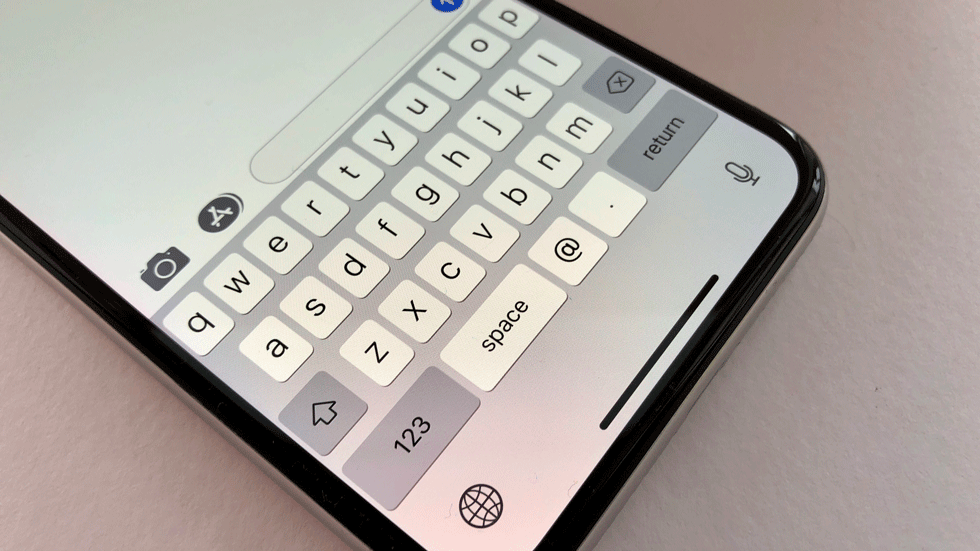
Клавиатура iPhone
Как отключить яндекс клавиатуру на айфоне
Яндекс.Клавиатура — «убийца» клавиатур вашего iPhone?


- Ошибка в приложении ввода текста.
- Неполадки в ОС Андроид.

Microsoft SwiftKey


Gboard – Google Клавиатура


- отключил дополнительные символы с букв, в результате они стали крупнее,
- отключил весь цифровой ряд вверху, чтобы окошко стало компактнее,
- увеличил контрастность букв выбором темы.
Установка самой популярной программы SwiftKey

- Нажмите на кнопку питания и немного, 2–3 секунды, подержите её.
- В появившемся меню выберите перезагрузку или выполните полный цикл выключения и включения телефона.
- Запустите клиент. Он по умолчанию установлен на вашем смартфоне, даже если вы используете неофициальную прошивку.
- Перейдите к разделу «Мои приложения и игры». Пункт доступен в боковом меню. Оказавшись здесь, проверьте, не вышло ли для вашей экранной клавиатуры новой версии, и, при наличии, обновите программу.
- Перейдите к системным настройкам вашего смартфона. Ярлык должен находиться в общем списке приложений или в специальной папке «Система», System и так далее.
- Откройте раздел «Приложения/Все приложения».
- Отыщите здесь используемую экранную клавиатуру и нажмите на заголовок.
- Выберите для программы опцию «Остановить».
- На смартфоне установлено несколько клавиатур? Тогда перейдите к системным настройкам и в разделе «Язык и ввод» посмотрите, какой из них не можете воспользоваться сейчас.
- Запомните название и, открыв раздел «Приложения/Все приложения», выберите нужную программу, а в подзаголовке — пункт «Память/Стереть данные».
- Здесь вам нужна кнопка «Очистить кэш». Нажмите на неё и подтвердите действие.
- Снова обратившись к системным настройкам, выберите пункт «Язык и ввод». Он может находиться в основном меню или в разделах «Основные настройки», «Дополнительно» и других.
- Здесь перейдите к подпункту «Клавиатура по умолчанию/Текущая клавиатура».
- Ознакомьтесь со списком доступных вариантов и отметьте касанием нужный.
- Откройте официальный клиент и наберите в поисковой строке запрос. Это может быть «Клавиатура», «Лучшая клавиатура», Keyboard и так далее.
- Просмотрите приглянувшиеся программы, выберите и установите лучшую. При выборе советуем ориентироваться на среднюю оценку пользователей, приведённый разработчиком функционал, скриншоты и видео работы с приложением. Среди самых популярных вариантов — Gboard, SwiftKey, Cheetah Keyboard, GO Keyboard, TouchPal. Все они позволяют не только набирать текст, но и пользоваться наборами эмодзи, прикладывать GIF-картинки, применять голосовой набор.
- В системных настройках перейдите к разделу «Приложения/Все приложения».
- Отыщите и удалите все каждую из программ, которые могут влиять на работоспособность клавиатуры. Для большего удобства можете задать сортировку по дате добавления.
- Перейдите в системных настройках к разделу «Общие настройки/Расширенные настройки».
- Подтвердите желание восстановить телефон до исходных настроек и подождите, пока будет выполнена перезагрузка.
- неправильное подключение;
- технический сбой ПО;
- поломка комплектующих;
- опрокинутая жидкость, которая залила внутреннее пространство устройства для ввода.

avatar.png (154.61 KB, Downloads: 0)
2021-03-04 03:30:15 Upload
Mi Comm APP
Cookies Preference Center
We use cookies on this website. To learn in detail about how we use cookies, please read our full Cookies Notice. To reject all non-essential cookies simply click «Save and Close» below. To accept or reject cookies by category please simply click on the tabs to the left. You can revisit and change your settings at any time. read more
These cookies are necessary for the website to function and cannot be switched off in our systems. They are usually only set in response to actions made by you which amount to a request for services such as setting your privacy preferences, logging in or filling in formsYou can set your browser to block or alert you about these cookies, but some parts of thesite will not then work. These cookies do not store any personally identifiable information.
These cookies are necessary for the website to function and cannot be switched off in our systems. They are usually only set in response to actions made by you which amount to a request for services such as setting your privacy preferences, logging in or filling in formsYou can set your browser to block or alert you about these cookies, but some parts of thesite will not then work. These cookies do not store any personally identifiable information.
These cookies are necessary for the website to function and cannot be switched off in our systems. They are usually only set in response to actions made by you which amount to a request for services such as setting your privacy preferences, logging in or filling in formsYou can set your browser to block or alert you about these cookies, but some parts of thesite will not then work. These cookies do not store any personally identifiable information.
Как включить «Яндекс.Клавиатуру» с помощью приложения «Яндекс» на Android

Пользоваться «Клавиатурой» от «Яндекса» стало проще: пользователи Android смогут включить её через приложение «Яндекс». Ранее сервис был доступен только через отдельное приложение, которое нужно было устанавливать на телефон.
«Клавиатура» поддерживает все необходимые пользователям функции: голосовой и непрерывный ввод (или ввод свайпом), умные подсказки, автокоррекцию и другие. Также там доступны эмодзи, стикеры, уникальные темы и гифки.
Как удалить яндекс клавиатуру с айфона
Яндекс.Клавиатура — «убийца» клавиатур вашего iPhone?
В последнее время сторонних клавиатур для iPhone появляется все больше, и каждый уже нашел для себя удобное решение. Для кого-то это TouchPal, другие не могут жить без Fleksy, а третьи не хотят отказываться от стандартной клавиатуры. Не осталась в стороне и компания «Яндекс», которая выпустила собственную виртуальную клавиатуру. Что же из этого получилось?
Для начала о достоинствах. Приложение действительно интересное и обладает большим набором полезных функций. Так, например, при наборе текста на русском или английском языке всплывают подсказки, в том числе эмодзи, можно найти прикольные гифки и картинки на все случаи жизни прямо во время переписки.
Есть встроенный поиск по изображениям и демотиваторам, а также переводчик в реальном времени.
Кроме того, предусмотрена возможность нарисовать собеседнику рисунок и отправить его как изображение. Правда, реализация довольно странная: сначала вам нужно нарисовать рисунок, после этого он попадет в буфер обмена, а затем вставить в поле ввода сообщения. Не совсем интуитивно.
Заявленная функция определения геопозиции вообще пока не работает. Местоположение вроде бы определяет, но не дает отправить его собеседнику.
Признаемся, поначалу клавиатура нам понравилась, но, к сожалению «Яндекс» опять выкатил на рынок «сырой продукт». Во-первых, она долго загружается — на iPhone 5s процесс может занять несколько секунд. Часто зависает, да и вообще работает нестабильно. Например, может случиться так, что вы в течение какого-то времени вообще не сможете писать сообщения.
Наше мнение подтверждается и множеством негативных отзывов в Twitter.
Яндекс клавиатура полная помойка
— Vadim Chumanov (@vvchumanov) 3 декабря 2015
@iPrizrak виснет часто, нет свайпа, нет звука/вибры нажатия, снёс через 5 мин тестов
— Дмитрий Алёшин (@DmitryAleshin) 3 декабря 2015
Я.Клавиатура при хорошей задумке — никакая реализации. Что-то тормозит, что-то глючит, что-то не работает совсем. Не солидно даже ��
— iPrizrak (@iPrizrak) 3 декабря 2015
Пока что мы бы не рекомендовали вам устанавливать клавиатуру для iPhone от «Яндекса», поскольку приложение действительно нуждается в доработке. На данный момент пользоваться просто невозможно — впрочем, если вы хотите убедиться в этом сами, ссылку найдете чуть ниже.
А мы пока, пожалуй, впервые процитируем описание приложения в App Store.
Чтобы похвалить или поругать (но только за дело!) разработчиков Клавиатуры, пишите на keyboard-support@yandex-team.ru.
Название: Яндекс.Клавиатура
Издатель/разработчик: Yandex LLC
Цена: Бесплатно
Встроенные покупки: Нет
Совместимость: Для iPhone
Ссылка: Установить
Как в iOS добавить, удалить или изменить порядок клавиатуры
Люди, проводя время за iPhone часто переписываются и может произойти ситуация, когда необходимо добавить, удалить клавиатуры или изменить порядок языков.
- 1. Как добавить новую клавиатуру
- 2. Как удалить клавиатуру
- 3. Как изменить порядок клавиатур
Начав учить какой-либо иностранный язык вам необходима практика общения с людьми и тогда это превращается в необходимость. Или возможно вам просто мешают смайлики эмодзи.
Как добавить новую клавиатуру
Чтобы добавить новый язык клавиатуры или клавиатуру эмодзи, необходимо сделать следующие шаги:
- Перейти по пути Настройки —> Основные —> Клавиатура —> Клавиатуры;
- Тапнуть «Новые клавиатуры…»;
- Выбрать нужную клавиатуру.
И всё, после этого выбранная клавиатура будет появляться после предыдущих при переключении.
Таким же образом можно добавить стороннюю клавиатуру скачанную из App Store.
Как удалить клавиатуру
Для того, чтобы удалить используемую клавиатуру, нужно:
- Перейти по пути Настройки —> Основные —> Клавиатура —> Клавиатуры;
- Выбрать «Править»;
- Нажать на «-» слева от нужной клавиатуры и справа на «Удалить».
После удаления клавиатура больше не будет появляться при переключении языков.
Удалить клавиатуру языка устройства не получится.
Как изменить порядок клавиатур
Чтобы клавиатуры переключались в нужном вам порядке, необходимо:
- Перейти по пути Настройки —> Основные —> Клавиатура —> Клавиатуры;
- Выбрать «Править»;
- Нажать и удержать справа от нужной клавиатуры «≡» и переместить в нужное место.
В итоге порядок переключения клавиатур будет такой, какой вы выберите.
Все функции iOS и iPadOS
Изменения в клавиатуре в iOS 13
Как отключить яндекс клавиатуру на айфоне
Яндекс.Клавиатура — «убийца» клавиатур вашего iPhone?
- Ошибка в приложении ввода текста.
- Неполадки в ОС Андроид.
Microsoft SwiftKey
Gboard – Google Клавиатура
- отключил дополнительные символы с букв, в результате они стали крупнее,
- отключил весь цифровой ряд вверху, чтобы окошко стало компактнее,
- увеличил контрастность букв выбором темы.
Установка самой популярной программы SwiftKey
- Нажмите на кнопку питания и немного, 2–3 секунды, подержите её.
- В появившемся меню выберите перезагрузку или выполните полный цикл выключения и включения телефона.
- Запустите клиент. Он по умолчанию установлен на вашем смартфоне, даже если вы используете неофициальную прошивку.
- Перейдите к разделу «Мои приложения и игры». Пункт доступен в боковом меню. Оказавшись здесь, проверьте, не вышло ли для вашей экранной клавиатуры новой версии, и, при наличии, обновите программу.
- Перейдите к системным настройкам вашего смартфона. Ярлык должен находиться в общем списке приложений или в специальной папке «Система», System и так далее.
- Откройте раздел «Приложения/Все приложения».
- Отыщите здесь используемую экранную клавиатуру и нажмите на заголовок.
- Выберите для программы опцию «Остановить».
- На смартфоне установлено несколько клавиатур? Тогда перейдите к системным настройкам и в разделе «Язык и ввод» посмотрите, какой из них не можете воспользоваться сейчас.
- Запомните название и, открыв раздел «Приложения/Все приложения», выберите нужную программу, а в подзаголовке — пункт «Память/Стереть данные».
- Здесь вам нужна кнопка «Очистить кэш». Нажмите на неё и подтвердите действие.
- Снова обратившись к системным настройкам, выберите пункт «Язык и ввод». Он может находиться в основном меню или в разделах «Основные настройки», «Дополнительно» и других.
- Здесь перейдите к подпункту «Клавиатура по умолчанию/Текущая клавиатура».
- Ознакомьтесь со списком доступных вариантов и отметьте касанием нужный.
- Откройте официальный клиент и наберите в поисковой строке запрос. Это может быть «Клавиатура», «Лучшая клавиатура», Keyboard и так далее.
- Просмотрите приглянувшиеся программы, выберите и установите лучшую. При выборе советуем ориентироваться на среднюю оценку пользователей, приведённый разработчиком функционал, скриншоты и видео работы с приложением. Среди самых популярных вариантов — Gboard, SwiftKey, Cheetah Keyboard, GO Keyboard, TouchPal. Все они позволяют не только набирать текст, но и пользоваться наборами эмодзи, прикладывать GIF-картинки, применять голосовой набор.
- В системных настройках перейдите к разделу «Приложения/Все приложения».
- Отыщите и удалите все каждую из программ, которые могут влиять на работоспособность клавиатуры. Для большего удобства можете задать сортировку по дате добавления.
- Перейдите в системных настройках к разделу «Общие настройки/Расширенные настройки».
- Подтвердите желание восстановить телефон до исходных настроек и подождите, пока будет выполнена перезагрузка.
- неправильное подключение;
- технический сбой ПО;
- поломка комплектующих;
- опрокинутая жидкость, которая залила внутреннее пространство устройства для ввода.
avatar.png (154.61 KB, Downloads: 0)
2021-03-04 03:30:15 Upload
Mi Comm APP
Cookies Preference Center
We use cookies on this website. To learn in detail about how we use cookies, please read our full Cookies Notice. To reject all non-essential cookies simply click «Save and Close» below. To accept or reject cookies by category please simply click on the tabs to the left. You can revisit and change your settings at any time. read more
These cookies are necessary for the website to function and cannot be switched off in our systems. They are usually only set in response to actions made by you which amount to a request for services such as setting your privacy preferences, logging in or filling in formsYou can set your browser to block or alert you about these cookies, but some parts of thesite will not then work. These cookies do not store any personally identifiable information.
These cookies are necessary for the website to function and cannot be switched off in our systems. They are usually only set in response to actions made by you which amount to a request for services such as setting your privacy preferences, logging in or filling in formsYou can set your browser to block or alert you about these cookies, but some parts of thesite will not then work. These cookies do not store any personally identifiable information.
These cookies are necessary for the website to function and cannot be switched off in our systems. They are usually only set in response to actions made by you which amount to a request for services such as setting your privacy preferences, logging in or filling in formsYou can set your browser to block or alert you about these cookies, but some parts of thesite will not then work. These cookies do not store any personally identifiable information.
Как включить «Яндекс.Клавиатуру» с помощью приложения «Яндекс» на Android
Пользоваться «Клавиатурой» от «Яндекса» стало проще: пользователи Android смогут включить её через приложение «Яндекс». Ранее сервис был доступен только через отдельное приложение, которое нужно было устанавливать на телефон.
«Клавиатура» поддерживает все необходимые пользователям функции: голосовой и непрерывный ввод (или ввод свайпом), умные подсказки, автокоррекцию и другие. Также там доступны эмодзи, стикеры, уникальные темы и гифки.
Яндекс.Клавиатура 4+
Онлайн-общение уже давно не ограничивается обменом фразами и смайликами. Эмодзи, гифки и картинки помогают передать друзьям нужную эмоцию или просто поднимают настроение. Яндекс.Клавиатура объединила в себе всё необходимое для современной переписки. И ещё немного.
Что есть в Яндекс.Клавиатуре, чего не хватает обычной:
+ между русской и английской раскладкой можно переключаться свайпом,
+ есть готовые наборы гифок на разные темы и удобный поиск картинок в интернете,
+ пока вы набираете текст, в подсказках появляются подходящие эмодзи,
+ непрерывный ввод: чтобы ввести слово, проведите линию по его буквам, не отрывая пальца от экрана
+ встроенный переводчик помогает общаться, если собеседник не понимает по-русски,
+ если нужно что-нибудь быстро нарисовать, то можно что-нибудь быстро нарисовать!
Яндекс.Клавиатура для iPhone поддерживает следующие языки:
• Азербайджанский
• Албанский
• Английский
• Арабский
• Армянский
• Африкаанс
• Баскский
• Башкирский
• Белорусский
• Бенгальский
• Болгарский
• Боснийский
• Валлийский
• Венгерский
• Вьетнамский
• Гаитянский
• Галисийский
• Греческий
• Грузинский
• Датский
• Зулу
• Иврит
• Индонезийский
• Ирландский
• Исландский
• Испанский
• Итальянский
• Казахский
• Казахский (Латиница)
• Каталанский
• Киргизский
• Латинский
• Латышский
• Литовский
• Македонский
• Малагасийский
• Малайский
• Мальтийский
• Марийский
• Монгольский
• Немецкий
• Непальский
• Нидерландский
• Норвежский
• Персидский
• Польский
• Португальский
• Румынский
• Русский
• Саха
• Сербский
• Словацкий
• Словенский
• Суахили
• Тагалог
• Таджикский
• Тамильский
• Татарский
• Телугу
• Турецкий
• Удмуртский
• Узбекский
• Узбекский (Кириллица)
• Украинский
• Финский
• Французский
• Хинди
• Хорватский
• Чешский
• Чувашский
• Шведский
• Эстонский
Как отключить и удалить Яндекс Клавиатуру на телефоне Андроид
Телефоны с ОС Android гибки в настройке. В них можно изменить практически любую деталь интерфейса, а также добавить функционал через сторонние проги. Последнее время особую популярность набирают сторонние приложения для отображения экранной клавиатуры. Одним из таких приложений выступает Яндекс.Клавиатура. Мы расскажем, как отключить установленную Яндекс клавиатуру на Андроид, если она поднадоела или неудобна для использования.
Что это такое
Думаем, объяснять, что такое «Яндекс» и чем занимается эта компания, нет смысла. О российском IT-гиганте знают практически во всем СНГ и даже за его пределами. Так вот, эта компания относительно недавно выпустила собственное приложение для отображения виртуальной клавиатуры.
Виртуальную клавиатуру иногда называют экранной, так как для нее не нужно подключать внешних устройств. Все клавиши отображаются на экране при необходимости и исчезают при ненадобности. На каждом телефоне по умолчанию роль экранной «клавы» выполняет либо приложение Gboard Keyboard, либо SwiftKey.
Однако иногда пользователи устанавливают сторонние решения (а их в Play Market много), которые отличаются изобилием функций, гибкостью настроек и особенностями интерфейса. Если отключить или удалить стороннюю программу, то сразу же активируется приложение по умолчанию. Потому описанные ниже методы безопасны и не нанесут вреда устройству.
Способы отключения
Существует только два правильных метода, позволяющих отключить программное решение от Яндекса: ручное переключение и удаление управляющей программы. Какой способ выбрать – решать только пользователю. Результат у них один и тот же.

Через настройки
В зависимости от модели устройства, версии Андроид и установленной оболочки названия пунктов могут незначительно меняться. Алгоритм действий:
- Откройте настройки. Для этого кликните по значку «Шестеренки» на главном экране или в шторке уведомлений.

- Перейдите в раздел «Расширенные настройки».
- Откройте подраздел «Язык и ввод».

- Измените значение параметра «Текущая клавиатура» на Gboard (или любую другую).

Такой метод позволяет только убрать Яндекс на время. В будущем настройки можно изменить повторно, вернув Яндекс.Клавиатуру.
Удаление приложения
Однако, если необходимо полностью избавиться от неудобной программы, то ее стоит не только отключить, но и полностью удалить. Алгоритм действий здесь довольно прост:
- Найдите на главном экране иконку нужного приложения.
- Задержите на ней палец, пока не появится значок корзины в верхней части экрана.

- Не отпуская палец, перетащите иконку в эту корзину.
Если корзина не появляется (что бывает на сторонних прошивках и старых телефонах), то есть и другой способ удаления:
- Откройте настройки.
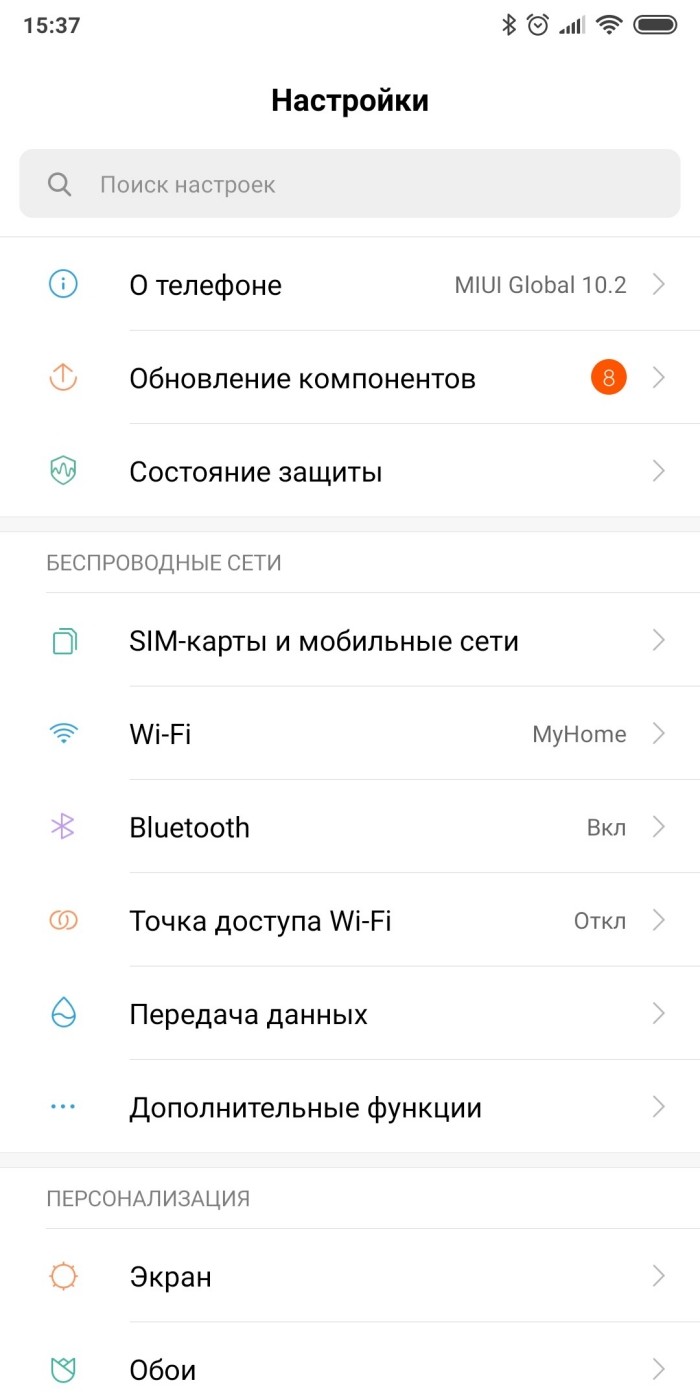
- Перейдите в раздел «Приложения».
- Откройте подраздел «Все приложения», если таковой есть.
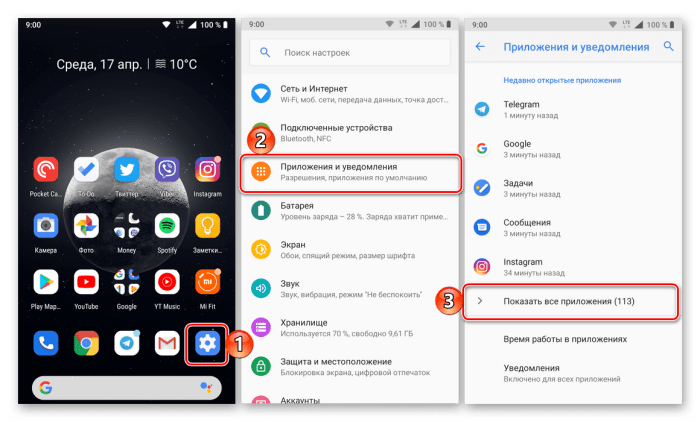
- Найдите нужную программу в списке и кликните по ней.
- На открывшейся странице кликните по кнопке «Удалить».
- Подтвердите действие.
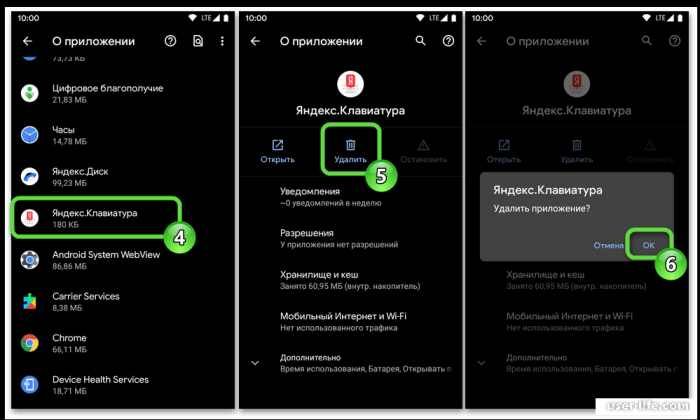
После этих действий сторонняя клавиатура удалится с устройства, а ее автоматически заменит программное решение по умолчанию. Как мы уже говорили, это либо Gboard, либо SwiftKey.
Надеемся, что вы нашли ответ на свой вопрос в нашем материале. А если нет, то добро пожаловать в комментарии, где приветствуются не только вопросы, но и конструктивная критика. Наши модераторы постараются помочь в решении проблемы. Благодарим за прочтение.