Виртуальные машины Hyper-V в Windows 10
Если на вашем компьютере установлена Windows 10 Pro или Enterprise, вы можете не знать, что эта операционная система имеет встроенную поддержку виртуальных машин Hyper-V. Т.е. все что нужно, чтобы установить Windows (и не только) в виртуальную машину уже имеется на компьютере. Если у вас домашняя версия Windows, вы можете использовать VirtualBox для виртуальных машин.
Обычный пользователь может не знать, что такое виртуальная машина и зачем она может пригодиться, я постараюсь это объяснить. «Виртуальная машина» — это своего рода программно запущенный отдельный компьютер, если еще более просто — Windows, Linux или другая ОС, запущенная в окне, со своим собственным виртуальным жестким диском, системными файлами и прочим.
На виртуальную машину можно устанавливать операционные системы, программы, экспериментировать с ним любым образом, при этом ваша основная система никак затронута не будет — т.е. при желании вы можете специально запускать вирусы в виртуальной машине, не боясь, что что-то случится с вашими файлами. Кроме этого, предварительно вы можете за секунды сделать «снимок» виртуальной машины, чтобы в любой момент вернуть ее за те же секунды в исходное состояние.
Для чего это нужно рядовому пользователю? Самый распространенный ответ — попробовать какую-либо версию ОС, не заменяя своей текущей системы. Еще один вариант — установка сомнительных программ для проверки их работы или установка тех программ, которые не работают в ОС, установленной на компьютере. Третий случай — использовать ее в качестве сервера для тех или иных задач и это далеко не все возможные варианты применения. См. также: Как скачать готовые виртуальные машины Windows.
Примечание: если вы уже используете виртуальные машины VirtualBox, то после установки Hyper-V они перестанут запускаться с сообщением о том, что «Не удалось открыть сессию для виртуальной машины». О том, как поступить в этой ситуации: Запуск виртуальных машин VirtualBox и Hyper-V на одной системе.
Установка компонентов Hyper-V
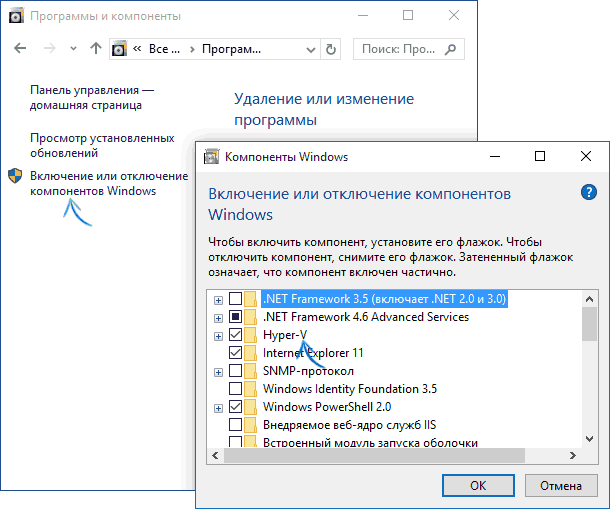
По умолчанию, компоненты Hyper-V в Windows 10 отключены. Для установки, зайдите в Панель управления — Программы и компоненты — Включение или отключение компонентов Windows, отметьте пункт Hyper-V и нажмите «Ок». Установка произойдет автоматически, возможно потребуется перезагрузить компьютер.
Если вдруг компонент неактивен, можно предположить, что у вас либо установлена 32-разрядная версия ОС и менее 4 Гб RAM на компьютере, либо нет аппаратной поддержки виртуализации (есть почти на всех современных компьютерах и ноутбуках, но может быть отключена в БИОС или UEFI).
После установки и перезагрузки, используйте поиск Windows 10, чтобы запустить Диспетчер Hyper-V, также его можно найти в разделе «Средства администрирования» списка программ меню Пуск.

Настройка сети и Интернета для виртуальной машины
В качестве первого шага рекомендую настроить сеть для будущих виртуальных машин, при условии, что вы хотите иметь доступ в Интернет из установленных в них операционных систем. Это делается один раз.
Как это сделать:
- В диспетчере Hyper-V слева в списке выберите второй пункт (имя вашего компьютера).
- Кликните правой кнопкой мыши по нему (или пункт меню «Действие») — Диспетчер виртуальных коммутаторов.
- В диспетчере виртуальных коммутаторов выберите «Создать виртуальный сетевой коммутатор, «Внешняя» (если нужен Интернет) и нажмите кнопку «Создать».
- В следующем окне в большинстве случаев что-либо менять не нужно (если вы не специалист), разве что можете задать свое собственное имя сети и, если у вас есть и Wi-Fi адаптер и сетевая карта, выберите в пункте «Внешняя сеть» тот и сетевых адаптеров, который используется для доступа в Интернет.
- Нажмите Ок и дождитесь, когда будет создан и настроен виртуальный сетевой адаптер. В это время соединение с Интернетом может пропадать.
Готово, можно переходить к созданию виртуальной машины и установки Windows в нее (можно поставить и Linux, но по моим наблюдениям, в Hyper-V его производительность оставляет желать лучшего, рекомендую Virtual Box для этих целей).
Создание виртуальной машины Hyper-V
Также, как и на предыдущем этапе, кликните правой кнопкой мыши по имени вашего компьютера в списке слева или нажмите пункт «Действие» меню, выберите «Создать» — «Виртуальная машина».
На первом этапе потребуется указать имя будущей виртуальной машины (на ваше усмотрение), также вы можете указать собственное расположение файлов виртуальной машины на компьютере вместо используемого по умолчанию.

Следующий этап позволяет выбрать поколение виртуальной машины (появилось в Windows 10, в 8.1 этого шага не было). Внимательно прочтите описание двух вариантов. По сути, поколение 2 представляет собой виртуальную машину с UEFI. Если вы планируете много экспериментировать с загрузкой виртуальной машины с различных образов и установкой разных операционных систем, рекомендую оставить 1-е поколение (виртуальные машины 2-го поколения загружаются не со всех загрузочных образов, только UEFI).

Третий шаг — выделение оперативной памяти для виртуальной машины. Используйте тот размер, который требуется для планируемой к установке ОС, а лучше даже больше, учитывая при этом, что эта память на время работы виртуальной машины будет недоступна в вашей основной ОС. Отметку «Использовать динамическую память» я обычно снимаю (люблю предсказуемость).

Далее у нас настройка сети. Все, что требуется — это указать созданный ранее виртуальный сетевой адаптер.
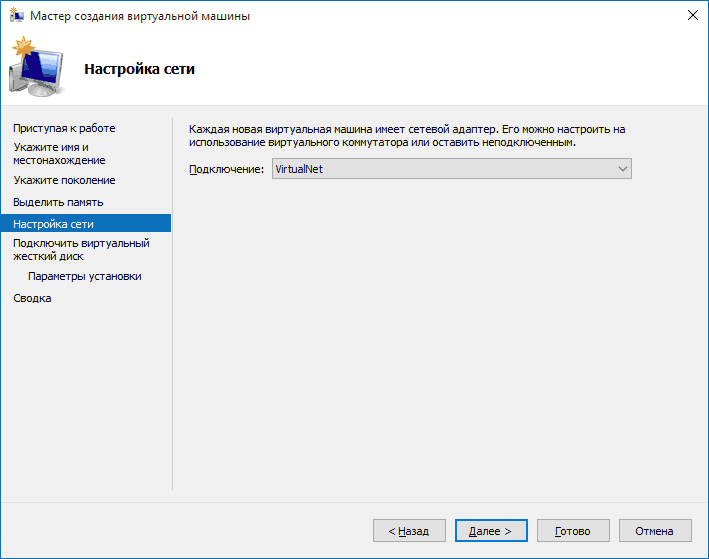
Виртуальный жесткий диск подключается или создается на следующем шаге. Укажите желаемое место его расположения на диске, имя файла виртуального жесткого диска, а также задайте размер, которого будет достаточно для ваших целей.

После нажатия «Далее» вы можете задать параметры установки. Например, установив пункт «Установить операционную систему с загрузочного компакт-диска или DVD», можно указать физический диск в приводе или файл образа ISO с дистрибутивом. В данном случае при первом включении виртуальная машина загрузится именно с этого накопителя и можно будет сразу установить систему. Также можно сделать это в дальнейшем.

Вот и все: вам покажут своду по виртуальной машине, а по нажатию кнопки «Готово» она будет создано и появится в списке виртуальных машин диспетчера Hyper-V.

Запуск виртуальной машины
Для того, чтобы запустить созданную виртуальную машину, вы можете просто дважды кликнуть по ней в списке диспетчера Hyper-V, а в окне подключения к виртуальной машине нажать кнопку «Включить».

Если при ее создании вы указывали образ ISO или диск, с которого нужно загрузиться, это произойдет при первом запуске, и вы сможете установить ОС, например, Windows 7 так же, как происходит установка на обычный компьютер. Если вы не указывали образа, то сделать это можно в пункте меню «Медиа» подключения к виртуальной машине.
Обычно после установки загрузка виртуальной машины автоматически устанавливается с виртуального жесткого диска. Но, если этого не произошло, вы можете настроить порядок загрузки, кликнув по виртуальной машине в списке диспетчера Hyper-V правой кнопкой мыши, выбрав пункт «Параметры» и затем пункт настроек «BIOS».

Также в параметрах вы можете изменить размер оперативной памяти, число виртуальных процессоров, добавить новый виртуальный жесткий диск и изменить другие параметры виртуальной машины.
В заключение
Конечно, эта инструкция — лишь поверхностное описание создания виртуальных машин Hyper-V в Windows 10, всех нюансов тут не уместить. Дополнительно стоит обратить внимание на возможности создания контрольных точек, подключения физических накопителей в ОС, установленных в виртуальной машине, расширенные настройки и т.п.
Но, думаю, в качестве первого знакомства для начинающего пользователя вполне подойдет. Со многими вещами в Hyper-V можно при желании разобраться и самостоятельно. Благо, все на русском языке, достаточно хорошо пояснено, а при необходимости ищется в Интернете. А если вдруг возникнут вопросы при экспериментах — задавайте их, я буду рад ответить.
Виртуальная Windows XP/7/11 без скачивания спец. софта (настраиваем встроенный Hyper-V в ОС Windows 10/11)
 Доброго времени суток!
Оказывается в некоторых учебных заведениях еще используют Windows XP и делают на них лабораторные работы 👀. Собственно, именно по этой причине — одни знакомые попросили меня как-нибудь запустить старый софт в новой Windows 10 (11).
Как вариант решения : решил установить им виртуальную машину с Windows XP, на которой лабораторные будут «работать» (благо, что в Windows 10/11 есть встроенное средство гипервизор Hyper-V, а значит качать дополнительно ничего не нужно!). Да и пользоваться им достаточно просто. 👌
В общем, ниже покажу на пошаговом примере как можно создать себе виртуальную «Windows», и пользоваться ей, как обычной программой (запуская в окне).
Возможно, это кого-то убережет от покупки старого ноутбука/ПК для учебы (или для запуска старых игр 😉).
Примечание : всё, что описано ниже — можно сделать на 📌ОС Windows 10/11! Для норм. работы Hyper-V необходимо не менее 6 ГБ ОЗУ и 64-разрядный процессор (с аппаратной 📌виртуализацией // проверьте, чтобы она была у вас включена!). Вообще, ее сейчас поддерживают все современные ЦП.
*
📌Важно!
Если вам нужна виртуальная Windows XP (например), чтобы подключать к ней старые принтеры, сканеры и пр. — то рекомендую остановить свой выбор на VirtualBOX. Более подробно по этой теме тут.
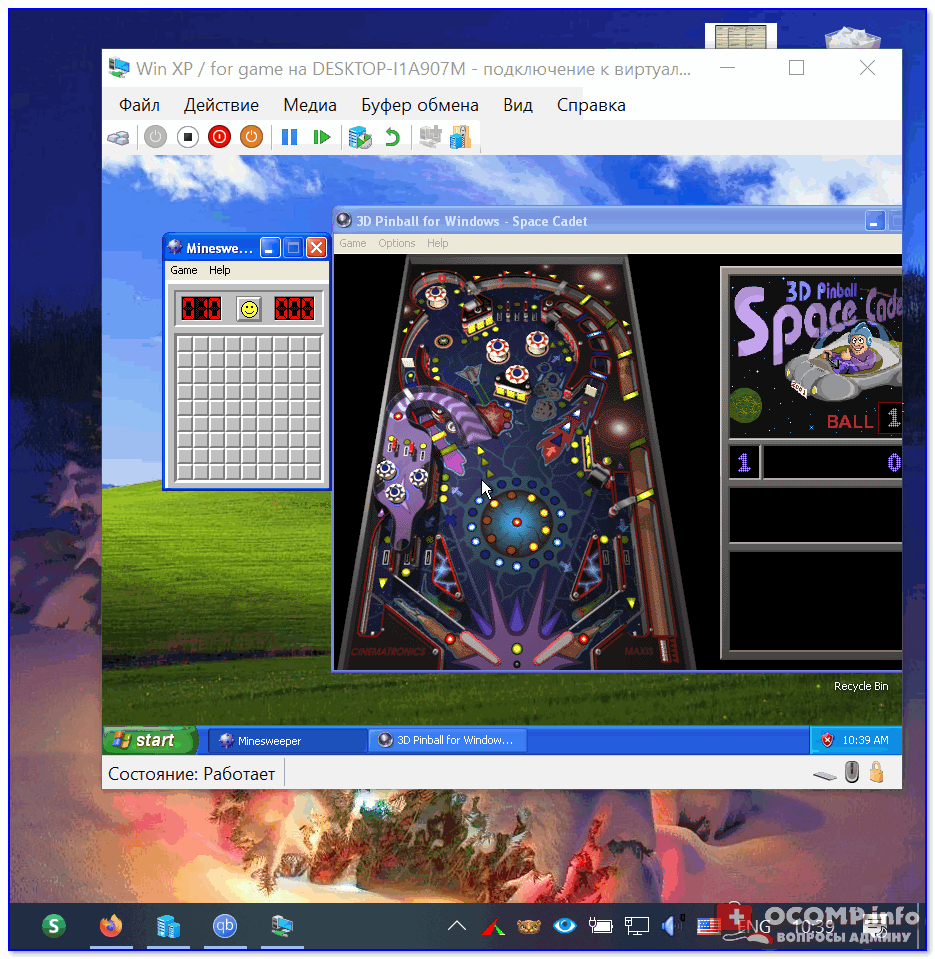
Что у нас получится в итоге — виртуальная Windows XP запущена в Windows 10 (аппаратная виртуализация в Windows 10)

Создание виртуальной «Windows»
ШАГ 1: включаем компонент Hyper-V, и запускаем диспетчер
Итак, сначала необходимо установить компонент Hyper-V (по умолчанию в Windows он выключен). 📌Сразу предупрежу, что в домашних версиях Windows — этот компонент установить нельзя! В этом случае вам нужно сначала перейти на Pro версию ОС // для этого, как правило, необходимо поменять ключ активации и обновить ОС).
Наиболее простой способ «задействовать» Hyper-V — воспользоваться вкладкой «Включение или отключение компонентов» в панели управления Windows.
Чтобы открыть ее — можно нажать Win+R , и воспользоваться командой optionalfeatures (либо зайти в 👉 панель управления Windows и открыть раздел «Программы» , см. скрин ниже 👇).
В ней нам требуется поставить галочку напротив пункта «Hyper-V» и нажать OK.
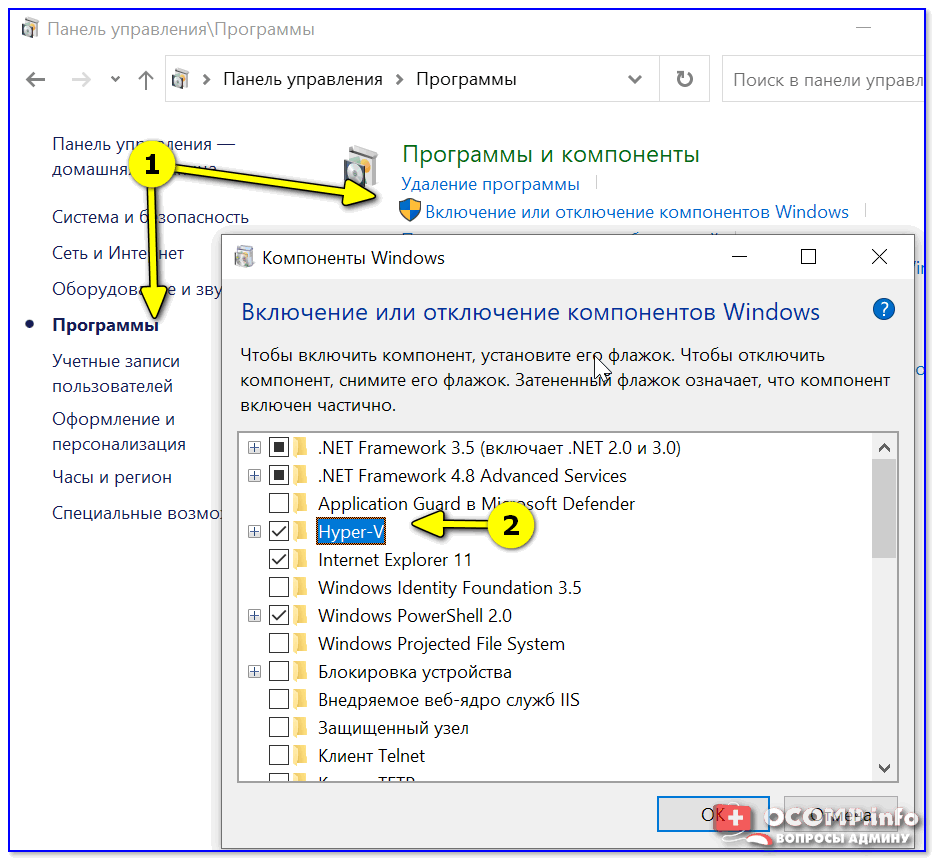
Как установить Hyper-V
Кстати, установить диспетчер Hyper-V в Windows 10/11 можно и другим способом — запустить командную строку от имени динистора и использовать команду:
DISM /Online /Enable-Feature /All /FeatureName:Microsoft-Hyper-V
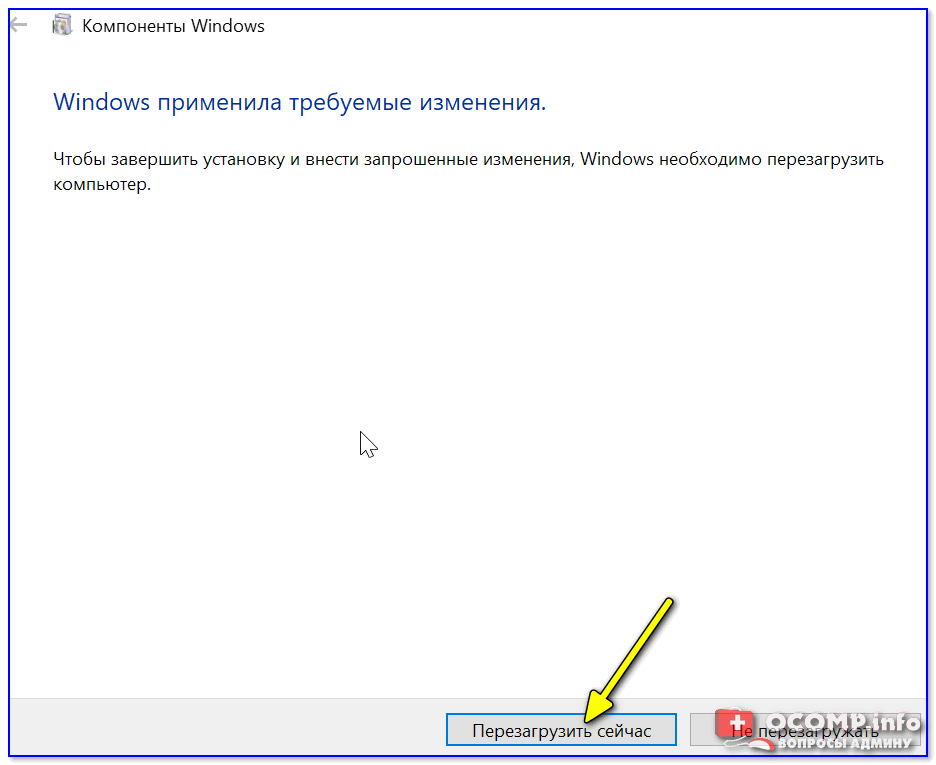
Важно: обязательно согласиться на перезагрузку, выбрав вариант «Y». 👇
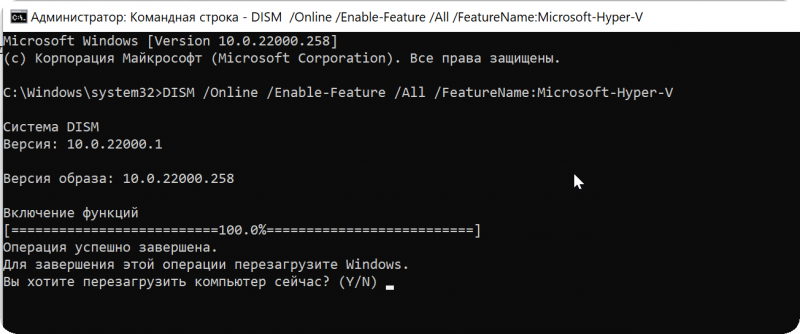
Включение Hyper-V в командной строке
Во время перезагрузки компьютера произойдет до-установка нужного нам компонента. 👌
📌Запустить диспетчер Hyper-V (если у вас уже установлен этот компонент) достаточно просто:
- можно нажать Win+R , и использовать команду virtmgmt.msc ;
- либо можно набрать в поиске «Hyper-V» и запустить «диспетчер Hyper-V» . И тот, и другой вариант — должны работать! 👌
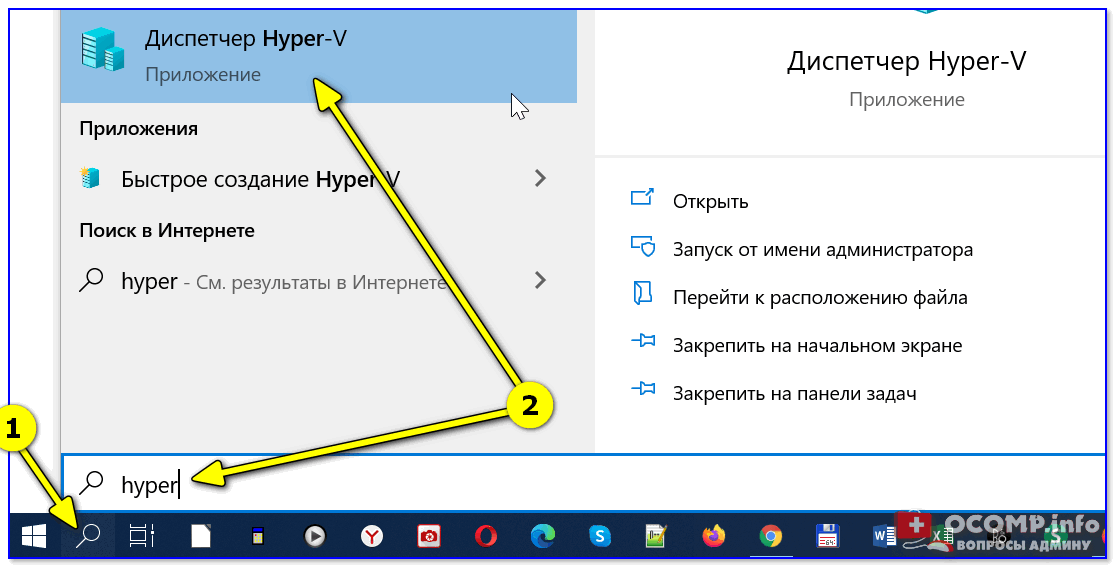
ШАГ 2: создание виртуальной машины (ВМ)
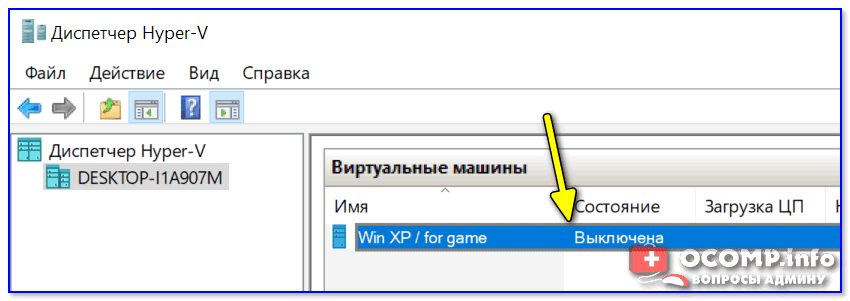
После первого запуска диспетчера Hyper-V — у вас никаких виртуальных машин (далее просто «ВМ») быть не должно.
Чтобы создать ВМ — обратите внимание на вкладку «Действия» (в колонке справа 👇). Кликните по кнопке «Создать» как у меня на скриншоте.
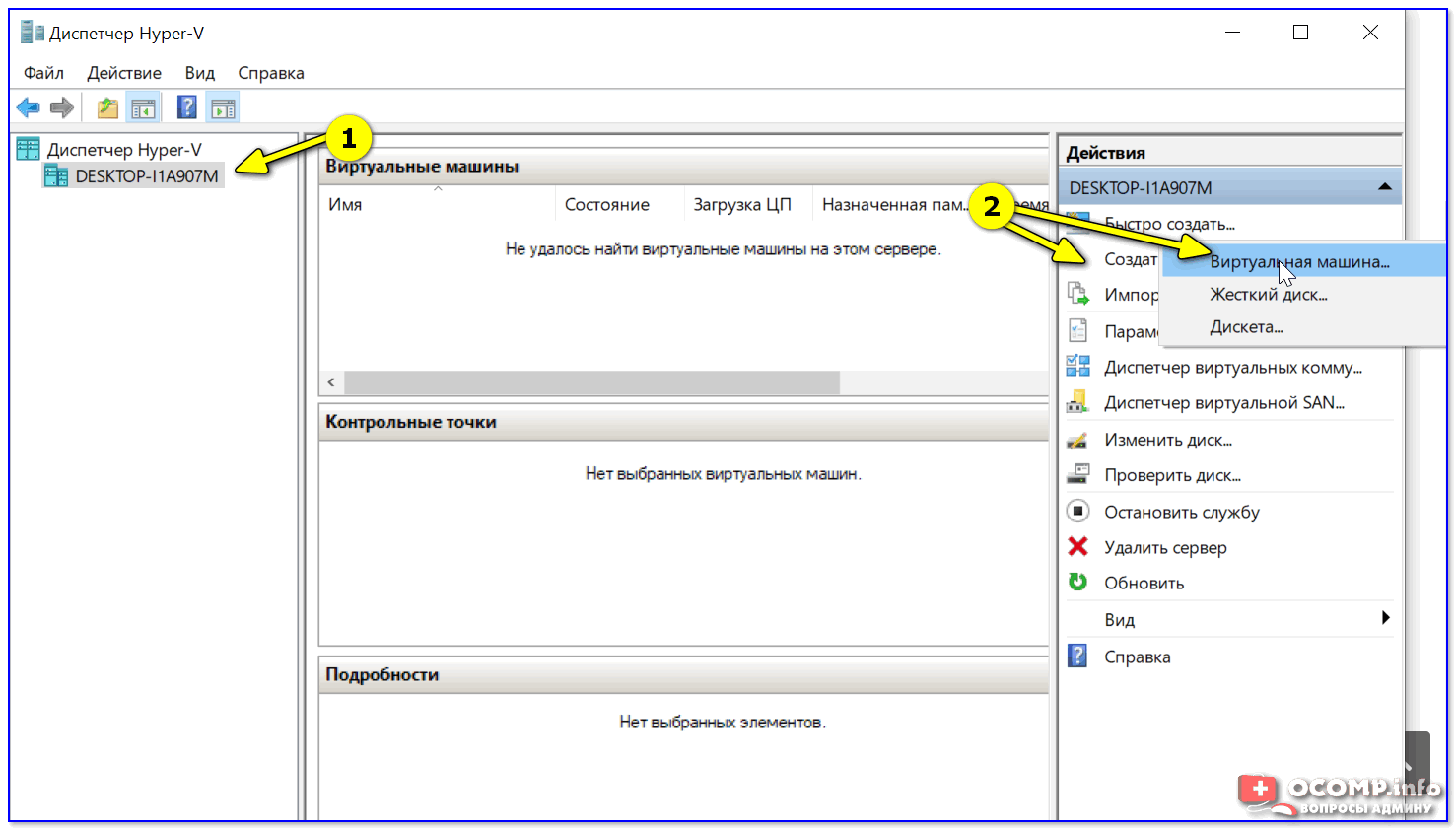
Диспетчер Hyper-V — создать
Далее необходимо придумать имя для ВМ. Можно использовать любое.
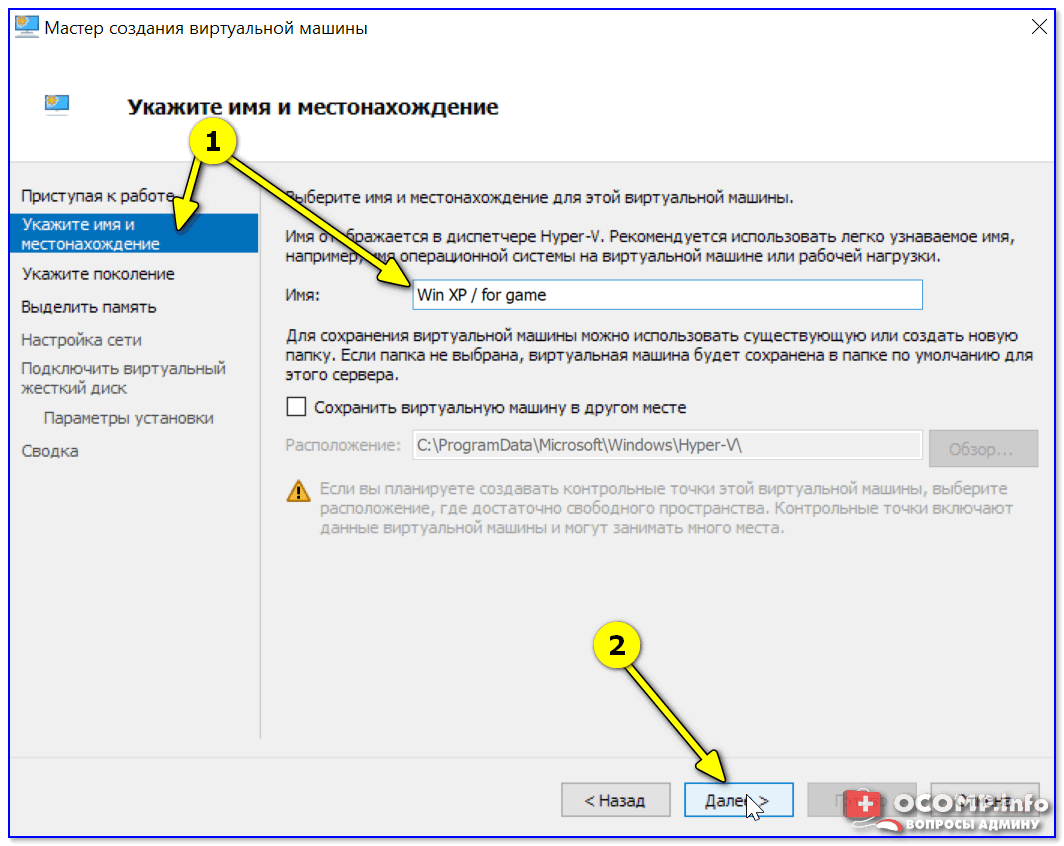
Укажите имя и местонахождение
Если вы хотите создать «виртуальную Windows XP» (т.е. старую ОС) — выбирайте первое поколение. 👇
Для «виртуальной Windows 10/11» — выбирайте второе поколение.
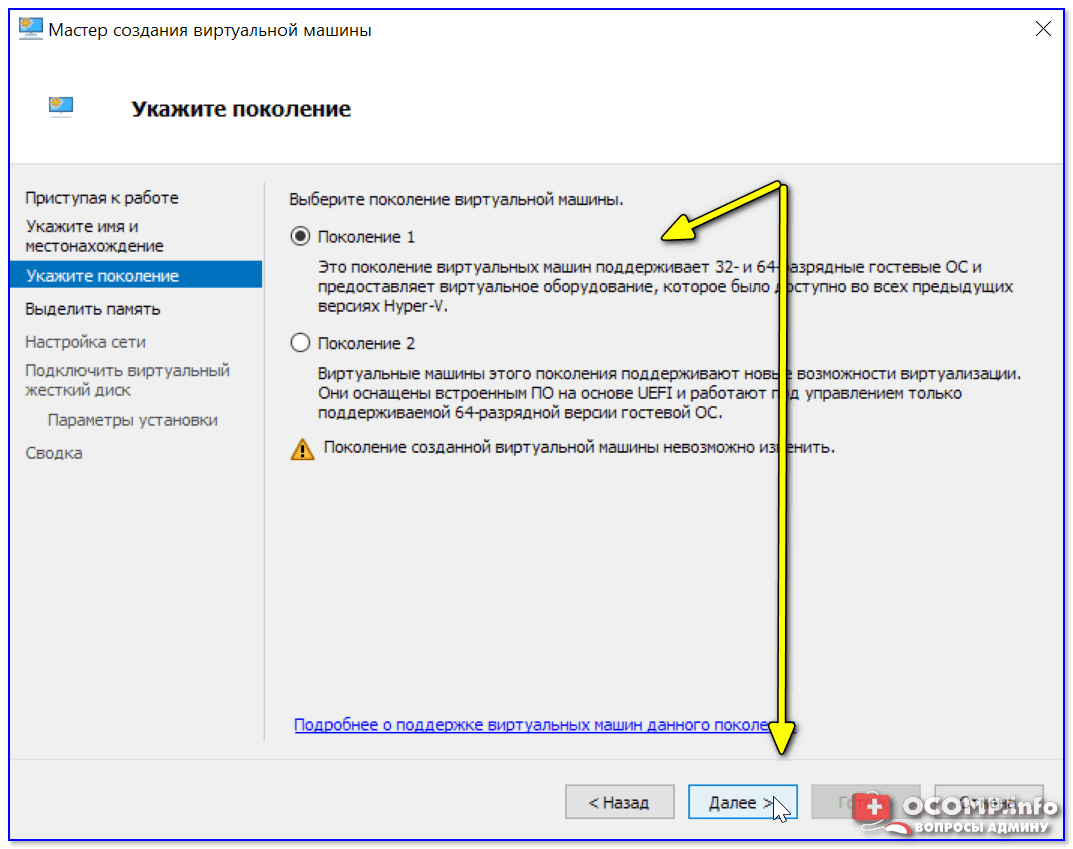
Затем необходимо указать количество выделяемой ОЗУ. Рекомендую как минимум 2000 МБ (для «виртуальной Windows 10/11» — 4000 МБ).
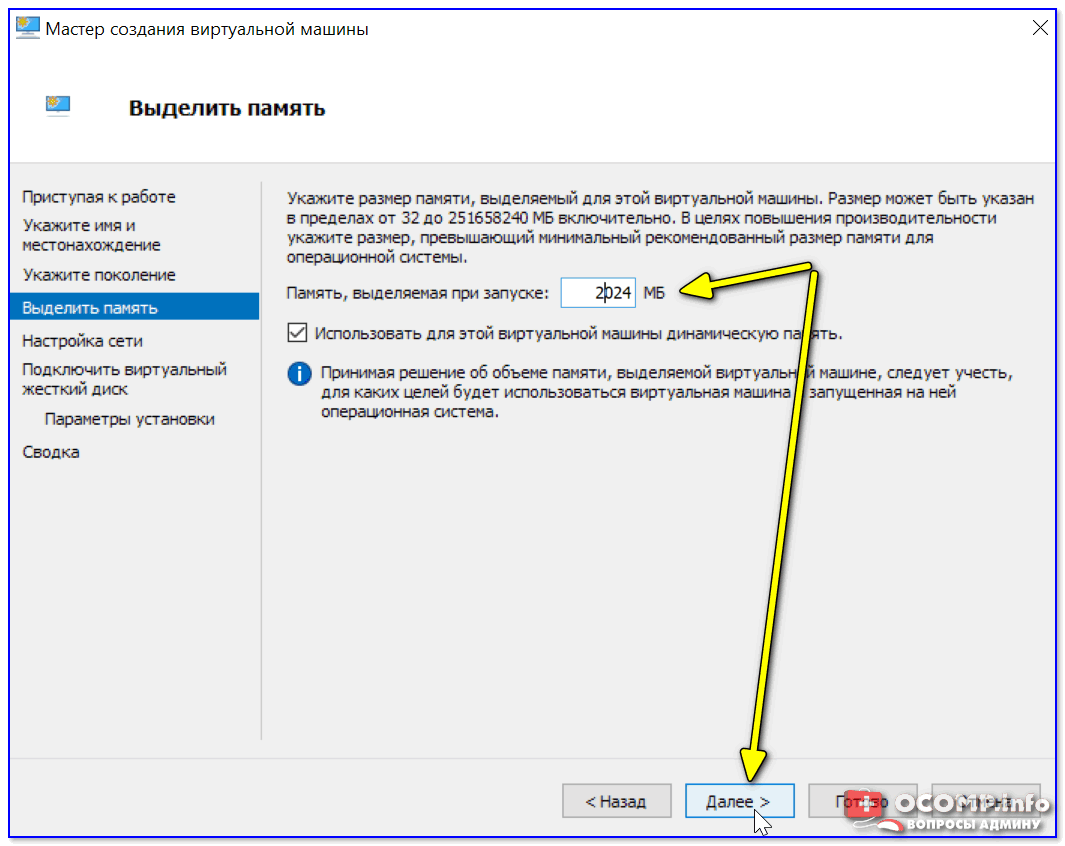
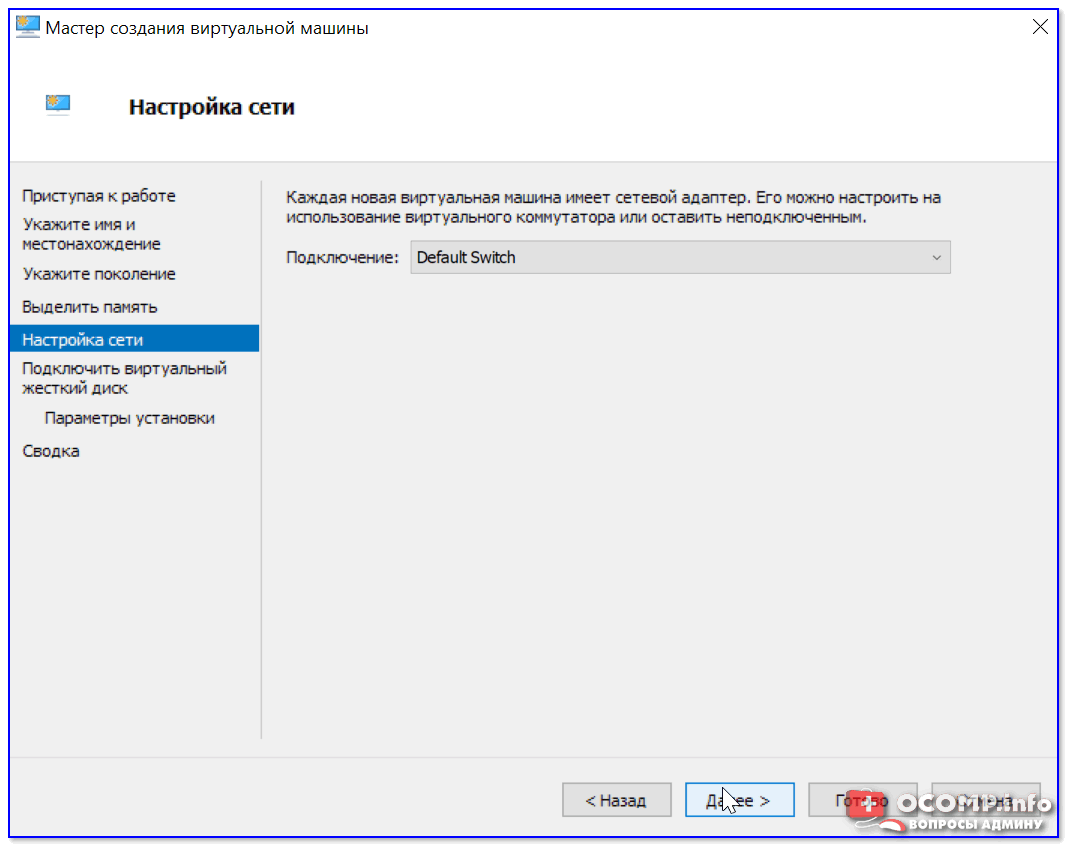
Что касается настройки сети — то ее пока что на этом этапе можно пропустить.
Советую сразу же создать виртуальный жесткий диск (на нем будет храниться ваша виртуальная ОС, все ее файлы и т.д.). В моем примере я взял 15 ГБ (обычно требуется больше, и лучше указывать как минимум 30-45 ГБ).
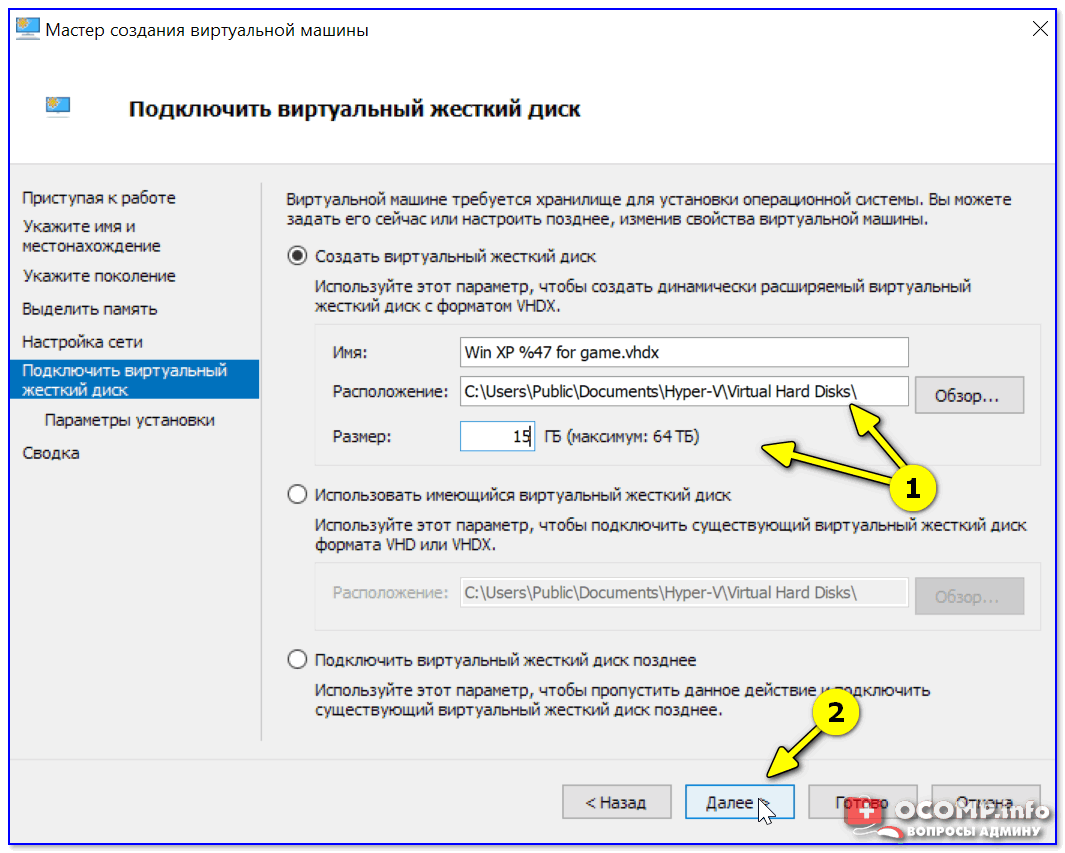
Подключить виртуальный жесткий диск
Следующий шаг важен: здесь нужно указать расположение ISO-образа с ОС Windows, которую вы хотите установить на ВМ (т.е. эта версия ОС у вас станет «виртуальной»).
В своем примере я использовал образ ISO с Windows XP.
👉 В помощь!
1) Как и где искать «редкие» файлы: программы, игры, фильмы и пр. (кроме как в Google / Яндекс)
2) Как скачать Windows 10/11 на русском языке (официальные ISO-образы)
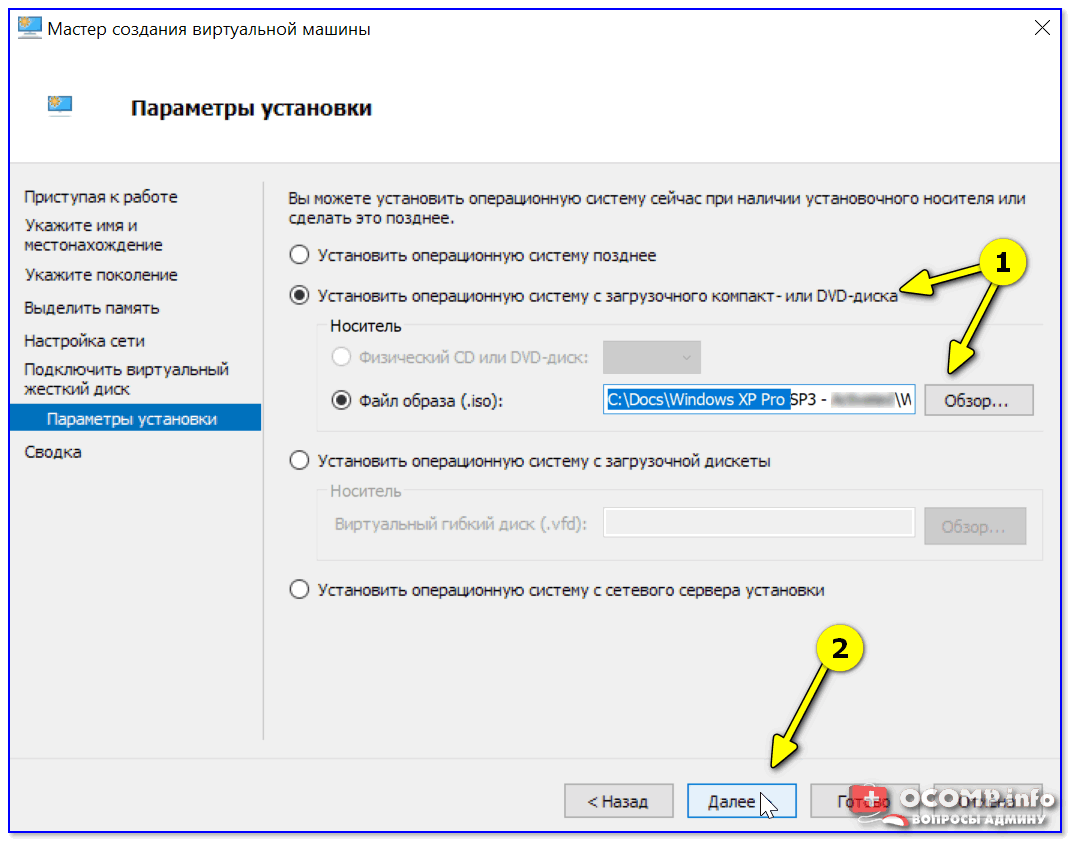
Параметры установки (выбор установочного ISO)
Ну и последний шаг — это обычная сводка, можно сразу же нажать на «Готово» .
ВМ была создана! 👌
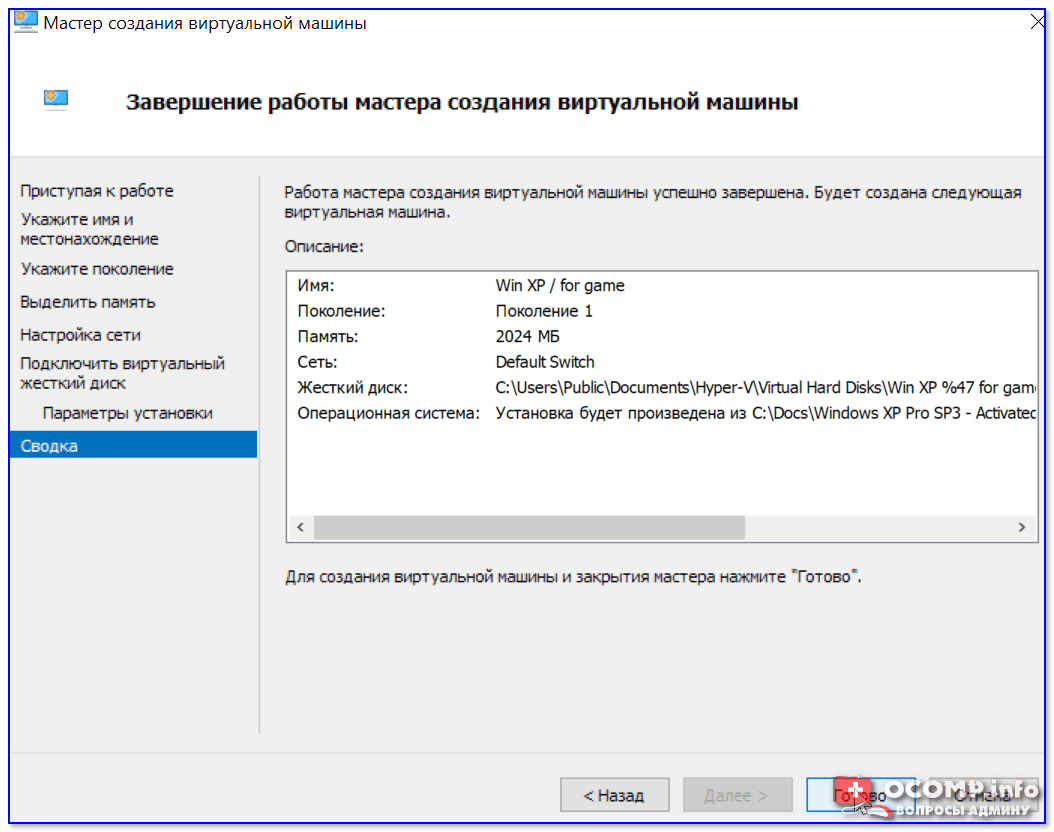
ШАГ 3: установка Windows на ВМ
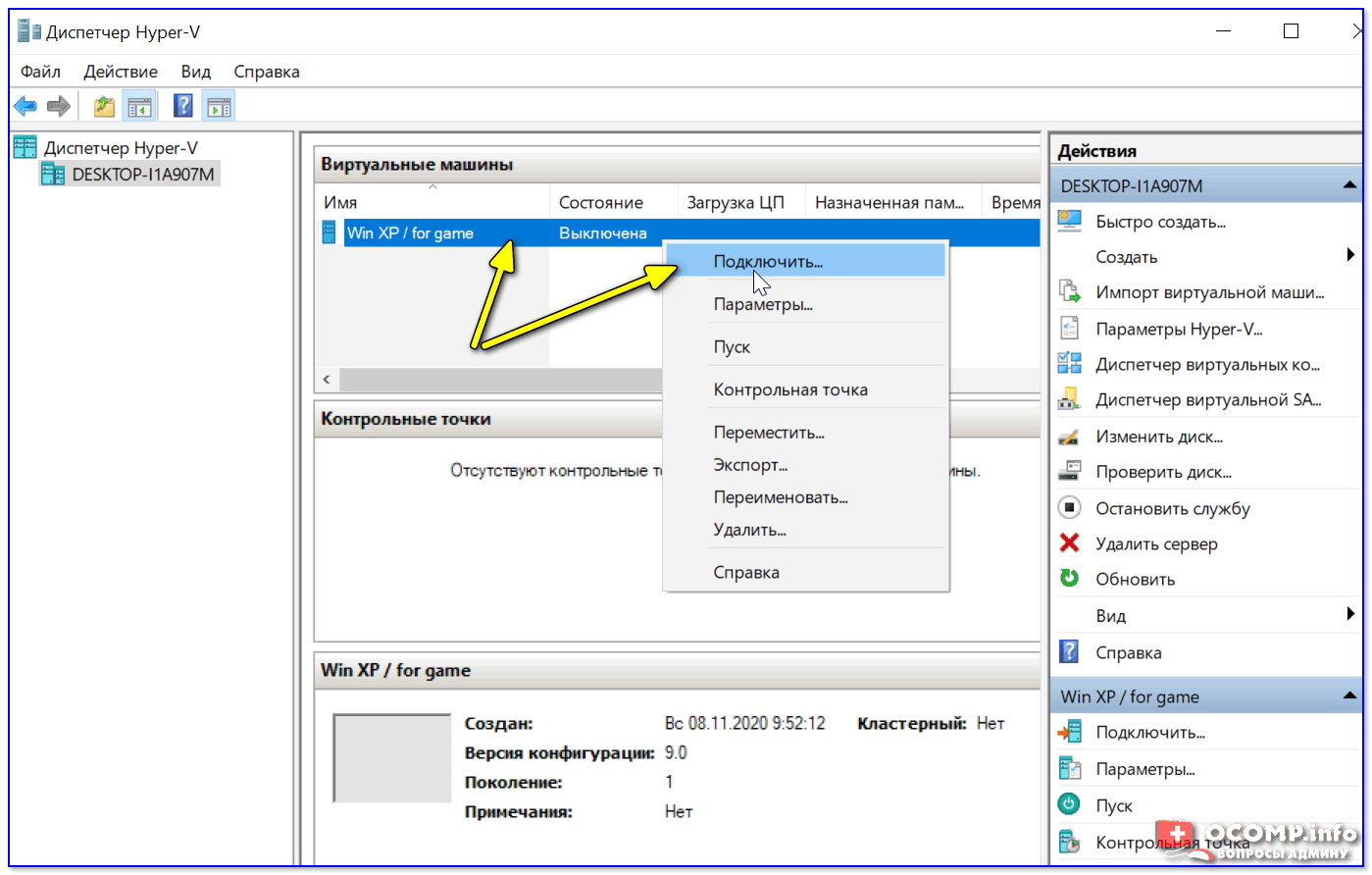
Теперь созданную ВМ можно запустить — для этого по ней достаточно кликнуть правой кнопкой мыши и выбрать в меню «Подключить. « . 👇
Далее нажать по кнопке «ПУСК» .
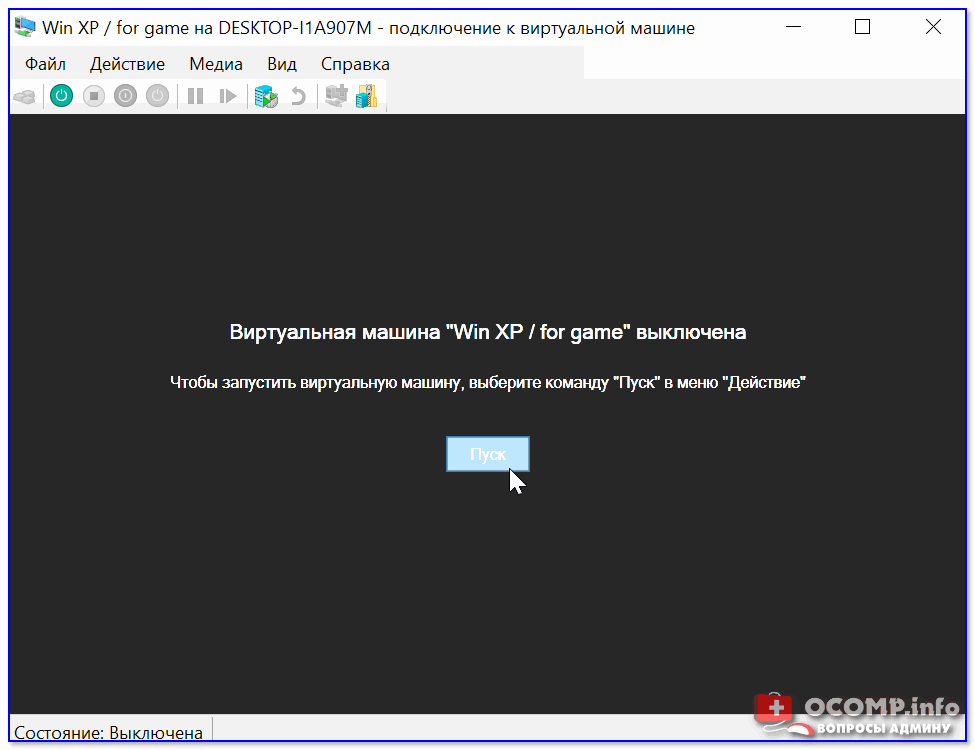
Пуск, запускаем ВМ
Т.к. в предыдущем шаге мы указали установочный образ ISO с Windows XP — ее установка на виртуальную машину начнется автоматически!

Т.к. при создании ВМ мы указали файл ISO — то установка началась автоматически
Как правило, достаточно несколько раз нажать на кнопку Enter, и дождаться окончания форматирования виртуального диска и копирования файлов.
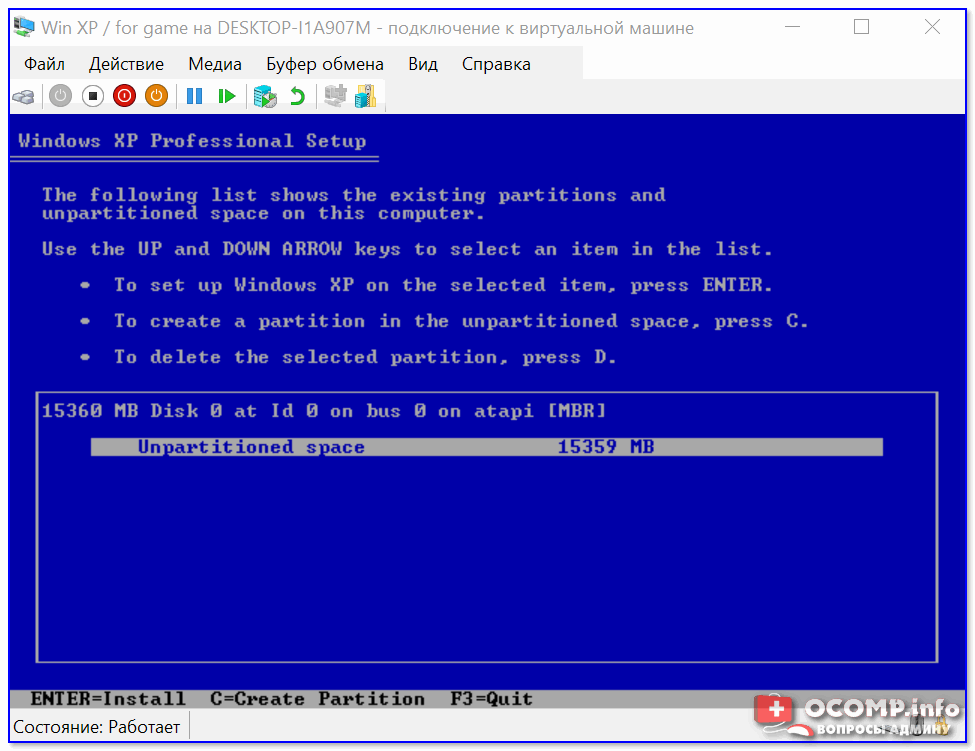
Выбор диска, форматирование, и копирование загрузочных файлов
Далее начнется весьма обыденный процесс установки ОС. Несколько раз придётся отвлечься и указать имя, часовой пояс и пр.
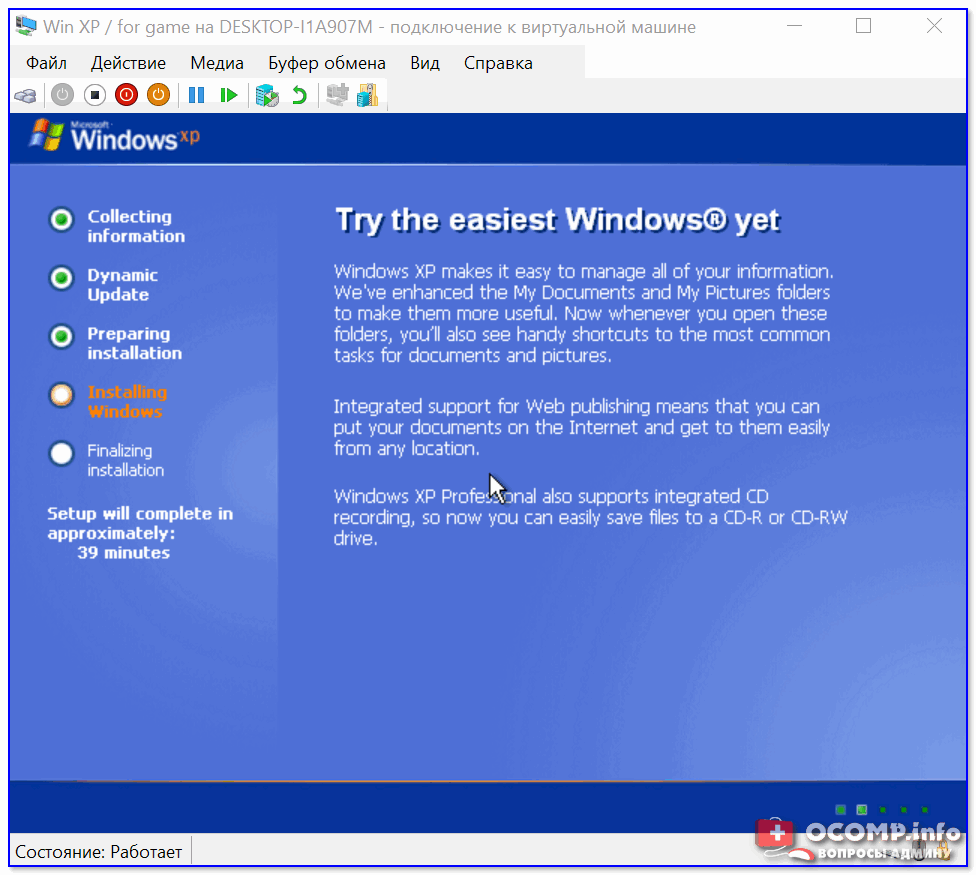
Процесс установки и копирования файлов
Через некоторое время Windows установится и произойдет первая загрузка. 👇
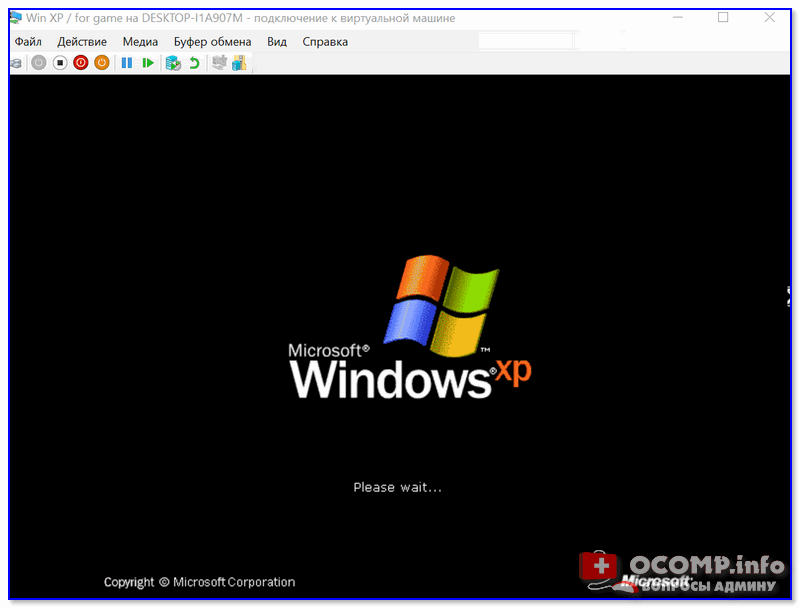
Теперь у нас есть «виртуальная Windows XP» и с ней можно полноценно работать. 👌
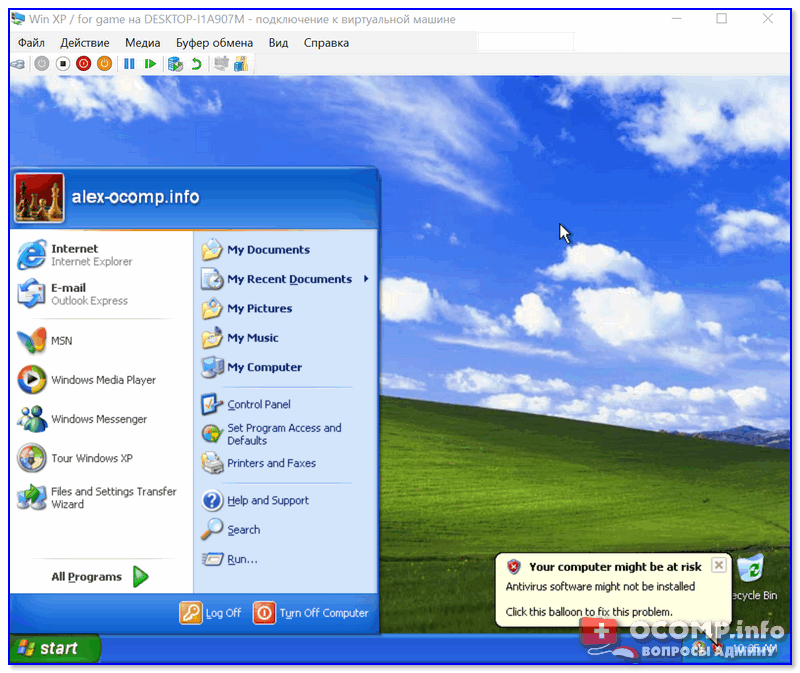
Виртуальная Windows XP готова к работе
ШАГ 4: использование ВМ
Использование ВМ крайне простое. После запуска диспетчера достаточно кликнуть по нужной ВМ правой кнопкой мыши и выбрать «Подключить» (так, как мы это делали при установки ОС в предыдущем шаге).
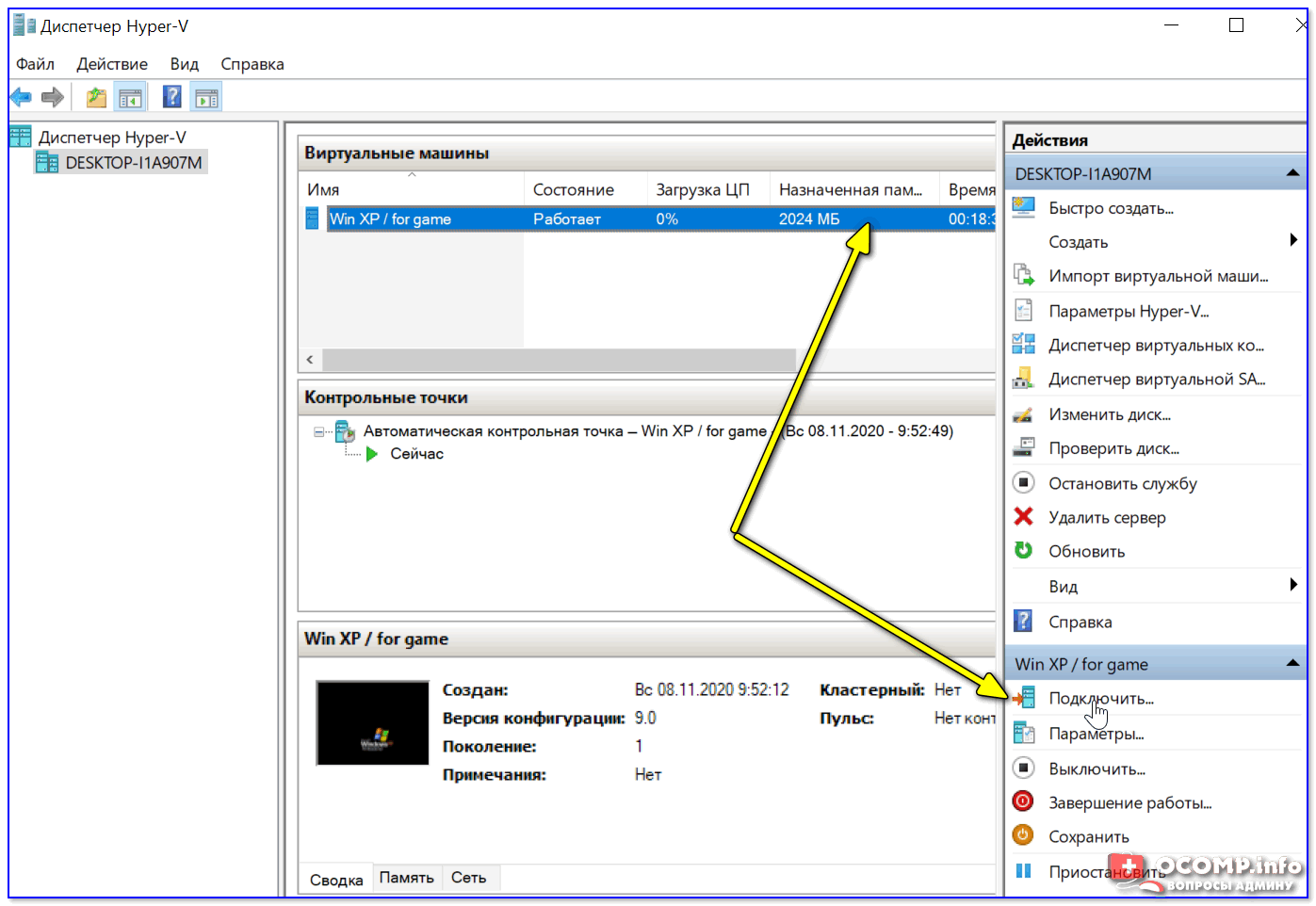
Подключаем ВМ и работаем
После, виртуальная Windows будет запущена в отдельном окне (как и др. программы), и в ней можно будет работать как в обычной системе — также доступна кнопка ПУСК, файлы на диске, игры и т.д. 👇
Важно: для выхода из окна приложения виртуальной машины — нажмите сочетание Ctrl+Alt+←.
Как скопировать файлы на диск ВМ
Довольно популярный вопрос по поводу обмена файлами с виртуальной ОС (ведь через правка/копировать это делать не получается. ).
Приведу наиболее простой способ : сначала нужно отключить ВМ.
Далее открыть 👉 управление дисками, нажать по меню «Действие / Присоединить виртуальный жесткий диск» и указать его расположение (по умолчанию: C:\Users\Public\Documents\Hyper-V\Virtual hard disks).
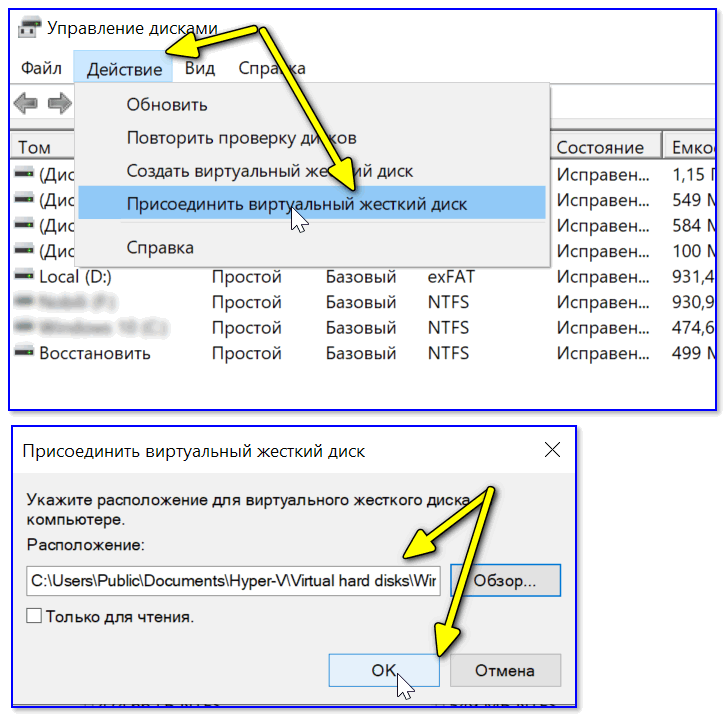
Присоединить виртуальный диск
В результате виртуальный диск (на котором установлена «виртуальная Windows») отобразиться в «Моем компьютере» и с ним можно будет работать как с обычным HDD. Т.е. скопировать и перенести на него (с него) любые файлы.
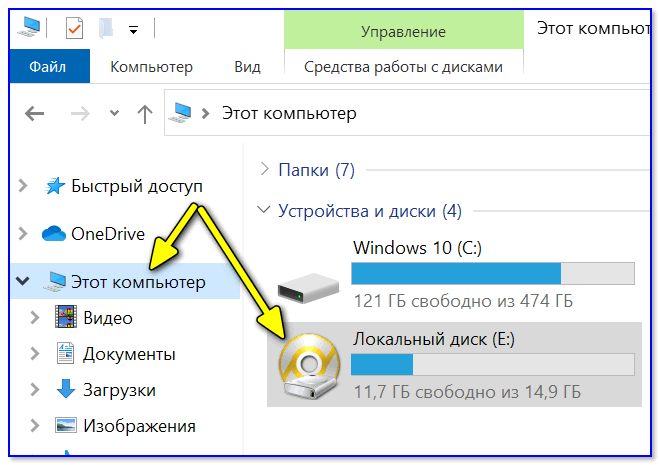
Можно работать с дисками
После обмена файлами с виртуальным диском — не забудьте его отключить: для этого в управлении дисками кликните по нему правой кнопкой мыши и выберите в меню «Отсоединить виртуальный жесткий диск» .
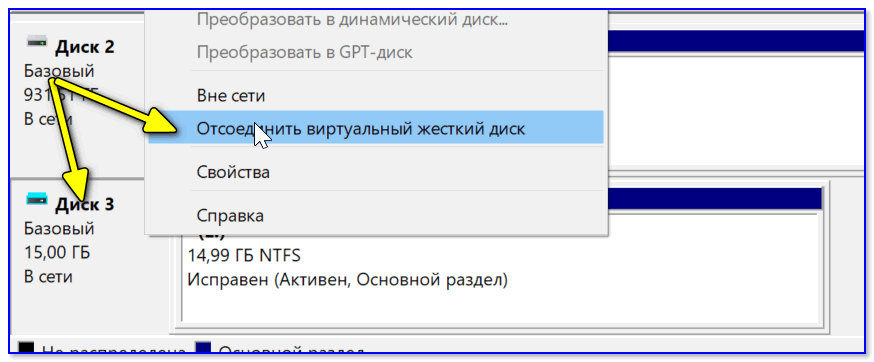
Отсоединить виртуальный диск
В общем-то, на этом и всё.
Компонент Hyper-V является весьма неплохой заменой отдельным программам вроде VirtualBox (о которой я рассказывал в этой заметке).
Впрочем, иногда виртуальные машины не позволяют всё же запускать определенный старый софт, и для его работы приходится ставить «реальную ОС» на реальный старый ноутбук (например).
Первая публикация: 10.11.2020


Автор, в некоторых учебных заведениях не только Win XP, но и Win ME (и даже 98). И компьютеры — до революционные, по 5-10 минут ждешь пока включатся. (после домашнего ноута с SSD — это удар ниже пояса)
В какой стране живем-то?
Судя по написанному, в VirtualBox «хрюшку» зарядить будет намного проще и эффективнее, чем через этот прожорливый Hyper-V. Замена VB из него так себе, при таких системных требованиях — примерно как чемодан взять вместо барсетки
Старое необязательно хуже или плохо.
Например, ХР самодостаточна offline, Win10 звточена на режим online, это не ОС, а — как пишет Майкрософт — сервис.
А в сервис со своим уставом или требованиями не ходят. Возьмите сервис Сбербанка и поймете, что он действует в своих, а не ваших интересах. Иногда берет ваши деньги как свои и ничего нигде не докажете.
А зачем ставить ХР? Играть в стандартные игры ХР (минер, косынка и т.п.) можно и на 10-ке. У меня лично они работают без всяких вертуалок.
Если бы эти игры.
Просто есть определенные программы, которые не работают в более новых версиях ОС.
У меня на 10 не запускается библиотека «Кирила и Мефодия», работает только на XP. И многие детские развивающие игры старые, которым я так и не смогла найти замены среди новых программ.
В виртуальной Windows XP должны работать.
У Вас в скрине окна Вирт. XP Wind готова к работе есть предупреждение об отсутствии антивируса. Он необходим для ВМ?
И по поводу виртуального жесткого диска — его можно заменить внешним SSD?
1. Смотря что вы будете делать в виртуальной машине. Если все файлы, поступающие туда, будут проходить через реальную ОС — то нет смысла в двойной проверке. А если будете также пользоваться интернетом (и в ней будут важные документы) — то желательно иметь.
2. Насчет SSD — не понял вопроса.
Виртуальный диск можно хранить хоть на флешке, хоть на SSD. Если вы имеете ввиду убрать виртуальный диск (совсем) и использовать реальный — в чем тогда смысл? У вас будет просто установлена ОС на диске, без всяких виртуальных машин.
У меня пару приборов — спектрометры и хроматографы. Работают на
W2000. И новые ОС не поддерживаются. Не работают эти приборы и на виртуальных машинах, зато софт для обработки результатов работает. Так и живем.
Все сделал как описано. ХР работает, но к сожалению не видит USB, точнее через USB оборудование. Может знает кто, что делать?
Лучше поздно, чем никогда. См. это
А где ссылка на скачивание?
А что вам нужно загрузить?
Речь идет про то, как ее подготовить, настроить и запустить.
Спасибо. Описана установка на отлично. Установил ХР с Win10 — работает!
Но вопрос: можно ли сделать, чтобы ХР видела другие жесткие диски, установленные на компьютере? Так как перенос программы в 64Гб нереально для запуска на диск ХР?
Автору большое спасибо и респект. За 5 мин. настроил всё. Очень понятно, подробно и дружелюбно. Не мануал, а удовольствие.
Отформатировал виртуальный диск, записал на него несколько файлов и машина перестала запускаться.
Переустановите ОС на ВМ.
Большое спасибо!
Мучался с Виртуальным Боксом, XP ни в какую не вставала. А здесь всё отлично установилось. XP поставил для подключения принтера Канон-ЛБП810.
ХР нормально работает, но вот Канон ЛБП810 никак не устанавливается. Как его установить?
Вот похожее решение, только не в Hyper-V (в нем тяжело/невозможно пробросить USB)
Alexandr: Большое вам спасибо за ваш труд! Доступно, полно и внятно всё преподнесли, просто выручили.
Подскажите, если не трудно, как поставили драйвера? Установил win7_32 чтобы использовать Canon 1120
Павел, добрый день.
Hyper-V для этого дела проигрывает продукту VirtualBox. Спец. сегодня набросал краткую заметку с решением вопроса. См. это
«Виртуальник» гадость, ну поставили мы вин хр, а дрова на видео, а режим opengl.. и все, приплыли.
Эмуляцию путных видеокарт еще не изобрели.
Вот прекратите писать всякую чушь не по теме и «катить бочку» на автора!
У вас нет его кругозора и горизонта знаний, когда вы пишете о Висте в режиме совместимости на 10-ке, вместо виртуалки, другой пишет о «путных видеокартах», которыe еще нe изобрели, а почему не о космосе? Третий пишет о старых играх, которые и так идут на 10-ке и ему ХР и виртуалки не нужны, четвертый — о любой программе, которая пойдет на 10-ке в режиме совместимости.
Ну пройдите мимо, если у вас нет фантазии и горизонта. Когда есть СОТНИ старых ценнейших программ, которые не идут на 10-ке!
Ваши комменты просто дезориентируют автора и лишают его энтузиазма писать посты и отвечать на такие сообщения. Да, факт, что ЛУЧШЕЕ уже создано человечеством за 2500-2700 лет: философия, искусство, культура в духе Шопенгауэра, Ницше, Шпенглера. 10-ка уже не классика ОС как ХР или 7-ка, а «такой себе сервис», где клиент не пикнет.
Иcxодя из явного опыта автора, прочтя его статьи, хочу задать вопрос: какую виртуалку автор рекомендует для освоения с нуля на основе личного опыта — для установки ХР и 7-ки, для работы со старыми программами — Windows Virtual PC, VMware, VirtualBox? Вопрос вывода с виртиуалки отдельно надо рассмотреть, как.
Доброго дня.
Вы меня перехвалили
Я бы начал с VirtualBOX. Насчет вывода не совсем понял. Речь про обмен файлами? (если да — то см. вот это, как раз для VirtualBox)
Перехвалить невозможно, т.к. нет других работ для сравнения, у вас же комплекс связанных статей, как целое. У других есть только отдельные статьи, например, как запустить виртуалку. А дальше что? Дальше куча вопросов, как выводить, например. Поэтому сохранил набор связаных статей. Большая благодарность за наставничество в деле сохранения старой актуальной информации, заключенной в возможностях старых программ для Windows XP, 7.
Буду читать и писать еще.
Творческих успехов.
Пожалуйста посоветуйте, какyю версию VirtualBox считаете наиболее оптимальной на практике?
Все программы рано или поздно вырождаются, утопая в нововведениях, за чем следует утрата основного функционала, он теряется в ненужных мелочах. Например, Windows, так ОС выродилась в Сервис.
Сам использую 6.1.32 (но на текущий момент — пока вроде бы не принципиально).
Если можно, расскажите о пользе дополнений к основной программе VirtualBox:
VBoxGuestAdditions
Extension Pack
Спасибо, у Вас рассказы получаются, а у других не совсем.
Есть ли способ включить звук в WinХР, установленной на Hyper-V?
Похоже, что очень нужна такая инструкция тоже.
Можно обойти это, подключившись к вирт. машине по RDP.
Здравствуйте! Всё успешно установилось, спасибо! Но чего я так боялся, то и случилось. Вы не объяснили, как подключить интернет
Вот тут есть ссылки офиц образы от Microsoft.
https://habr.com/ru/post/158847/
Всё еще рабочие. Не придется устанавливать.
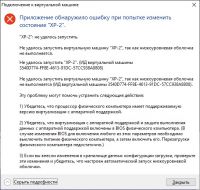
Ругается на «низкоуровневая оболочка не выполняется».
Хотя в Bios виртуализация Intel включена
Доброго времени.
Не подскажу. Мб просто не включен? В Windows бывает такое.
В командной строке можно вкл. (после перезагрузить ПК):
bcdedit /set hypervisorlaunchtype auto
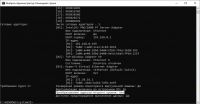
Hyper-v включён. Иначе я не увидел бы и эту ошибку. Есть подозрение, что отключена какая-то служба или изменена запись в реестре. Что-то подобное припоминаю. Были проблемы с плохой дружбой видеокарты и планками памяти.
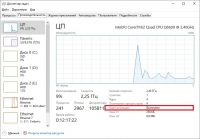
В диспетчере задач написано ,что виртуализация включена.
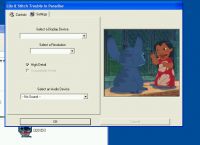
Сделал как в инструкции. Супруга очень попросила игру из детства, но она не запускалась на вин10 даже в режиме совместимости, решил действовать через hyperV, но игра помимо звуковой карты, упорно не видит видеокарту и монитор, как исправить?
З.Ы. инсталлер определяет ОЗУ GPU как 3 мб)
Подключил свою виртуальную XP, но там появилось три новых устройства, драйвера на которые никак не установить. А самое главное, автор не раскрыл один важный вопрос — как настроить сеть, так чтобы виртуальная машина была в одной локальной сети с машиной хостом и другими устройствами в этой сети, и чтобы интернет был. В общем, мануал получился неполный.
Установка Windows 11 в виртуальную машину Hyper-V
 29.11.2021
 itpro
itpro
 Hyper-V, PowerShell, Windows 11, Виртуализация
 Комментариев пока нет
Microsoft выкатила ряд требований для оборудования устройства, необходимых для установки Windows 11. В частности, ваш компьютер должен иметь встроенный TPM модуль, современный процессор, поддерживать UEFI Secure Boot. Даже если ваш компьютер не поддерживает на аппаратном уровне эти функции, вы можете использовать виртуальный TPM модуль и запустить Windows 11 в виртуальной машине. В этой статье мы рассмотрим, как создать виртуальную машину с Windows 11 в Hyper-V.
Создаем виртуальную машину с Windows 11 в Hyper-V
На вашем компьютере уже должна быть установлена роль Hyper-V. Вы можете установить Hyper-V как на десктопе с Windows 10, так и на хосте с Windows Server или бесплатным Microsoft Hyper-V Server.
Вы можете создать виртуальную машину Windows 11 из графической консоли Hyper-V или с помощью PowerShell.
- Запустите консоль Hyper-V Manager, щелкните Create -> New Virtual Machine;
- Укажите имя ВМ;
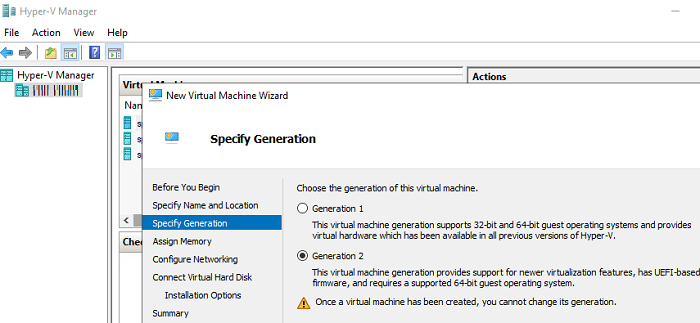
- Обязательно выберите второе поколение виртуальной машина (виртуальное оборудование Generation 2 поддерживает UEFI, Secure Boot и виртуальный TPM);
- Укажите размер оперативной памяти для ВМ (не менее 4Гб, иначе при установке Windows 11 появится ошибка, что компьютер не соответствует минимальным требованиям для установки ОС);
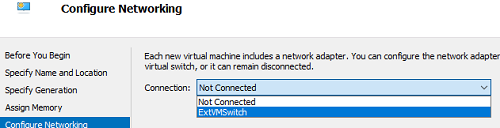
- Подключите ВМ к виртуальному коммутатору Hyper-V с доступом к интернету (опционально);
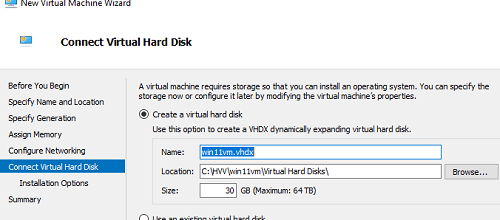
- Укажите размер виртуального vhdx диска для ВМ с Windows 11 (рекомендуется использовать диск не менее 64 Гб, но для минимальной ВМ достаточно и 30 Гб);
- На следующем шаге выберите, что хотите установить ОС позднее.
Итак, виртуальная машина готова. Теперь нужно настроить параметры ВМ для установки гостевой Windows 11.
- Откройте параметры ВМ;
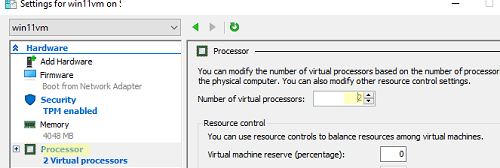
- Откройте вкладку управления виртуальными процессорами (Processor) и увеличьте количество vCPU как минимум до 2;
- Перейдите на вкладку Security, включите опцию Secure Boot и в качестве шаблона выберите Microsoft Windows;
- Включите опцию доверенного платформенного модуля (Enable Trusted Platform Module);
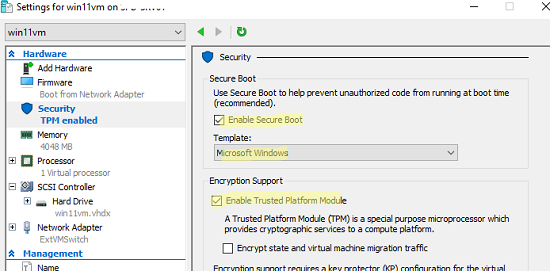
Вы можете создать виртуальную машину Windows 11 на Hyper-V с помощью PowerShell:
$VMName = «win11_vm2»
$VM = @<
Name = $VMName
MemoryStartupBytes = 4Gb
Generation = 2
NewVHDPath = «C:\HV\$VMName\$VMName.vhdx»
NewVHDSizeBytes = 30Gb
Path = «C:\HV\$VMName»
SwitchName = «ExtVMSwitch»
>
New-VM @VM
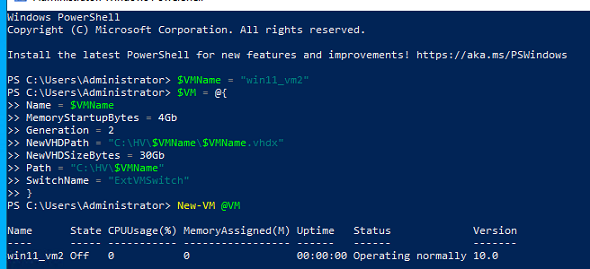
Добавьте второй CPU для ВМ:
Set-VM -VMName $VMName -ProcessorCount 2
Установка Windows 11 в виртуальной машине Hyper-V
Для установки Windows 11 в виртуальную машину вам понадобится ISO образ. Вы можете скачать установочный ISO образ с Windows 11 с сайта Microsoft (https://www.microsoft.com/en-us/software-download/windows11), или воспользоваться Media Creation Tool для генерации установочного образа Windows.
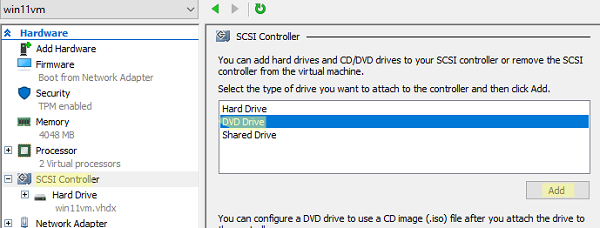
Подключите скачанный ISO образ Windows 11 к виртуальной машине. Для этого перейдите в раздел SCSI Controllers и добавьте вириальный DVD привод (DVD Drive -> Add).
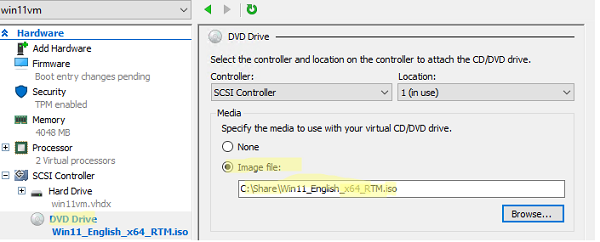
В списке оборудования ВМ появится DVD Drive. Выберите его, включите опцию Image file и укажите путь к установочному ISO образу Windows 11. Сохраните настройки ВМ.
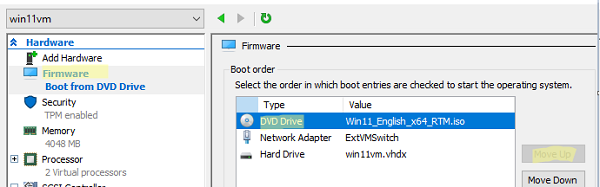
Еще раз откройте свойства ВМ, и на вкладке Firmware установите виртуальный DVD привод в качестве первичного загрузочного устройства (переместите эту запись вверх с помощью кнопки Move Up).
Эти же самые операции можно выполнить из PowerShell. Смонтируйте ISO образ в виртуальный DVD привод и измените порядок загрузки ВМ:
$virt_dvd = Add-VMDvdDrive -VMName $VMName -Path ‘C:\Share\Win11_English_x64_RTM.iso’ -Passthru
Set-VMFirmware -VMName $VMName -FirstBootDevice $virt_dvd
Осталось добавить поддержку виртуального TPM:
Set-VMKeyProtector -NewLocalKeyProtector -VMName $VMName
Enable-VMTPM -VMName $vmname
Запустите виртуальную машину из консоли Hyper-V или с помощью PowerShell:
Start-VM -Name $vmname
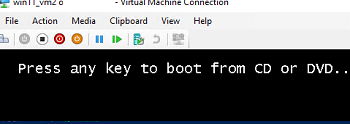
Откройте консоль виртуальной машины и нажмите любую клавишу для загрузки с виртуального DVD.
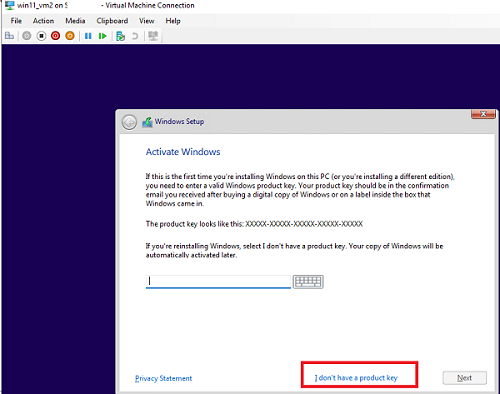
Следуйте мастеру установки Windows 11: выберите язык, формат времени, раскладку клавиатуры, редакцию ОС (в ISO образе может быть несколько редакций Windows). Если у вас нет ключа установки для Windows 11, можете пропустить этот шаг, нажав I don’t have a product key.
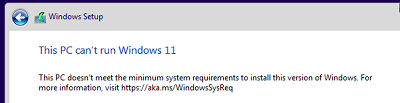
Проверьте, что ваша виртуальная машина соответствует всем требованиям, или вы можете продолжить установку, игнорируя требования совместимости Windows 11. Подробнее об этом в статье Установка Windows 11 без TPM, Secure Boot и других проверок.
Выберите режим установки Выборочная: только установка Windows для опытных пользователей (Custom: Install Windows only advanced).
Осталось создать на виртуальном диске таблицу разделов. Вы можете создать разделы вручную, либо установить Windows 11 в неразмеченную область (Drive 0 Unallocated Space -> Next). В этом случае установщик Windows сам создаст системные разделы EFI, MSR и System Reserved; оставшемся месте будет использовано под раздел для Windows.
Как запустить Windows 10X на виртуальной машине Microsoft Hyper-V
Сообщается, что финальный релиз операционной системы Windows 10X состоится весной этого года и система будет поставляться на устройствах с одним экраном (традиционные, привычные устройства).
Инсайдеры уже несколько дней тестируют предфинальную сборку Windows 10X и публикуют множество интересной информации о системе, в том числе уже опубликован видеообзор Windows 10X и следующий подробный обзор.
Теперь же Windows 10X стала доступна в виде образа vhdx для виртуальной машины Hyper-V.
Установка Windows 10X на виртуальной машине Microsoft Hyper-V
Подробно рассмотрим установку Windows 10X Build 20279 на виртуальной машине Hyper-V.
Обратите внимание
Перед началом установки, стоит обратить внимание на следующее:
- Мы не собираемся устанавливать Windows 10X на физическое оборудование в качестве реальной системы, поскольку ISO-образ еще не выпущен. Однако мы можем попробовать почти финальную сборку Windows 10X с помощью виртуальной машины. В отличие от официального эмулятора, на виртуальной машине производительность намного лучше.
- Мы собираемся использовать файл формата VHDX (файл образа жесткого диска), который можно использовать только в приложении Microsoft Hyper-V и доступен только в редакции Windows 10 Pro. Таким образом, вам потребуется Windows 10 Pro, Enterprise или Education для запуска Windows 10X на вашем компьютере.
- В настоящее время вы не можете запустить Windows 10X в сторонних приложениях виртуализации, таких как VirtualBox, VMware , QEMU и т.д.
- Необходима поддержка аппаратной виртуализации.
- Если у вас установлен графический процессор AMD, вы не сможете запустить виртуальную машину Windows 10X. Однако мы нашли решение, и оно описано чуть ниже.
Включение аппаратной виртуализации
- Прежде всего, вам необходимо включить аппаратную виртуализацию в настройках BIOS. При перезагрузки компьютера войдите в настройки BIOS. Для большинства компьютеров и ноутбуков, чтобы войти в BIOS во время перезагрузки (после появления логотипа устройства) достаточно нажать клавишу F12 либо F9 .
- Как только вы перейдете на страницу настроек BIOS, вам необходимо включить «Виртуализацию» . Каждый ПК имеет свое название технологии виртуализации, поэтому ищите «Intel VT-x», «Intel VT-d» или что-нибудь в этом роде. Перемещайтесь между различными меню, включите виртуализацию и затем сохраните изменения, нажав клавишу F10 .

Включение Hyper-V
- После включения аппаратной виртуализации в BIOS и перезагрузки компьютера вам нужно включить Hyper-V. Для этого воспользуйтесь комбинацией клавиш Windows + R и в открывшемся окне введите команду optionalfeatures.exe либо с помощью поиска в меню Пуск введите название Включение или отключение компонентов Windows.


Установка Windows 10X
Перейдем к установке Windows 10X на виртуальной машине Hyper-V.
- Откройте меню Пуск, введите название «Hyper-V»

- Откройте приложение Диспетчер Hyper-V.

- Теперь необходимо скачать файл расширения VHDX, доступный в архиве FlashEmu.7z, которым поделился инсайдер Albacore в социальной сети Twitter. После загрузки файла разархивируйте ZIP-архив и переместите файл Flash.vhdx в доступное место, желательно туда, где достаточно места.
- Теперь вернитесь в Hyper-V, нажмите «Создать» и выберите «Виртуальная машина» в правом верхнем углу.

- В появившемся окне Приступая к работе, нажмите Далее. Укажите название виртуальной машины и расположение. В качестве расположения я выбрал Диск Е, т.к в нем больше свободного места. Можно указать тот же диск и папку, в которой расположен файл Flash.vhdx.

- В графе Укажите поколение, обязательно выберите «Поколение 2». Это важно.

- На следующем этапе нужно указать объем оперативной памяти, которая будет выделена для виртуальной машины. Рекомендую указать не менее 3 ГБ (3072 МБ). Я указал 4 ГБ (4096 МБ) для улучшения производительности виртуальной машины.

- В следующей графе, Настройка сети выберите тип подключения «Default Switch».

- На следующем этапе, Подключить виртуальный жесткий диск, выберите «Использовать имеющийся виртуальный жёсткий диск» и укажите VHDX-файл с названием «Flash.vhdx», загруженный и распакованный ранее.

- Наконец нажмите кнопку «Далее» и затем «Готово». Виртуальная машина с Windows 10X создана.
- На следующем этапе, перед запуском виртуальной машине, рекомендую в параметрах указать количество используемых виртуальных процессоров. Для этого в главном окне «Диспетчер Hyper-V» откройте Параметры, опция доступна в списке опций в правой колонке и в разделе Процессор укажите количество допустимых виртуальных процессоров. Рекомендую указать как минимум половину из доступных ядер процессора. Нажмите Применить и ОК.

Запуск Windows 10X на вашем ПК в виртуальной машине Hyper-V
- В главном окне приложения «Диспетчер Hyper-V», в правой колонке, нажмите опцию Подключить для включения виртуальной машины.

- Затем в появившемся окне нажмите «Пуск», и Hyper-V запустит виртуальную машину Windows 10X прямо из файла VHDX. При первом запуске потребуется некоторое время для обработки всех файлов и информации.

- Процесс запуска виртуальной машины может занять некоторое время, дождитесь загрузки.
- Если виртуальная машина зависла и отображает черной экран длительное время, вы, скорее всего, используете графический процессор AMD. Чуть ниже мы опишем решение данной проблемы.
- Укажите страну расположения, раскладку клавиатуры, дополнительную раскладку клавиатуры.

- Имейте ввиду, что наличие учетной записи Microsoft обязательно.

- После предварительной настройки на этапе установки системы, вас встретит готовая к работе Windows 10X.

- Для изменения разрешения экрана виртуальной Windows 10X необходимо отключить виртуальную машину, затем запустить Windows PowerShell от имени Администратора и ввести следующую команду:
Параметр VMName «Windows 10X» является параметром с названием созданной виртуальной машины, HorizontalResolution — параметр разрешения экрана по горизонтали, а параметр VerticalResolution — по вертикали.


Запуск виртуальной машины Windows 10X на системе с графическим процессором AMD
На данный момент невозможно запустить виртуальную машину Windows10X на Hyper-V при использовании видеокарты от AMD. Вам нужно будет использовать встроенный графический процессор, который поставляется с набором микросхем Intel, для запуска Windows 10X. И да, производительность сильно пострадает из-за отсутствия мощного графического процессора . Тем не менее, если вы хотите попробовать финальную версию Windows 10X и вас установлена видеокарта AMD, то вам стоит воспользоваться следующим решением.
-
Щелкните правой кнопкой мыши меню «Пуск» и откройте «Диспетчер устройств».

- Здесь разверните меню «Видеоадаптеры». Затем нажмите правой кнопкой мыши по видеокарте AMD и отключите её.
- Теперь запустите виртуальную машину Hyper-V, должна будет загрузиться без проблем.
Первые впечатления о Windows 10X
Windows 10X в своей почти финальной версии не похожа ни на что из того, что мы видели в продуктах Microsoft. Система приятно впечатляет прямо с экрана загрузки до настройки подключения. Что касается дизайна и эстетики, Microsoft действительно проделала большую работу и разработала единый пользовательский интерфейс во всех направлениях. Некоторые скажут, что Windows 10X похожа на операционную систему Chrome OS, и это отчасти будет правдой. Тем не менее, я рад, что Microsoft решилась представить в массы легкую и изящную систему.
Теперь переходим к волнующему вопросу: поддерживает ли окончательная сборка Windows 10X приложения Win32? К сожалению, в Windows 10X нет поддержки классических приложений Windows. Хотя это удивительно. В более ранней сборке Windows 10X была поддержка приложений Win32 через контейнер, поэтому мы не понимаем, почему Microsoft удалила его.
Кроме того, забавно, что мы можем запускать классические приложения Windows на Chromebook через Wine, но не можем запускать собственные приложения Windows в Windows 10X. Будем надеяться, что к финальной версии или через год мы сможем получить поддержку классических приложений за счет улучшенной эмуляции x86. На данный момент мы можем сказать, что система работает очень хорошо, имеет красивый пользовательский интерфейс и анимацию, но отсутствие приложений Win32 (даже контейнерных) может привести к забвению широко разрекламированной ОС, как это случилось с Window 10 S.