Вслед за malware, Punto (Yandex) тоже решил нарушать интерфейс
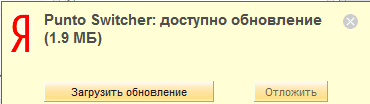 В последние дни, наверное, все, использующие Punto Switcher (начиная с некоторой, не очень старой версии) и имеющие выход в интернет, получили такое сообщение, как на скриншоте:
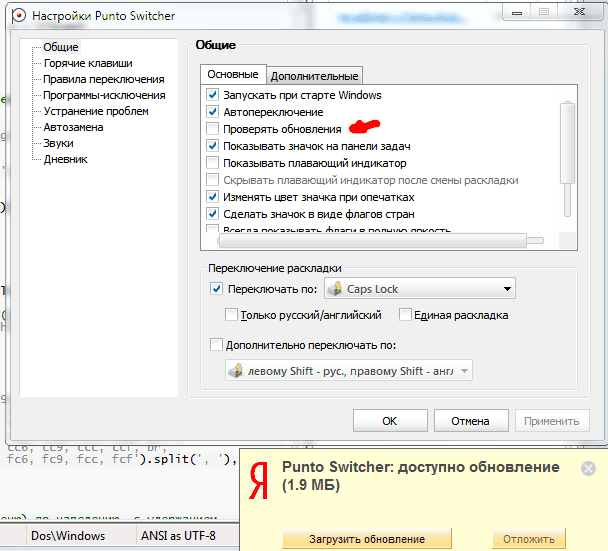
На нём видно, что единственная настройка в интерфейсе, которая указывает «Не проверять обновления» — установлена. Но, вслед за Google Chrome (или нет, сначала так поступали вирусы, затем «malware», и только после них — Google Chrome) более года назад, и, после некоторой недоумённой паузы, Firefox (в июле 2012), программы решают, что они лучше знают потребности глупых пользователей, которым надо без всяких предупреждений устанавливать обновления. Но при этом честно ничего не говорят в интерфейсе, не вводят в заблуждение читателей и в новостях предупреждают, что обновляться будут без спросу.
Яндекс, скажет читатель, поступает мягче: он только предупреждает об обновлении. Но при этом сам же нарушает собственный интерфейс: вряд ли за последний год сброшенный чекбокс у настройки «Проверять обновления» стал означать противоположное, именно «проверять обновления» (проверено на 3 компьютерах), или я отстал от жизни? Поэтому предполагаю, что сообщения получили и те, у кого чекбокс установлен, то есть все.
(Для большей информативности: по кнопке обновления установиться хочет версия 3.2.8; версия, которая так себя ведёт — 3.2.6 от 21.10.2011 — или тихо в систему проник инсталлятор другими путями (маловероятно), или ещё тогда, почти год назад, в версии 3.2.6 установили такую возможность.) Ещё для информации, ни на одном из компьютеров у меня не стоит никакого софта и баров от Яндекса (кроме одного Punto Switcher), равно как и других заботливых гардов, а проверка всех компьютеров программой Kaspersky Rescue Disk с базами от 22 сентября проведена буквально вчера.)
UPD: появились настоящие специалисты — x0rHamster раскопал причину:
# 28 сентября 07:08
KUMASERSOFT
 Программа Punto Switcher предназначена для смены раскладок клавиатуры. В то же время ее можно использовать в качестве легального клавиатурного шпиона, если произвести определенные изменения настроек. Punto Switcher в режим клавиатурного шпиона хорошо перехватывает все нажатия клавиш клавиатуры и данные системного буфера обмена.
Защита от легального компьютерного шпионажа с помощью антишпиона Mask S.W.B
В этой статье пойдёт рассказ о легальном виде шпионажа, как ни странно это звучит. Существуют программы, которые распространяются вполне официально, даже не скрывая некоторый функционал слежения, а у многих есть возможность для слежки, которая не считается угрозой. Это всё преподноситься с благими намереньями и определённой пользой для владельца. И самое интересное, что на такого рода софт не реагируют классические методы защиты от шпионажа. Эти программы спокойно живут на компьютерах пользователей рядом с антивирусами и антишпионами, и мы можем только догадываться, сколько хороших лицензионных продуктов имеют возможность следить за вашими действиями, под какими либо прикрытием или вообще просто не сообщая об этом. Сейчас все бояться Троянов прилетевших с Интернета, шпионов и других зловредных продуктов, не замечая реальной угрозы исходящей совсем с другой стороны.
Для примера мы рассмотрим официальный лицензионный продукт от компании Яндекс. Punto Switcher — программа для авто-переключения между английской и русской раскладкой клавиатуры. Программа интересная, популярная и иногда даже очень полезная. Но для того, что бы выполнять задачи, поставленные перед этим продуктом она должна перехватывать, через специальные функции все нажатия клавиш на клавиатуре. То, что делают обычно зловредные шпионы, которых все так бояться. Но если в случае со шпионскими приложениями есть шанс, что они попадут в базы программ занимающимися компьютерной защитой и будут нейтрализованы, легальные продукты с функциями слежения не попадут тута никогда.
И мало кто знает, или придаёт этому значения, что эта программа ещё может сохранять все нажатия на клавиатуре и всё, что копируется через буфер обмена, в специальный дневник. Так же её можно настроить на скрытое отслеживание ваших действий, как обычного компьютерного шпиона.
Я покажу, как это работает наглядно. На компьютере где установлена программа Punto Switcher.
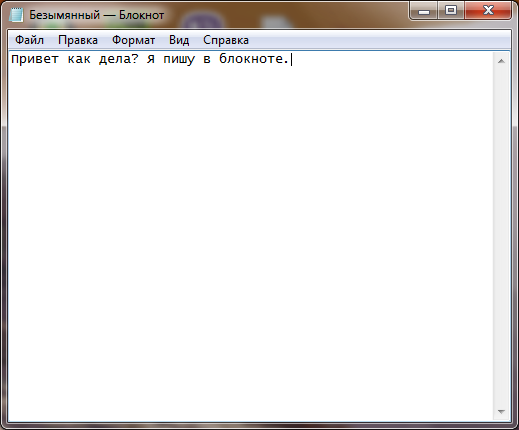
Например, мы напечатали текст в блокноте.
И скопировали другой текст в буфер обмена для того, что бы потом вставить его в другое место.
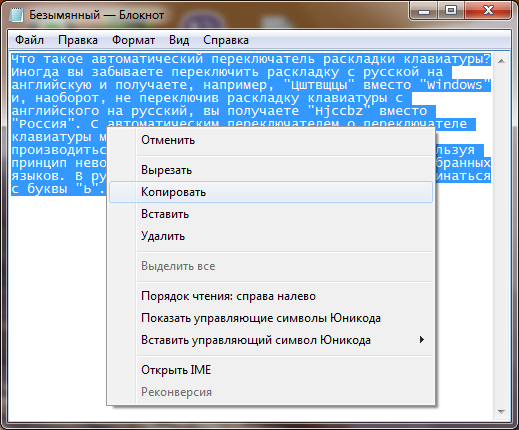
После этого открываем дневник в программе Punto Switcher. И мы видим все, что мы печатали и копировали находится внутри него.
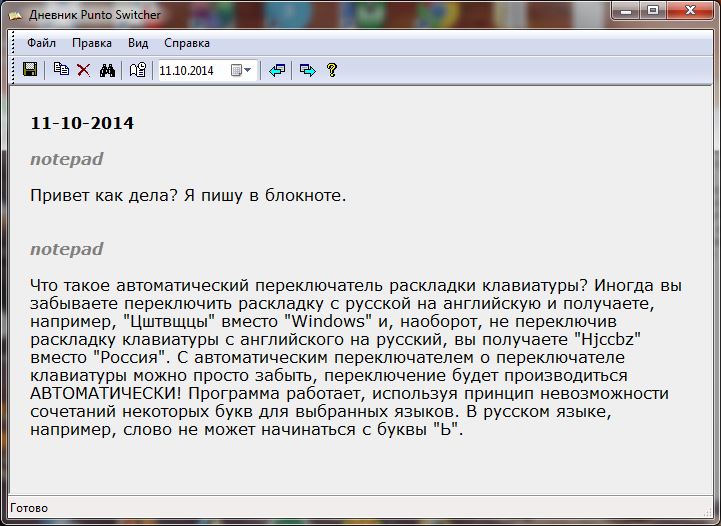
Если пользователь, осознанно зная весь функционал, использует эту программу то это хорошо, авто переключение раскладки клавиатуры иногда очень нужно и поднять какую не будь информацию с дневника тоже может пригодиться. А что если эту программу установить, кому не будь, кто не будет информирован про то, что всё что, он печатает или копирует, сохраняется в определённом месте из которого, можно посмотреть полностью все, что он делал. Лично мне такие действия напоминают шпионов, которых мы все боимся на своих компьютерах. Но это легализованная слежка и разработчик не скрывает, что его продукт имеет такой функционал. Антивирус установленный на компьютере при проверке файла программы говорит, что угроз не обнаружено.
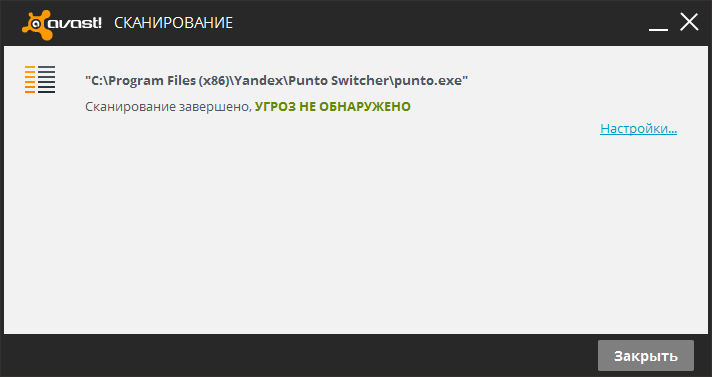
А теперь задумайтесь, сколько у вас на компьютере может находиться легального софта с функциями слежения, который ежеминутно сохраняет в своих хранилищах все ваши действия и при желании в любой момент эту информацию от туда можно получить. Такие программы могут высылать информацию про вас своим хозяевам в момент получения вами обновления или другим способом, который тоже будет считаться легализованным. При этом ваши антивирусы и антишпионы будут говорить, что угроз не обнаружено, всё в порядке.
Возникает вопрос, как тогда быть, если классические программы защиты не реагируют на легальную слежку?
Ответ есть. Нужно использовать маскировку своих действий в системе. Если отыскать тех, кто за вами следит очень сложно, а в некоторых случаях невозможно. Нужно скрывать свои действия от всех кто хочет украсть вашу информацию.
Я продемонстрирую наглядно, как это сделать через программу антишпион Mask S.W.B и что будет видеть и сможет сохранить в своём дневнике программа Punto Switcher.
Открываем программу антишпион — маскировщик Mask S.W.B, в главном окне нажимаем кнопку “Вход в платформу защиты”.
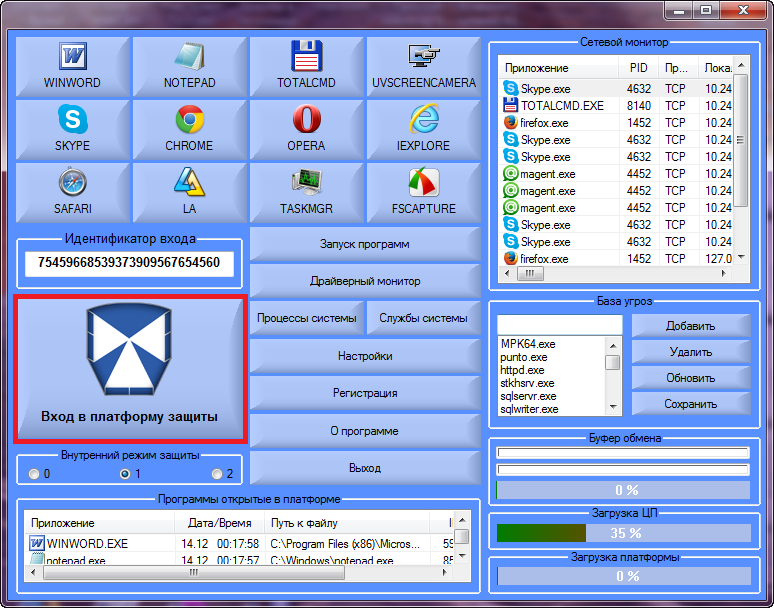
В защищённой среде, печатаем текст в программе блокнот и потом копируем его в буфер обмена.
Punto Switcher следит за вами
Да да, одна из самых популярных программ от Яндекса сливает данные пользователей на свои же серверы. Как то эта новость уже была известна в сети, но не получила должной известности, хотя это довольно интересно. Сам я об этой новости узнал сравнительно недавно, а самую полную информацию узнал на Античате, но это всё равно довольно интересно.

Ещё в начале установки Punto Switcher фаервол, если он у вас установлен, сообщит о том, что Punto Switcher пытается получить доступ к Фоновой Интеллектуальной Службе Передачи Файлов (Background Intelligent Transfer Service, BITS). По умолчанию, в Windows, эта служба стартует автоматически и используется для отправки инфы о системе и получения файлов при автообновлении. Можно конечно запретить доступ. Можно даже отключить автообновление Punto Switcher и понадеяться, что всё будет ок. Но не тут то было.
Через пару минут после установки процесс svchost.exe через 80-ый порт начал обращаться аж на несколько серверов Яндекса, и стал это делать с регулярным постоянством. Можно опять же через фаервол перекрыть ему доступ к серверам и покопать реестр на наличие информации о доступе и удалить ненужное. Но это не поможет.
После всех манипуляций можно естественно захочется удалить Punto Switcher.
Сказано — сделано, удаляем. Далее различными чистящими программами подчищаем оставшийся мусор для полной безопасности. Но и это не помогло! Попытки процесса svchost.exe подключиться к серверам Яндекса не прекратились!
Итак. Ниже небольшая инструкция как полностью удалить Punto Switcher.
1. Открываем Мой компьютер — Управление — Службы и останавливаем (на время или навсегда) службу BITS. Учтите, если эту службу отключить навсегда, то не будет работать автообновление Windows.
2. Идём в папку C:\Documents and Settings\All Users\Application Data\Microsoft\Network\Downloader и удаляем 2 файла: qmgr0.dat и qmgr1.dat.
Доступ к ним блокирует сам svchost.exe, так что юзаем Unlocker Assistant для разблокировки доступа к файлам. Только не удаляем сам процесс, иначе компьютер перезагрузится.
3. Включаем службу BITS. Смотрим: файлы qmgr0.dat и qmgr1.dat вновь появились, но уже без ссылок на Яндекс.
Всё, следы Punto Switcher удалены. Естественно что именно передавалось Яндексу ещё не известно. Так же всё же возможно, что ещё какие то следы от Punto Switcher в системе остались. Поэтому в следующий раз лишний раз подумайте, прежде чем устанавливать данную подлую программу.
Отключение программы Punto Switcher

Punto Switcher является довольно удобной программой, спасающей от путаницы с языковой раскладкой клавиатуры и позволяющей избежать ряда ошибок во время набора текста. Однако бывает и так, что продукт от компании Яндекс действует обратно своей основной функции, внося нежелательные корректировки или же действуя автоматически и запрещая нажимать горячие клавиши. Кроме того, когда в системе активны аналоги Punto Switcher или клавиатурные тренажеры, вызываемые им проблемы обретают все больший масштаб. В таком случае решение лишь одно – отключение приложения, о чем мы и расскажем сегодня
Отключаем Пунто Свитчер
Проще всего избавиться от вмешательства Punto Switcher в естественный набор текста можно путем его временного отключения, однако иногда этого оказывается недостаточно, а иногда выполнение данной процедуры и вовсе является невозможным. И все же у нашей сегодняшней задачи есть сразу несколько решений – от простых и наиболее очевидных до радикальных мер. Начнем с первых.
Вариант 1: Временное отключение
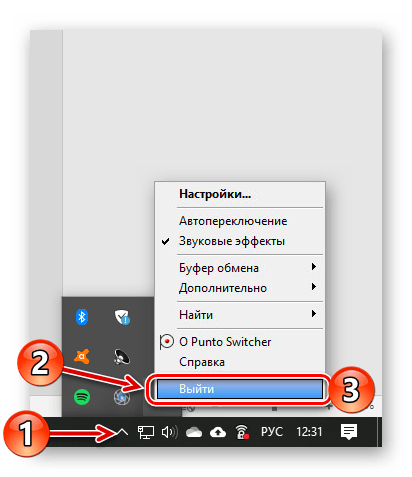
По умолчанию Пунто Свитчер работает в фоне, скрываясь в системном трее (подменю на панели задач). Для того чтобы его отключить, нужно просто выйти из приложения.
Итак, если значок Punto Switcher отображается на панели задач (рядом с индикатором языковой раскладки), нажмите по нему правой кнопкой мышки (ПКМ). Если иконка приложения скрыта, разверните меню системного трея, найдите ее там и кликните ПКМ. В открывшемся контекстном меню выберите последний пункт – «Выйти».
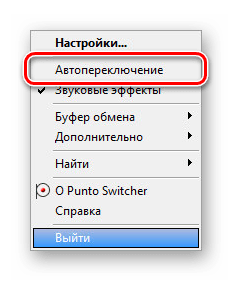
Совет: Если в меню в трее убрать галочку напротив пункта «Автопереключение», приложение перестанет думать за вас при написании коротких слов или сокращений, что тоже может существенно упростить работу и минимизировать возможные ошибки.
Работа Пунто Свитчер будет прекращена до тех пор, пока вы сами его не запустите.
Примечание: Если Punto Switcher не сохраняет пароли, нужно настроить дневник. По умолчанию он не ведется (галочка «Вести дневник»), а опция «Сохранять записи от» неактивна. Для включения этой функции нужно указать количество знаков для сохранения в настройках и активировать соответствующую опцию, после чего все пароли, вручную введенные с клавиатуры, будут сохраняться.
Вариант 2: Экстренное завершение работы
Бывает и так, что значок Пунто Свитчер не отображается на панели задач и в меню трея, но при этом вы точно знаете, что приложение работает, и хотите его отключить. Для этого нужно просто отключить фоновую службу.
- Вызовите «Диспетчер задач», нажав «CTRL+SHIFT+ESC» или воспользовавшись контекстным меню панели задач (ПКМ по любому свободному месту на ней).
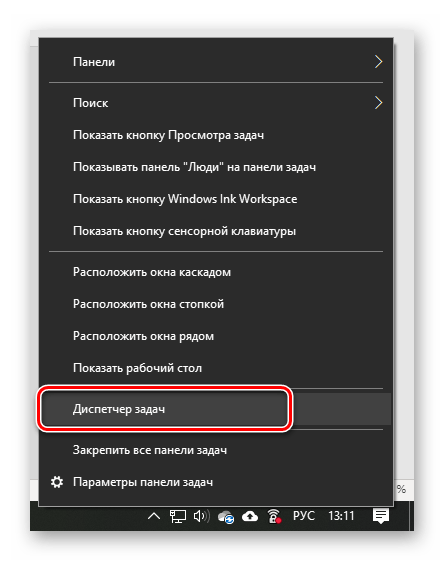
- В открывшемся окне перейдите во вкладку «Подробности», найдите там службу с названием «punto.exe», выделите ее нажатием ЛКМ и нажмите по кнопке «Снять задачу».

- Работающий до этого в фоне процесс Punto Switcher будет отключен, приложение закрыто, а значит, не сможет влиять на смену вами языковой раскладки и ввод необходимого текста.
Вариант 3: Деактивация автозапуска
Как мы уже выяснили, по умолчанию Пунто Свитчер работает в фоне, а запускается и вовсе вместе со стартом операционной системы. Если же приложение требуется использовать только по мере необходимости, следует отключить его автозапуск.

- Откройте настройки Punto Switcher, нажав ПКМ по его значку в трее и выбрав соответствующий пункт в контекстном меню.
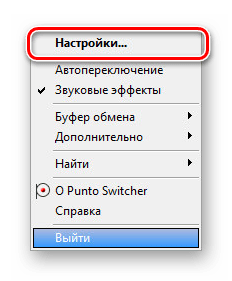
- В разделе «Общие», который будет открыт по умолчанию, в его вкладке «Основные» снимите галочку напротив пункта «Запускать при старте Windows». Поочередно нажмите по кнопкам «Применить» и «ОК» для подтверждения внесенных изменений.

- С этого момента вы сами решаете, когда использовать Пунто Свитчер – он больше не будет запускаться вместе со стартом ОС.
Вариант 4: Полное удаление
Если же необходимость в использовании Punto Switcher вовсе отпала, его можно и нужно полностью удалить, дабы не засорять операционную систему. Делается это точно так же, как и с любой другой программой.
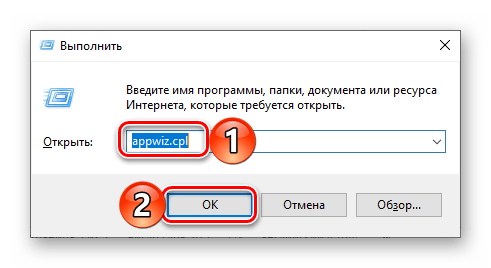
- Откройте системную оснастку «Программы и компоненты». Проще всего это сделать через окно «Выполнить», в которое следует ввести команду appwiz.cpl и нажать «ОК».
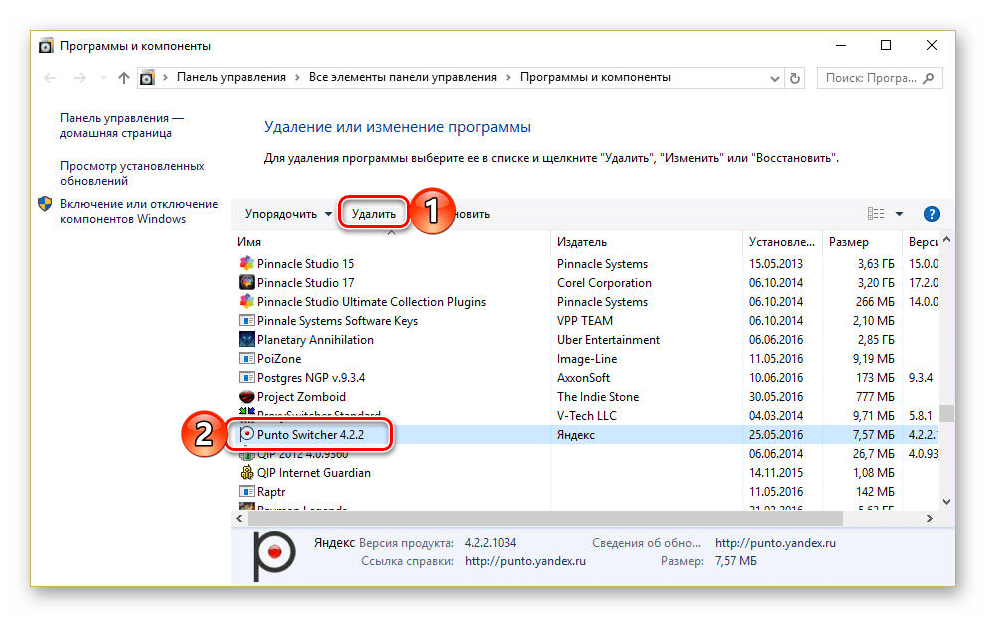
- Найдите в списке установленных приложений Пунто Свитчер, выделите его нажатием ЛКМ, а затем воспользуйтесь кнопкой «Удалить» на верхней панели.
- В появившемся окне с запросом подтвердите решительность своих намерений, нажав «Да», и дождитесь, пока продукт от Яндекса будет деинсталлирован – эта процедура протекает в автоматическом режиме и занимает минимум времени.
Заключение
Мы рассмотрели все возможные методы отключения программы Punto Switcher, а также процедуру ее полного удаления. Теперь переключение языковой раскладки будет полностью под вашим контролем, а ошибки ввода текста в клавиатурных тренажерах и других программах исключены.