Какая команда была пропущена router
25.11.2010 | Автор: mahatm
Шпаргалка для себя и для студентов
Установка пароля для консоли
R1(config)#line console 0
R1(config-line)#password cisco
R1(config-line)#login
Установка пароля для telnet
R1(config)#line vty 0 4
R1(config-line)#password cisco
R1(config-line)#login
Удаление консольного пароля
router(config)#line console 0
router(config-line)#no login
router(config-line)#no password
Удаление пароля Secret
router(config)#no enable secret
Проверка параметра Register
router>enable
router#show version
Задание адреса-маски и административное включение интерфейса
R1(config)#interface Serial0/0/0
R1(config-if)#ip address 192.168.2.1 255.255.255.0
Административное выключение интерфейса маршрутизатора
router(config)#int s0/0
router(config-if)#shutdown
Включение интерфейса Serial
router#configure terminal
router(config)#interface s0/0
router(config-if)#no shutdown
Установка тактовой частоты для интерфейса Serial
router(config-if)#clock rate 64000
Проверка интерфейса Serial
router(config)#show interfaces s0/0
Добавить статическую запись в таблицу маршрутизации
Router(config)#ip route 10.10.10.0 255.255.255.0
Посмотреть таблицу маршрутизации
R1#show ip route
Посмотреть интерфейсы
R1#show interfaces
Посмотреть интерфейсы и их статистику в табличном виде
R1#show ip interface brief
Посмотреть соседей устройства:
Router#show cdp neighbors
Router#show cdp neighbors detail
Глобальное выключение CDP (cisco discovery protocol):
Router(config)#no cdp run
Выключение CDP (cisco discovery protocol) на интерфейсе:
Router(config-if)#no cdp enable
Статус DTE/DCE
router#show controllers s0/0
Сохранение конфигурации
router#copy running-config startup-config
Загрузка файла (например IOS) с TFTP сервера
R#copy tftp flash:
Резервное копирование Startup конфига на TFTP
router#copy startup-config tftp
Сохранение Running конфига
router#write memory
router#copy run st
Удаление конфигурации NVRAM
router#write erase
Проверка конфигурации NVRAM
router#show startup-config
Посмотреть таблицу MAC адресов свитча
show mac-address-table
Статически прописать MAC адрес в таблицу адресов свитча
#mac-address-table static MAC address vlan interface interface-id command
Создать VLAN
S1(config)#vlan 20
S1(config-vlan)#name students
Создаем интерфейс для управления VLAN
S1(config)#interface vlan 20
S1(config-if)#ip address 10.2.2.1 255.255.255.0
S1(config-if)#no shutdown
Назначить порт для доступа к VLAN
S1(config)#interface fa0/18
S1(config-if)#switchport mode access
S1(config-if)#switchport access vlan 20
Назначить порт для транка Cisco Dynamic Trunking protocol
S1(config)#interface fa0/18
или S1(config-if)#switchport mode trunk
ли S1(config-if)#switchport mode dynamic auto
или S1(config-if)#switchport mode dynamic desirable
или S1(config-if)#switchport mode nonegotiate
какие vlan пропускать через trunk
S1(config-if)#switchport trunk allowed vlan 18 (можно указывать диапазоны или all)
Переключиться обратно из trunk в режим доступа
S1(config-if)#no switchport trunk allowed vlan
S1(config-if)#no switchport trunk native vlan
S1(config-if)#switchport mode access
Разрешить трафик местного (native) VLAN через порт транка
S1(config)#interface fa0/18
S1(config-if)#switchport mode trunk
S1(config-if)#switchport trunk native vlan 18
S1#show interfaces fa0/18 switchport
Посмотреть статистику VLAN
или show vlan brief
или show vlan id 20
или show vlan name students
или show vlan summary
Посмотреть статистику портов свитча
show interfaces vlan 20
show interfaces fa0/18 switchport
Назначить шлюз по умолчанию
S1(config)#ip default gateway 1.2.3.4
Включить протокол динамической маршрутизации
R1(config)#router протокол (rip, eigrp и т.д.)
R1(config-router)#network network_number [wildcard_mask]
R1(config-if)#bandwidth 64
R1(config-router)#passive-interface s 0/0/0 Выключить динамическую маршрутизацию на интерфейсе
или
R1(config-router)#passive-interface default Выключить динамическую маршрутизацию на всех интерфейсах
а потом на некоторых включить:
R1(config-router)#no passive-interface s 0/0/0
Cisco для новичков. Часть 1.Первоначальная настройка маршрутизатора Cisco
начну с того, что на 18XX 28XX и почих маршрутизаторах 8 серии подключение и первоначальная настройка оборудования осуществляется через консольный порт с разъемом RJ-45, обычно, кабель для настройки идет в комплекте, представляет из себя RJ-45 на RS-232 голубого цвета. Оборудование 19XX 29XX серий помимо консольного порта RJ 45 имеет консольный порт MiniUSB (Что значительно удобнее при настройке оборудования имея под рукой ноутбук с отсутствующим COM портом). Для настройки оборудования через MiniUSB нам понадобится драйвер эмуляции
Далее в Device Manager появится Cisco Serial где можно настроить номер порта.
Установка соединения осуществляется со стандартными значениями – 9600 бод/8 бит данных/1 стоп бит/без проверки четности и контроля прохождения. В Windows – системах вы можете использовать putty, в Linux cu или minicom. В дальнейшем, когда маршрутизатору будет присвоен IP-адрес для настроек будем использовать ssh, но первый раз без консольного подключения не обойтись.
Открываем Putty, выбираем тип подключения Serial порт COM7 ( У меня он COM7) нажимаем 2 раза [Enter] и видим меред собой командную строку с приглашением роутера
Router>
Переходим в превелегированный режим командой enable
Router>enable
Router#
удаляем имеющуюся конфигурацию, находящуюся во флэш-памяти, и перезагружаем маршрутизатор:
Router#erase startup-config
Router#reload
Ждем пока роутер перезагрузится, наблюдая за процессом загрузки в окне консоли, после чего снова переходим в превилигированный режим
Router>enable
Переходим в конфигурационный режим и даем команду hostname:
Router#configure terminal
Enter configuration commands, one per line. End with CNTL/Z.
Router(config)#hostname Gw0
Gw0(config)#
Включим режим хранения паролей в файле конфигурации устройства в зашифрованном виде:
Gw0(config)#service password-encryption
Отключим управление маршрутизатором через http и https и CDP
Gw0(config)#no ip http server
Gw0(config)#no ip http secure-server
Gw0(config)#no cdp run
Зададим пароли на подключения через консольный порт
Gw0(config)#line con 0
Gw0(config-line)#password пароль
Gw0(config-line)#login
Gw0(config-line)#exit
И Telnet
Gw0(config)#line vty ? О, сколько он там сказал доступно? 0-1441 значит line vty 0 1441 ))
Gw0(config-line)#password пароль
Gw0(config-line)#login
Gw0(config-line)#exit
Зададим пароль на Enable режим
Gw0(config) enable secret пароль_enable_режима
Перейдем к настройке интерфейса внутренней сети. Если маршрутизатор имеет гигабитные порты то названия портов можно сократить как Gi 0/0 (Gigabit ethernet) , если 100 Мбитные то скорее всего это будут Fa (fast ethernet)
В принципе, если вы сомневаетесь в команде, нажмите TAB — в командной строке команда дописалась? значит норма, не помните что вводить? введите знак вопроса… IOS выдаст вам все доступные команды в данном контексте.
Gw0(config) #interface Gi 0/0
Gw0(config-if)#ip address 192.168.0.1 255.255.255.0
Gw0(config-if)#description LAN
Gw0(config-if)#no shutdown
Gw0(config-if)#exit
Задаем dns-сервера
Gw0(config)# ip name-server 192.168.0.2
Все, маршрутизатор доступен телнетом по 192.168.0.1
Записываем конфигурацию в память командой
Gw0# copy running-config startup config или командой wr
В следующей статье,собственно, мы отключим доступ на маршрутизатор через telnet (Ибо не секюрно ) и настроим доступ к нему используя SSH.
Какая команда была пропущена router
Часто используемые команды для администрирования сетевого оборудования Cisco.
show version
Показывает наименование модели циски, версию IOS, название и местоположение двоичного образа загрузки IOS (обычно во flash: сжатый файл с названием cMMMM-D-EE.NNN-O.F.bin, где MNO цифры, DEF буквы), распределение и размер ОЗУ, размер NVRAM, размер flash, содержимое конфигурационного регистра.
show startup-config
Показывает содержимое конфигурации, которая применяется при загрузке. Можно скопировать эти данные в буфер обмена и сохранить в файл в качестве бэкапа конфигурации. Этот файл потом можно просто вставить (с небольшими оговорками) из буфера обмена в экран консоли, дать команду wr mem, и этим восстановить конфигурацию (многие программы, автоматически сохраняющие и обновляющие конфигурацию, применяют как раз такой метод).
copy startup-config running-config
Отменяет все сделанные (если были) изменения в конфигурации. То же самое произойдет, если выключить/включить питание (перезагрузить устройство).
copy running-config startup-config
Сохраняет в энергонезависимой памяти все изменения, сделанные в конфигурации. Полный аналог команды write или write memory.
write
Сохраняет в энергонезависимой памяти все изменения, сделанные в конфигурации. Полный аналог команды write memory или copy running-config startup-config.
show flash
Показывает размер, свободное место и содержимое (в виде списка) энергонезависимой памяти, которая работает с точно так же, как диск. На этом диске хранятся файлы, с которых записана IOS и конфигурация циски (startup-config и другие). Файлами можно манипулировать командами IOS.
terminal monitor
Переключает вывод debug-информации с консольного порта (RS232) на консоль, подключенную через сетевой интерфейс.
(no) service password-encryption
Команда, которая показывает пароли enable в конфиге в (открытом)закрытом виде
(no) logging console
Команда, которая (выключает)включает вывод сообщений системного журнала на консоль (RS232)
logging console <0-7>
Команда, включает вывод сообщений системного журнала на консоль (RS232) определённого уровня (0 меньше всего сообщ. — emergencies System is unusable, 7 — больше всего сообщений — Debugging messages)
logging buffered
Указание сохранять сообщения в ОЗУ для последующего ознакомления
show logging
Вывод сообщений из ОЗУ
show flash: all
Показывает статус flash — сколько занято, свободно, контрольные суммы, сколько банков и их параметры, тип микросхем памяти.
show interfaces
Одна из наиболее часто используемых команд, показывает количество, параметры, состояние интерфейсов и ещё много разной информации. См. “ Расшифровка вывода команды show interfaces ”.
show vlan
Показать существующие vlan и привязку к ним физических интерфейсов.
erase nvram
Очистка конфигурации (startup-config и другая информация), полный сброс энергонезависимой памяти.
configure <memory|network|overwrite-network|terminal>
Вход в один из разновидностей режима configure — изменение конфигурации. Наиболее часто используемый режим configure terminal (подключение как через консольный порт RS232, так и по сети через telnet или ssh).
end
Полный выход из режима configure. Тот же эффект дает Ctrl-Z.
exit
Шаг назад по дереву конфигурирования (например, выход из реж. конфигурирования одного из интерфейсов).
no vlan n
Удалить vlan n.
(no) shutdown
Административно (включить) выключить сетевой интерфейс.
show vtp status
Показать конфигурацию режима VTP.
vtp mode <server|client>
Включить требуемый режим работы VTP.
show debugging
Показать накопленную (в памяти) статистику отладки.
undebug all
Полностью выключить отладку.
traceroute aaa.bbb.ccc.ddd
Аналог tracert aaa.bbb.ccc.ddd — показать маршрут до указанного IP.
show process cpu
Показать статистику загрузки процессора (в том числе и каждой задачей).
show process cpu history
Показать статистику загрузки процессора с временнЫми графиками.
who
Показать сеансы администраторов, залогинившихся в терминал циски. Выводит примерно следующее:
Line User Host(s) Idle Location
* 98 vty 0 ciadmin idle 00:00:00 10.50.9.152
Interface User Mode Idle Peer Address
ssh -v 2 -l root a.b.c.d
Подсоединиться к Knopix по SSH версии 2.
no banner login
Удаляет из конфига все строки banner login (приветствие при логине).
show interfaces port-channel n
Показывает состояние канала портов под номером n, какие порты туда входят.
show ip eigrp neighbors
Показывает EIGRP-соседей, какими интерфейсами с ними контакт, номер EIGRP-процесса.
show ip eigrp interfaces
Показывает список интерфейсов, вовлеченных в EIGRP, номер EIGRP-процесса.
show ip eigrp traffic
show ip eigrp topology
Показывает статистику работы EIGRP, номер EIGRP-процесса.
snmp-server community <строка_пароль> [номер access-листа]
Команда вводится в режиме глобального конфигурирования. Настраивает доступ к внутреннему snmp-серверу для специального ПО (например, чтобы CiscoWorks Device Fault Manager мог собирать статистику о состоянии оборудования). Параметр <строка_пароль> представляет собой community-string, который используется для аутентификации при подключении. Если указать RW, то будет разрешен полный доступ (чтение и запись) в SNMP базу данных устройства (можно не только считывать состояние, но и менять параметры устройства), если RO, то доступ будет только на чтение. Номер access-листа позволяет отфильтровать нежелательные подключения.
setup
Команда setup привилегированного режима запускает мастера первоначальной настройки.
terminal history size n
Команда, меняющая количество запоминаемых ранее введенных команд (n max 256).
telnet IP-адрес
Команда позволяет подключиться к другой циске. <Ctrl+Shift+6> позволяет приостановить сеанс Telnet (не разрывая его) и вернуться к собственной командной строке устройства. Команда disconnect без параметров позволяет разорвать последнее приостановленное соединение, а resume без параметров возобновляет последнее приостановленное соединение.
show diag [номер слота]
Команда показывает подробную информацию о материнской плате устройства Cisco и/или об установленных в слоты адаптерах.
show environment
Команда на некоторых устройствах (чаще дорогих и продвинутых) показывает состояние вентиляторов и температуру устройства, иногда значение питающих напряжений.
show ip interface
Команда показывает подробную информацию об интерфейсах в контексте протокола IP.
show ip sockets
Команда показывает открытые порты и активные соединения устройства Cisco.
show ip traffic
Команда показывает подробную инфо по трафику протоколов IP (много всего, в том числе количество пакетов broadcast и multicast), ICMP, TCP, BGP, IP-EIGRP, PIMv2, IGMP, UDP, OSPF, ARP и об ошибках.
show line
Команда показывает инфо о линиях — интерфейсах специального типа, предназначенных для администрирования. Обычно это последовательная консоль (CTY, console 0 или линия 0), AUX (обычно линия 1) и консоли Telnet (например, VTY 0-181 или линии 18-199).
show line summary
Команда показывает быструю сводку о статистике использования всех линий.
show sessions
Команда показывает информацию приостановленных сессиях Telnet.
show snmp
Команда показывает статистику протокола SNMP (полезно при настройке и проверке работы протокола).
show tcp
Команда показывает подробную статистику о всех открытых соединениях с устройством Cisco
send *
Команда позволяет отсылать сообщение в консоль всех залогиненных пользователей на устройстве.
verify flash:имя_файла_IOS
Команда позволяет проверить целостность файла (проверяются контрольные суммы). Полезно выполнить после копирования IOS во флеш (например, при обновлении IOS-а).
clear ip nat translation *
Очистка таблицы NAT, обычно применяемая при смене правил NAT.
(config)# do команда
Очень полезная команда режима конфигурирования, которая позволяет вводить команды обычного режима (например, do show running-config). Правда, в команде do уже не работает автозавершение команды клавишей Tab и подсказка по вводу ?.
Сети для самых маленьких. Часть первая (которая после нулевой). Подключение к оборудованию cisco
Тематику cisco на хабре нельзя назвать популярной, зачастую интересные статьи остаются почти незамеченными. Но нас приятно удивил ажиотаж вокруг нашей предыдущей публикации. Больше тысячи человек добавили её в избранное, и это определённо говорит о том, что продолжение необходимо.
Кроме того, много людей, имеющих опыт реального планирования и строительства сетей, делали очень правильные замечания по резервированию. Дело в том, что предложенная в прошлый раз схема сети — это макет, лаборатория, на который мы будем отрабатывать и понимать технологии, поэтому такими вещами мы не озадачивались. В реальной же жизни, особенно, если вы оператор связи/провайдер, необходимы различные схемы резервирования: VRRP, STP, Link Aggregation, протоколы динамической маршрутизации.
Все замечания мы постараемся учесть и в конце цикла, вероятно, рассмотрим то, как сеть должна строиться, чтобы через полгода после запуска инженеру не было мучительно больно.
Сегодня же мы обратимся к части немного скучной, но важной для начинающих: как подключиться, поставить или сбросить пароль, войти по telnet. Также рассмотрим существующие программы — эмуляторы ciscо и интерфейс оборудования.
Как и обещали, в этот раз всё по-взрослому: с видео.
Среда
Начнём с того, в какой среде будем работать.
В данный момент есть два известных пакета программ, позволяющих моделировать сеть, построенную на оборудовании Cisco:
а) Цисковский же продукт Packet Tracer, который по идее свободно не распространяется. Это эмулятор и имеет лишь некоторые функции Cisco IOS. Вообще говоря, он сильно ограничен и многие вещи в нём реализованы лишь отчасти. Никаких тонких настроек. С другой стороны к настоящему моменту версия 5.3.2 поддерживает создание GRE-туннелей, протоколов динамической маршрутизации (и в их числе даже BGP!). Притом он очень прост в освоении и имеет в своём арсенале сервера (FTP, TFTP, DHCP, DNS, HTTP, NTP, RADIUS, SMTP, POP3), рабочие станции и свичи. Сейчас уже есть под Linux, хотя в былые времени он прекрасно запускался и из-под Wine.
б) Распространяемый по лицензии GNU GPL симулятор GNS3. В этом пакете необходимо загружать настоящие образы Cisco IOS. С одной стороны это плюс – вы работаете с настоящим интерфейсом cisco и ограничены лишь своей фантазией, существующими стандартами и производительностью рабочей станции, с другой, во-первых, эти IOS ещё нужно суметь достать, во-вторых, это более сложный продукт для понимания, и в-третьих, в нём есть только маршрутизаторы и «типа» коммутаторы.
Я считаю, что для знакомства с принципами лучше начать всё же с Packet Tracer’a, а потом переходить на тяжёлую артиллерию по мере надобности. Все мы не дети малые, где взять то, что нам нужно, рассказывать не будем.
Способы подключения
- Telnet/ssh
- Терминальное подключение с рабочей станции через консольный кабель
- Web-интерфейс (Cisco SDM).
Последний вариант даже не упоминайте в приличном обществе. Даже если вы адепт мыши и браузера, очень не советую.
На своём примере при работе с другим оборудованием я сталкивался с тем, что настроенное через веб не работает. Хоть ты тресни, но не работает. А у того же длинка вообще был баг в одной версии прошивки для свичей: если изменить настройки VLAN в веб-интерфейсе из под линукс, то свич становится недоступным для управления. Это официально признанная проблема).Телнет – стандартная, всем известная утилита, как и ssh. Для доступа к cisco по этим протоколам нужно настроить пароли доступа, об этом позже. Возможность использования ssh зависит от лицензии IOS.
Управление по консоли
Ну вот принесли вы маршрутизатор, распечатали, питание на него дали. Он томно зашумел кулерами, подмигивает вам светодиодами своих портов. А чего дальше-то делать?
Воспользуемся один из древнейших и нестареющих способов управления практически любым умным устройством: консоль. Для этого вам нужен компьютер, само устройство и подходящий кабель.
Тут каждый вендор на что горазд. Какие только разъёмы они не используют: RJ-45, DB-9 папа, DB-9 мама, DB-9 с нестандартной распиновкой, DB-25.
У циски используется разъём RJ-45 на стороне устройства и DB-9 мама (для подключения к COM-порту) на стороне ПК.
Консольный порт выглядит так:
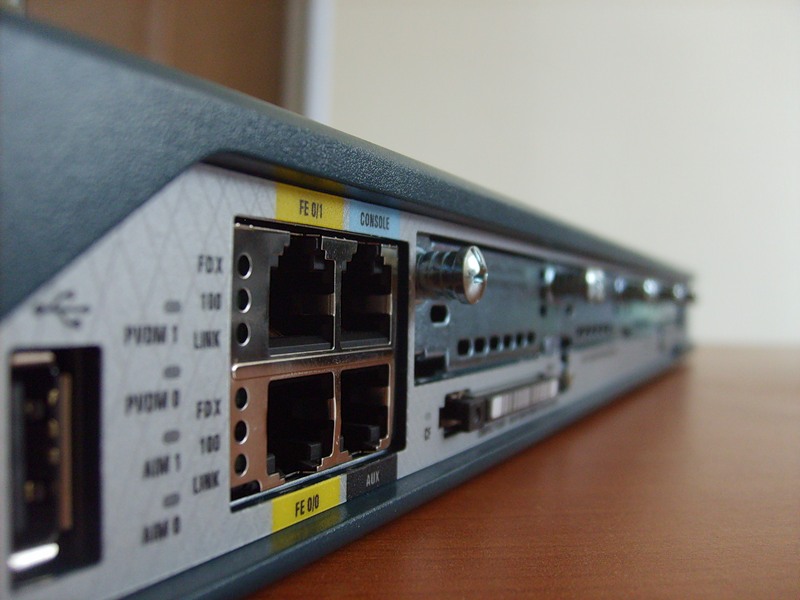
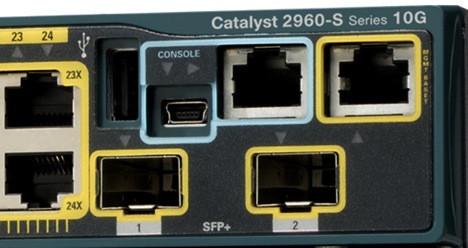
Всегда выделен голубым цветом. С недавних пор стало возможным управление по USB.
А это консольный кабель cisco:
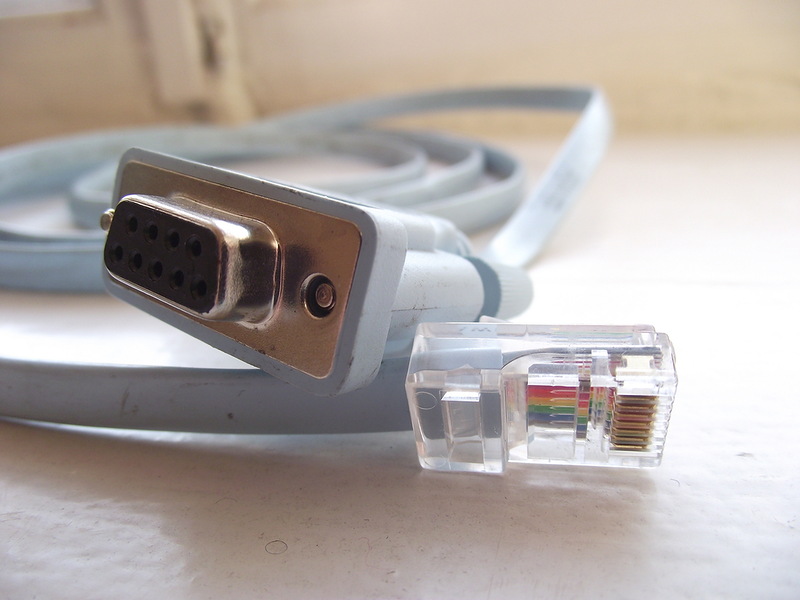
Раньше он поставлялся в каждой коробке, теперь зачастую стоит отдельных денег. В принципе подходит аналогичный кабель от HP.
Проблема в том, что современные ПК зачастую не имеют COM-порта. На выручку приходят частоиспользуемые конвертеры USB-to-COM:
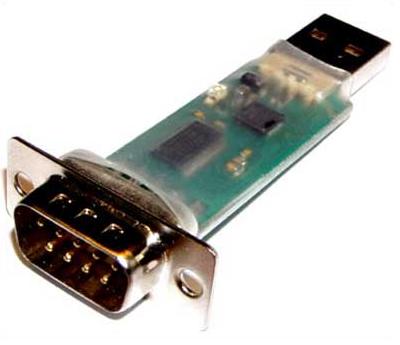
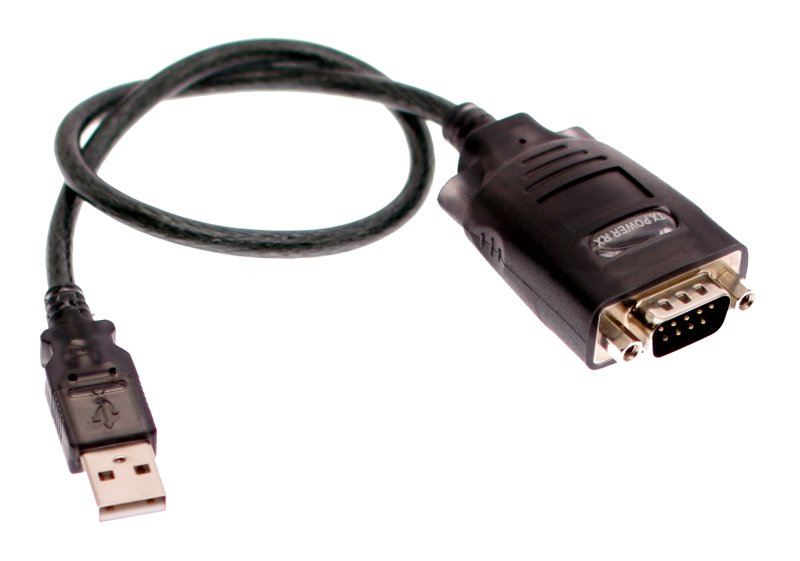
Либо редкоиспользуемые для этих целей конвертеры RS232-Ethernet
После того, как вы воткнули кабель, определили номер COM-порта, для подключения можно использовать Hyperterminal или Putty в Виндоус и Minicom в Линукс.
Управление через консоль доступно сразу, а вот для телнета нужно установить пароль. Как это сделать?
Обратимся к PT.
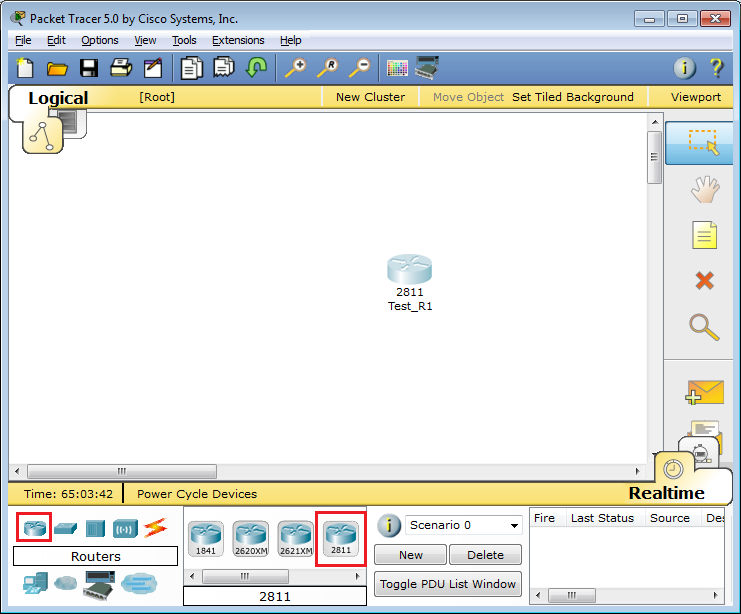
Начнём с создания маршрутизатора: выбираем его на панели внизу и переносим на рабочее пространство. Даём какое-нибудь название
Что бы вы делали, если бы это был самый взаправдашний железный маршрутизатор? Взяли бы консольный кабель и подключились им в него и в компьютер. То же самое сделаем и тут:

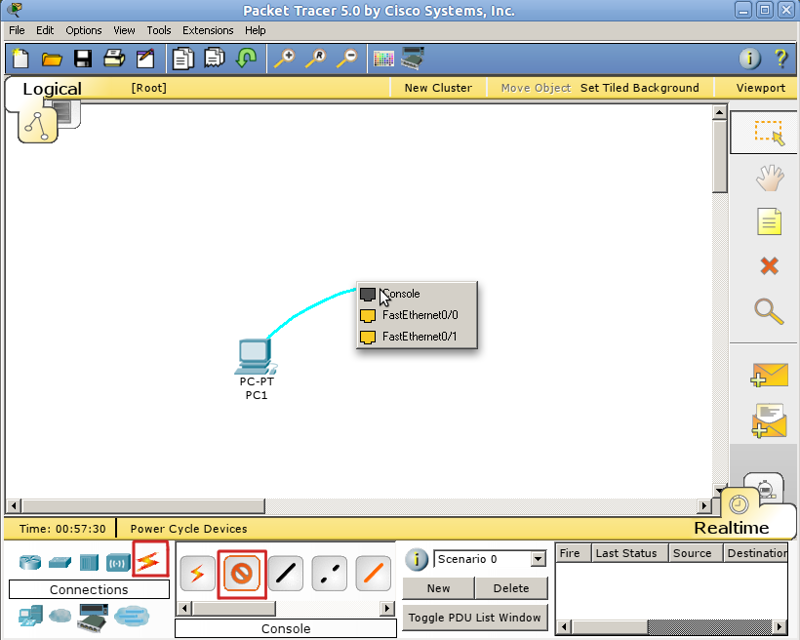
Кликом по компьютеру вызываем окно настройки, в котором нас интересует вкладка Desktop. Далее выбираем Terminal, где нам даётся выбор параметров

Впрочем, все параметры по умолчанию нас устраивают, и менять их особо смысла нет.
Если в энергонезависимой памяти устройства отсутствует конфигурационный файл (startup-config), а так оно и будет при первом включении нового железа, нас встретит Initial Configuration Dialog prompt:
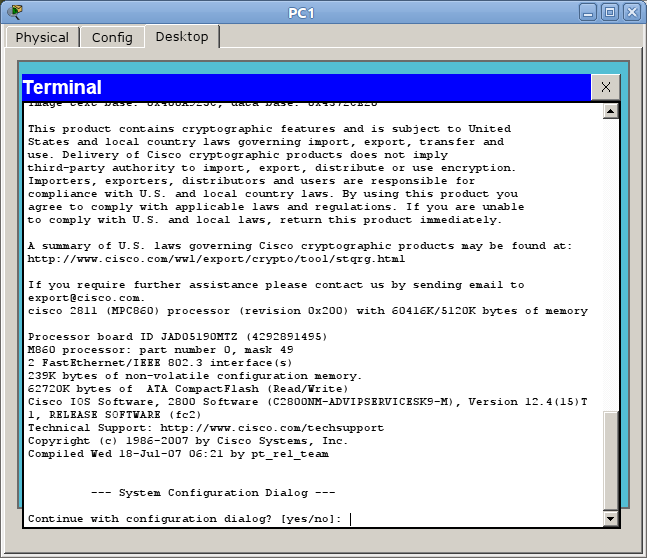
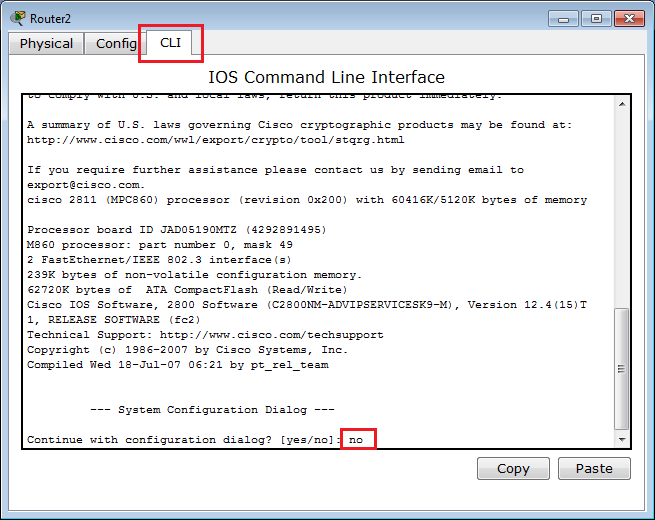
Вкратце, это такой визард, позволяющий шаг за шагом настроить основные параметры устройства (hostname, пароли, интерфейсы). Но это неинтересно, поэтому отвечаем no и видим приглашение
Это стандартное совершенно для любой линейки cisco приглашение, которое характеризует пользовательский режим, в котором можно просматривать некоторую статистику и проводить самые простые операции вроде пинга. Ввод знака вопроса покажет список доступных команд:
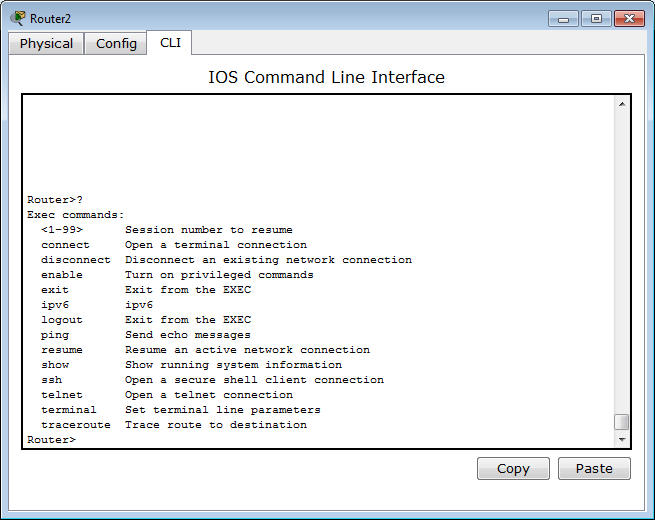
Грубо говоря, это режим для сетевого оператора, инженера первой линии техподдержки, чтобы он ничего там не повредил, не напортачил и лишнего не узнал.
Гораздо большие возможности предоставляет режим с говорящим названием привилегированный. Попасть в него можно, введя команду >enable. Теперь приглашение выглядит так:
Здесь список операций гораздо обширнее, например, можно выполнить одну из наиболее часто используемых команд, демонстрирующую текущие настройки устройства ака “конфиг” #show running-config. В привилегированном режиме вы можете просмотреть всю информацию об устройстве.
Прежде, чем приступать к настройке, упомянем несколько полезностей при работе с cisco CLI, которые могут сильно упростить жизнь:
— Все команды в консоли можно сокращать. Главное, чтобы сокращение однозначно указывало на команду. Например, show running-config сокращается до sh run. Почему не до s r? Потому, что s (в пользовательском режиме) может означать как команду show, так и команду ssh, и мы получим сообщение об ошибке % Ambiguous command: «s r» (неоднозначная команда).
— Используйте клавишу Tab и знак вопроса. По нажатию Tab сокращенная команда дописывается до полной, а знак вопроса, следующий за командой, выводит список дальнейших возможностей и небольшую справку по ним (попробуйте сами в PT).
— Используйте горячие клавиши в консоли:
Ctrl+A — Передвинуть курсор на начало строки
Ctrl+E — Передвинуть курсор на конец строки
Курсорные Up, Down — Перемещение по истории команд
Ctrl+W — Стереть предыдущее слово
Ctrl+U — Стереть всю линию
Ctrl+C — Выход из режима конфигурирования
Ctrl+Z — Применить текущую команду и выйти из режима конфигурирования
Ctrl+Shift+6 — Остановка длительных процессов (так называемый escape sequence)
— Используйте фильтрацию вывода команды. Бывает, что команда выводит много информации, в которой нужно долго копаться, чтобы найти определённое слово, например.
Облегчаем работу с помощью фильтрации: после команды ставим |, пишем вид фильтрации и, собственно, искомое слово(или его часть). Виды фильтрации (ака модификаторы вывода):
begin — вывод всех строк, начиная с той, где нашлось слово,
section — вывод секций конфигурационного файла, в которых встречается слово,
include — вывод строк, где встречается слово,
exclude — вывод строк, где НЕ встречается слово.
Но вернемся к режимам. Третий главный режим, наряду с пользовательским и привилегированным: режим глобальной конфигурации. Как понятно из названия, он позволяет нам вносить изменения в настройки устройства. Активируется командой #configure terminal из привилегированного режима и демонстрирует такое приглашение:
В режиме глобальной конфигурации не выполняются довольно нужные порой команды других режимов (тот же show running-config, ping, etc.). Но есть такая полезная штука, как do. Благодаря ей мы можем, не выходя из режима конфигурирования, выполнять эти самые команды, просто добавляя перед ними do. Примерно так:
Настройка доступа по Telnet
Из этого-то режима мы и настроим интерфейс для подключения компьютера через telnet:
Команда для перехода в режим конфигурации интерфейса FastEthernet 0/0:
По умолчанию все интерфейсы отключены (состояние administratively down). Включаем интерфейс:
shutdown — означает “выключить интерфейс”. Соответственно, если вы хотите отменить действие команды, то используйте слово no перед ней. Это правило общее для CLI и применимо к большинству команд.
Подключаемся. Для этого надо использовать кроссоверный кабель. (Хотя в реальной жизни это зачастую уже необязательно – все карточки умеют понимать приём/передачу, однако встречаются ещё маршрутизаторы, порты которых не поднимаются при использовании неправильного типа кабеля — так что будьте внимательны)
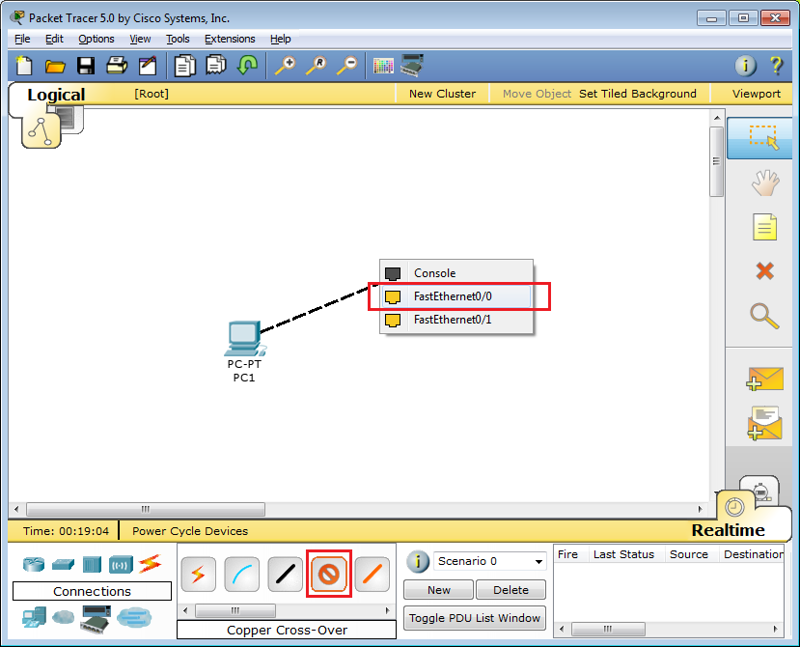
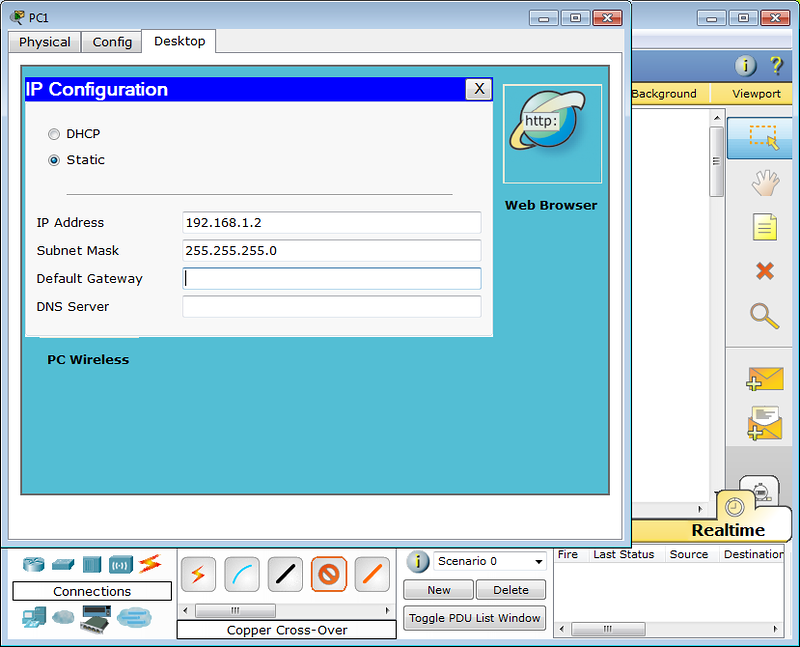
Настраиваем IP-адрес компьютера через Desktop.
И пробуем подключиться, выбрав Command Prompt в панели Desktop:
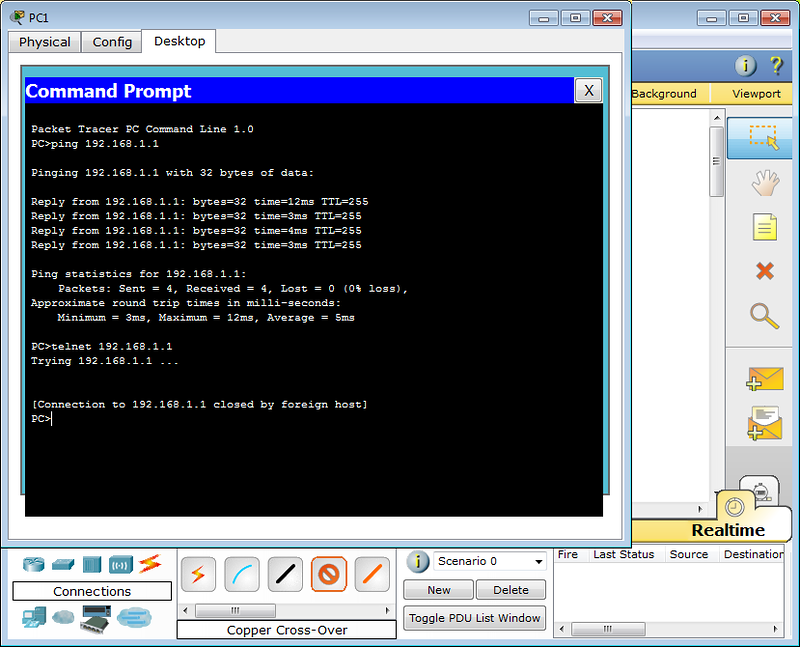
Как и ожидалось, циска не пускает без пароля. В реальной жизни обычно выдаёт фразу “Password required, but none set”
Пароли
Подключение по telnet или ssh называется виртуальным терминалом (vt) и настраивается следующим образом:
0 4 — это 5 пользовательских виртуальных терминалов=telnet сессий.
Этого уже достаточно, чтобы попасть в пользовательский режим, но недостаточно для привилегированного:
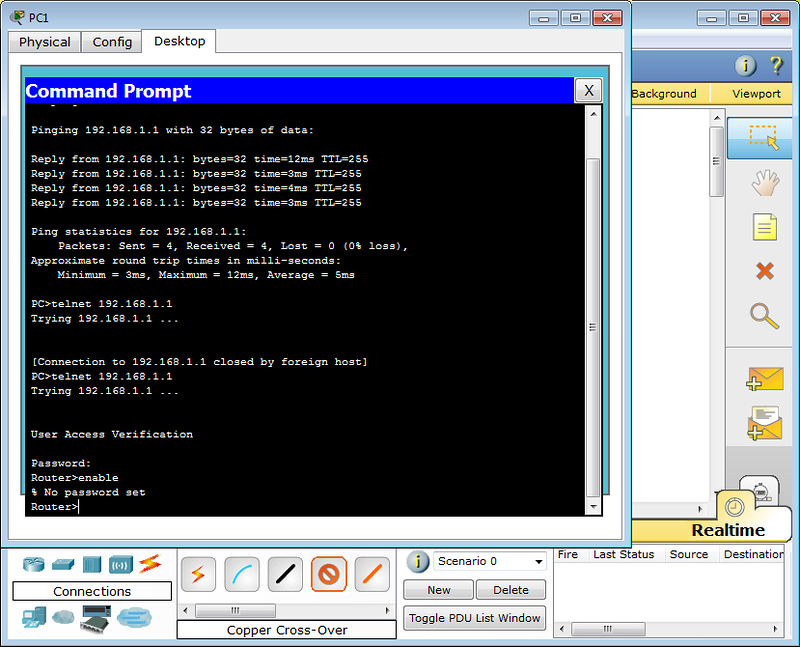
Настроим пароль для enable-режима:
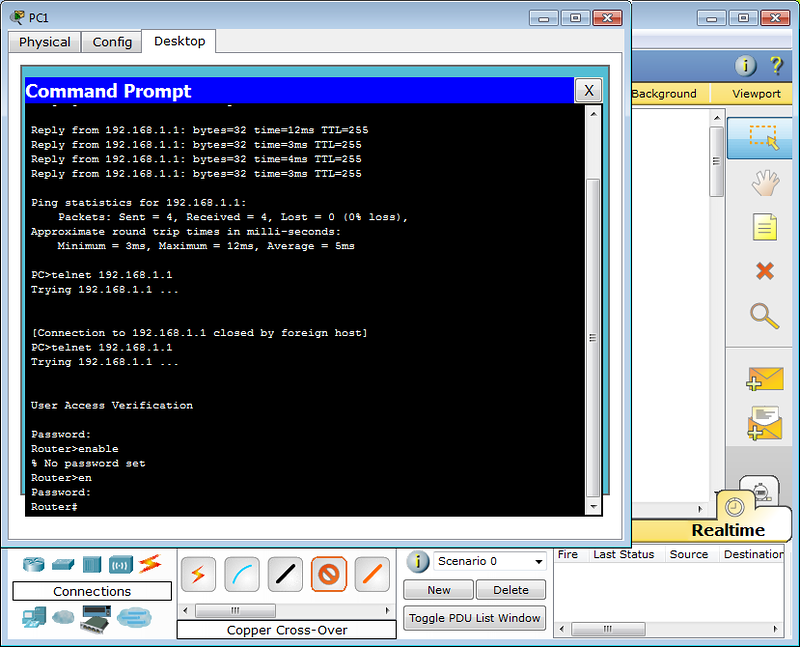
Чем отличается secret от password? Примерно тем же, чем ssh от telnet. При настройке secret пароль хранится в зашифрованном виде в конфигурационном файле, а password – в открытом. Поэтому рекомендуется использование secret.
Если вы всё-таки задаёте пароль командой password, то следует применить так же service password-encryption, тогда ваш пароль в конфигурационном файле будет зашифрован:
Немного об этом можно почитать здесь. Ну или чуть более по-русски, тут.
Хотим обратить ваше внимание:
сейчас принятно настраивать доступы не через виртуальные терминалы, а командами #username и #aaa new-model. В версии PT 5.3.2 они уже есть и вполне работают.
Для этого нужно выполнить:
Первая команда служит для активации новой модели
Privilege Level
Ещё один важный момент, которому в статьях уделяют мало внимания: privelege level.
Как понятно из латинского звучания — это уровень прав пользователя. Всего существует 16 уровней: 0-15.
privilege level 0 — это команды disable, enable, exit, help и logout, которые работают во всех режимах
privilege level 1 — Это команды пользовательского режима, то есть как только вы попадаете на циску и увидите приглашение Router> вы имеете уровень 1.
privilege level 15 — Это команды привилегированного режима, вроде, как root в Unix’ах
Пример1
После входа на маршрутизатор при такой настройке вы сразу увидите Router# со всеми вытекающими правами.
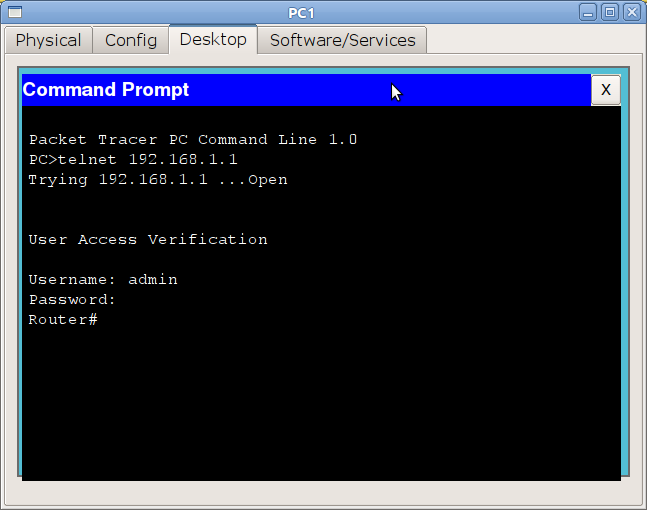
Все уровни со 2 по 14 настраиваются вручную. То есть, например, вы можете дать добро пользователю с privelege level 2 на выполнение команды show running-config
Пример2
Настроить права для конкретного пользователя поможет уже упомянутая прежде команда username
В первой строке назначаем уровень прав пользователю, во второй команду, разрешенную для этого уровня, в третьей задаём пароль для входа в привилегированный режим с этим уровнем.
После этого из пользовательского режима вы можете выполнить команду enable 2 и введя пароль l2poorpass попасть в привилегированный режим, в котором будут доступны все команды уровня 1 + команды уровня 2.
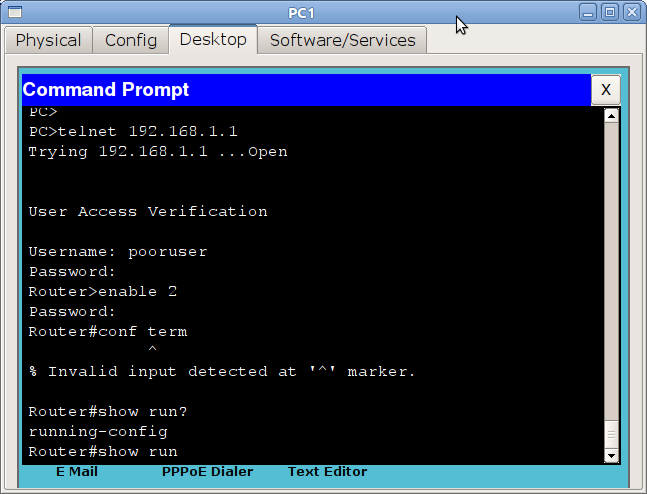
Для чего это может быть нужно? В российских реалиях практически ни для чего, потому что обычно на устройство нужно заходить инженерам сразу с полными правами. Ну разве что 15-й уровень ставят, чтобы двойную аутентификацию не проходить. А все другие уровни опять же для того, чтобы персонал младшего состава (техподдержка, например) мог зайти и промониторить какие-то параметры или настроить некритичную функцию.
Нельзя не упомянуть о том, что telnet — протокол незащищённый и передаёт пароль и данные в открытом виде. С помощью любого анализатора пакетов можно вычислить пароль.
Поэтому крайне рекомендуем использовать ssh — любые устройства cisco с не самой урезанной прошивкой способны выступать ssh-сервером.
Следующий набор команд позволит вам включить ssh и отключить доступ по telnet:
Имя хоста должно отличаться от Router, обязательно должно быть задано имя домена. Третьей строкой генерируется ключ и далее разрешается только ssh. Длина ключа должна быть более 768 бит, если вы желаете использовать ssh версии 2, а вы желаете этого. Всё.
Ещё одно финальное внимание новичкам: не забывайте о команде write memory — это сохранение текущей конфигурации. Впрочем, достаточно два раза обжечься, забыв сохранить, чтобы навсегда заработать иммунитет к этому — кто кодил по ночам или писал курсовую, тот поймёт.
Используя PT, мы будем настраивать оборудование не через терминал или телнет, а непосредственно через CLI устройства, которое вызывается кликом по иконке роутера — так удобнее:
Ну и на сладенькое: сброс пароля
Так, а что же делать, если на стол легла вам бушная циска с неизвестным паролем или вы очень невовремя забыли его? Вообще-то это многократно описано и легко гуглится, но повторить это необходимо.
Практически на любом сетевом устройстве есть возможность сбросить пароль, имея физический доступ. Если сделать это невозможно или это отдельная платная услуга, то скорее всего в ваших руках находится какая-то русская поделка (не в обиду, конечно, нашим производителям, но дважды я такие строки читал в документации:))
Итак, cisco:
1) Подключаетесь к устройству консольным кабелем,
2) Отправляете его в ребут (хоть по питанию, хоть командой #reload)
3) Когда на экране побежит такая строчка ########. ###, означающая загрузку образа (40-60 секунд после включения), необходимо отправить сигнал Break. Как это сделать в разных программах читать тут. Вы попадаете в режим ROMMON.
4) В этом режиме введите команду: confreg 0x2142, она заставит устройство игнорировать startup-config при загрузке.
5) Введите reset для перезагрузки
6) После загрузки running-config будет девственно чистым, а startup-config содержит по-прежнему последнюю сохранённую конфигурацию. Сейчас самое время поменять пароль или слить конфиг.
7) Самое важное: верните обратно регистры:
Если вы этого не сделаете, то вся ваша конфигурация будет актуальна до первого ребута) И хорошо, если это устройство стоит рядом, и вы вспомните, что накосячили. Мне не повезло)
В следующей статье мы обратимся к вланам и локальной сети. Обязательно к прочтению:
OSI.
VLAN
Незарегистрированные читатели Хабрахабра могут задать свои вопросы в ЖЖ.
Хочу поблагодарить пользователя thegluck за помощь в написании этой статьи.