Как узнать конфигурацию компьютера?
Добрый вечер, уважаемые читатели! Сегодня снова пятница и снова в эфире обзор софта.
Речь пойдет о том, как узнать, какие комплектующие установлены в компьютере. Магазинные бумажки с характеристиками лежат далеко, а открывать корпус неохота. Но даже после этих манипуляций нужно будет идти на официальные сайты или читать обзоры, чтобы узнать прояснить детали.
С помощью вышеназванной утилиты (CPU-Z) можно узнать большинство интересующей информации не отходя от кассы.
Эта утилита поставляется в двух вариантах – с установкой и без нее. Я предпочитаю второй вариант, чтобы не засорять лишний раз реестр, хоть это и капля в море. На самом деле причина банальна и проста – удобство. Несмотря на то, что разработчики описывают установочную версию как более стабильную, я такого не заметил. Да и не особо важно это на такой крошечной программке.
CPU-Z позволяет идентифицировать характеристики следующих комплектующих:
- процессор
- материнская плата
- память (характеристики каждого модуля)
- видеоадаптер (в очень общих чертах)
Вкладка CPU
При открытии программы пред нами предстает очень простой интерфейс с кучей информации.
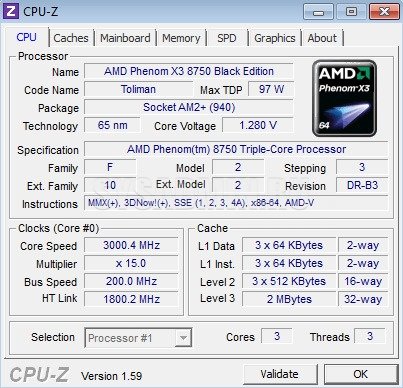
Сверху находится 7 вкладок (CPU, Caches, Mainboard…) Первая вкладка CPU, по совместительству и главный экран программы, несет максимум информации.
Чтобы вы не плавали в ниже рассматриваемых параметрах, рекомендую ознакомиться с циклом моих статей об основных параметрах процессоров.
Рассмотрим все параметры:
- Name – наименование процессора. В моем случае AMD Phenom X3 8750 BE. Как я уже говорил выше, если дата выхода процессора будет позже даты выхода программы, то наименование отобразится неверно.
- Code name – техническое название процессора, которое дается ему во время разработка. Уже перед выходом на рынок маркетологи дают продукту конкретное наименование. Техническое название обычно характеризует группу процессоров на одном техпроцессе, из одной линейки, с одинаковым количеством ядер, которые не сильно отличаются по характеристикам.
- Max TDP – максимальное энергопотребление, заявленное производителем. Величина, измеряемая в ваттах (Вт). Обычно кратна 5. У меня указано 97 Вт, хотя на сайте производителя 95 Вт. Это происходит из-за мелких несовпадений в базе данных утилиты.
- Package – сокет материнской платы, в которую установливается процессор.
- Technology – техпроцесс. Измеряется в нанометрах (нм).
- Core Voltage – напряжение питания ядра, измеряемое в вольтах. Обычно колеблется в пределах 1.1-1.35 В.
- Specification – наименование процессора, которое программа получает не из своей базы данных, а непосредственно из процессора. Поэтому наличие обновленной утилиты не так критично для корректного отображения этого параметра.
- CPUID (Family, Model, Stepping) – это команда, которая позволяет «вытащить из процессора» 3 шестнадцатеричных числа. Они обозначают версию ядра процессора, его ревизию и степпинг. После запуска производства определенной модели процессора его дорабатывают: устраняют мелкие ошибки, оптимизируют тепловыделение, иногда увеличивают разгонный потенциал. На первые два параметра можно не обращать особого внимания, а вот степпинг желательно, чтобы был отличен от 1. Именно по вышеназванным причинам оверклокеры (люди, занимающиеся разгоном) обращают внимание на CPUID, потому что один и тот же процессор на разном степпинге может существенно отличаться в возможности разгона. Кстати, в самом начале запуска процессора на рынок может быть не обнаружена какая-нибудь ошибка. Люди массово покупают продукт, но вернуть его в магазины бывает проблематично. А вот после 2-4 месяцев присутствия модели на рынке ее можно брать. Желательно перед покупкой почитать обзоры и просмотреть форумы. Ошибки бывают крайне редко (на моей памяти Pentium 4 и Sandy Bridge) и не значительные, но все равно неприятно. Следующая строчка (Ext. Family, Ext. Model и Revision) дополняет предыдущую информацию, но я не встречал, чтобы она где-то «всплывала». Сам на нее не обращаю внимания. Кроме, разве что ревизии ядра (В3).
- Instructions – набор инструкций, которые поддерживает процессор.
- Core Speed – текущая частота процессора. Она изменяется в режиме реального времени с периодом в 1-2 секунды. Диапазон изменений зависит от модели процессора, настроек BIOS’а и нагрузки. Например, современные процессоры для экономии энергии снижают частоту при отсутствии нагрузки, что понижает тепловыделение и энергопотребление. Но эта опция может быть выключена в настройках BIOS’а (сейчас UEFI).
- Multiplier – множитель процессора. Дело в том, что существует базовая (опорная) частота шины процессора, которая умножается на этот множитель.
- Bus Speed – базовая частота, которая умножается на множитель из пп. 11 для получения частоты (пп. 10). Более подробно читайте в статье о процессорах.
- HT Link – частота шины Hyper Transport. Используется в качестве замены шины процессора (только AMD).
- L1 Data – объем кэша данных L1. Здесь 64 КБ данных. х3 означает, что этот тип кэш-памяти встраивается в каждое ядро. Подробнее см. статью о кэше.
- L1 Inst – объем кэша инструкций L1. L1 Data = L1 Inst практически всегда.
- Level 2 – объем кэша L2.
- Level 3 – объем кэша L3. Здесь мы видим, что нет х3. Значит этот кэш общий и используется всеми процессорными ядрами. Возле каждого типа кэша есть надписи (2-way, 16-way, 32-way). Это уровни ассоциативности.
- Selection – выбор процессора. Данная вкладка неактивна, потому что у меня установлен один процессор. На серверные материнские платы можно установить несколько процессоров (Xeon или Opteron).
- Cores – количество ядер.
- Threads – количество потоков. Может отличаться от количества ядер только на процессорах Intel, поддерживающих технологию Hyper-Threading.
Caches
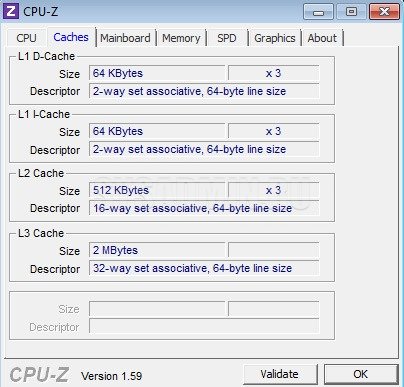
Эта вкладка несет информацию о процессорном кэше. Это самая быстрая память в компьютере. HDD/SSD самые медленные. Оперативная память намного быстрее. А кэш-память еще намного быстрее. Но и она в свою очередь делится на более или менее быструю. L1 – самая быстрая, а L3 – самая медленная (но даже она будет намного быстрее оперативной). Чем быстрее память, тем сложнее ее сделать большого размера. Поэтому L1 по совместительству и самая маленькая. Этот маленький размер распределяется между процессорными инструкциями (L1-I) и самыми необходимыми данными (L1-D). В принципе вся информация дублируется из пп. 14-17 на первой вкладке.
Mainboard
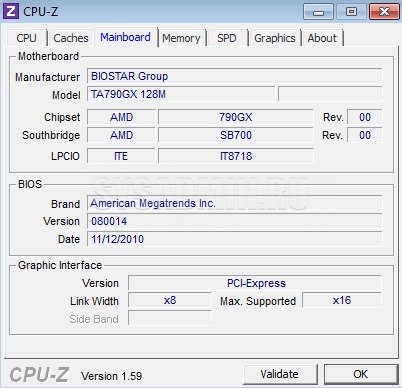
Вкладка Mainboard содержит некоторую весьма скудную информацию о материнской плате.
Итак, рассмотрим по пунктам:
- Manufacturer – производитель материнской платы. В моем случае BIOSTAR.
- Model – модель материнской платы, как она указывается в магазинах и на официальном сайте производителя.
- Chipset – название чипсета. Чипсет отвечает за связь процессора с южным мостом и графикой (не всегда).
- Southbridge – название южного моста. Южный мост отвечает за связь процессора с медленными периферийными устройствами (SATA, USB, LAN. ).
- LPCIO – чип мультиввода-вывода (мультик). Используется для связи процессора с очень старыми низкоскоростными интерфейсами (COM, LPT) и осуществляет контроль скорости вращения вентиляторов, а также отвечает за обмен информацией с температурными датчиками. Можно смело пропускать этот параметр.
- Brand – название производителя BIOS или UEFI.
- Version (BIOS) – версия BIOS. Может отображаться некорректно. Поэтому для перестраховки версию лучше посмотреть в самом BIOS.
- Date – дата последнего обновления конкретного BIOS в базе данных программы. Т.е. когда последний раз обновлялся BIOS для конкретной материнской платы.
- Version – тип графического интерфейса. Бывает либо PCI-Express (сокращенно PCI-E), либо AGP. Последний давно канул в лету и в современных видеокартах не используется.
- Link Width – текущий режим подключения видеокарты, в котором работает PCI-E порт. Для мощных видеокарт желательно, чтобы было х16, чтобы избежать узкого места при обмене данными.
- Max Supported – максимальный поддерживаемый режим работы шины.
- Sideband – дополнительная часть шины в AGP. Стала неактуальна вместе с интерфейсом.
Memory
Как видно из названия вкладки, здесь можно узнать очень подробную информацию о памяти, установленной в компьютере.
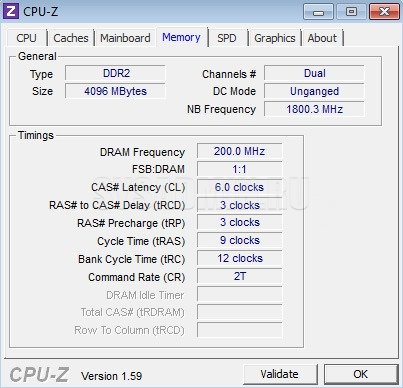
- Type – тип ОЗУ (DDR, DDR2, DDR3, DDR4 и т.п.).
- Size – объем оперативной памяти.
- Channels – количество каналов. Определяет, сколько модулей (пар модулей) может работать одновременно. Если установлена одна планка (модуль) ОЗУ, то, естественно, он будет работать в одноканальном режиме. Желательно, чтобы был двухканальный режим работы. Он дает более-менее видимый прирост производительности по сравнению с одноканальным, но все равно незначительный. Трехканальный режим в теории еще более производительный, но на практике толку от него практически нет. Так что особо не заостряйте на этом внимание.
- DC Mode – режим доступа к памяти. Бывает ganged и unganged. В теории первый режим дает прирост производительности в однопоточных приложениях, второй – в многопоточных. На практике разница в производительности составляет менее 0.5%, что может быть списано в качестве погрешности.
- NB Frequency – частота работы контроллера памяти. Влияет на скорость работы памяти, но опять же в незначительном диапазоне.
- DRAM Frequency – реальная частота работы памяти. Чем она выше, тем быстрее будет работать память. Эффективная частота вдвое больше реальной. Т.е., если продается память DDR3-1600, то ее реальная частота будет 800 Mhz. У меня DDR2-800, работающая на реальной частоте 200 Mhz (ограничено в BIOS).
- FSB : DRAM – делитель памяти. Это отношение базовой частоты (пп. 12 во вкладке CPU) к реальной частоте памяти. Если я в BIOS поставлю номинальную реальную частоту памяти (400 Mhz), то делитель памяти станет равным 1:2.
- CAS Latency (CL) – задержка чтения. Время, проходящее между подачей сигнала на чтение и началом передачи данных. Измеряется в тактах. Чем меньше будут числа, характеризующие задержки, тем лучше.
- RAS to CAS Delay (tRCD) – задержка между поступлением данных в усилитель.
- RAS Precharge (tRP) – время перезарядки ячеек памяти.
- Cycle Time (tRC) – время полного цикла доступа к памяти. Почему-то у меня параметр CAS Latency определился с ошибкой. Скорее всего из-за того, что я изменил реальную частоту. Обычно Cycle Time равен сумме предыдущих трех параметров. Т.е. в моем случае основные тайминги оперативной памяти записываются так: 3-3-3-9. Это очень хорошие показатели. Но их улучшение сильно картины не изменит. Остальные параметры я не рассматриваю ввиду их ничтожной важности.
Эта вкладка опять же отвечает за характеристики памяти, но теперь отдельно о каждом модуле.
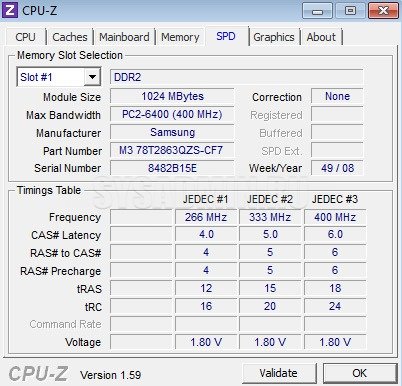
SPD – это маленький BIOS, но не материнской платы, а памяти. В SPD производитель записывает все характеристики памяти, при которых она будет гарантированно стабильно работать. Иногда производители оверклокерской памяти (предназначенной для разгона) намеренно записывают в SPD такие характеристики памяти, с которыми она заработает только на повышенном напряжении. Т.к. у большинства скорее всего в BIOS’e выставлено стандартное напряжение, то и работать такая память не будет (система не запустится). Нужно будет взять стандартную планку памяти, зайти с ее помощью в BIOS, изменить напряжение памяти, поставить опять оверклокерскую память и попробовать загрузиться. Обычным пользователям вместо удовольствия это доставляет только головную боль. Именно поэтому сборщики не рекомендуют покупать дорогую оверклокерскую память (типа Corsair) для использования в гражданских целях.
Итак, в левом верхнем углу в пронумерованном списке «выпадают» все планки вашей оперативной памяти. Вы выбираете один из слотов. Слоты – это физические разъемы на материнской плате, куда вставляется память. Информация в остальной части окна будет характеризовать модуль, находящийся в выбранном слоте. В моем случае все 4 слота заняты плашками Samsung DDR2-800 1024 МБ.
Перейдем к пунктам:
- Module Size – объем выбранного в левом верхнем углу модуля памяти.
- Max Bandwidth – максимальная пропускная способность. В скобках пишется реальная частота памяти (та, которая установлена производителем, а не та, на которой модуль работает сейчас). В данный момент времени модуль работает на частоте, указанной в п. 6 вкладки Memory.
- Manufacturer – производитель.
- Part Number – номер партии.
- Serial Number – серийный номер.
- Correction – наличие или отсутствие блока коррекции ошибок памяти. Присутствует только в серверной памяти.
- Week/Year – неделя и год изготовления модуля памяти.
Ниже расположена таблица профилей Timing Table. Она определяет задержки памяти при работе на определенных частотах. Чем выше частота памяти, тем выше будут задержки. Т.е. палка о двух концах. Т.к. у меня память работает на пониженной частоте 200 Mhz, то и задержки будут ниже. В самом низу есть параметр «Voltage». Это напряжение, при котором модуль рассчитан на длительную эксплуатацию. При разгоне его повышают. В любом случае не следует сильно отклоняться от этого значения во избежание потери стабильности системы.
Graphics
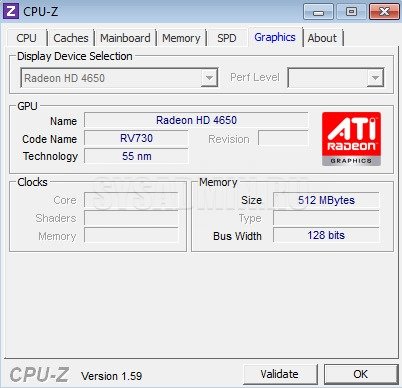
Этой вкладкой я рекомендую пользоваться исключительно в ознакомительных целях. Здесь вы можете посмотреть название видеокарты, название видеочипа, тех. процесс, частоты ядра, шейдерного домена, видеопамяти, объем, тип памяти, ширину шины памяти. Но для этих целей существует отдельная утилита, которую мы рассмотрим в следующем обзоре.
About
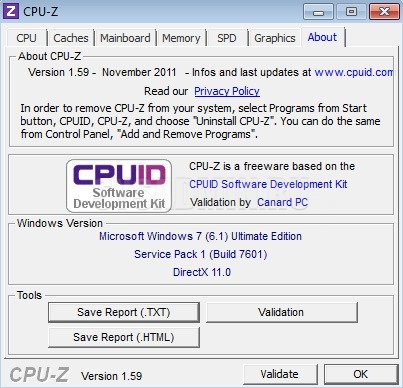
В последней вкладке, куда почти никто не добирается)), можно посмотреть версию программы, дату ее выпуска и сверить с последней, доступной на официальном сайте (см. ссылку в начале обзора). Также можно сохранить конфигурацию системы в текстовом или html файле и выложить при необходимости (например, при возникновении проблемы) на форуме, в комментариях и т.п. Лучше пользоваться выводом в html-файл, за счет более приятного и наглядного вывода информации.
Вывод
Как видите, максимальную полезную информацию несут вкладки «CPU» и «Memory». CPU-Z – незаменимый инструмент для быстрого получения информации о внутренностях компьютера. Причем очень детальной информации. При этом им можно отслеживать частоты, меняющиеся в режиме реального времени, что очень активно используется оверклокерами, людьми, которые проводят тесты и просто интересующимися. Советую иметь эту программку в вашем арсенале. На этом все.
Какую выставить частоту оперативной памяти?
Память работает на частоте 2400MHz , в то время как на сайте Интел указанно что процессор поддерживает максимум 1600MHz. (На данный момент система работает стабильно , без вылетов).
Не могу понять почему при частоте 2400 пропускная способность 12800 , ведь должна быть 19200. 
Если это ограничение связанно с процессором , но что будет если вставить в сокет К процессор (У них у все максимальная частота поддержки памяти 1600)? 
Процессор в любом случае хотел менять на К , поэтому интресует вопрос будет с таким процессором память работать на 2400 или можно сдавать память обратно и брать обычную на 1600?
5 способів, як дізнатися частоту оперативної пам’яті (RAM, ОЗП) і де подивитися
Навіщо потрібно дивитися на частоту RAM? Що цей показник дає, розповідає керівництво. У ньому також описується п’ять простих методів, які допоможуть визначити цей параметр на ПК з Windows.
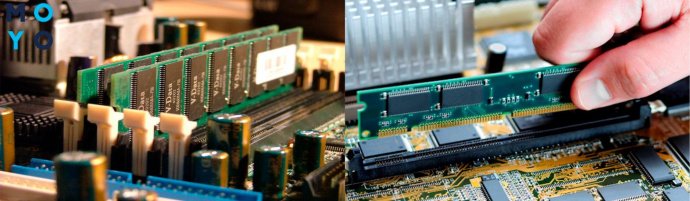
Що таке частота ОЗП
Double Data Rate – показник, який визначає швидкість передачі інформації. Це число операцій, які проробляє оперативна пам’ять за певним каналу в одну мить. Вказується такий параметр в мега трансферах – MT.
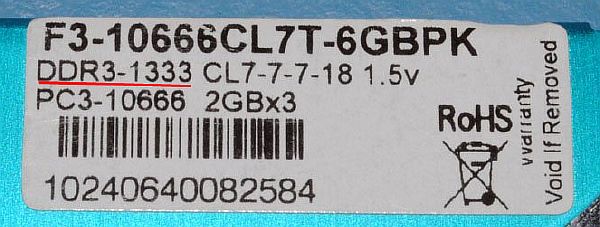
Частотне значення вказується в характеристиках ОЗП завжди. Виглядає це так: DDR3-1333. Чотири цифри після тире і є параметр швидкості.
Що дає частота оперативної пам’яті
Чим вище значення, тим швидше ОЗП передає дані на обробку іншими компонентами. Виходить, що це впливає на продуктивність всієї збірки.
Слід знати, що показник мега трансферів в секунду перестав бути відбитком тактової частоти, оскільки DDR показує збільшену в два рази швидкість. Кількість тактів – це в два рази менше. Так, DDR3-1333 функціонує на 666 МГц.
Також треба враховувати, що зазвичай вказують максимальну швидкість. І якщо поставити в комп’ютер дві планки з різним частотним показником, то ПК буде працювати відповідно до «стелею» повільнішою планки.
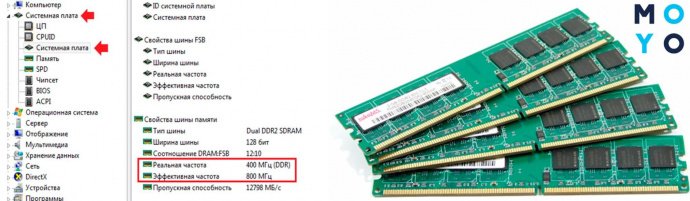
Однак таке зниження продуктивності – одне з найбезпечніших наслідків. А буває, що це дає зовсім неприємні помилки роботи операційки. Ось чому радять купувати рівні за параметрами модулі.
Рада: При покупці ОЗП необхідно перевірити її сумісність з платою, а саме максимуми об’єму і швидкості, а також тип.
Як дізнатися частоту оперативної пам’яті
Показник можна подивитися в Віндовс:
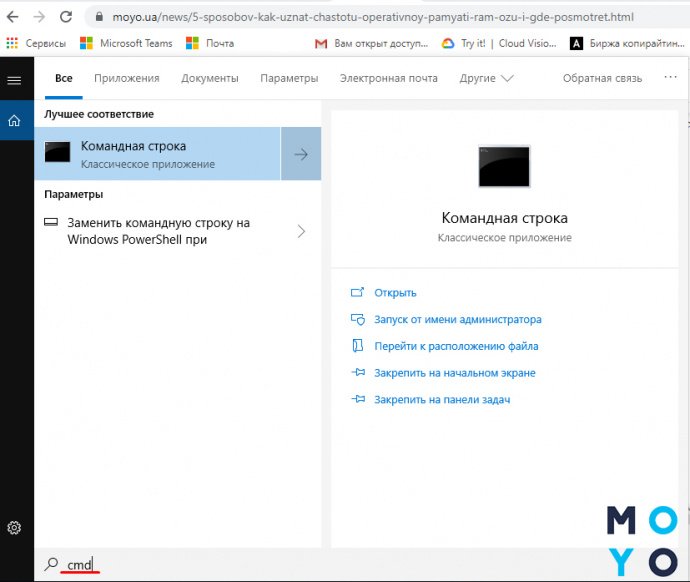
- В пошук системи набрати cmd, щоб запустити вікно команди.
- Ввести wmic memorychip get Speed і підтвердити дію ENTERом.
Якщо у користувача в PC встановлено кілька модулів, цим способом можна дізнатися показник кожного.
Також можна скористатися спеціальними програмами.
Софт розташований в публічному доступі на офіційному сайті. Платити за нього не потрібно.
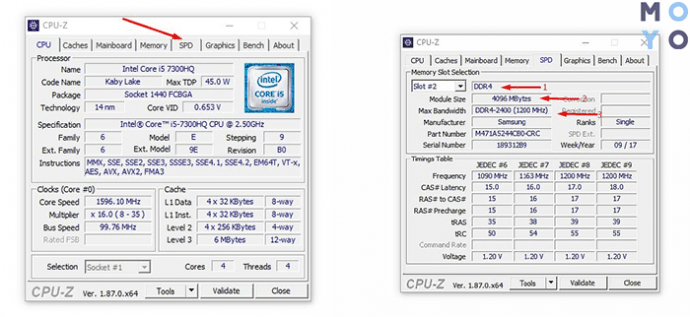
Як визначити частоту роботи оператіви за допомогою CPU-Z:
- Запустити програму і на головному екрані знайти «SPD».
- Відшукати параметр «Max Bandwidth». Він покаже як максимальну швидкість, так і фактичну.
AIDA64
Один з найефективніших тестувальників стану компонентів. Є безкоштовний варіант з меншою кількістю функцій, ніж в платній версії.
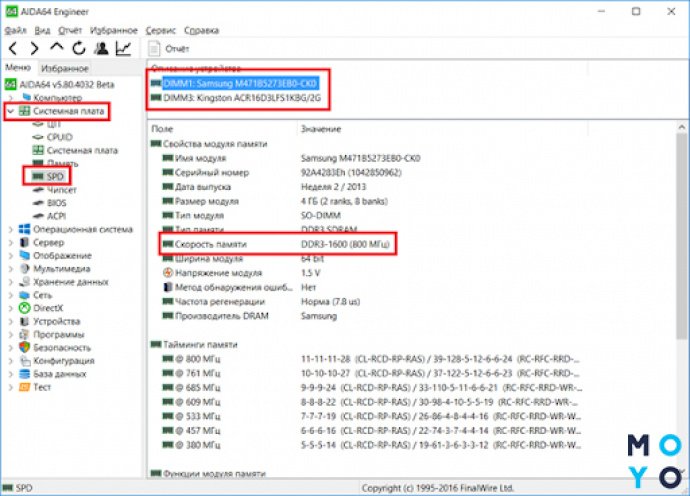
Як дізнатися частоту ОЗП за допомогою AIDA64:
- Відкрити ПО.
- Знайти «Системна плата».
- Перейти в «SPD» і відшукати потрібну інформацію в «Швидкості пам’яті».
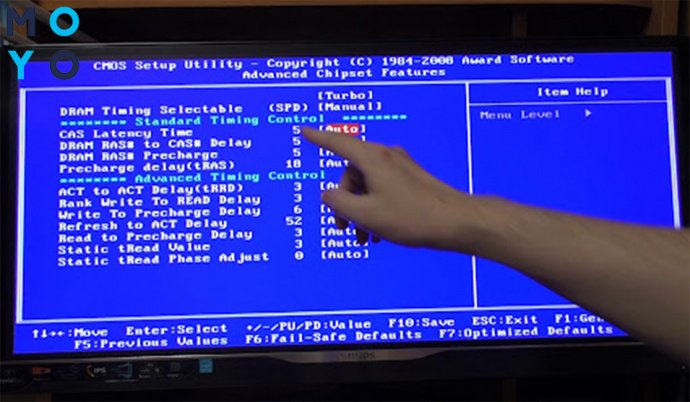
Переглянути в Біос
Ще один хороший метод. Але він для просунутих користувачів. Без знань в підсистему краще не заходити, щоб випадково не погіршити роботу системи.
Чи можливо розігнати частоту
Зазвичай, розганяти оперативну пам’ять не потрібно, адже БІОС автоматично визначає необхідну частоту її роботи.
Але коли потрібно підвищити продуктивність, ОЗП можна розігнати. Потрібно лише пам’ятати: частоту слід підвищувати максимум на півкроку за раз. А потім – тестувати RAM. В іншому випадку можна сильно пошкодити компоненти.
Примітка: розгоні оператіви часто потрібно налаштовувати і інші параметри, як тайминги і напруга.
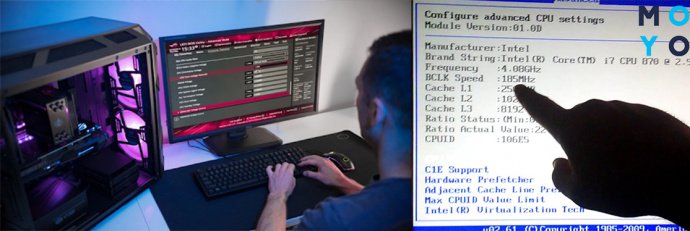
Як робити:
- Увійти в Біос, як описано вище.
- Зайти в розширені налаштування.
- Знайти пункт «Memory Frequency». Варто пам’ятати, що він може називатися по-іншому. В імені розділу повинно бути «Memory», «Mem» або «DRAM».
- Підвищити значення частоти на 0,5 кроку.
- Зберегтися і перезапустити ПК.
- Протестувати ОЗП в Віндовс за допомогою опції «Перевірка пам’яті». Її можна знайти по пошуку в системі або в розділі «Адміністрування».
Важливо! Завищення частоти веде до збільшення тепловиділення. Можливо, знадобиться додаткове охолодження.
На швидкодію PC (personal computer) впливає швидкість функціонування оператіви. Визначити її легко як за допомогою конкретного софта, так і використовуючи системні засоби. RAM також можна розігнати, щоб прискорити ПК. Однак діяти потрібно дуже акуратно, щоб нічого не пошкодити.
Как узнать, на какой частоте работает оперативная память
В недавней статье мы рассматривали важность такого элемента компьютера как оперативная память. Как выяснилось, многим функциональную важность для ОЗУ представляет не только её объем (количество допустимых байт, используемых модулем), но и тактовая частота шины. Именно последний параметр определяет скорость, с которой модуль обрабатывает получаемые от процессора данные.
Знать показатель частоты, используемой вашей ОП, важно не просто для бытовых потребностей (многие разработчики указывают необходимый показатель тактовой частоты шины при оглашении требований к игре), но и в случае возможного апгрейда. Желательно заранее узнать частоту оперативной памяти, ведь покупка дополнительной планки «наобум» может обернуться откровенным провалом.
Дело в том, что важную роль в функционировании ОП играет процессор ПК. Последний устанавливает верхний порог тактовой частоты (определяемую в мегагерцах), перевалить за который он не позволит, сколько бы планок вы не вставляли в слоты на плате. Проще говоря, зная с какой частотой работает процессор можно определить какую модель приобретать, без консультаций у дорогостоящих мастеров.
С помощью командной строки
Для начала рассмотрим один из самых первых способов (из ныне существующих), благодаря которому можно узнать тактовую частоту. Применим он для всех ныне актуальных версий Windows (начиная с Windows XP до Windows 10) и не требует установки дополнительно ПО (так как все действия выполняются через командную строку).
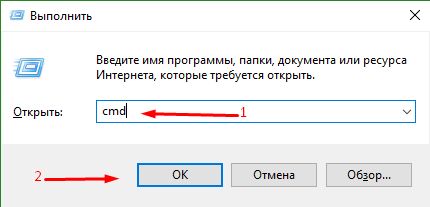
- Нажатием клавиш Win+R (или через меню «Пуск» , если вы владелец ОС Windows 7) вызываем службу «Выполнить» .
- В графе для ввода данных набираем команду cmd , а затем нажимаем «ОК» .
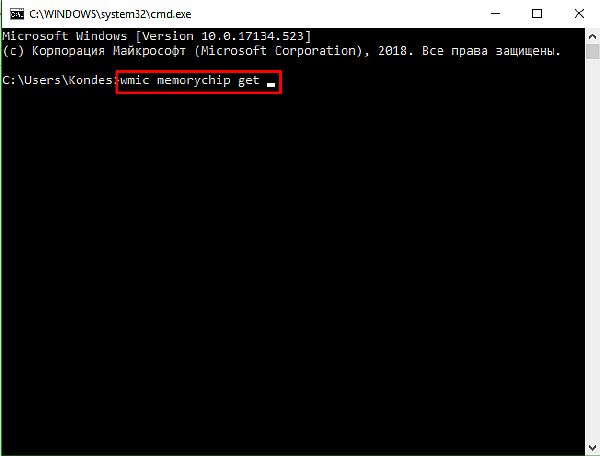
- В открывшемся окне командной строке вводим команду wmic memorychip get Speed , а затем жмем клавишу «Enter» .
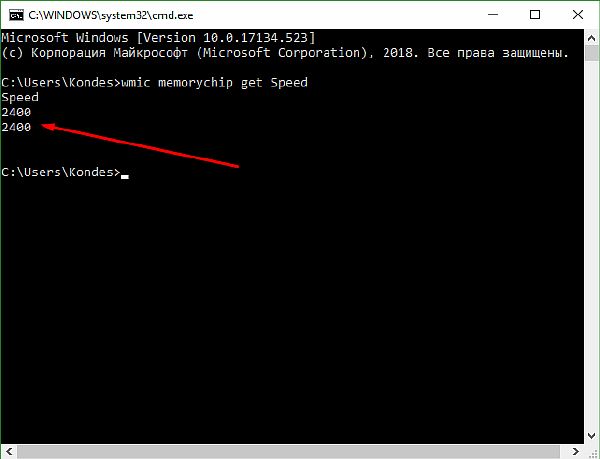
- Появившееся значение (значения – если у вас несколько модулей), есть не что иное, как тактовая частота вашей ОП. В моем случае – это 2 планки, работающие на 2400 МГц.
Используя сторонние программы
Имеются и иные способы, благодаря которым можно выяснить не только значение, принадлежащее нашему модулю, но и узнать максимальную частоту шины, допустимую для работы процессором.
Speccy
Первая на нашем рассмотрении – простая в использовании утилита Speccy. Её разработчики (ранее сделавшие имя на приложении для очистки CCleaner) сумели запихнуть в емкую по размерам программу всё самое необходимое. С её помощью можно также отслеживать состояние компьютера (вплоть до температуры отдельных комплектующих).
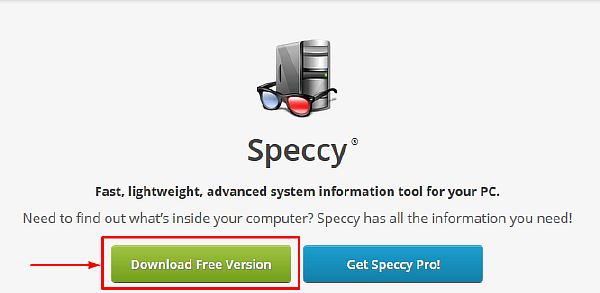
- Скачиваем Speccy на сайте разработчика — https://www.ccleaner.com/speccy.
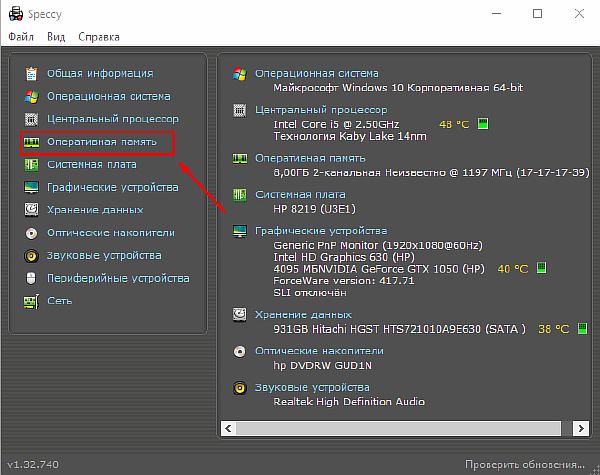
- Запускаем утилиту. На главной странице, в меню слева перемещаемся в секцию «Оперативная память» .
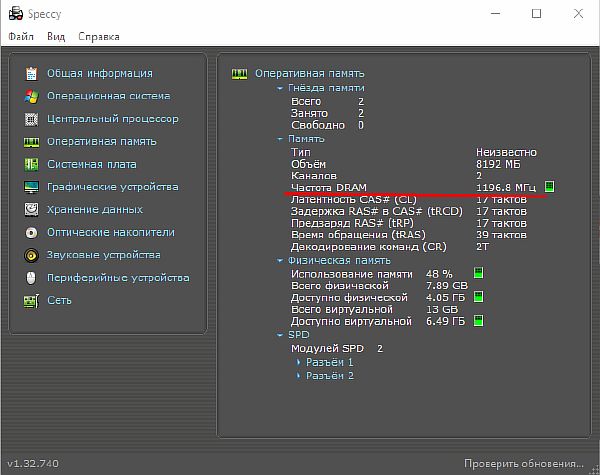
- Обращаем внимание на пункт «Частота DRAM» , оповещающий нас о двух модулях, работающих с тактовой частотой в 1196.8 мегагерц.
Более информативной программой, которая среди прочего способна сообщить на какой частоте допускает работать ваш процессор, принято считать бесплатную CPU-Z.
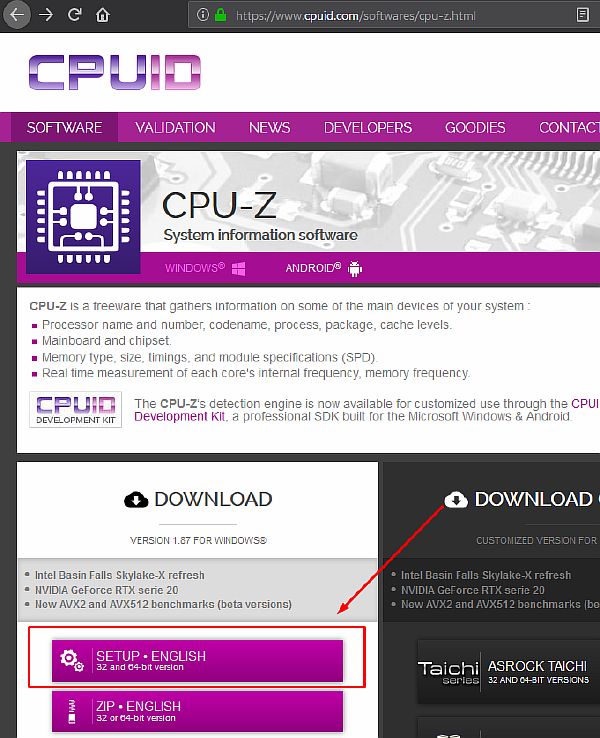
- Скачиваем утилиту (по ссылке выше, или на офиц. сайте разработчиков). Устанавливаем на свой ПК.
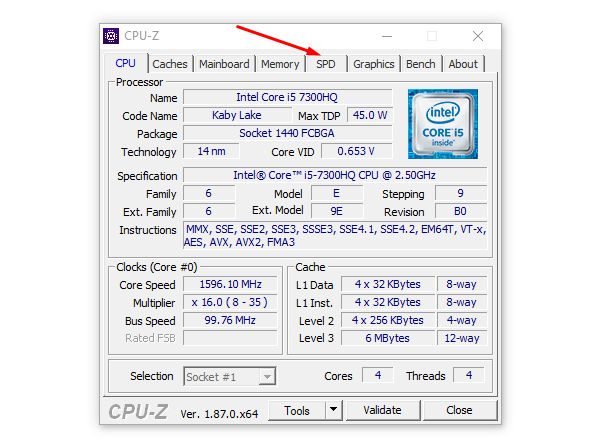
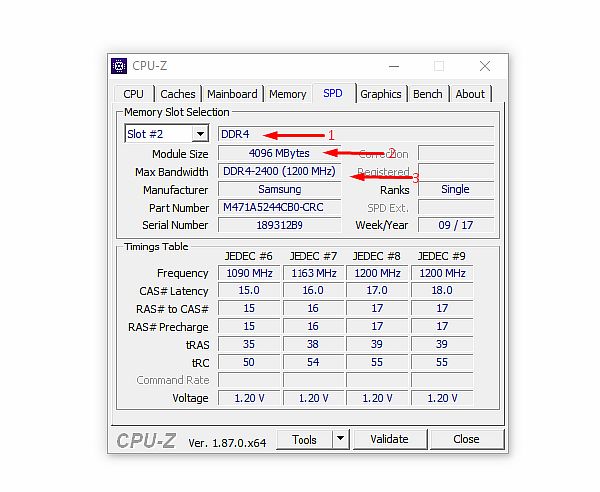
- При первом запуске обнаруживаем информативное окно, где вкладки в верхней его части отвечают за мониторинг важнейших комплектующих нашей системы. Для отслеживания информации, касающейся оперативной памяти выбираем секцию «SPD» .
- Перейдя, среди прочих выделяем параметр «Max Bandwidth» , отвечающий за показатель тактовой частоты. Как видите, он показывает нам эффективную частоту в 2400 МГц. При этом значение 1200 МГц является фактическим.
AIDA64
Многим наверняка хорошо знакома разработка фирмы FinalWire, которую так любят предустанавливать в свои сборки многие репакеры. AIDA 64 известна своим контролем за каждой деталью под корпусом вашего компьютер, а также возможностью проводить диагностики на разных уровнях доступа.
С переходом к Extreme-версии, приложение перестало радовать своих пользователей доступностью и теперь требует платной активации со старта работы. Решать, использовать богатую на функционал программу, только вам. С задачей выяснить частоту оперативной памяти она справляется без труда, что мы наглядно вам продемонстрируем.
- На официальном сайте приложения скачиваем актуальную версию для Windows — http://www.aidaru/download.

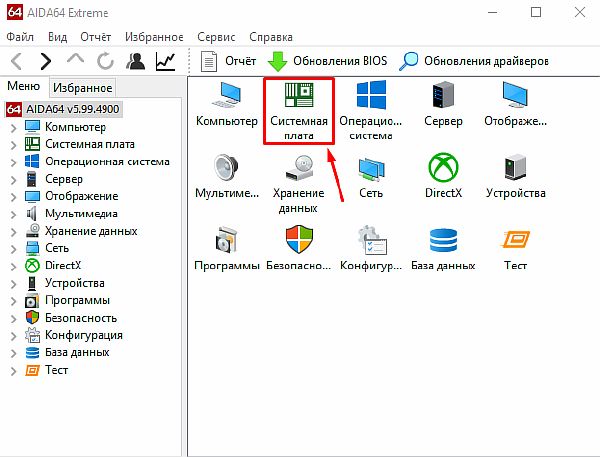
- По завершению процесса установки открываем утилиту. На приветственной странице выбираем раздел «Системная плата» .
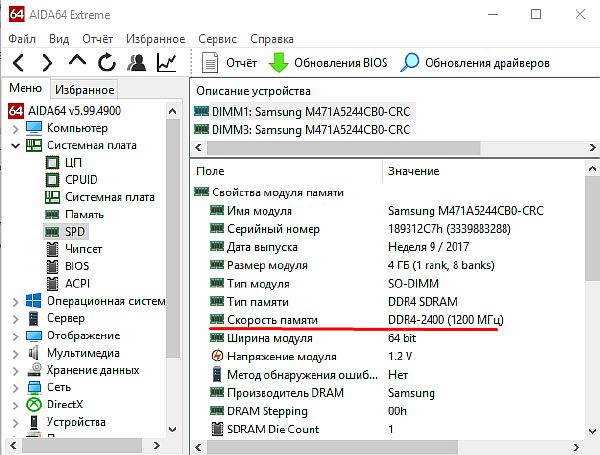
- Затем переходим к секции «SPD» .

- Необходимое нам значение скрывается около надписи «Скорость памяти» .
Everest Home Edition
Владельцы устаревших к 2019 году операционных систем (XP, Vista) в случае обратной несовместимости всех вышеперечисленных программ, могут воспользоваться последней выпущенной версией утилиты Everest Home.
К сожалению, с 2008 года разработчики прекратили поддерживать свой продукт, представив знакомую по функционалу и предназначению Everest Ultimate Edition. Статус бета-версии, а также факт отсутствия взаимодействия с новейшими ОС Windows иногда приводят к некорректной работе программы на последних (на моей Windows 10 Everest Home Edition отображать имеющуюся ОП отказал).
- Скачиваем последнюю версию программы (2.20.475 Beta) и устанавливаем на свой ПК.
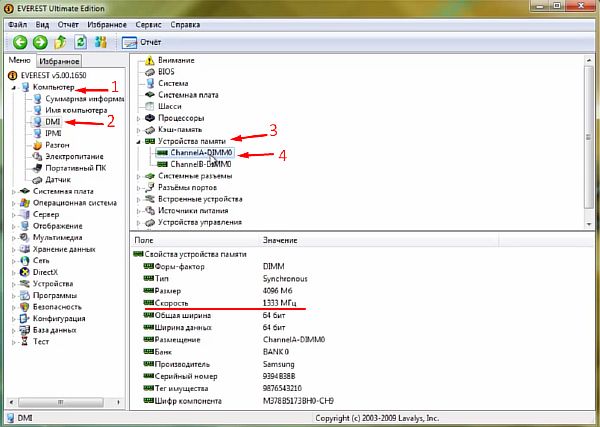
- Запускаем Everest Home. Выбираем директорию «Компьютер» . В раскрывшемся списке нажимаем ЛКМ на секцию «DMI» . В обновившемся окне справа кликаем на «Устройства памяти» , а в нем выбираем принадлежащий вам модуль памяти. Частота шины будет помечена надписью «Скорость» .
Если вы интересуетесь данной информацией, потому что хотите добавить оперативной памяти в ноутбук, то ознакомьтесь со статьей по ссылке. Там подробная информация о выборе и установке планок.
Были рады вам помочь определить частоту оперативной памяти. Вне зависимости, являетесь вы владельцем стационарного компьютера, или ноутбука, описанные здесь варианты подойдут ко всем актуальным операционным системам. Множество из представленных в этом материале способов активно используются многими пользователями ежедневно по всему миру.