Что такое дефрагментация и зачем она нужна
Постараюсь не грузить тоннами определений и заумных слов, как в статье на Википедии, а просто и быстро объяснить и показать что такое дефрагментация (полезно будет тем, кто не знает что такое дерагментация).
Дефрагментация — это процесс устранения фрагментации файлов и оптимизация их расположения на диске.
Фрагментация — это разбиение на части, т.е. на фрагменты.
Фрагментация возникает тогда, когда на диске присутствует определенное количество файлов и записаны они не подряд друг за другом, а разбросаны по диску как попало.
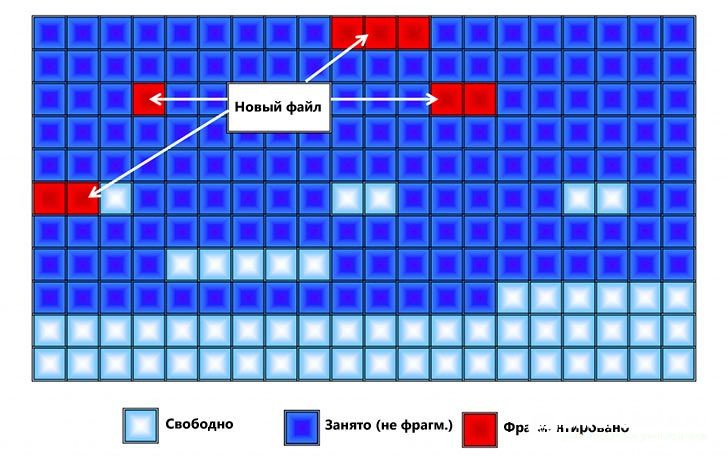
При записи же нового файла, он не помещается целиком между двумя другими и операционная система, разбив его на части, записывает в разных местах, т.е. файл фрагментируется.
Больше всего эта проблема характерна операционным система Windows, так как в них не предусмотрено никаких механизмов защиты от фрагментации.
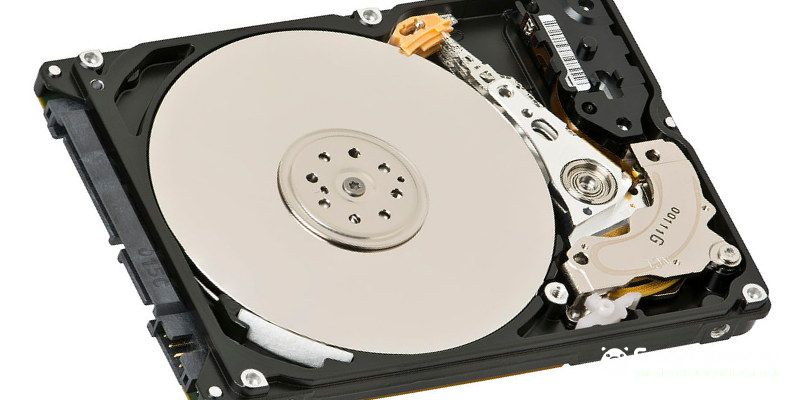
Разбрасываются файлы как попало потому, что процесс проверки/поиска и записи на диск стартует именно с того самого места, где в данный момент находится головка жесткого диска (вы можете наблюдать её на картинке с HDD ниже — она закреплена на специальной подвижной консоли и весит над круглой пластиной, напоминает иглу).
Т.е. вместо того, чтобы отыскать последний записанный на диске файл и следом за ним начинать записывать новый, запись стартует прямо в том месте, где находилась головка диска или рядом с ним, при условии, что это место свободно.
Сделано это из-за желания ускорить работу с дисковой подсистемой, снизив до минимума время на поиск свободного/чистого кластера на диске.
Простой пример, который наглядно покажет что такое фрагментация:
При дефрагментации все фрагментированные файлы собираются воедино и выстраиваются друг за другом, т.е. происходит оптимизация расположения файлов на диске.
Благодаря этому ускоряется чтение с диска, а так же уменьшается вероятность фрагментации при следующей записи.
Так же не стоит забывать о том, что сильная фрагментация негативно сказывается на состоянии жесткого диска. Ведь при считывании фрагментированного файла головке HDD приходится постоянно перемещаться в разные позиции, вместо того, что бы в одной позиции считать определенное количество кластеров подряд.
Т.е. из-за фрагментации механические части HDD быстрее изнашиваются и быстрее вырабатывают свой ресурс.
Поэтому всем, кто ни разу не делал у себя дефрагментацию диска, я бы рекомендовал обязательно её провести =)
Практические советы
Как часто нужно проводить дефрагментацию?
Ежедневно дефрагментацию производить не нужно, так как при дефрагментации происходят многократные процессы записи/перезаписи при перемещении файлов. Поэтому при слишком частой (ежедневной) дефрагментации механические элементы HDD тоже будут изнашиваться.
Но и сильная фрагментация, как мы знаем, тоже быстрее изнашивает механические части HDD, потому нужно найти некий баланс.
Примерно раз в 2 недели я бы советовал проводить лишь анализ диска.
Но в этом вопросе вам еще нужно учитывать какого объема ваш HDD и как часто вы на него записываете новые файлы, таким образом вы подберете примерный период, через который нужно производить анализ диска.
Дефрагментацию же нужно выполнять если фрагментация файлов на диске превышает 6%.
Как сделать быструю или полную дефрагментацию диска на Windows: все программы и способы
Дефрагментация диска на Windows 7,8,10 — операция обязательная и простая. Читайте и как это поможет ускорить работу вашего компьютера. Ниже описаны способы с использованием встроенных функций ОС и сторонних утилит.
Что такое фрагментация и дефрагментация диска?
Многие пользователи Windows наверняка слышали о том, что дефрагментация жесткого диска позволит ускорить работу компьютера. Разберемся детальнее с тем, что означает фрагментация и дефрагментация и почему вам следует уже сейчас запустить этот процесс на своем ПК.
Фрагментация – это разбивка дискового пространства на фрагменты. Простыми словами, когда на новый HDD записываются данные, вся информация разделяется последовательно (кластерами). Через некоторое время пользователь копирует, удаляет, перемещает данные. Это провоцирует освобождение места одними кластерами и их замену другими.
Записанные на диске данные могут «кусочками» распределятся в разных секторах накопителя. Такое происходит, как правило, с различными исполняемыми файлами, видеороликами и другими медиа файлами. После удаления объекта или его перемещения, сектор диска освобождается. Со временем в соседних секторах скапливается разнотипная информация:
В результате, различные типы данных хаотично раскидываются по всему HDD. Чтение файлов замедляется, что влияет на общую производительность системы. Также, фрагментированный диск может стать причиной ухудшений в работе винчестера.
Исправить проблему можно с помощью обратного процесса – дефрагментации. Задача операции – сопоставить все однотипные части данных и добавить их в общие кластеры. Все данные жесткого диска распределяются «по полочкам» и считывающей головке HDD становится «легче» находить информацию.
Что дает дефрагментация диска?
- Программы и файлы открываются быстрее;
- Освобождается место на жестком диске;
- Повышается общая производительность ОС.
Когда и как часто выполнять дефрагментацию?
Дефрагментация диска на Виндовс – это процесс, который требует достаточно долго времени. Её не следует выполнять часто, ведь это может негативно сказаться на работе жесткого диска.
Периодичность выполнения процесса также зависит от того, насколько часто и как именно вы используете свой компьютер. К примеру, если вы постоянно устанавливаете новые программы, скачиваете информацию, используете дисковое пространство, делать дефрагментацию диска Виндовс рекомендуется раз в 1-2 месяца. Это позволит поддерживать хороший уровень быстродействия ОС.
Если же вы нечасто запускаете игры, приложения, не храните на диске большое количество данных, запускать процесс следует не чаще чем 1 раз в 3-4 месяца.
Заметим, что существует понятие быстрой дефрагментации диска на Windows. Она работает только «на поверхности» HDD, то есть с теми директориями и разделами, которые вы используете чаще всего. Запустить такую дефрагментацию можно с помощью сторонних утилит. Они будут запускать операцию во время каждого включения компьютера. Это не вредит устройству и позволяет поддерживать его быструю работу.
Способы дефрагментации
Запустить дефрагментацию разделов жесткого диска можно двумя способами:
- С помощью служб Windows;
- С помощью сторонних приложений.
Первый случай наиболее безопасный, но долгий. Специальные программы позволяют провести дефрагментацию быстрее или запускать её при каждом включении системы. Перед установкой утилит-дефрагментаторов рекомендуем просканировать исполняемый файл антивирусом.
Инструкция для Windows 7, 8, 10
В новых версиях Windows 7, 8, 10 система сама «умеет» проводить дефрагментацию накопителя. Если же у вас отключена работа стандартных служб или вы используете старую версию ОС и хотите запустить процесс вручную, воспользуйтесь одним из следующих способов.
Способ 1 – Окно свойств диска
Первый вариант запуска дефрагментации диска на Windows 7, 8, 10 – это использование служб просмотра свойств диска. Следуйте инструкции:
- Откройте окно «Мой компьютер»;
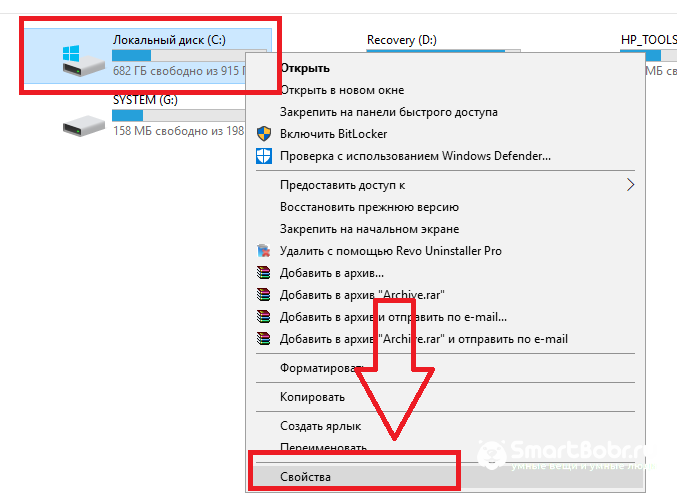
- Затем кликните правой кнопкой мышки на значке жесткого диска, который следует дефрагментировать;
- В выпадающем списке выберите поле «Свойства»;
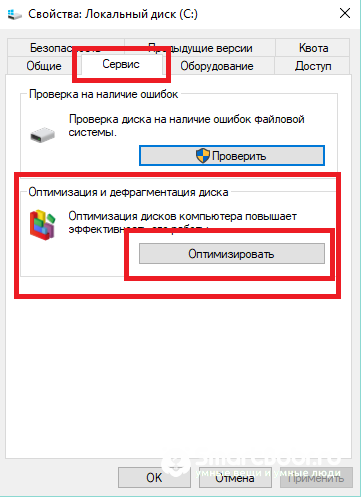
- На экране появится окно свойств диска. Перейдите во вкладку «Сервис» и нажмите на клавишу «Оптимизировать»;
- Далее появится окно со списком всех подключенных к компьютеру накопителей. В таблице указано название диска, его тип, дата последнего запуска дефрагментации и текущий прогресс фрагментации (другими словами, «захламления»).
На рисунке ниже представлен пример диска, который система фрагментирует автоматически. Если же вы видите большой процент фрагментации, необходимо запустить процесс оптимизации вручную.
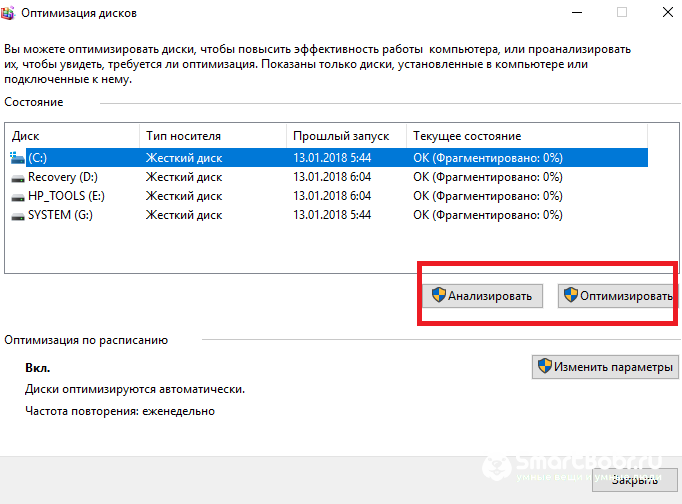
- Сначала рекомендуем нажать на кнопку «Анализировать». Это позволит узнать, есть ли в работе HDD серьёзные ошибки;
- Нажмите на клавишу «Оптимизировать», чтобы запустить дефрагментацию. Она будет проводиться в фоновом режиме, а прогресс выполнения будет отображен в поле «Текущее состояние».
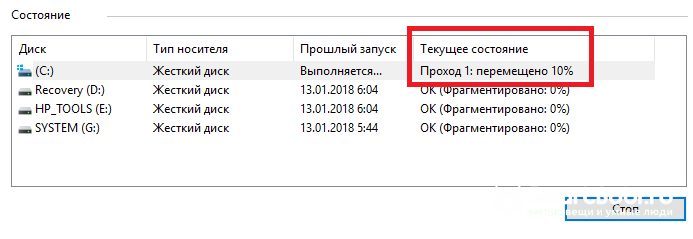
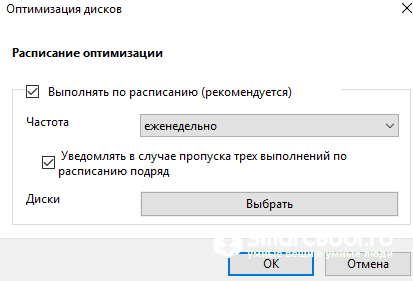
Пользователи также могут настроить опцию автоматической дефрагментации диска на Виндовс 7, 8, 10. В окне «Оптимизации дисков» нажмите на клавишу «Изменить параметры».
Далее выберите частоту дефрагментирования – ежедневно, еженедельно, ежемесячно. Рекомендуется выполнять процедуру каждую неделю. Отметьте галочкой пункт «Уведомлять в случае пропуска» и после трех неудавшихся попыток дефрагментации вы получите сообщение с подробным описанием неполадки.
В поле «Диски» выберите, для каких носителей будет применена дефрагментация разделов. Рекомендуем отметить все подключенные к компьютеру HDD.
Способ 2 – Использование командной строки
Выполнить оптимизацию дискового пространства можно и с помощью командной строчки. Этот способ удобен для системного администрирования сразу нескольких компьютеров по локальной сети.
Также, командную строку можно запустить даже если ОС перестала включаться из-за действия вредоносных программ или ошибок реестра. Оптимизация HDD в этом случае позволяет исключить проблемы, связанные постоянной памятью.
Следуйте инструкции:
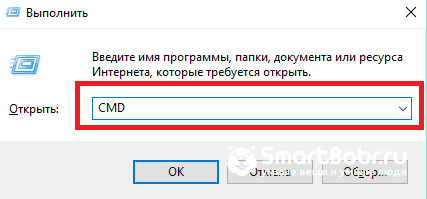
- Откройте окно выполнения команд с помощью одновременного нажатия кнопок WinR;
- Введите команду CMD и нажмите Enter;
- В открывшемся окне дождитесь появления мигающего курсора. После этого можно вводить команды. Напечатайте слово DEFRAG для старта оптимизации. В результате, в окне отобразиться сообщение с подробным описанием синтаксиса функции. Необходимо указать системе, какой диск выбрать и как именно отобразить процесс на экране;
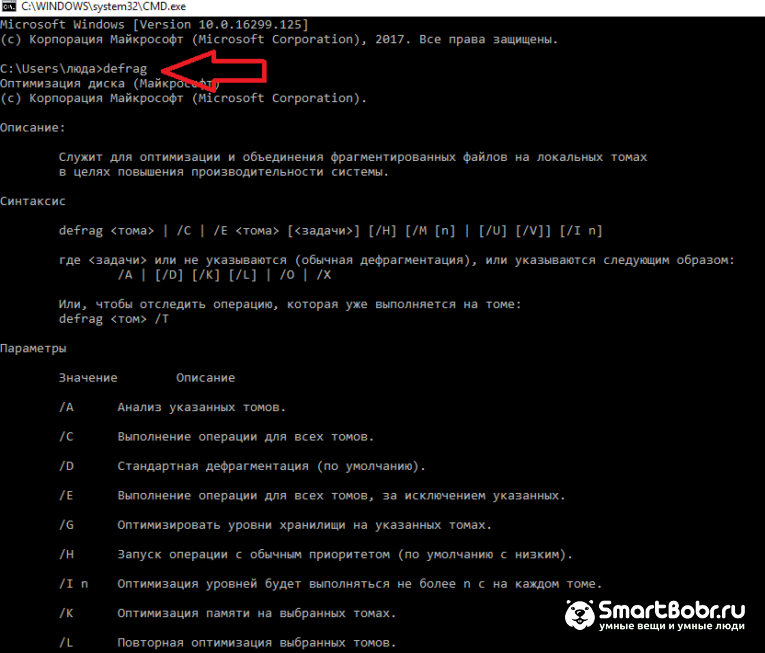
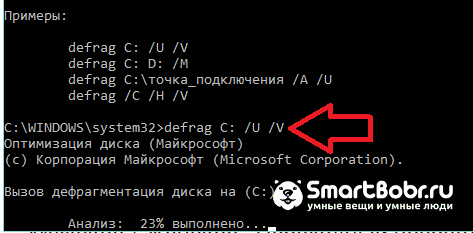
- К примеру, для форматирования диска С с отображением процесса на экране введите «defrag C: /U /V» (без кавычек).
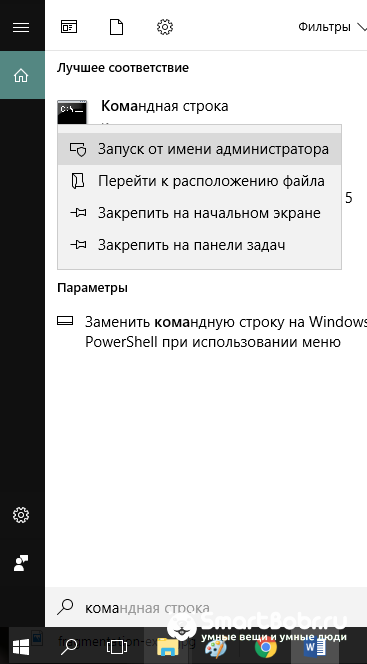
Если появилось сообщение о невозможности выполнение операции из-за отсутствия привилегий, закройте командную строку и повторно запустите её от имени администратора.
Процесс выполнения дефрагментации:
После завершения работы процесса закройте командную строчку и перезапустите компьютер.
Использование утилиты Defragger (бесплатно)
Defragger – это удобная программа для дефрагментации диска. Подходит для всех версий Виндовс.
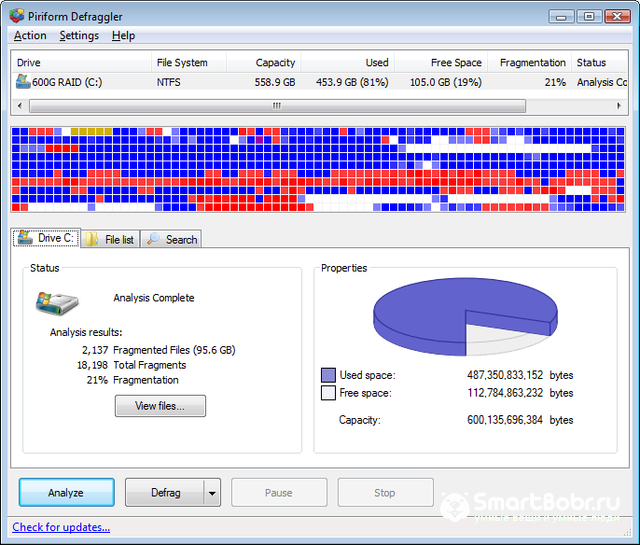
Сразу после запуска утилита просканирует жесткие накопители. Для начала дефрагментации выберите диск из списка и нажмите на кнопку «Defrag» внизу главного окна. Главная особенность приложения заключается в возможности визуализации процесса исправления дискового пространства.
Программа распространяется на бесплатной основе. Другие возможности Defragger:
- Одновременное сканирование нескольких дисков;
- Анализ папок, файлов и отдельных приложений;
- Выбор пакетной или обычной оптимизации;
- Дефрагментация диска на русском языке. Изменить язык интерфейса приложения можно во вкладке Settings.
Программа AusLogics Disc Defrag (бесплатно)
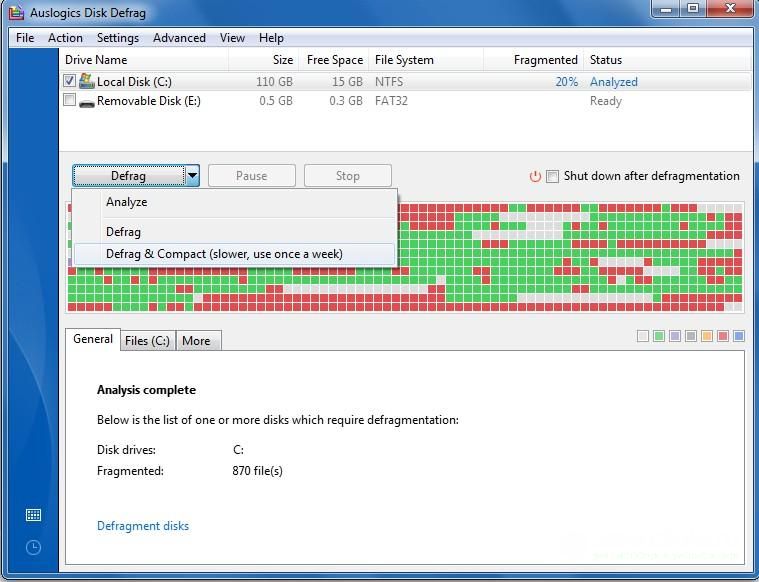
Auslogics Disk Defrag – это еще одна популярная бесплатная программа для дефрагментации диска Windows. С её помощью можно одновременно запустить дефрагментацию нескольких подключенных к компьютеру дисков.
Также, можно настроить приоритетность в сканировании и оптимизации дисков или задать автоматическую дефрагментацию. Если вы используете старую версию Виндовс 7, рекомендуем отметить галочкой поле «Выключить ПК после завершения задачи». Как правило, дефрагментация старых версий ОС может проводиться несколько часов и лучше не оставлять такую систему включенной на всю ночь или пока пользователя нет на месте.
Утилита Diskeeper (платно)
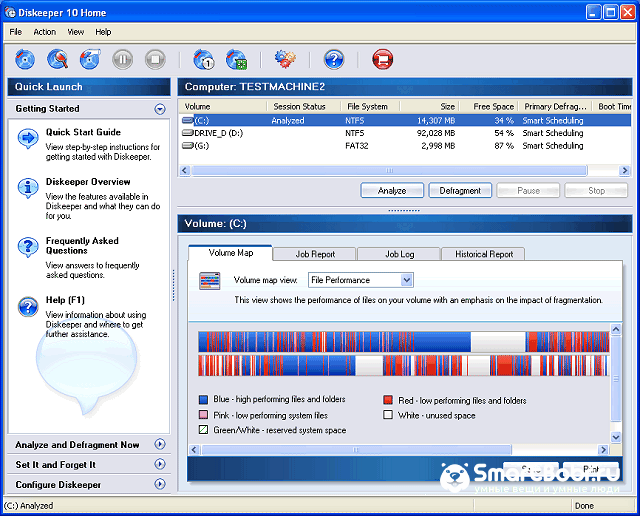
Diskeeper – это платная утилита для дефрагментации, в которой доступно больше функций и возможностей оптимизации диска.
- Ускоренная обработка данных;
- Дефрагментация без нагрузки на операционную систему. Это возможно благодаря использованию специальных алгоритмов программного кода;
- Создание отчетов о работе HDD и просмотр истории генерации отчетов об ошибках;
- Автоматическое удаление временных файлов и прочего «мусора» для ускорения работы операционной системы;
- Возможность оптимизации работы подключенных USB и CD дисков;
- Устранение неполадок, связанных с дефрагментацией.
Почему на дисках SSD дефрагментацию делать нельзя
Если ваш компьютер работает не с HDD, а с SDD, выполнять дефрагментацию не нужно. Скорость обработки файлов твердотельным накопителем не зависит от того, как на нем записаны данные.
Советуем отключить дефрагментацию для таких накопителей. Это можно сделать в окне «Оптимизация дисков, работа с которым подробно описана выше. Если не выполнить отключение процесса, SSD быстро выйдет из строя, так как в таких дисках существует ограничение на количество циклов записи. Каждая дефрагментация постоянно перезаписывает разделы.
Решение ошибок дефрагментации
Если у вас не получается запустить дефрагментацию или при выполнении задачи появляются сообщения об ошибках, выполните следующие действия:
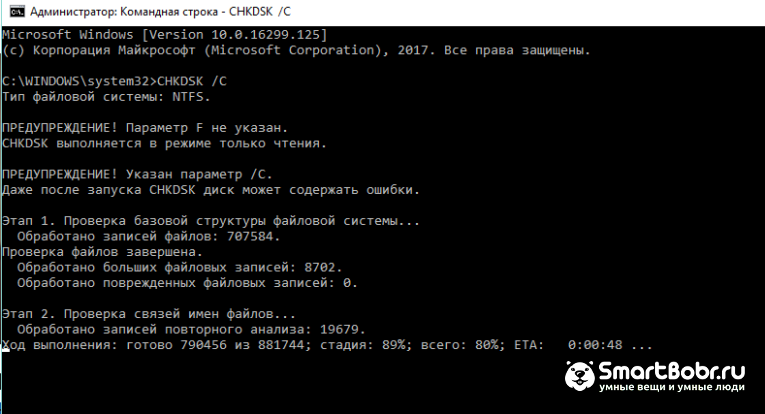
- Откройте командную строку от имени администратора системы;
- Введите команду CHKDSK /С (измените букву на нужную);
- Нажмите Enter для выполнения. Сканирование может занять несколько минут. В результате, на экране появится детальный отчет о параметрах накопителя и вывяленных ошибках в его работе. Обработка и устранение ошибок начнется автоматически.
Также, ошибка дефрагментации может появиться по причине отсутствия свободного места на диске. Рекомендуем удалить ненужные файлы и приложения, а затем повторно перезапустить процесс. HDD должен иметь хотя бы 1 ГБ свободного пространства для нормальной работы.
Выполните сканирование файловой системы антивирусом или загрузите ОС в безопасном режиме и попробуйте снова выполнить дефрагментацию.
Еще один вид ошибки проявляется не в остановке процесса, а в исчезновении файлов с диска. Это происходит, когда сразу несколько файлов размещены в одном кластере. Неполадка характерна для старых версий Виндовс 7. В таком случае, система просто удаляет все копии файлов и освобождает память. Вернуть данные невозможно.
Для постоянного контроля состояния жесткого диска следует проверять окно «Оптимизация дисков». Помните, что чем меньшее количество процентов фрагментации отображается в окне, тем лучше производительность вашего HDD. Также, перед тем как сделать дефрагментацию диска, просканируйте его на ошибки с помощью кнопки «Анализировать» или с помощью сторонней программы.
Дефрагментация диска: что это такое, зачем нужна, как её запустить на Windows 10
Со временем программы на компьютере начинают медленно открываться и работать. Причина может быть не только в засорённой памяти ПК, но и в том, что процент фрагментации диска очень высок. В таком случае диск дефрагментируют. Сегодня рассмотрим, что такое дефрагментация и зачем её проводить, а также опишем методы, с помощью которых её можно запустить на ПК.
Что такое дефрагментация диска и зачем её проводят
На новом жёстком диске файлы записываются по порядку. Однако наступает момент, когда пользователь начинает стирать информацию. В результате на диске появляются разбросанные чистые ячейки, в которые можно записывать новые данные. Система Windows настроена таким образом, что повторная запись информации происходит на свободных фрагментах, которые ближе всего к началу.
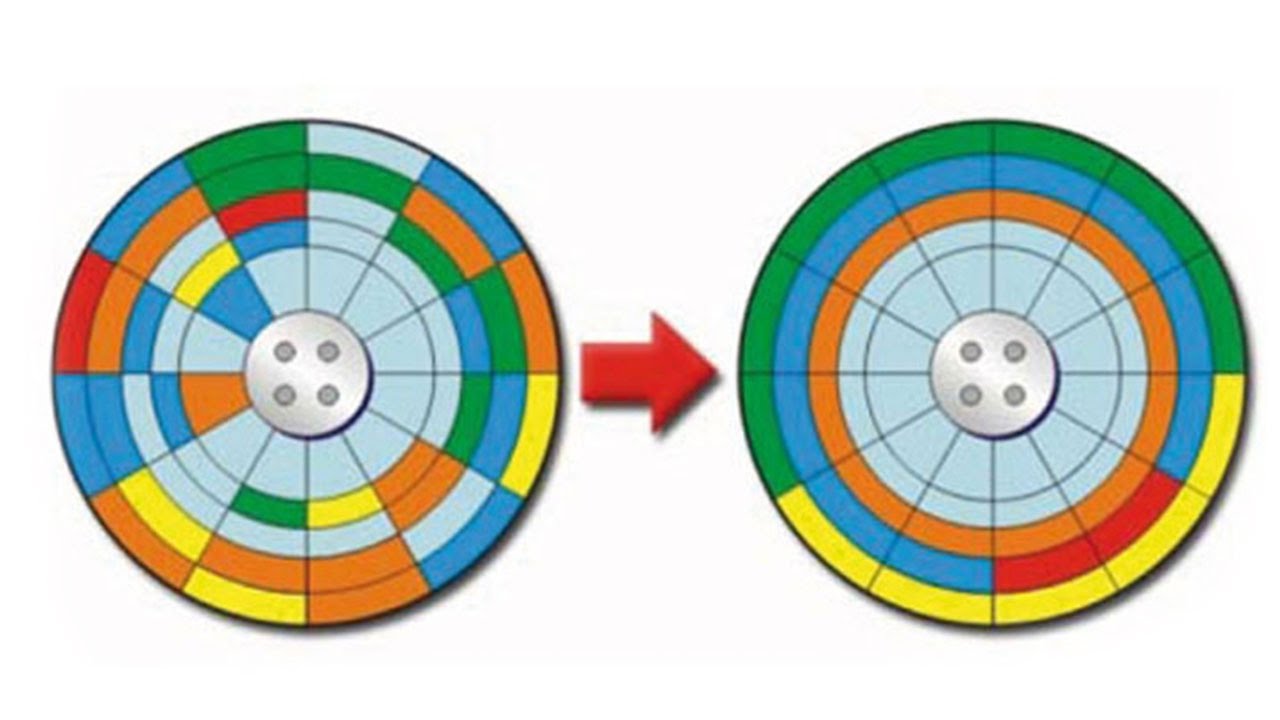
Если файл слишком большой, система сама делит его на части и заполняет таким вот образом пустые места диска. Этот процесс разделения информации называется фрагментацией. При этом сам файл (программы, фильма и т. д.) остаётся неповреждённым.
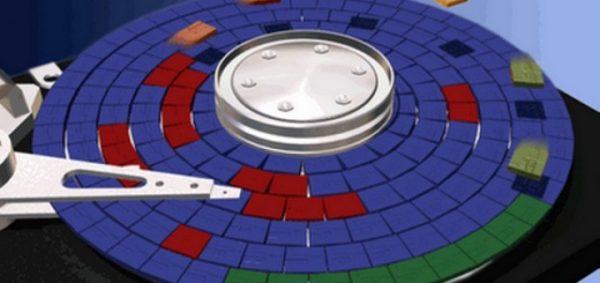
На фрагментированном диске файлы записываются по частям в ячейках, удалённых друг от друга
Чтобы воспроизвести фрагментированный файл, системе приходится искать отдельные его кусочки на головке жёсткого диска. Естественно, это замедляет работу компьютера и сказывается на его производительности. Чтобы исправить ситуацию, нужно регулярно проводить дефрагментацию дисков.
Во время этой процедуры все разбросанные части файлов собираются. После этого все программы, фильмы и т. д. получают свою отдельную область на диске, то есть они будут расположены близко друг к другу. Системе не нужно будет больше искать и собирать воедино отдельные фрагменты. В Windows 10 опция дефрагментации называется иначе: оптимизация.
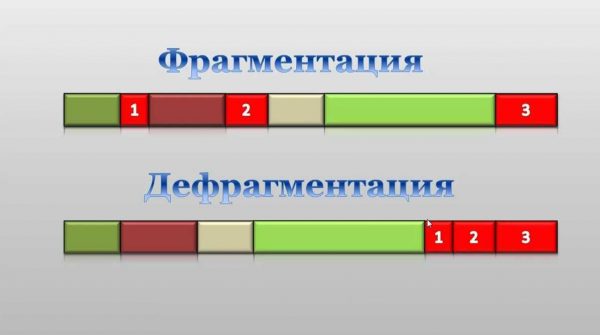
При дефрагментации все элементы файлов перезаписываются в ячейки, которые идут друг за другом
Более того, вся имеющаяся информация перемещается в начало диска. Свободное пространство для будущих записей при этом будет в конце. Это также будет ускорять загрузку утилит (особенно ресурсоёмких), увеличит производительность вашего устройства и скорость записи новых данных на жёсткий магнитный диск HDD.
Нужно ли часто дефрагментировать носители? Частота процедуры зависит от того, как много файлов вы переносите, устанавливаете или удаляете. Оптимизацию рекомендуют проводить хотя бы раз в месяц для нормальной работы ПК, если данные на носителе меняются часто.
Видео: зачем нужна дефрагментация диска
Методы дефрагментации дисков на Windows 10
Существует несколько способов дефрагментировать диск. Это можно сделать как с помощью встроенных средств ОС, так и за счёт стороннего софта. Рассмотрим все методы.
Средствами самой ОС
В ОС Windows, в том числе и в версии 10, есть встроенный сервис для оптимизации и дефрагментации носителей. Как его запустить?
-
Откройте «Проводник Windows»: найдите иконку «Этот компьютер», которая находится на «Рабочем столе», и щёлкните по ней два раза левой кнопкой мыши. Среди имеющихся встроенных носителей выберите диск, который нужно в данный момент дефрагментировать.
Оптимизация диску нужна, если после анализа процент фрагментации составляет от 10%.
Видео: как запустить дефрагментацию дисков на Windows 10
Дефрагментация через командную строку
Как известно, «Командная строка» в виде редактора на чёрном фоне помогает запускать многие процессы на компьютере, в том числе и дефрагментацию отдельных или всех дисков. Этот метод не пользуется большой популярностью среди начинающих пользователей, но о нём всё равно полезно знать на случай, если стандартный способ не сработал.
-
В меню «Пуск» находим строку поиска. В ней вводим запрос «Командная строка». Сразу же появятся результаты поиска.
Дефрагментация с помощью специальных программ
Какие специальные утилиты используют для дефрагментации дисков вместо встроенного сервиса? Какие у них преимущества? Рассмотрим несколько популярных инструментов.
Defraggler: качественная дефрагментация
Утилита Defraggler — простой в обращении помощник для качественной дефрагментации дисков целиком или отдельных фрагментированных файлов или папок, записанных на них. Частичная дефрагментация позволяет получить более быстрый результат.
Разработчик софта — компания Piriform. Она известна также такими продуктами, как Recuva и CCleaner. Программа Defraggler подходит для ОС Windows 7 и выше. При этом она бесплатная. У инструмента довольно понятный интерфейс: в нём разберётся даже начинающий пользователь.
В окне программы заполненные кластеры помечаются разными цветами. Вы можете просматривать полную информацию о файлах, включая количество частей файлов, которые при записи были разбросаны по всей поверхности жёсткого диска.
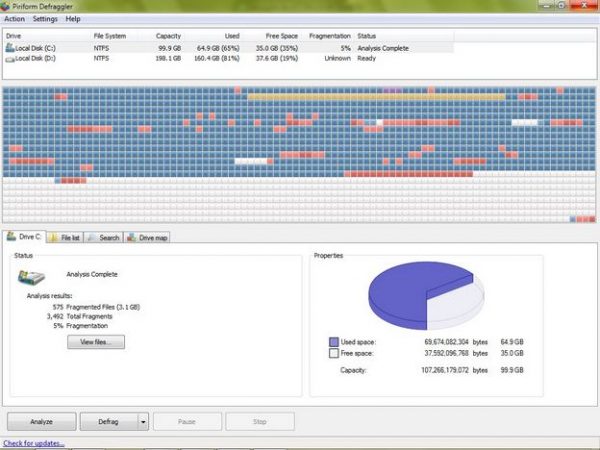
В окне Defraggler вы можете дефрагментировать как диски целиком, так и отдельные файлы и папки, которые хранятся в них
Скачать программу можно из официального ресурса CCleaner.
Видео: дефрагментация диска в специальном инструменте Defraggler
Auslogics Disk Defrag: свой метод дефрагментации и оптимизация дисков SSD
Особенность сервиса Auslogics Disk Defrag в том, что он дефрагментирует диски, используя свой метод оптимизации и распределения данных. Эта утилита способна выполнять свои функции в автоматическом режиме, то есть работать с носителями самостоятельно без участия пользователя.
Какие ещё плюсы у этого софта?
- Пользователь вправе просматривать информацию о файлах на диске во время проведения его анализа.
- Утилита экономит области на носителях, которые нужны как для хранения имеющихся данных, так и для записи новых.
- Программа способна объединять пустые кластеры в один блок, что помогает избежать фрагментации.
- Auslogics Disk Defrag находит в два раза больше фрагментированных файлов, чем стандартное средство Windows.
- У софта простой интерфейс, и также есть русская версия.
- У дефрагментатора есть раздел для работы с дисками SSD.
У этого инструмента есть официальный сайт, с которого его и рекомендуется загружать.
Видео: быстрая и эффективная дефрагментация в Auslogics Disk Defrag
Smart Defrag: перезаписывает файлы с учётом частоты их использования
Smart Defrag — универсальный инструмент, который поможет выжать максимум их производительности вашего диска. Во время оптимизации этот инструмент распределяет данные на диске с учётом частоты их использования: самые популярные занимают места в начале диска. Эта опция способна ещё больше ускорить ПК.
Утилита даёт на выбор несколько вариантов дефрагментации: быстрая или медленная, с оптимизацией, для больших файлов, для свободного пространства.
Утилиту можно также настроить автоматически выполнять дефрагментацию в фоновом режиме. Она подходит для жёстких дисков с большой ёмкостью.
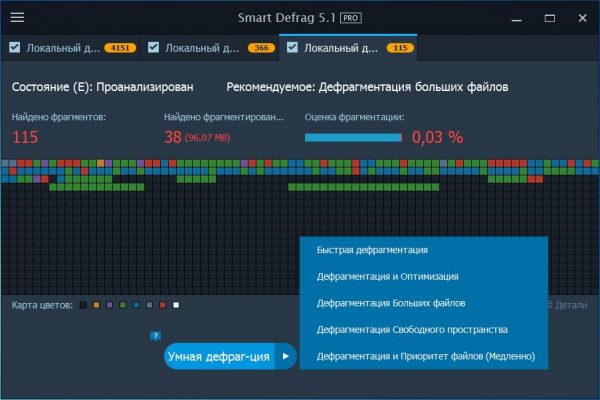
Smart Defrag предлагает на выбор несколько варинтов дефрагментации
Загружать установщик этого инструмента лучше из его официального источника.
Видео: как провести дефрагментацию с помощью Smart Defrag
Puran Defrag: интеллектуальный движок для дефрагментации
У этого специального софта есть собственный движок для интеллектуальной дефрагментации и оптимизации данных на дисках. Он называется Puran Intelligent Optimizer. Он позволяет перемещать информацию на внешние области жёстких дисков, что обеспечивает более высокую скорость работы ПК. Этот инструмент также может дефрагментировать отдельные файлы и папки прямо через контекстное меню элементов в «Проводнике Windows».
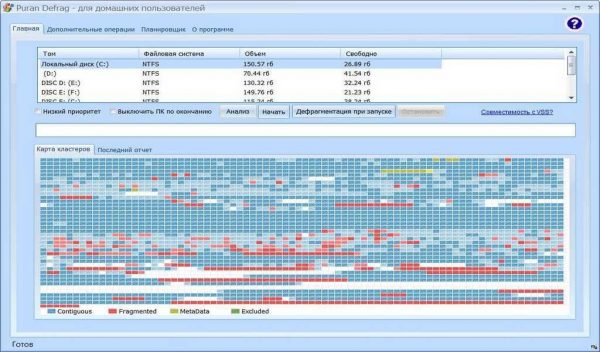
Программа дефрагментирует диски, используя свой интеллектуальный движок Puran Intelligent Optimizer
Какие ещё есть достоинства у этой утилиты?
- удаляет временные данные системы перед дефрагментацией;
- работает во время запуска ПК, то есть в тот момент, когда появляется доступ к файлам, скрытым в обычном режиме работы ПК;
- дефрагментирует диск во время запуска ScreenSaver;
- работает автоматически по расписанию.
У софта есть и недостаток: во время установки Puran Defrag предлагает также поставить другие сторонние программы на ПК.
Загружать инсталлятор утилиты на устройство лучше из официального ресурса.
Как провести дефрагментацию c помощью PowerShell
PowerShell — альтернатива «Командной строки» с более широким функционалом. В окно этого сервиса также вводятся различные команды для определённых целей, например, если нужно автоматизировать выполнение задач в фоновом режиме или завершить процессы программ, которые не отвечают и т. д. С помощью PowerShell можно провести также дефрагментацию дисков:
-
Откройте PowerShell от имени администратора с помощью строки поиска в «Пуске».
Как настроить автоматическую дефрагментацию дисков в Windows 10
Если вы не хотите постоянно дефрагментировать диски вручную, настройте автоматический режим для этой функции. Стандартный сервис будет сам запускать процедуру в фоновом режиме. Дадим пошаговое руководство:
- Откройте окно встроенного сервиса Windows «Оптимизация дисков» как это было описано в разделе «Средствами самой ОС» в этой статье.
- Щёлкните по кнопке «Изменить параметры».
Как отключить автоматическую дефрагментацию диска в Windows 10
Что нужно сделать, чтобы дефрагментация дисков не происходила автоматически? Достаточно просто убрать отметку с пункта «Выполнять по расписанию» в небольшом дополнительном окне встроенного сервиса «Оптимизация дисков». Как его открыть, описано выше в разделе о настройке автоматической дефрагментации.
Дефрагментация диска SSD: чем отличается от обычной и как её проводить
Дефрагментация жёсткого диска HDD отличается от дефрагментации твердотельного накопителя SSD. Для последних эту процедуру в обычном понимании проводить крайне нежелательно, так как это может испортить диск. Тем не менее в Windows 10 эта функция автоматически включена для таких дисков, но не стоит переживать: для дисков SSD Windows 10 не проводит обычную дефрагментацию. Вместо неё, выполняется команда Retrim, которая очищает свободные ячейки в памяти. Они становятся полностью чистыми: убираются следы файлов, ранее удалённых из этих ячеек.
Таким образом, при дефрагментации твердотельных накопителей Windows пользуется совершенно другими алгоритмами работы. Оптимизация диска с помощью команды Retrim не только полезна для SSD, но и необходима.
Проверьте, включена ли автоматическая оптимизация для вашего SSD-накопителя в окне «Оптимизация дисков». Откройте его способом, описанным в разделе «Средствами самой ОС» в этой статье. Кликните по накопителю в списке левой кнопкой мыши. Убедитесь, что внизу окна написано «Вкл.». Если нет, активируйте автоматическую оптимизацию с помощью кнопки «Изменить параметры», как этой это было описано в предыдущем разделе этой статьи.
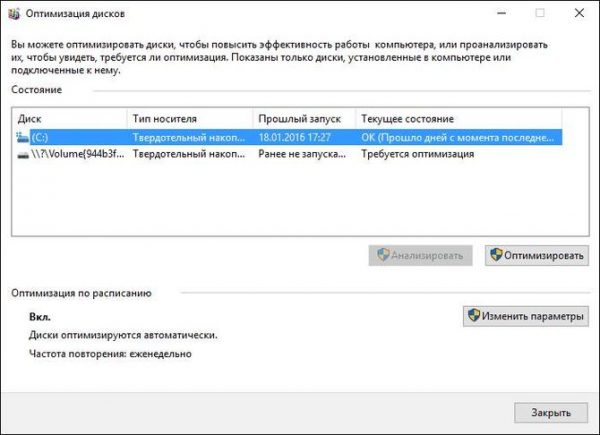
Проверьте, включена ли автоматичсекая оптимизация для вашего накопителя SSD
Как выполнить оптимизацию SSD-накопителя вручную? Вы можете использовать PowerShell, как и в случае дефрагментации обычного диска, но вводить нужно будет совершенно другую команду. Рассмотрим, что конкретно нужно сделать:
- Откройте Windows PowerShell, используя строку поиска в меню «Пуск».
- Чтобы оптимизировать SSD-накопитель, скопируйте код Optimize-Volume -DriveLetter X -ReTrim -Verbose и вставьте её в редактор. Вместо X напишите букву вашего диска. Запустится выполнение команды Retrim, о которой говорилось ранее.
Дефрагментация — крайне важная процедура для магнитных дисков HDD. Она позволяет увеличить скорость чтения файлов, которые были ранее разбросаны по всей поверхности диска за счёт их сбора и перемещения в одну область. После оптимизации дисков улучшается и производительность самого компьютера. Провести дефрагментацию можно как с помощью встроенного сервиса Windows, так и за счёт сторонних утилит, которые считаются более эффективными, чем стандартное средство. Оптимизация дисков SSD отличается от дефрагментации обычных магнитных дисков: запускается команда Retrim, которая очищает свободные ячейки от мусора. По умолчанию такая оптимизация включена в Windows 10, но её можно запустить и вручную.
Дефрагментация диска — что это, зачем нужно и как сделать?
Чтобы понять, что такое дефрагментация, следует хотя бы поверхностно ознакомиться с работой жестких дисков (не относится к твердотельным SSD-накопителям и флешкам). Точнее — логикой записи и чтения с них данных. Рассмотрим все вкратце и по порядку.
Запись файлов на жесткие диски с файловыми системами FAT, NTFS и др. осуществляется путем их разбиения на множество мелких фрагментов, размер которых равен размеру одного сектора данного диска. Сектора, что физически находятся рядом друг с другом, объединяются в логические кластеры.
При записи данных на жесткий диск вовсе необязательно, что они будут записаны последовательно на соседние кластеры. Это обычное явление, когда одни фрагменты файлов физически расположены «далеко» от других фрагментов. Т.е. имеет место фрагментация данных.
Жесткий диск устроен таким образом, что его считывающая головка из любого положения может обратиться к любому кластеру, независимо от его физического местоположения. Потому разбиение данных на кластеры и не вызывает никаких ошибок считывания. Но вызывает другое явление — снижение производительности самого жесткого диска.
ФРАГМЕНТАЦИЯ — ОДНА ИЗ ПРИЧИН ЗАМЕДЛЕНИЯ РАБОТЫ ВИНЧЕСТЕРА
Представим поле, на котором в разброс высажены разные культуры. Допустим, что фермеру требуется собрать урожай яблок. Закончив с одним деревом, он переходит к другому. Но растет это другое дерево не рядом, а в 100 метрах от текущего местоположения фермера. Третья яблоня растет в 50 метрах от второй и т.д. Очевидно, что для сбора урожая потребуется дополнительное время на перемещение. Если бы яблони росли рядом, то и времени на сбор яблок потребовалось бы меньше.
Примерно то же самое испытывает и жесткий диск (точнее — считывающая головка) каждый раз, когда пользователь компьютера выполняет какие-либо операции с файлами — копирует, перемещает и т.д. Считывающей головке приходится часто перемещаться между разбросанными по поверхности диска кластерами, тратя больше времени на выполнение пользовательских команд.
Но снижение производительности винчестера — не единственное последствие фрагментации данных. Ввиду того, что считывающая головка перемещается чаще, быстрее расходуется ресурс движущих механизмов. Конечно, износ не столь критичен, но все же он присутствует.
ЧТО ТАКОЕ ДЕФРАГМЕНТАЦИЯ?
Дефрагментация — это процесс/процедура объединения разрозненных фрагментов файлов таким образом, чтобы они физически находились на диске рядом друг с другом. Делается это примерно следующим образом:
- Сначала жесткий диск считывает из файловой системы адреса разрозненных кластеров, использованных для хранения того или иного файла.
- Самый первый кластер, что хранит начало файла, может быть перемещен или оставлен на своем месте (зависит от ситуации).
- Далее винчестер, ориентируясь по полученным адресам, находит второй кластер. Если тот физически находится далеко, то он переносится в ту область диска, что соседствует с первым кластером.
- И так повторяется до тех пор, пока разрозненные кластеры не будут записаны последовательно, т.е. дефрагментированы — собраны воедино, как физически, так и логически.
- Также в процессе дефрагментации могут выполняться дополнительные операции, например — перемещение файлов в начало диска, что также увеличивает скорость доступа к ним.
Все это — довольно грубый пример процесса дефрагментации, но основную суть и логику процесса он объясняет. А вот для наглядности карта фрагментации данных, составленных одной из специализированных программ:
Красные точки на этой карте показывают условное местоположение фрагментов файлов на диске. Обратите внимание на точки, расположенные на некотором расстоянии от сгруппированных (последовательно расположенных) точек. Это и есть фрагментированные кластеры.
КАК ВЫПОЛНИТЬ ДЕФРАГМЕНТАЦИЮ ДИСКА?
Дефрагментация данных на жестких дисках — базовая функция, присутствующая практически во всех операционных системах, включая Windows. Существует также ряд платных и бесплатных сервисных утилит, позволяющих сделать это.
Рассмотрим процесс запуска дефрагментации на примере Windows 10 (актуально и для более ранних версий ОС):
- Открываем «Проводник», кликаем правой кнопкой мыши по любому из локальных дисков и выбираем из контекстного меню пункт «Свойства».

- В открывшемся окне переходим во вкладку «Сервис», в блоке «Оптимизация и дефрагментация диска» и нажимаем кнопку «Оптимизировать».

- Откроется еще одно окно — «Оптимизация дисков». В нем нужно будет выбрать один из локальных дисков, который следует оптимизировать. Чтобы точно понять, нуждается ли диск в дефрагментации, можно предварительно запустить анализ данных на нем, нажав кнопку «Анализировать».

- Проанализируем все диски. Количество фрагментированных данных в процентном соотношении будет отображено напротив названия выбранного диска в графе «Текущее состояние».

- В нашем случае сильно фрагментированные диски отсутствуют. Совсем немного (8%) фрагментирован только «Локальный диск D:» (это связано с тем, что система еженедельно сама выполняет дефрагментацию по расписанию, о чем указано в нижней части окна). Не страшно, все равно запустим дефрагментацию, выбрав этот диск и кликнув по кнопке «Оптимизировать».

- В зависимости от производительности, объема диска и количества разрозненных фрагментов процесс дефрагментации может затянуться на несколько часов.

- Дожидаемся окончания процедуры. В результате в графе «Текущее состояние» должно отобразиться, что фрагментация диска составляет 0% (т.е. разрозненных кластеров не осталось).

Стандартный инструмент Windows удобен и прост в использовании, но уступает по функционалу и эффективности выполнения основной задачи ряду сторонних утилит, специализирующихся на дефрагментации дисков. Рассмотрим работу с одной из таких программ — UltraDefrag:
Запускаем анализ дисков нажатием кнопки с изображением лупы. По окончанию процедуры в графе «Фрагментация» будет отображен процент фрагментированных данных на всех локальных дисках.

В отличие от стандартного инструмента Windows программа UltraDefrag предусмотрено 4 режима дефрагментации:

- «Дефрагментация». Режим, схожий по функциональности со стандартным инструментом Windows. В данном случае дефрагментируемые файлы остаются в той области диска, где они находились.
- «Быстрая оптимизация». В этом режиме помимо дефрагментации файлов программа также перемещает их в начало диска, что дополнительно ускоряет доступ винчестера к ним.
- «Полная оптимизация». То же, что и в предыдущем случае, однако перемещению в начало диска подвергаются все файлы, а не только те, что были дефрагментированы. Это наиболее длительный по времени режим дефрагментации.
- «Оптимизация MFT». Специальный режим дефрагментации, затрагивающий только файл MFT (Master File Table), который представляет собой базу данных с информацией обо всех хранящихся на диске файлах, папках и присвоенных им атрибутах.
UltraDefrag — далеко не единственная программа, специализирующаяся на дефрагментации дисков. С некоторыми наиболее популярными утилитами можно ознакомиться в нашем обзоре Программы для дефрагментации жестких дисков .