Ssl соединение с недействительным сертификатом что это
Kaspersky Endpoint Security Cloud
Ошибка аутентификации SSL-сертификата при подключении к Kaspersky Endpoint Security Cloud
Проблема
После установки Агента администрирования не удается подключиться к Kaspersky Endpoint Security Cloud. При проверке логов соединения компьютера с помощью утилиты klnagchk появляется ошибка «Попытка подключения к Серверу администрирования. При подключении к http://*.cloud.kaspersky.com/*:13000 произошла ошибка транспортного уровня: Ошибка аутентификации SSL, сертификат недействителен или устарел.»
Причина
SSL-сертификат Агента админинстрирования устарел.
Решение
- Удалите с устройства программу Kaspersky Endpoint Security для Windows. Инструкция в справке.
- Создайте новый инсталляционный пакет Kaspersky Endpoint Security для Windows в Kaspersky Endpoint Security Cloud:
- Выберите раздел Дистрибутивы.
- Напротив нужного дистрибутива нажмите
 и выберите язык пакета.
- Внимательно прочитайте Лицензионные соглашения, указанные в окне Соглашения для Kaspersky Endpoint Security для Windows. Если вы согласны со всеми пунктами, установите соответствующие флажки и нажмите Я принимаю условия.

- нажмите Далее.
- Нажмите Загрузить и установите программу на компьютер.

- Убедитесь, что вы смогли подключиться к Kaspersky Endpoint Security Cloud, а затем установите загруженный пакет на другие клиентские компьютеры.
Что делать, если решение не помогло
Если проблему не удалось устранить, отправьте запрос с подробным описанием ситуации в техническую поддержку «Лаборатории Касперского» через Kaspersky CompanyAccount. Перед обращением ознакомьтесь с информацией, необходимой для создания запроса, в разделе базы знаний.
Почему возникают ошибки SSL-соединения и как их исправить?

Зачастую после установки SSL-сертификатов многие пользователи сталкиваются с ошибками, которые препятствуют корректной работе защищенного протокола HTTPS.
Предлагаем разобраться со способами устранения подобных ошибок.
Что такое SSL?
SSL (Secure Socket Layer) — это интернет-протокол для создания зашифрованного соединения между пользователем и сервером, который гарантирует безопасную передачу данных.
Когда пользователь заходит на сайт, браузер запрашивает у сервера информацию о наличии сертификата. Если сертификат установлен, сервер отвечает положительно и отправляет копию SSL-сертификата браузеру. Затем браузер проверяет сертификат, название которого должно совпадать с именем сайта, срок действия сертификата и наличие корневого сертификата, выданного центром сертификации.
Причины возникновения ошибок SSL-соединения
Когда сертификат работает корректно, адресная строка браузера выглядит примерно так:

Но при наличии ошибок она выглядит несколько иначе:

Существует множество причин возникновения таких ошибок. К числу основных можно отнести:
- Некорректную дату и время на устройстве (компьютер, смартфон, планшет и т.д.);
- Ненадежный SSL-сертификат;
- Брандмауэр или антивирус, блокирующие сайт;
- Включенный экспериментальный интернет-протокол QUIC;
- Отсутствие обновлений операционной системы;
- Использование SSL-сертификата устаревшей версии 3.0;
- Появление ошибки «Invalid CSR» при генерации сертификата из панели управления облачного провайдера.
Давайте рассмотрим каждую из них подробнее.
Проблемы с датой и временем
Если на устройстве установлены некорректные дата и время, ошибка SSL-соединения неизбежна, ведь при проверке сертификата происходит проверка срока его действия. Современные браузеры умеют определять такую ошибку самостоятельно и выводят сообщение о неправильно установленной дате или времени.

Для исправления этой ошибки достаточно установить на устройстве актуальное время. После этого необходимо перезагрузить страницу или браузер.
Ненадежный SSL-сертификат
Иногда при переходе на сайт, защищенный протоколом HTTPS, появляется ошибка «SSL-сертификат сайта не заслуживает доверия».

Одной из причин появления такой ошибки, как и в предыдущем случае, может стать неправильное время. Однако есть и вторая причина — браузеру не удается проверить цепочку доверия сертификата, потому что не хватает корневого сертификата. Для избавления от такой ошибки необходимо скачать специальный пакет GeoTrust Primary Certification Authority, содержащий корневые сертификаты. После скачивания переходим к установке. Для этого:
- Нажимаем сочетание клавиш Win+R и вводим команду certmgr.msc, жмем «Ок». В Windows откроется центр сертификатов.
- Раскрываем список «Доверенные корневые центры сертификации» слева, выбираем папку «Сертификаты», кликаем по ней правой кнопкой мышки и выбираем «Все задачи — импорт».

- Запустится мастер импорта сертификатов. Жмем «Далее».

- Нажимаем кнопку «Обзор» и указываем загруженный ранее сертификат. Нажимаем «Далее»:

- В следующем диалоговом окне указываем, что сертификаты необходимо поместить в доверенные корневые центры сертификации, и нажимаем «Далее». Импорт должен успешно завершиться.

После вышеперечисленных действий можно перезагрузить устройство и проверить отображение сайта в браузере.
Брандмауэр или антивирус, блокирующие сайт
Некоторые сайты блокируются брандмауэром Windows. Для проверки можно отключить брандмауэр и попробовать зайти на нужный сайт. Если SSL-сертификат начал работать корректно, значит дело в брандмауэре. В браузере Internet Explorer вы можете внести некорректно работающий сайт в список надежных и проблема исчезнет. Однако таким образом вы снизите безопасность своего устройства, так как содержимое сайта может быть небезопасным, а контроль сайта теперь отключен.

Также SSL может блокировать антивирусная программа. Попробуйте отключить в антивирусе проверку протоколов SSL и HTTPS и зайти на сайт. При необходимости добавьте сайт в список исключений антивируса.

Включенный экспериментальный протокол QUIC
QUIC — это новый экспериментальный протокол, который нужен для быстрого подключения к интернету. Основная задача протокола QUIC состоит в поддержке нескольких соединений. Вы можете отключить этот протокол в конфигурации вашего браузера.
Показываем как отключить QUIC на примере браузера Google Chrome:
- Откройте браузер и введите команду chrome://flags/#enable-quic;
- В появившемся окне будет выделен параметр: Experimental QUIC protocol (Экспериментальный протокол QUIC). Под названием этого параметра вы увидите выпадающее меню, в котором нужно выбрать опцию: Disable.

- После этого просто перезапустите браузер.
Этот способ работает и в Windows и в Mac OS.
Отсутствие обновлений операционной системы
Проблемы с SSL-сертификатами могут возникать и из-за того, что на вашей операционной системе давно не устанавливались обновлений. Особенно это касается устаревших версий Windows (7, Vista, XP и более ранние). Установите последние обновления и проверьте работу SSL.
Использование SSL-сертификата версии 3.0
Некоторые сайты используют устаревший SSL-протокол версии 3.0, который не поддерживают браузеры. По крайней мере, по умолчанию. Чтобы браузер поддерживал устаревший SSL необходимо сделать следующее (на примере браузера Google Chrome):
- Откройте браузер и перейдите в раздел «Настройки».
- Прокрутите страницу настроек вниз и нажмите «Дополнительные».
- В разделе «Система» найдите параметр «Настройки прокси-сервера» и кликните на него.

- Откроется окно. Перейдите на вкладку «Дополнительно».
- В этой вкладке вы увидите чекбокс «SSL 3.0».

- Поставьте галочку в чекбоксе, нажмите кнопку «Ок» и перезагрузите браузер.
Ошибки «Invalid CSR» при генерации сертификата из панели управления облачного провайдера
В процессе активации сертификата можно столкнуться с ошибкой «Invalid CSR». Такая ошибка возникает по следующим причинам:
Ошибки SSL/TLS и способы их исправления
Техническая оптимизация — основа основ в продвижении сайта. Если у вашего ресурса есть проблемы с безопасностью и защитой данных, вам будет очень сложно двигаться в ТОП выдачи.
Ранее мы писали о базовых правилах безопасности сайта и важности перехода на HTTPS. В этой статье мы расскажем о настройке SSL-/TLS-сертификата и типичных ошибках, которые могут навредить сайту.
Технология SSL/TLS и ее роль в безопасности сайта
SSL (Secure Sockets Layer) и TLS (Transport Layer Security) — стандартизированная технология шифрования, которая защищает передаваемые сайтом и сайту данные. Она напрямую связана с HTTPS (Hypertext Transfer Protocol Secure): если сайт использует HTTPS-подключение, это значит, что данные передаются по протоколу SSL или TLS.
SSL была представлена в 1995 году и обновлена до TLS в 1999-м — технология видоизменялась, реагируя на новые уязвимости. Протоколы постоянно обновляются и большинство их предыдущих версий считаются устаревшими. Важно следить за обновлениями и использовать самую актуальную версию SSL/TLS.
Как SSL/TLS влияет на продвижение
Для Google безопасность всегда среди главных приоритетов: поисковик учитывает наличие HTTPS при ранжировании с 2014 года и постоянно обновляет требования к SSL-/TLS-сертификатам.
Большинство браузеров маркируют незащищенные страницы — проверить безопасность соединения можно по значку замка в адресной строке. Safari показывает этот значок, только если сайт использует адекватное шифрование; Firefox показывает перечеркнутый замок при недостаточном уровне защиты на сайтах, которые используют пользовательские данные; Chrome показывает красный треугольник при проблемах с безопасностью и значок замка при безопасном соединении.
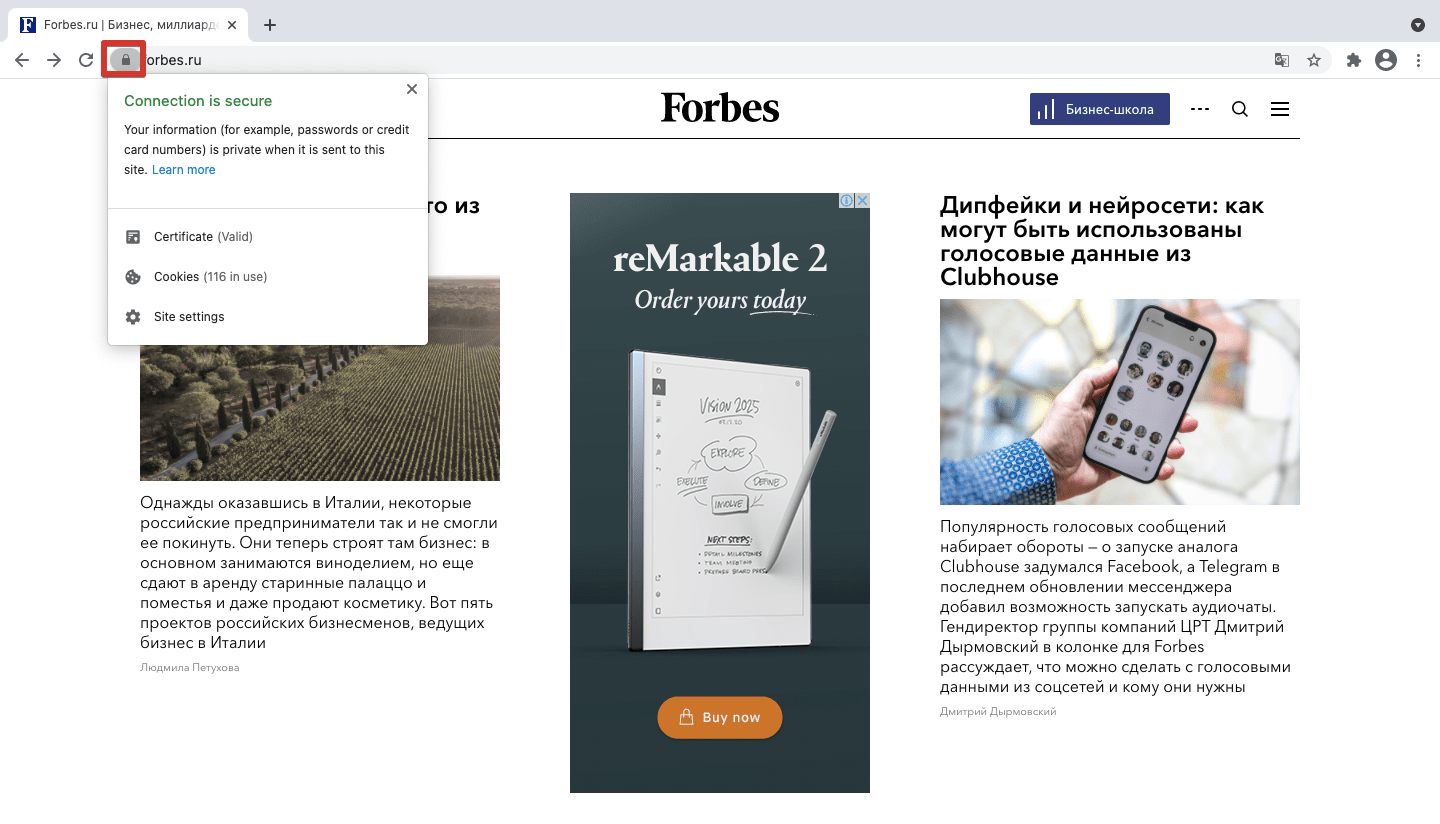
Хоть преимущества технологии SSL/TLS довольно очевидны, многие сайты до сих пор не перешли на HTTPS или же используют недостаточно надежные версии протоколов. Статистика 2019 года говорит о том, что 20% крупнейших сайтов в мире не используют безопасный протокол, а по данным на начало 2020 года, только 18% доменных имен в зоне .ru используют узлы HTTPS.
Многие владельцы сайтов не хотят заморачиваться с покупкой и обновлением SSL-/TLS-сертификата или считают, что он им не нужен, если ресурс не собирает пользовательские данные. Но в современных реалиях ваш сайт будет попросту терять клиентов и позиции в поиске, если вы не перейдете на HTTPS и не будете следить за актуальностью шифрования. Для вашего удобства существует множество инструментов для настройки и мониторинга SSL-/TLS-сертификатов, в том числе бесплатные, как Let’s Encrypt.
Как исправлять типичные ошибки SSL/TLS
Если у вас уже есть SSL-/TLS-сертификат, он требует регулярного обновления и мониторинга. Чтобы избежать ошибок, проверяйте свой сайт на наличие проблем с SSL/TLS. Вы можете быстро обнаружить возможные ошибки с помощью «Аудита сайта» SE Ranking — для этого перейдите в раздел «Отчет об ошибках» и секцию «Безопасность сайта»:
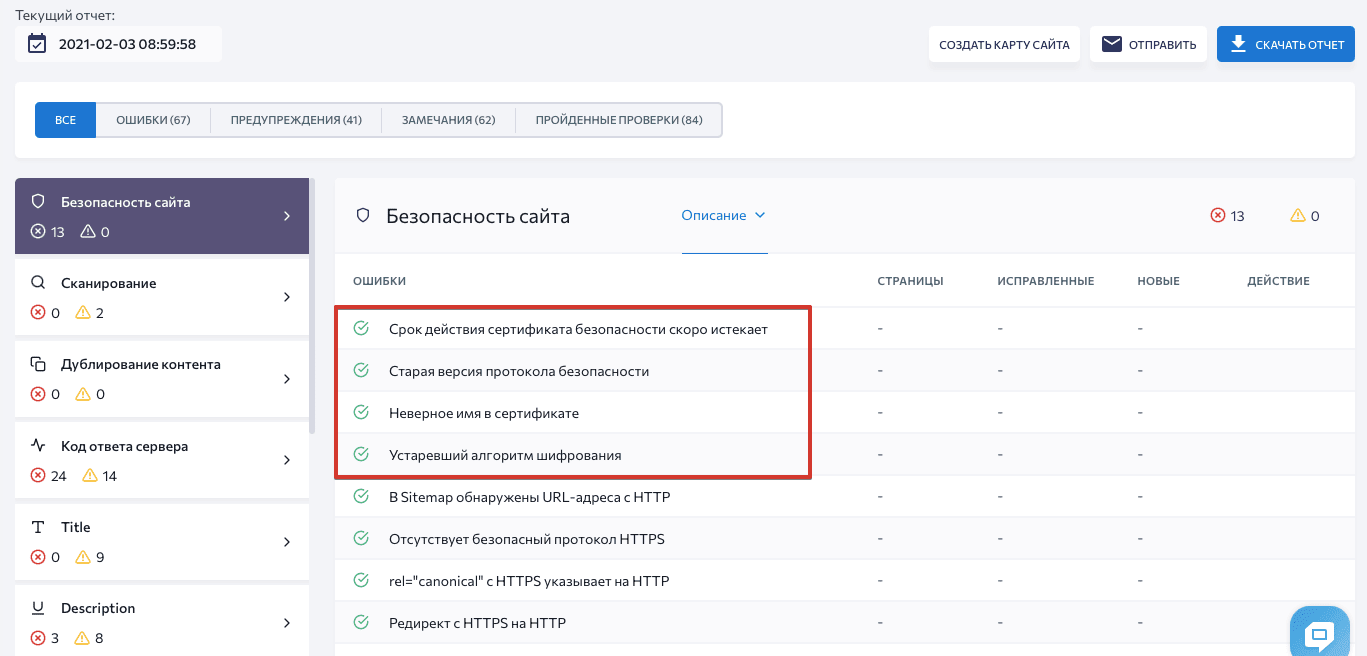
Давайте рассмотрим 4 частые ошибки SSL-/TLS-сертификатов и объясним, как их исправить.
1. Недействительный сертификат
У сертификата безопасности есть определенный срок действия. Он постоянно уменьшался: до 5 лет в 2011-м, до 3 лет в 2015-м, до 2 лет в 2018-м. Сейчас сертификаты действительны только 398 дней (13 месяцев) — с 2020 года Safari, Chrome и Mozilla прекратили поддержку сертификатов с большим сроком действия.
Информация о дате истечения действия сертификата доступна в браузере:
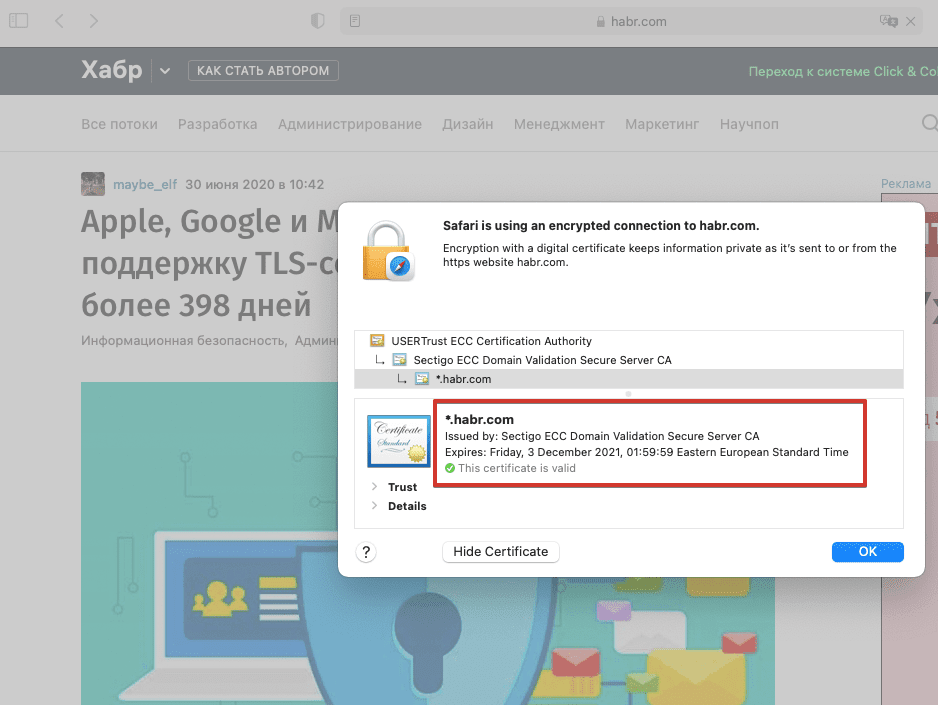
Что же происходит, если SSL-/TLS-сертификат устаревает? Сайт становится недоступен — пользователи увидят сообщение о небезопасности в браузере. Результат — существенные потери трафика и, соответственно, прибыли.
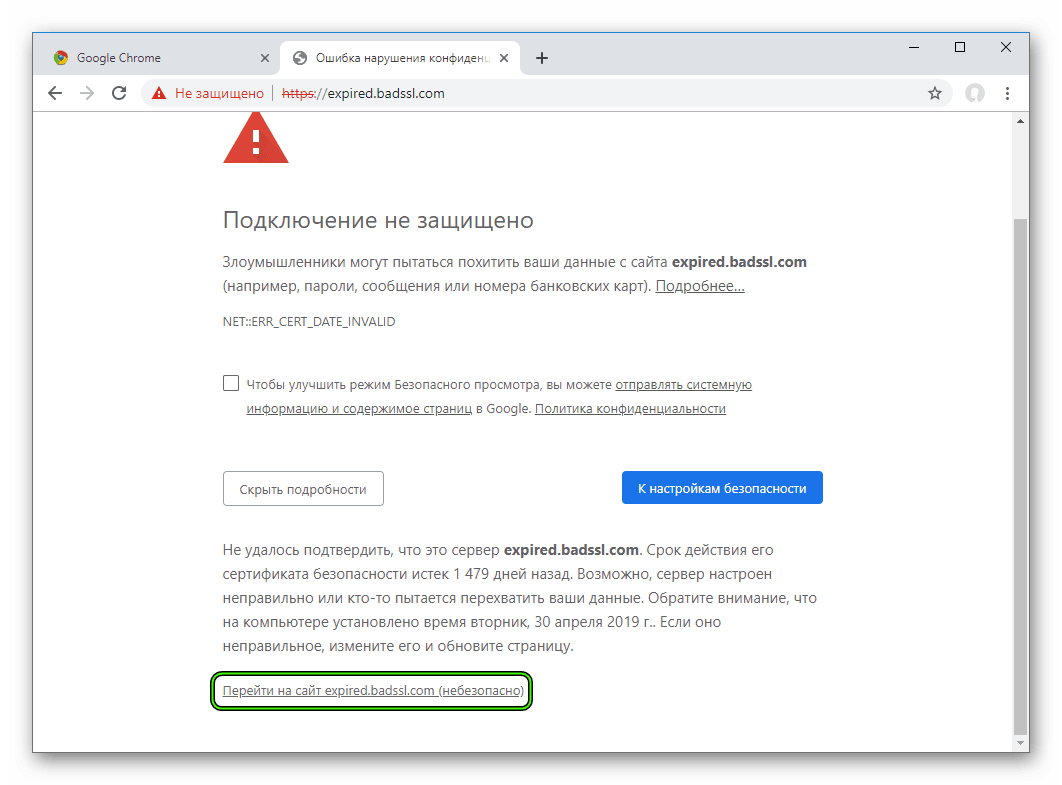
Поэтому стоит знать дату истечения действия сертификата и вовремя его обновлять. Помогут вам в этом автоматизированные решения типа Let’s Encrypt, AWS Certificate Manager. Также существуют инструменты, которые несколько раз оповещают вас перед окончанием срока действия сертификата. Иногда и вовсе ничего делать не нужно, ведь многие центры сертификации предлагают автоматическое обновление.
Если вы все же оказались в ситуации недействительного сертификата, нужно вручную его обновить или приобрести новый. Что именно нужно сделать:
- Выбрать тип сертификата. Большинство центров сертификации предлагает несколько вариантов, покрывающих потребности сайтов разного масштаба. Если вы только обновляете существующий сертификат и не хотите поменять его тип, этот шаг у вас уже выполнен (иногда логично переключиться на более мощный тип сертификата — например, приобрести Wildcard-сертификат, если у вашего сайта появились поддомены). Покупая новый сертификат, внимательно проверяйте авторитетность производителя. Вы можете настроить CAA-запись, чтобы ограничить круг удостоверяющих центров, имеющих право выпускать сертификаты для вашего домена. Среди самых популярных центров сертификации — GlobalSign, Digicert, Sectigo, Thawte.
- Сгенерировать запрос на получение сертификата. После покупки нужно сгенерировать CSR (certificate signing request) у хостинг-провайдера. В результате вы получите файл ключа и сам запрос для загрузки в настройках сертификата.
- Активировать и валидировать сертификат. Далее нужно подтвердить свои права на домен через email, CNAME-запись или подтверждающий файл. Как и в предыдущем процессе, особенности настройки зависят от выбранного провайдера.
- Проверить корректность работы сертификата. После установки сертификата проверьте его с помощью онлайн-инструмента. Например:
Если это ваша первая покупка SSL-/TLS-сертификата, вам также следует добавить HTTPS-версию сайта в сервисы для вебмастеров и перенаправить на нее HTTP-трафик. Узнайте больше о правильном переезде на HTTPS из нашей статьи.
Рекомендуем использовать инструменты мониторинга и настраивать напоминания об окончании срока действия — так вам не придется разбираться с последствиями, если срок действия сертификата истечет.
2. Устаревшая версия протокола безопасности
Технологии шифрования совершенствуются, но и хакерские атаки становятся все изощреннее. Постоянно растущие риски — одна из причин сокращения срока действия SSL-/TLS-сертификатов и обновления протокола.
Протокол TLS был представлен как апгрейд SSL (версии 3.0 на тот момент), поэтому любая версия TLS более безопасна чем SSL. Самый актуальный протокол — TLS 1.3, выпущенный в 2018 году, — имеет усовершенствованный криптографический алгоритм и позволяет браузеру быстрее подсоединиться к серверу сайта. С 2020 года все основные браузеры не поддерживают устаревшие версии TLS (1.0 и 1.1), а значит не пускают пользователей на сайты, использующие эти версии.
Важно использовать актуальную версию протокола безопасности и отключать все предыдущие версии. Существует несколько способов проверить, какой протокол у сайта:
- Во вкладке Security в Chrome DevTools:
- В онлайн-инструментах, проверяющих, какие версии TLS и SSL включены на сайте. Например:
Чтобы включить последнюю версию TLS, прежде всего убедитесь, что ваш сайт поддерживает ее. Запустите серверную проверку — например, в SSL Labs — и просмотрите результаты конфигурации:
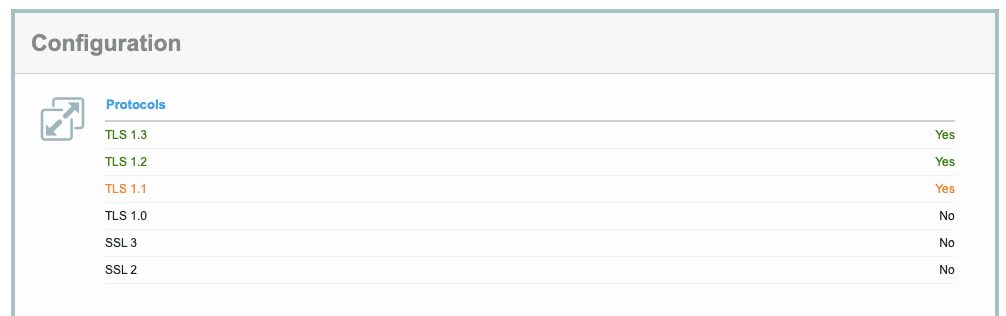
После этого свяжитесь со своим хостинг-провайдером, чтоб узнать, как именно подключить актуальную версию протокола. Вам нужно будет указать правильную версию в файле конфигураций сервера.
Скажем, ваш сайт размещен на сервере Nginx. Вам нужно отредактировать файл nginx.conf, указав в нем установленную версию TLS. Также удалите из файла все ранее используемые версии, которые признаны устаревшими. Строка конфигурации будет выглядеть так:
Если же окажется, что ваш сайт не поддерживает TLS 1.2 или 1.3, стоит обратиться к провайдеру и по возможности сменить тариф (или провайдера).
3. Несоответствие имени сертификата
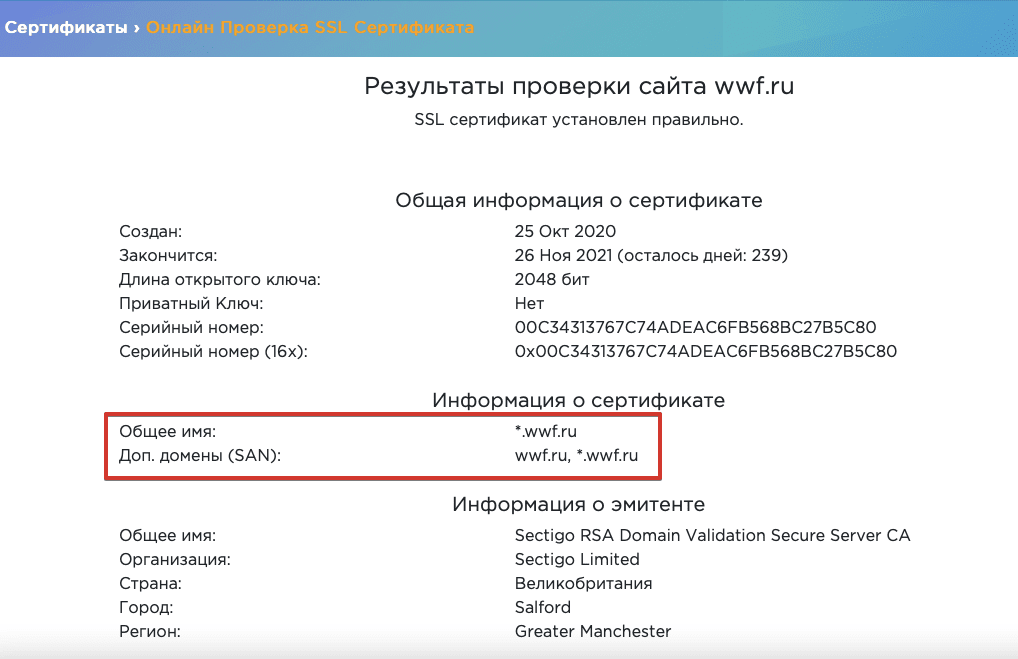
Ошибка неверного имени сертификата вызвана тем, что доменное имя, указанное в SSL-/TLS-сертификате, не соответствует введенному в адресной строке. Пользователи в таком случае не смогут зайти на сайт.
Причины несоответствия имени SSL-/TLS-сертификата:
- На сайт заходят через внутреннее доменное имя, не указанное в сертификате. Например, вы вводите в адресную строку vashsajt.localhost, тогда как ваш сертификат содержит только vashsajt.com. Вы можете решить эту проблему с помощью сертификата с альтернативным именем субъекта SAN — такой тип позволяет включать целый ряд имен хостов. Проверяйте наличие сертификатов SAN у разных удостоверяющих центров.
- Сайт доступен и с префиксом www, и без, тогда как в сертификате указана только одна версия. Вам нужно решить, хотите ли вы использовать www в доменном имени, перенаправить весь трафик сайта на соответствующую версию и указать ее в SSL-/TLS-сертификате. Мы детальнее разбираем этот вопрос в статье о префиксе www и его влиянии на SEO.
- Сайт делит IP-адрес с другими и не имеет отдельного протокола. Для большинства сайтов необязателен отдельный IP-адрес, а использование совместного экономит бюджет. Если у вашего сайта общий IP, укажите доменное имя в расширении протокола SNI. С помощью SNI сервер будет выбирать уникальный для вашего имени хоста TLS-сертификат и соответствующий ключ. Без такого расширения сервер будет использовать шаблонный сертификат, общий для нескольких сайтов, и он может быть слабее установленного вами протокола.
- Хостинг-провайдер сайта использует шаблонные настройки, которые предопределяют SSL/TLS для доменного имени. Чтобы решить эту проблему, нужно связаться с провайдером и узнать, как заменить их сертификат на ваш, или же поменять провайдера.
В онлайн-инструментах можно проверить, какие доменные имена включены в ваш SSL-/TLS-сертификат:
4. Устаревший алгоритм шифрования
Когда пользователь заходит на сайт, происходит процесс «рукопожатия»: клиент (браузер) и сервер идентифицируют друг друга, браузер при этом проверяет подлинность SSL-/TLS-сертификата. Набор алгоритмов шифрования очень важен для этого процесса: браузер сообщает, какие комбинации шифров он поддерживает, и сервер выбирает лучшую из подходящих. Если набор алгоритмов шифрования, используемый в конкретном сертификате, недостаточно надежный, браузер выдаст предупреждение об устаревшей криптографии.
Набор алгоритмов шифрования состоит из нескольких шифров, отвечающих за разные функции. Перед разработкой TLS 1.3 самой надежной была такая комбинация:
- Алгоритм для обмена ключами между сервером и браузером (ECDHE)
- Цифровая подпись, удостоверяющая сертификат (ECDSA)
- Шифр для обмена данными (AES-256-GCM)
- Алгоритм для аутентификации сообщений (SHA384)
Комбинация в TLS 1.3 содержит только два последних шифра и по умолчанию не поддерживает устаревшие алгоритмы для обмена ключами и аутентификации сертификата.
Версия TLS 1.2 до сих пор считается достаточно надежной, но у нее есть уязвимости из-за большей вариативности алгоритмов шифрования и их качества. С TLS 1.3 выбор шифров ограничен самыми безопасными и весь процесс «рукопожатия» происходит проще и быстрее.
Если вы не знаете, какие шифры поддерживаются вашим сертификатом, стоит проверить их актуальность. Можно запустить онлайн-тест:
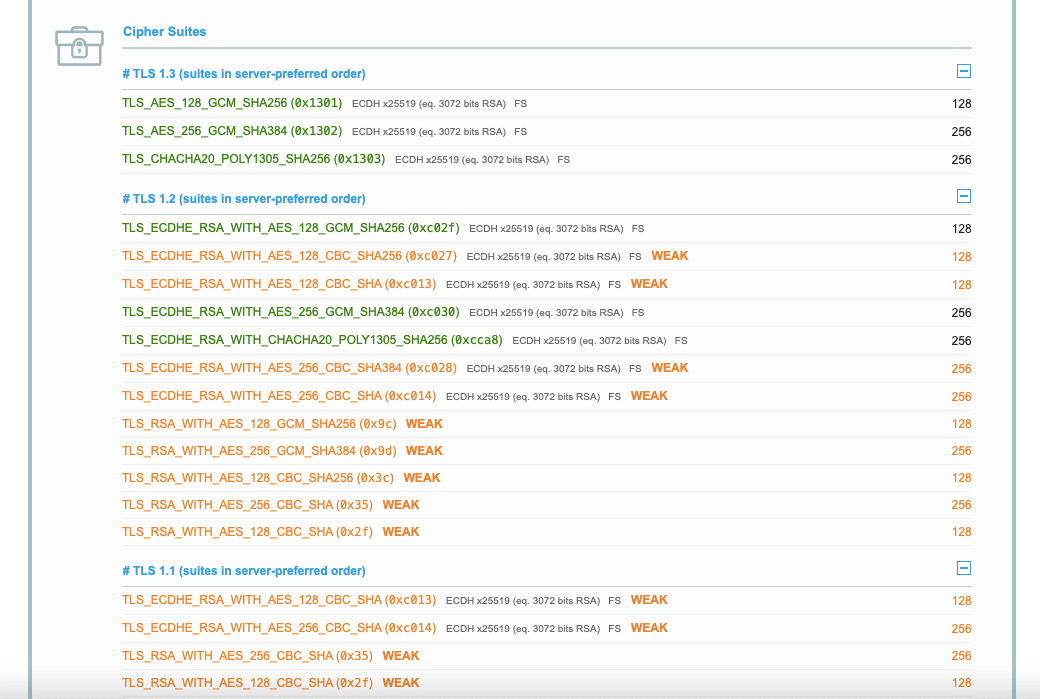
Если вы обнаружите устаревшие алгоритмы, нужно отключить их в настройках сервера. Кроме того, можно проанализировать рейтинг шифров и указать приоритетный порядок, чтобы браузеры выбирали самый надежный из поддерживаемых в вашем сертификате.
Обеспечьте сайту бескомпромиссную защиту
Продвигать сайт без заботы о его безопасности не получится. Чтобы защитить свой сайт от кибератак и уязвимости данных, нужен надежный SSL-/TLS-сертификат с самыми актуальными настройками. Мы рекомендуем использовать последнюю версию TLS, поставить напоминания о дате истечения срока действия, подключить самые надежные алгоритмы шифрования и регулярно проверять состояние протокола.
Исправляем ошибку безопасности ssl сертификата в браузере Mozilla


. Подробнее в статье: Для чего необходим SSL-сертификат.
Если на сайте установлен SSL, страница открывается по безопасному https-протоколу
Зеленый цвет в адресной строке сигнализирует пользователям: здесь не украдут персональные данные (номер банковской карты, почтовый аккаунт, пароль).
Досадно, когда зеленый сигнал светофора не вовремя сменяется красным. Вдвойне досадно, если вместо защищенного соединения вы вдруг видите на сайте — ошибку протокола SSL
. Почему так вышло и как исправить и убрать ошибку подключения SSL, читайте ниже:
Что такое SSL?
SSL — это безопасный протокол который используется между вашим браузером и посещаемым Вами ресурсом. URL сайтов использующих SSL обычно начинается с https://. Если сертификат изготовлен и подписан по всем надлежащим правилам и его срок действия еще не закончился, то это говорит лишь о том, что данные между браузером и ресурсом передаются в зашифрованном виде, и вы можете не опасаться за их конфиденциальность. Но вот неожиданно, вы получаете ошибку подключения SSL. Что это значит и как с этим бороться узнаем дальше.
Всегда обновляйте устаревшие приложения
Ошибка SSL-подключения может возникать и при долгом отсутствии обновлений. Связано это с просроченным сертификатом текущей программы, так как действие сертификатов ограничено из целей безопасности.
Чтобы обновить текущий софт на смартфоне, необходимо:
- зайти в меню Play Market;
- выбрать пункт «мои приложения и игры»;
- нажать кнопку «обновить все».
Если вы не желаете обновлять некоторые приложения, всегда можно провести процесс в ручном режиме. Для удобства рекомендуется зайти непосредственно в настройки приложения и отметить галочкой пункт «автоматическое обновление».
Ошибка ssl как исправить:
Проверьте время и дату.
Как Вы видите, во втором случае присутствует текст «Сертификат сервера еще не действителен.» т.е. дата начала действия сертификата еще не наступила. Вряд ли это проблема сайта. Скорее всего проблема с нашей стороны.
В этом случае исправляется все просто. Проверим время на нашем компьютере (планшете). Не соответствует действительности.
На материнской плате компьютера села батарейка, что привело к сбросу времени аж на 2002-й год. Выставив время, видим, что ошибка протокола SSL исчезла и сайт благополучно открылся.
Проверьте настройки антивируса и фаервола.
Ошибка SSL связанная с неправильной датой, самая распространенная. Но что если дата в порядке? Что еще может вызвать ошибку?
Большинство антивирусов и фаерволов проверяет протокол ssl и нередко происходит так, что сервер с которым вы обмениваетесь данными, принимает ваш антивирус за шпиона — злоумышленника, который пытается перехватить ваши данные. Функцию проверки https:// можно отключить и проверить будет ли появляться ошибка снова.
Рассмотрим отключение проверки https на примере одного из самых популярных бесплатных антивирусов — Avast.
Откройте окно управления антивирусом, выберите пункт «Настройки», затем «Активная защита». Нажмите на кнопку <�Настройки> Веб-экрана. Откроется уже третье окно, в котором нужно снять галочку с «Включить сканирование HTTPS».

В пределах этой статьи мы не сможем рассмотреть все популярные антивирусы и фаерволы. Да это и незачем. В других антивирусах логика примерно такая же. Так что надеемся, вы разберетесь сами.
Обновление браузера и системы.
Время установлено верно, проверка HTTPS отключена в антивирусе, а ошибка SSL покоя не дает. Совет довольно стандартный, но тем не менее действенный. Обновите ваш браузер, обновите операционную систему.
Помнится в 2012 году, браузер Google Chrome обновился до версии 18.0.1025.151. У всех кого в тот момент была установлена Windows 7 — x64, он сделал невозможным подключение по ssl. Все устранилось со следующим же обновлением.
Бывает, что обновление просто «исправляет» какие-то недочеты, заменяя устаревшую информацию (настройки) новой.
Как бы то ни было, обновиться не помешает.
Malware, вирусы и прочая «нечисть».
В последнее время развелось столько всякой компьютерной «нечисти», что за тем, что она умеет делать и то чего не умеет, уследить просто нет ни какой возможности. Особенно этим славится Malware — разновидность вредоносного ПО, которая умеет:
- Обходить антивирусную защиту.
- Делать компьютер «невидимым» для других компьютеров в сети.
- Блокировать доступ к сайтам, например Касперского и Доктора Веба.
- Притягивать во все браузеры рекламу.
- Заменять без спроса стартовые страницы браузеров.
- Скачивать еще больше Malware.
- Блокировать соединения по 80-му порту, а так же блокировать ssl
… и многое, многое другое. На сколько хватит фантазии.
Итак, скачайте CureIT и Anti-Malware Bytes, обновите антивирус, отключите на некоторое время его экраны чтобы не мешал. И начинайте сканировать. В 90% случаев на самом бы казалось «чистом» компьютере, эти две программки что нибудь, да находят.


Дата и время как виновники всех проблем
В современных гаджетах многие приложения (в особенности сетевые программы) синхронизируются с часами. Любая манипуляция с текущей датой приводит к ошибкам приложения. Об ошибочной дате может сообщить сам гаджет: он попросит перевести часы в соответствие с текущим временем.
Чтобы не настраивать каждый раз время на телефоне вручную, поставьте галочку в настройках «дата и время» напротив пункта «дата и время сети» или «синхронизировать время по сети»
Кардинальная мера.
Если вы уверены, что дело в браузере и только в нем (в остальных браузерах все работает), остается только одно — сбросить настройки браузера, на настройки по умолчанию. Для этого зайдите в настройки браузера, и отыщите такой сброс.

Это основные методы борьбы с ошибкой подключения ssl. Если Вы знаете еще какие либо способы, или считаете приведенные здесь — неверными, будем признательны если Вы с нами поделитесь.Отладка интернет-соединения
Прежде всего стоит использовать альтернативную точку доступа: подключиться к Wi-Fi, если у вас мобильный интернет, или наоборот – отключиться от стационарной точки доступа и использовать сотового оператора.
Попробуйте загрузить другой веб-сайт. Возможно, проблема не в вашем подключении, а в неполадках на стороне провайдера или самого сайта. Если это так, проблему скорее всего уже решают, так как ошибки при соединении в этом случае будут не у вас одного.
Иногда после очередного обновления в работе приложения могут наблюдаться сбои. В этом случае стоит попробовать полностью сбросить сетевые настройки.
- Перейдите в настройки смартфона.
- Найдите меню «сброс и восстановление» (в разных смартфонах оно может находиться либо в самом низу списка настроек, либо в одном из подпунктов).
- В меню «сброс и восстановление» выберите «сброс сетевых настроек».
Неточно выставленные дата и время
Представленная ошибка может возникать и из-за неправильно установленного времени и даты, хотя это считается косвенной причиной. Важно учитывать, что, в частности, установка даты осуществлена на целые годы вперед. Когда сертификатное действие интернет-ресурса завершилось в течение этого интервала, то интернет-браузер определяет его в качестве просроченного. То же относится и к установке даты, которая выполнена на целые годы назад. Здесь наблюдается противоположная ситуация, при которой сертификат еще стал действительным и не распознается как настоящий.

Справиться с такой проблемой возможно, если правильно поставить время и дату в системных параметрах. Впрочем это иногда может не сработать, поэтому понадобится адресоваться к параметрам системного времени и даты, располагающиеся в БИОС.
Почему возникает подобное состояние – причины неприятного сбоя
Как известно, передача всех данных между компьютером пользователя и удаленными сервера происходит с помощью специального протокола шифрования. Он называется SSL. И вот если система обнаруживает какие-то критические несоответствия, то переход на ту или иную страничку автоматически прерывается, а юзер на экране своего браузера сталкивается именно с таким уведомлением. Кстати, эта ситуация возможна не только в Гугл Хроме, который используется на ПК, но и на аналогичных программах, которые люди эксплуатируют в своих мобильных устройствах. А также в Яндекс Браузере, созданном непосредственно на основе Google Chrome.
Итак, из-за чего же может возникнуть ошибка ERR SSL PROTOCOL ERROR в Яндекс браузер или в Хроме? Основные причины следующие:
- Использование заведомо неправильных и некорректных временных параметров.
- Между сохраненными сертификатами возникает конфликт, связанный с идентичными именами/названиями. Используемый сертификат система не считает надежным.
- Отсутствует стабильное интернет-соединение.
- Блокировка доступа, прежде всего, со стороны системного брандмауэра.
- Сайт, на который пользователь пытается перейти, относится к категории «опасных».
- Неисправности в эксплуатируемой операционке.
- Некорректные параметры веб-браузера.
- Блокировка со стороны антивирусного ПО.
Полное восстановление устройства из бэкапа
Знайте, что иногда восстановить смартфон в первоначальное состояние куда проще, чем искать виновника проблем. Если ничего не помогло и вы решились на кардинальные меры, необходимо:
- перейти в настройки смартфона;
- отыскать пункт «сброс и восстановление»;
- в подпункте выбрать «полный сброс до заводских настроек».
Нетрудно догадаться, что все ваши личные данные будут утеряны безвозвратно. Поэтому рекомендуется использовать резервную копию данных контактов и заметок. Если при первой настройке вы соглашались резервировать свои данные в Google-облако, то после сброса до заводского состояния используйте свой аккаунт для восстановления данных.
Однако это не распространяется на фото, видео и музыкальные файлы, поэтому перед форматированием скопируйте мультимедиа с памяти устройства на свой компьютер.
Почему мы сталкиваемся с ошибкой протокола SSL Err
Конфликты программного обеспечения. Скорее всего, используемая вами версия программного обеспечения Chrome устарела и, следовательно, не может хорошо сочетаться с интернет-ресурсами. Это необходимо проверить перед началом.
Неправильные настройки Интернета. Чтобы получить доступ к сайту, необходимо ввести некоторые настройки. Именно эти настройки используются компьютером для доступа к ресурсам, размещенным во всемирной паутине. Любые ошибки или несоответствия в этих настройках могут привести к указанной выше проблеме.
Незащищенное соединение — соединения должны быть защищены, чтобы сохранить их целостность и предотвратить потерю или кражу данных. Любая ошибка в безопасности сети также может привести к возникновению ошибки.
Проблема с сервером. Любые проблемы, влияющие на работу серверов, такие как проблемы с питанием или проблемы с подключением, также могут повлиять на доступ к хранимым ресурсам. Они тоже могут привести к росту проблем и ошибок выше.
Отсутствие сертификата проверки подлинности клиента. Наконец, некоторые веб-сайты требуют от клиента проверки подлинности запросов перед их подтверждением. Отсутствие этих сертификатов аутентификации может также привести к возникновению вышеуказанной ошибки.
Настройка антивируса
Большинство таких приложений включают в себя функции защиты вашего интернет соединения от заражения со стороны недобросовестных сайтов. Для работы приложения требуется сканирование подключения, информации о сайте и передаваемых данных. Такое вмешательство браузером может быть расценено, как перехват трафика, из-за чего и возникает ошибка.
Для устранения проблемы нужно убрать сканирование SSL или HTTPS подключений в настройках антивируса. Делается это подобным образом во всех приложениях, рассмотрим на примере Avast Internet Security:
- Откройте основное окно программы;
- Перейдите на вкладку «Настройки»;
- Далее сделайте клик на вкладку «Активная защита»;
- Выберите меню «Основные настройки»;
- Уберите флажок с чекбокса «Включить сканирование HTTPS».
Вероятно, изменения вступят в силу после перезагрузки компьютера, но как минимум, браузер перезапустить придется.
Сертификат клиентской аутентификации. Что значит аутентификация. Причины возникновения SSL-ошибки
Вот типичный вопрос:
Ошибка 107 выскакивает при заходе на https://vk.com/ . При попытке авторизоваться, возникает сообщение: «Не удается пройти авторизацию по защищенному соединению. Чаще всего это происходит, когда на Вашем компьютере установлена неправильная текущая дата и время. Пожалуйста, проверьте настройки даты и времени в системе и перезапустите браузер.»
Дата и время в норме. Файл hosts тоже в норме. Вирусов нет. Переустановка Chrome не помогла.
Здесь предлагается как исправить SSL ошибку подключения соединения к vk.com или другим сайтам. Например, не удается создать безопасное соединение с сервером. На сервере могла возникнуть проблема, или необходим сертификат клиентской аутентификации, который у вас отсутствует и выдается:
Ошибка 107 (net::ERR_SSL_PROTOCOL_ERROR): Ошибка протокола SSL.
Такие ошибки ssl вк или ошибка ssl yandex, google могут часто возникать, если не решите некоторые проблемы. Вот некоторые рекомендации для устранения ошибки, связанной с протоколом SSL. Итак, если вы столкнулись с ошибкой SSL попробуйте выполнить эти шаги:
- Проверьте верно ли установлена дата и время на компьютере.
- В настройках антивируса попробуйте временно отключить проверку протокола HTTPS
- Если проблема возникла на ОС Windows XP SP2, обновите её до SP3.
Ошибка протокола SSL часто такое бывает с антивирусом Eset Smart Security 5, который некорректно проводит фильтрацию протокола https. Необходимо отключить проверку https и все должно заработать.
Если с SSL на сайте все нормально, то, скорее всего, проблема в том, что касперcкий или перехватывают SSL-соединения, после чего проксируют их браузеру, используя свой кривой сертификат. Нормальный браузер при этом выдаст ошибку, предупреждая о MITM-атаке. Следует попробовать отключить проверку SSL-соединений.
Зачастую при ошибке SSL работать отказываются все установленные браузеры. Единственный выход — это пользоваться стандартным IE, который в 90% случаев не выдаёт такой ошибки. Данный браузер можно использовать, пока не будет найдено решение проблемы. Простыми словами, SSL-ошибка свидетельствует о том, что невозможно установить соединение с сервером по некоторым причинам.
Как отмечали выше, нужно проверить настройки своего антивируса, поскольку именно он может блокировать подключения, из-за чего и возникают все проблемы. Возможно, вам нужно будет добавить браузер в исключения и установить менее жесткий контроль входящего и исходящего трафика.
- Проверить настройки брандмауэра. Если нужно, понизить уровень защиты.
- Еще в Google ошибка SSL-подключения может возникать тогда, когда у вас отсутствует антивирусная программа и система заражена. В принципе, решается это либо переустановкой ОС, либо сканированием системы на поиск заражённых файлов.
- Сбились настройки времени. Следовательно, на сервере обнаруживается несоответствие, а подключение определяется как ненадёжное или незащищённое.
- Устаревший браузер — тоже причина ошибки SSL.
ДОПОЛНИТЕЛЬНЫЕ ССЫЛКИ по теме
- Как восстановить пароль доступа к анкете на МАМБА знакомства, не могу зайти на сайт знакомства mamba.ru. Блокировка анкеты по ip-адресу вследствие нарушения соглашения. Адрес техподдержки.
- Это необходимо знать, например, для организации xml-поиска на Яндексе. Там указывается АйПи IP адрес вашего сервера, с которого идут запросы на поиск.
Протоколы открытых ключей позволяют устанавливать авторизованные шифруемые связи между узлами внутренних сетей и в интернете. Существуют три модели аутентификации, проводимой в этих протоколах; они используются как по отдельности, так и в комбинации.
- Аутентификация клиента . Позволяет серверу Windows 2000 VPN или веб-серверу IIS идентифицировать пользователя с использованием стандартных методов шифрования на открытом ключе. Осуществляет проверку подлинности сертификата клиента и общего ID, а также проверку того, что эти данные сгенерированы бюро сертификатов, корневой сертификат которого установлен в перечне доверенных CA. Эта проверка очень важна, если сервером является банк, который передает конфиденциальную финансовую информацию клиенту и должен подтвердить личность получателя. На рисунке 8.1 отображен процесс аутентификации.
- Аутентификация сервера . Позволяет клиенту VPN или браузеру клиента SSL/TLS подтверждать идентичность сервера, проверяя правильность сертификата сервера и идентификатора ID, а также то, что сертификаты выпущены бюро сертификатов (CA), корневой сертификат которого присутствует в перечне доверенных CA клиента. Это подтверждение имеет важное значение для пользователя веб-сайта, который отправляет номер кредитной карты через сеть и хочет удостовериться в том, что это именно тот сервер, который ему нужен.
- Взаимная аутентификация . Позволяет клиенту и серверу авторизовать друг друга единовременно. Взаимная аутентификация требует, чтобы клиент и сервер имели цифровые сертификаты и соответствующие корневые сертификаты CA в перечнях доверенных CA.
Большая часть коммерческих CA, таких как Verisign, встроены в браузеры Netscape и Microsoft как корневые сертификаты по умолчанию. Пользователям и менеджерам сети не нужно устанавливать сертификаты, аутентификация сервера работает автоматически. Если организация выступает в роли своего собственного бюро сертификатов, то необходимо дополнительно установить корневой сертификат во всех браузерах компьютеров-клиентов интранет-сети и предоставить соответствующие инструкции.
На рисунке 8.1 показано, как работает аутентификация SSL/TLS. На практике в большей части веб-сайтов используется только серверная аутентификация с помощью цифрового сертификата, так как распространение клиентских сертификатов среди всех посетителей сайта представляет собой огромную работу (это сделать несколько легче, если клиенты объединены в сеть интранет).
Аргументом против использования сертификатов на компьютерах-клиентах является то, что при этом система открывается для потенциальных словарных атак. Клиент с браузером аутентифицирует сервер методами открытого ключа, но сервер просто использует пароли для аутентификации своих клиентов, поэтому хакер может выполнить атаку посредством угадывания пароля. Руководство компаний, не использующих сертификаты, считает, что цена разработки выше, чем реальная угроза; как и большая часть бизнес-решений, данное утверждение основывается на экономическом факторе.
Практически каждый пользователь сталкивался с множеством проблем в браузере. Одна из таких неполадок — SSL-подключения, которая не позволяет просматривать нужные страницы. Давайте же разберёмся со всеми способами устранения подобной проблемы.