Настройка SmartScreen и отключение защитника Windows
Тонкая настройка фильтра безопасности SmartScreen позволит комфортно использовать преимущества системы защиты, а также избавиться от надоедливых оповещений. Ниже будут приведены варианты настройки или полного отключения SmartScreen.
Содержание
Фильтр SmartScreen является одной из функций встроенной системы безопасности ОС Windows. Данная утилита предназначена для защиты компьютера от вредоносного ПО, скачанного из сети. Принцип работы SmartScreen заключается в сравнении скачанного и запускаемого файла с базой данных вредоносных программ. Если подобный файл будет обнаружен в базе данных вирусов, система автоматически запретит запускать его, предостерегая компьютер от угроз. SmartScreen работает в проводнике системы и встроенном браузере Internet Explorer.
Интересный факт: браузер Internet Explorer стал тестовой площадкой для фильтра SmartScreen, откуда данная утилита была интегрирована в проводник Windows 8 и 10.
На первый взгляд, фильтр SmartScreen приносит много пользы, «фильтруя» вредоносные сайты и запрещая запускать файлы, хранящиеся в базе вирусов. С другой стороны, такая защита очень навязчива, ведь практически вся информация из сети будет проходить сверку с базой данных и под блокировку смогут попадать даже полезные данные.
К счастью, файлы и сайты не из списка не будут полностью заблокированы, ведь фильтр SmartScreen автоматически выдаст оповещение о потенциально опасном ресурсе, на который пользователь все равно сможет перейти на свой страх и риск. Тем не менее, многие опытные пользователи специально отключают или подстраивают защиту под себя, чтобы избежать траты времени на различные подтверждения и добавления отдельных файлов в белый список.
Ниже будут описаны способы отключения и настройки SmartScreen, которые рекомендуется применять только опытным пользователям с установленными сторонними антивирусными программами, обеспечивающими надежную защиту.
Варианты настройки защиты и отключения SmartScreen
Для перехода в меню настроек SmartScreen необходимо:
Шаг 1. Открыть «Панель управления», нажав правой кнопкой мыши по кнопке «Пуск». Также панель управления можно открыть через поиск.
Шаг 2. В панели управления в режиме отображения «Категории» выбрать пункт «Система и безопасность».
Шаг 3. В открывшемся окне выбрать пункт «Безопасность и обслуживание».
Шаг 4. Нажать по пункту «Изменение параметров SmartScreen» и выбрать необходимый режим работы или полностью отключить фильтр.
Режимы работы SmartScreen
Запрос утверждения. Фильтр SmartScreen будет запрашивать от пользователя подтверждения открытия файла.
Предупреждение. SmartScreen будет выдавать уведомления о подозрительных файлах.
Отключение SmartScreen для проводника Windows.
Проблемы с отключением SmartScreen
В некоторых случаях после перехода в меню настроек SmartScreen пользователь может обнаружить неактивные пункты режимов работы фильтра. Для решения этой проблемы следует прибегнуть к внесению изменений в редакторе реестра.
Это можно сделать следующим образом:
Шаг 1. Нажимаем ПКМ по кнопке «Пуск» и выбираем пункт «Выполнить». В открывшемся окне вводим команду «regedit» для вызова меню редактора реестра.
Шаг 2. Переходим в реестре по пути «HKEY_LOCAL_MACHINE\SOFTWARE\Microsoft\Policies\Microsoft\Windows Defender» и в данном каталоге создаем новый параметр, нажав ПКМ и выбрав пункт «Параметр DWORD (32 бита)».
Шаг 3. Переименовываем новосозданный параметр на «DisableAntiSpyware», дважды кликаем по нему левой кнопкой мыши и в открывшемся окне в графе значение ставим единицу и подтверждаем действие кнопкой «Ок».
После перезагрузки компьютера фильтр Windows будет полностью отключен. Чтобы снова активировать SmartScreen, достаточно в последнем шаге ввести вместо единицы ноль и перезагрузить ПК.
Как отключить фильтр SmartScreen в магазине Windows 10
После отключения фильтра в проводнике системы можно отключить SmartScreen в магазине Windows, что позволит скачивать различные приложения и утилиты, минуя встроенную систему защиты.
Шаг 1. Нажимаем ПКМ по кнопке «Пуск» и выбираем пункт «Параметры».
Шаг 2. В открывшемся окне переходим в раздел «Конфиденциальность» (находится в нижней части меню).
Шаг 3. В графе «Общее» находим пункт «Включить фильтр SmartScreen для проверки веб-содержимого…» и переводим переключатель в выключенное состояние.
После выполнения вышеуказанных шагов, SmartScreen в магазине Windows будет отключен.
Как отключить фильтр SmartScreen через редактор групповой политики
В случае использования Корпоративной или Профессиональной версии Windows 10 существует еще один способ отключения фильтра SmartScreen. Для этого следует воспользоваться редактором групповой политики, который позволяет производить ручную настройку приложений.
Шаг 1. Открываем «Редактор групповой политики». Для этого нажимаем ПКМ по «Пуск», выбираем пункт «Выполнить» и вводим команду «gpedit.msc».
Шаг 2. В левой графе следует перейти по следующему пути: «Конфигурация компьютера», «Административные шаблоны», «Компоненты Windows», «Проводник» и в правой графе найти пункт «Настроить функцию SmartScreen…».
Шаг 3. Дважды кликаем по найденному пункту и в открывшемся окне переводим кнопку слева в режим «Отключено».
SmartScreen что это такое и как это работает
За прошедшие годы инженеры Microsoft усовершенствовали инструменты безопасности, встроенные в Windows. Один из них, безусловно, один из самых известных, называется SmartScreen и дебютировал в Internet Explorer 7 в 2006 году. Изначально это был антифишинговый инструмент, основной задачей которого было предотвращение посещения мошеннических сайтов. Однако первоначальная реализация была довольно незрелой: вредоносные URL-адреса автоматически блокировались только на основе черного списка, размещенного на серверах Microsoft.
С тех пор инструмент, который теперь называется Microsoft Defender SmartScreen, значительно расширился и предлагает интегрированную многоуровневую защиту как на уровне веб-браузера (Edge), так и на уровне операционной системы (Windows 10 и Windows 11).
SmartScreen: основные возможности
Как уже упоминалось, SmartScreen последнего поколения объединяет множество функций:
Защита от вредоносных сайтов. SmartScreen проверяет посещаемые вами сайты по динамическому списку фишинговых и вредоносных сайтов.
Кроме того, в отличие от того, что происходило в прошлом, SmartScreen анализирует содержимое посещенных веб-страниц в поисках подозрительного поведения.
Попробуйте посетить страницу демонстрации репутации URL-адресов SmartScreen в Microsoft Defender (найдите ее в Google и щелкните первую найденную ссылку): это тест, подготовленный Microsoft, который показывает, как отображаются отчеты SmartScreen при посещении вредоносного веб-сайта. Очевидно, что ни одна из страниц не является вредоносной: единственная цель страницы — проверить, с какими предупреждениями SmartScreen вы можете столкнуться при использовании Edge.
Сообщение «Подозрительный сайт». Это может быть не тот сайт, который вам нужен, когда мошенник устанавливает доменное имя, которое имитирует (за исключением нескольких символов) имя известного банка или компании. Это явление также известно как тайпсквоттинг. Посещение страницы с Edge, SmartScreen вызывает появление предупреждения.
При открытии страниц, о которых известно, что они содержат вредоносный или потенциально вредоносный контент, SmartScreen отображает страницу с полностью красным фоном и сообщением «Этот сайт признан небезопасным».
Защита от вредоносных приложений. SmartScreen больше не ограничивает свою область действия только веб-сайтами (и, следовательно, использованием Edge). Функция защиты также проверяет файлы, загруженные в локальную систему, и проверяет, присутствуют ли они в постоянно меняющихся списках, которые хранятся в облаке Microsoft. Эти списки собирают отчеты от всей аудитории пользователей Windows и составляются с использованием поведенческого анализа, искусственного интеллекта и обратной связи с Microsoft Defender.

Когда приложение неизвестно (Microsoft хранит хэши файлов, которые заведомо вредоносные и заведомо незаконные), например, SmartScreen выводит предупреждение Windows Protected PC. Фильтр SmartScreen защитника Майкрософт предотвратил запуск нераспознанного приложения.
В случае неизвестных приложений пользователь может взять на себя ответственность за запуск программы, щелкнув «Дополнительная информация», а затем «Выполнить в любом случае».
Нажав на поле поиска Windows 10 и Windows 11, а затем введя Управление приложениями и браузером, вы получите доступ к главному окну, которое позволяет вам контролировать работу SmartScreen.
Как в Windows 10, так и в Windows 11 вы можете щелкнуть Параметры безопасности на основе репутации, чтобы настроить поведение SmartScreen: как видите, параметры разделены на различные области.
— Проверьте приложения и файлы. Проверьте, приходят ли приложения из удаленных систем. Элементы, загруженные из Интернета, содержат «метку» под названием Mark-of-the-Web (MotW). Щелкнув правой кнопкой мыши по файлу, загруженному из Интернета, а затем выбрав «Свойства», фактически внизу вкладки «Общие» появится сообщение «Файл получен с другого компьютера. В целях защиты вашего компьютера он может быть заблокирован».
Присутствие MotW заставляет офисный пакет Microsoft, Office или Microsoft 365 активировать защищенный просмотр. Однако следует иметь в виду, что некоторые файлы могут пройти механизм защиты и не подвергаться воздействию MotW, даже если они получены из удаленных систем. Так обстоит дело, например, со многими файлами, хранящимися в архивах 7Zip, которые не используют Mark-of-the-Web.
Исследователь обнаружил в SmartScreen уязвимость, связанную с проверкой Mark-of-the-Web: двойной щелчок по файлу, загруженному из Интернета, может вызвать выполнение произвольного кода с включенной опцией Check app и файлом. Ошибка безопасности довольно опасна, потому что она уже использовалась авторами программ-вымогателей: хорошо быть настороже и избегать двойного щелчка по файлам неизвестного происхождения.
— SmartScreen для Microsoft Edge. Как мы отмечали ранее, SmartScreen помогает защитить вашу систему от потенциально опасных или заведомо опасных веб-страниц и загрузок. Защита тесно интегрируется с браузером Edge.
— Защита от фишинга. Защита от фишинга, о которой мы уже говорили, уведомляет пользователя о веб-страницах, которые были разработаны с целью кражи учетных данных для входа и личных данных.
В Windows 11 также добавлены флажки «Предупреждать о повторном использовании пароля» и «Предупреждать о небезопасном хранении паролей».
Если этот флажок установлен, они позволяют предупреждать пользователя, когда он вставляет пароль туда, куда не следует, и когда он повторно использует один и тот же пароль в нескольких онлайн-сервисах.
На данный момент реализация довольно проста, потому что проверка относится только к паролю, используемому для защиты учетной записи Windows, и не работает, если Windows Hello используется в качестве механизма проверки подлинности.
— Блокировщик потенциально нежелательных приложений. Это функция, которая позволяет не только блокировать загрузку потенциально опасных файлов из браузера Edge, но и избегать установки приложений, содержащих нежелательный контент (так называемые ПНП, потенциально нежелательные программы).
— SmartScreen для приложений Microsoft Store. Теперь, когда Microsoft Store приветствует широкий спектр приложений, включая программы Win32, SmartScreen также проверяет репутацию и содержимое приложений, распространяемых с помощью этого инструмента.
Границы SmartScreen размыты, потому что большая часть его поведения идет рука об руку с Microsoft Defender, который по-прежнему остается бесплатным в отдельных установках Windows.
В Windows 11 Microsoft представила Smart App Control (Умный контроль приложений), который, однако, работает только в системах, установленных с нуля. Фактически, эта функция проверяет программы, работающие на ПК, и использует машинное обучение, чтобы разоблачать любые приложения, которые могут вести себя подозрительно.
Наш совет — оптимизировать Microsoft Defender в Windows 10 и 11 с помощью бесплатной программы, такой как DefenderUI: разумно выбрать рекомендуемый профиль, чтобы активировать даже те функции защиты Defender, которые обычно не включены.
Выбор рекомендуемого профиля DefenderUI не позволяет приложениям Office и Adobe Reader создавать дочерние процессы, не позволяет Office создавать исполняемый код и другие процессы, выполнение запутанных сценариев может быть заблокировано, вызовы Win32 API из макросов Office заблокированы, загрузка ненадежных и неподписанных процессов, выполняемых с USB-носителей, исполняемых файлов из почтовых клиентов веб-почты, включена расширенная защита от программ-вымогателей и многое другое.
Принимая во внимание возможные противопоказания (сбои в работе некоторых устаревших программ или плохо разработанные приложения…), на вкладке «Правила ASR» DefenderUI вы также можете активировать параметр «Блокировать кражу учетных данных» из подсистемы Windows LSASS. Это расширенный параметр Microsoft Defender, который защищает от атак с целью кражи учетных данных пользователей. Он присутствует не только в Microsoft Defender для конечной точки, но и в версии Defender, присутствующей во всех системах Windows 10 и 11.
Включить журнал событий SmartScreen
В Windows 10 и 11 можно активировать журнал событий, который отслеживает все моменты времени, когда в используемой системе SmartScreen выполнялся, и ответ, который, возможно, был предоставлен пользователем.
Журнал SmartScreen неактивен по умолчанию: чтобы включить его, просто нажмите Windows+X, выберите Windows PowerShell (администратор) или Терминал (администратор), затем вставьте следующее:
wevtutil sl Microsoft-Windows-SmartScreen/Debug /e:true
Нажав Windows + R, набрав eventvwr.msc, затем щелкнув «Реестры приложений и служб», «Microsoft», «Windows», «SmartScreen», «Debug», вы найдете информацию обо всех активациях SmartScreen.
Щелкните вкладку «Подробности», а затем XML, чтобы тщательно проверить, что произошло в системе в дату и время, указанные в журнале.
Фильтр Smartscreen в Windows 8/10
Windows Smartscreen – важная функция Windows, обеспечивающая защиту компьютера от подозрительного программного обеспечения. Раньше фильтр был встроен только в браузер Internet Explorer, но начиная с Windows 8 он стал составной частью самой операционной системы. До поры до времени пользователь может не догадываться о существовании smartscreen, однако в один прекрасный момент при попытке установить какую-нибудь программу появится сообщение с предупреждением о возможной угрозе. Что же из себя представляет данный фильтр Windows, можно ли его отключить и чем чревата такая деактивация?
Как работает Smartscreen
Как мы уже отмечали, функционал smartscreen интегрирован в браузер Internet Explorer. После появления нового обозревателя Microsoft Edge подобной защитой снабдили и его. Так что загрузка ПО через любой из этих браузеров может быть заблокирована, если smartscreen вдруг сочтет его потенциально опасным.
Если исполняемый файл уже находится на вашем компьютере, то фильтр даст о себе знать при попытке его запуска. Выскочившее окно с предупреждающим сообщением даст пользователю возможность либо отказаться от выполнения, либо продолжить, несмотря на определенный риск.
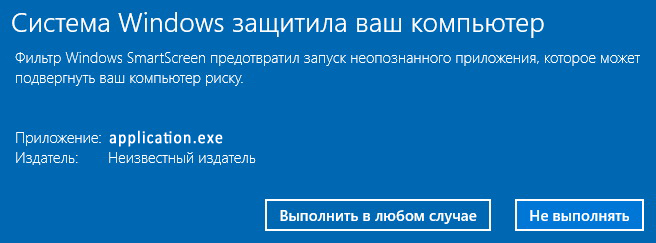
И тут возникает вопрос, по каким критериям фильтр относит приложения к категории нежелательных и стоит ли игнорировать уведомление?
В ходе своей работы Windows Smartscreen обращается к облачной базе данных, хранящей список программ и их рейтинг. Информация сюда поступает с компьютеров пользователей, у которых включен фильтр smartscreen и активна соответствующая опция, разрешающая передавать Microsoft сведения обо всех установленных программных продуктах. На основе собранных данных создается рейтинг доверия, и если загружаемое приложение имеет низкую оценку безопасности или вовсе отсутствует в хранилище, то выводится приведенное выше сообщение.
Что будет, если отключить Windows Smartscreen?
Очень часто фильтр ошибочно блокирует приложения, которые не несут какой-либо угрозы пользователю. В таких случаях следует просто воспользоваться кнопкой, разрешающей продолжить выполнение программы. Если же защита срабатывает постоянно, то тогда ее можно совсем отключить. Но в этом случае на компьютере в обязательном порядке должен быть установлен хороший антивирус с постоянно обновляемыми базами. Иначе не исключена возможность запуска вредоносного ПО. Допустим, вы полностью уверены, что Smartscreen вам не нужен. Какие существуют способы его отключения?
Как отключить SmartScreen в браузерах Explorer и Edge
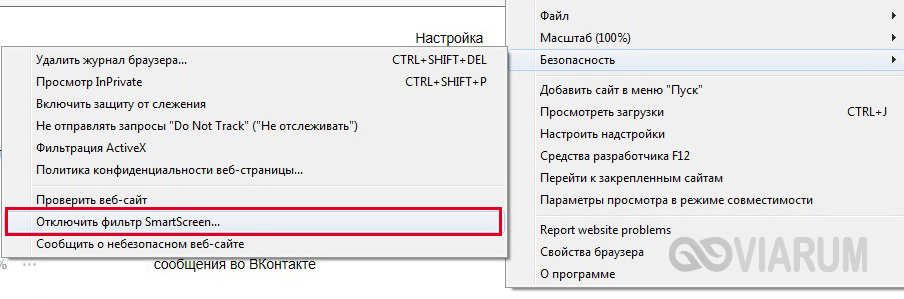
В Internet Explorer для отключения проверки web-сайтов сначала нажимаем на шестеренку в правом верхнем углу окна, затем выбираем строку «Безопасность» и пункт «Отключить фильтр SmartScreen…».
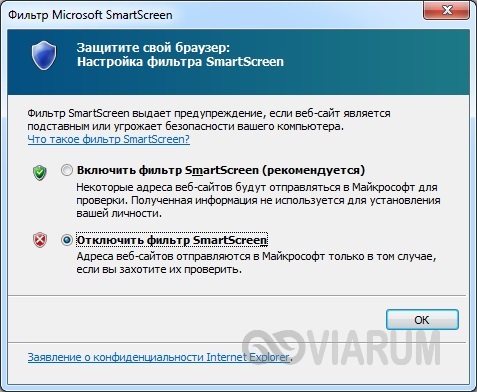
Выбираем соответствующий пункт в окне и сохраняем настройки.
Для снятия защиты в браузере Microsoft Edge нажимаем на кнопку многоточия в правом верхней углу, а далее переходим в Параметры — Просмотреть доп. параметры. Листаем вниз и переключаем нужную опцию в положение «Откл.»
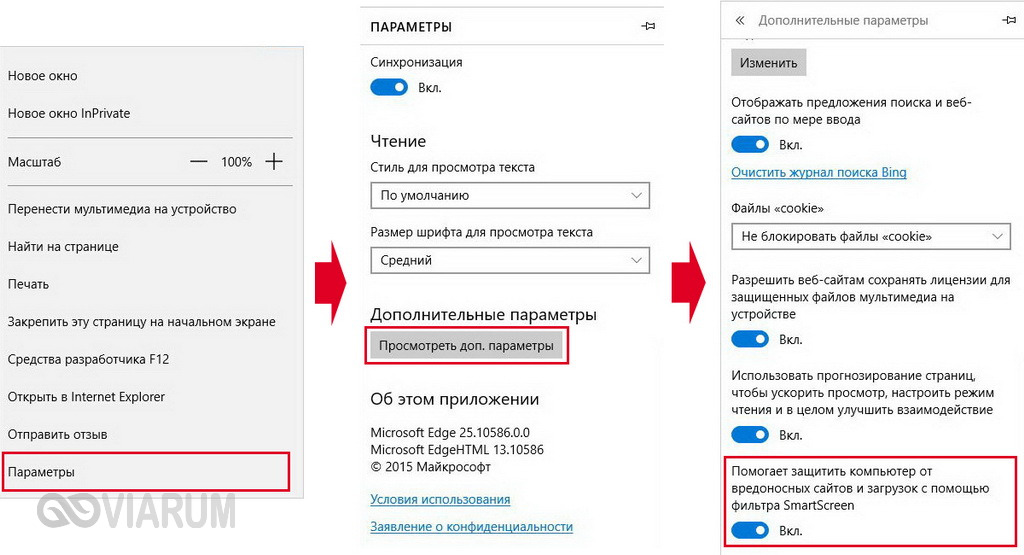
Деактивация фильтра с помощью Панели управления
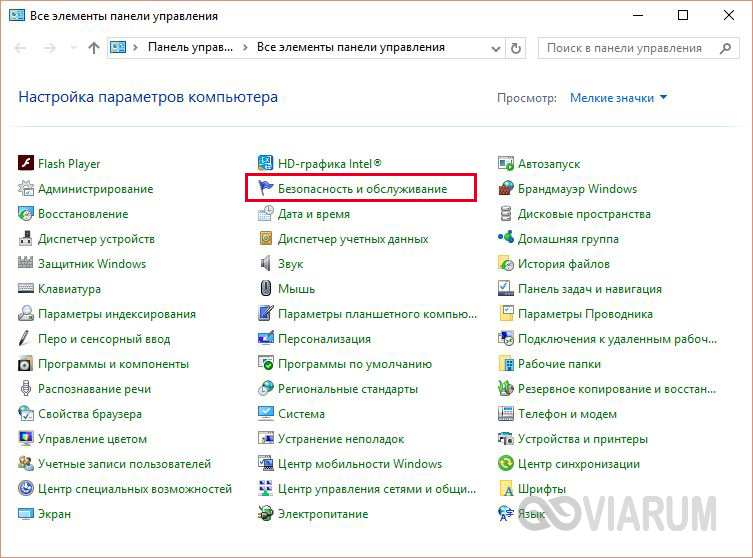
Чтобы выключить функцию Smartscreen в Windows 10, зайдите в Панель управления, а потом в раздел «Безопасность и обслуживание».
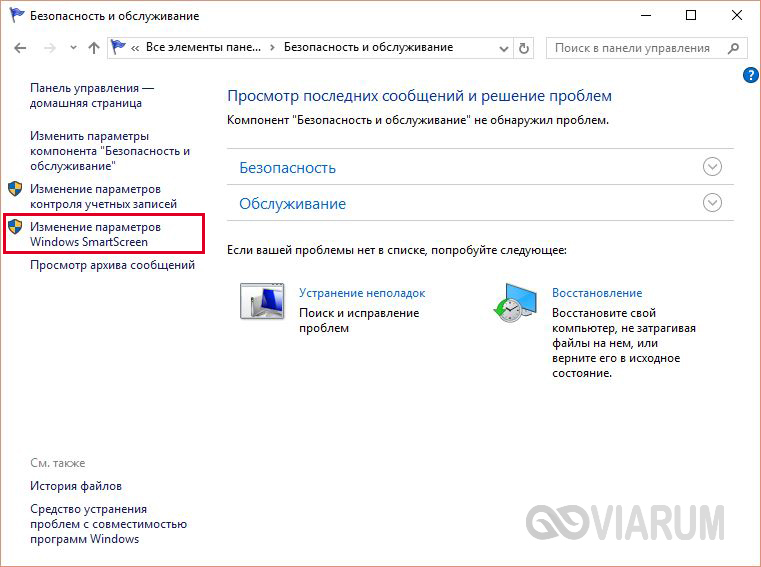
Затем слева перейдите по ссылке «Изменение параметров Windows SmartScreen».
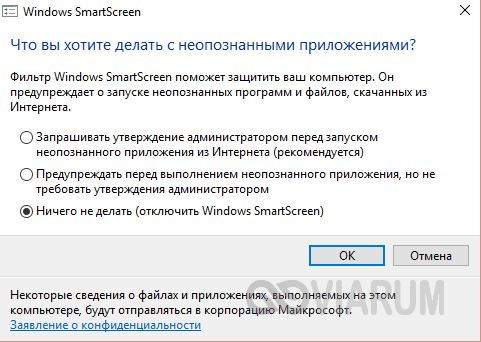
Если фильтр включен, то в открывшемся окне переключатель будет стоять в положении «Запрашивать утверждение администратором перед запуском неопознанного приложения из Интернета (рекомендуется)». Также существуют еще два пункта:
- Предупреждать перед выполнением неопознанного приложения, но не требовать утверждения администратором.
- Ничего не делать (отключить Windows Smartscreen).
Для полного отключения Smartscreen выбираем последний вариант и сохраняем изменения кнопкой ОК.
Как настроить Windows Smartscreen через групповую политику
Более мудреный способ – воспользоваться Редактором локальной групповой политики. Для его запуска вводим в строку «Выполнить» (Win+R) команду gpedit.msc. В окне редактора переходим по ветке Конфигурация компьютера — Административные шаблоны — Компоненты Windows – Проводник. Справа находим параметр «Настроить Windows Smartscreen» и кликаем по нему.
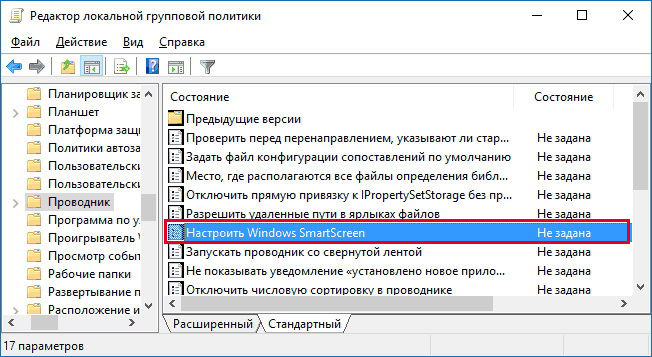
Далее устанавливаем переключатель в положение «Включено» и снизу выбираем один из трех вариантов работы фильтра. Вариант «Отключить SmartScreen» позволит полностью деактивировать функцию.
Отключение SmartScreen в реестре
Изменение настроек Windows Smartscreen можно произвести с помощью реестра Windows. Открываем редактор реестра (Win+R -> regedit) и заходим в раздел HKLM\SOFTWARE\Microsoft\Windows\CurrentVersion\Explorer. Здесь находим параметр SmartScreenEnabled, принимающий одно из трех значений:
- RequireAdmin – запрашивать подтверждение администратора;
- Prompt – выводить предупреждение, но не требовать подтверждения администратора;
- Off – отключить фильтр.
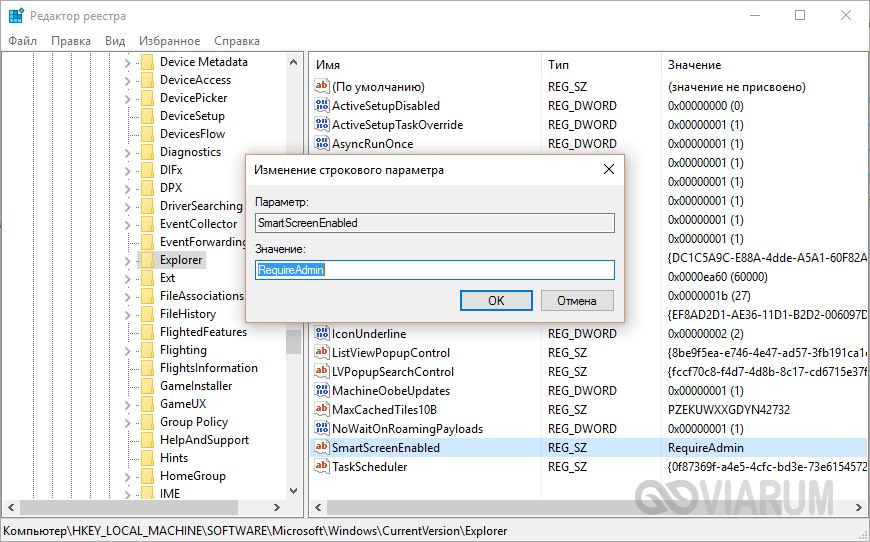
Задаем значение «Off», и Windows больше не будет отслеживать запуск приложений.
Это все, что мы хотели рассказать о Smartscreen в системе Windows. Подумайте и решите сами, нужна ли вам эта функция или ваш компьютер и так хорошо защищен.
SmartScreen — что это? Изменение настроек и отключение SmartScreen
Для начала следует определиться, что же это за зверь такой SmartScreen и для чего он нужен. Введена эта функция в использование начиная с Windows 8 её цель – предоставить защиту пользователю от запуска не доверительных файлов, сомнительных сайтов или загрузки вирусных приложений.
Этот фильтр разработчиками используется для отдельных частей системы, в основном Internet Explorer и сам Проводник. Соответственно различаются и угрозы, от которых помогает защититься SmartScreen, или это файлы подозрительного изготовителя, или сайты, к которым доверие, пока что, не проявлено.
Теперь стоит рассмотреть алгоритм работы данной функции в вашей системе, сначала на примере браузера. Internet Explorer перед загрузкой и прорисовкой сайта подаёт запрос в базу данных приложения. В самой базе ищутся совпадения и, в случае если они будут, вам представится окно с предупреждением об угрозе. Сайты могут попасть в соответствующую базу по нескольким причинам, одна из них – этот сайт действительно занимается распространением вирусов, другая причина – этот ресурс малопосещаемый и у SmartScreen ещё нет оснований полагать, что ресурсу можно доверять.
Аналогичным образом производится проверка приложений проводника, ведь в действительности, любой exe файл, то есть исполняемый, способен причинить ущерб компьютеру.
Любые ограничения, хоть даже и для защиты пользователя, имеют другую сторону, а именно, они сильно навязчивы и не всегда оправдано блокируют запуск приложения. В связи с этим и возникает необходимость отключить или, по крайней мере, ограничить власть этой функции над системой. Если вы не уверены в своих знаниях или обладаете небольшими навыками в работе с компьютером, то следует хорошо задуматься, стоит ли вам отключать данную защиту.
Как альтернативу данной функции вы можете использовать другие аналоги сторонних производителей, которые могут справляться с подобными задачами лучше. Антивирусных программ огромное множество, следует отдавать предпочтение лидерам рынка, так как они всегда активно ищут и устраняют новый вирусный код, соответственно, вероятность столкновения с этой проблемой будет снижена до минимума.
Изменение настроек SmartScreen через «Панель управления»
1.Перейдите в «Панель управления» делается это или с помощью кнопки «Пуск», или горячей клавишей Win + X;
2.Найдите категорию под названием «Система и безопасность»;
3.Далее выберите подраздел «Безопасность и обслуживание»;
4.Теперь в левом меню нажмите на ссылку подписанную как «Изменение параметров Windows SmartScreen»;
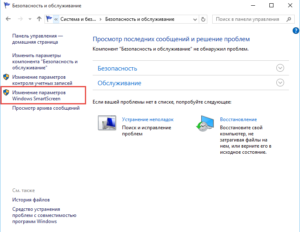
5.Выберите подходящий для вас вариант и сохраните изменение.
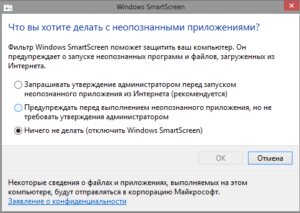
Варианты настройки защиты
1.Запрашивать утверждение – таким образом вы сможете решить, действительно ли вы доверяете ресурсу и необходимо ли вам содержимое настолько, чтобы пойти на риск;
2.Предупреждать – никаких помех со стороны SmartScreen у вас не будет, но представится информация о сомнительном производителе файла;
3.Ничего не делать – соответственно, другими словами, полное отключение функции.
Отключение SmartScreen благодаря редактору групповой политики
Этот редактор у вас присутствует только, если установлена Windows 10 Pro или версия выше, так как в домашней, такой функции просто нет.
1.Откройте строку «Выполнить» для этого нажмите Win + R;
2.Введите название службы gpedit.msc;
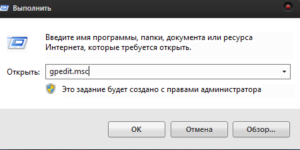
3.После это вам нужно идти во вкладку «Конфигурация компьютера»;
4.Далее проследуйте в «Административные шаблоны»;
5.Теперь найдите «Компоненты Windows»;
6.Последняя станция «Проводник»;
7.Теперь вам нужно изменить значение переменной «Настроить Windows SmartScreen», нажав двойной щелчок;
8.В левом меню вам следует задать состояние в положение «Включено», а уже, в выпадающем списке «Параметры» установить активное состояние в отключено.
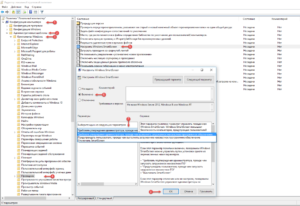
Редактирование настроек SmartScreen с помощью реестра
Как всегда, напоследок, остаётся хирургический, то есть ручной метод изменения настроек работы приложения через редактор реестра.
1.Запустите строку «Выполнить» используйте горячие клавиши Win + R;
2.Задайте слово regedit;
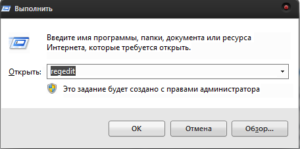
3.Теперь проследуйте по пути HKEY_LOCAL_MACHINE\SOFTWARE\Microsoft\Windows\CurrentVersion\Explorer, ничего постороннего не меняя;
4.Вам необходим параметр, который отвечает за состояние нашей функции, называется он SmartScreenEnabled откройте его двойным щелчком;
5.Существует 3 типа возможных значений, представлены они в том же порядке, что мы уже и рассмотрели: RequireAdmin, Prompt, Off.
Для рассмотрения остался последний случай, который имеет место в жизни пользователя ПК.
[tip] Так как SmartScreen проверяет все Url, то возникает необходимость отключить этот фильтр, потому что он может блокировать правильную работу приложений.[/tip]
Отключение SmartScreen для приложений
1.Вам следует открыть «Параметры», делается это из панели уведомлений или Win + I;
2.Перейдите в окно «Конфиденциальность»;
3.На вкладке «Общие» вы увидите опцию, название которой говорит само за себя «Отключить фильтр SmartScreen…».
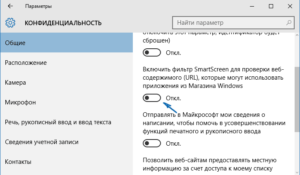
На этом все проблемы связанные с фильтром должны быть решены. Не заостряйте всё своё внимание на максимальной производительности, за счет снижения безопасности, так как Microsoft разработали данную функцию не случайно, а значит ей есть место в вашей Windows.