Как исправить “CHKDSK недопустим для дисков RAW” USB или SD-карт – 2021 год
Windows 10 командная строка с правами администратора
Для выполнения административных задач иногда требуется запуск командной строки от имени администратора. В отличие от предыдущих версий в Windows 10 гораздо больше способов это сделать. Для запуска командной строки с правами администратора нажимаем сочетание клавиш Win X. Затем выбираем «командная строка (администратор)», либо Windows PowerShell (администратор).
Как исправить неполадку
Давайте разберем классический пример, в котором, вполне вероятно, вы сможете увидеть ситуацию со своим накопителем.
Касательно USB-флешек, может случится такая ситуация, при которой компьютер перестает распознавать логические разделы диска и даже CHKDSK оказывается бессилен помочь в восстановлении файловой системы RAW на внешнем накопителе. Возможно, форматирование и решило бы вопрос, но не в ситуации, когда информация на диске крайне важна для пользователя и ее ни в коем случае нельзя терять. Это касается всех накопителей информации, будь то USB-флешка или жесткий диск.
Обычно когда USB или другие устройства хранения информации становятся RAW, основным решением вопроса, как это говорилось выше, является полное форматирование диска, поскольку CHKDSK не работает с накопителями, имеющими данный статус.
Воспользуйтесь следующей инструкцией для устранения неполадки.
Параметры команды chkdsk
CHKDSK [том[[путь]имя_файла]] [/F] [/V] [/R] [/X] [/I] [/C] [/L[:размер]] [/B], где
- Том — Определяет точку подключения, имя тома или букву проверяемого диска с двоеточием.
- имя_файла — Файлы, проверяемые на наличие фрагментации (только FAT/FAT32).
- /F — Исправление ошибок на диске.
- /V — Для FAT/FAT32: вывод полного пути и имени каждого файла на диске. Для NTFS: вывод сообщений об очистке (при их наличии).
- /R — Поиск поврежденных секторов и восстановление уцелевшего содержимого (требует /F).
- /L:размер — Только для NTFS: задание размера файла журнала (в КБ). Если размер не указан, выводится текущее значение размера.
- /X — Предварительное отключение тома (при необходимости). Все открытые дескрипторы для этого тома будут недействительны (требует /F)
- /I — Только для NTFS: менее строгая проверка элементов индекса.
- /C — Только для NTFS: пропуск проверки циклов внутри структуры папок.
- /B — Только для NTFS: повторная оценка поврежденных кластеров на диске (требует /R)
- Параметры /I или /C сокращают время выполнения Chkdsk за счет пропуска некоторых.
Проверка диска программой chkdsk в windows
1. Открываем меню Пуск > Все программы > Стандартные > Командная строка
(Для Windows 10 и Windows 8 нажимаем Win R и пишем «CMD» нажимаем Enter, переходим к пункту 2)
2. Если вы хотите проверить системный диск (C:), то просто вводим в появившемся окне командная строка chkdsk /r и нажимаем клавишу Enter
3. После чего появится надпись (Невозможно выполнить команду CHKDSK, так как указанный том используется другим процессом. Следует ли выполнить проверку этого тома при следующей загрузке системы? [Y<да>/N<нет>]) вводим с клавиатуры латинскую букву Y и нажимаем Enter
4. Нам сообщают что «Этот том будет проверен при следующей перезагрузке системы», перезагружаем компьютер
5. При загрузке системы появится синее окно с таймером, не чего не нажимайте как только таймер дойдет до нуля, начнётся проверка диска
6. После завершения проверки компьютер сам перезагрузиться, после загрузки Windows ошибки на разделе должны быть исправлены
Проверка не системного диска на ошибки chkdsk
7. Если у вас барахлит не только системный диск но и другой раздел то снова запускаем окно командная строка и вводим букву того раздела который нужно проверить таким образом E: или D: то есть по аналогии подставляем нужную вам букву и нажимаем Enter (букву раздела можно узнать зайдя в Мой компьютер, например, в данном случае я проверяю раздел с буквой E)
8. Далее в окне командная строка водим chkdsk /r и нажимаем Enter (Строка полностью будет выглядеть так — БУКВА ДИСКА:>chkdsk /r)
9. Появится сообщение «Невозможно выполнить команду Chkdsk на этом томе, т.к. том используется другим процессом. Чтобы запустить Chkdsk, вначале следует отключить этот том. ВСЕ ОТКРЫТЫЕ ДЕСКРИПТОРЫ ТОМА БУДУТ ДАЛЕЕ НЕВЕРНЫ. Подтверждение отключение тома [Y<да>/N<нет>]» вводим с клавиатуры латинскую букву Y и нажимаем клавишу Enter
10. Пойдёт процесс проверки и исправления ошибок,после его окончания можете закрыть окно консоли (Проценты могут достигать определённого уровня и падать снова, не беспокойтесь это нормально)
Шаг 1. восстановление данных с raw, usb или sd-карты.
Для восстановление данных устройства хранения RAW, вам потребуется помощь специализированного программного обеспечения. Starus Partition Recovery станет отличным выбором и поможет вам в два щелчка перейти от вопроса к его непосредственному решению.
1. Если у вас неполадка на USB или SD-карте, подключите их к компьютеру. Запустите Starus Partition Recovery и найдите устройство RAW, которое необходимо просканировать.
2. В зависимости от выбранного вами режима, Быстрое сканирование или Полный анализ, будет проведена проверка компьютера, которая поможет обнаружить потерянные и скрытые файлы на RAW. Разница режимов заключается в количестве информации, которая будет обнаружена. Полный анализ поможет найти гораздо больше данных.
3. Софт предлагает пользователю предварительный просмотр найденной информации и ее восстановления с устройства RAW (выборочно или полностью). Чтобы восстановить важные данные, выделите необходимые файлы, кликните по любому из них правой кнопкой мыши и нажмите клавишу Восстановить.
4. Starus Partition Recovery представляет широкие возможности по сохранению файлов.
Завершите процесс экспорта данных в удобном формате в удобное вам место.
Шаг 2. исправление неполадки “chkdsk недоступен для дисков raw, usb и sd-карт”.
После восстановления данных с диска, самое время перейти к исправлению причины ошибки по которой компьютер не может считывать информацию устройства.
Метод первый. Запустите проверку на наличие ошибок для исправления неполадки CHKDSK.
- 1. Откройте проводник Windows и щелкните правой кнопкой мыши по диску, который нужно восстановить и выберите Свойства .
- 2. Теперь перейдите во вкладку Сервис , она доступна в верхнем меню.
- 3. Нажмите на клавишу Проверить для запуска утилиты.
Подождите пока завершится процесс сканирования и после вы вновь сможете пользоваться функционирующим диском.
Метод второй. Альтернативный способ восстановления диска.Еще один не менее эффективный способ форматирования диска или флешки — восстановление при помощи командной строки. Проследуйте по приведенным ниже пунктам для исправления ошибки RAW:
- 1. Введите в командной строке diskpart .
Это утилита, управляющая дисковым пространством. - 2. Далее наберите list disk .
Перед вами появится список всех дисков. Выберите нужный. - 3. Наберите select disk N .
Здесь под N мы обозначили условное число, которое соответствует номеру диску. Вы можете поставить то, которое подходит в вашем случае. - 4. Напишите attributes disk clear readonly .
Данная команда произведет очистку атрибутов. - 5. Введите clean .
Команда проведет очистку флешки или диска, который вы сканируете. - 6. Наберите create partition primary .
Эта команда создаст первичный раздел на диске. - 7. И наконец можно ввести format fs=ntfs или же fs=fat32 , если есть нужда во второй файловой системе.
Можете еще попробовать провести быстрое форматирование при помощи команды:format fs=ntfs quick.
Шаг 3. форматирование и перезагрузка raw-диска.
После восстановления логически поврежденных секторов и восстановления файловой системы диска RAW, воспользуйтесь следующей инструкции для сброса и форматирования RAW в NTFS.
- 1. Подключите диск с файловой системой RAW к вашему ПК.
- 2. Откройте проводник, щелкните правой кнопкой мыши по требуемому диску и нажмите на клавишу Форматировать .
- 3. Сбросьте RAW на систему NTFS или FAT32 и нажмите ОК для подтверждения операции.
По завершению процесса, ваш носитель будет готов к использованию
Проверка жесткого диска на ошибки в Windows

В этой инструкции для начинающих по шагам показано, как проверить жесткий диск на ошибки и поврежденные сектора в Windows 7, 8.1 и Windows 10 через командную строку или в интерфейсе проводника. Также описаны дополнительные инструменты проверки HDD и SSD, присутствующие в ОС. Установка каких-либо дополнительных программ при этом не требуется.
Несмотря на то, что существуют мощные программы для проверки дисков, поиска бэд-блоков и исправления ошибок, их использование в большинстве своем, будем мало понятно обычному пользователю (и, более того, может даже навредить в некоторых случаях). Встроенная же в систему проверка с помощью ChkDsk и других системных инструментов, сравнительно проста в использовании и достаточно эффективна. См. также: Как проверить SSD на ошибки, анализ состояния SSD.
Примечание: если причиной того, что вы ищите способ проверить HDD стали непонятные звуки, издаваемые им, посмотрите статью Жесткий диск издает звуки.
Как проверить жесткий диск на ошибки через командную строку
Для проверки жесткого диска и его секторов на ошибки с использованием командной строки, ее для начала потребуется запустить, причем от имени Администратора. В Windows 8.1 и 10 вы можете сделать это, кликнув правой кнопкой мыши кнопке «Пуск» и выбрав пункт «Командная строка (администратор)». Другие способы и для других версий ОС: Как запустить командную строку от имени администратора.
В командной строке следует ввести команду chkdsk буква_диска: параметры_проверки (если ничего не понятно, читаем дальше). Примечание: Check Disk работает только с дисками, отформатированными в NTFS или FAT32.
Пример работающей команды может выглядеть следующим образом: chkdsk C: /F /R— в этой команде будет проверен на ошибки диск C, при этом ошибки будут исправляться автоматически (параметр F), будет проведена проверка поврежденных секторов и попытка восстановления информации (параметр R). Внимание: проверка с использованными параметрами может занять несколько часов и как будто «зависать» в процессе, не выполняйте её, если не готовы ждать или если у вас ноутбук не подключен к розетке.

В случае, если вы попробуете проверить жесткий диск, который в настоящее время используется системой, вы увидите сообщение об этом и предложение выполнить проверку после следующей перезагрузки компьютера (до загрузки ОС). Введите Y для того, чтобы согласиться или N, чтобы отказаться от проверки. Если при выполнении проверки вы видите сообщение о том, что CHKDSK недопустим для дисков RAW, то может помочь инструкция: Как исправить и восстановить диск RAW в Windows.
В остальных случаях сразу будет запущена проверка, по итогам которой вы получите статистику проверенных данных, найденных ошибок и поврежденных секторов (у вас она должна быть на русском языке, в отличие от моего скриншота).

Полный список доступных параметров и их описание вы можете получить, запустив chkdsk с вопросительным знаком в качестве параметра. Однако для простой проверки на ошибки, а также проверки секторов будет достаточно команды, приведенной в предыдущем абзаце.
В тех случаях, когда проверка обнаруживает ошибки на жестком диске или SSD, но не может их исправить, это может быть связано с тем, что работающая Windows или программы в настоящее время используют диск. В данной ситуации может помочь запуск оффлайн-сканирования диска: при этом диск «отключается» от системы, выполняется проверка, а затем снова монтируется в системе. Если же отключить его невозможно, то CHKDSK сможет выполнить проверку при следующей перезагрузке компьютера.
Чтобы выполнить оффлайн проверку диска и исправление ошибок на нем, в командной строке от имени администратора выполните команду: chkdsk C: /f /offlinescanandfix (где C: — буква проверяемого диска).

Если вы увидите сообщение о том, что нельзя выполнить команду CHKDSK, так как указанный том используется другим процессом, нажмите Y (да), Enter, закройте командную строку и перезагрузите компьютер. Проверка диска начнется автоматически при начале загрузки Windows 10, 8 или Windows 7.
Дополнительная информация: при желании, после проверки диска и загрузки Windows, вы можете просмотреть журнал проверки Check Disk с помощью просмотра событий (Win+R, ввести eventvwr.msc) в разделе Журналы Windows — Приложение, выполнив поиск (правый клик по «Приложение» — «Поиск») по ключевому слову Chkdsk.

Проверка жесткого диска в проводнике Windows
Самый простой способ проверки HDD в Windows — использовать проводник. В нем, кликните правой кнопкой мыши по нужному жесткому диску, выберите пункт «Свойства», а затем откройте вкладку «Сервис» и нажмите «Проверить». В Windows 8.1 и Windows 10 вы, скорее всего, увидите сообщение о том, что сейчас проверка этого диска не требуется. Однако, вы можете запустить ее принудительно.

В Windows 7 присутствует дополнительная возможность включить проверку и исправление поврежденных секторов, отметив соответствующие пункты. Отчет о проверке вы все так же можете найти в просмотре событий приложений Windows.
Проверка диска на ошибки в Windows PowerShell
Проверить жесткий диск на ошибки можно не только с помощью командной строки, но и в Windows PowerShell.
Для того, чтобы проделать эту процедуру, запустите PowerShell от имени администратора (можно начать набирать PowerShell в поиске на панели задач Windows 10 или в меню Пуск предыдущих ОС, после чего кликнуть правой кнопкой мыши по найденному элементу и выбрать пункт «Запустить от имени администратора».
В Windows PowerShell используйте следующие варианты команды Repair-Volume для проверки раздела жесткого диска:
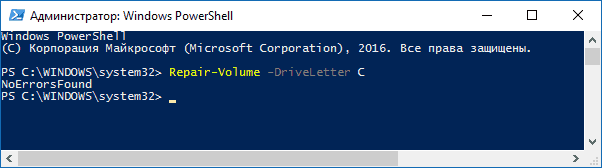
- Repair-Volume -DriveLetter C (где C — буква проверяемого диска, в этот раз без двоеточия после буквы диска).
- Repair-Volume -DriveLetter C -OfflineScanAndFix (аналогично первому варианту, но для выполнения оффлайн-проверки, как это описывалось в способе с chkdsk).
Если в результате выполнения команды вы увидите сообщение NoErrorsFound, это означает, что ошибки на диске найдены не были.
Дополнительные возможности проверки диска в Windows 10
Помимо перечисленных выше вариантов, вы можете использовать некоторые дополнительные встроенные в ОС средства. В Windows 10 и 8 обслуживание дисков, в том числе их проверка и дефрагментация происходят автоматически по расписанию, в то время, когда вы не пользуетесь компьютером или ноутбуком.
Чтобы просмотреть информацию о том, были ли найдены какие-либо проблемы с дисками, зайдите в «Панель управления» (сделать это можно, кликнув правой кнопкой мыши по Пуску и выбрав нужный пункт контекстного меню) — «Центр безопасности и обслуживания». Откройте раздел «Обслуживание» и в пункте «Состояние диска» вы увидите информацию, полученную в результате последней автоматической проверки.

Еще одна возможность, которая появилась в Windows 10 — утилита диагностики хранилища (Storage Diagnostic Tool). Для использования утилиты, запустите командную строку от имени администратора, затем используйте следующую команду:
Выполнение команды займет некоторое время (может показаться, что процесс завис), при этом будут проверены все подключенные диски.

А после завершения выполнения команды, в указанном вами расположении будет сохранен отчет о выявленных проблемах.

Отчет включает в себя отдельные файлы, содержащие:
- Информацию проверки chkdsk и информацию об ошибках, собранную fsutil в текстовых файлах.
- Файлы реестра Windows 10, содержащие все текущие значения реестра, относящиеся к подключенным накопителям.
- Файлы журналов просмотра событий Windows (события собираются в течение 30 секунд при использовании ключа collectEtw в команде диагностики дисков).
Для рядового пользователя собранные данные могут не представлять интереса, однако в некоторых случаях может оказаться полезной для диагностики проблем работы накопителей системным администратором или другим специалистом.
Если при проверке у вас возникают какие-либо проблемы или требуется совет, пишите в комментариях, а я, в свою очередь, постараюсь вам помочь.
Все открытые дескрипторы тома будут далее неверны что значит
Репутация: 0
EJ1K гг, мда. а код какой?
C:\Documents and Settings\1>format c:
Тип файловой системы: NTFS.
Введите метку тома для диска C: System
ВНИМАНИЕ, ВСЕ ДАННЫЕ НА НЕСЪЕМНОМ
ДИСКЕ C: БУДУТ УНИЧТОЖЕНЫ!
Приступить к форматированию [Y(да)/N(нет)]? y
Проверка: 30137 МБ
Невозможно запустить команду Format, т.к. том используется другим процессом.
Можно запустить Format, если вначале отключить этот том.
ВCE ОТКРЫТЫЕ ДЕСКРИПТОРЫ ТОМА БУДУТ ДАЛЕЕ НЕВЕРНЫ.
Подтверждаете отключение тома? [Y(да)/N(нет)] y
Не удается заблокировать диск. Том используется другими пользователями.
Репутация: 0
Сообщения: 9979
Откуда: Н. Новгород
Репутация: 126
Futman
И что далее собираетесь делать с этим пустым пространством,
если сами средства управления находятся на томе, файловую систему которого пытаетесь уничтожить (рекурсия)?
Цель-то конечная какая у этих действий, задавали себе вопрос?
Чего именно пытаетесь добиться этим самым форматированием (созданием пустой файловой таблицы у существующего тома)? Форматирование ради форматирования или как?
Или что за конкретная проблема (мысль, идея, озарение. ) вдруг вызвала такую странную нужду?
Вам кто-то сказал, что форматирование виндового раздела из-под той же винды что-то решит?
Тогда что конкретно оно должно решить?
Вопрос из серии "Как своими собственными руками оторвать себе руки"?
Репутация: 0
Сообщения: 9979
Откуда: Н. Новгород
Репутация: 126
Репутация: 0
Сообщения: 9979
Откуда: Н. Новгород
Репутация: 126
Репутация: 0
Сообщения: 506
Откуда: Москва
Репутация: 0
Репутация: 0
Читать нужно внимательней "Отформатировал программой Acronis Disk Director и установил винду" некоторые участники конференции просто сильно тормозят загрузившись вопросами или полные и элементарное понять не могут.
Что не понятно именно "Отформатировал программой Acronis Disk Director и установил винду"?
А то что я писал:
C:\Documents and Settings\1>format c:
Тип файловой системы: NTFS.
Введите метку тома для диска C: System
ВНИМАНИЕ, ВСЕ ДАННЫЕ НА НЕСЪЕМНОМ
ДИСКЕ C: БУДУТ УНИЧТОЖЕНЫ!
Приступить к форматированию [Y(да)/N(нет)]? y
Проверка: 30137 МБ
Невозможно запустить команду Format, т.к. том используется другим процессом.
Думал что комп перезагрузится и через Dos отформатирует как у меня было с переходом Fat32 —> NTFS через командную строку.
Для умственно отсталых могу расписать по подробней, мне не трудно)))
Сообщения: 9979
Откуда: Н. Новгород
Репутация: 126
Сообщения: 9979
Откуда: Н. Новгород
Репутация: 126
не_важно
Юзер забанен за оскорбления, если непонятно — welcome в Правила.
Безграмотность как раз лечится — походом в библиотеку или в гугль хотя бы.
Но тут человека явно прет от недопереизбытка знаний, а то, чем прет, попадает и в окружающих.
Хотя, когда прет, обычно идут в туалет, а не в форум.
А вот оскорбительное поведение по отношению к окружающим не лечится ничем. Даже если и прет.
Сообщения: 4168
Откуда: Из города невест
Репутация: 64
А если б у Futman получилось
Сообщения: 9979
Откуда: Н. Новгород
Репутация: 126
D-Tritus
писал Futman.
не_важно — совсем другой человек, определенно.
Репутация: 0
Сообщения: 9979
Откуда: Н. Новгород
Репутация: 126
Сообщения: 406
Откуда: Москва
Репутация: 0
Прсотите, не удержался
Сообщения: 506
Откуда: Москва
Репутация: 0
Сообщения: 4808
Откуда: Саратов
Репутация: 76
А также те, что лежат на полках, отданы знакомым, потеряны, будут куплены в ближайшее и не очень время.
Конечно же только диск С!
NEW
Кто сейчас на конференции
Сейчас этот форум просматривают: нет зарегистрированных пользователей и гости: 5
Все открытые дескрипторы тома будут далее неверны что значит
Краткое описание программ, которыми обычно пользуюсь для работы с дисками.
[chkdsk]
Эта команда позволяет выполнить полную проверку диска, включая поиск поврежденных кластеров (надо запускать в консоли с правами администратора):
[DiskGenius]

Эта программа может многое. Здесь перечислены основные функции, полное описание функций см. на официальном сайте [2]:
● Проверка, сохранение и восстановление таблицы разделов диска (Backup/Restore Partition Table).
● Поиск потерянных разделов.
● Восстановление главной загрузочной записи (Master Boot Record, MBR).
● Очистка зарезервированных секторов.
● Преобразование таблицы разделов MBR в GUID-таблицу и обратно.
● Модифицирование сигнатуры диска MBR и GUID.
● Преобразование в базовый диск.
● Просмотр информации S.M.A.R.T.
● Проверка диска на плохие сектора и восстановление плохих секторов.
● Быстрое создание нескольких разделов.
● Удаление всех разделов.
● Восстановление удаленных файлов.
● Клонирование диска, раздела.
● Восстановление раздела диска из файла образа.
● Очистка секторов, очистка свободного пространства.
[EaseUS]
Богатый набор инструментов для работы с дисками. Есть как платные, так и бесплатные версии утилит. Я купил себе EaseUS Partition Master, EaseUS Todo Backup Home, и очень ими доволен. Здесь перечислены только основные утилиты, подробнее см. [6].
EaseUS Partition Master — создание, удаление, изменение размеров, перемещение, клонирование, форматирование, копирование, слияние разделов диска. Управление динамическими томами. Миграция операционной системы на SSD. И все это без перезагрузки, прямо на рабочей системе.
EaseUS Todo Backup [3] — бекап системы, файлов, раздела, диска (создание образа). Бэкап может быть создан либо на локальном диске, внешнем подключаемом диске, на CD/DVD, на сетевой папке (FTP, OneDrive или общий сетевой каталог Windows). Бекап создается на рабочей системе, перезагрузка не требуется.
EaseUS Data Recovery Wizard — восстановление удаленных файлов, восстановление отформатированного HDD, SSD, карты SD, флешки USB. Поиск и восстановление информации с «сырого», не отформатированного диска.
EaseUS Todo PCTrans — миграция системы с одного компьютера на другой вместе с данными, настройками пользователя и установленными программами.
EaseUS Disk Copy — копирование дисков, множественная инсталляция операционных систем.
EaseUS MobiSaver — средство для починки мобильных устройств iOS. Восстановление контактов, сообщений, фотографий, видео на устройстве iOS либо из iTunes/iCloud Backup.
EaseUS MobiSaver For Android — средство починки мобильных устройств Android. Делает все то же самое, что и EaseUS MobiSaver для iOS.