Amd link что это
AMD Link
версия: 5.0.220802
Последнее обновление программы в шапке: 07.09.2022


Краткое описание:
Отслеживание производительности видеокарты, удаленное управление разгоном.
Описание:
AMD Link представляет собой мобильное приложение поставляемое в дополнение к Radeon ™ Software Adrenalin Edition. Оно позволяет легко получить доступ к статистике производительности игрового процесса и информацию о системе ПК на вашем смартфоне или планшете. Вы можете легко подключить к компьютер с помощью QR-кода в настройках Radeon или вручную ввести необходимую информацию. Приложение разработано с привязкой к нынешней тенденции социализации, и геймеры его основная аудитория.
Главный экран содержит изображения на которые можно нажать и узнать больше о продуктах AMD и партнеров AMD
Мониторинг производительности позволяет отслеживать нагрузку в реальном времени и информацию о ПК. Приложение использует «easy-to-understand» графики.
Пункт Radeon™ ReLive позволяет вам записывать видео или начать стрим с сохранением видеофайла на вашем компьютере.
Пункт настроек позволяет вам подключать компьютеры и сохранять для каждого отдельно свои профили.
Видеодрайвер AMD Radeon Software Adrenalin Edition: новые возможности, улучшения функциональности и производительности
Традиции, по которой компания AMD под конец года выпускает большое декабрьское обновление драйверов для видеокарт с добавлением новых интересных функций, уже три года — с 2014 года они выпускают подобные крупные программные релизы. Сначала вышла версия Catalyst Omega, затем Crimson Edition и ReLive Edition. За прошедшее время вышло уже более 70 версий драйверов с поддержкой более 50 новых функций и восьми десятков крупных игровых релизов.
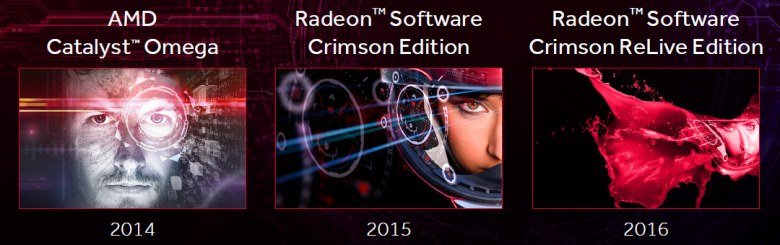
Вот и в этом году AMD выпустила очередное крупное обновление своего программного пакета для видеокарт версии 17.12.1, которое получило название Radeon Software Adrenalin Edition. Как ни странно, название Adrenalin взято из. названия сорта розы, имеющей ярко-красный цвет. Новая версия ПО компании добавляет несколько новых функций и возможностей, во многом связанных с наступившей эрой социальных и совместных развлечений, связывающих игроков друг с другом. Все большее количество пользователей смотрит потоковые трансляции игр и делится друг с другом игровыми стримами, что и учитывает при разработке системного ПО компания AMD.
В состав самых интересных новых возможностей Radeon Software Adrenalin Edition входит новый оверлей Radeon Overlay, предлагающий пользователям возможность отслеживания производительности в игре, а также модификацию некоторых параметров (мониторинг, Chill, FRTC, FreeSync и другие) и взаимодействие с другими игроками прямо в процессе игры. Ну а мобильное приложение AMD Link, доступное в версиях для iOS и Android, послужит удобным дополнением к драйверу в качестве дополнительного экрана, на который можно вывести информацию о том же мониторинге производительности, воспользоваться возможностями потоковой записи геймплея, прочитать новости компании AMD и узнать о новых версиях драйвера.

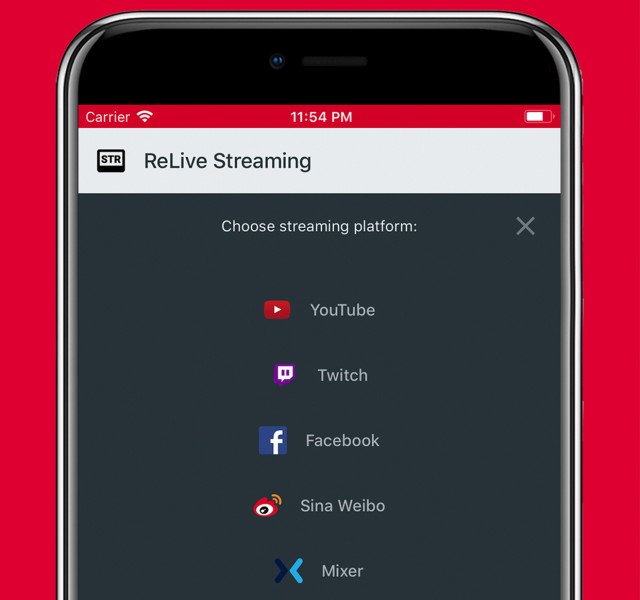
Кроме того, что в Adrenalin Edition внедрены некоторые новые оптимизации, обеспечивающие более высокую производительность, были также улучшены уже известные нам технологии, такие как ReLive, получивший встроенный чат для общения при потоковом воспроизведении в Facebook, Twitch, Mixer, YouTube, Weibo и т. д. Технология Chill поддерживает игры, использующие графический API Vulkan в дополнение к DirectX версий от 9 до 12.
В WattMan появились настраиваемые профили для оптимального использования энергии, которые можно сохранять и загружать, а также делиться ими с другими пользователями. Технология Enhanced Sync теперь также поддерживает в том числе игры, использующие Vulkan, и работает на всех видеокартах архитектуры GCN, включая гибридные продукты и многочиповые конфигурации.
Сегодня мы подробно рассмотрим все нововведения и улучшения нового издания ПО AMD. В первую очередь, нас интересуют такие новинки Adrenalin Edition, как мобильное приложение и игровой оверлей.
Мобильное приложение AMD Link
Версия Radeon Software Adrenalin Edition представила поддержку специального мобильного приложения AMD Link, ставшего первым подобным ПО производителя графических процессоров. В мобильном приложении учтены интересы как тех пользователей, которых интересуют технические особенности работы графических процессоров в 3D-приложениях и заинтересованных в изменении настроек видеодрайвера в реальном времени, так и игроков, использующих социальные функции ПО, вроде потоковой записи игрового процесса и связи с соцсетями. Все это доступно на смартфонах и планшетах под управлением операционных систем Android и iOS.
Приложение AMD Link состоит из четырех основных разделов:
- Performance Monitoring — мониторинг производительности, в котором можно наблюдать такие параметры, как частота кадров, загрузка CPU и GPU, рабочая частота GPU и VRAM, а также количество используемой видеопамяти — все это можно наблюдать в реальном времени в виде графиков и диаграмм.
- Radeon ReLive — возможность управления технологией ReLive на ПК с мобильного устройства. Возможности технологии включают захват, запись и передачу потокового видео игрового процесса, использование удобной галереи, из которой можно делиться контентом с друзьями при помощи соцсетей.
- News Feed — новостная колонка, содержащая новости AMD о продуктах компании из различных источников. Тематику и исходные соцсети пользователь может выбрать самостоятельно, отключив, к примеру, все записи из Twitter и часть новостей, относящихся к профессиональной графике.
- Notifications — панель уведомлений о последних обновлениях драйвера и самого мобильного приложения AMD Link.
Приложение AMD Link поддерживается на всех мобильных устройствах (смартфонах и планшетах) под управлением операционных систем iOS версии 10.0 и выше, а также Android 5.0 и выше. Загрузить приложение можно из магазинов App Store и Google Play, соответственно, а для пользователей из Китая доступна прямая загрузка APK.
Настроить работу AMD Link очень просто, при наличии драйвера версии Radeon Software 17.12.1 будет доступна одноименная вкладка, в которой будет отображен QR-код, который необходимо отсканировать при помощи камеры мобильного устройства для присоединения. Но также есть возможность и ручного ввода цифрового кода.

После соединения смартфона/планшета и ПК, имя последнего появится в списке серверов, который можно изменять, убирая и добавляя другие устройства. То есть при помощи одного мобильного устройства можно наблюдать и управлять несколькими компьютерами.
Одной из основных задач AMD Link является мониторинг производительности, позволяющий отслеживать сразу несколько параметров — для того, чтобы протестировать игры и обеспечить комфортный игровой процесс. Для этой задачи можно использовать и многочисленные оверлеи, но иногда удобнее видеть необходимые цифры и графики на отдельном экране. Никакого заметного влияния на производительность вывод статистики на мобильное устройство не оказывает, поэтому можно смело пользоваться этой удобной возможностью на видеокартах AMD.
По умолчанию, вкладка мониторинга отображает параметры текущей производительности, из имеющихся счетчиков можно выбрать разные параметры для CPU, GPU, RAM и VRAM. А при активном 3D-приложении также отображается и частота кадров. Дополнительно можно выбрать длительность отслеживания производительности (1 или 3 минуты) и интервал обновления данных (1 или 3 секунды). Каждый из показателей производительности можно увеличить, нажав на нем. А для более глубокого анализа есть график изменения значения во времени, где также показывается текущее и среднее значения.
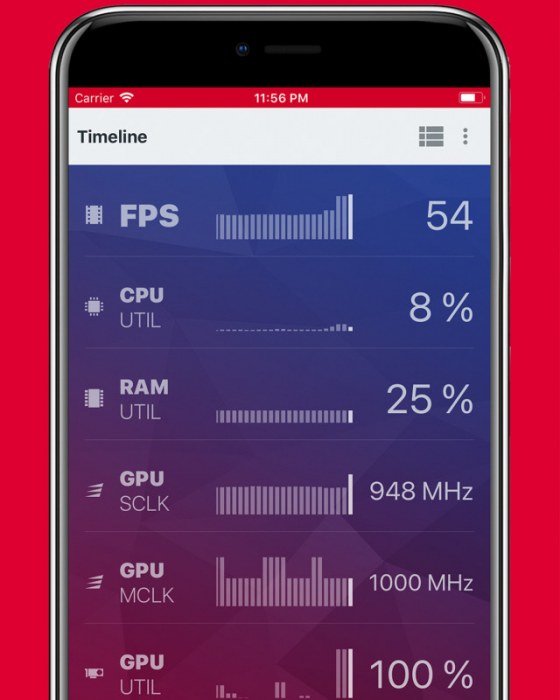
В процессе игры в полноэкранном режиме, экран со счетчиком FPS показывает детальный анализ производительности, отслеживая минимальный, максимальный и средний показатели FPS, позволяя настроить игру под нужды конкретного пользователя. Для большей наглядности, фон окна приложения меняется в зависимости от текущей частоты кадров: если она ниже 30 FPS, то он окрашивается в красный цвет, при показаниях от 30 до 60 FPS цвет фона будет оранжевым, а при частоте кадров более 60 FPS — зеленым.
На вкладке Radeon ReLive можно управлять соответствующей технологией с мобильного устройства — начинать запись и потоковую передачу видеоданных с игровым процессом при помощи одного нажатия. Также в разделе есть удобная галерея с возможностями сортировки контента, в которой можно просматривать скриншоты и видеоролики, и делиться ими в своих соцсетях при желании.
Новостная вкладка News Feed позволяет ознакомиться с последними новостями компании AMD. Тут можно подписаться на новости о конкретных линейках продуктов компании (см. скриншот ниже: Ryzen и три раздела по Radeon, включая профессиональные и вычислительные линейки), выбрать источники новостей из списка соцсетей и т. п.

Есть у приложения закладки с уведомлениями (Notifications) и настройками самого приложения. В первой будут отображаться данные о последних обновлениях ПО: AMD Link и Radeon Software, а настройки мобильного приложения позволяют соединиться с требуемым ПК, добавить или удалить один из существующих серверов, а также получить дополнительную информацию о AMD Link.
Игровой оверлей Radeon Overlay
Не менее интересной особенностью нового издания драйверов Adrenalin Edition стал оверлей, позволяющий выводить требуемую информацию на экран прямо во время игры и даже настраивать некоторые параметры и технологии компании без необходимости выхода из игры и ее перезапуска. Работа Radeon Overlay поддерживается в приложениях, использующих версии DirectX от 9 до 12, а также графический API Vulkan. Чтобы получить доступ к возможностям оверлея Radeon в режиме полноэкранного вывода или на рабочем столе, нужно нажать комбинацию клавиш Alt+R (ее можно изменить в настройках драйвера Radeon Settings).
Radeon Overlay позволяет изменять параметры Radeon ReLive (захват и потоковая передача видео геймплея), Radeon Chill (технология динамической оптимизации энергопотребления), Frame Rate Target Control (ограничение максимальной частоты кадров), FreeSync (позволяет избавиться от артефактов, вызванных несоответствием FPS и частоты обновления монитора) и цветовые настройки, и все это при помощи пары кликов прямо из игры.
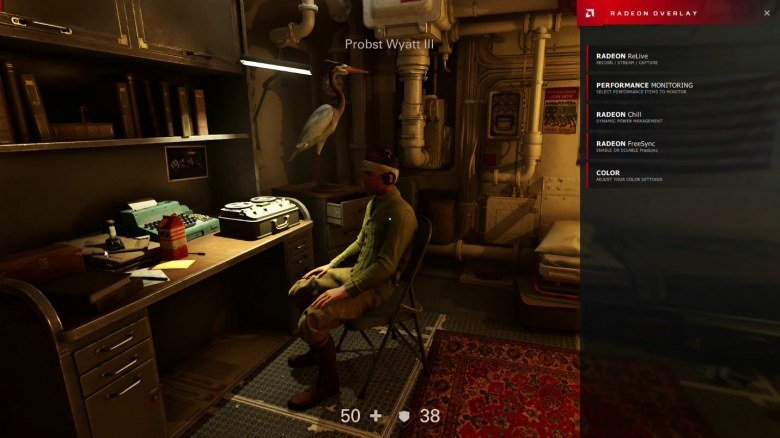
Возможности по мониторингу производительности включают как показ нужных данных на экране, так и запись их в файл. В подразделе Performance Monitoring представлены три кнопки: Metrics Options, Select Metrics и Select Metrics Location. Первый подраздел позволяет включить показ метрик производительности, скрыть или показать их при записи или потоковой передаче видео при помощи Radeon ReLive, изменить интервал вывода данных, а также выбрать место для хранения лога и запустить процесс записи данных в файл.

Что даже еще удобнее, можно запустить или остановить вывод данных о производительности и запись их в файл при помощи сочетаний клавиш Ctrl+Shift+O и Ctrl+Shift+L, соответственно. Мониторинг производительности можно изменить так, как нужно пользователю, выбрав необходимые метрики при помощи кнопки Select Metrics:
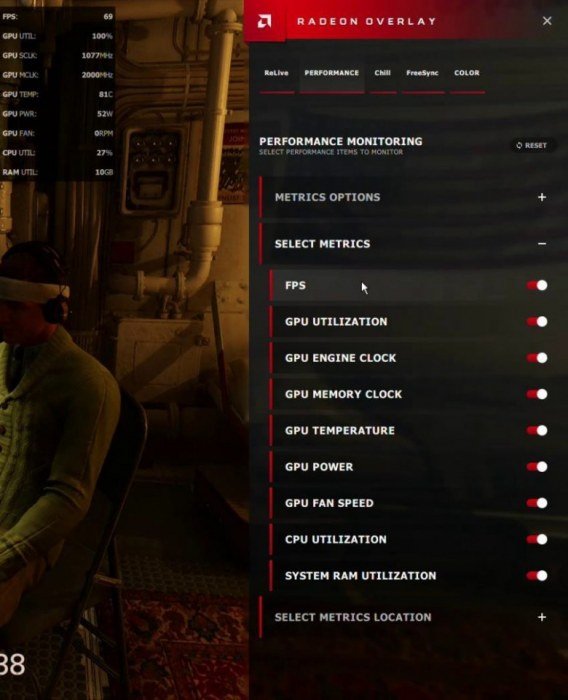
Выбор метрик производительности на данный момент вполне достаточен для начала исследований, но было бы неплохо иметь возможность вывести не только общие параметры, вроде GPU usage, но и более подробные: TMU usage, ALU usage и т. п. Технически у AMD такая возможность есть, но посчитают ли они правильным решением открыть ее для всех пользователей? Было бы неплохо.
Окно с данными счетчиков производительности можно переместить в любой угол экрана при помощи кнопки Select Metrics Location. Кроме этого, можно управлять возможностями мониторинга из окна настроек Radeon Settings — в разделе Gaming, Global Settings и Performance Monitoring.
Кроме отслеживания производительности, в оверлее есть вкладка Radeon ReLive, которую можно вызвать при помощи сочетания клавиш Alt+Z (по умолчанию, можно изменить). Прямо из игры можно сохранять повторы (Instant Replay), записывать как весь экран, так и его часть, запустить потоковую передачу экрана и снимать скриншоты. Запись и стриминг лишь части экрана доступен только в оконном и полноэкранном borderless-режимах, он позволяет записать при помощи Radeon ReLive содержимое только нужного окна. Есть у Radeon ReLive и настройки: микрофона и веб-камеры, повторов instant replay, записи содержимого рабочего стола и другие.
Оверлей позволяет прямо в процессе игры включать и выключать технологию Radeon Chill, которая позволяет экономить энергию, масштабируя производительность в зависимости от активности действий игрока. Эта возможность есть только при игре в полноэкранном эксклюзивном режиме, и можно настроить не только включение глобального или специфического параметра для конкретной игры, но и выбрать минимальное и максимальное значение частоты кадров для Radeon Chill.
То же самое касается и технологии FreeSync, которую теперь можно включать или выключать прямо в процессе игры в оверлее Radeon. Технология динамической частоты обновления информации на дисплеях, о которой мы неоднократно писали, требует подключения монитора с соответствующей поддержкой и минимизирует такие артефакты вывода, как разрывы изображения и увеличение задержек вывода. В Radeon Software Adrenalin Edition появилась возможность включения FreeSync не глобально для всех игр, а лишь для конкретных приложений, именно эта настройка и доступна в оверлее.
Можно настроить также и технологию Frame Rate Target Control (FRTC), ограничивающую верхний предел частоты кадров для игры, что позволяет снизить энергопотребление, избавив GPU от необходимости выполнения лишней работы, что особенно часто встречается в нетребовательных играх, FPS в которых достигает заоблачных значений в сотни кадров в секунду — ведь их все равно никак не увидеть. В оверлее можно включить и выключить FRTC, установив предел частоты кадров от 30 до 300 FPS. Технология работает только в эксклюзивном полноэкранном режиме.
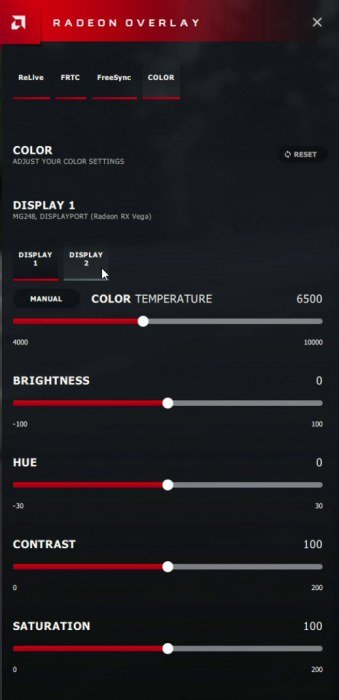
Еще одной важной возможностью оверлея является изменение цветовых настроек вывода информации на дисплей прямо в игре. Да, у мониторов обычно есть такие настройки, но иногда требуется подкрутить что-то для конкретной игры, не трогая глобальные настройки. В оверлее Radeon Overlay можно изменить цветовую температуру, яркость, контрастность и насыщенность цвета, причем все изменения происходят в реальном времени без необходимости в перезапуске игры для настройки. Также есть возможность индивидуальной настройки цвета для каждого дисплея многомониторной конфигурации.
Новые возможности Radeon ReLive
В новой версии драйверов Radeon Software была дополнительно улучшена технология захвата и записи видеороликов с процессом игры. Влияние на общую производительность рендеринга при включении записи значительно снизилось, по сравнению с предыдущими версиями драйверов компании. По данным самой AMD, падение производительности при записи видео значительно ниже, чем у аналогичной возможности конкурента — GeForce Experience ShadowPlay (сравнивались видеокарты Radeon RX Vega 56 и GeForce GTX 1070):
Хотя эта разница и невелика, составляя единицы процентов в любом случае, но падение частоты кадров на 1%-2% всяко лучше, чем снижение скорости рендеринга на 3%-4%. Впрочем, это еще не все, что было улучшено в последней версии ReLive. Также появилась поддержка графического API Vulkan и технологии Eyefinity (захват изображения с нескольких мониторов), захват части изображения на экране в оконном режиме, также при записи теперь можно отделить аудиодорожку, а при потоковой передаче видео видеть реакцию пользователей в оверлее чата и т. д.
Во вкладке галереи можно найти все захваченные пользователем скриншоты и видеоролики, а раздел Resource center дает пользователям информацию о продуктах компании AMD и новых возможностях решений Radeon.
Изменения в Enhanced Sync
Мы не раз писали о технологии улучшенной синхронизации вывода изображения на дисплеи Enhanced Sync. Она предназначена для обеспечения плавного вывода информации на экран с минимально возможными задержками между действиями игрока и их отображением на экране. Enhanced sync минимизирует разрывы изображения на экране вместе со снижением возможности появления таких артефактов, как увеличение задержек и неплавный вывод последовательности кадров на экран при частоте кадров, отличающейся от частоты обновления информации на дисплее.
Это вариант адаптивной вертикальной синхронизации (V-Sync), подстраивающийся к реальной ситуации и комбинирующий различные настройки вывода в зависимости от условий. Когда частота кадров превышает частоту обновления дисплея, Enhanced Sync не ограничивает производительность игры. Технология выводит последний законченный кадр для каждого интервала обновления информации на дисплее, снижая задержки ввода без появления артефактов разрыва изображения, типичных для отключенной вертикальной синхронизации. Но когда частота кадров в игре опускается значительно ниже частоты обновления монитора, технология Enhanced Sync отключает V-Sync, позволяя появиться артефактам разрыва изображения, чтобы избежать проблем с неплавностью вывода, сохранив минимальные задержки вывода. Такое поведение обеспечивает лучший уровень целостности картинки и отзывчивости при игре.
Enhanced Sync работает хорошо на типичных мониторах с фиксированной частотой обновления, но может работать и в комбинации с FreeSync-монитором, поддерживающим компенсацию низкой частоты кадров LFC (low-framerate compensation). В таком случае включение Enhanced Sync обеспечит еще более комфортный и плавный вывод информации на дисплей.
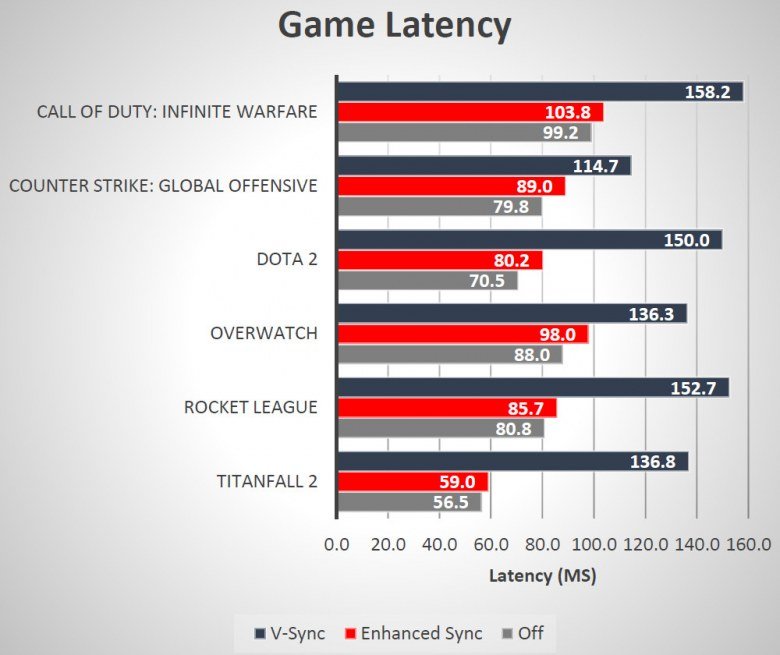
Как включение улучшенной синхронизации сказывается на задержках — измерить очень непросто. В AMD для этой задачи используют модифицированное устройство ввода и высокоскоростную видеокамеру, снимающую мышь и экран со скоростью 1200 FPS. На диаграмме выше даны значения задержки между действием игрока и выводом на экран для трех условий: синхронизация отключена, включена вертикальная синхронизация V-Sync и включена улучшенная синхронизация Enhanced Sync. Видно, что последняя дает преимущества V-Sync, но без ее негативных эффектов. Которые можно оценить уже по следующей диаграмме:
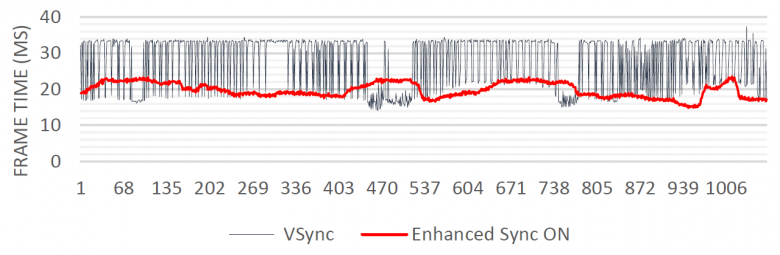
Тут даны уже времена вывода кадров на экран при включении двух типов синхронизации. Хорошо видно, что включение вертикальной синхронизации приводит к «дрожанию» времени вывода на экран, когда один кадр выводится за 16,7 мс (соответствует 60 FPS), а соседний — за 33,3 мс (30 FPS). При этом такие скачки еще и нестабильны, иногда бывает несколько кадров подряд с 16,7 мс, а иногда с 33,3 мс — сразу вдвое больше. Это вызывает неприятную неплавность и рывки при игре, а также добавляет нежелательные задержки вывода.
А конкретно в Adrenalin Edition нового то, что теперь Enhanced Sync поддерживается на всех решениях компании, использующих архитектуру GCN, а не только видеокартах семейства Vega, как это было изначально. Также появилась поддержка графического API Vulkan, мобильных графических процессоров и многочиповых и многомониторных конфигураций: Crossfire и Eyefinity, соответственно.
Еще больше экономии с Radeon Chill
Некоторые улучшения также были сделаны и в программной технологии Radeon Chill, которая предназначена для снижения энергопотребления игровой системой при сохранении того же уровня игрового комфорта. Алгоритм Chill отслеживает пользовательский ввод, определяя, насколько активен игрок в данный момент, и если он находится в статичном положении, технология снижает частоту кадров для того, чтобы уменьшить энергопотребление. Но как только пользователь начинает активно действовать, Chill сразу повышает FPS до высоких значений, обеспечивая идеальные плавность и комфорт.
Таким образом получается снизить потребление энергии игровым ПК, когда пользователь не нуждается в максимальной производительности. При этом, действия Radeon Chill имеют очень низкие задержки и не ощущаются пользователем во время игры. В настройках, относящихся к работе технологии, есть указание минимального и максимального FPS, которые по умолчанию установлены на 70 и 144 FPS для большинства приложений, но для каждой игры можно выставить собственные значения в ее профиле. Например, при наличии монитора с частотой обновления в 60 Гц, в значениях типа 144 FPS может просто не быть никакого смысла.

На диаграмме можно увидеть, насколько сильно может сэкономить электроэнергию технология Chill (тестирование проводилось на видеокарте Radeon RX Vega 64), причем как в нетребовательных проектах, так и довольно сложной даже для современных систем игре GTA V. В релизе Radeon Software Adrenalin Edition, эта технология обеспечивает еще большую экономию энергии, так как если раньше для ее включения требовалось присутствие конкретного 3D-приложения в белом списке, в котором работа технологии была протестирована, то теперь Radeon Chill поддерживается всеми играми.
Оптимизация для майнинга Compute Mode
Графические процессоры все чаще используются для задач, отличающихся от привычного для них рендеринга и обработки изображений. Ускорение на GPU получает множество приложений, использующих их богатые вычислительные способности, и одной из главных тем последнего времени стал майнинг криптовалют. Компания AMD уже выпускала в октябре специальную версию драйверов 17.10.2, специально оптимизированную для этой цели, и прирост в скорости при майнинге на ней был весьма ощутимым.
Но необходимость установки то «игровых», то «майнинговых» драйверов не всегда удобна, и в AMD логично решили сделать универсальную версию. Начиная с Adrenalin 17.12.1, оптимизации можно переключать с графических задач на вычислительные в любое время. Теперь пользователи могут полностью использовать вычислительные способности имеющихся у них GPU в различных задачах, получая максимальную производительность во всех условиях и без необходимости в переустановке драйверов.
Чтобы изменить тип оптимизации, нужно перейти в закладку Gaming драйверов Radeon Settings, выбрать Global Settings и найти там переключатель «GPU Workload», который позволяет выбрать Graphics или Compute. Эта настройка предназначена для майнинга криптовалюты Ethereum, к примеру, и она позволила получить прирост в скорости при ее майнинге почти на 14% — от 21,7 до 24,8 мегахэшей/с при использовании видеокарты Radeon RX 570 4 ГБ с программным обеспечением Claymore's Dual Ethereum. К слову, по данным специалистов компании AMD, у которых есть доступ к собственным статистическим данным, лишь около 2% всех пользователей используют свои видеокарты в задачах майнинга. Но раз они оптимизировали драйверы для таких задач, то может быть, их несколько больше на самом-то деле?
Другие изменения Adrenalin Edition
Есть в новой версии драйверов AMD и другие, хоть и менее значимые, но тоже полезные изменения. Так, была улучшена функциональность технологии ограничения частоты кадров Frame Rate Target Control (FRTC), которая появилась в Catalyst 15.7 и позволяет установить максимальный предел частоты кадров для приложений, работающих в полноэкранном режиме. Наилучший эффект от технологии достигается при наличии мощного GPU и запуске нетребовательных 3D-приложений.
Настройки драйверов Radeon позволяют выбрать значение максимальной частоты кадров от 30 до 200 FPS, и это позволяет снизить потребление энергии видеокартой, так как она не будет делать лишнюю работу, ведь FPS выше частоты обновления монитора практически всегда бесполезен. Заодно снижается нагрев GPU и шум от кулера видеокарты. Особенно это ограничение полезно даже не в самом игровом процессе, а на экранах загрузки и меню, где скорость выше 60 FPS не нужна вообще.
Новой для Adrenalin Edition стала поддержка технологии FRTC в приложениях, использующих графический API Vulkan. В частности, при игре в DOOM в разрешении 1920×1080 пикселей с ультра-настройками на видеокарте Radeon RX Vega 64, включение технологии позволяет сэкономить до 75% энергии. Так, при ограничении частоты кадров на уровне 60 FPS, потребление энергии видеокартой падает с 287 Вт до 74 Вт, а пользователь при этом получает идентичную плавность на распространенных 60 Гц мониторах.
Были сделаны некоторые изменения и в профилях технологии Radeon WattMan, позволяющей игрокам сохранять профили с параметрами разгона. Начиная с Radeon Software Adrenalin Edition, можно сохранять и загружать пользовательские профили, а также делиться ими с сообществом, или наоборот — использовать чужие профили в своей системе.
Также в Adrenalin Edition появилась поддержка многочипового рендеринга для полноэкранного borderless-режима. Тестирование в игре Far Cry Primal при высоких настройках в разрешении 3840×2160 на паре Radeon RX 580 показало почти двукратный прирост производительности в таких условиях.
Улучшенная производительность
Оптимизации в драйверах для Radeon делаются постоянно, и не стоит ждать огромных приростов в скорости 20% и больше в каждой версии. Просто потому, что сейчас все основные оптимизации делаются сразу, чтобы уже при выходе игровых проектов производительность сразу была максимально возможной. Конечно, так получается не всегда, иногда находятся дополнительные резервы, особенно если игра не входит в маркетингово-техническую программу поддержки AMD, но чтобы прирост был 20% и выше — так бывает крайне редко.
Но если сравнивать не соседние версии драйверов, а прирост в скорости рендеринга, достигнутый за год, к примеру, то тут дело совсем другое и цифры могут быть довольно высокими. Специалисты AMD сравнили скорость Radeon RX 480 при разрешении 1920×1080 пикселей в нескольких современных играх, используя Radeon Software Adrenalin 17.12.1 и Radeon Software 16.12.1 годичной давности — от декабря 2016 года:

Хорошо видно, что производительность с версии 16.12.1 смогли повысить довольно существенно: от 10% до 18%. В среднем, прирост в скорости рендеринга за год программных оптимизаций составил порядка 12%-15%, что очень неплохо. Но не только в достижении высоких цифр FPS заключаются оптимизации скорости рендеринга. Средняя частота кадров дает лишь примерную картину комфортности, не раскрывая полных данных. Ведь в игре может достигаться высокая частота кадров и при высоких задержках между вводом от игрока и выводом информации на экран, что негативно влияет на комфорт при игре.
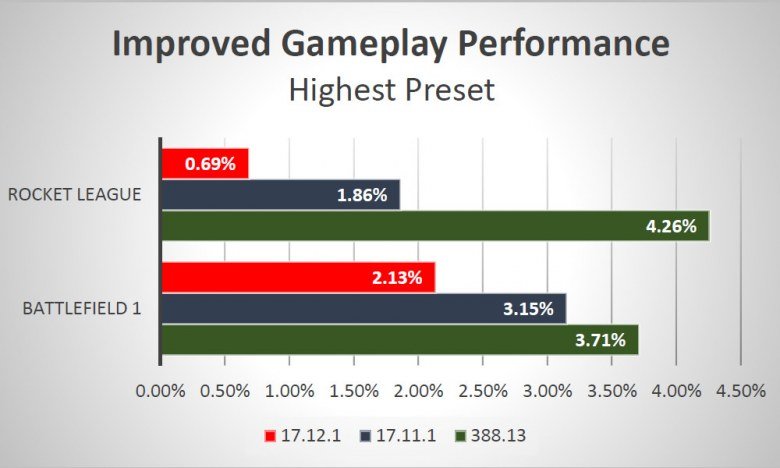
В Radeon Software Adrenalin Edition 17.12.1 было сделано несколько модификаций, направленных именно на улучшение отзывчивости в играх и снижение задержек вывода изображения. С использованием уже упомянутой выше тестовой системы с модифицированной мышью и скоростной видеокамерой, в AMD замерили задержки при использовании разных версий драйверов:
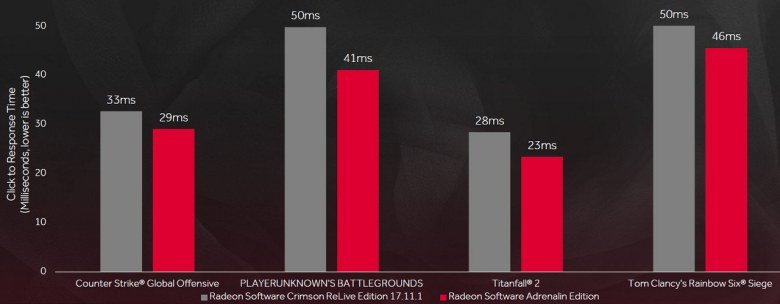
Если сравнивать новые драйвера версии 17.12.1 с недавней версией 17.11.1, работающие в тандеме с видеокартой Radeon RX Vega 64, то в четырех популярных многопользовательских играх, в которых задержки вывода весьма важны, были достигнуты явные улучшения. Так, время между действиями игрока и выводом их результата на экран при рендеринге в разрешении 2560×1440 пикселей, снизилось примерно на 10%-20%. Это весьма впечатляющее достижение — такое изменение должно вызвать заметное повышение комфорта в многопользовательском сражении.
Подводя итог, отметим, что новая версия драйверов Adrenalin Edition обеспечила пользователей видеокарт Radeon новыми возможностями и улучшенной производительностью под конец года — можно считать это подарком компании AMD на Рождество и Новый год. И он действительно полезен для игроков и энтузиастов, использующих видеокарты Radeon. Можно отметить многое, начиная от удобного оверлея и мобильного приложения AMD Link и заканчивая многочисленными улучшениями различных технологий компании, продвинутой поддержки графического API Vulkan, существенными приростами производительности и заметным снижением задержек, очень важном для многопользовательских игр. Такие полезные обновления ПО всегда ожидаются пользователями и будут оценены по достоинству.
AMD Link
Приложение AMD Link — это идеальный способ играть в свои игры практически в любом месте. Инновационное приложение AMD Link, разработанное с учетом современного социально связанного и ориентированного на мобильные устройства мира — и с геймером в его центре — предоставляет возможность потоковой передачи вашего ПК с процессором AMD на мобильное устройство, Smart TV или устройство Windows на базе Графика Radeon™. AMD Link позволяет вам играть практически в любом месте, использовать элементы управления распознаванием голоса и даже отслеживать показатели производительности. 1
Почему геймеры любят AMD Link:
1. AMD Link позволяет геймерам наслаждаться 4-сторонними многопользовательскими играми на различных устройствах, будь то телевизор, телефон, планшет или ПК. Более того, AMD Link доступен как на платформах AMD, так и на платформах других производителей, обеспечивая полную совместимость для всех, кто хочет подключить свое устройство к настольному ПК на базе процессора AMD. Наслаждайтесь возможностью играть с семьей и друзьями практически в любом месте.
2. Настройте горячие клавиши с помощью AMD Link, чтобы повысить уровень своей потоковой игры. Будь то переключение сцен, создание снимка экрана, создание мгновенного повтора или что-то еще, наслаждайтесь полным контролем над своей потоковой передачей в AMD Link.
1. Для AMD Link требуется программное обеспечение AMD: Adrenalin Edition 22.12.1. Для потоковой передачи игр на телефоне или планшете требуется Android 7.0 или более поздней версии в любом месте, где есть высокоскоростное подключение к Интернету. Для поддержки ТВ требуется Android TV 7.0 и выше. Для потоковой передачи в формате 4K требуется потоковое оборудование с поддержкой 4K, и оно совместимо с: дискретной графикой Radeon™ RX 400 серии на базе AMD Polaris и новее. Видеокарта должна поддерживать аппаратное кодирование для работы возможностей хоста. Поддерживает Windows 10/11. Ссылка Для игры требуется подключение к Интернету. Контроллеры должны быть совместимы с выбранной игрой и гарнитурой. Обратитесь к поставщику за информацией о совместимости GD-159.
Как транслировать компьютерные игры на свои телефоны с помощью AMD Link
советы и хитрости для Android / by admin / August 05, 2021
Все любят играть в игры. В мире цифровых игр в основном есть игры двух типов. Первый тип — это компьютерные геймеры, второй — мобильные геймеры. Оба одинаково приятны в своей собственной перспективе. В игровом магазине уже есть миллиарды игр, а также в магазине приложений. Но после недавних событий в ваши любимые компьютерные игры теперь можно играть и на ваших смартфонах. Если вы попали на эту страницу, то мы уверены, что вам интересно узнать, как транслировать компьютерные игры на свои телефоны. Итак, приступим.
- 1 Что такое AMD Link?
- 1.1 Шаг 1. Загрузите AMD Link в смартфон
- 1.2 Шаг 2. Подключите компьютер к смартфону.
- 1.3 Шаг 3. Играйте в компьютерные игры на смартфоне
- 1.4 Шаг 4. Улучшение качества трансляции
Что такое AMD Link?
AMD Link — это программное обеспечение, разработанное Advanced Micro Devices, которое позволяет пользователям воспроизводить или транслировать компьютерные игры на свои смартфоны. Эта штука пригодится, когда пользователь привык играть в мобильные игры, но теперь не может найти свою любимую игру в магазине. Или что угодно, может быть, мы вас прикрыли. AMD Link не только позволяет транслировать компьютерные игры на свои смартфоны, но также позволяет пользователям транслировать игры онлайн и делиться ими с друзьями. Кто-то может спросить, совместимо ли это приложение с нашими устройствами? Или мой смартфон справится с такими названиями? Если это так и с вами, у нас есть все ответы на ваши вопросы. Просто продолжайте идти, и все ваши сомнения рассеются.
Системные Требования:
Обсуждая игры, мы должны помнить об основных факторах, связанных с играми. И они являются системным требованием. Ниже мы упоминали системные требования для потоковой передачи компьютерных игр на ваших смартфонах.
- Смартфон Android с минимальной версией Android 5.0 (Lollipop)
- iPhone, iPad под управлением iOS 10.0
- ПК с Windows под управлением Windows 7 или Windows 10
- Графическая карта AMD Radeon минимум 2 ГБ
- Драйвер устройства AMD Radeon Adrenalin Edition 2019
Итак, теперь вы знаете, что ваше устройство совместимо, давайте перейдем к подробному руководству по потоковой передаче компьютерных игр на ваших смартфонах.
Шаг 1. Загрузите AMD Link в смартфон
Загрузка AMD Link на ваш смартфон открывает дверь между смартфоном и ПК с процессором AMD. Это приложение имеет несколько встроенных функций. Чтобы назвать некоторые из них, это системный мониторинг, онлайн-трансляция, потоковая передача игр, захват игр, голосовые команды и многое другое. Если вы хотите играть в компьютерные игры на своем смартфоне, это первый шаг. Мы предоставили ссылку для скачивания приложения на случай, если вы не сможете ее найти.
Ссылка AMD: Android iPhone
Запись: Вы можете транслировать компьютерные игры на свои смартфоны, только если вы подключены к той же сети Wi-Fi.
Шаг 2. Подключите компьютер к смартфону.
После загрузки приложения AMD Link на свой смартфон необходимо подключить ПК к смартфону.
Для этого сначала откройте настройки AMD Radeon на своем компьютере и выберите AMD Link. Затем включите AMD Link, переключив переключатель. Затем нажмите «Добавить устройство». Отображается QR-код.
После этого просто откройте мобильное приложение и нажмите «Добавить новый компьютер». Затем он запросит разрешения камеры, разрешит, а затем отсканирует код, отображаемый на вашем мониторе. Оба устройства будут связаны между собой.
Запись: В случае возникновения ошибки вы можете добавить исключения для приложения AMD Link в Защитнике Windows.
Шаг 3. Играйте в компьютерные игры на смартфоне
Если вы настроили все в соответствии с тем, что мы обсуждали, теперь вы готовы играть в компьютерные игры на своем смартфоне. Теперь откройте приложение AMD Link на своем смартфоне, и вы должны увидеть пять кнопок внизу, одна из которых будет выглядеть как игровой контроллер. Щелкните по этой кнопке. Вы увидите список всех игр, установленных на вашем ПК.
Теперь, чтобы транслировать игру на свой мобильный телефон, щелкнув нужную игру. Когда вы щелкаете мышью, игра открывается на вашем ПК и также напрямую отображается на вашем смартфоне. Так что оттуда вы можете контролировать это.
Примечание: Если вы не видите нужную игру, вы можете добавить ее, открыв настройки Radeon, выбрав вкладку игр и нажав кнопку «Добавить». Игра будет добавлена. И теперь вы тоже можете играть в эту игру.
Шаг 4. Улучшение качества трансляции
Возможность играть в компьютерные игры на смартфонах — это здорово. Но что делать, если вид не получается должным образом? Итак, теперь мы обсудим, как улучшить качество потока. AMD Radeon предлагает множество настроек, что приводит к лучшему качеству потоковой передачи. Например, если на вашем смартфоне нет дисплея с разрешением 1080p, вы можете немного изменить настройки на своем ПК. Кроме того, если у вас низкая частота кадров, вы можете протестировать ее и увеличить. Вы можете это проверить. Кроме того, вы должны знать, что максимальная доступная частота кадров составляет 60 кадров в секунду. Но 60 кадров в секунду этого более чем достаточно, если вы играете на мобильном устройстве.
Вы также можете настроить скорость передачи данных и качество звука вашего потока. Но помните, что с повышением качества растет и потребность в скорости интернета. Так что помните о скорости интернет-соединения и соответствующим образом измените настройки. Битрейт доступен как для аудио, так и для видео, выберите нужный вариант. Чтобы лучше понять качество и доступные ресурсы, нажмите Test Stream.
Вещи, о которых следует знать
После прочтения вы получили четкое представление о том, как транслировать компьютерные игры на смартфоны. Итак, мы хотели бы добавить кое-что, о чем вы должны позаботиться во время потоковой передачи. Ниже приведены моменты, которые вы должны помнить, чтобы играть без проблем.
- На данный момент эта услуга находится на пробном периоде, поэтому многие игры несовместимы.
- Мы перечислили минимальные системные требования выше, и более высокая система приводит к лучшей производительности.
- Перед тем, как начать играть, вы должны войти в лаунчер. Поэтому попробуйте сначала запустить игру на ПК, а затем в AMD Link.
- Некоторые игры могут не регистрировать управляющие действия, и если это так, игра несовместима.
- Если экранные кнопки отвлекают вас, вы можете использовать геймпад Bluetooth для управления игрой.
Вот несколько моментов, которые следует запомнить. Мы надеемся, что вы хорошо разбираетесь в потоковой передаче игр со своего ПК на смартфоны. Удачной игры
Анубхав Рой — студент-инженер-информатик, который проявляет огромный интерес к миру компьютеров, Android и других вещей, происходящих в мире информации и технологий. Он обучен машинному обучению, науке о данных и является программистом на языке Python с Django Framework.