чем отличается иерархия каталогов в linux macos и windows
На этом уроке мы рассмотрим иерархию файловой системы Linux, а также познакомимся с назначением различных каталогов.
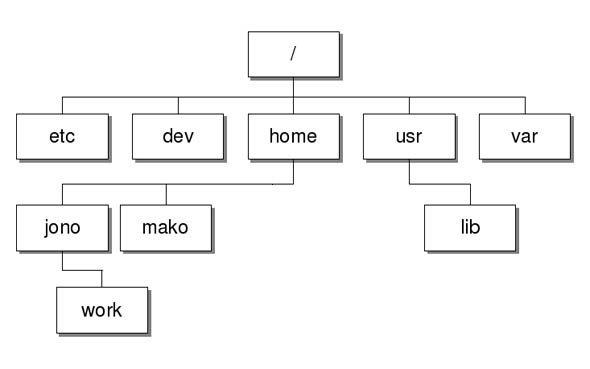
Если вы ранее пользовались только Windows, то структура файловой системы Linux может показаться вам особенно чуждой: нет привычного обозначения C:\ и букв дисков, их заменили каталог / и другие папки, большинство из которых имеют странные имена, состоящие из трех букв.
Причина всего этого в том, что в Linux используется свой FHS (сокр. от «Filesystem Hierarchy Standard» = «Стандарт иерархии файловой системы»). FHS определяет структуру и содержание/назначение каталогов в дистрибутивах Linux. Благодаря данному стандарту структура каталогов во всех дистрибутивах Linux является (почти) одной и той же.
Структура каталогов в Linux
Напомню, что Linux основан на системе Unix и, следовательно, заимствует из нее свою иерархию файловой системы. Аналогичную структуру каталогов вы найдете в Unix-подобных операционных системах, таких как BSD и macOS. Однако в дальнейшем я буду использовать именно термин Linux вместо Unix.

/ — корневая директория

/bin — binaries (двоичные файлы)
Примечание: Монтирование файловой системы — это системный процесс, подготавливающий раздел диска к использованию операционной системой.

/boot — boot files (загрузочные файлы)
Каталог /boot содержит файлы, необходимые для загрузки системы. Например, здесь хранятся файлы загрузчика GRUB и ваши ядра Linux. Однако конфигурационные файлы загрузчика находятся не здесь — они лежат в /etc вместе с другими конфигурационными файлами.

/cdrom — исторически сложившаяся папка для CD-ROM
/dev — device files (файлы устройств)
/dev/null — это специальное устройство («пустое устройство»), которое не производит вывода и автоматически отбрасывает все поступающие входные данные. Когда вы передаете вывод информации от какой-нибудь команды на устройство /dev/null , то вся эта информация попросту будет отброшена;
/dev/random — генератор случайных чисел;
/dev/zero — источник бесконечной последовательности нулевых байтов.

/etc — configuration files (конфигурационные файлы)
Каталог /etc содержит основные конфигурационные файлы системы, используемые администратором системы и её службами, такие как файл паролей и файлы настроек сетей. Обычно их можно редактировать вручную в текстовом редакторе. Если вам нужно внести изменения в конфигурацию системы (например, изменить имя хоста), то именно здесь вам стоит искать необходимые файлы. Обратите внимание, что каталог /etc содержит общесистемные конфигурационные файлы; пользовательские конфигурационные файлы находятся в домашнем каталоге каждого пользователя.

/home — личные каталоги пользователей
Каталог /home является хранилищем домашних папок пользователей системы, в которых те хранят свои личные файлы, заметки, утилиты и пр. Домашний каталог содержит пользовательские данные и пользовательские файлы конфигурации.
При создании нового пользователя в системе Linux, обычно для него создается соответствующий домашний каталог (и группа, но об этом позже). Предположим, что в вашей системе уже есть два пользователя: alice и bob. Тогда их домашние каталоги будут иметь пути /home/alice и /home/bob соответственно. Обратите внимание, что каждый (обычный) пользователь имеет доступ на запись только в свою домашнюю папку. Например, у пользователя bob не будет доступа к каталогу /home/alice и наоборот.

/usr — user binaries and program data (пользовательские двоичные файлы и программные данные)
Каталог /usr содержит исполняемые файлы, файлы библиотек и заголовочные файлы большинства пользовательских программ. По этой причине практически все они доступны только для чтения (для обычного пользователя).
/usr/bin — основные пользовательские утилиты;
/usr/sbin — дополнительные утилиты для администрирования и настройки системы;
/usr/lib — библиотеки утилит из /usr/bin и /usr/sbin ;
/usr/share — содержит документацию или общие для всех библиотек данные.

/lib — каталог совместно используемых библиотек

/sbin — системные утилиты

/tmp — временные файлы
Как следует из названия, в каталоге /tmp хранятся временные файлы используемых приложений (вы тоже можете задействовать данный каталог для размещения своих временных файлов).
Но обратите внимание, что при перезагрузке вашей системы содержимое каталогов в /tmp удаляется. Некоторые Linux-системы могут в любое время автоматически удалить старые файлы, поэтому не храните здесь ничего важного.

/var — файлы изменяемых данных

/proc — файлы процессов

/opt — optional software (дополнительное ПО)
/root — the home directory of the root (домашняя папка root-пользователя)
/media — mount point for removable media (точка монтирования съемных носителей)
При подключении съемного носителя, такого как USB-диск, SD-карта или DVD-диск, для них автоматически создается соответствующая папка в каталоге /media. При помощи такой папки вы можете получить доступ к содержимому съемного носителя.

/mnt — mount directory (точка монтирования файловых систем)
/srv — service data (служебные данные)
/run — application state files (файлы текущего состояния приложений)
Каталог /run предоставляет приложениям стандартное место для хранения временных файлов и данных, которые требуются для работы различных процессов с момента запуска системы (сокеты, идентификаторы процессов и пр.). Данные файлы не сохраняются в /tmp по той причине, что из /tmp они могут быть удалены.

/lost+found — recovered files (восстановленные файлы)
Поделиться в социальных сетях:
Типы файловых систем, их предназначение и отличия

Рядовому пользователю компьютерных электронных устройств редко, но приходится сталкиваться с таким понятием, как «выбор файловой системы». Чаще всего это происходит при необходимости форматирования внешних накопителей (флешек, microSD), установке операционных систем, восстановлении данных на проблемных носителях, в том числе жестких дисках. Пользователям Windows предлагается выбрать тип файловой системы, FAT32 или NTFS, и способ форматирования (быстрое/глубокое). Дополнительно можно установить размер кластера. При использовании ОС Linux и macOS названия файловых систем могут отличаться.
Возникает логичный вопрос: что такое файловая система и в чем ее предназначение? В данной статье дадим ответы на основные вопросы касательно наиболее распространенных ФС.
Что такое файловая система
Обычно вся информация записывается, хранится и обрабатывается на различных цифровых носителях в виде файлов. Далее, в зависимости от типа файла, кодируется в виде знакомых расширений – *exe, *doc, *pdf и т.д., происходит их открытие и обработка в соответствующем программном обеспечении. Мало кто задумывается, каким образом происходит хранение и обработка цифрового массива в целом на соответствующем носителе.
Операционная система воспринимает физический диск хранения информации как набор кластеров размером 512 байт и больше. Драйверы файловой системы организуют кластеры в файлы и каталоги, которые также являются файлами, содержащими список других файлов в этом каталоге. Эти же драйверы отслеживают, какие из кластеров в настоящее время используются, какие свободны, какие помечены как неисправные.
Запись файлов большого объема приводит к необходимости фрагментации, когда файлы не сохраняются как целые единицы, а делятся на фрагменты. Каждый фрагмент записывается в отдельные кластеры, состоящие из ячеек (размер ячейки составляет один байт). Информация о всех фрагментах, как части одного файла, хранится в файловой системе.
Файловая система связывает носитель информации (хранилище) с прикладным программным обеспечением, организуя доступ к конкретным файлам при помощи функционала взаимодействия программ A PI. Программа, при обращении к файлу, располагает данными только о его имени, размере и атрибутах. Всю остальную информацию, касающуюся типа носителя, на котором записан файл, и структуры хранения данных, она получает от драйвера файловой системы.
На физическом уровне драйверы ФС оптимизируют запись и считывание отдельных частей файлов для ускоренной обработки запросов, фрагментации и «склеивания» хранящейся в ячейках информации. Данный алгоритм получил распространение в большинстве популярных файловых систем на концептуальном уровне в виде иерархической структуры представления метаданных (B-trees). Технология снижает количество самых длительных дисковых операций – позиционирования головок при чтении произвольных блоков. Это позволяет не только ускорить обработку запросов, но и продлить срок службы HDD. В случае с твердотельными накопителями, где принцип записи, хранения и считывания информации отличается от применяемого в жестких дисках, ситуация с выбором оптимальной файловой системы имеет свои нюансы.
Основные функции файловых систем
Файловая система отвечает за оптимальное логическое распределение информационных данных на конкретном физическом носителе. Драйвер ФС организует взаимодействие между хранилищем, операционной системой и прикладным программным обеспечением. Правильный выбор файловой системы для конкретных пользовательских задач влияет на скорость обработки данных, принципы распределения и другие функциональные возможности, необходимые для стабильной работы любых компьютерных систем. Иными словами, это совокупность условий и правил, определяющих способ организации файлов на носителях информации.
Основными функциями файловой системы являются:

Задачи файловой системы
Функционал файловой системы нацелен на решение следующих задач:
В многопользовательских системах реализуется задача защиты файлов от несанкционированного доступа, обеспечение совместной работы. При открытии файла одним из пользователей для других этот же файл временно будет доступен в режиме «только чтение».
Вся информация о файлах хранится в особых областях раздела (томах). Структура справочников зависит от типа файловой системы. Справочник файлов позволяет ассоциировать числовые идентификаторы уникальных файлов и дополнительную информацию о них с непосредственным содержимым файла, хранящимся в другой области раздела.
Операционные системы и типы файловых систем
Существует три основных вида операционных систем, используемых для управления любыми информационными устройствами: Windows компании Microsoft, macOS разработки Apple и операционные системы с открытым исходным кодом на базе Linux. Все они, для взаимодействия с физическими носителями, используют различные типы файловых систем, многие из которых дружат только со «своей» операционкой. В большинстве случаев они являются предустановленными, рядовые пользователи редко создают новые дисковые разделы и еще реже задумываются об их настройках.
В случае с Windows все выглядит достаточно просто: NTFS на всех дисковых разделах и FAT32 (или NTFS) на флешках. Если установлен NAS (сервер для хранения данных на файловом уровне), и в нем используется какая-то другая файловая система, то практически никто не обращает на это внимания. К нему просто подключаются по сети и качают файлы.
На мобильных гаджетах с ОС Android чаще всего установлена ФС версии ext4 во внутренней памяти и FAT32 на карточках microSD. Владельцы продукции Apple зачастую вообще не имеют представления, какая файловая система используется на их устройствах – HFS+, HFSX, APFS, WTFS или другая. Для них существуют лишь красивые значки папок и файлов в графическом интерфейсе.
Более богатый выбор у линуксоидов. Но здесь настройка и использование определенного типа файловой системы требует хотя бы минимальных навыков программирования. Тем более, мало кто задумывается, можно ли использовать в определенной ОС «неродную» файловую систему. И зачем вообще это нужно.
Рассмотрим более подробно виды файловых систем в зависимости от их предпочтительного использования с определенной операционной системой.
Файловые системы Windows
Исходный код файловой системы, получившей название FAT, был разработан по личной договоренности владельца Microsoft Билла Гейтса с первым наемным сотрудником компании Марком Макдональдом в 1977 году. Основной задачей FAT была работа с данными в операционной системе Microsoft 8080/Z80 на базе платформы MDOS/MIDAS. Файловая система FAT претерпела несколько модификаций – FAT12, FAT16 и, наконец, FAT32, которая используется сейчас в большинстве внешних накопителей. Основным отличием каждой версии является преодоление ограниченного объема доступной для хранения информации. В дальнейшем были разработаны еще две более совершенные системы обработки и хранения данных – NTFS и ReFS.
FAT (таблица распределения файлов)
Числа в FAT12, FAT16 и FAT32 обозначают количество бит, используемых для перечисления блока файловой системы. FAT32 является фактическим стандартом и устанавливается на большинстве видов сменных носителей по умолчанию. Одной из особенностей этой версии ФС является возможность применения не только на современных моделях компьютеров, но и в устаревших устройствах и консолях, снабженных разъемом USB.
Пространство FAT32 логически разделено на три сопредельные области:
К недостатком стандарта FAT32 относится ограничение размера файлов на диске до 4 Гб и всего раздела в пределах 8 Тб. По этой причине данная файловая система чаще всего используется в USB-накопителях и других внешних носителях информации. Для установки последней версии ОС Microsoft Windows 10 на внутреннем носителе потребуется более продвинутая файловая система.
С целью устранения ограничений, присущих FAT32, корпорация Microsoft разработала обновленную версию файловой системы exFAT (расширенная таблица размещения файлов). Новая ФС очень схожа со своим предшественником, но позволяет пользователям хранить файлы намного большего размера, чем четыре гигабайта. В exFAT значительно снижено число перезаписей секторов, ответственных за непосредственное хранение информации. Функция очень важна для твердотельных накопителей ввиду необратимого изнашивания ячеек после определенного количества операций записи. Продукт exFAT совместим с операционными системами Mac, Android и Windows. Для Linux понадобится вспомогательное программное обеспечение.
NTFS (файловая система новой технологии)
Стандарт NTFS разработан с целью устранения недостатков, присущих более ранним версиям ФС. Впервые он был реализован в Windows NT в 1995 году, и в настоящее время является основной файловой системой для Windows. Система NTFS расширила допустимый предел размера файлов до шестнадцати гигабайт, поддерживает разделы диска до 16 Эб (эксабайт, 10 18 байт ). Использование системы шифрования Encryption File System (метод «прозрачного шифрования») осуществляет разграничение доступа к данным для различных пользователей, предотвращает несанкционированный доступ к содержимому файла. Файловая система позволяет использовать расширенные имена файлов, включая поддержку многоязычности в стандарте юникода UTF, в том числе в формате кириллицы. Встроенное приложение проверки жесткого диска или внешнего накопителя на ошибки файловой системы chkdsk повышает надежность работы харда, но отрицательно влияет на производительность.
ReFS (Resilient File System)
Все это позволяет повысить надежность хранения файлов, обеспечивает быстрое и легкое восстановление данных.
Файловые системы macOS
Для операционной системы macOS компания Apple использует собственные разработки файловых систем:
Файловые системы Linux
В отличие от ОС Windows и macOS, ограничивающих выбор файловой системы предустановленными вариантами, Linux предоставляет возможность использования нескольких ФС, каждая из которых оптимизирована для решения определенных задач. Файловые системы в Linux используются не только для работы с файлами на диске, но и для хранения данных в оперативной памяти или доступа к конфигурации ядра во время работы системы. Все они включены в ядро и могут использоваться в качестве корневой файловой системы.
Основные файловые системы, используемые в дистрибутивах Linux:
Ext2, Ext3, Ext4 или Extended Filesystem – стандартная файловая система, первоначально разработанная еще для Minix. Содержит максимальное количество функций и является наиболее стабильной в связи с редкими изменениями кодовой базы. Начиная с ext3 в системе используется функция журналирования. Сегодня версия ext4 присутствует во всех дистрибутивах Linux.
JFS или Journaled File System разработана в IBM в качестве альтернативы для файловых систем ext. Сейчас она используется там, где необходима высокая стабильность и минимальное потребление ресурсов (в первую очередь в многопроцессорных компьютерах). В журнале хранятся только метаданные, что позволяет восстанавливать старые версии файлов после сбоев.
ReiserFS также разработана в качестве альтернативы ext3, поддерживает только Linux. Динамический размер блока позволяет упаковывать несколько небольших файлов в один блок, что предотвращает фрагментацию и улучшает работу с небольшими файлами. Недостатком является риск потери данных при отключении энергии.
XFS рассчитана на файлы большого размера, поддерживает диски до 2 терабайт. Преимуществом системы является высокая скорость работы с большими файлами, отложенное выделение места, увеличение разделов на лету, незначительный размер служебной информации. К недостаткам относится невозможность уменьшения размера, сложность восстановления данных и риск потери файлов при аварийном отключении питания.
Btrfs или B-Tree File System легко администрируется, обладает высокой отказоустойчивостью и производительностью. Используется как файловая система по умолчанию в OpenSUSE и SUSE Linux.
Другие ФС, такие как NTFS, FAT, HFS, могут использоваться в Linux, но корневая файловая система на них не устанавливается, поскольку они для этого не предназначены.
Дополнительные файловые системы
В операционных системах семейства Unix BSD (созданы на базе Linux) и Sun Solaris чаще всего используются различные версии ФС UFS (Unix File System), известной также под названием FFS (Fast File System). В современных компьютерных технологиях данные файловые системы могут быть заменены на альтернативные: ZFS для Solaris, JFS и ее производные для Unix.
Кластерные файловые системы включают поддержку распределенных хранилищ, расширяемость и модульность. К ним относятся:
Практический пример использования файловых систем
Владельцы мобильных гаджетов для хранения большого объема информации используют дополнительные твердотельные накопители microSD (HC), по умолчанию отформатированные в стандарте FAT32. Это является основным препятствием для установки на них приложений и переноса данных из внутренней памяти. Чтобы решить эту проблему, необходимо создать на карточке раздел с ext3 или ext4. На него можно перенести все файловые атрибуты (включая владельца и права доступа), чтобы любое приложение могло работать так, словно запустилось из внутренней памяти.
.png)
Надеюсь, краткий обзор основных ФС поможет решить практические задачи в части правильного выбора и настройки ваших компьютерных устройств в повседневной практике.
Отличия файловых систем Linux и Windows
Обновл. 15 Авг 2021 |
В сравнении с Windows, файловые системы Linux имеют довольно много отличий. Вы не найдете здесь никаких букв для обозначения дисков или символа обратной косой черты ( \ ), указывающего на подкаталоги. При этом сами файлы могут иметь одни и те же имена, различающиеся только регистром букв. На этом уроке мы рассмотрим некоторые различия между файловыми системами Linux и Windows, узнать о которых будет полезно начинающим пользователям Linux-систем.
Отличия файловых систем Linux и Windows
Структура каталогов
В файловых системах Linux отсутствуют папки Windows, Program Files, Users (хотя каталог /home/ очень похож на папку Users в Windows).
Структура каталогов Linux не просто использует разные имена для папок и файлов. В ней применяется в целом иной принцип их расположения. Например, приложение в Windows может хранить все свои файлы в папке C:\Program Files\Имя_приложения, в то время как в Linux данные файлы будут разделены между несколькими расположениями: двоичные файлы будут помещены в /usr/bin, библиотеки — в /usr/lib, а конфигурационные файлы — в /etc/.

Структура каталогов в Debian Linux
Чувствительность к регистру
В Windows вы не можете в одной папке одновременно иметь файлы file и FILE. Файловая система Windows не чувствительна к регистру, поэтому она обрабатывает их имена как один и тот же файл.
В Linux же файловая система является чувствительной к регистру букв. Это означает, что у вас в одной папке могут находиться файлы с именами file, File и FILE соответственно. При этом они будут отличаться своим содержимым, т.к. Linux рассматривает заглавные и строчные буквы как разные символы.

Косая черта vs. Обратная косая черта
Windows, как и DOS, использует обратную косую черту. Например, путь к каталогу пользователя в Windows имеет следующий вид:

В Linux же путь к домашнему каталогу пользователя представлен в виде:

Символ «/» вместо буквы диска
Каждому разделу или целому диску в Windows назначается соответствующая буква. Независимо от того, имеется ли у вас несколько жестких дисков, несколько разделов на одном жестком диске или подключены съемные устройства, каждая файловая система будет доступна под своей собственной буквой:

В Linux же дела обстоят совсем иначе: вместо букв здесь применяются пути к различным каталогам (в Windows такое тоже возможно, но требуется дополнительная настройка).
В Linux все файлы находятся в / — корневом каталоге. Вне корневого каталога файлов нет. Когда вы подключаете к компьютеру какое-нибудь устройство, оно монтируется (подключается) в разделе /media/. При этом содержимое каталога будет отображать содержимое смонтированного раздела:

Если у вас несколько жестких дисков или разделов жесткого диска, вы можете смонтировать их в любом месте вашей файловой системы. Например, разместить свои домашние каталоги в отдельном разделе, смонтировав его в /home или в любой другой каталог, даже в /myBackupDrive.
Everything is a File
Примечание: Детально о принципе «Everything is a File» в Linux-системах мы расскажем в отдельной статье.
Вы можете удалять или изменять открытые файлы
В Linux и других UNIX-подобных операционных системах приложения не блокируют доступ к файлам так, как это делает Windows. Например, предположим, что вы смотрите фильм через медиаплеер VLC в Windows. Идут титры, вы закончили его смотреть и поэтому пытаетесь удалить. Система выдаст сообщение об ошибке — вам нужно прекратить просмотр файла в VLC, прежде чем вы сможете удалить его (переименовать или сделать с ним что-либо еще).

В Linux, как правило, вы можете удалить или изменить видеофайл во время его воспроизведения. Вы не увидите сообщений об ошибках, в которых говорится, что файл в данный момент используется кем-то еще.
Заключение
Эти различия должны относиться и к другим UNIX-подобным операционным системам, хотя могут быть свои нюансы (например, в macOS регистр не учитывается). Повторюсь, что здесь представлены те различия между файловыми системами Windows и Linux, узнать о которых полезно именно новичкам в мире Linux.
Отличия структуры файловых систем ос Windows и Linux.
Пользователь Linux всегда работает с единым деревом каталогов, даже если разные данные расположены на разных носителях: жестких или сетевых дисках, съемных дисках, CD-ROM и т. п. Такое представление отличается от технологии, применяемой в Windows, где для каждого устройства, на котором есть файловая система, используется свой корневой каталог, обозначенный литерой, например «a«, «c«, «d« и т. д. Для того чтобы отключать и подключать файловые системы на разных устройствах в состав одного общего дерева, используются процедуры монтирования и размонтирования. После того, как файловые системы на разных носителях подключены к общему дереву, содержащиеся на них данные доступны так, как если бы все они составляли единую файловую систему: пользователь может даже не знать, на каком устройстве какие файлы хранятся.
В чем отличие каталогов /var и /tmp.
/tmp — Этот каталог предназначен для временных файлов: в таких файлах программы хранят необходимые для работы промежуточные данные. После завершения работы программы временные файлы теряют смысл и должны быть удалены. Обычно каталог /tmp очищается при каждой загрузке системы.
/var Название этого каталога — сокращение от «variable« («переменные» данные). Здесь размещаются те данные, которые создаются в процессе работы разными программами и предназначены для передачи другим программам и системам (очереди печати, электронной почты и др.) или для сведения системного администратора (системные журналы, содержащие протоколы работы системы).
В отличие от каталога /tmp сюда попадают те данные, которые могут понадобиться после того, как создавшая их программа завершила работу.
Назначение утилиты pwd.
Команда pwd (print working directory) возвращает полный путь текущего каталога командной оболочки — естественно, именно той командной оболочки, при помощи которой была выполнена команда pwd.
Назначение утилиты cat.
Почти все утилиты по умолчанию читают и создают файлы в текущем каталоге. Например, утилита cat (concatenation – конкатенация) — выводит на экран содержимое файла «text«: [student@localhost student]$ cat text
В действительности, командная оболочка, прежде чем передавать параметр «text» (имя файла) утилите cat, подставляет значение текущего каталога — получается полный путь к этому файлу в файловой системе: «/home/student/text«. Содержимое данного файла утилита cat выведет на экран.
Назначение утилиты ls. Использование ключей –f, -a.
Чтобы иметь возможность ориентироваться в файловой системе, нужно знать, что содержится в каждом каталоге. Просмотреть содержимое любого каталога можно при помощи утилиты ls (сокращение от англ. «list» — «список»): Команда ls без параметров выводит список файлов и каталогов, содержащихся в текущем каталоге.
Утилита ls принимает один параметр — имя каталога, содержимое которого нужно вывести. Имя может быть задано любым доступным способом: в виде полного или относительного пути.
Ключ –F используется, чтобы отличать файлы от каталогов. При наличии этого ключа ls в конце имени каждого каталога ставит символ «/», чтобы показать, что в нем может содержаться что-то еще
Для того чтобы посмотреть полный список содержимого каталога, и используется ключ «-a» (all)
Чем отличается файловая система NTFS и fat32?
Файл — это набор данных, имеющих имя и хранящихся во внешней памяти компьютера. Программа — это тоже файл. Файловая система — это способ организации и хранения программ и данных на носителях.
Почему раздел NTFS безопаснее чем FAT32?
NTFS имеет возможность шифрования данных на уровне всей файловой системы. К тому же NTFS более устойчива в работе, чем FAT32.
Какие бывают типы файловых систем?
На самом деле существует большое количество файловых систем, например Flash File System, Tape File System и Disk File System, однако мы остановимся только на основных — FAT32, NTFS и exFAT.
Какая файловая система быстрее NTFS или FAT 32?
Что быстрее Fat32 или NTFS? NTFS быстрее чем FAT32, но в случае с Flash и FAT32 есть некоторые преимущества (над NTFS), во первых это скорость записи данных на флешку, во вторых — скорость чтения или копирования данных с флешки.
Что такое файл как организована файловая система?
Файл — это определенное количество информации (программа или данные), имеющее имя и хранящееся в долговременной (внешней) памяти. . Имя файла. Имя файла состоит из двух частей, разделенных точкой: собственно имя файла и расширение, определяющее его тип (программа, данные и так далее).
Как выглядит полное имя файла?
Путь к файлу от корневого каталога называют абсолютным путём, а от текущего — относительным путём. Путь к каталогу файла и имя файла, разделённые «\», перед которыми указано имя диска, представляет собой полное имя файла. . Пример полного имени файла: С:\Я\Школа\ program.
Как преобразовать файловую систему NTFS в FAT32?
Нажмите Windows и E вместе, чтобы открыть File Explorer, щелкните правой кнопкой мыши раздел NTFS и выберите Формат. Нажмите Windows и Rтип CMD и нажмите Enter, введите Формат / FS: FAT32 / QX: X — буква диска раздела NTFS, а / Q — быстрое форматирование.
Что делать если файл слишком велик для конечной файловой системы?
«Файл слишком велик для конечной файловой системы» — откуда такая ошибка? . Причина ошибки следующая: почти все флешки используют файловую систему FAT32, а эта система не поддерживает файлы которые весят больше 4 гигабайт. Поэтому решить проблему можно, отформатировать флешку в другую файловую систему (NFTS).
Какая файловая система должна быть на SSD?
Таким образом, для внутренних твердотельных накопителей более разумный выбор — NTFS, а не FAT32. Исключения могут составлять редкие случаи, когда винчестер используется для постоянной записи случайных файлов — жесткий диск с FAT32 будет более оптимален и прослужит дольше.
Какие предлагаются файловые системы?
В настоящее время существует две наиболее распространенных файловых системы (для России) — это NTFS (Windows), FAT32 (старый стандарт Windows). Также могут использоваться файловые системы Mac OS и Linux.
Чем отличается иерархия каталогов в Linux MacOS и Windows?
В Linux и MacOS путь начинается от корневого каталога. В Windows и MacOS путь к файлу начинается от имени диска. В Linux путь начинается от корневого каталога. В Windows и Linux путь к файлу начинается от имени диска.
Что лучше для флешки FAT32 или NTFS?
Если вы хотите делиться файлами с большинством устройств, и ни один из файлов не превышает 4 ГБ, выберите FAT32. . Если у вас есть файлы размером более 4 ГБ и вы, в основном, используете ПК с ОС Windows, выберите NTFS. Если у вас файлы размером более 4 ГБ и вы используете компьютеры Apple, выберите HFS+.
Что лучше FAT или NTFS для флешки?
Например, если вы используете USB для нескольких операционных систем, лучше использовать FAT. NTFS — это более современная система. Она намного надежнее, чем FAT. К тому же, NTFS более устойчива в работе.
Какая файловая система лучше для флешки 64 Гб?
Файловая система ExFAT стала последовательницей FAT32 и появилась вместе с выходом Windows Vista. ExFAT подходит для работы со съемными накопителями большого объема, до 64 Гб.
Какой формат для флешки лучше всего?
Ответ. Вам нужно выполнить форматирование флешки в NTFS. Вы сможете записывать на нее файлы размером более 4 Гб. Однако, как мы уже отметили, exFat (Extended File Allocation Table) — лучший вариант для флешки.
Структура каталогов Linux
 Структура каталогов Linux – общие принципы организации хранения файлов в UNIX-подобных операционных системах. Структура папок Линукса кардинально отличается от привычной для пользователей Windows иерархии.
В отличие от Windows, Linux не имеет подразделения на диски, а хранит всю структуру папок в едином каталоге «/» (или «root»). При этом отдельные папки могут храниться на отдельных разделах жёсткого диска, примонтированных к основному корневому каталогу. Это рекомендуют делать для обеспечения лучшей сохранности информации при вынужденной переустановке системы.
В статье ниже мы попытаемся разобраться со структурой каталогов Linux, а также рассмотрим вопросы разбивки жёсткого диска на разделы и выбора файловых систем.
Разбираемся с папками Линукса

Файловая структура Linux очень сильно отличается от таковой в Windows, поэтому, если Вы решили всерьёз заняться изучением UNIX-подобных систем, то начинать, на мой взгляд, лучше именно со структуры каталогов.
История знает десятки случаев, когда неподготовленный пилот удачно приземлял самолёт. Или, например, начинающий врач успешно проводил операцию в полевых условиях. Однако, думаю, вряд ли кто-нибудь добровольно согласился бы встать на их место.
К чему я веду? А к тому, что пользователь Windows, который впервые увидел Linux, конечно, сможет с ним совладать (выйти в Интернет или посмотреть видеозапись), однако, стоит только возникнуть какой-либо внештатной ситуации, и он уже не будет знать, что делать!
Поэтому, чтобы не быть таким незнающим юзером, нужно изучить хотя бы основы и принципы работы операционной системы, с которой Вы планируете работать. И в сегодняшней статье мы рассмотрим структуру каталогов Linux, а также особенности разметки жёсткого диска и монтирования разделов.
Компьютер в Linux
Как гласит пословица, внешний вид бывает обманчив. Современные дистрибутивы Linux могут внешне и по основным принципам работы во многом копировать привычную многим среду Windows. Однако, достаточно лишь «копнуть» глубже и мы сразу увидим, что перед нами нечто совсем иное и непонятное 🙂
Убедиться в этом несложно на примере Linux Mint. Давайте откроем папку «Компьютер» на Рабочем столе и посмотрим на её содержимое:

Как видим, здесь, кроме подключённой флешки, нет ни одного привычного нам раздела жёсткого диска, кроме устройства «Файловая система». Именно здесь (а точнее, в корневом каталоге с названием «/», который иногда ошибочно называют «/root/», хотя это отдельная папка в «/») по умолчанию и хранятся все данные, включая системные и пользовательские файлы! Весьма странно и непонятно на первый взгляд. Давайте разбираться.

Дело в том, что Linux использует кардинально отличающийся от Windows подход к организации и работе с файловой системой. Если в Windows основой являются разделы жёсткого диска, на которых мы можем создавать произвольные папки с файлами, то в Линуксах всё базируется на чёткой иерархии каталогов, не зависящей от разметки винчестера и регламентированной стандартом FHS (сокр. англ. «Filesystem Hierarchy Standard» – «стандарт иерархии файловой системы»).
Понятие дисков и их разделов, конечно, существует и в Linux, но здесь первичной является именно структура папок, в одну из которых (как правило, «/media/», «/dev/» или «/mnt/») и монтируются различные типы дисков. Сами же диски обычно именуются в зависимости от типа их подключения: SATA – sda (sdb и т.д. в зависимости от их количества), а IDE – hda (hdb. ). Разделы же на дисках просто нумеруются (например, sda1, hdb2).
Отдельные каталоги Linux могут быть вынесены на разные разделы разных дисков и даже на удалённые сетевые хранилища. Единственное условие – все они должны быть примонтированы до загрузки системы. Обычно это делается автоматически при запуске Linux, но иногда может потребоваться произвести и ручную правку параметров.
Думаю, с основными принципами организации хранения информации в Linux мы немного разобрались, поэтому предлагаю ознакомиться конкретно со структурой каталогов.
Основные папки Linux
Несмотря на то, что количество дистрибутивов Linux исчисляется сотнями, все они в большинстве своём имеют схожую структуру каталогов. С одной стороны это обеспечивает некую совместимость со стандартами, а с другой, удобство использования: пользователю, привыкшему к организации файловой системы на одном дистрибутиве Линукса, будет довольно легко перейти при необходимости на использование другого.

В принципе, знать на память назначения всех папок не обязательно, однако, такое знание приветствуется. Поэтому предлагаю в виде таблицы рассмотреть основные каталоги, их назначение и частичное сравнение по нему с компонентами Windows (описываю по наличествующей у меня Linux Mint, поэтому список папок на других системах может немного отличаться).
| Каталог | Назначение | Аналог Windows (если есть) |
|---|---|---|
| / | Хранит всю структуру каталогов системы | Диск C: |
| /bin/ | Хранит бинарные исполняемые файлы системных утилит | C:\Windows\System32 |
| /boot/ | Хранит ядро системы и прочие загрузочные файлы | C:\Windows |
| /cdrom/ | Хранит точки монтирования для дисководов | — |
| /dev/ | Хранит файлы подключённых устройств по типам (жёсткие диски, видеоустройства и т.п.) или псевдоустройств (например, /dev/null и /dev/zero) | — |
| /etc/ | Хранит некоторые системные файлы настроек и настройки установленных программ | Частично C:\Windows\System32, частично C:\Program Files |
| /home/ | Хранит домашние папки пользователей системы с их настройками и данными | C:\Documents and Settings или C:\Users |
| /lib/ | Хранит большинство библиотек стандартных программ и некоторых установленных | Частично C:\Windows и C:\Windows\System32 |
| /lost+found/ | Хранит файлы, которые обычно в результате каких-либо сбоев остались непрописанными ни в одном из каталогов, но в то же время и не помечены для перезаписи. Пользователь обычно не имеет к ней доступа | Частично C:\Recycler (Корзина) |
| /media/ | Хранит точки монтирования для всех съёмных носителей (флешки, дисководы, съёмные жёсткие диски) | — |
| /mnt/ | Хранит временные точки монтирования устройств и их файловых систем, которые были добавлены вручную | — |
| /opt/ | Хранит дополнительные пакеты различных программ | C:\Users\Admin\Application Data |
| /proc/ | Хранит данные о запущенных процессах и работе ядра системы | Частично Диспетчер задач |
| /root/ | Хранит данные суперпользователя (root) системы | Частично C:\Users\Admin |
| /run/ | Хранит временные файлы, которые выполняются в процессе загрузки системы | Частично Автозагрузка |
| /sbin/ | Хранит большинство системных программ для администрирования и настройки ОС | Частично C:\Windows\System32 |
| /srv/ | Хранит файлы, отвечающие за работу серверной части системы и различных протоколов передачи данных по сети (HTTP, FTP и т.п.) | Частично C:\Windows\System32 |
| /sys/ | Хранит виртуальную файловую систему с данными об установленных устройствах и драйверах | Частично Диспетчер устройств |
| /tmp/ | Хранит временные файлы | C:/Windows/Temp |
| /usr/ | Хранит данные пользователей системы и файлы установленных вручную программ. | Частично C:\Users\ |
| /var/ | Хранит файлы с различными изменяющимися данными, логи, кеши и пр. | — |
Кроме папок в самом корневом каталоге стоит также обратить внимание на некоторые вложенные директории:
| Каталог | Назначение | Аналог Windows (если есть) |
|---|---|---|
| /etc/X11/ | Хранит файлы настроек системы отображения окон X Window System | — |
| /etc/samba/ | Хранит файлы настроек сервера Samba, который служит для связи c сетевыми папками Windows | — |
| /home/username/ | Хранит файлы и конфигурацию учётной записи конкретного пользователя (Домашняя папка) | C:\Users\Username |
| /usr/bin/ | Хранит ряд программ, которые нужны для работы в многопользовательском режиме | — |
| /usr/share/ | Хранит общие данные установленных программ | — |
| /usr/src/ | Хранит файлы с исходными кодами ядра системы | — |
| /var/cache/ | Хранит кеши программ и скачанные из репозитория пакеты программ | — |
| /var/games/ | Хранит сохранения и достижения установленных игр | — |
| /var/log/ | Хранит логи (журналы) системы и установленных программ | — |
| /var/mail/ | Хранит настройки почтовых ящиков пользователей | — |
| /var/run/ | Хранит данные о запущенных процессах и демонах | Частично Диспетчер задач |
| /var/tmp/ | Хранит временные файлы, сохраняемые при перезагрузке системы | — |
| /var/www/ | Хранит веб-страницы, обрабатывающиеся средствами локального сервера | — |
Немного о файловых системах
Раз уж мы решили более или менее досконально разобраться со структурой каталогов Linux, то нельзя не упомянуть о такой важной вещи как файловая система.
В Windows мы привыкли пользоваться традиционной NTFS и не морочить себе голову (ну, ещё FAT32 на флешках или UDF на дисках). В мире же Линуксов всё гораздо более разнообразно. Здесь имеется поддержка всех ФС Windows, но рекомендуется использовать специальные системы, оптимизированные под UNIX-подобные ОС.
Все файловые системы условно можно разделить на две группы: журналируемые и нежурналируемые. Журналируемые файловые системы отводят определённое место для хранения лога со списком файлов на ПК, их атрибутами и местонахождением. Они более устойчивы к сбоям и гарантируют большую целостность данных. Нежурналируемые же системы более быстры и не требуют места под хранение лога, однако, не гарантируют стабильного хранения информации, поскольку осуществляют все действия с файлами напрямую, без записи в журнал.
Дабы не перечислять все имеющиеся сегодня файловые системы, думаю, лучше упомянуть лишь о лучших из них, которые являются оптимальным выбором для Linux.
- Ext4 – журналируемая файловая система, которая является стандартной для большинства современных дистрибутивов Linux. Она хорошо защищена от проблем фрагментации и оптимизирована для работы с большими файлами. Если Вы при установке не форматировали раздел под систему вручную, то, скорее всего, у Вас стоит именно Ext4.
- Ext2 – нежурналируемая файловая система, которая была основной для старых дистрибутивов Linux (до 2000-х). Она имеет ряд ограничений на работу с большими файлами, однако, в то же время, является и самой быстрой ФС, поэтому её часто используют в различных сравнительных тестах как эталонную.
- Reiser4 – журналируемая файловая система, которую многие продвинутые пользователи рекомендуют к использованию на Linux. Её преимущество в хорошей стабильности и высокой скорости работы, которую, к тому же, можно ещё более повысить за счёт активации специального плагина для сжатия данных.
- btrfs (также B-tree FS) – журналируемая файловая система, разработанная известной компанией Oracle довольно недавно (в 2007 году). К её особенностям относятся хранение индекса файлов в так называемых «B-деревьях» – иерархических структурах, которые максимально оптимально используют ресурсы оперативной памяти за счёт небольшой глубины вложения данных.
- SWAP – особый вид нежурналируемой файловой системы, которая реализует структуру хранения данных, аналогичную ячеистой структуре оперативной памяти. За счёт этого используется для реализации файла подкачки в Linux.
В большинстве современных дистрибутивов по умолчанию жёсткий диск форматируется в Ext4, а также SWAP, под который отводится размер, аналогичный размеру установленной оперативной памяти. Так, например, выглядит стандартная разметка диска под Linux Mint, которая производится, если Вы никак не влияете на создание разделов вручную:

Однако, продвинутые пользователи советуют перед установкой заранее размечать диск более «изощрённым» способом для обеспечения лучшей сохранности данных при вынужденной переустановке системы за счёт монтирования на созданные разделы отдельных каталогов. Рассмотрим несколько подобных «рецептов» разбивки диска.
Разметка диска
Думаю, Вы уже поняли, зачем вся эта свистопляска с разными разделами. Если Вы, например, что-то сломаете в установленной штатным способом (на один раздел) системе Linux, то неминуемо потеряете при переустановке все свои пользовательские данные! Однако, если они будут храниться отдельно от системных файлов, то для переустановки потребуется затронуть лишь системные каталоги, а существующие пользовательские примонтировать впоследствии.
Как раз первым вариантом разметки и является вынос каталога «/home/» на отдельный раздел диска. То есть, фактически нам нужно разбить диск на три раздела:
| Раздел | Каталог | Файловая система | Рекомендуемый размер |
|---|---|---|---|
| sda1 | swap | swap | два объёма оперативной памяти |
| sda2 | / | ext4 или Reiser4 | от 10 ГБ |
| sda3 | /home/ | ext4 или Reiser4 | чем больше, тем лучше, поскольку здесь будут храниться все Ваши файлы |
Если Вы планируете двойную загрузку с установкой Windows, то к рассмотренным выше трём разделам на место sda1 и sda2 лучше поставить два раздела, отформатированных в NTFS: один под Диск C, а второй под Диск D, соответственно.
Более же продвинутые пользователи склонны делать более сложную схему диска с учётом разделения его на отдельные загрузочные области и области выполнения программ:
| Раздел | Каталог | Файловая система | Рекомендуемый размер |
|---|---|---|---|
| sda1 | /boot/ | ext2 | до 100 МБ |
| sda2 | swap | swap | два объёма оперативной памяти (или вообще не делают подкачки при наличии более 4 ГБ оперативной памяти) |
| sda3 | / | ext4 или Reiser4 | от 10 ГБ (рекомендуется 50 ГБ) |
| sda4 | /tmp/, /var/, /usr/ | ext4 или Reiser4 | от 10 ГБ |
| sda5 | /home/ | ext4 или Reiser4 | чем больше, тем лучше |
В принципе, вышеупомянутые каталоги на sda4 некоторые пользователи монтируют на отдельных разделах, а некоторые не выделяют и вовсе. Всё зависит от того, какие задачи Вы планируете решать на своём ПК. Если Вы ещё не решили, как будете использовать отдельные каталоги, то рекомендую оставить «про запас» пару десятков гигабайт места на жёстком диске неразмеченным. Так Вы в любой момент прямо из-под своей системы сможете перемонтировать нужные каталоги на новосозданные разделы.
Ну и самое главное – как же эти разделы создать! Для этого рекомендую скачать уже упоминавшуюся программу GParted в виде загрузочного образа, записать этот образ на флешку или диск и загрузиться с него.
В процессе запуска с LiveCD Вам будет задан ряд вопросов по поводу вариантов загрузки. Везде оставляем всё по умолчанию, кроме экрана с выбором языка. Там нужно будет вписать номер, соответствующий русскоязычному интерфейсу (у меня это был «22»). Во всех остальных вопросах просто жмём Enter и в результате попадём на виртуальный рабочий стол ОС Debian с запущенным GParted:

Если Вы выбрали русский интерфейс, то проблем с работой в программе у Вас не будет даже, если Вы решите переразметить диск с уже установленной системой. Алгоритм действий следующий:
- Выделяем существующий раздел, который нужно разделить, и жмём кнопку «Изменить размер или переместить», либо аналогичный пункт в контекстном меню.
- В открывшемся окошке при помощи полозков или окошек для ввода чисел задаём новый размер раздела и его отступ от от начала или конца диска (помним, что корень и своп лучше размещать ближе к началу).
- Выделяем новосозданную неразмеченную область и нажимаем кнопку «Новый» на панели инструментов или в контекстном меню.
- В открывшемся окошке задаём тип файловой системы, метку тома и иные параметры.
- Повторяем вышеописанные действия нужное количество раз, после чего применяем все изменения и дожидаемся завершения их выполнения.
Теперь осталось немного. Устанавливаем систему в корневой каталог (если она ещё не была установлена) и загружаем её. Сейчас все каталоги находятся на одном разделе и нам нужно перемонтировать их на другие, специально созданные для этого области диска. Сделать это можно почти полностью в визуальном режиме или при помощи терминала. Чтобы было понятнее рассмотрим процесс переноса на примере каталога /home/ в полувизуальном режиме.
Если Вы решили делать всё в визуальном, то откройте, например, папку /mnt/ или /media/ и в ней создайте временную папку (назовём её /newhome/) для переноса данных. Теперь всё-таки придётся запустить терминал для того чтобы примонтировать новосозданную папку к разделу, на который мы хотим перенести папку /home/. Делается это командой вида:
$sudo mount -t ext4 /dev/sda5 /mnt/newhome
Естественно, что вместо «ext4» Вы будете указывать свою файловую систему, а вместо «sda5» раздел, на который будете переносить папку. Когда раздел примонтируется и папка окажется на нём, откроем её и скопируем туда всё текущее содержимое каталога /home/. По окончании копирования отмонтируем раздел от папки следующей командой:
$sudo umount /mnt/newhome
Теперь существующую папку /home/ можно либо полностью удалить (а лучше переименовать, например, в /oldhome/) и создать заново, либо просто полностью очистить. Главное, чтобы у нас появился пустой каталог /home/. Теперь примонтируем сюда наш раздел со скопированными данными:
$sudo mount /dev/sda5 /home
Если всё прошло успешно, то в каталоге /home/ появятся все файлы, которые мы скопировали. То есть, фактически перенос завершился успешно. Осталось только закрепить успех и сделать так, чтобы не пришлось каждый раз вручную монтировать наш каталог при загрузке системы. Для этого воспользуемся правкой файла fstab (сокр. от англ. «file systems table» – «таблица файловой системы»), который находится в каталоге /etc/. Откроем его любым текстовым редактором и в самом конце допишем такую строчку:
/dev/sda5 /home ext4 nodev,nosuid 0 2
Этим мы «говорим» системе буквально следующее: на разделе /dev/sda5 находится каталог /home/, отформатированный в системе ext4, в котором нельзя создавать каталог с конфигурацией устройств (/dev/), а также запрещены операции с suid и sgid битами, отключено резервное копирование и монтирование файловой системы происходит во второй проход (в первый всегда монтируется корневая система).
Перезагружаемся и радуемся 🙂 Для истинных же гиков скажу, что все операции (кроме правки fstab) можно было проделать прямо в консоли примерно такой последовательностью команд:
$sudo mkdir /mnt/newhome
$sudo mount -t ext4 /dev/sda5 /mnt/newhome
$find . -depth -print0 | sudo cpio —null —sparse -pvd /mnt/newhome/
$sudo umount /mnt/newhome
$sudo mv /home /oldhome
$sudo mkdir /home
$sudo mount /dev/sda5 /home
sudo gedit /etc/fstab
Выводы
Понимание структуры каталогов и применение первых консольных команд даёт начинающему пользователю довольно хорошее представление об устройстве системы и приучает мыслить категориями Linux. На практике нет ничего особо сложного в разметке и монтировании разделов диска, но эти действия существенно повышают стабильность работы ОС, поэтому их рекомендуют делать в первую очередь при установке новой системы.
Потратив немного времени на оптимизацию структуры каталогов Вы сделаете свой Linux более надёжным в плане хранения информации и в будущем убережёте много собственных нервов и сил!