Как добавить сертификат сайта?
Для этого загрузите сертификат, а затем в меню Настройки —> Конфиденциальность и безопасность —> Безопасность, нажмите на кнопку «Настроить сертификаты». Для установки сертификата перейдите на вкладку «Доверенные корневые центры сертификации» и нажмите кнопку «Импорт», и в открывшемся окне кнопку «Далее >».
Куда установить сертификат сайта?
Для установки SSL-сертификата, выданного сертификационным центром, вам необходимо войти в панель управления хостингом сайта, для которого предназначен данный сертификат.
Как добавить HTTPS сертификат?
Для того, чтобы подключить SSL-сертификат на сайт, перейдите в раздел Настройки > HTTPS системы управления сайтом. Отметьте чекбокс Включить HTTPS протокол и нажмите кнопку Сохранить. У вас может появится уведомление, что сертификат в процессе создания.
Как загрузить сертификат?
Чтобы установить сертификат:
- Выберите Пуск -> Панель управления -> КриптоПро CSP -> вкладка Сервис и нажмите кнопку «Установить личный сертификат».
- В окне «Мастер установки личного сертификата» нажмите на кнопку «Далее».
- Укажите путь к сертификату и нажмите на кнопку «Открыть», затем «Далее».
Как включить доверие к сертификату?
Если требуется включить доверие SSL/TLS для такого сертификата, перейдите в раздел «Настройки» > «Основные» > «Об этом устройстве» > «Настройки доверия сертификатов». В разделе «Включить полное доверие для корневых сертификатов» включите доверие для сертификата.
Как заставить Chrome доверять сертификату?
Откройте страницу chrome://settings:
- В левой части страницы нажмите Конфиденциальность и безопасность.
- Нажмите Безопасность.
- Прокрутите страницу вниз до раздела Дополнительные.
- Нажмите Настроить сертификаты.
- В списке найдите недавно добавленные центры сертификации.
Как сделать Импорт сертификата?
Импорт сертификата предполагает его размещение в соответствующую папку сертификатов:
- Откройте Диспетчер сертификатов.
- Выберите папку, в которую следует импортировать сертификат. В меню Действие выберите пункт Все задачи и выберите команду Импорт.
- Нажмите кнопку Далее и следуйте инструкциям.
Как установить сертификат в список доверенных?
Нажмите кнопку Пуск, выберите Начать поиск, введите mmc, а затем нажмите клавишу ВВОД. В меню Файл выберите пункт Добавить или удалить оснастку. В группе Доступные оснастки щелкните Сертификаты, а затем нажмите кнопку Добавить. Щелкните Локальный компьютер, а затем нажмите кнопку Готово.
Как загрузить сертификат на сервер?
Для того, чтобы загрузить сертификат перейдите в Диспетчер серверов («Пуск» — «Администрирование» — «Диспетчер серверов»):
- Затем откройте «Диспетчер служб IIS» («Средства» — «Диспетчер служб IIS») и кликните на «Сертификаты сервера».
- Далее способ установки зависит от того где вы генерировали CSR:
- Сертификат загружен.
Как сделать и установить бесплатный сертификат на сайт?
Сертификат устанавливается за 5 шагов:
- Зайдите в панель ISPmanager как root-пользователь.
- В разделе SSL-сертификаты выберите Let's Encrypt.
- Заполните поля формы, выбрав пользователя и домен, на который хотите установить сертификат.
- После нажатия кнопки Ок на сайт установится самоподписанный сертификат.
- Готово.
Как прописать корневой сертификат?
Скачайте сертификат на официальном сайте удостоверяющего центра. Откройте файл и нажмите «Установить сертификат». В окне «Мастер импорта сертификатов» выберите расположение хранилища → «Локальный компьютер» и нажмите кнопку «Далее». Нажмите «Поместить все сертификаты в следующее хранилище» → «Обзор».
Как сделать так чтобы сайт был защищен?
Чтобы пополнить ряды «Надежных» веб-сайтов, необходимо установить SSL-сертификат на свой сайт или интернет-магазин. Но прежде нужно разобраться в том, что такое SSL-сертификат, какие бывают виды сертификатов безопасности, в чем их отличие и как перевести свой сайт на HTTPS.
Как установить сертификат безопасности?
- Откройте настройки телефона.
- Нажмите Безопасность Шифрование и учетные данные.
- В разделе «Хранилище учетных данных» выберите Установка сертификатов
- В левом верхнем углу нажмите на значок меню.
- Выберите «Открыть» и найдите сертификат.
- Нажмите на файл.
- Введите название сертификата.
- Нажмите ОК.
Как включить поддержку HTTPS?
Войдите в учетную запись веб-сайта. Нажмите Настройки > Безопасность > Включить Cloudflare и HTTPS.
Как использовать SSL сертификат?
В ответ веб-сервер отправляет браузеру или серверу копию своего SSL-сертификата. Браузер или сервер проверяет, является ли этот SSL-сертификат доверенным. Если это так, он сообщает об этом веб-серверу. Затем веб-сервер возвращает подтверждение с цифровой подписью и начинает сеанс, зашифрованный с использованием SSL.
Как достать сертификат с сайта?
Откройте диспетчер сертификатов — меню «Настройки» — «Свойства браузера»,:
- вкладка «Содержание», кнопка «Сертификаты».
- В окне «Сертификаты» перейдите на вкладку «Личные», выделите мышью сертификат и нажмите кнопку «Экспорт».
- В открывшемся окне мастера экспорта сертификатов нажмите кнопку «Далее >».
Как включить SSL?
Для этого выполните следующие действия: В консоли управления компьютерами щелкните правой кнопкой мыши веб-сайт, на котором требуется применить SSL, и выберите «Свойства». Выберите вкладку «Веб-сайт ». В разделе «Идентификация веб-сайта» убедитесь, что поле порта SSL заполнено числовым значением 443.
Как добавить сертификат в PDF?
Добавление сертификата из цифровой подписи в файл PDF:
- Откройте файл PDF, содержащий подпись пользователя.
- Откройте панель Подписи и выберите нужную подпись.
- В меню Параметры нажмите Показать свойства подписи и нажмите кнопку Показать сертификат лица с правом подписи.
Как установить сертификат другому пользователю?
Для этого нажимаем клавиши Ctrl +M, или же открываем в верхнем меню пункт «Файл», в нем выбираем «Добавить или удалить оснастку». Откроется окошко добавления или удаления оснасток. В левом столбце (который называется «Доступные оснастки») ищем Сертификаты, выделяем и нажимаем «Добавить».
Как установить корневые сертификаты Windows 10
Корневые сертификаты – это сертификаты открытых ключей, которые помогают вашему браузеру определить, является ли общение с веб-сайтом подлинным, и основано на том, является ли орган, выдавший лицензию, доверенным и остается ли цифровой сертификат действительным. Если цифровой сертификат не принадлежит доверенному органу, вы получите сообщение об ошибке в виде « Проблема с сертификатом безопасности этого веб-сайта », и браузер может заблокировать связь с веб-сайтом.
Windows 10 имеет встроенные сертификаты и автоматически обновляет их. Однако вы все равно можете вручную добавить дополнительные корневые сертификаты в Windows 10 из центров сертификации (ЦС). Существует множество органов по выдаче сертификатов, среди которых наиболее известны Comodo и Symantec.
Как добавить корневые сертификаты Windows 10 вручную?
- Установить сертификаты из доверенных ЦС
- Установите сертификаты с помощью консоли управления Microsoft
Способ 1. Установите сертификаты из доверенных ЦС
Вот как вы можете добавить цифровые сертификаты в Windows 10 из доверенных центров сертификации.
- Во-первых, вам нужно загрузить корневой сертификат из ЦС. Например, вы можете скачать его с сайта GeoTrust.
- Затем откройте локальную политику безопасности в Windows, нажав горячую клавишу Win + R и введите «secpol.msc» в текстовом поле «Выполнить». Обратите внимание, что Windows 10 Home edition не включает редактор локальной политики безопасности.
- Затем нажмите Политики открытого ключа и Параметры проверки пути сертификата , чтобы открыть окно Свойства параметров проверки пути сертификата.
- Перейдите на вкладку «Магазины» и установите флажок Определить эти параметры политики .
- Выберите параметры Разрешить доверенные корневые центры сертификации для проверки сертификатов и Разрешить пользователям доверять сертификатам доверенных сертификатов , если они еще не выбраны.
- Вам также следует установить флажки Сторонние корневые центры сертификации и корпоративные корневые центры сертификации и нажать кнопки Применить >ОК , чтобы подтвердить выбранные настройки.
- Затем нажмите горячую клавишу Win + R и введите «certmgr.msc» в текстовом поле «Выполнить», чтобы открыть окно, показанное на снимке экрана ниже. Это менеджер сертификации, который перечисляет ваши цифровые сертификаты.

- Нажмите Доверенные корневые центры сертификации и щелкните правой кнопкой Сертификаты , чтобы открыть контекстное меню.
- Выберите Все задачи >Импорт в контекстном меню, чтобы открыть окно, показанное ниже.

- Нажмите кнопку Далее , нажмите Обзор, и выберите корневой файл цифрового сертификата, сохраненный на жестком диске.
- Снова нажмите Далее , чтобы выбрать Автоматически выбирать хранилище сертификатов на основе типа сертификата .
- Затем нажмите Далее >Готово , чтобы завершить работу мастера импорта. Откроется окно, подтверждающее, что « импорт был успешным. »
Способ 2. Установите сертификаты с помощью консоли управления Microsoft
- Вы также можете добавить цифровые сертификаты в Windows с помощью консоли управления Microsoft. Нажмите клавишу Win + R и введите «mmc» в «Выполнить», чтобы открыть окно ниже.

- Нажмите Файл , а затем выберите Добавить/удалить оснастки , чтобы открыть окно на снимке экрана ниже.

- Затем выберите Сертификаты и нажмите кнопку Добавить .
- Откроется окно оснастки «Сертификаты», в котором можно выбрать Учетная запись компьютера >Локальная учетная запись и нажать кнопку Готово , чтобы закрыть окно.
- Затем нажмите кнопку ОК в окне «Добавить или удалить оснастку».
- Теперь вы можете выбрать Сертификаты и щелкнуть правой кнопкой мыши Доверенные корневые центры сертификации в окне консоли MMC, как показано ниже.

- Затем нажмите Все задачи >Импорт , чтобы открыть окно мастера импорта сертификатов, из которого можно добавить цифровой сертификат в Windows.
Теперь вы установили новый доверенный корневой сертификат в Windows 10. Таким же образом вы можете добавить еще много цифровых сертификатов для этой ОС и других платформ Windows. Просто убедитесь, что сторонние цифровые сертификаты поступают от доверенных центров сертификации, таких как GoDaddy, DigiCert, Comodo, GlobalSign, Entrust и Symantec.
Примечание редактора . Этот пост был первоначально опубликован в апреле 2017 года и с тех пор был полностью переработан и обновлен для обеспечения свежести, точности и полноты.
Как добавить сертификат Центра Сертификации (CA) в доверенные в Linux
Как добавить корневой сертификат в доверенные в Linux на уровне системы
Сертификат с расширением .crt можно открыть двойным кликом и просмотреть его содержимое:
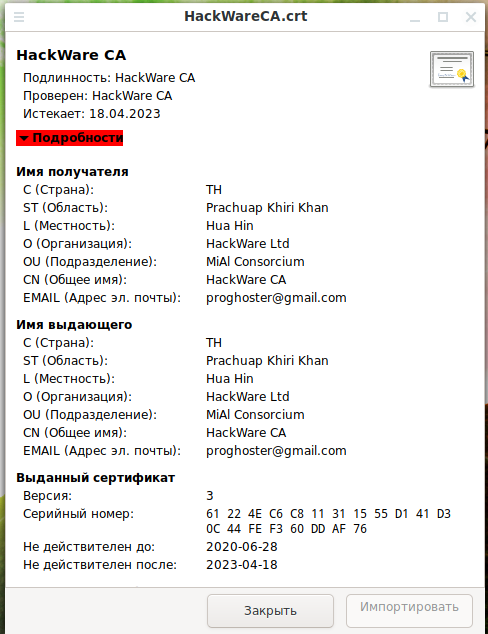
Если вы работаете в системе от обычного пользователя (не root), то кнопка «Импортировать» будет недоступна.
Чтобы разблокировать кнопку «Импортировать», выполните следующую команду:
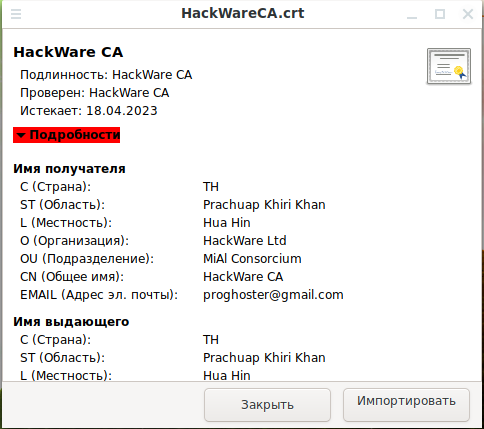
Данный способ может не сработать, поэтому рассмотрим, как добавить доверенные корневые центры сертификации в командной строке.
Суть метода очень проста:
- Добавить свой корневой CA сертификат в папку, предназначенную для таких сертификатов.
- Запустить программу для обновления общесистемного списка сертификатов.
Пути и команды в разных дистрибутивах Linux чуть различаются.
Просмотреть Subject всех корневых CA сертификатов можно командой:
Для демонстрации я добавлю сертификат с Common Name, включающим «HackWare», тогда для проверки, имеется ли сертификат с таким именем среди корневых CA, я могу использовать команду:
Для добавления своего корневого CA в доверенные в Debian, Kali Linux, Linux Mint, Ubuntu и их производных:
1. Проверьте, существует ли директория /usr/local/share/ca-certificates:
Если её ещё нет, то создайте:
Сертификат должен быть в формате PEM (обычно так и есть) и иметь расширение .crt — если расширение вашего сертификата .pem, то достаточно просто поменять на .crt.
2. Скопируйте ваш сертификат командой вида:
3. Запустите следующую команду для обновления общесистемного списка:

Проверим наличие нашего CA сертификата среди доверенных:
Сертификат успешно найден:

Чтобы его удалить:
Для добавления своего корневого CA в доверенные в Arch Linux, BlackArch и их производных:
1. Выполните команду вида:
2. Обновите общесистемный список доверенных CA:
Чтобы удалить этот сертификат:
Добавление сертификатов в базу данных NSS
Некоторые приложения используют базу данных NSS, и у вас может быть необходимость добавить доверенные CA в неё.
Последующие изменения повлияют только на приложения, использующие базу данных NSS и учитывающие файл /etc/pki/nssdb.
1. Сначала создайте структуру каталогов для системных файлов базы данных NSS:
Затем создайте новый набор файлов базы данных. Пароль нужен для того, чтобы базу данных могли редактировать только люди, которые его знают. Если все пользователи в системе (и с доступом к резервным копиям) заслуживают доверия, этот пароль можно оставить пустым.
2. Убедитесь, что файлы базы данных доступны для чтения всем:
Примечание: вышеприведённые инструкции применимы только в том случае, если пока не существует общесистемного набора файлов базы данных NSS. Если он уже существует, то важно знать пароль для этого набора баз данных (конечно, если он защищён паролем).
3. Теперь, когда доступны файлы базы данных NSS, добавьте сертификат в хранилище следующим образом:
Биты доверия, используемые в приведённом выше примере, помечают сертификат как надёжный для подписи сертификатов, используемых для связи SSL/TLS. Имя (указывается после опции -n), используемое в команде, можно выбрать любое, но убедитесь, что его легко отличить от других сертификатов в магазине.
Аналогичные инструкции можно использовать для включения сертификата только в базу данных NSS конкретного пользователя:
Удаление из файлов базы данных NSS
Чтобы удалить сертификат из любой базы данных NSS, используйте команду certutil следующим образом. В этом примере используется общесистемное расположение базы данных NSS, но его можно легко изменить на пользовательское
Как добавить корневой сертификат в доверенные в Linux в веб браузеры
Chrome, Chromium, Firefox и созданные на их основе веб браузеры доверяют корневым сертификатам, установленным на уровне системы. То есть вам достаточно добавить в доверенные CA сертификат как это показано в предыдущем разделе.
Причём эти браузеры хотя и используют NSS, они игнорируют общесистемные сертификаты NSS, которые можно добавить в файл /etc/pki/nssdb!
Тем не менее приложения, которые используют NSS (такие как Firefox, Thunderbird, Chromium, Chrome) хранят свои списки доверенных сертификатов в файлах cert9.db. Чтобы добавить свой сертификат в каждый из этих файлов можно использовать скрипт.
Сохранить следующий код в файл CAtoCert9.sh:
В этом файле измените значение certfile на имя файла вашего сертификата и значение certname на имя вашего сертификата, сохраните и закройте файл.
Затем запустите его следующим образом:
В результате в домашней папке пользователя будут найдены все файлы cert9.db и в каждый из них будет добавлен указанный CA сертификат.
Вы можете добавить CA сертификаты в графическом интерфейсе каждого браузера.
- В настройках Chrome: Конфиденциальность и безопасность → Безопасность → Настроить сертификаты → Центры сертификации
- В настройках Chromium: Конфиденциальность и безопасность (выбрать «Ещё») → Настроить сертификаты → Центры сертификации

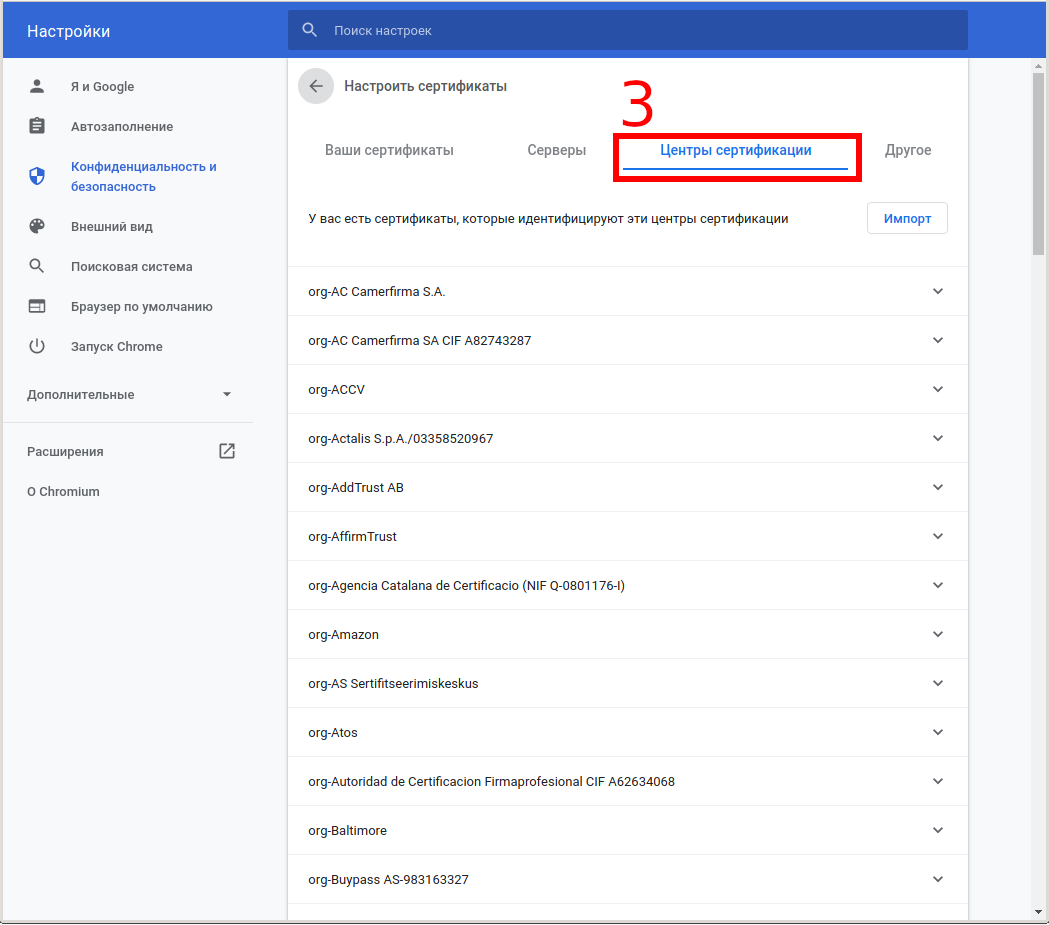
Нажмите кнопку «Импорт»:
Выберите файл с сертификатом.
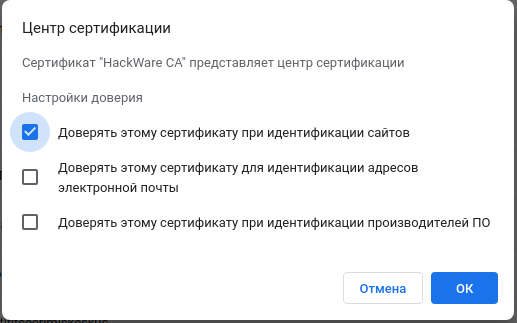
Укажите, какие полномочия вы даёте этому сертификату:
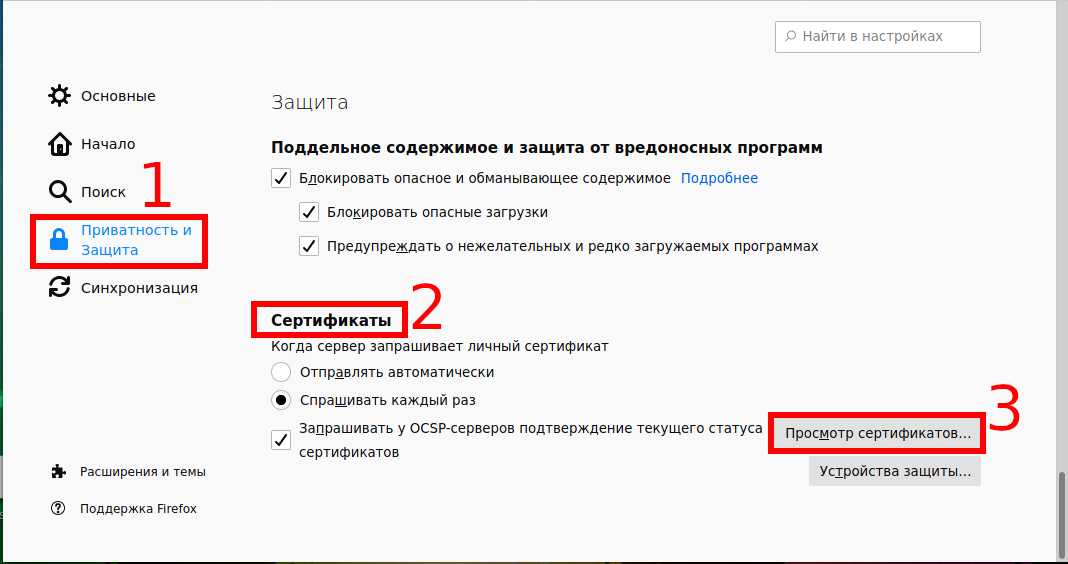
- В настройках Firefox: Приватность и Защита → Сертификаты → Просмотр сертификатов → Центры сертификации:

Нажмите кнопку «Импортировать»:

Выберите файл с сертификатом.
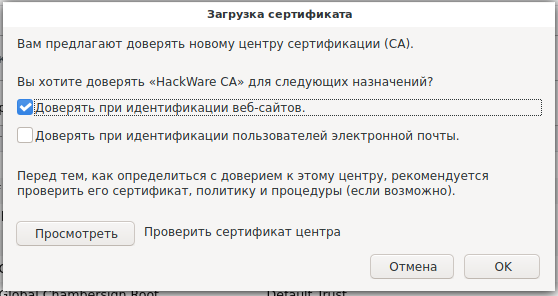
Укажите, какие полномочия вы даёте этому сертификату:
Для глубокого понимания OpenSSL смотрите также полное руководство: «OpenSSL: принципы работы, создание сертификатов, аудит».
Как установить корневые сертификаты УЦ на компьютер?
Всем привет на fst-wolker.ru! Тема сегодняшнего выпуска — установка доверенных корневых сертификатов на компьютер Windows если возникает ошибка при подписи электронных документов.
Мы уже установили Крипто Про, установили из контейнера личные сертификаты на компьютер. Но этого бывает недостаточно, потому как нужны корневые сертификаты удостоверяющих центров, подтверждающие доверие к выданной Вам электронно-цифровой подписи. Они тоже должны быть установлены на компьютере все.
Ошибка проверки установленного сертификата
При попытке подписать документ система сначала проверяет — можно ли установленному сертификату доверять? Электронную подпись изготавливают различные уполномоченные организации. Каждая из них использует свой корневой сертификат который выдан вышестоящим удостоверяющим центром.
Которому в свою очередь сертификаты выдает головной удостоверяющий центр РФ.
Таким образом, при создании электронно — цифровой подписи создается так называемая цепочка доверия. В этой цепочке (в порядке подчинения) сначала идут доверенные корневые сертификаты УЦ, промежуточные сертификаты, затем личные сертификаты. Если у вас не установлен хотя бы один сертификат из цепочки -возникаеют ошибки проверки:
- Отсутствует сертификат УЦ в хранилище корневых сертификатов [0x800B0109];
- нет доверия к этому корневому сертификату центра сертификации;
У всех сертификатов имеется срок действия. Возможно, доверенный корневой сертификат УЦ просрочен и необходимо установить свежий.
Перехожу к исправлению ситуации.
Как проверить установленные личные сертификаты в Windows?
На компьютере так же есть хранилища для установки сертификатов:
- Доверенные корневые центры сертификации;
- Промежуточные центры сертификации;
- Личные;
Просмотреть хранилища (и находящиеся сертификаты в них) мы можем вызвав сочетанием клавиш Win+R меню «Выполнить» и введя туда команду:

Зайдя в папку «Сертификаты» нужного хранилища (слева) мы увидим установленные сертификаты (справа) кто их выдал, их сроки действия. Но как определить сертификат какого УЦ нам нужен конкретно для нашей подписи? Для этого нужно открыть личный сертификат и посмотреть там всю цепочку доверия.
Как установить личный сертификат госуслуги в хранилище?
Предположим, что мы будем использовать выданную нам электронную цифровую подпись для входа на госуслуги. Можно установить личный сертификат через крипто про и там же просмотреть.
Но я открою свой сертификат прямо в хранилище личные (у меня он уже был установлен через крипто про):

Если цепочка доверия нарушена наш личный сертификат выглядит так:
 Если у ваш сертификат еще не установлен в хранилище «личные» (Вам выдан сертификат ЭЦП в виде файла *.сеr) откроем полученный файл сертификата через проводник , жмем кнопку «Установить сертификат»

Указываем, что сертификат будет доступен только текущему пользователю компьютера:

Указываем автоматическую установку, на основе типа сертификата.

Но, можно выбрать вручную хранилище «Личные» поместив «все сертификаты в следующее хранилище» если есть сомнения в том, что система все сделала правильно. Установленный сертификат в оснастке появится в хранилище «Личные».
Видео как установить корневые сертификаты УУЦ на компьютер Windows
Как установить корневой сертификат Минцифры?
Личный сертификат установлен. Но, мы должны еще установить какой-то корневой сертификат(ы). Как определить какому корневому сертификату подчинена наша подпись? Для этого переходим во вкладку «Путь сертификации»:

Видим, что наша подпись выдана Калуга — Астрал, это промежуточный сертификат. Если прямо здесь его открыть (кликнув по нему) мы увидим, что у него та же проблема потому что не установлен корневой сертификат Минцифры (на его значке мы видим крест). Кликаем по значку сертификата Минцифры:

Нужно по цепочке установить все недостающие сертификаты. Сначала доверенный корневой, затем промежуточный. Для этого необходимо скачать сертификаты:
- корневой сертификат головного удостоверяющего центра(CA) (скачать);
- корневой сертификат МинкомСвязь России (скачать);;
- корневой сертификат Минцифры России (скачать);.
- Корневой сертификат удостоверяющего центра Федерального казначейства (скачать);
Здесь для примера ссылки на самые нужные корневые сертификаты. Если у вас выпущена ЭЦП для торгов (сбербанк или др) проследив (как указано выше) путь сертификации вы можете скачать нужные сертификаты УЦ в личных кабинетах торговых площадок или в интернете.
Промежуточные сертификаты обычно ставить руками не надо, они устанавливаются автоматически в нужное хранилище
При нажатии на файл доверенного корневого сертификата УЦ появится запрос на его установку. Все делаем так же как и при установке личного сертификата. Только корневые сертификаты устанавливаются в хранилище «Доверенные корневые центры сертификации».