Настройка роутера TP-Link TL-WR841N. Подключение, настройка интернета и Wi-Fi
Привет! Сейчас будем подключать и настраивать Wi-Fi роутер Tp-link TL-WR841N. Если у вас модель TL-WR841ND, то эта инструкция вам так же подойдет. Рассмотрим полностью весь процесс подключения роутера, настройку интернета, Wi-Fi сети и настройку пароля на Wi-Fi сеть.
Все это с фото, и подробным описанием. Так что проблем с настройкой роутера Tp-link TL-WR841N у вас возникнуть не должно. Просто следуйте инструкции.

Несколько слов о Tp-link TL-WR841N (TL-WR841ND). Очень удачная модель Wi-Fi роутера, которая пользуется большой популярностью. Действительно, удачная модель, с отличным соотношением цена/качество. Мне кажется, что для домашнего пользования, нетребовательному пользователю лучшего маршрутизатора не найти. Я сам, на практике проверил работу Tp-link TL-WR841N. Он уже больше пяти лет отлично работает, раздает Wi-Fi на большое количество устройств. Работает очень стабильно, даже не вспомню, что бы когда-то на нем пропал интернет, или еще что-то. Более подробно о Tp-link TL-WR841N можете почитать на этой странице. Там вы найдете небольшой обзор, и мой отзыв.
Если вы уже купили этот роутер, то время переходить к настройке. Сделаем все по такой схеме:
- Подключение роутера Tp-link TL-WR841N.
- Настройка подключения к интернету (WAN).
- Настройка Wi-Fi сети на TL-WR841N.
- Установка пароля для защит Wi-Fi сети.
- Смена пароля admin, который защищает настройки маршрутизатора.
Подключение Tp-link TL-WR841N
Подключите к роутеру адаптер питания, и включите его в розетку. Если индикаторы на роутере не загорелись, то включите питание кнопкой, которая находится на задней панели.
Если вы будете настраивать роутер по кабелю (который идет в комплекте) , подключив его к компьютеру, или ноутбуку, то возьмите сетевой кабель, и соедините им компьютер с роутером. На роутере кабель подключаем в LAN разъем (в один из 4) :

Второй конец сетевого кабеля на компьютере подключаем в разъем сетевой карты:

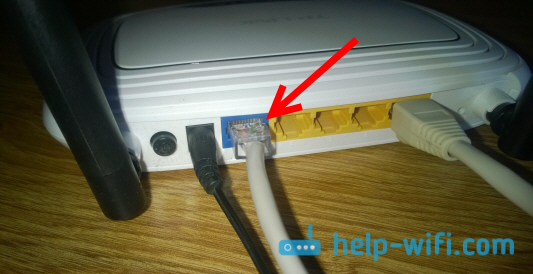
Дальше, к роутеру, в WAN разъем (он синий) нужно подключить кабель вашего интернет-провайдера, или от ADSL модема.
Подключение и настройка по Wi-Fi сети
Если вы хотите настраивать роутер по Wi-Fi, а не при подключении по кабелю, то достаточно подключится к Wi-Fi сети, которая появится сразу после включения питания на роутере Tp-link TL-WR841N. Сеть будет со стандартным названием (примерно таким: «TP-LINK_084313») , и будет не защищена.
Можно даже подключится к этой сети с планшета, или телефона, и настроить маршрутизатор без компьютера.
К роутеру должен быть подключен интернет. И ваш компьютер, планшет, ноутбук и т. д. должен быть подключен к Tp-link по кабелю, или по Wi-Fi. Питание роутера должно быть включено. Если все готово, то можно переходить к настройке.
Настройка роутера Tp-link TL-WR841N
Нам нужно зайти в настройки роутера TL-WR841N. Для этого, на компьютере, к которому он подключен откройте любой браузер, и в адресной строке перейдите по адресу 192.168.1.1, или 192.168.0.1. Должен появится запрос имени пользователя и пароля. Укажите admin и admin (стандартный пароль и имя пользователя) . Кстати, эта информация указана снизу роутера на наклейке. Вот еще на всякий случай подробная инструкция по входу в настройки на Tp-link.
Откроются настройки маршрутизатора.
Настройка интернета (WAN)
Самое важное, это настроить роутер на работу с вашим интернет-провайдером. Если этого не сделать, или сделать неправильно, то интернет через роутер работать не будет. Сеть Wi-Fi появится, но без доступа к интернету.
В настройках перейдите на вкладку Network — WAN. Нам в выпадающем списке WAN Connection Type нужно выбрать тип соединения, которое использует ваш интернет-провайдер. Это может быть: Dynamic IP, Static IP, PPPoE, L2TP, или PPTP. У меня например Dynamic IP (Динамический IP) , поэтому я выбрал его. Для сохранения настроек нажимаем кнопку Save.
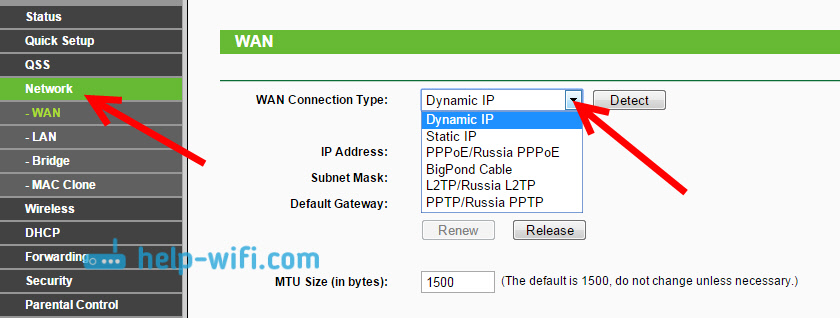
Если у вас как и у меня Динамический IP, то никаких параметров задавать не нужно. Выбираем, сохраняем, и роутер начинает раздавать интернет.
Настройка PPPoE, L2TP, и PPTP
Если у вас провайдер использует один из выше перечисленных способов подключения, то выбираем нужный, и задаем необходимые параметры, которые вам должен выдать провайдер: имя пользователя, пароль, IP-адрес. Это уже зависит от выбранного вами типа соединения и провайдера.
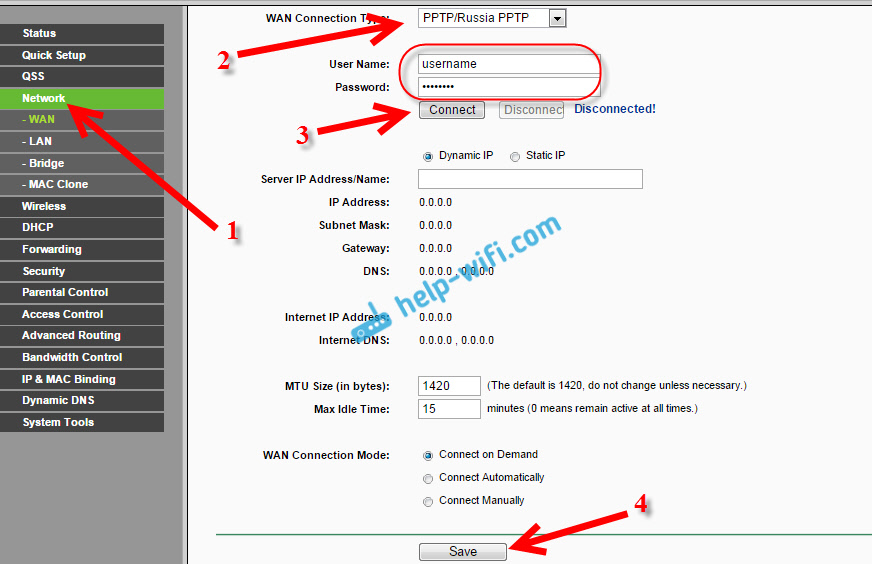
Главное, что нужно добиться от настроек на этой странице, так это что бы интернет через роутер заработал. Если интернет работает, то жмем на кнопку Save, и продолжаем. Если не получается настроить, то позвоните к своему интернет-провайдеру, и уточните у него все данные, которые необходимы для настройки маршрутизатора.
Может быть еще такое, что провайдер делает привязку по MAC-адресу (нужно уточнять у провайдера) , в таком случае клонировать MAC можно в настройках роутера, на вкладке Network — MAC Clone. Или, там можно сменить MAC адрес роутера.
Если все же никак не получается подружить роутер с провайдером, то возможно, вам еще пригодится статья: При настройке роутера пишет «Без доступа к интернету», или «Ограничено».
А если роутер уже подключился к провайдеру и раздает интернет, то можно продолжать настройку.
Настройка Wi-Fi сети и установка пароля на роутере Tp-link TL-WR841N
Для настройки Wi-Fi нужно открыть на странице настроек вкладку Wireless — Wireless Settings. На этой странице нам нужно в поле Wireless Network Name придумать и записать имя для вашей Wi-Fi сети, и в выпадающем меню Region выбрать страну где вы живете. Остальные настройки, оставьте как у меня на скриншоте ниже.

Не забудьте сохранить настройки, нажав на кнопку Save.
Что бы защитить нашу беспроводную сеть паролем, перейдите на вкладку Wireless — Wireless Security. Там нужно выделить тип безопасности WPA/WPA2 — Personal (Recommended).
В поле PSK Password придумайте и запишите пароль, который будет защищать вашу Wi-Fi сеть. Подробнее об установке пароля на роутере TL-WR841N можете почитать в этой статье.
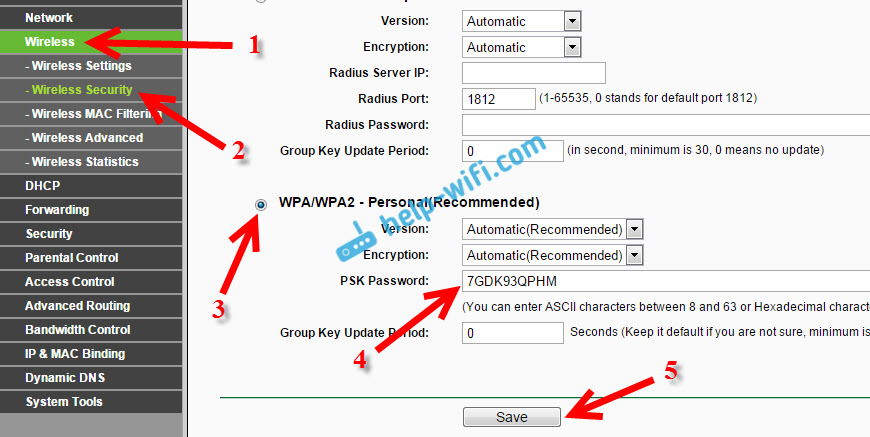
Сохраните настройки нажав кнопку Save.
Смена пароля admin. Защищаем настройки маршрутизатора
Я уже в отдельной статье писал о том, как поменять стандартный пароль admin в настройках роутера. Давайте, пока мы находимся в настройках Tp-link TL-WR841N сразу поменяем пароль, который используется для защиты страницы с настройками. Что бы все, кто будет подключатся к вашей сети, не смогли заходит в настройки роутера и менять их.
Откройте вкладку System Tools — Password. Укажите сначала старые имя пользователя и пароль (по умолчанию — admin) . Затем, ниже укажите новое имя пользователя (можно оставить admin) и новый пароль. Советую где-то записать этот пароль, что бы не забыть. Сохраните настройки кнопкой Save.

Вот и все, настройка маршрутизатора Tp-link TL-WR841N завершена. Осталось только перезагрузить роутер. Это можно сделать отключением/включением питания, или из настроек. На вкладке System Tools — Reboot, нужно нажать на кнопку Reboot.
После настройки, и перезагрузки, появится Wi-Fi сеть, с именем, которое мы установили в процессе настройки. А для подключения к беспроводной сети, используйте пароль, который мы так же установили при настройке роутера.
Уже можно подключать к роутеру свои устройства. Если вы настраивали по кабелю, но хотите подключатся по Wi-Fi, то ноутбук можно отключить от роутера, и подключится по беспроводной сети.
Оставлю еще ссылку на статью с решением популярной проблемы, с которой я надеюсь вы не столкнулись – «Без доступа к интернету» в Windows 7, и «Подключение ограниченно» в Windows 10.
Настройка роутера TP-Link TL-WR841N
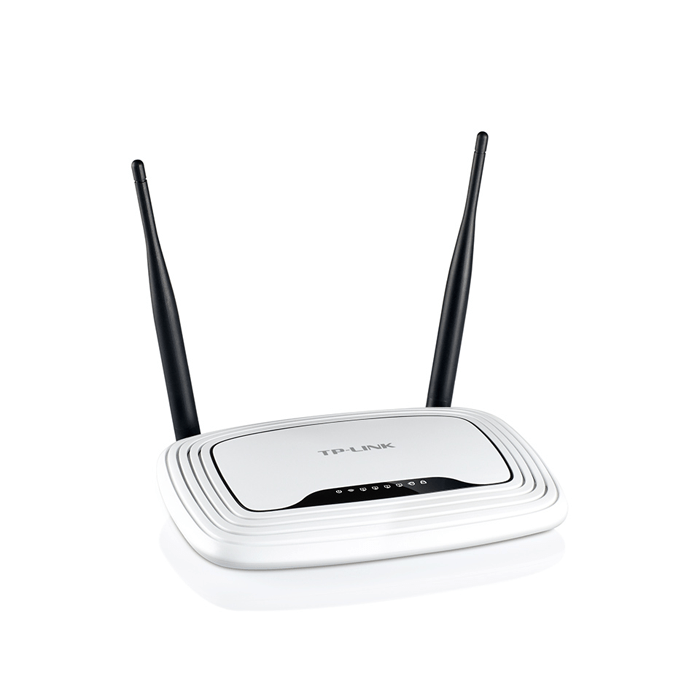
Все маршрутизаторы компании TP-Link настраиваются через фирменный веб-интерфейс, версии которого имеют небольшие внешние и функциональные отличия. Модель TL-WR841N не стала исключением и ее конфигурация осуществляется по такому же принципу. Далее мы расскажем обо всех методах и тонкостях данной задачи, а вы, следуя приведенным инструкциям, самостоятельно сможете задать необходимые параметры роутера.
Подготовка к настройке
Конечно же, сначала нужно распаковать и установить маршрутизатор. Ставится он в любом удобном месте в доме, чтобы сетевой кабель можно было подключить к компьютеру. Учесть следует расположение стен и электрических приборов, ведь при использовании беспроводной сети они могут мешать нормальному прохождению сигнала.
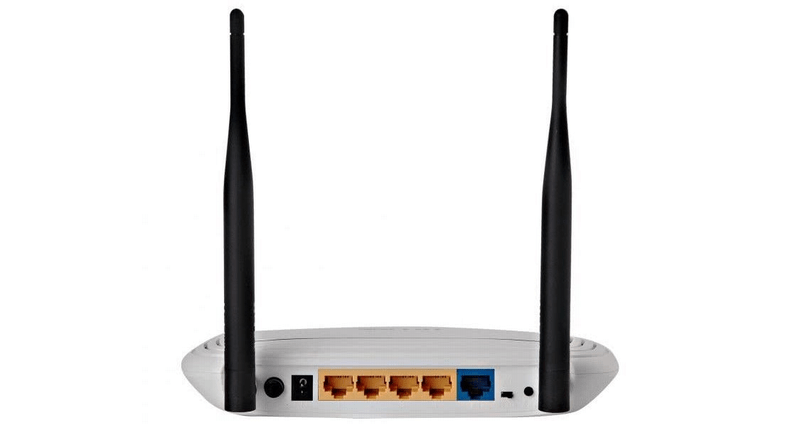
Теперь обратите внимание на заднюю панель устройства. На нее выведены все присутствующие разъемы и кнопки. Синим цветом выделен порт WAN, а желтым — четыре LAN. Здесь также находится разъем питания, кнопка включения WLAN, WPS и Power.
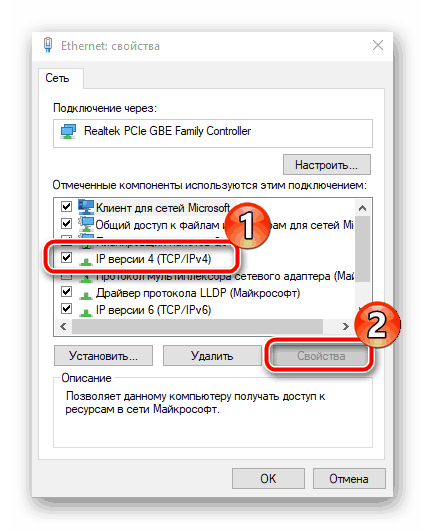
Последним шагом будет проверка операционной системы на правильность выставленных значений протокола IPv4. Маркеры должны стоять напротив «Получать автоматически». Детальнее о том, как проверить это и изменить, читайте в другой нашей статье по ссылке ниже. Развернутую инструкцию вы найдете в Шаге 1 раздела «Как настроить локальную сеть на Windows 7».
Настраиваем роутер TP-Link TL-WR841N
Перейдем к программной части используемого оборудования. Его конфигурация практически ничем не отличается от остальных моделей, однако имеет свои особенности. Важно учитывать версию прошивки, от чего зависит внешний вид и функциональность веб-интерфейса. Если у вас другой интерфейс, просто отыщите параметры с такими же названиями, какие будут упомянуты ниже, и отредактируйте их в соответствии с нашим руководством. Вход в веб-интерфейс выполняется так:
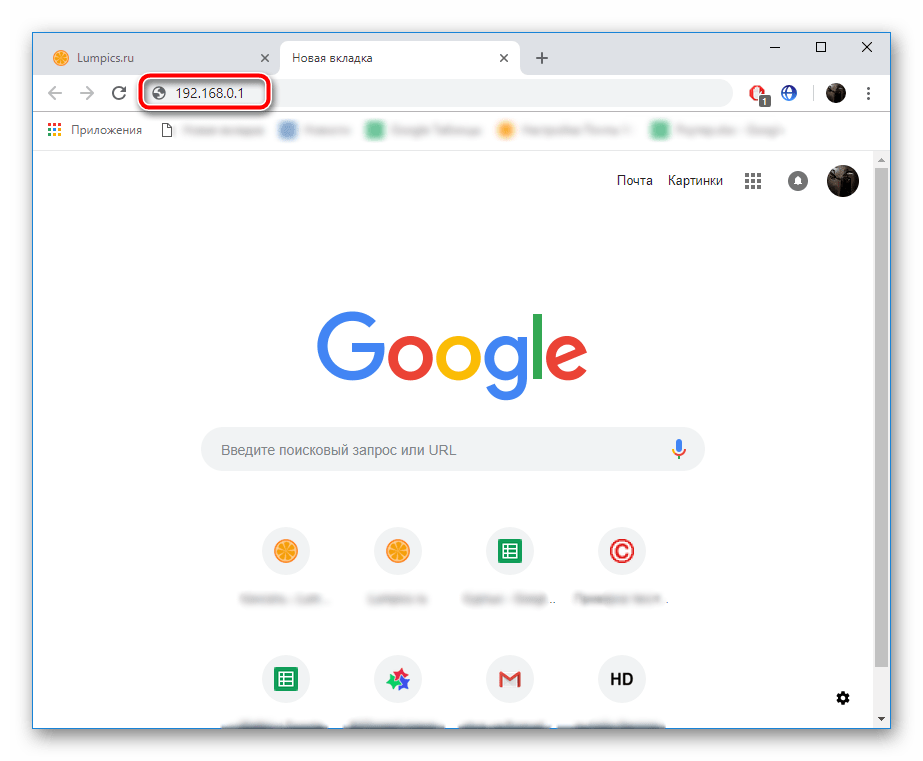
- В адресной строке браузера напечатайте 192.168.1.1 или 192.168.0.1 и кликните на Enter.
- Отобразится форма входа. Введите в строки логин и пароль, которые установлен по умолчанию – admin , после чего нажмите на «Вход».
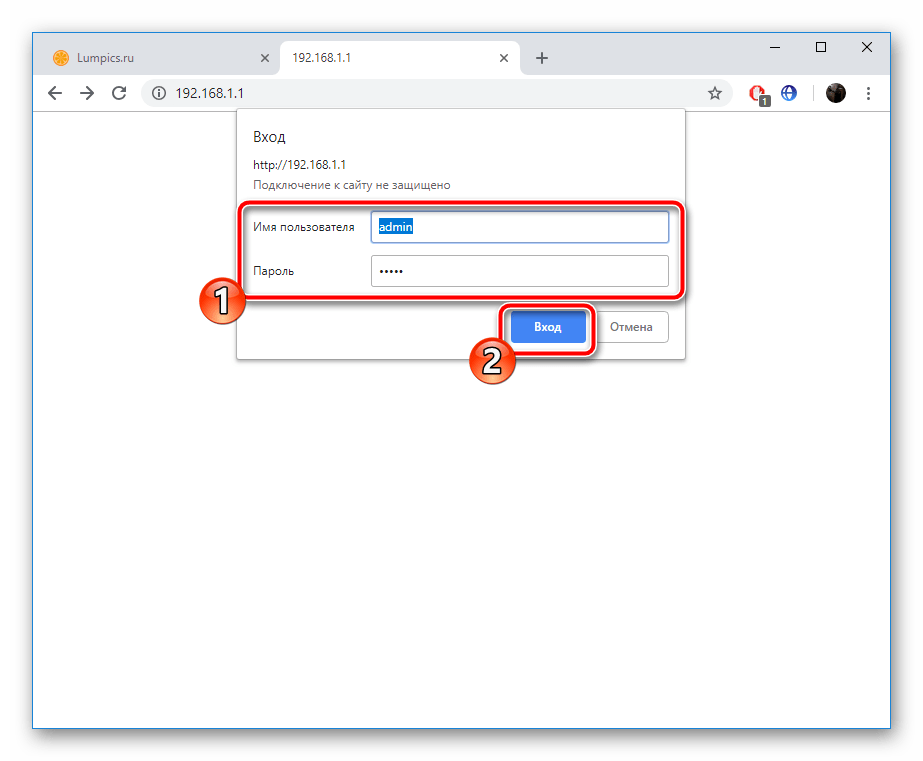
Вы попали в веб-интерфейс роутера TP-Link TL-WR841N. Разработчики предлагают на выбор два режима отладки. Первый выполняется с помощью встроенного Мастера и позволяет задать только основные параметры. Вручную же вы осуществляете детальную и самую оптимальную конфигурацию. Решите, что больше подходит вам, после чего следуйте инструкциям.
Быстрая настройка
Сначала поговорим о самом простом варианте – инструмент «Быстрая настройка». Здесь от вас требуется только ввести основные данные WAN и беспроводной режим. Весь процесс выглядит следующим образом:
- Откройте вкладку «Быстрая настройка» и нажмите на «Далее».

- Через всплывающие меню в каждой строке выберите вашу страну, регион, провайдера и тип подключения. Если вы не нашли нужные варианты, поставьте галочку рядом с «Я не нашел подходящих настроек» и кликните на «Далее».
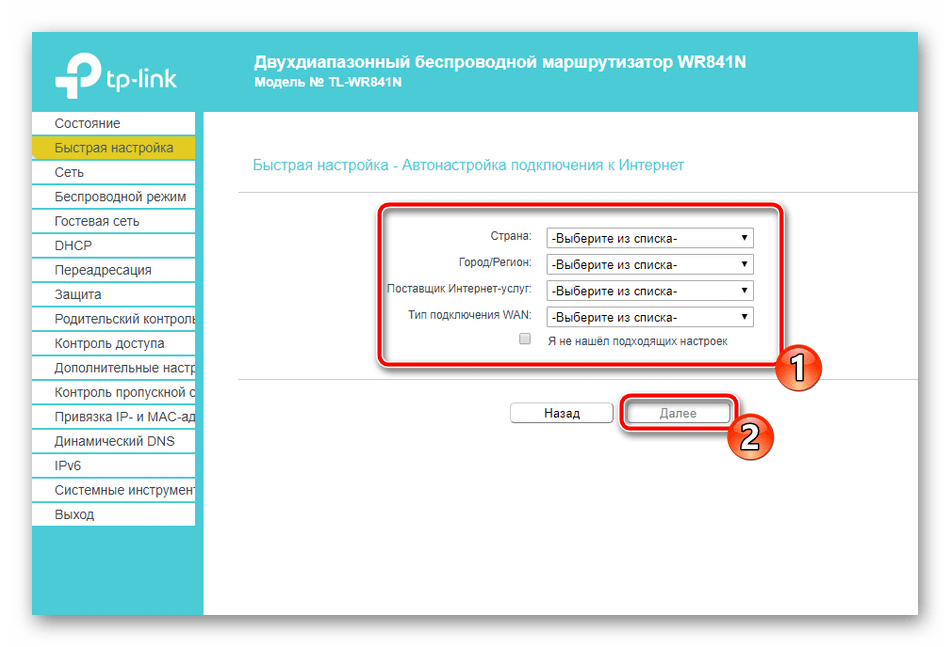

На этом быстрая конфигурация заканчивается. Вы можете корректировать остальные пункты безопасности и дополнительных инструментов самостоятельно, о чем мы и расскажем далее.
Ручная настройка
Ручное редактирование практически не отличается по сложности от быстрого, однако здесь открывается больше возможностей для индивидуальной отладки, которая позволить подстроить проводную сеть и точки доступа под себя. Начнем процедуру с WAN-соединения:
- Откройте категорию «Сеть» и перейдите в «WAN». Здесь в первую очередь выбирается тип подключения, поскольку от него зависит корректировка следующих пунктов. Далее задайте имя пользователя, пароль и дополнительные параметры. Все необходимое для заполнения строк вы найдете в договоре с провайдером. Перед выходом не забудьте сохранить изменения.
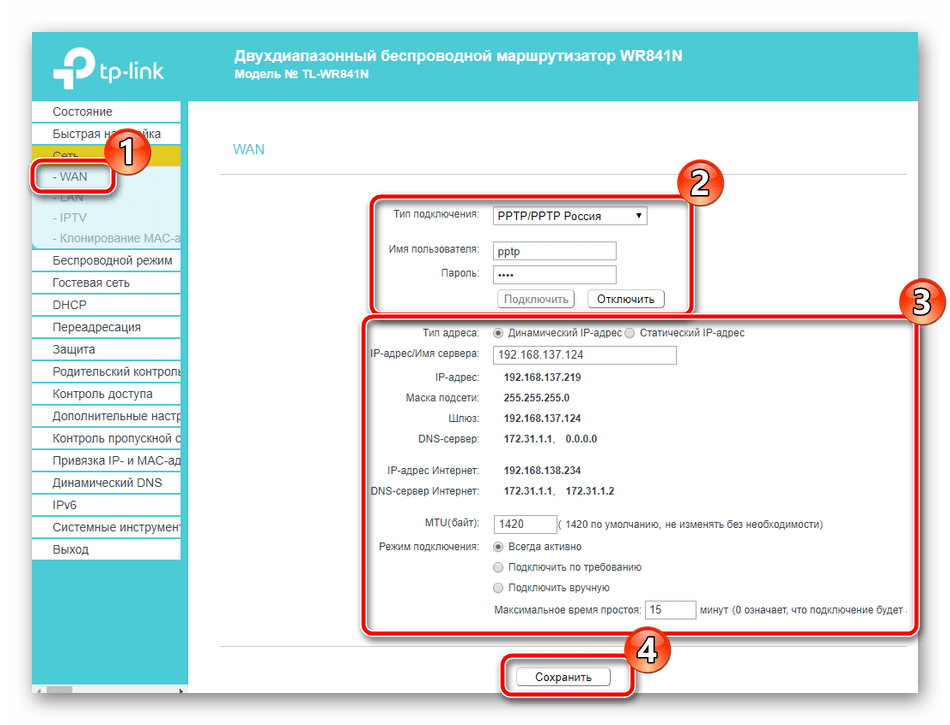
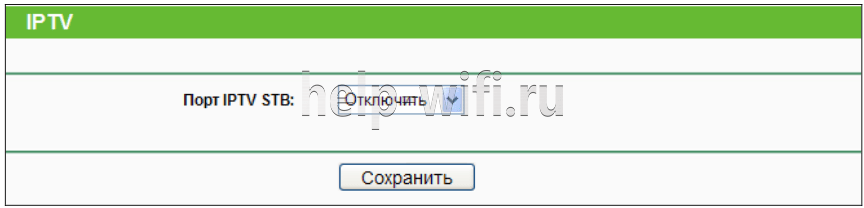
- TP-Link TL-WR841N поддерживает функцию IPTV. То есть при наличии ТВ-приставки вы можете подключить ее через LAN и использовать. В разделе «IPTV» присутствуют все требуемые пункты. Выставьте их значения в соответствии с инструкцией к приставке.
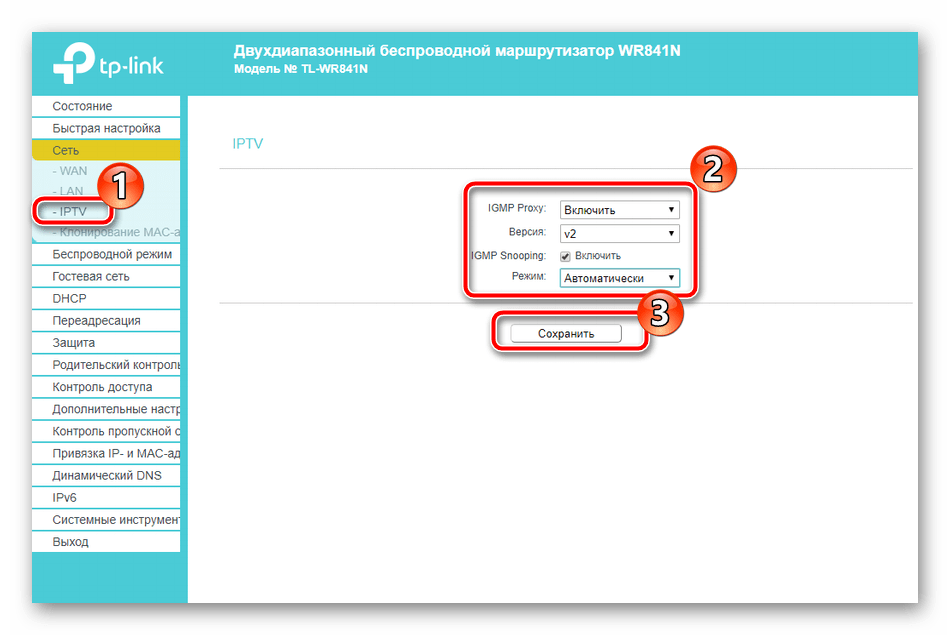
- Иногда требуется выполнить копирование зарегистрированного провайдером MAC-адреса, чтобы компьютер мог получить доступ в интернет. Для этого откройте «Клонирование MAC-адреса» и там вы найдете кнопку «Клонировать MAC-адрес» или «Восстановить заводской MAC-адрес».
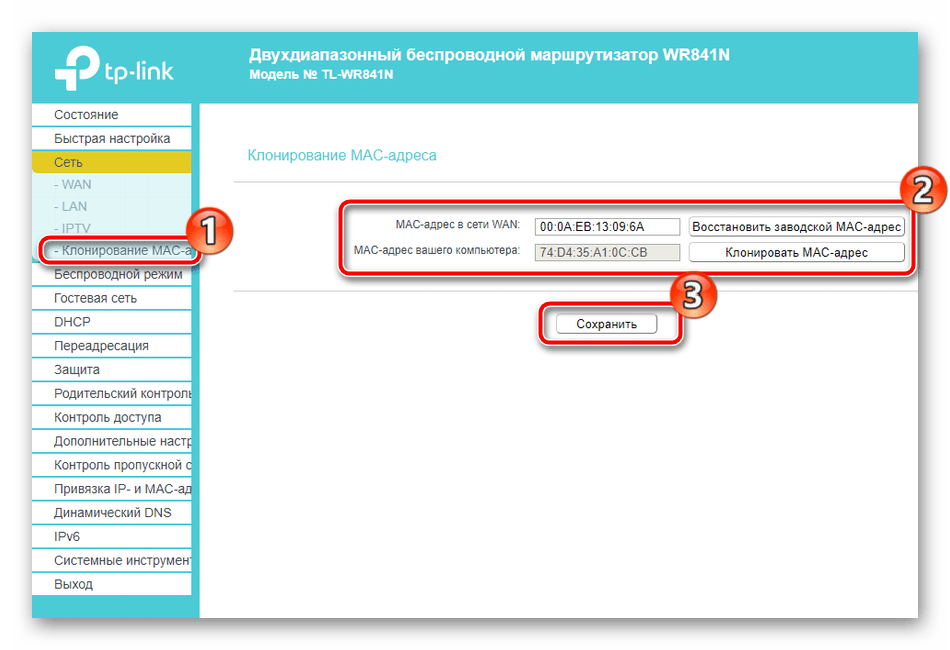
Корректировка проводного подключения завершена, оно должно функционировать нормально и вы сможете входить в интернет. Однако многие также используют точку доступа, которую надо предварительно подстроить под себя, а осуществляется это следующим образом:
- Откройте вкладку «Беспроводной режим», где поставьте маркер напротив «Активировать», задайте ему подходящее название и после этого можете сохранить изменения. Редактирование остальных параметров в большинстве случаев не потребуется.
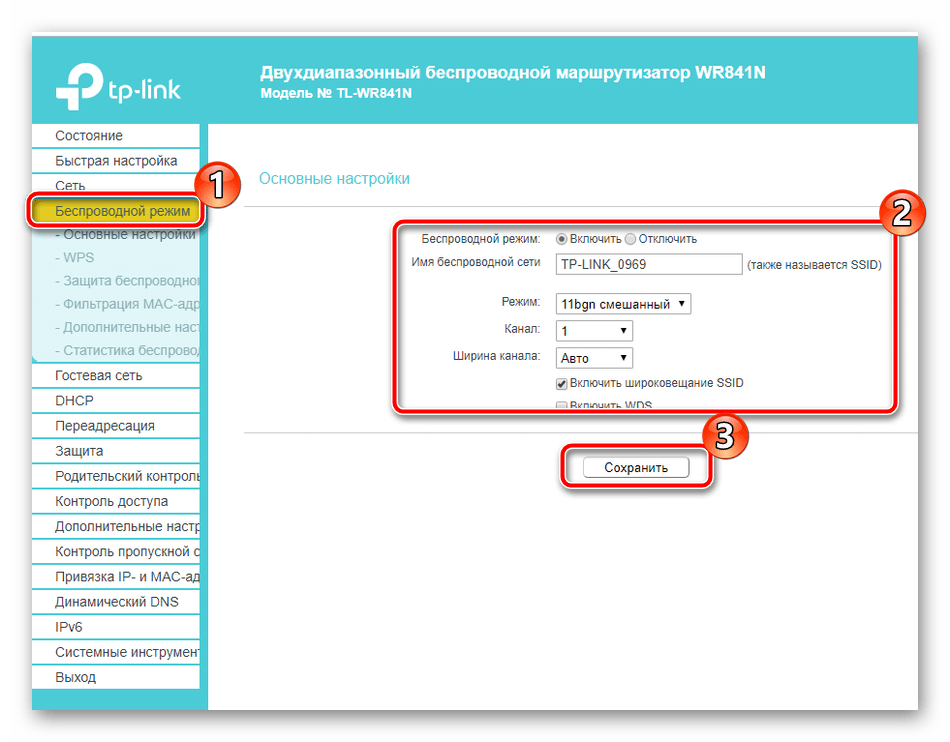
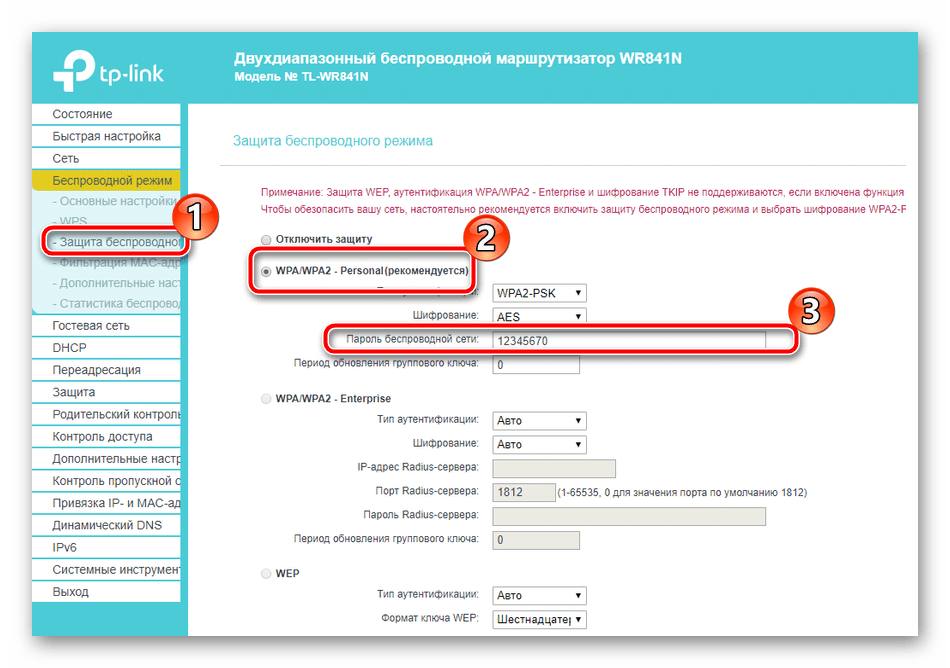
- Далее переместитесь в раздел «Защита беспроводной сети». Здесь маркер поставьте на рекомендованном «WPA/WPA2 – personal», тип шифрования оставьте по умолчанию, а пароль выберите надежный, состоящий минимум из восьми символов, и запомните его. Он будет использоваться для аутентификации с точкой доступа.
- Обратить внимание следует и на функцию WPS. Она позволяет устройствам быстрее подключаться к маршрутизатору при помощи добавления их в список или ввода PIN-кода, который вы можете изменить через соответствующее меню. Детальнее о предназначении WPS в роутере читайте в другой нашей статье по ссылке ниже.
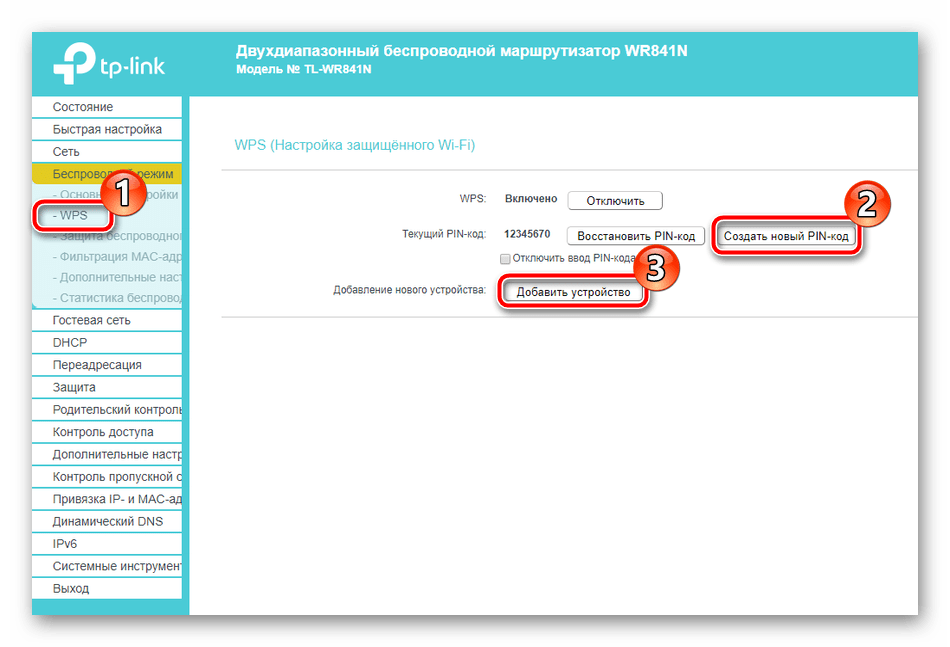
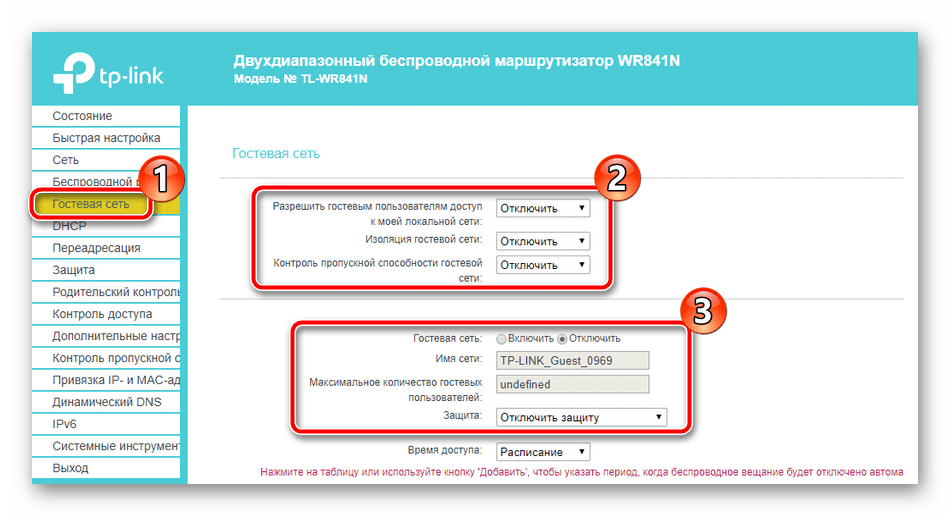
Далее хотелось бы рассказать о разделе «Гостевая сеть», где задаются параметры подключения гостевых пользователей к вашей локальной сети. Вся процедура выглядит следующим образом:
- Перейдите в «Гостевая сеть», где сразу выставьте значения доступа, изоляции и уровень безопасности, отметив соответствующие правила вверху окна. Чуть ниже вы сможете включить данную функцию, задать ей имя и максимальное количество гостей.
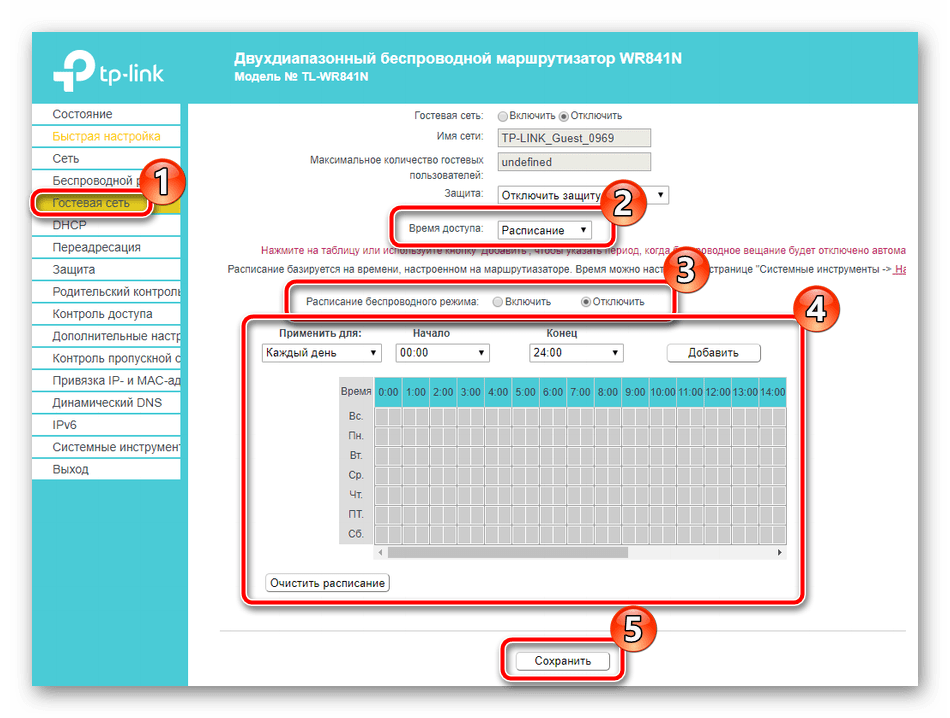
- С помощью колесика мышки опуститесь ниже по вкладке, где находится корректировка времени активности. Вам доступно включение расписания, по которому и будет работать гостевая сеть. После изменения всех параметров не забудьте нажать на «Сохранить».
Последнее, что стоит рассмотреть при конфигурации роутера в ручном режиме – открытие портов. Часто на компьютерах у юзеров установлены программы, которые для работы требуют доступ к интернету. Они используют определенный порт при попытке соединения, поэтому для корректного взаимодействия его требуется открыть. Такой процесс на маршрутизаторе TP-Link TL-WR841N выполняется следующим образом:
- В категории «Переадресация» откройте «Виртуальный сервер» и нажмите на «Добавить».
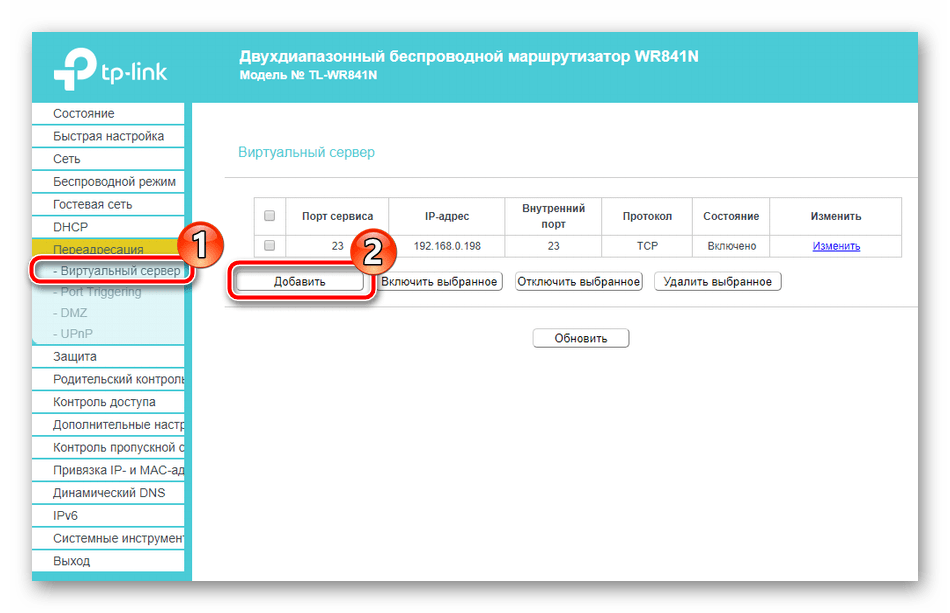
- Перед вами отобразится форма, которую следует заполнить и сохранить изменения. Детальнее о правильности заполнения строк читайте в другой нашей статье по ссылке ниже.

На этом редактирование основных пунктов завершено. Давайте перейдем к рассмотрению дополнительной настройки параметров безопасности.
Безопасность
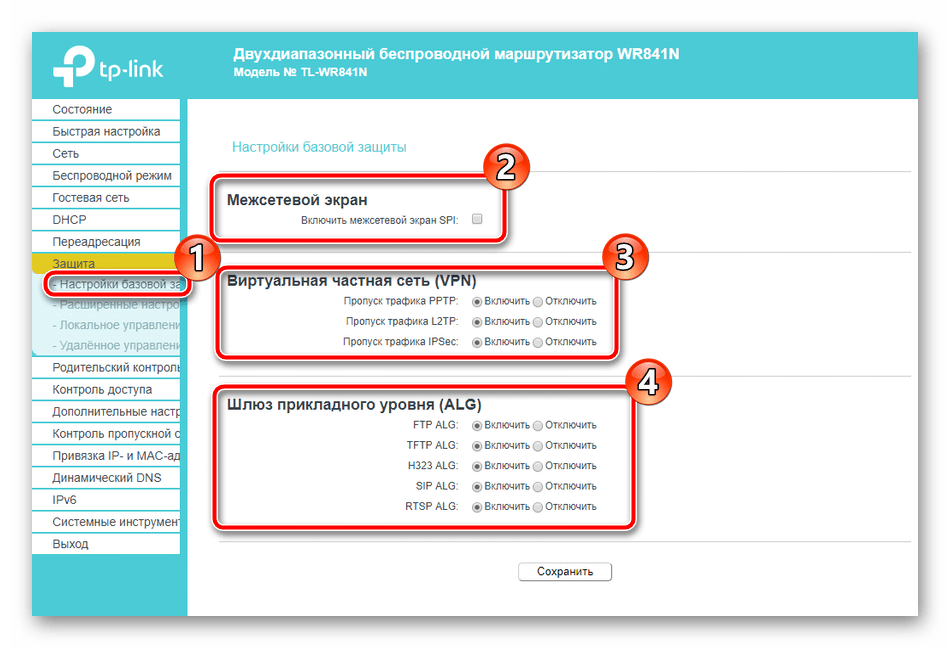
Обычному пользователю будет достаточно установить пароль на точку доступа, чтобы защитить свою сеть, однако это не гарантирует стопроцентную безопасность, поэтому предлагаем вам ознакомиться с параметрами, на которые следует обратить внимание:
- Через левую панель откройте «Защита» и зайдите в «Настройки базовой защиты». Здесь вы видите несколько функций. По умолчанию все они активированы кроме «Межсетевой экран». Если у вас какие-то маркеры стоят возле «Отключить», переместите их на «Включить», а также поставьте галочку напротив «Межсетевой экран» для активации шифрования трафика.
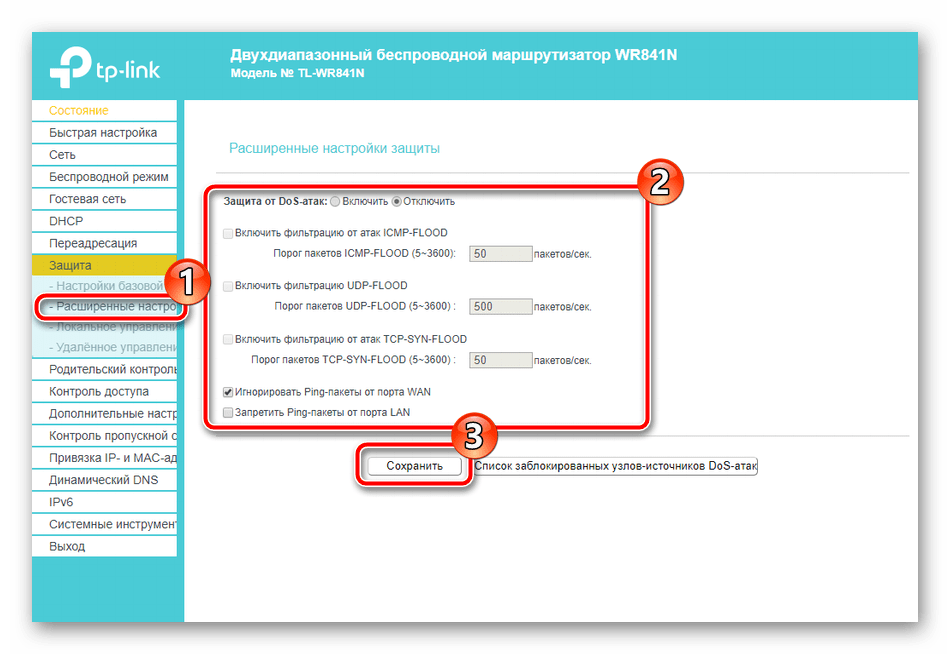
- В разделе «Расширенные настройки» все направлено на защиту от различного рода атак. Если вы установили роутер у себя дома, нет необходимости активировать правила из этого меню.
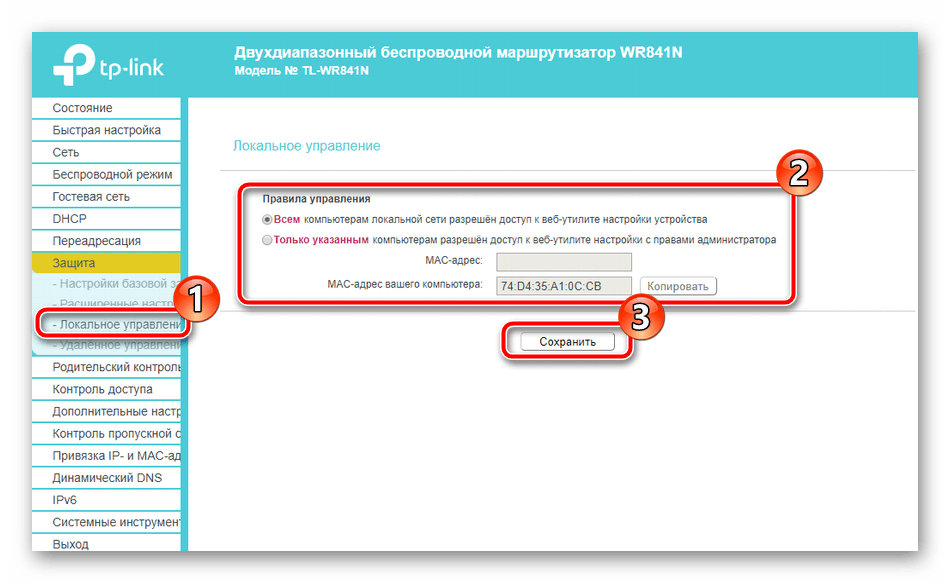
- Локальное управление маршрутизатором осуществляется через веб-интерфейс. Если к вашей локальной системе подключено несколько компьютеров и вы не хотите, чтобы они имели доступ к этой утилите, отметьте маркером «Только указанным» и впишите в строку MAC-адрес вашего ПК или другого необходимого. Таким образом, только эти устройства смогут входить в меню отладки роутера.
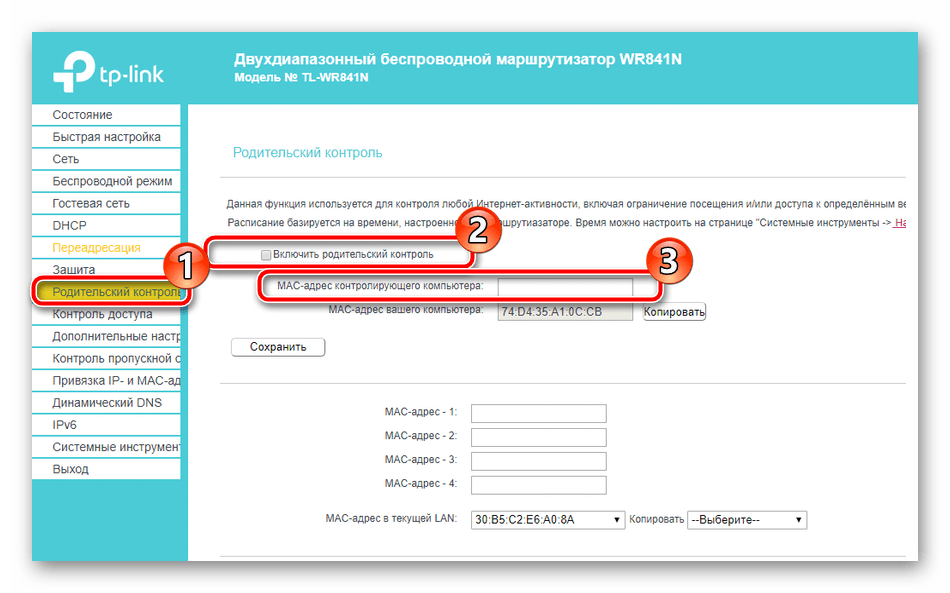
- Вы можете включить родительский контроль. Для этого перейдите в соответствующий раздел, активируйте функцию и введите MAC-адресы компьютеров, которые хотите контролировать.
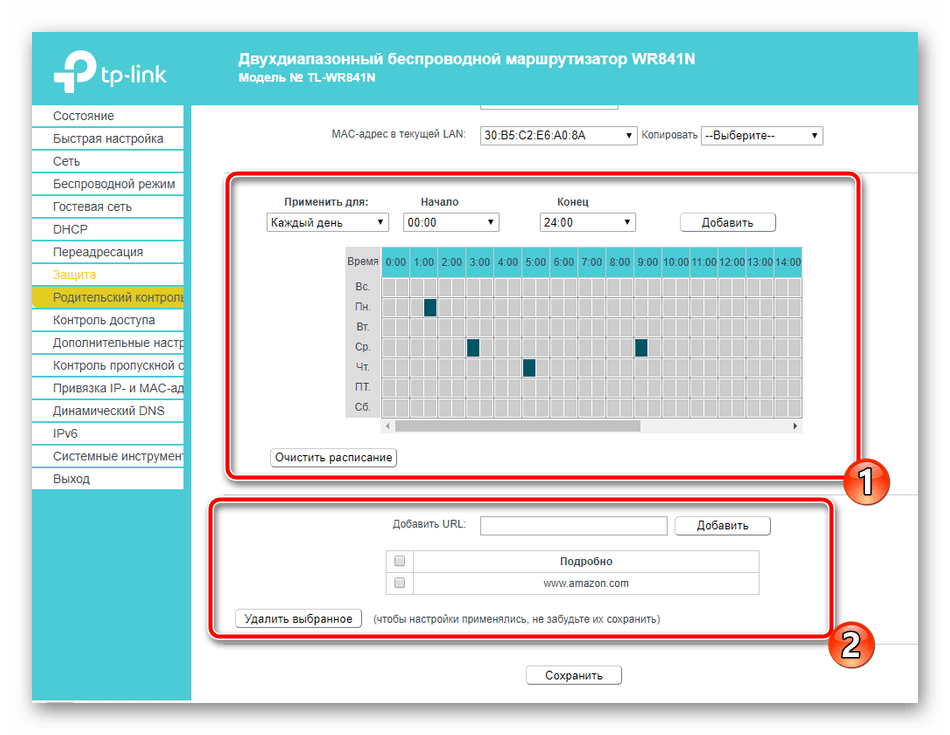
- Ниже вы найдете параметры расписания, это позволит включать инструмент только в определенное время, а также добавление ссылок на сайты для блокировки в соответствующую форму.
Завершение настройки
На этом вы практически выполнили процедуру конфигурации сетевого оборудования, осталось произвести лишь несколько последних действий и можно приступать к работе:
- Включите динамическую смену доменных имен, если вы осуществляете хостинг своего сайта или различных серверов. Услуга заказывается у вашего провайдера, а в меню «Динамический DNS» вводится полученная информация для активации.

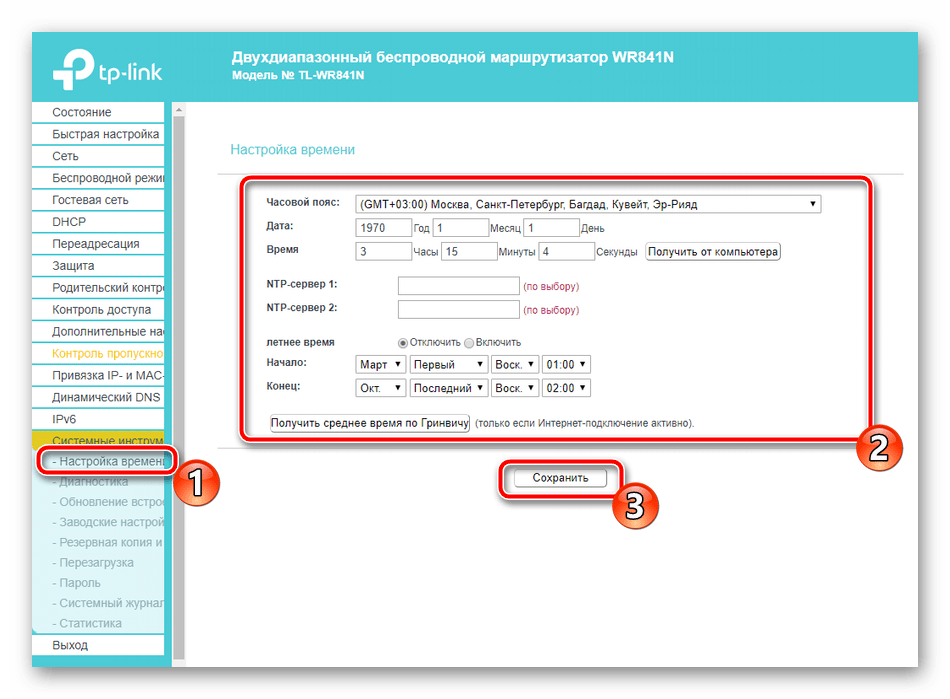
- В «Системные инструменты» откройте «Настройка времени». Установите здесь день и время для корректного сбора сведений о работе сети.
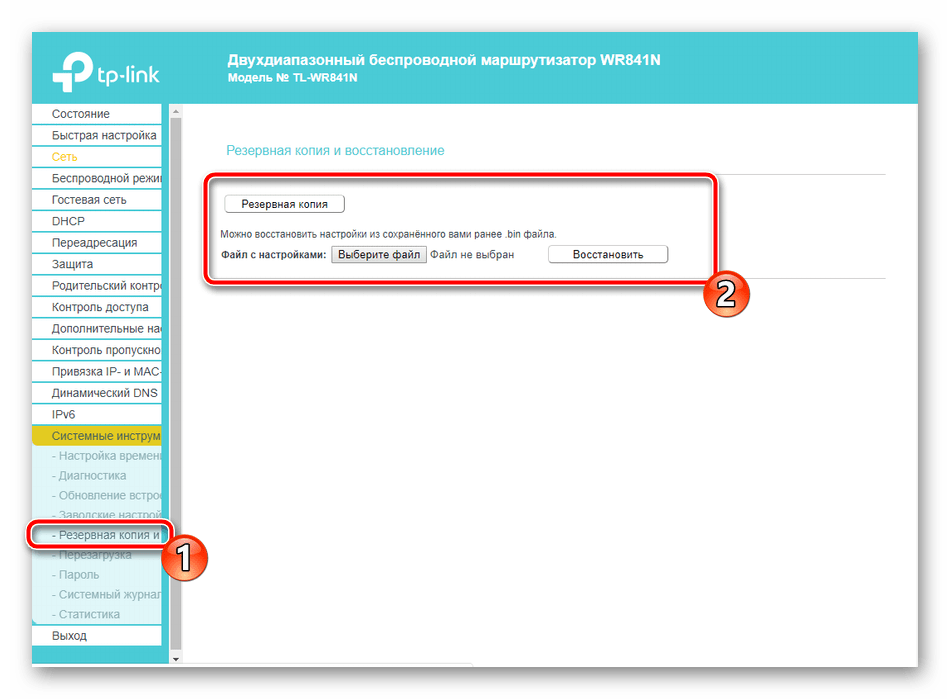
- Вам доступно создание резервной копии текущей конфигурации в виде файла. Потом его можно будет загрузить и параметры автоматически восстановятся.
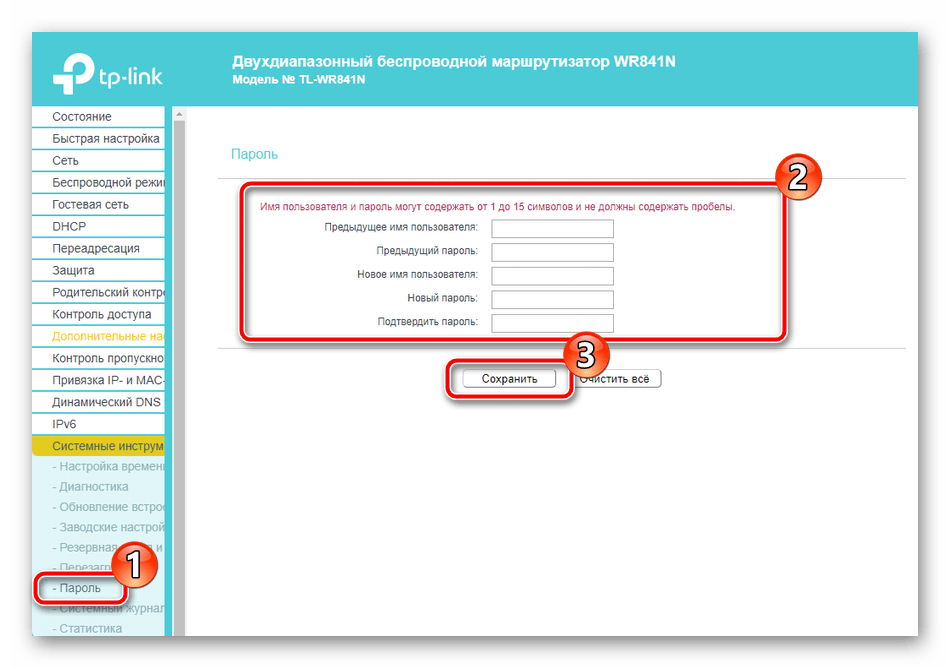
- Смените пароль и имя пользователя со стандартного admin на более удобное и сложное, чтобы посторонние не входили в веб-интерфейс самостоятельно.
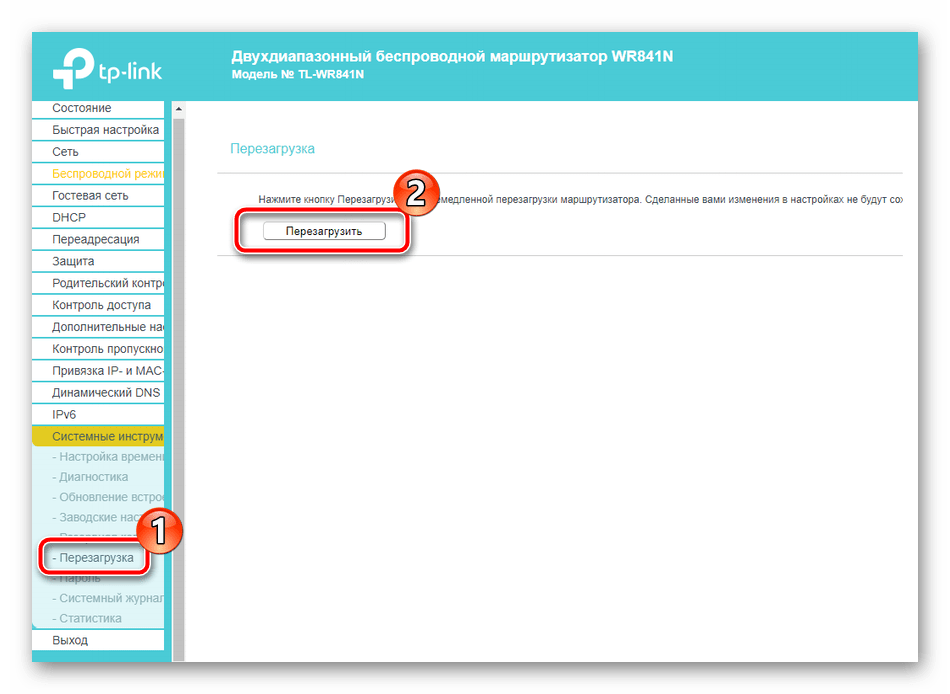
- По завершении всех процессов откройте раздел «Перезагрузка» и нажмите на соответствующую кнопку, чтобы перезапустить маршрутизатор и все изменения вступили в силу.
На этом наша статья подходит к концу. Сегодня мы детально разобрались с темой конфигурации роутера TP-Link TL-WR841N для нормальной работы. Рассказали о двух режимах настройки, правилах безопасности и дополнительных инструментах. Надеемся, наш материал был полезен и вам удалось без затруднений справиться с поставленной задачей.
Как самостоятельно подключить и настроить роутер TP-Link TL-WR841N
В данной статье представлена пошаговая инструкция по установке и настройке роутера TP-Link TL-WR841N. Статья подойдет тем кто приобрел роутер впервые, а также для тех, у кого возникли различные проблемы в ходе эксплуатации, например сбились настройки.
Итак, давайте перейдем непосредственно к установке и настройки с самого начала.
Мы пошагово рассмотрим:
полную настройку роутера;
ключ безопасности на Wi-Fi.
Распаковка и установка
Вы уже приобрели роутер, пришли домой, и настало время включать эту «штуку». Выберите удобное расположение для вашей будущей точки Wi-Fi, чтобы каждый угол квартиры был примерно на одинаковом расстоянии от роутера. Это позволит покрыть полностью все помещение и в любой точке иметь примерно одинаковый сигнал. Также учтите, что для подключения роутера к стационарному компьютеру, необходим будет дополнительный кабель, о котором мы подробно поговорим позже. Поэтому стоит устанавливать роутер недалеко от стационарного компьютера, если такой имеется.
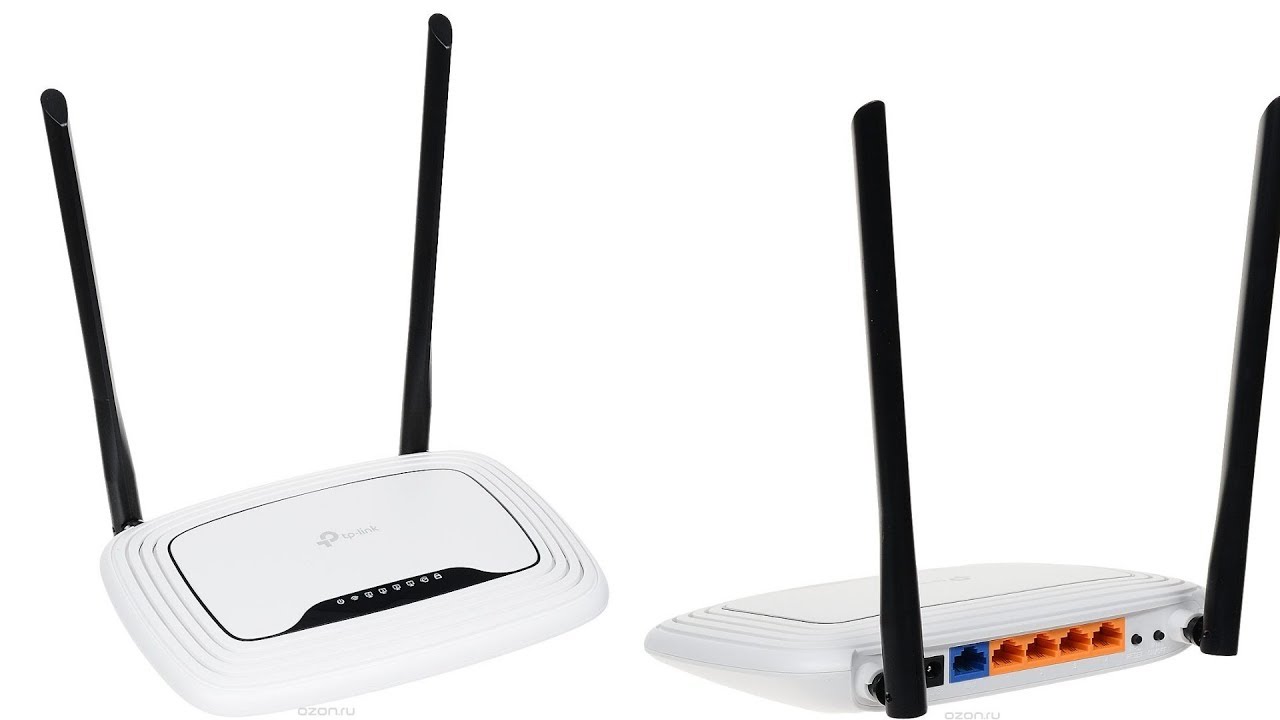
Итак, вы расположили роутер и уже готовы приступать к его запуску. Для начала:
подключаем роутер в сеть. Для этого подключите блок питания в разъем «Power»;
подсоединяем Ethernet кабель вашего интернет провайдера (Триолан, Vega, Воля и многие другие) к WAN порту (синий порт, который находится с обратной стороны роутера);
Свяжите между собой компьютер и роутер используя LAN порт (любой из четырех желтый портов, которые находятся возле WAN порта).
Если по какой-то причине вы не можете использовать компьютер и LAN порт, можно использовать любое устройство с Wi-Fi. После включение роутера спустя 1-2 минуты подключитесь к сети через ваше устройство, например через телефон. Название Wi-Fi можно найти на обратной стороне роутера, как правило, он по умолчанию будет называться «TP-Link TL-WR841N» и будет общедоступным, то есть без пароля.
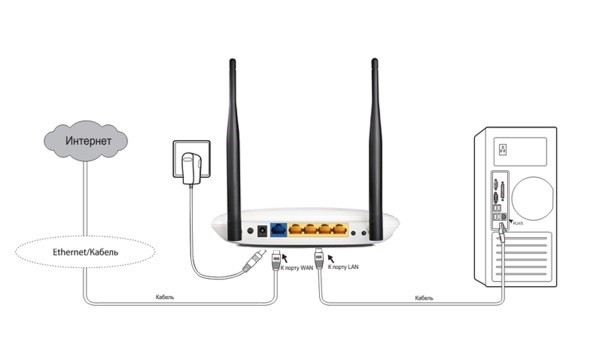
К маршрутизатору должен быть подключен интернет, а ваше устройство должно быть подключено к нему по кабелю, или по Wi-Fi. Питание роутера должно быть включено. Если все готово, то можно переходить к настройке.
Настройка параметров роутера
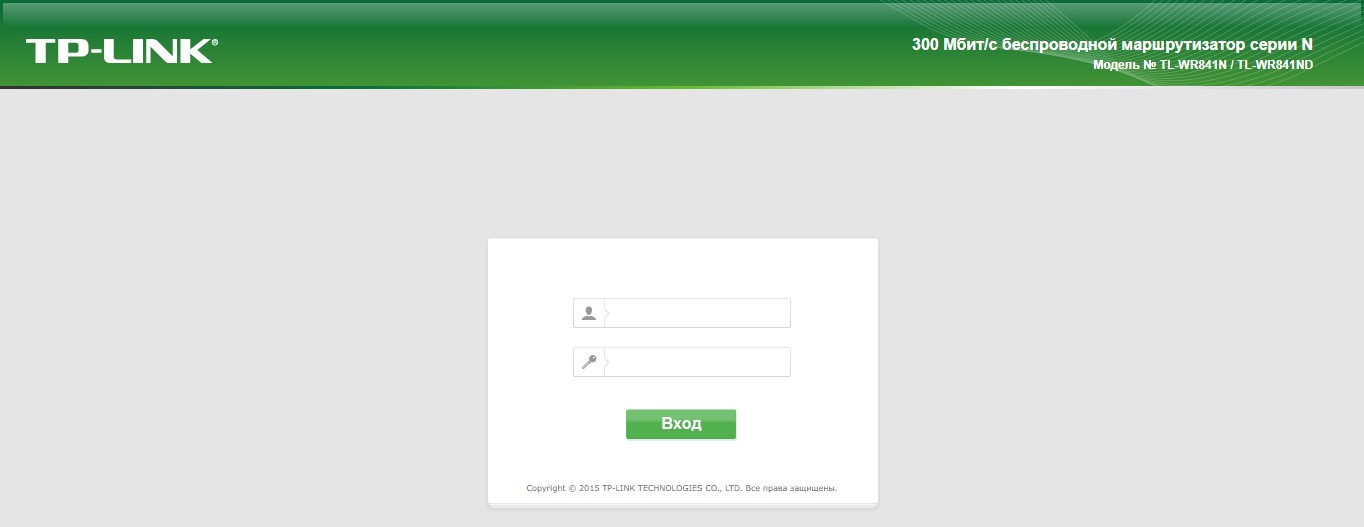
Чтобы произвести вход в настройки маршрутизатора TL-WR841N и аналогичных моделей, наберите в браузере адрес 192.168.0.1 (или если не сработает, используйте 192.168.1.1) и нажмите «Enter». Перед вами появится окно для ввода пароля и логина. Почти всегда логин и пароль от роутеров TP-LINK совпадают: admin admin. В любом случае, логин и пароль указаны на наклейке роутера.
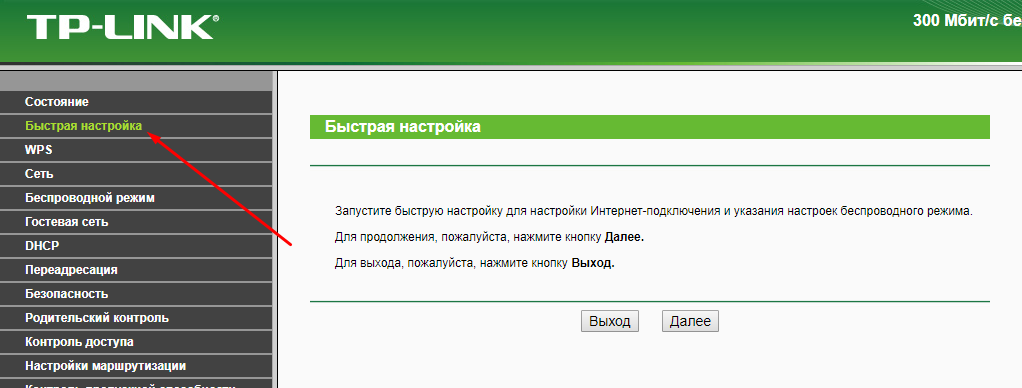
Одним из вариантов настройки является кнопка «Быстрая настройка», что позволяет настроить маршрутизатор автоматически и не вмешиваться в подробный процесс. Данную настройку часто используют, чтобы заново настроить роутер после сброса.
Однако если вы хотите самостоятельно выставить нужные параметры и правильно настроить роутер, то в данной статье я опишу именно настройку вручную с подробным объяснением.
Первым делом необходимо перейти во вкладку «Сеть». В появившемся окне первой строчкой необходимо выбрать тип подключения WAN. Здесь почти всегда необходимо выбрать настройку «Динамический IP-адрес», который выбран по умолчанию.

Очень редко провайдер может использовать статический IP-адрес. Для второго случая необходимо перейти в раздел «Клонирование MAC-адреса» и в поле «MAC-адрес в сети WAN» ввести полученный от провайдера MAC-адрес. В этом случае роутер должен быть подключен к тому ПК, к которому был подключен интернет.
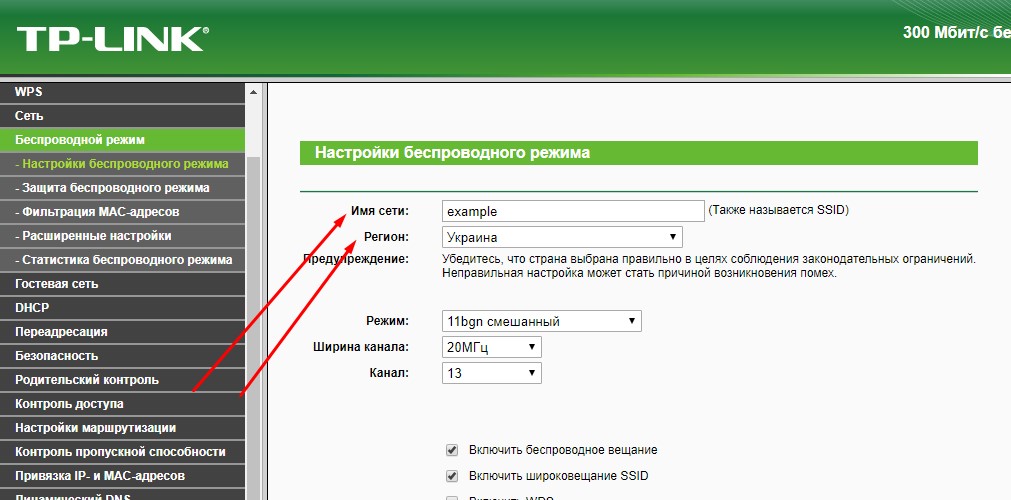
Далее нужно перейти в раздел «Беспроводной режим» и выбрать параметры для отображения вашего Wi-Fi среди других сетей.
Первым делом задайте имя для вашей сети. Имя может быть только на английском, на русском отображение будет некорректным. Затем укажите регион.
Неправильно выбранный регион может стать причиной возникновения помех.
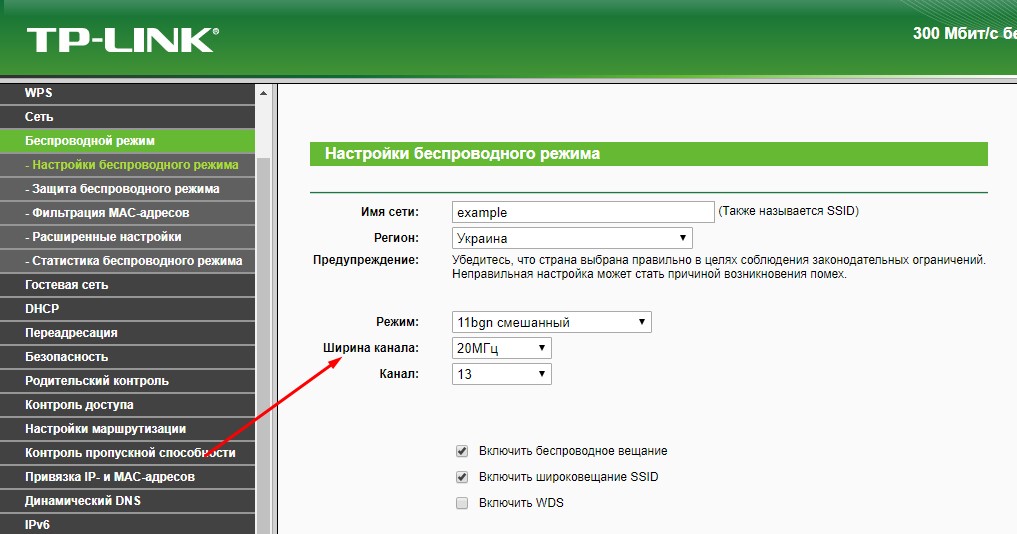
Рекомендую выбирать ширину канала именно 20 МГц, если вы живете в многоквартирном доме или общежитии. Сильно широкий канал может пересекаться в сети с другими каналами и в целом скорость передачи данных от этого будет ниже, чем реально возможная. Чем меньше ваш канал пересекается с другими, тем лучше будет связь. Поэтому при наличии множества посторонних сетей, рекомендуется использовать 20 МГц канал.
.jpg)
Далее перейдите в раздел «Защита беспроводного режима», чтобы установить пароль для вашей сети. Выбираем «WPA/WPA2 — Personal». Пароль задается английскими буквами длинной от 8 до 63 символов. После этого нажмите на кнопку «Сохранить».
Если у вас открытая сеть – к ней может подключиться любой пользователь. Скорость интернета раномерно распределяется между активными пользователями. Поэтому в кафе и ресторанах интернет плохо грузится.
Не забудьте записать ваш пароль, он понадобится вам при первом подключении к сети.
.jpg)
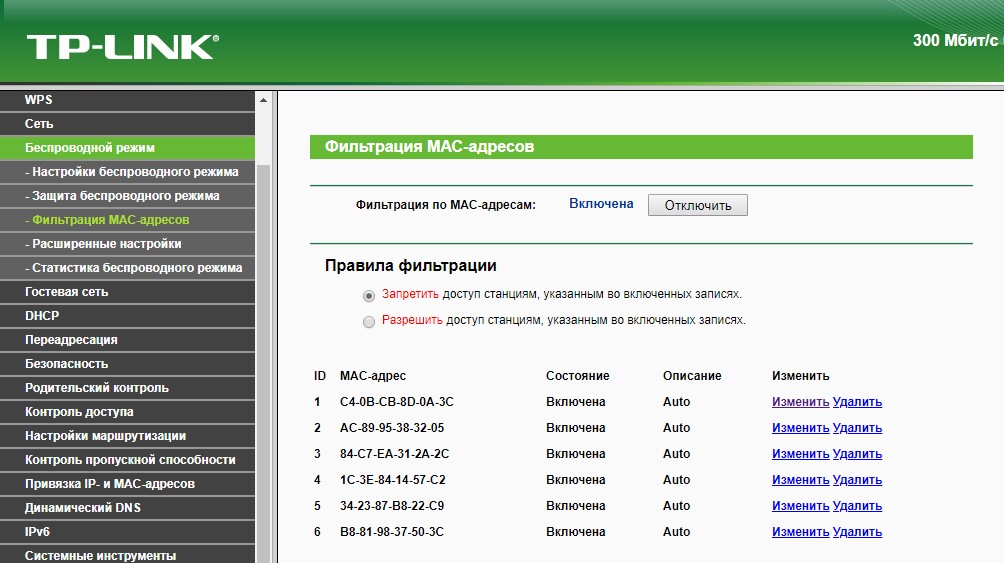
Во вкладке «Фильтрация MAC-адресов» можно заблокировать устройства, которые не смогут в дальнейшем подключиться к вашей сети. Для этого включите данную функцию, а затем выберите из подключенных устройств необходимые и запретите им доступ.
Настройка подключения к интернету
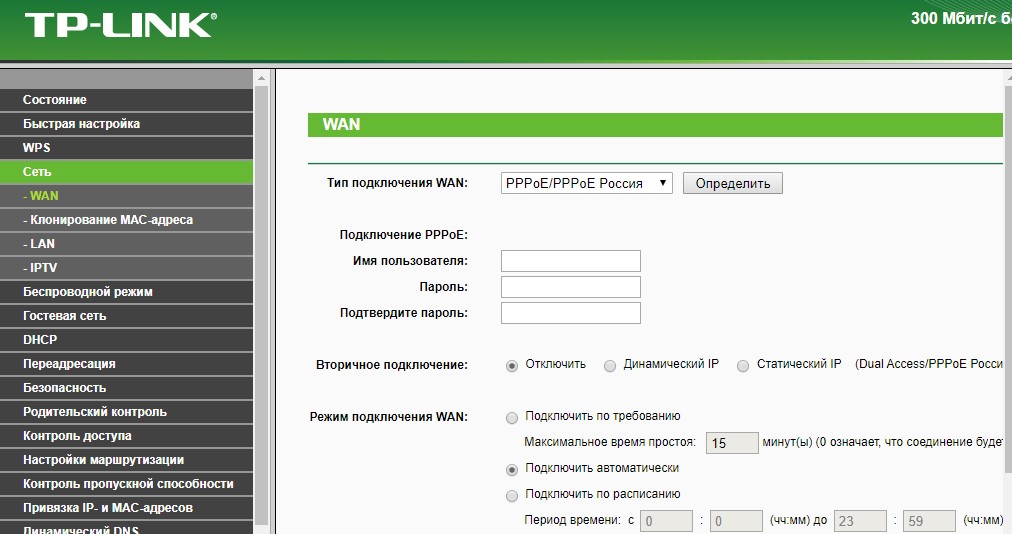
Чтобы настроить PPPoE подключение, следуйте инструкции:
во вкладке «Сеть» выберите тип подключения «PPPoE»;
введите имя пользователя и пароль, используя английские буквы и цифры;
выберите режим подключения (рекомендуется использовать автоматический режим);
сохраните настройки нажав на кнопку «Сохранить».
Что делать, если отсутствует подключение к интернету?
Для начала проверьте подключение Ethernet кабеля в WAV порт на роутере.
Дальше проверьте корректность введенных параметров в настройках. Самое главное здесь – привязка к MAC адресу.
Если ваш провайдер использует статический IP-адрес, а вы выбрали Динамический – работать интернет не будет.
Вам необходимо вручную прописывать MAC адреса, которые можно узнать у провайдера.
Также обратите внимание на индикатор интернета. Если на роутере активно мигает зеленая лампочка – интернет доходит до вашего роутера и полностью исправен.
Если проблема в индикаторе – попробуйте интернет подключить напрямую в ПК, без роутера. Если интернет без роутера не работает, то ищите проблему в провайдере.
Как обновить прошивку на роутер?
Чтобы загрузить новое ПО для вашего маршрутизатора необходимо сначала на официальном сайте http://www.tp-linkru.com найти модель вашего роутера и скачать самую свежую версию прошивки для него (самая первая в списке версия прошивки). Извлекаем файлы из архива в любую папку.
Теперь нужно перейти во вкладу «Системные инструменты» на сайте настройк роутера, а далее выбрать «Обновление встроенного ПО». Здесь укажите путь к извлеченному файлу из архива и дождитесь окончания обновления. Все готово, можете пользоваться новыми функциями вашего роутера!
Во избежании проблем рекомендуем сделать резервную копию во вкладке «Резервная копия и восстановление».
Заключение
После изменения всех свойств и настроек необходимо сохранить все настройки кнопкой «Save». На этом основная настройка роутера завершена и он почти готов к работе.
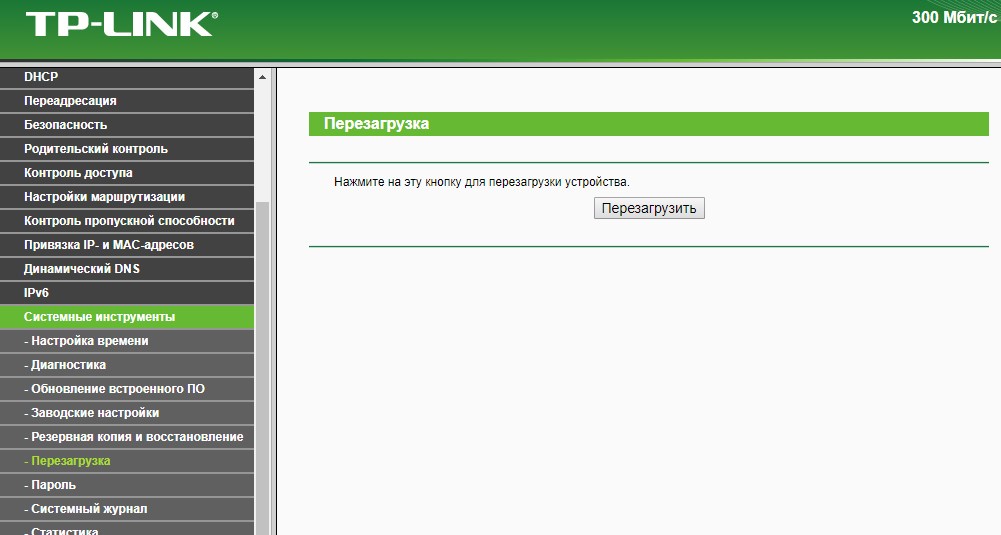
Осталось лишь перезагрузить его, перейдя во вкладку «Системные инструменты», а в ней выбрав «Перезагрузка». Спустя 1-2 минуты ваш роутер будет готов к работе.
 Читать также
Пошаговая инструкция по настройке роутера TP-Link TL-WR841N


- «Имя пользователя» — из договора;
- «Пароль» — там же; /Имя сервера — tp.internet.beeline.ru
- Подтверждение — кнопка «Сохранить».


- «Имя сети» — под этим именем роутер будет фигурировать в поиске домашних устройств. Тут же отмечается, что оно не должно превышать 32 символа (но и не должно быть слишком коротким — 6-10 символов).
- «Регион» — для стран постсоветского блока подходит «Россия».
- «Режим» — есть смысл устанавливать, если все устройства пользователя приблизительно одного года выпуска. Если нет, ставят, как на картинке.
- «Канал» — поскольку девайс имеет только один диапазон работы, пусть выбирает канал и его ширину (выше) автоматически.
- «Максимальная скорость передачи (Тх)» — устанавливается стандартом, но её можно и ограничить дополнительно.
- «Включить беспроводное вещание» — положение этого переключателя меняется тумблером на корпусе маршрутизатора. Это возможность отключить или включить сеть.
- «Включить широковещание SSID» — рекомендуется включать. Полезно, если не все устройства могут найти сеть при первоначальном подключении.
- «Включить WDS» — функция будет рассмотрена в следующем разделе. По умолчанию выключена.


- «SSID» — имя точки доступа, к которой нужно соединиться.
- «BSSID» — дополнительная зашита, адрес точки доступа. Так как подразумевается МАС-адрес, лучше воспользоваться его поиском, нажав на кнопку ниже.
- «Тип ключа» — метод шифрования, который применяется в сети подключения. Рекомендуется, чтобы домашняя сеть использовала идентичный метод, что позволит избежать проблем подключения в будущем.
- «Индекс WEP» — в каком виде вводится пароль, (ASCII) (нормальный буквенно-цифровой) или HEX (шестнадцатеричный).
- «Тип аутентификации» — должно совпадать с предыдущим параметром.
- «Пароль» (сети подключения).
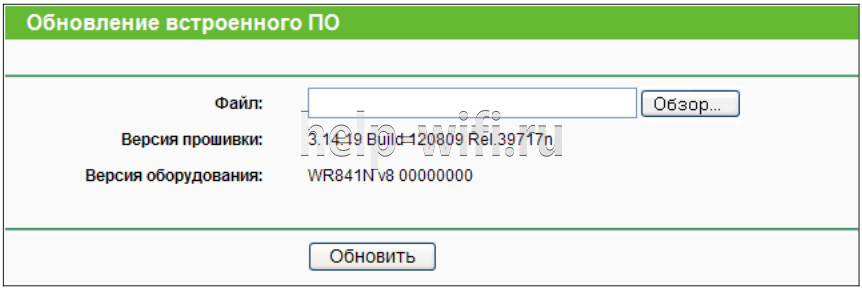
- Скачать новую версию на сайте поддержки компании https://www.tp-link.com/ru-ua/support/download/tl-wr841n/;
- с помощью кнопки «Обзор» выбрать её;
- нажать кнопку «Обновить».
- дождаться, пока роутер перезагрузится с обновлённым ПО.
- удобство;
- стабильную скорость;
- устойчивый сигнал;
- цена
Вот уже более 7 лет использую данную модель роутера TP-Link. В целом довольна работой, но из-за малой частоты приходилось иногда подключать кабель от маршрутизатора напрямую в ноутбук для лучшей скорости, видимо из-за использования на нескольких устройствах она падала. Советовалась с работниками своего провайдера — сказали лучше поменять на 5 Гц. Посоветуйте какой бюджетный вариант лучше выбрать?
Как вариант TP-LINK Archer A5. Рекомендую почитать нашу статью — роутер для дома