Как решить проблемы с Wi-Fi на Mac
На протяжении многих лет пользователи Mac сталкиваются с проблемами Wi-Fi-подключения. Неполадка обычно носит эпизодический характер, проявляясь в основном после установки крупного обновления операционной системы. Безусловно, чистая установка macOS в большинстве случаев решает проблему, однако сегодня мы обойдемся менее радикальными мерами.

Способ первый
Для того чтобы Mac автоматически пересоздал настройки сети, нам нужно удалить текущие.
- Выключаем Wi-Fi в строке состояния
- Создаем бэкап настроек на всякий случай. Для этого создаем папку на рабочем столе
- Запускаем Finder и жмем комбинацию Command + Shift + G
- Указываем путь к папке /Library/Preferences/SystemConfiguration/
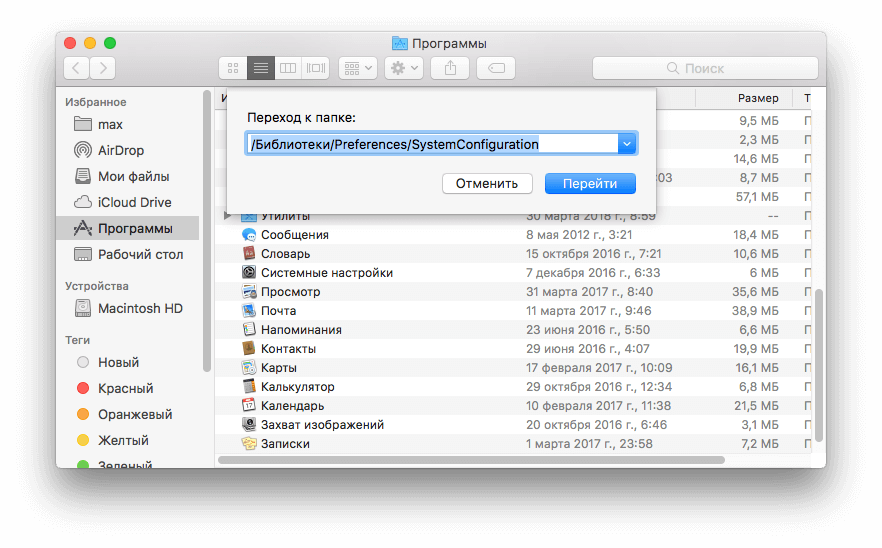
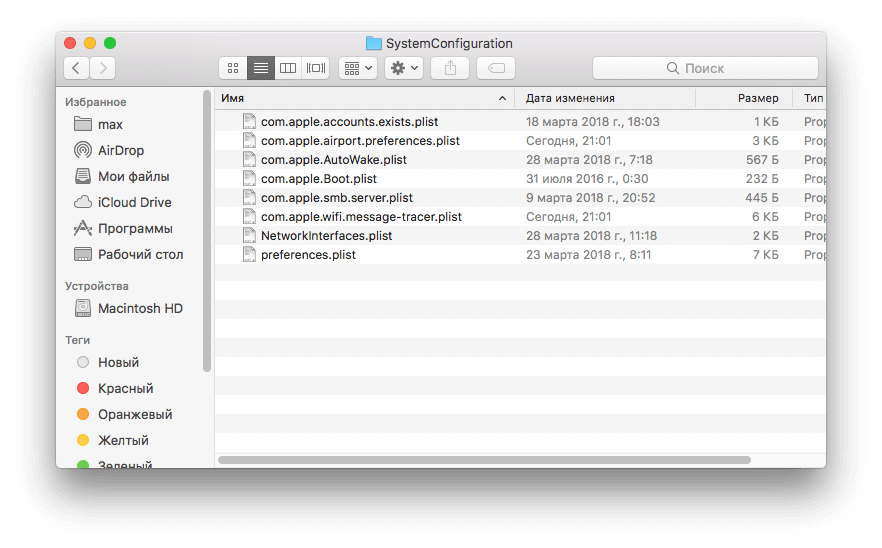
В большинстве случаев данный способ решает практически любые неполадки с сетью. Однако если он не помог – переходим к следующему методу.
Способ второй
Нам необходимо изменить размер MTU – максимальный размер одного пакета данных. В некоторых случаях это может помочь.
- Запускаем «Системные настройки»
- Находим пункт «Сеть»
- Выбираем наше Wi-Fi-подключение и выбираем пункт «Размещение». Редактируем
Настройка Wi-Fi роутера на Apple MacBook, iMac на Mac OS
Решил подготовить для вас инструкцию, как настроить Wi-Fi роутер известных производителей на Apple Mac устройствах с операционной системой Mac OS.
Как настроить Wi-Fi-роутер пользователям, на компьютере бренда Apple? Специфических действий для конкретных моделей маршрутизаторов нет, и чтобы научиться настраивать Wi-fi роутер для МАС, необязательно профессионально в этом разбираться. Причина – действия для всех устройств одинаковы, независимо от установленной операционной системы, МАС OS X или Windows.
К примеру, если пользователь приобрел Мак и по случайности воспользуется стандартным описанием для настроек (взятым из интернета), то в девяти случаев из десяти у него все получится.
Подключение и настройка роутера с Apple МАС устройством
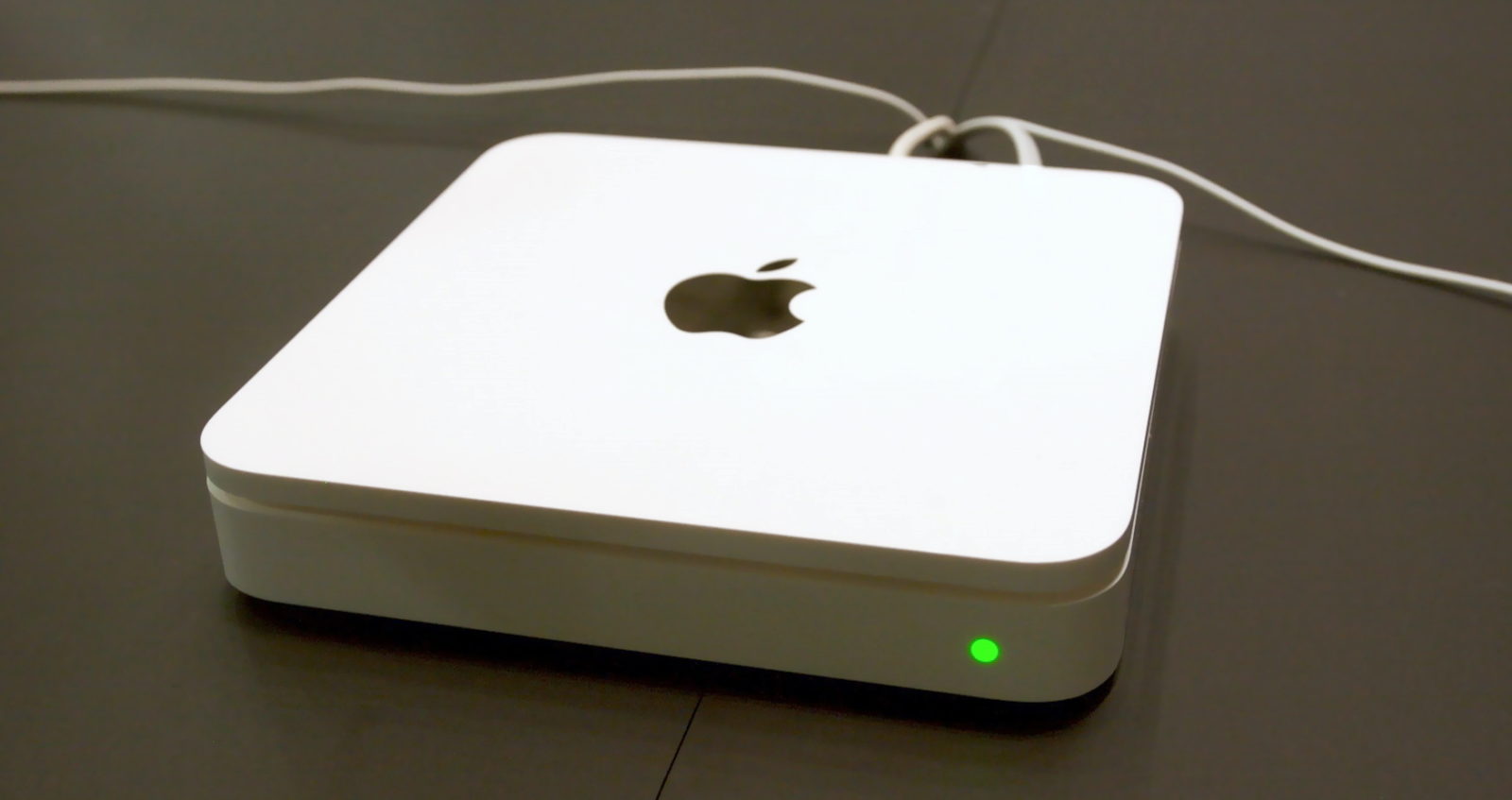
Хорошо что уже придумали такие вот переходники с RJ45 на USB-C
Настольные компьютеры от Apple имеют разъемы для подключения сети (RJ-45), через которые к ПК подсоединяют роутеры, чтобы провести регулировку.
Для владельцев MAC mini настройка роутера происходит следующим образом:
- Связать маршрутизатор с ПК через сетевой кабель (обычно покупается в комплекте с техникой). Запустить роутер, найти в МАС OS X браузер (Сафари по умолчанию) и открыть его.
- В текстовом окне браузера ввести IP-адрес роутера, используемый для доступа к административным настройкам. Его можно посмотреть в нижней части роутера. Состоит он из цифр и точек.
- Следующий шаг – ввод логина и пароля администратора роутера. Если эти данные не менялись, ввести стандартные, они также указаны на корпусе устройства. Обычно это «админ» и «админ» на английской раскладке.
- Перейти на вкладку по настройке маршрутизатора. Далее сделать все по инструкции для маршрутизатора определенного производителя.
Что делать при отсутствии сетевого разъема на MacBook?
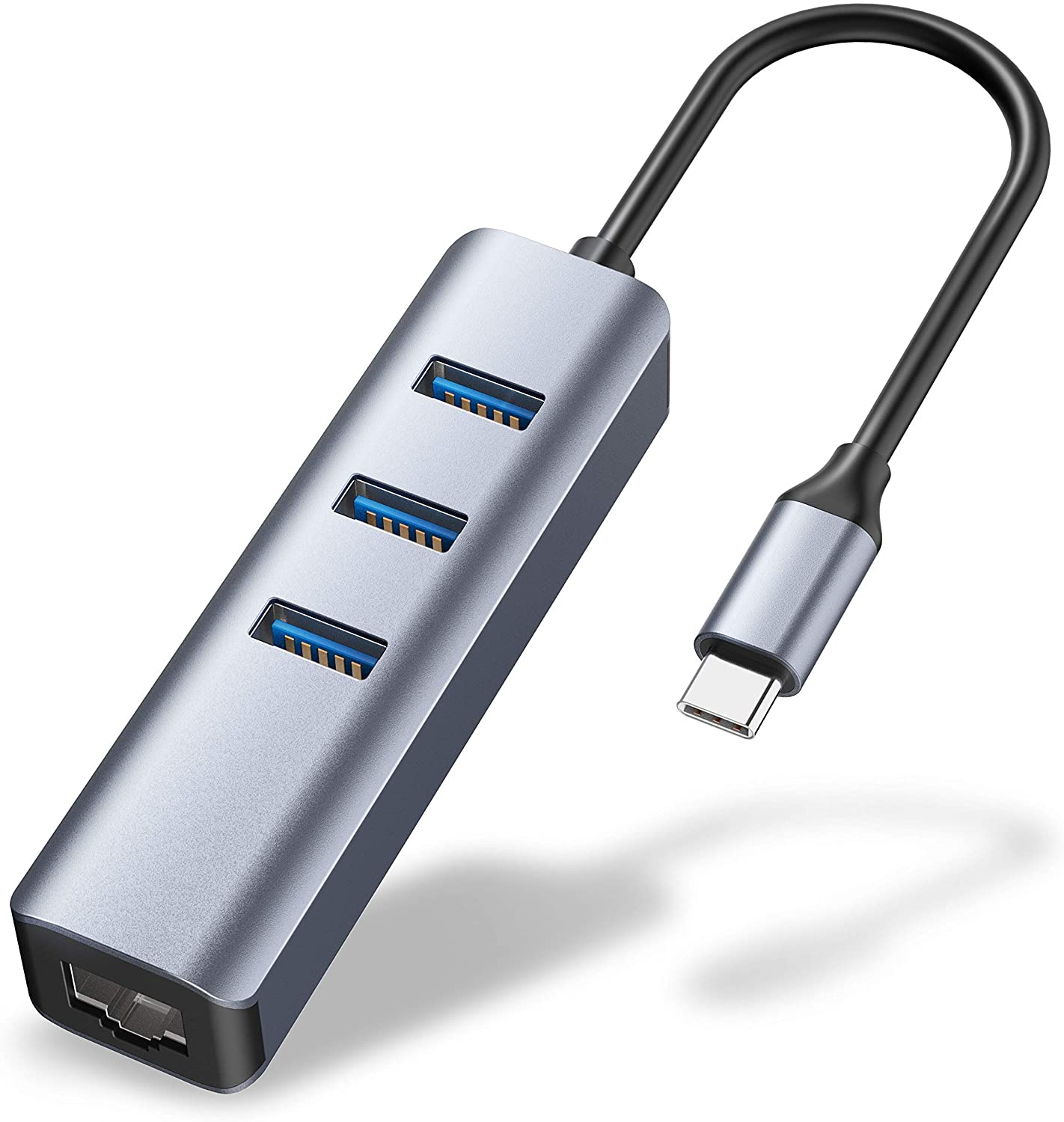
Хорошо, что придумали такие вот переходники с RJ45 на USB Type-C
Покупая компьютерную технику, мало кто читает о ее функциях и возможностях. Например, став довольным обладателем MacBook, пользователь позже начинает понимать свою проблему. На этом устройстве отсутствует сетевой разъем (впрочем как на многих новых ноутбуках других производителей), поэтому многих интересует, каким образом подключить роутер и задать нужные регулировки для раздачи интернета. И это кажется невыполнимой миссией.
Как вариант для этой ситуации: ищут подключение к сети, не защищенное паролем, и пробуют зайти в настройки. Заходить нужно по Wi-Fi соединению, а не по кабельному.
Стоит помнить – нельзя обнулять прошивку через Wi-Fi. Заниматься перепрошивкой маршрутизатора лучше всего, если он подключен по кабелю. Сброс проводят в случаях, когда ничего не получается сделать
В данной ситуации поиск специальной инструкции по наладке определенной модели роутера с компьютера от Apple бесполезен. Достаточно найти описание к роутеру конкретного производителя. Далее зайти в панель управления маршрутизатора, указать необходимые параметры, аналогичные персональному компьютеру с Windows.
Пошаговая инструкция перенастройки МАС и роутера для раздачи сети
Для наладки Wi-Fi на устройствах Мак необходимо произвести следующие действия:
- Обычно на главном экране, рядом с часами, отображается значок Wi-Fi, если его там нет, то найти в системных настройках.
- Далее «Сеть», здесь выбрать устройства Wi-Fi.
- Потом поставить галочку, показывая статус Wi-Fi в строке меню. После чего отображается устройство и уже получается включить Wi-Fi путем нажатия кнопки или выбора определенного значка.
После этих манипуляций само устройство уже запускается и работает на раздачу локальной сети. Далее происходит поиск сети, где в окошке отображаются все доступные подключения.
Выбрать необходимую сеть, нажать «подключиться» и ввести пароль. Эти действия приводят к назначению IP-адреса для роутера и подсоединения к сети. Если по какой-либо причине не отображается нужное устройство Wi-Fi, его добавляют вручную:
- нажимают на плюс;
- убирают интерфейс Wi-Fi и создают новое подключение;
- включают устройство;
- устанавливают связь с сетью.
Имя точки доступа пользователя, как правило, после первого подключения запоминается. На примере это можно увидеть в списке сетей, куда подсоединялись раньше, и где можно выбрать предпочтительную.
Если для этого требуется приобретение беспроводного устройства, обращаются в ближайший сервисный центр для осуществления бесплатной диагностики, наладки маршрутизатора и работающих от его сети гаджетов.
Что делать при отсутствии интернета на МАС? Перечень проблем, на которые стоит обратить внимание
Если на Мак устройстве не работает Wi-Fi и есть уверенность в том, что сама сеть исправна, так как раньше проводилась проверка на другой технике, тогда первым делом определяется проблема. Причина может быть в:
- механической неисправности Wi-Fi module;
- программном обеспечении;
- повреждении/отключении Wi-Fi антенны;
- неисправности материнки.
К легко устранимым неполадкам, требующим проверки, относится сбой OS. Для проверки открывают системные настройки (раздел «Сеть») и нажимают «деактивировать беспроводную сеть». Это приведет к аппаратному подключению WiFi module, что часто решает проблему.
Если цифровой поток данных по радиоканалу все равно не запустился, этому может помочь удаление имеющейся точки доступа и создание новой. Когда сеть все еще не хочет работать, делают сброс системных настроек – перезагрузку двух устройств (ПК и роутера). Чтобы сделать обнуление, используют комбинацию клавиш Alt-Ctri-RP при запуске МАСа, после чего слышат повторный звук при приветствии.
Что делать, если проблема не решена
Если все эти действия не привели к решению проблемы, остается только переустановка OS или ее запуск с USB-накопителя – флешки. Только тогда можно увидеть ошибку, и узнать, где она находится – на аппаратном или программном уровне.
Если проблемы, связанные с беспроводной сетью, появились после перепадов напряжения в электросети или попадания на плату влаги, тогда, скорее всего, проблема связана с Wi-Fi module. В этом случае поможет только замена модуля или его ремонт.
А если МАС ловит сеть вблизи роутера или прямо вплотную к нему, тогда проблема может быть в Wi-Fi антенне. Из строя она сама по себе выходит довольно редко, поскольку уложена в корпус дисплея качественно и не подвержена износу. Одна из немногих причин отказа антенны – неаккуратная разборка устройства.
Все поломки, касающиеся восстановления материнской платы, специалисты рекомендуют устранять в проверенном сервисном центре. Так как там специализируются именно на компонентном ремонте материнских плат и восстанавливают ноутбуки, имея некий опыт работы в этом направлении. Никогда не нужно пытаться самостоятельно разобрать компьютерную технику, если нет для этого навыков и умения.
Подключение Мак к интернету есть, но он не работает, что предпринять?
Что делать, если Мак подключается к Wi-Fi-сети, но интернет ни в какую работать не хочет, или где-то он ловит, а где-то нет. Что делают в первую очередь:
- отключают Wi-Fi и в файндере выбирают – «Переход в папку»;
- в выпадающем меню «переход к папке» можно зажать сочетание клавиш команд Ctrl-Shift-G, что автоматически перебрасывает к названию конкретной папки, куда заходят дальше;
- делают переход, открывается папка под названием «System configuration», там выбирают следующие файлы: preferences и Network interfaces;
- выделенные файлы сохраняют на рабочий стол (путем перетаскивания), после сохранения отмеченные синим документы удаляют;
- перезагружают компьютер;
- включают беспроводную сеть.
Выделенные файлы сохранялись на рабочий стол для возможности восстановления, если интернет так и не будет настроен, их возвращают обратно.
Если даже после этой проделанной работы МАС не хочет получать цифровые потоки данных по радиоканалу, тогда стоит обратиться к специалисту по наладке интернета. Здесь важно учитывать работу роутера и тех устройств, которые принимают от него Wi-Fi.
Возможные причины отсутствия интернета на Apple:
- неправильно сделана настройка на компьютере;
- не подключен роутер или не отрегулирован на нужные радиус и мощность раздачи;
- повреждены и не работают детали, отвечающие за передачу данных, например, Wi-Fi module.
Чтобы не возникали проблемы с подключением, эту процедуру лучше доверить специалистам. Настройкой роутера занимается служба поддержки из компании провайдера. Ремонтом – специализированные фирмы, заработавшие хорошую репутацию на рынке. Заниматься наладкой или ремонтом компьютерной техники самостоятельно не рекомендуют, особенно если в этом совсем не разбираются.
Что делать, если Mac не подключается к Wi-Fi
Вы наверняка уже проверили работоспособность роутера и убедились, что с ним всё в порядке, но на всякий случай напомним. Это нужно сделать в первую очередь, чтобы исключить неполадки беспроводной Сети и удостовериться, что к ней без проблем подключаются другие устройства и на них работает интернет.
2. Установите обновления системы
Иногда проблемы с беспроводным интернетом возникают из-за программных сбоев macOS. Как правило, Apple быстро находит и устраняет их, выпуская обновления системы, которые содержат соответствующие исправления.
Для проверки и установки обновления в macOS Mojave перейдите в «Настройки» → «Обновление ПО» и нажмите кнопку «Обновить сейчас». В macOS High Sierra и более ранних версиях запустите Mac App Store, перейдите на вкладку «Обновления» в верхней панели и установите доступные.
Если на компьютере нет Ethernet-порта, то используйте адаптер или раздайте интернет через iPhone с помощью режима по USB.
3. Выключите и включите Wi-Fi
Как ни странно, этот банальный совет помогает. При выключении Wi-Fi полностью деактивируется беспроводной модуль Mac, и часто такая манипуляция позволяет решить проблему, если она возникла из-за какой-то мелкой неполадки.
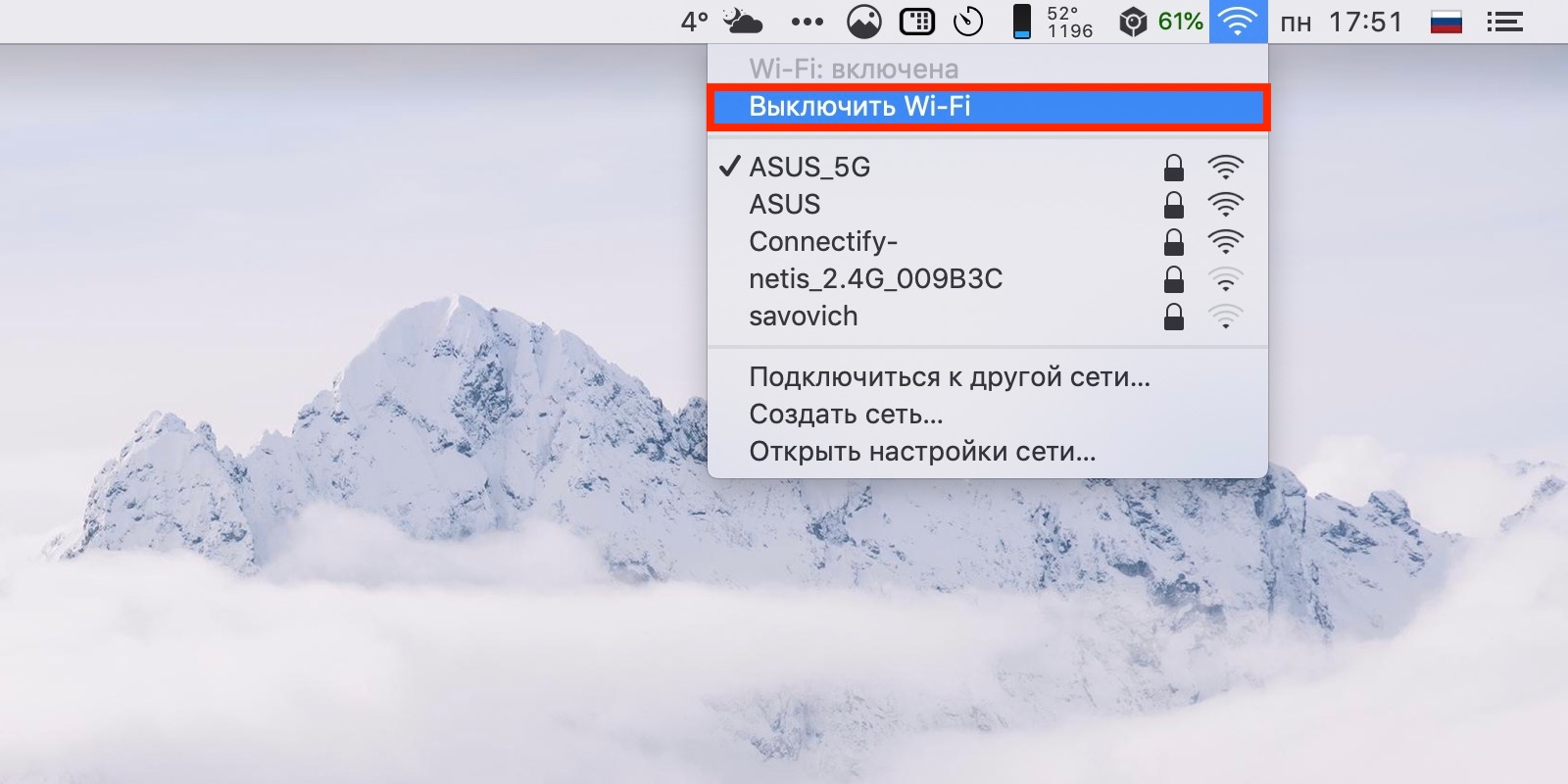
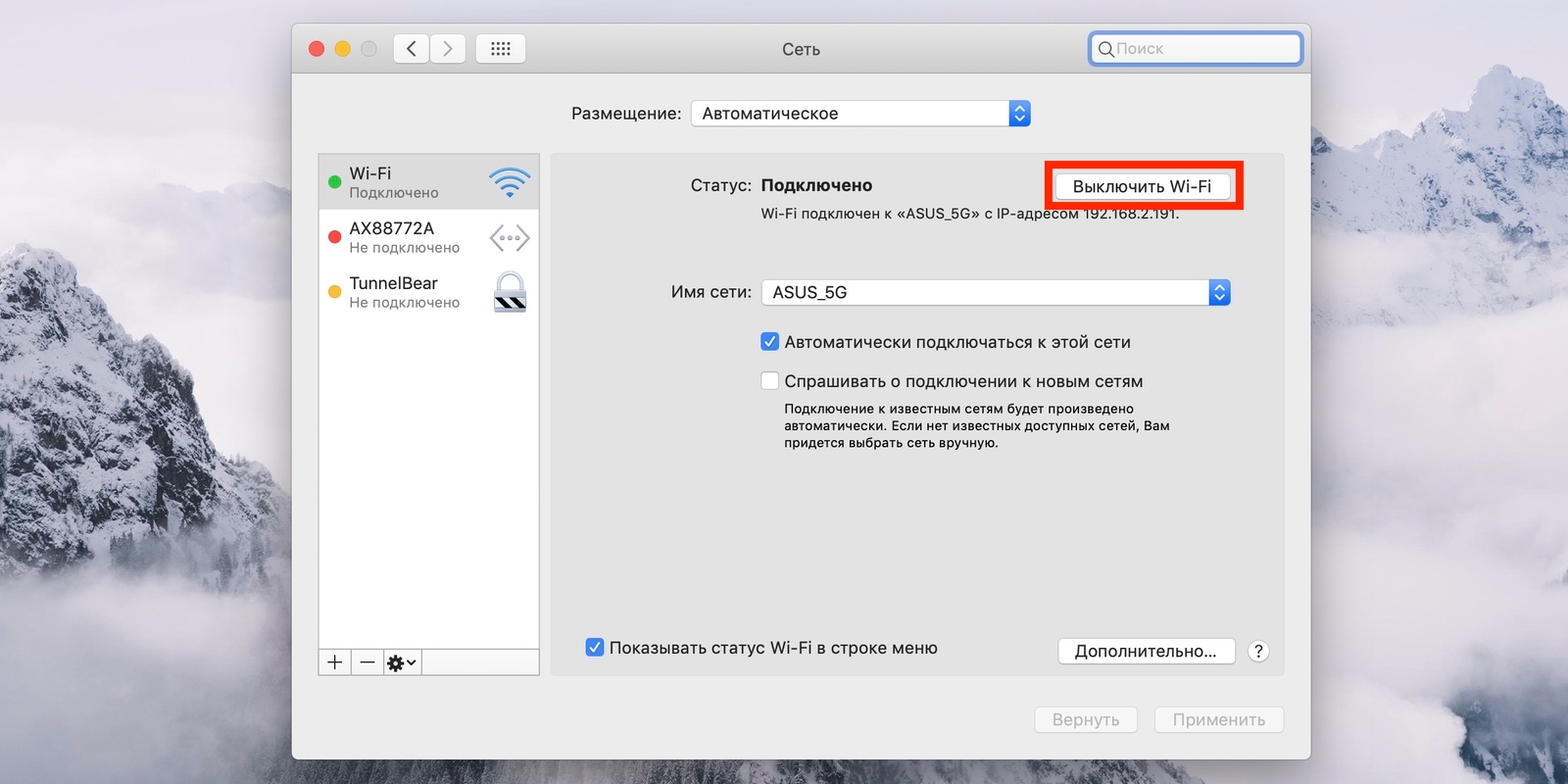
Отключить Wi-Fi можно, кликнув по иконке Сети в строке меню или через системные настройки в разделе «Сеть». Возобновляется беспроводной доступ повторным нажатием той же кнопки.
4. Смените сетевое размещение
С помощью функции «Размещение» можно быстро переключаться между различными наборами настроек Сетей, например дома и в офисе. В некоторых случаях создание нового расположения помогает исправить ошибки с Wi-Fi.
Чтобы применить этот способ, откройте «Настройки» → «Сеть» и в списке «Размещение» выберите «Редактировать размещения».
Нажмите «+» и подтвердите создание, кликнув «Готово».
После этого macOS автоматически перейдёт на новое подключение и попробует соединиться с беспроводной Сетью.
5. Удалите Сеть и подключитесь к ней заново
Ещё один простой вариант сброса настроек — удаление известной беспроводной Сети и повторное подсоединение к ней. Иногда это также позволяет решить проблему, если Mac не может подключиться к Wi-Fi.
Для выполнения этой процедуры откройте «Настройки» → «Сеть», кликните кнопку «Дополнительно», а затем найдите нужную Сеть и нажмите «−». После просканируйте Сети и попробуйте подключить, заново введя пароль и необходимые настройки.
6. Удалите сетевое подключение и создайте новое
Если предыдущий совет не помог, можно попробовать удалить текущую сетевую службу и добавить новую. Это тоже должно сбросить настройки Сети и устранить неполадки.
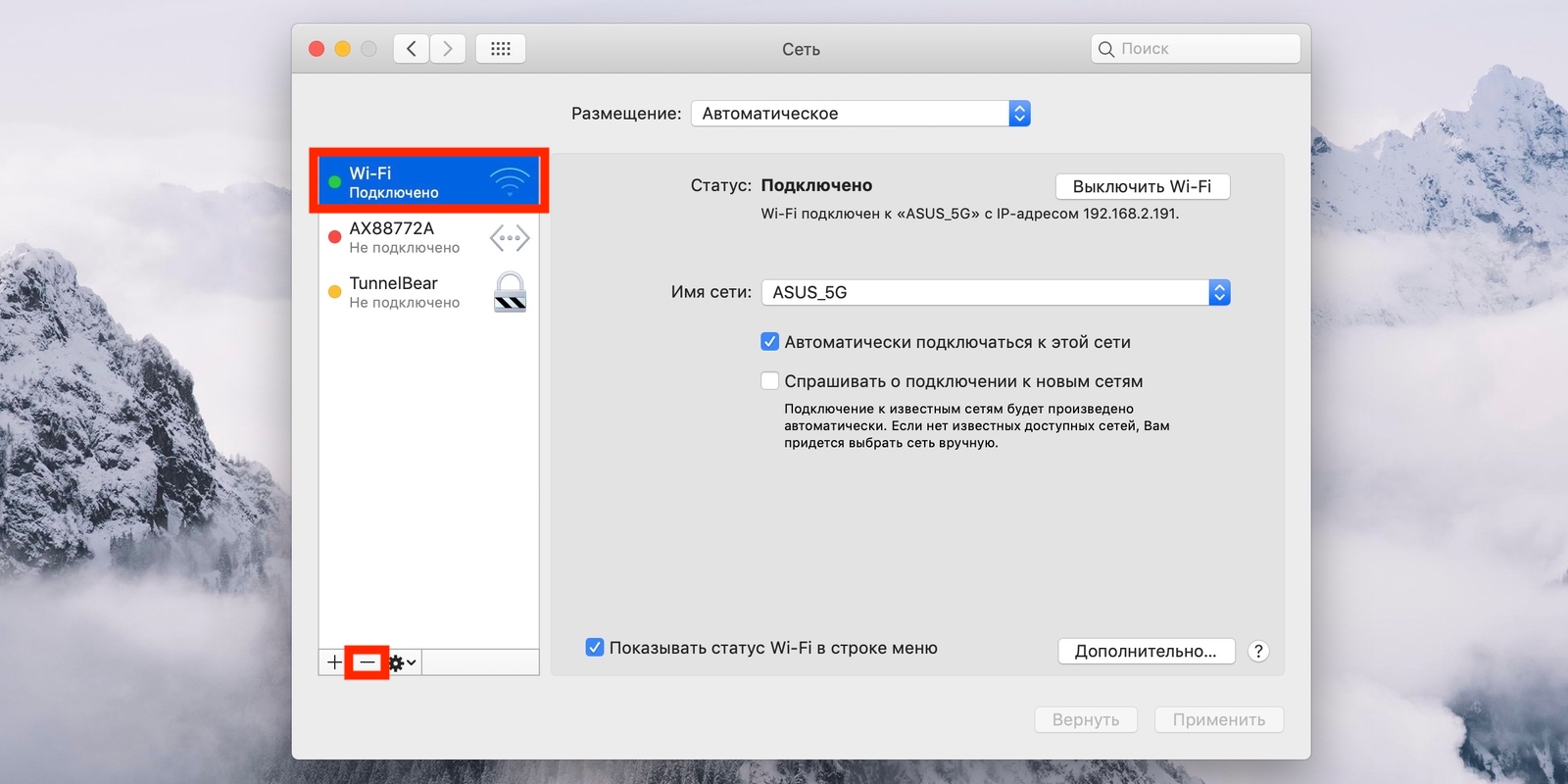
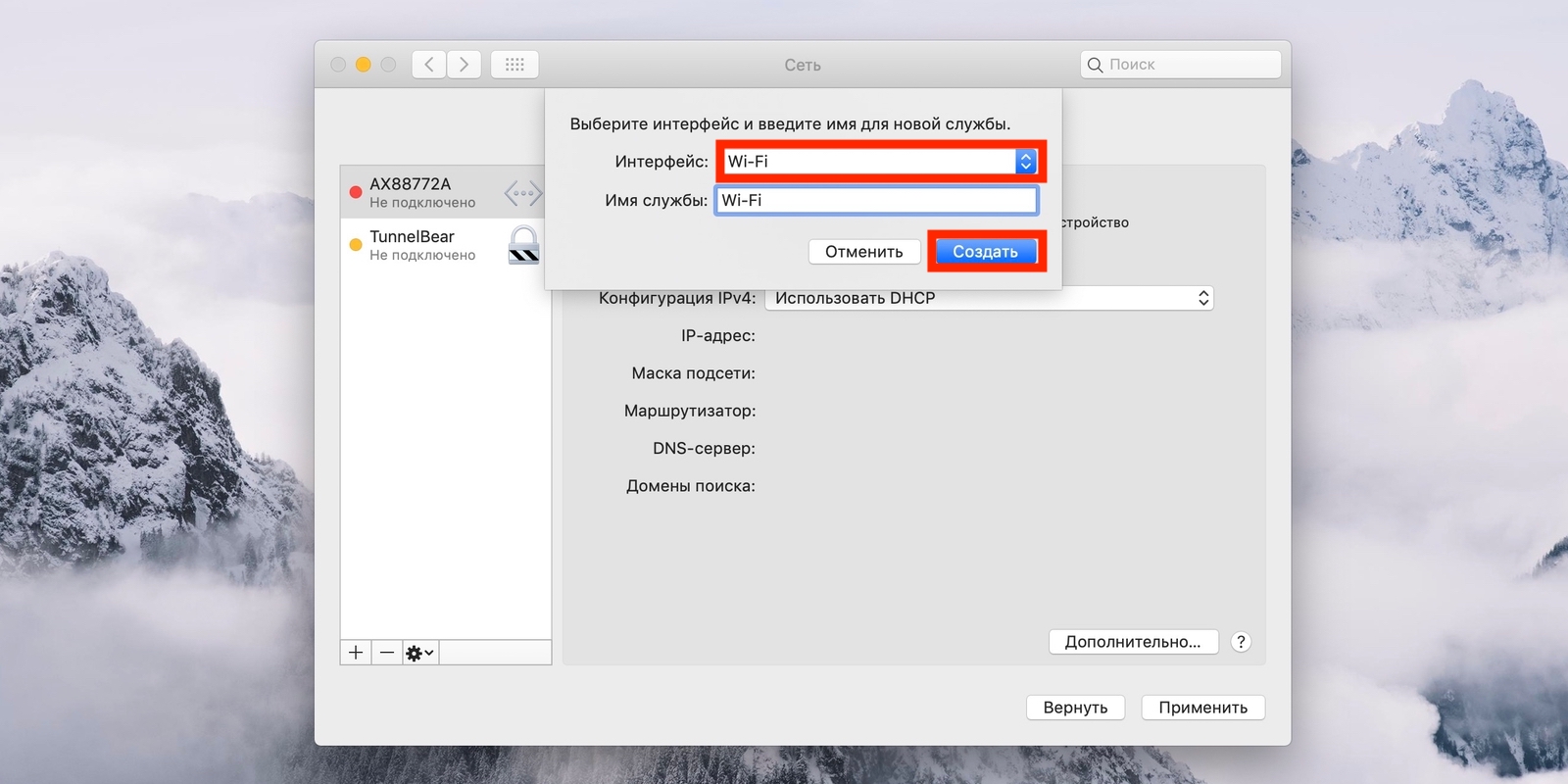
Чтобы удалить сетевой интерфейс, откройте «Настройки» → «Сеть», а затем выделите Wi-Fi и нажмите «−». После этого нажмите «+», выберите в списке служб Wi-Fi и кликните «Создать».
7. Сбросьте параметры SMC
В качестве крайней мере можно воспользоваться сбросом параметров контроллера управления системой. И, хотя он напрямую не связан с работой Wi-Fi-модуля, в некоторых случаях это помогает.
Для сброса на ноутбуке необходимо сделать следующее:
- Отключите устройство, выбрав в меню Apple «Выключить».
- После прекращения активности одновременно нажмите и удерживайте около 10 секунд кнопку питания и клавиши Shift, Control, Option с левой стороны клавиатуры.
- Отпустите все клавиши и нажмите кнопку питания, чтобы включить Mac.
В настольных Mac нужно поступать так:
- Отключите компьютер, выбрав в меню Apple «Выключить».
- После этого отсоедините кабель питания и подождите 15 секунд.
- Верните кабель на место и подождите еще 5 секунд, а потом нажмите кнопку питания и включите компьютер.
На Mac c чипом безопасности T2 процедура сброса выполняется чуть иначе, подробнее о ней читайте в отдельной статье.
8. Переустановите macOS
Наконец, последний вариант, который можно попробовать — это переустановка системы. При правильном её выполнении все предыдущие ошибки, которые могли накопиться после обновлений macOS с прошлых версий, стираются и если проблема была в них, то она должна решиться.
Для этого понадобится загрузочная флешка с операционной системой, которую нужно подключить к компьютеру. После перезагрузки с зажатой клавишей Option останется выбрать флешку в списке загрузочных дисков и следовать подсказкам мастера установки.
9. Выполните диагностику
Если ничего из вышеперечисленного не помогло, скорее всего, имеет место аппаратная проблема с модулем Wi-Fi, антенной или материнской платой Mac. Утилита «Функциональный тест оборудования» поможет выяснить это.
Для запуска диагностики выключите Mac, а затем включите, удерживая клавишу D, пока на экране не появится диалог программы «Функциональный тест оборудования Apple». Выберите язык и нажмите кнопку «Тест» или клавишу T.
10. Обратитесь в сервис
Если в результате тестирования найдутся какие-либо неисправности с аппаратным оборудованием Mac, следует посетить сервисный центр для их устранения. Даже если никаких неполадок не обнаружится, всё равно придётся обратиться к специалистам для более подробной диагностики и дальнейшего ремонта.
Узнать адрес ближайшего авторизованного сервисного центра Apple и получить консультацию можно в службе поддержки по этой ссылке.
Макбук не подключается к Wi-Fi — как найти причину неисправности

Любой персональный компьютер или ноутбук может перестать подключаться к Wi-Fi из-за разнообразных ошибок. В случае с Макбук проблему можно решить довольно быстро, поскольку на устройстве имеется встроенная функция анализирования подключений к сети — это ускоряет поиск неисправности. В статье будет указано, что делать, если Макбук не подключается к Wi-Fi и не выходит в сеть.
Макбук
Почему Macbook не подключается к Wi-Fi
Макбук c WPA может перестать выходить в сеть, если нарушена оптимизация подключения к Wi-Fi. При подключении к интернету компьютер должен произвести автоматизацию и анализировать все возможные проблемы, которые затрудняют быстрое соединение и нарушают стабильность и безопасность.
Если проблема обнаружена, то на экране возникнет пункт с надписью о рекомендациях по улучшению связи. Чтобы посмотреть доступный список проблем, необходимо щелкнуть по возникшему окну и следовать инструкциям, которые указаны на компьютере.
Проблема также может быть довольно банальной: пользователь неправильно указал данные для выхода в сеть. Устранить такую проблему довольно просто, но нужно следовать определенным инструкциям (неверные сведения не дадут выйти в сеть).
Что делать для устранения проблемы
В первую очередь необходимо определиться, почему конкретно на маке не работает интернет. Возможно, проблема возникла вовсе не из-за проблем с ПК и виноват Internet-провайдер. В таком случае не стоит предпринимать никаких шагов — связь будет восстановлена примерно через 10-20 минут. Достаточно просто подождать. Если проблема не решена, то придется позвонить поставщику интернета.
Проверить, может ли ноутбук «видеть» вай-фай, можно в сетевых настройках, используя службу сетевых подключений.
- Если соединение горит зелёным светом, то служба функционирует как нужно, а подключение проведено.
- Если горит желтый цвет, то она по-прежнему активна, но подключение не было выполнено.
- Красный цвет указывает на то, что нужно произвести дополнительные настройки для подключения.
Как правило, уже этих действий достаточно, чтобы выйти в сеть. Если же проблема не решена, можно использовать несколько других способов.
Простые действия
Чтобы подключить Macbook (неважно, какой имеется параметр Ghz) к сети, нужно выполнить всего несколько простых действий. О каждом способе нужно поговорить отдельно.
Установить обновления системы
Иногда трудности возникают, если происходит программный сбой в персональном компьютере. Как правило, с проблемой можно разобраться, загрузив новые обновления, который выпускает официальный производитель.

Обновление ПО
Чтобы проверить их наличие, необходимо перейти в настройки компьютера, и выбрать пункт с обновлениями.
Выключить и включить Wi-Fi
Этот совет очень банальный, но он часто помогает справиться с ситуацией. Когда Wi-Fi отключается, то беспроводной модуль деактивируется, а после запуска все возвращается в активный режим благодаря новым автоматическим настройкам.
Чтобы отключить вай-фай, необходимо кликнуть по одноименной иконке на ПК (в системных настройках). Для возобновления связи нужно нажать на соответствующую кнопку в том же меню.
Деактивация действующей сети и повторное подключение
Сброс настроек — довольно эффективный вариант, который позволяет заново произвести наладку интернета. Чтобы провести процедуру, необходимо перейти во вкладку с настройками и найти ссылку под названием «Сеть». Там требуется активировать вкладку «Дополнительно», и нажать «—». Останется только просканировать имеющуюся сеть и заново подключиться к ней, введя логин и пароль (авторизация).
Создание нового подключения взамен старого
В этой ситуации требуется удалить уже имеющееся сетевое подключение в настройках сети, чтобы создать новое. Как и в предыдущем случае, необходимо попасть во вкладку «Сеть», найти нужный Wi-Fi и нажать на «—».
Далее нажать «+», чтобы создать новое подключение Wi-Fi, используя данные, которые были переданы пользователю оператором при заключении договора.
Диагностика настроек TCP/IP
Чтобы перейти в соответствующее меню, необходимо щелкнуть на значок Wi-Fi, и найти вкладку «Дополнительно». В верхней части экрана будет раздел — TCP/IP. Если во вкладке IPv4 нет цифр, или порядок идет с 169.254, то необходимо нажать на клавишу с запросом адреса DHCP. Далее нужно у сетевого администратора узнать настройки для правильного соединения с вай-фай.
Если удалось настроить ПК, но доступ в интернет все равно отсутствует, то необходимо перейти во вкладку DNS, чтобы ввести данные сервисов (получить у своего провайдера или подключиться к публичным серверам, которые поддерживают идентичную службу — 17.103.5.36 или 17.104.244.5).

Интерфейс окна настройки вай-фай и TCP/IP
Сброс параметров SMC
Это крайняя мера, к которой желательно переходить в самую последнюю очередь. Напрямую операция не связана с работой Wi-Fi, но иногда помогает решить проблему c Мас (и неважно каким роутером — Mikrotik или подобным). Чтобы сбросить параметры необходимо руководствоваться следующей инструкции:
- Выключить компьютер (не режим «Сон», а полное выключение), примерно на 10 секунд зажав клавиши Shift, Control, Option, располагающиеся с левой стороны.
- Отпустить клавиши, и нажать на кнопку питания, чтобы активировать компьютер.
Если дома (в гостинице и любом другом месте) используется настольный компьютер, можно использовать следующую схему:
- Отключить ПК.
- Отсоединить кабель, и подождать примерно 20 секунд.
- Вставить кабель обратно, подождать еще пять секунд, до того как включить компьютер.
Эти операции сбросят настройки.
Переустановка MacOS
Если произвести операцию правильно, то скопившиеся проблемы будут стерты и проблема с вай-фай решится.
Перед началом работы необходимо найти загрузочную флешку, где хранится операционная система. Компьютер требуется перезагрузить, зажав клавишу Option. Далее нужно выбрать флешку в загрузочном диске, и руководствоваться подсказками, которые появятся на экране.
Проблема после обновления
Если после обновления системы возникли проблемы с подключением к Wi-Fi, то устранить неисправность можно двумя способами: заменив модуль связи или сбросив настройки ПК.
Macbook не подключается к интернету в первом варианте, если пользователь покупает не оригинальный девайс. Надежный и проверенный способ справиться с неполадкой — установить оригинальный модуль для подключения к Wi-Fi. Найти его можно в том же месте, где был приобретён Макбук (к примеру, модели Айр).
По данным на 2021 год нужный чип стоит от 500 до 3000 рублей — цена зависит от конкретного продавца.
Возможно, поможет и другой метод: сброс настроек.
Как включить вай-фай на Макбуке — пошаговая инструкция:
- Создать резервную копию.
- Закрыть приложения, которым необходим доступ к сети (даже, если они офлайн или используются для связи с IPhone).
- Отключиться от Wi-Fi Mac.
- Нажать Finder.
- Перейти в папку по этому пути:
Далее выполнить еще пару действий:
- Кликнуть на вкладку «Перейти», чтобы открыть файлы.
- Необходимо удалить данные, указанные ниже.
Останется только перезагрузка Макбука с последующим соединением с сетью.
Настройка сетевого протокола
Mac не подключается к Wi-Fi — порядок действий для устранения проблемы:
- Перейти во вкладку «Сеть».
- В настройках выбрать «Wi-Fi» и щелкнуть на клавишу «Дополнительно».
- Найти TCP/IP.
- В строке IPv4 должен стоять параметры DHCP.
- В следующей строке запросить адрес DHCP соответствующей кнопкой.
Требуется заполнить маску подсети и маршрутизацию теми данными, которые указал оператор.
Дополнительные способы решения проблемы
В редких случаях не работает интернет на Макбуке, если на него попадает вода, произошёл перепад напряжения или имеется заводской брак. В таком случае необходимо менять установленный модуль на ноутбуке.
Нет аппаратного обеспечения Macbook Wi-Fi — еще одна причина неисправности. Виноват чипсет, установленный на материнской плате. Самостоятельно решить проблему с ним не получится, а поэтому нужно отнести компьютер в сервис или писать им — для получения консультации.
Когда необходимо обратиться в сервис
В сервис необходимо обращаться в том случае, если не работает Wi-Fi на Macbook, но у пользователя совершенно нет опыта в переустановке системы или разборке компьютера для замены определенного чипа. Самостоятельно подобные операции производить не рекомендуют, поскольку есть риск дополнительно навредить ПК.
Предоставленной информации достаточно, чтобы понять, что делать, если не работает вай-фай на Макбуке моделей Air или Pro, и где находить нужные параметры.
Автор Сергей Эльбакидзе
Сергей, 24 полных года. После окончания 9 классов школы, поступил в политехнический колледж на очное отделение, по специальности прикладная информатика. После окончания колледжа поступил в лесотехнический институт на заочное отделение, по той же специальности прикладная информатика, в данный момент на третьем курсе. Работал в компании специалистом по рекламе и сбыту, далее начал выполнять заказы по созданию и продвижению сайтов. В данный момент развиваю три своих информационных сайта.