Обзор игровой клавиатуры Defender Chimera GK-280DL 10 июня 2019 г.
Defender Chimera без преувеличения можно назвать одной из самых доступных игровых клавиатур с подсветкой. Это базис , с которого целесообразно начинать знакомство с геймерской периферией, если вы не планируете тратить на подобное устройство больше 1000-1500 рублей. Решение универсальное, прекрасно подойдет как для развлечений, так и для вдумчивого набора текста.
Defender Chimera GK-280DL — мембранная клавиатура, хотя при беглом осмотре может показаться (да и после нескольких нажатий), что под мощными кнопками живут механические свитчи.
Корпус манипулятора полностью изготовлен из пластика, однако слева и справа можно заметить наличие силовых металлических вставок. Они реализованы скорее для эстетики, нежели для реальной защиты устройства от механических повреждений (хотя кто знает).
Обратите внимание, что достаточно длинный шнур с коннектором USB защищен голубой оплеткой (необычно, но эффектно). Он расположен не по центру клавиатуры, а справа; многим такая разводка придется по душе.
Defender Chimera способна распознавать до 19 одновременных нажатий, кроме того, эта клавиатура устойчива к попаданию влаги.
Для пользователей, которые любят создавать собственные конфиги и программировать кнопки под личные нужды, существует загружаемая утилита. У нее не самый привлекательный интерфейс, зато там есть все необходимые настройки; при желании разобраться можно.
Хотя делать это и необязательно. Весь востребованный функционал разведен на имеющихся клавишах. Это мультимедийные команды (открытие приложений и управление медиаплеером), а также регулировка режимов работы подсветки. Список доступных комбинаций опубликован на официальном сайте. Вот некоторые из них:
- FN+1 — подсветка в формате «Радужная волна»
- FN+3 — пульсирующий режим
- FN+5 — одноцветная «статика» (цвет изменится, если нажать на «пятерку» несколько раз)
- FN+8 — реагирующая на нажатие подсветка
Defender Chimera — отличная игрушка для тех, кто давно хотел заполучить клавиатуру с подсветкой, но не желал платить за дорогостоящий механический вариант с переключателями Cherry MX.
Реальные возможности Defender Chimera GK-280DL мы оценили в игре Battlefield V. Впечатления положительные. Кнопки оперативно реагируют на нажатия, пальцы ощущают приятную упругость с характерной обратной связью , которая мгновенно возвращает свитч в исходную позицию.
Не так давно мы познакомились с еще одним игровым манипулятором от Defender — Renegade. Смеем заметить, что вариант под кодовым названием GK-640DL нам понравился чуть больше (речь об эстетических ощущениях в процессе игры).
Если бы на рынке не существовало дешевых манипуляторов с подсветкой, их обязательно стоило придумать. В Defender так и поступили, за это компанию нужно поблагодарить.
В бюджетных клавиатурах нет фирменных переключателей, дорогих компонентов и красочного ПО. Зато в них живет понятная каждому пользователю концепция (доступное устройство для повседневного гейминга). Defender Chimera стоит дешевле 1000 рублей. И это ли не повод вдоволь наиграться? Рекомендуем.
Клавиатура химера игровая с подсветкой как менять цвет
Обзор на Клавиатура Defender Chimera GK-280DL RGB (45280)
После просмотра нескольких обзоров решил я купить данную клавиатуру.
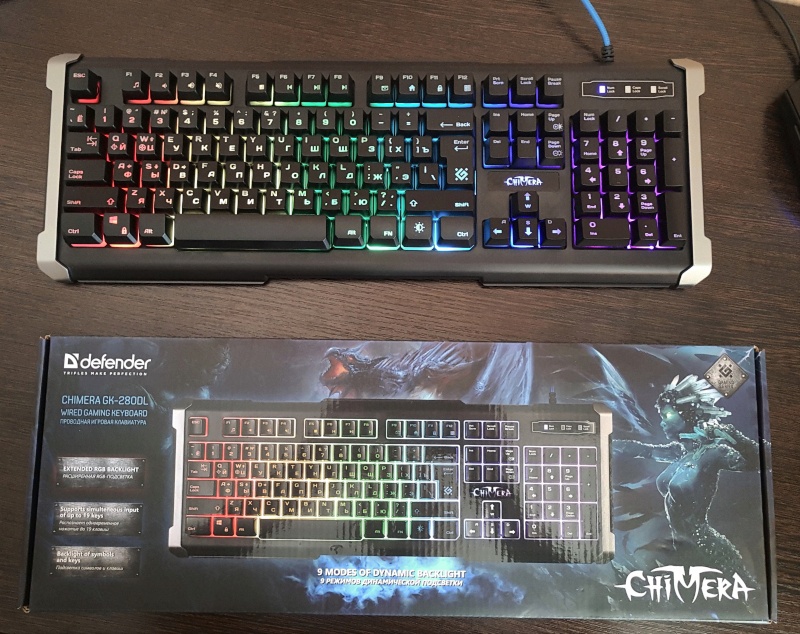
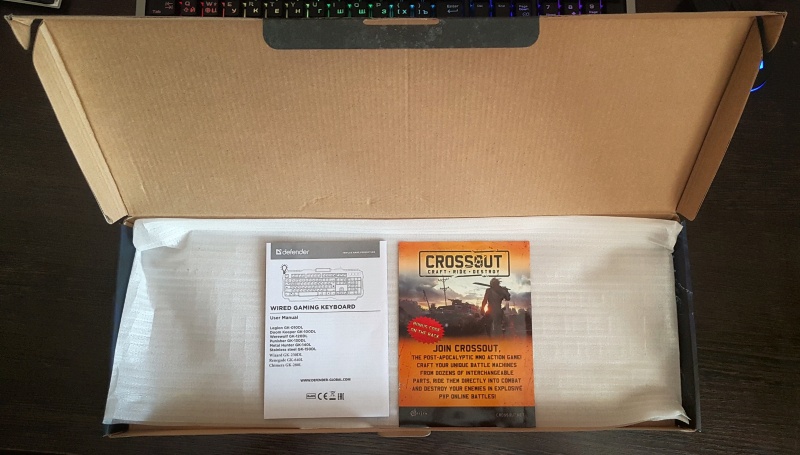
В коробке с клавиатурой есть краткая инструкция и какой-то код для игры.
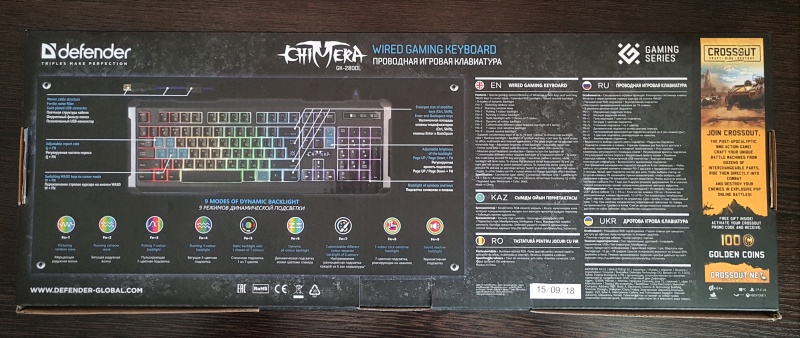
Все основные «фишки» клавиатуры описаны на обратной стороне коробки.
Первое, что не понравилось, это дно клавиатуры из пластика, хотя на сайте производителя и здесь в описании товара заявлен металл.
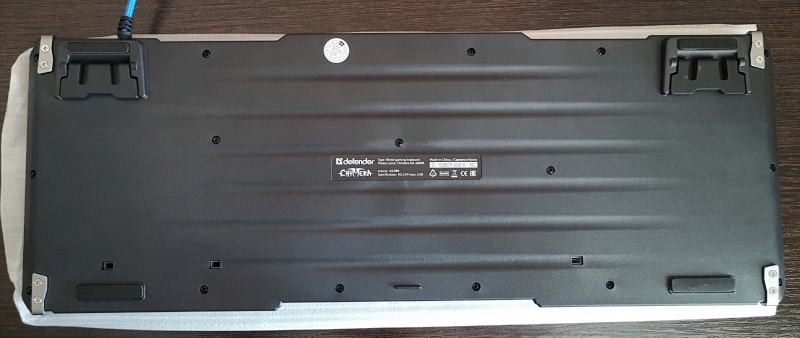
На обратной стороне клавиатуры есть четыре резиновых накладки для предотвращения скольжения по столу.
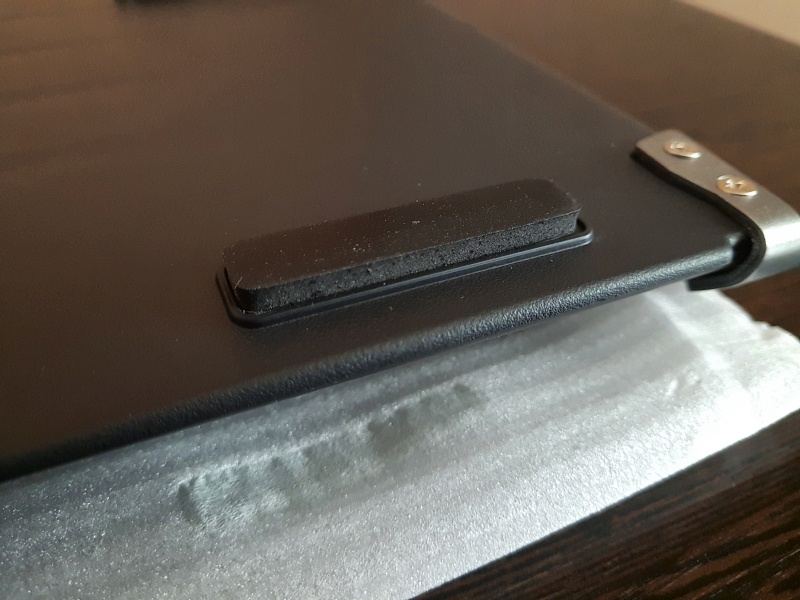
К сожалению, на откидывающихся ножках резиновые накладки отсутствуют, при поднятых ножках клавиатура начинает скользить по столу.

Провод в тканевой оплетке, это плюс. Также производитель обещает, что USB разъем позолоченный.
Заявленный производителем ферритовый фильтр отсутствует, так же, как и металлическое дно.

Кнопки клавиатуры крашеные, что по сути норма для данной ценовой категории, остается только надеяться, что краска быстро не сотрется.
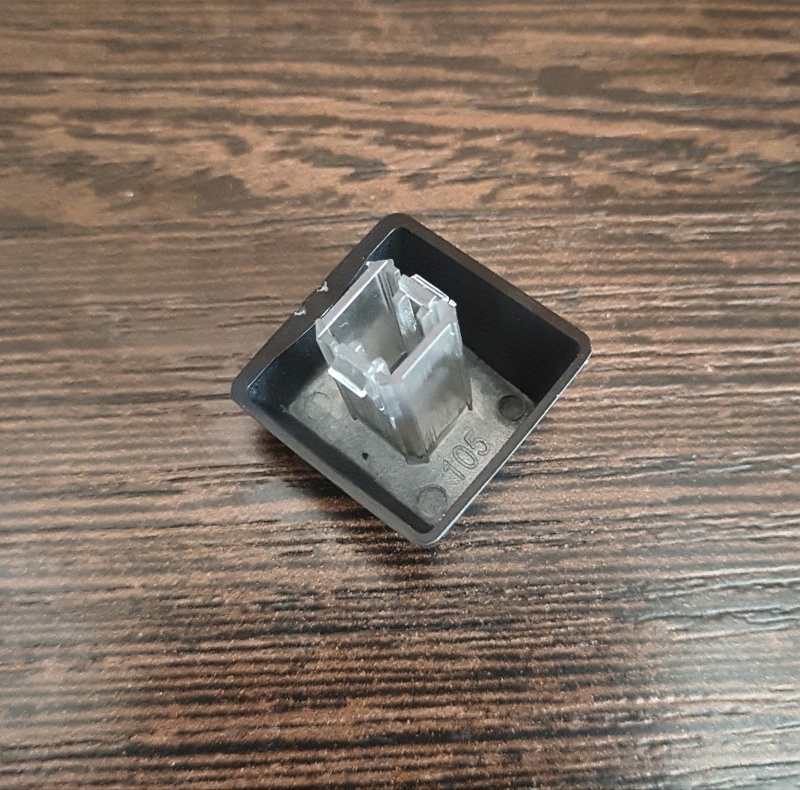
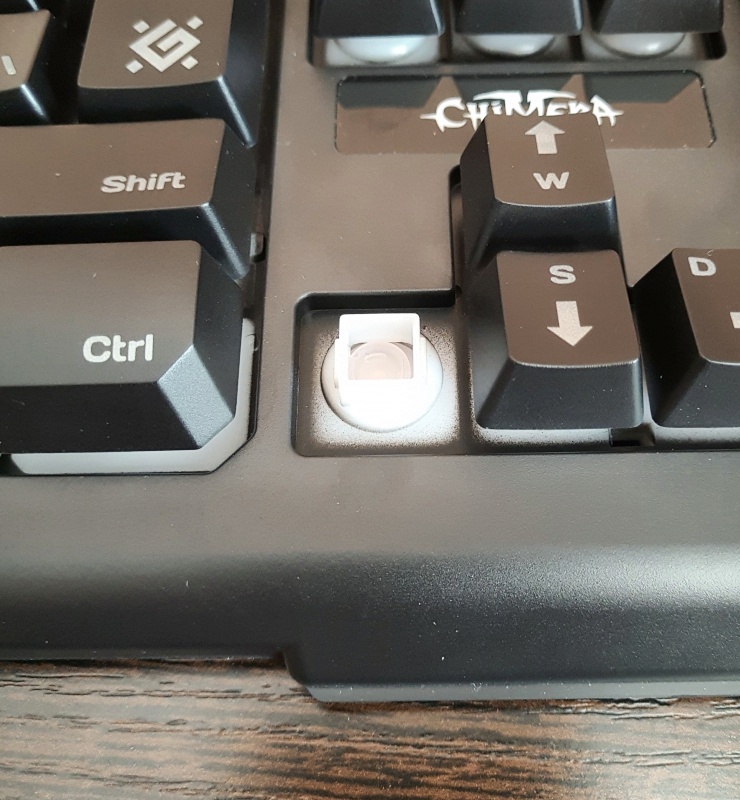
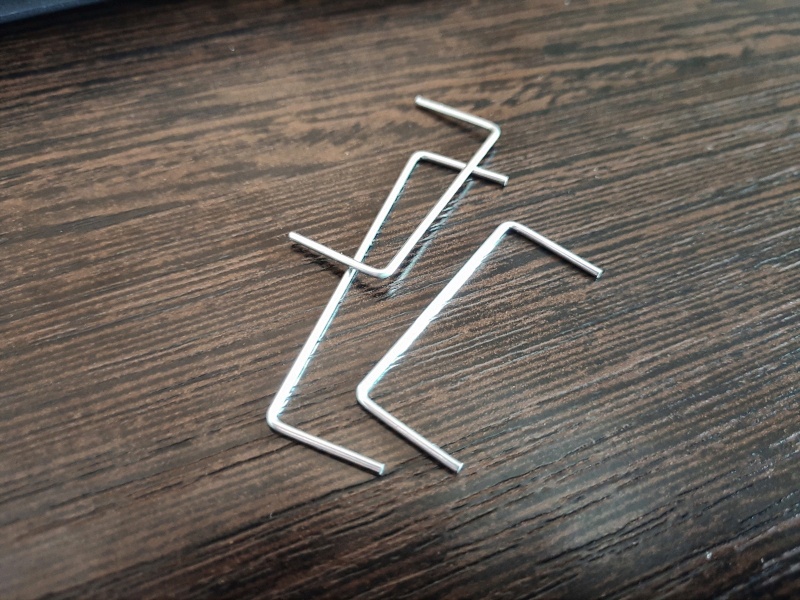
При первом использовании было замечено, что качаются и дребезжат обе кнопки SHIFT и кнопка ENTER, поэтому было принято решение вытащить металлические держатели под кнопками и выбросить.
Звон пропал, а кнопки как качались до, так и качаются после, так что ничего особо не изменилось. Эти держатели только создавали звон, свою функцию они не выполняли.
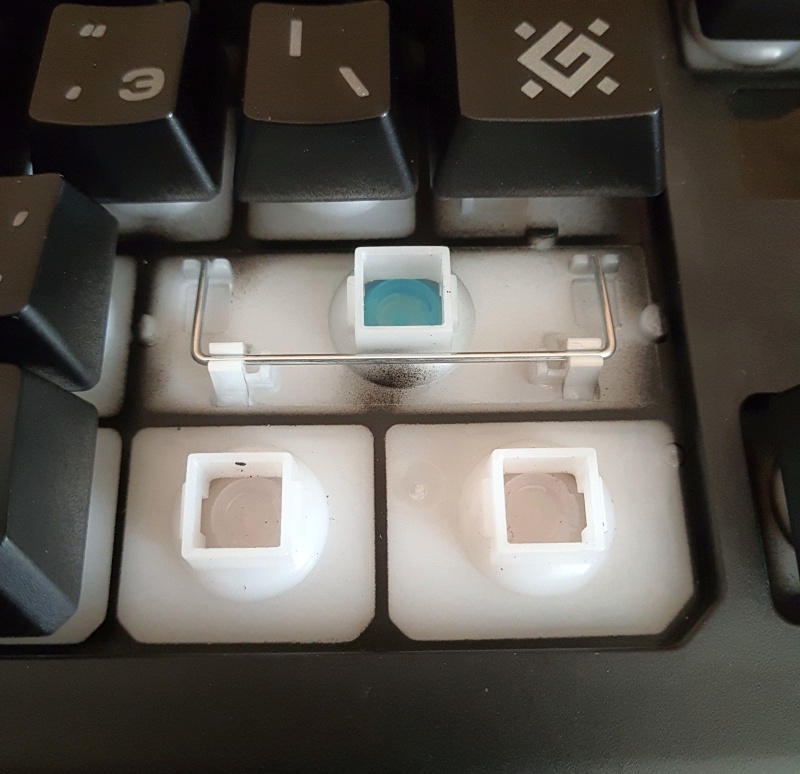
А вот клавиша ПРОБЕЛ на удивление тихая, не звенит, поэтому металлический держатель под ней я оставил.

Некоторые кнопки прокрашены не полностью, но это заметно только если снимать кнопки или всматриваться, дискомфорта это не создает.
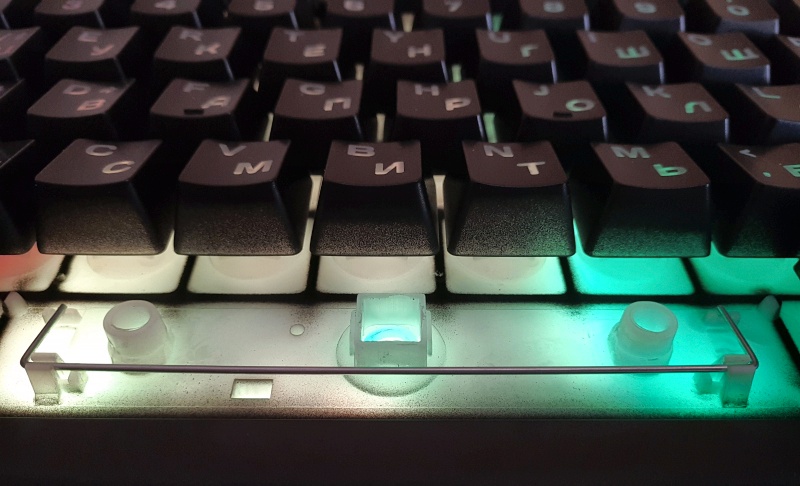
Подсветка у клавиатуры неплохая. Если смотреть сверху, то все символы хорошо видны, а вот при обычной посадке за столом, когда смотришь на клавиатуру под углом, некоторые символы, особенно ESC и остальные верхние функциональные кнопки, видны хуже.
Режимов подсветки девять: FN+1 Мерцающая радужная волна, FN+2 Бегущая радужная волна, FN+3 Пульсирующая 7-цветная подсветка, FN+4 Бегущая 3-цветная подсветка, FN+5 Статичная подсветка 1 из 7 цветов, FN+6 Динамическая подсветка всеми цветами спектра, FN+7 Настраиваемая разноцветная подсветка каждой из 6 зон клавиатуры, FN+8 7-цветная подсветка, реагирующая на нажатие, FN+9 Звукоактивная подсветка. Есть регулировка яркости, а также игровые функции: переключение стрелок курсора на кнопки WASD сочетанием клавиш FN+W, изменение частоты опроса сочетанием клавиш FN+Q.
Производителем еще завялена влагоустойчивая конструкция клавиатуры, сказать ничего не могу, не проверял.
По итогу рекомендовать данную клавиатуру к покупке я не буду, лучше присмотритесь к чему-нибудь подороже. За свою цену может и не самый плохой вариант, но вот эти выходки компании DEFENDER с изменением характеристик товара очень не понравились.
1. Провод в тканевой оплетке
2. Много режимов подсветки, можно настроить на свой вкус, есть регулировка яркости подсветки
3. Игровые функции: переключение стрелок курсора на кнопки WASD сочетанием клавиш FN+W, изменение частоты опроса сочетанием клавиш FN+Q.
4. Не очень шумная, тихий ПРОБЕЛ
1. Дно клавиатуры из пластика, хотя на сайте производителя заявлен металл
2. Нет ферритового фильтра, который также заявлен на сайте производителя
3. Звенящие кнопки SHIFT и ENTER
4. Кнопки крашеные, а не литые из черного пластика
5. Подсветка хуже видна если смотреть на клавиатуру не сверху, а под углом
6. Нет резиновых накладок на откидывающихся ножках
Клавиатура Qumo Chimera — игровой стиль в офисе


Вступление
Сегодня поговорим о Qumo Chimera — офисной клавиатуре в игровом стиле с красивой подсветкой. Научившись выпускать доступную и интересную игровую периферию возникла мысль замахнуться на пустующий рынок офисных клавиатур с подсветкой. Нет, конечно есть дорогие решения, но доступных решений в стиле «Игрового офиса» не было, так родились три новинки одного семейства: Blitz, Chimera, Iternity.
Упаковка и внешний вид
Так как линейка офисная, то для нее был сделан отдельный стиль, на коробке из плотного картона красуется клавиатура с включенной подсветкой (чтобы сразу было видно одно из ключевых преимуществ)

Сама клавиатура сделана «бутербродом» — снизу пластик красный, сверху черный.

По бокам имеются две полоски из матового металла, огибающие боковины клавиатуры и выполняющие декоративные функции.

При первом включении обращает на себя внимание название клавиатуры, написанное интересным шрифтом и выгравированное на пробеле. Оно так же светится.

Несмотря на то, что клавиатура не принадлежит в игровой серии, она все равно стилизованна под игровые решения, в частности, интерфейсный кабель упакован в нейлоновую оплетку и оснащен «игровым» USB разъемом.

В наличии прорезиненные ножки — чтобы клавиатуры не скользила по столу, и ножки для регулировки угла наклона (в моем экземпляре отсутствовали), так же с обратной стороны можно увидеть отверстия для слива пролившейся на клавиатуру жидкости (что must have для офисных решений)

В целом при первом осмотре, кажется, что клавиатура попала в офисную серию случайно, но поработав на ней пару дней, понимаешь, что именно для офисной работы она подходит отлично.
Подсветка

У клавиатуры четыре варианта подсветки, три статичных и один переменный «дышащий», управляется она с помощь клавиши с «солнышком», клавиши «FN» и клавиш «Page Up» и «Page Down» На видео показаны все варианты подсветки и регулировка яркости
С подсветкой удобно работать, это действительно помогает в условиях недостаточной освещенности, и, критичная, в плане удобства, функция управления яркостью подсветки, в Qumo Chimera реализована.

Клавиша «Солнышко» — отвечает за включение подсветки и переключение цветов
Сочетание «FN» + «Солнышко» — активирует «Дышащий» режим подсветки
Сочетание «FN» + «Page Up» и «Page Down» увеличивает и уменьшает яркость подсветки

Индикаторы активности специальных клавиш подсвечиваются синим цветом всегда, не зависимо от выбранного сценария подсветки.

В наличии и подсветка Русских символов.

Клавиши
По ощущениям от работы — псевдомеханика, то есть классическая мембрана с увеличенным ходом клавиш.

Радуют полноценный «Enter» и «Shift» и стандартная раскладка с легко читаемыми буквами.

Верхний ряд мультимедийных клавиш активируется с помощью кнопки «FN»


Послесловие
C Chimera в качестве основной клавиатуры я провел около 2 недель, за это время успел привыкнуть вновь к обычной раскладке (ибо до этого год просидел на эргономичных решениях от Microsoft), проникся подсветкой и, в целом, остался очень доволен одним из первенцев новой линейки от Qumo. Chimera получилась удобной и яркой, и я могу смело ее рекомендовать людям ищущим в офис или домой недорогую, но интересную клавиатуру.
Обзор на бюджетную игровую клавиатуру Defender Chimera GK-280DL
Содержание
Содержание
На сегодняшний день существует огромное количество игровых клавиатур. Каждая из них имеет свои достоинства и недостатки, на которые следует обращать внимание при покупке. В своей статье я хочу рассказать о бюджетной игровой клавиатуре Defender Chimera GK-280DL.
Внешний вид
Клавиатура выполнена в черном цвете с серыми накладками по левому и правому краю. Шрифт на клавишах крупный и четкий. За год использования клавишиимеют прежний вид и краска не облазит (многие дешевые клавиатуры страдают плохим качеством покраски, что приводит к быстрому облезанию краски).

Клавиатура имеет красивую подсветку с большим количеством режимов и цветов.
Режимы подсветки:
- Мерцающая радужная волна. Направление можно менять.
- Бегущая радужная волна
- Пульсирующая 7-цветная подсветка
- Бегущая 3-цветная подсветка
- Статичная подсветка 1 из 7 цветов
- Динамическая подсветка всеми цветами спектра
- Настриваемый цвет для каждого из 6 секторов
- 7-цветная подсветка, реагирующая на нажатие
- Подсветка, реагирующая на звук.
Яркость можно регулировать или полностью отключить подсветку. К сожалению, даже на полной яркости некоторые клавишы подсвечиваются немного слабее остальных, скорее всего, производитель сэкономил на количестве светодиодов.
Функциональность
Клавиатура имеет множество дополнительных функций, полезных при работе или в играх
- Регулировка громкости
- Пауза и перемотка музыки/видео
- Открытие приложения почты
- Открытие домашней страницы браузера
- Блокировка всех клавиш клавиатуры
- Открытие калькулятора
- Блокировка клавиши Windows
Также на сайте производителя есть утилита, позволяющая менять назначение любой клавиши на одну из множества функций, включающих в себя даже макросы.

Технические характеристики
| Количество кнопок | 104 |
| Тип подключения | Проводной |
| Интерфейс подключения | USB |
| Количество клавиш | 104 шт. |
| Длина кабеля | 1,5 м |
| Количество дополнительных клавиш | 12 (+FN) |
| Тип клавиатуры | Мембранная |
| Цвет подсветки клавиш | RGB |
| Вид защиты от воды | От брызг |
| Выдвижные ножки |
Опыт эксплуатации
Я не рискнул проверять влагозащищенность данной клавиатуры, так как менять её пока не собираюсь и она всем меня устраивает. Клавиши приятные на ощупь, но довольно маркие и их иногда приходится протирать. Ночью нажатие клавиш не слышно уже в соседней комнате, да и рядом с ней они не мешают. Ход клавиш довольно длинный, но быстро привыкаешь и становится удобно. Высота и наклон регулируется при помощи двух задних ножек, которые имеют только два положения: сложенные и разложенные. Подсветка сильно помагает при работе в темноте, когда не хочется включать свет, но нужно что-то напечатать.

Мне попалась немного бракованая клавиатура: клавиша «7» срабатывает даже от легкого касания, из-за чего иногда случаются опечатки, но лично мне это не сильно мешает и клавиатуру менять не стал.

Инпут-лага в играх я не заметил, еще радует функция Anti-Ghosting, благодаря которой клавиатура корректно распознает одновременное нажатие до 19 самых часто-используемых клавиш, а это бывает необходимо в динамичных шутерах.

Плюсы
- Внешний вид
- Стойкость краски
- Множество режимов подсветки
- Функция Anti-Ghosting
- Тихие клавиши (кроме пробела)
- Небольшая цена, особенно по скидке
Минусы
- Некоторые зоны клавиатуры подсвечены слабее
- Стук побела при нажатии на край клавиши
- Тяжелая, плохо подойдет, чтобы носить с собой
Вывод
Эта клавиатура хорошо себя показывает в наборе текста, серфинге интернета и играх, точно так же, как и множество других мембранных клавиатур. В данном ценовом сегменте большинство клавиатур почти одинаковы в технической части, а все недочеты проявляются со временем: с некоторых облазит краска, а некоторые выходят из строя спустя месяц. Поэтому выбирать клавиатуру в бюджетном сегменте нужно основываясь на отзывах и внешнем виде. Данную клавиатуру я могу смело порекомендовать к покупке.
Как включить подсветку на клавиатуре
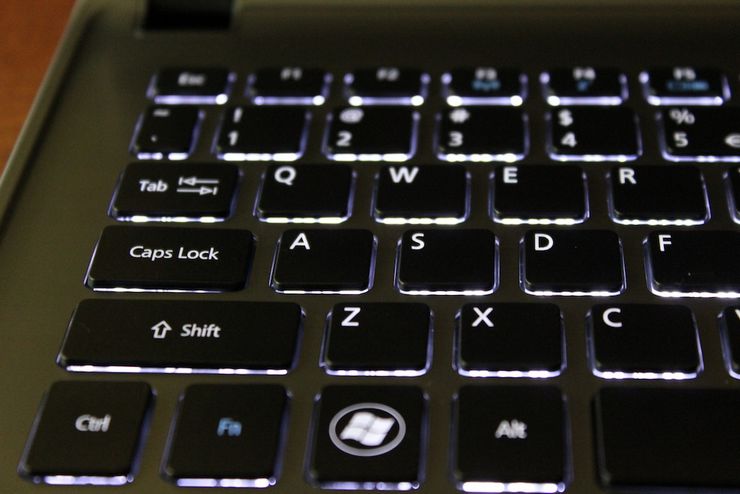
Подсветка на кнопках компьютерной клавиатуры способна значительно упростить ее использование при освещении или вовсе его отсутствии. Особо незаменимой она станет для тех, не умеет жать на кнопки «вслепую». Узнать, имеется ли у вашей компьютерной техники подобная функция, можно обратившись к прилагающемуся к ней руководству пользователя или немного порывшись в интернете.
Клавиатура с подсветкой внешне отличается от устройств не оснащенных светящимися кнопками – нанесенные на светящееся устройство обозначения, как правило, полупрозрачны, что позволяет им светиться. В статье вы узнаете, как правильно включить подсветку на клавиатуре ноутбука и компьютера.
Правила включения подсветки на клавиатуре
Чтобы включить подсветку клавиатуры, чаще всего используются одновременное нажатие Fn и одной из кнопок «F», находящихся в ее верхней части. Какой именно порядковый номер будет иметь нажимаемая кнопка «F», зависит от настроек, выставленных фирмой-производителем. Так же определить, какую из кнопок следует использовать, можно изучив нанесенные на данные кнопки значки.
В качестве примера приведем несколько вариантов комбинаций клавиш для активации подсветки клавиатуры у разных производителей:
- Леново (Z500p) — клавиша Fn, зажатая одновременно с «пробелом».
- MSI – имеет отдельную кнопку данного назначения, которая находится над клавиатурой.
- Asus — Fn в сочетании с F3.
- HP — Fn + в сочетании F5 либо F12.
- Apple – настройка производится через системные настройки в разделе «Клавиатура».
Те пользователи, у которых клавиатура не имеет подсветки, могут отдельно приобрести мини-подсветку работающую от USB либо изготовить ее самостоятельно, используя лампы кабель с разъемом USB и дополнительные крепежи.
Если несмотря на наличие у вашей клавиатуры подсветки, включить ее никак не получается, следует прежде всего поискать источник проблемы. Среди них, как правило, чаще всего встречаются:
- Отсутствие драйвера – программное обеспечение может «слететь» при переустановке или сбое операционной системы. Чтобы исправить ситуацию, необходимо произвести переустановку драйвера, скачав его предварительно с сайта производителя.
- Отключение в BIOS. Для устранения данной проблемы вам понадобится последовательно произвести следующие действия: Перейти в BIOS — для этого до запуска его операционной системы нажмите Fn и одну из кнопок от F2 до F12 (в зависимости от того, что за модель компьютера вы используете). Выбрать в появившемся меню «System Configuration»; Зайти в подраздел «Action Keys Mode». Посмотреть значение, установленное в появившемся отдельном окне. Если в нем указано «Enable» — оставьте все без изменений, если так стоит другое слово – произведите его замену на данное значение. Запомнить установленные параметры, воспользовавшись для этого «Save Changes & Exit».
Как поменять цвет подсветки на клавиатуре
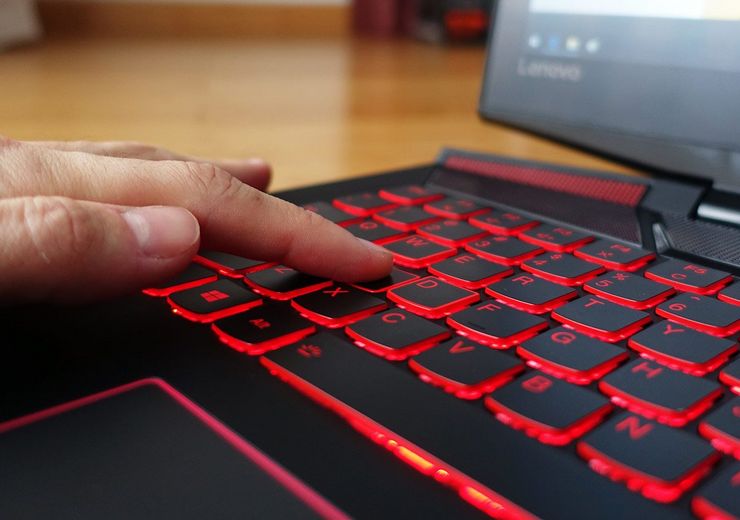
Если говорить о моделях ранних годов выпуска, то установленные в них диоды, как правило, имели только один цвет, который невозможно было изменить. Более современные модели клавиатуры могут похвастаться наличием у них функции смены цвета, которым светятся кнопки. Как ее запустить, рассмотрим далее.
- Способ 1 (для многоцветных подсветок). Окраска подсветки основан на работе RGB ламп. Чтобы изменить цвет, которым светятся кнопки, на желаемый, можно воспользоваться специальной программой. К примеру, для техники Asus, имеется программа под названием Asus Aura, которая позволяет не только менять оттенок свечения кнопок, но и производить настройку степени насыщенности цвета.
- Можно воспользоваться приложением Steel Series Engine – оно может использоваться на большинстве современных моделей ноутбуков. Несмотря на то, что большая часть доступных в ней настроек ориентирована на регулировку игровых мышек, яркость и цвет свечения клавиатуры она изменить позволяет.
- Способ 2 (для кнопок, светящимся одним цветом). Если цвет подсветки вам не нравится, можно произвести замену LED ламп. Для этого потребуется разобрать клавиатуру, и сменить установленные в ней лампы, светящиеся одним цветом на цветные светодиоды. Особо важно, чтобы размер светодиодов был одинаковым.
- Способ 3 (для кнопок, светящимся одним цветом). Не требует приобретения цветных диодов. Все, что требуется для реализации данного способа – это разобрать клавиатуру и закрепить на плате полупрозрачную бумагу желаемых цветов. Проходя через нее, излучение ламп будет изменять свой цвет подложенной вами бумаги.
Как переключать подсветку клавиатуры
Активировать функцию светящихся кнопок можно следующим образом:
- Повторное нажав на кнопки, используемые для ее включения.
- Воспользовавшись приложением для смены цвета.
- Воспользовавшись специально предназначенной для активации/отключения подсветки кнопку, которая имеется на ряде моделей ноутбуков.
Создав режим автоматического включения/отключения, который достаточно удобен, поскольку позволяет:
- Изменять яркость подсветки ориентируясь на окружающее вас освещение при помощи использования специального датчика. Как только датчик затеняется – подсветка включается.
- Установив интервал времени, через которое производится активация подсветки или ее отключение, что позволит снизить скорость расхода заряд батареи ноутбука.
Есть ли разница включения подсветки на клавиатуре ноутбука и компьютера

Если говорить о том, как устроена клавиатура у ноутбука и у персонального компьютера, то в первую очередь, следует упомянуть ряд заметных невооруженным глазом различий данных устройств. Основные из них заключается в расположении на них кнопок и отсутствии (наличии) дополнительной панели. В отношении включения и выключения подсветки кнопок различий особых не наблюдается.
Клавиатура подключается к ПК, через внешний порт и замену ее подсветки произвести гораздо проще, чем на ноутбуке. Дополнительно, ПК предполагает возможность изначально подобрать ему такое устройство, подсветка которого будет максимально удовлетворять вашим требованиям. Если же подсветка вам не нужна, то для ПК всегда есть возможность купить клавиатуру с не светящимися кнопками.
В целом же, подсветка кнопок клавиатуры – достаточно полезная функция, которая станет незаменимым помощником для пользователей, привыкших работать или играть по ночам. Одноцветное освещение можно дополнить желаемыми цветами по своему вкусу. Однако, не следует забывать, данная функция ускоряет расход заряда батареи ноутбука, поэтому при ее использовании заряжать его придется чаще.
Включение и выключение подсветки клавиатуры на ноутбуке
 Ноутбуки
Производители предоставляют потребителям большой выбор девайсов к компьютерам, которые отличаются своими функциональными возможностями. Светящейся клавиатурой уже никого не удивишь. Такая функция присутствует, как в отдельном оборудовании, так и в строенных устройствах.
В последнем случае это можно увидеть на ноутбуке Acer. Функция очень удобна в использовании. Подсветка клавиатуры на ноутбуке позволяет использовать технику в помещении с недостаточным уровнем освещения. При необходимости можно изменить уровень свечения или же полностью отключить ее. Но, для этого нужно тщательно изучить вопрос.
Включение подсветки

Чтобы справиться с тем, как включить подсветку клавиатуры на ноутбуке Asus, необходимо выяснить, есть ли такая функция вообще на данной модели. На старых или недорогих моделях она может отсутствовать.
Поэтому решать, как включить подсветку на ноутбуке эконом класса не имеет нужды. Установить наличие такой функции можно несколькими способами:
- Тщательно изучить техническую характеристику устройства;
- Изучить доступную информацию в интернете, точно указав модель;
- Изучить все знаки на клаве (иногда подсвечивание имеет определенное обозначение, что позволяет с легкостью проводить регулировку свечения);
- Изучить кнопки (если они имеют полупрозрачную основу, то с высокой вероятностью панель оснащена светодиодами).
Значок освещения может располагаться на панели компьютера в любом месте. Это может быть одна из кнопок от F1 до F12. Она обозначается в виде солнышка. Также такая специальная кнопка располагается в нижнем ряду возле «Ctrl».
Точное размещение клавиши зависит от модели ноутбука. В первом случае установить нужную кнопку можно путем эксперимента. Для этого поочередно нажимают F1-12 вместе с Fn. При этом последняя кнопка может самостоятельно отвечать за подсвечивание.
Важно! В результате комбинированного нажатия нескольких кнопок может произойти изменение настроек техники. Это стоит учитывать при решении вопроса, как отключить подсветку клавиатуры на ноутбуке.
Если в результате нажатия произошло изменение в свечении, то в какой-то момент можно полностью отключить подсветку. Главное запомнить комбинацию, которая привела к переменам. Некоторые модели имеют несколько режимов свечения, и даже возможность менять цвет. Поэтому проверку лучше проводить в затемненном помещении. Это даст возможность легко изменить какие-либо параметры в работе подсветки, если такова имеется.

Сломался компьютер? Наши мастера помогут!
Оставьте заявку и мы проведем бесплатную диагностику!
При первом обращении – скидка 15% на все работы!
Вам не нужно никуда ехать – наш курьер бесплатно заберет технику на диагностику и вернет ее вам после ремонта!
Инсталляция драйвера
Нередко в результате замены операционной системы происходит нарушение работы некоторых функций. Чтобы решить, как включить подсветку клавиатуры на ноутбуке HP, необходимо проверить наличие соответствующего драйвера. После смены системы он может не функционировать или работать некорректно. Единственное решение – установить подходящий драйвер.
Для решения такой проблемы, как сделать подсветку на клавиатуре ноутбука, понадобится выполнения таких действий:
- Зайти на официальный сайт производителя техники в раздел «Сервис»;
- Перейти в «Поддержка»;
- В графе ввести точную модель техники;
- В появившемся перечне выбрать соответствующее название;
- Перейти к разделу, в котором находятся утили и драйвера к выбранной модели;
- Указать версию операционной системы и тщательно изучить ее разряды;
- В предоставленном списке файлов найти версию «АТК» и скачать;
- Открыть скачанный файл и установить (выбрать setup.exe);
- Послу установки программы перезапустить технику и проверить включение и выключение света.
Если установка программы не дала результата, то ее нужно удалить. После этого установить старую версию драйверов. Также для решения поставленной задачи используют специальные программы, которые самостоятельно проводят анализ техники и операционной системы, после чего находят подходящие файлы и скачивают их. Решение вопроса, как включить подсветку клавиатуры на ноутбуке асус становится пустяком.
Важно! Если ноутбук имеет подсвечивание, но она никак не включается, то стоит обратиться в сервисный центр. Возможно, проблема кроется в повреждении контактов. Без ремонта или замены поврежденных деталей не обойтись.
Выключение подсветки
Чтобы отключить подсветку на клавиатуре ноутбука асус, необходимо нажать ту же кнопку, что и включает ее. Но, есть и исключения. Функциональность кнопок зависит от модели техники. В некоторых случаях включение и выключение осуществляется разными кнопками или их комбинациями. Поэтому специалисты рекомендуют внимательно изучить документации.
Вот несколько возможных вариантов, как менять цвет:
- Одновременно нажать Fn и пробел, Fn-F4 или Fn –Space;
- В некоторых моделях для регулировки есть отдельная кнопка, которая имеет определенное обозначение;
- Если подсвечивание имеет несколько режимов, то несколько раз нажать на Fn или другую кнопку, отвечающую за эту функцию.
При условии нормальной работы техники освещение автоматически включается и выключается при ее запуске и выключении. Если этого не происходит, то необходимо выяснить возможную причину отклонения. Это может быть отсутствие или установка неправильного программного обеспечения. Также возможно повреждение контактов. В любом случае, при таких условиях подсветка клавиатуры ноутбука будет работать некорректно.
Как поменять цвет подсветки

Современные модели оснащены RGB-светодиодами, что дает возможность при необходимости сменить цвет подсвечивания. Это позволяет сделать работу за техникой более удобной и комфортной, снизить нагрузку на глаза. Чтобы изменить цвет подсветки клавиатуры, необходимо иметь специальную программу. Она имеет многофункциональное меню. С помощью Steel Series Engine меняют свечение светодиодов на любой цвет.
Если на ноутбуке установлены простые светодиоды, которые подсвечиваются только одним цветом, то данная программа бесполезна. Чтобы решить проблему, как включить подсветку клавиатуры на ноутбуке асус в другом цвете, используют кардинальные методы:
- Если цвет светодиодов раздражает, и нет возможности изменить это с помощью программы, то единственный вариант разобрать клавиатуру и поменять их. К выбору ламп нужно подойти очень внимательно. Они не должны раздражать глаза и при этом в полном объеме выполнять свои функции.
- Неплохим вариантом станет наклеивание прозрачной бумаги разных цветов. Для этого подсветка клавиатуры на ноутбуке asus разбирается. Затем выполняется наклеивание бумаги нескольких цветов. В результате такого комбинирования можно получить оригинальное и красивое свечение.
Как сделать подсветку клавиатуры на ноутбуке MCI, если такой функции нет? Решить эту задачу можно с помощью выносного светильника, который подключается к USB-порту. К сожалению, такой вариант имеет несколько недостатков:
- Сильное свечение выносного светильника приводит к созданию отблеска, что снижает видимость затертых кнопок;
- Отсутствие свободного входа для подключения светильника приводит к невозможности применения выносного осветительного прибора;
- Использование одиночных светодиодов в нескольких точках не даст нормального освещения рабочей поверхности.
Если есть возможность замены платы на клавиатуре ноутбука, то лучше воспользоваться этим вариантом, так как он является более действующим. Замену каких-либо деталей и элементов лучше проводить в сервисном центре.
Заключение
Наличие светодиодов является полезной функцией, так как дает возможность без проблем использовать технику в помещении с недостаточным освещением. Но, если кнопки затерты, то подсвечивание только будет мешать. Поэтому ее лучше отключить. Функция должна работать исправно, что даст возможность с легкостью управлять нею, и выполнить включение и выключение подсветки клавиатуры на ноутбуке.