Как исправить ошибки Code 37
Руководство по поиску и устранению ошибок кода 37 в диспетчере устройств
Ошибка Code 37 – это один из нескольких кодов ошибок диспетчера устройств, который в основном означает, что драйвер, установленный для аппаратного устройства, каким-то образом вышел из строя.
Ошибка Code 37 почти всегда будет отображаться следующим образом:
Подробная информация о кодах ошибок диспетчера устройств, таких как код 37, доступна в области Состояние устройства в свойствах устройства: Как просмотреть состояние устройства в диспетчере устройств.
Коды ошибок диспетчера устройств являются эксклюзивными для диспетчера устройств. Если вы видите ошибку Code 37 в другом месте в Windows, скорее всего, это код системной ошибки, который не следует устранять как проблему диспетчера устройств.
Ошибка Code 37 может относиться к любому аппаратному устройству в диспетчере устройств. Однако большинство ошибок Code 37 появляются на оптических дисках, таких как Blu-ray, DVD и CD, а также на видеокартах и USB-устройствах.
Любая из операционных систем Microsoft может столкнуться с ошибкой диспетчера устройств Code 37, включая Windows 10, Windows 8, Windows 7, Windows Vista, Windows XP и другие.
Как исправить ошибку Code 37
Перезагрузите компьютер, если вы еще не перезагрузили его хотя бы один раз после появления ошибки Code 37.
Возможно, код ошибки 37, который вы видите, был вызван временной проблемой с оборудованием. Если это так, перезагрузка вашего компьютера может быть все, что вам нужно, чтобы исправить ошибку Code 37.
Вы устанавливали устройство или вносили изменения в диспетчере устройств непосредственно перед появлением ошибки Code 37? Если это так, весьма вероятно, что внесенные вами изменения вызвали ошибку Code 37.
Отмените изменение, если можете, перезагрузите компьютер, а затем снова проверьте наличие ошибки Code 37.
В зависимости от внесенных изменений некоторые решения могут включать:
- Удаление или перенастройка недавно установленного устройства
- Откат драйвера до версии до вашего обновления
- Использование восстановления системы для отмены последних изменений, связанных с диспетчером устройств
Удалите значения реестра UpperFilters и LowerFilters. Одной из распространенных причин ошибок Code 37 является повреждение двух значений реестра в разделе реестра DVD/CD-ROM Drive Class.
Удаление аналогичных значений в реестре Windows также может стать решением для ошибки Code 37, которая появляется на устройстве, отличном от дисковода Blu-ray, DVD или CD. Приведенный выше учебник UpperFilters/LowerFilters покажет вам, что вам нужно делать.
Попробуйте использовать другой порт USB, если при использовании устройства USB обнаружена ошибка Code 37.
Если у вас старое устройство, оно может работать только на более медленном USB-порту, и в этом случае – если на вашем компьютере есть оба – вы можете поменять устройство с более быстрого порта, например, 3.0, на более медленный, например, 2.0.
Переустановите драйвер для устройства. Удаление, а затем переустановка драйверов для устройства – это еще одно вероятное решение ошибки Code 37, особенно если ошибка обнаруживается на устройстве, отличном от дисковода BD/DVD/CD.
Для этого откройте Диспетчер устройств, а затем щелкните правой кнопкой мыши или удерживайте нажатой клавишу на устройстве, перейдите на вкладку Драйвер и выберите Удалить . Когда закончите, используйте параметр Действие> Сканировать на предмет изменений оборудования , чтобы заставить Windows искать новые драйверы.
Если устройство USB генерирует ошибку Code 37, удалите каждое устройство в категории оборудования контроллеров универсальной последовательной шины в диспетчере устройств как часть переустановки драйвера. Это включает в себя любое запоминающее устройство USB, хост-контроллер USB и корневой USB-концентратор.
Правильная переустановка драйвера – это не то же самое, что простое обновление драйвера. Полная переустановка драйвера включает в себя полное удаление установленного в данный момент драйвера и последующую установку Windows с нуля.
Обновите драйверы для устройства. Установка последних версий драйверов для устройства с ошибкой Code 37 – это еще одно возможное исправление.
Убедитесь, что вы устанавливаете соответствующий, поставляемый производителем 64-разрядный драйвер для устройства, если вы используете 64-разрядную версию Windows. Это всегда важно, но это не может быть причиной проблемы с кодом 37, поэтому мы хотели бы остановиться здесь.
См. Я использую 32-разрядную или 64-разрядную версию Windows? если вам нужна помощь, чтобы выяснить, какую Windows вы используете.
Запустите команду проверки системных файлов sfc/scannow и замените отсутствующие или поврежденные файлы Windows, если необходимо.
Некоторые пользователи сообщали о проблемах Code 37, которые не удалось решить путем переустановки драйвера, но они исчезли после запуска средства проверки системных файлов. Это означает, что, по крайней мере, некоторые ошибки Code 37 могут быть вызваны проблемами с самой Windows.
Замените оборудование. Если ни одно из предыдущих действий по устранению неполадок не помогло, вам может потребоваться заменить оборудование, на котором имеется ошибка Code 37.
Хотя это не очень вероятно, также возможно, что устройство не совместимо с вашей версией Windows. Это может быть проблемой, если оборудование с ошибкой Code 37 было изготовлено много лет назад, или если ваше оборудование более новое, но ваша операционная система более старой версии. Вы можете сослаться на Windows HCL для совместимости, если вы думаете, что это может относиться к вам.
Если вы уверены, что само оборудование не является причиной этой конкретной ошибки Code 37, вы можете попробовать восстановить Windows и затем установить Windows, если восстановление не сработало. Я не рекомендую делать какие-либо из этих до попыток заменить аппаратное обеспечение, но они могут быть вашими единственными оставшимися вариантами.
Пожалуйста, дайте мне знать, если вы исправили ошибку Code 37, используя метод, которого у меня нет выше. Я хотел бы сохранить эту страницу как можно более обновленной.
Нужна дополнительная помощь?
Если вы не заинтересованы в устранении этой проблемы Code 37 самостоятельно, см. Как исправить мой компьютер? полный список вариантов поддержки, а также помощь по всем вопросам, таким как определение затрат на ремонт, удаление ваших файлов, выбор службы ремонта и многое другое.
Не удалось инициализировать драйвер этого устройства Код 37 что делать
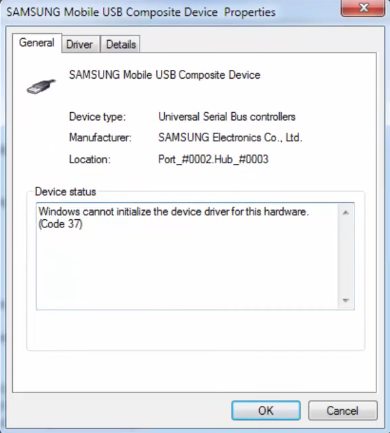
Сегодня мы поговорим о проблеме с распознаванием подключаемых устройств на ПК — ошибкой «Не удалось инициализировать драйвер этого устройства (код 37)». Вы узнаете отчего она возникает, а также какими способами можно её решить.
Проблема «Код 37» может возникать при подключении к PC различных модулей, консолей (Xbox One), контроллеров, токенов, МФУ, USB-накопителей, веб-камер и микрофонов, телефонов (iPhone, Андроид) и т.д. Это весьма распространенная ошибка, встречающиеся в версиях операционных систем от Windows 7. Как ни странно, она может ввести в заблуждение неопытного пользователя, заставив его сразу же бежать в сервисный центр и думать что проблема конкретно с девайсом. Ниже мы расскажем отчего возникает ошибка и что делать для её решения.
Причины появления
- Некорректная установка драйвера устройства на компьютере. Драйвера могут устареть или повредиться — это очень распространенная проблема.
- Повреждения реестровой структуры Виндовс, вызванные установкой программных средств влияющих на работу системы, например обновлений.
- Вредоносные утилиты либо вирусы, повредившие системные файлы операционной системы или драйвера.
- Конфликт установленных драйверов после инициализации оборудования. От себя хочу добавить, что у меня была такая проблема на ноутбуке – решил обновить до Виндовс 10 и произошел конфликт между родными драйверами и ПО от Майкрософт. Решил данную проблему так – ставил только ПО от Майкрософт, так как они более оптимизированы для работы в системе.
- Проблемы, возникшее из-за реальных неисправностей подключаемого оборудования.
Ошибки такого рода могут быть связаны с различными факторами, нужно устранить их всех. Ну что же, теперь перейдем к самому главному – устранению ошибки 37.
Исправление ошибки (Код 37)
Дальше мы даем общие советы по решению проблемы «Не удалось инициализировать драйвер этого устройства (Код 37)».
- Следует сразу упомянуть про стандартную перезагрузкуПК и переподключение устройства, так как может оказаться что это единичный сбой;
- Первая причина — конфликт драйверов. При многих подключениях они устанавливаются автоматически (например, при подключении мобильных девайсов, флешек). Выполните обновление конфигурации драйвера на примере этого видео (подключения Андроида или iOS через USB-кабель). Интерфейс английский, но, я думаю, вас это не собьет с толку.
Отдельно стоит сказать про восстановление реестровых записей. Если вы решили редактировать записи реестра вручную, то будьте осторожными – можете удалить что-то не то, а это в свою очередь может повлиять на общую работоспособность всей системы. Поэтому рекомендуется применить программы типа WinThruster (приложение платное, однако в сети есть данные по обходу).
Стоит понимать, что если все сделать правильно, к последнему методу Данные методы позволят убрать проблему с ошибкой при инициализации драйвера устройства (Код 37).
Как исправить ошибку Code 37 (Ошибка 37)
В большинстве случаев проблемы с файлами Code 37 связаны с отсутствием или повреждением файла связанного 37 вредоносным ПО или вирусом. Как правило, любую проблему, связанную с файлом Windows 10 , можно решить посредством замены файла на новую копию. Кроме того, некоторые ошибки Code 37, связанные с драйверами, могут возникнуть в результате несовместимых драйверов устройства, поэтому мы рекомендуем выполнить сканирование обновлений драйверов для выявления устаревших или неверных драйверов.
Типичные ошибки Code 37
Синий экран ошибок смерти, или BSOD, обычно встречаются с Code 37. Эти ошибки «Stop» Code 37 включают в себя:
- «Windows выключена, чтобы остановить повреждение ПК, вызванное Code 37. «
- «:( Ваш компьютер столкнулся с проблемой и нуждается в перезагрузке. Мы соберем необходимую информацию и осуществим перезагрузку. Если вам нужна дополнительная информация, вы можете позже поискать в Интернете по названию ошибки: Code 37.»
- «STOP 0x0000000A: IRQL_NOT_LESS_EQUAL – Code 37»
- 0x0000001E ОСТАНОВКА: КМОДЕ_ИСКЛЮЧЕНИЕ_НЕТ_ОБРАБАТЫВАЕТСЯ — Code 37
- 0x050 — Code 37: СТРАНИЦА_FAULT_IN_NONPAGED_AREA — Code 37
Ошибки Code 37, которые вызывают синий экран смерти, часто следуют за новой установкой программного обеспечения (37) или связанного с ним оборудования. Во время установки 37 могут возникнуть ошибки Code 37, во время работы программы, связанной с Code 37, во время загрузки драйвера устройства, связанного с Microsoft Corporation, или во время запуска/завершения работы. При появлении ошибки BSOD Code 37 запишите все вхождения для устранения неполадок 37 и помогите найти причину.
Code 37 Истоки проблем
Ошибки Code 37 BSOD вызваны различными проблемами прошивки, оборудования, драйверов или программного обеспечения. Эти ошибки Code 37 могут быть связаны с аппаратными проблемами Microsoft Corporation или 37 во многих случаях.
Пять способов исправить код ошибки 37
Код ошибки 37 — это код ошибки диспетчера устройств, с которым вы можете столкнуться, когда не можете использовать установленное оборудование на вашем ПК. Он появится на вашем экране со следующим дисплеем:
«Windows не может инициализировать драйвер устройства для этого оборудования. (Код 37) »
Если вы получили вышеуказанное сообщение, это означает, что вашей операционной системе не удалось подтвердить драйверы для определенного периферийного устройства.
Решения
 Причины ошибок
Код ошибки 37 в основном возникает из-за повреждения драйвера устройства. Однако есть и другие факторы, которые могут вызвать этот код ошибки, некоторые из которых следующие:
- Недостающие драйверы устройств
- Устаревшие драйверы устройств
- Наличие вредоносного или шпионского ПО в системе
- Данное устройство несовместимо с вашим ПК
Повреждение драйвера устройства или другое повреждение данных не является редкостью и является частью повседневного использования ПК.
Начиная с неправильной установки и заканчивая неожиданным отключением, обычно генерируемые ошибки данных считаются основной причиной ошибок.
Дополнительная информация и ручной ремонт
Как и большинство кодов ошибок ПК, избавиться от кода ошибок 37 не так уж и сложно. Есть много методов DIY, которые вы можете попробовать, чтобы ваш компьютер работал гладко в кратчайшие сроки. Вот несколько способов решить эту проблему:
Способ 1: перезагрузите компьютер
Возможно, что отображение кода ошибки происходит просто из-за временной проблемы с вашим периферийным устройством, а не из-за чего-либо серьезного.
Таким образом, самый быстрый и простой способ решить код ошибки 37 — просто перезагрузить компьютер.
Метод 2: Сканирование на вирусы
Если перезапуск не помогает, быстрое сканирование на наличие вирусов и их удаление — это еще один простой метод исправления компьютера.
Поскольку код ошибки вызван повреждением данных, вирусы, такие как вредоносные или шпионские программы, создают ошибки в реестре вашего компьютера, и их устранение может помочь восстановить некоторые поврежденные данные, что также ускоряет работу вашего компьютера.
Способ 3: отменить последние изменения
Возможное объяснение кода ошибки может быть недавним изменения в вашем диспетчере устройств или из-за установки периферийного устройства. Таким образом, вы можете отменить изменения:
- Удалить или изменить настройки установленного периферийного устройства
- Откатите версию драйвера до версии, предшествующей обновлению.
- Используйте Восстановление системы, чтобы отменить изменения, внесенные в диспетчере устройств.
Способ 4: вручную удалить и переустановить драйверы
Если вышеупомянутые методы не помогают ускорить работу вашего ПК и все еще дают вам код ошибки, вы можете вручную удалить и переустановить поврежденные или отсутствующие драйверы. Вот следующие шаги:
- Еще раз проверьте, правильно ли подключено установленное внешнее устройство и работает ли оно без сбоев.
- Откройте диспетчер устройств и дважды щелкните на устройстве, которое вызывает проблемы
- Когда он откроется, нажмите на вкладку «Драйвер» и нажмите «Обновить драйвер»
Метод 5: используйте DriverFIX
Однако обновление отсутствующих или поврежденных драйверов может занять много времени, а также может потребовать наличия готовой документации по оборудованию, содержащей конкретные сведения о драйвере, который следует загрузить.
Чтобы избежать этого трудоемкого процесса, вы можете использовать DriverFIX .
ДрайверFIX поможет вам загрузить требуемый драйвер, не тратя драгоценное время и усилия на поиски его в руководстве пользователя. В эту новейшую программную технологию встроена собственная база данных, которая отслеживает отсутствующий или поврежденный драйвер в соответствии с версией материнской платы вашего ПК и конкретными деталями.
Он удобен для пользователя, что означает, что он избавит вас от разочарования в таких кодах ошибок ПК, которые появляются время от времени, и позволит вашему ПК работать эффективно в кратчайшие сроки.
Открыть скачать драйверFIX чтобы разрешить код ошибки диспетчера устройств 37 сегодня!
Расширенный ремонт системы Pro
Поделиться этой статьей:
Вас также может заинтересовать
MovieGoat — это расширение для браузера, которое якобы позволяет вам искать ваши любимые видео, используя простую поисковую систему. От автора:
Ищите свои любимые фильмы в Интернете, будьте в курсе последних новостей и тенденций и следите за новостями в мире кино.
Просто введите goat + SpaceTab + query в строке поиска Chrome.
О браузере угонщиков
Как вы можете распознать угон браузера
Как это заражает ваш компьютер
Удаление
Что вы можете сделать, если вирус не позволяет вам загружать или устанавливать антивирус?
Загрузите компьютер в безопасном режиме
Используйте альтернативный веб-браузер для загрузки программного обеспечения безопасности
Установить и запустить антивирусное ПО с USB-накопителя
Защитите свой компьютер от вредоносных программ с помощью SafeBytes Security Suite
Технические детали и удаление вручную (для опытных пользователей)
Следующие файлы, папки и записи реестра создаются или изменяются MovieGoat
Обнаружить поврежденный диск:
Сотрите USB-накопитель с помощью Diskpart Tool
Перераспределить том USB-накопителя
Черный экран во время установки — что это?
Многие обновляют свои ОС до Windows 10 Однако это не всегда гладко, потому что, как сообщается, пользователи сталкивались с различными ошибками, включая черный экран после успешного обновления.
Одной из распространенных проблем при установке Windows 10 является появление черного экрана после установки. Это обычно происходит, когда пользователь перезагружает компьютер. Первоначально на мониторе будет отображаться только черный экран. Есть также случаи, когда присутствует курсор мыши, в то время как в некоторых случаях курсор вообще отсутствует.
Мало того, казалось, что вы потеряли все ваши значки на рабочем столе когда испытываю эту ошибку.
Решения
 Причины ошибок
Как и другие ошибки, с которыми сталкиваются пользователи Windows 10, у загрузки черного экрана есть свои причины. Прежде чем пытаться найти решение, сначала необходимо определить причину ошибки, в этом случае ошибка будет иметь черный экран при загрузке.
- Ошибка на внешних устройствах, таких как принтер или мышь.
- Устаревшие драйверы дисплея / видео, которые обычно приводят к черному экрану при обновлении ОС.
Дополнительная информация и ручной ремонт
Прежде чем вы даже подумаете об обновлении своей ОС до Windows 10, вам необходимо знать, что существуют определенные системные требования и спецификации, чтобы можно было успешно обновить вашу операционную систему.
- Минимум 1 гигагерц (ГГц) Процессор
- 1 (ГБ) (32-разрядная) или 2 ГБ (64-разрядная) оперативная память
- Вам нужно как минимум 16 ГБ свободное место на жестком диске
- Графическое устройство Microsoft DirectX 9 или новее с графической картой с драйвером WDDM 1.0
- 800 x 600 дисплей
- Учетная запись Microsoft и доступ в Интернет.
Для использования некоторых других функций Windows 10 предъявляются дополнительные системные требования, но в этой статье мы сосредоточимся на решении проблемы с черным экраном.
ВАЖНАЯ ЗАМЕТКА: Хотя возможно, что вы сможете найти решение для своего черного экрана во время обновления Windows 10, рекомендуется обратиться в службу технической поддержки или использовать автоматизированный инструмент, если вы не уверены в том, как выполнить обсуждаемые методы.
Способ 1: загрузка Windows 10 DVD
- Нажмите «Восстановить компьютер» на экране «Установить сейчас».
- Нажмите Дополнительные параметры
- Когда вы в расширенных опциях, найдите «Устранение неполадок» и щелкните по нему.
- Нажмите здесь, чтобы войти в Startup Repair
- Просто следуйте инструкциям на экране и проверьте, помогает ли это решить проблему черного экрана.
Способ 2. Безопасный режим из загрузки Windows 10 DVD
- Перейти на экран «Установить сейчас»
- Нажмите кнопку Восстановить ваш компьютер
- Перейти к расширенным настройкам
- Нажмите опцию Безопасный режим
Есть вероятность, что вы получите сообщение об ошибке «установка не может быть завершена в безопасном режиме». Если это произойдет, просто нажмите Shift + F10. Эта команда перенаправит вас в командную строку. Вы просто открываете диспетчер устройств, набрав devmgmt.msc, затем отключите адаптеры дисплея, теперь проверьте, сможете ли вы успешно загрузиться в обычном режиме.
Этот процесс обычно позволяет завершить установку Windows 10, в этом случае вы можете просто обновить драйверы адаптера дисплея с веб-сайта производителя. Перезагрузите компьютер и посмотрите, решит ли это проблему.
Метод 3: Откат водителя
- Нажмите Windows Key + X, затем нажмите Диспетчер устройств
- Разверните параметр «Адаптеры дисплея»
- Щелкните правой кнопкой мыши по указанному адаптеру дисплея и нажмите на свойства
- Найдите вкладку «Драйвер» и нажмите на нее, затем нажмите «Откатить драйвер»
Однако обратите внимание, что опция «Откатить драйвер» недоступна, если не была установлена предыдущая версия.
Метод 4: Проверьте внешние устройства
Поскольку одной из распространенных причин появления черного экрана во время обновления Windows 10 являются внешние устройства, которые вы используете на своем компьютере, вы можете также рассмотреть эти шаги.
- Просто отключите все внешние устройства, которые вы используете в настоящее время
- Перезагрузите компьютер
- Если в случае, если это решило проблему с черным экраном, аккуратно подключайте устройства по одному, чтобы определить, какое из устройств является виновником.
- Обновите драйверы для устаревшего оборудования, используя надежный сторонний инструмент.
Способ 5: быстрый запуск отключен
Некоторым пользователям Windows 10 удалось решить проблему с черным экраном, отключив быстрый запуск.