Что делать, если не работает YouTube на Android и ПК
Время от времени некоторые сервисы подкидывают проблемы в виде перебоев с подключением. Иногда достаточно нескольких секунд задержки для того, чтобы заставить вас занервничать. Есть даже исследование, согласно которому, если интернет-страница или видео на YouTube грузится более 6 секунд, больше половины пользователей начинает испытывать серьезный дискомфорт. Из всех популярных сервисов именно YouTube часто начинает работать не корректно или ставит вас перед фактом очередного глобального сбоя в своей работе. Вот только не всегда все упирается именно в проблемы на стороне YouTube. Иногда все решается локально и достаточно просто сделать один из шагов, описанных в этой статье.
Даже любимый всеми YouTube может сломаться. Что делать в этом случае
Кто пользуется YouTube
Чтобы вы понимали масштаб бедствия, когда отключается YouTube — казалось бы просто сайт с видосиками — кратко расскажу, сколько людей им пользуется и сколько контента на нем просматривается.
Как слушать YouTube с заблокированным экраном без подписки
YouTube — крупнейшая в мире платформа для онлайн-видео, на которую ежемесячно заходит более 1,5 миллиарда посетителей. Каждую минуту на него загружается около 400 часов контента, а ежедневно просматривается более миллиарда часов видео. Теперь становится понятно, что это не просто сайт, а чертовски большой и важный сайт. Тем более, его используют не только в развлекательных целях. Сервис используется для демонстрации промо-видео, учебных роликов и много другого.
Аудитория YouTube огромна.
Как понять, сайт не работает только у меня или у всех
Прежде, чем решать проблемы и принимать меры, надо понять, является проблема локальной для вас или с ней столкнулись во всем мире.
Самый простой способ — зайти на сайт downforeveryoneorjustme.com и ввести адрес сайта, который вам интересен. В ответе вам скажут, только ли ваша это проблема или другие тоже не могут подключиться к серверу. Вот как выглядит готовый запрос для проверки работоспособности сайта YouTube — downforeveryoneorjustme.com/youtube.com. Если нужно что-то другое, простоите неоднозначные результаты с этого сайта.
Почему не работает YouTube и как решить проблему
Предполагая, что с YouTube все в порядке, есть несколько распространенных проблем, которые могут прервать именно вашу работу. Самая частая проблема — видео не воспроизводятся. По понятным причинам это может сильно испортить жизнь тем, кто регулярно пользуется YouTube.
Пока не работает YouTube смотрите, что мы нашли для вас в нашем канале «Сундук Али-Бабы». И такого там много!
Перезагрузка смартфона
Как бы это не было банально, но многие проблемы, связанные со смартфоном, можно устранить путем перезапуска устройства. Это закрывает приложения, которые работают в фоновом режиме и могут привести к возникновению проблем.
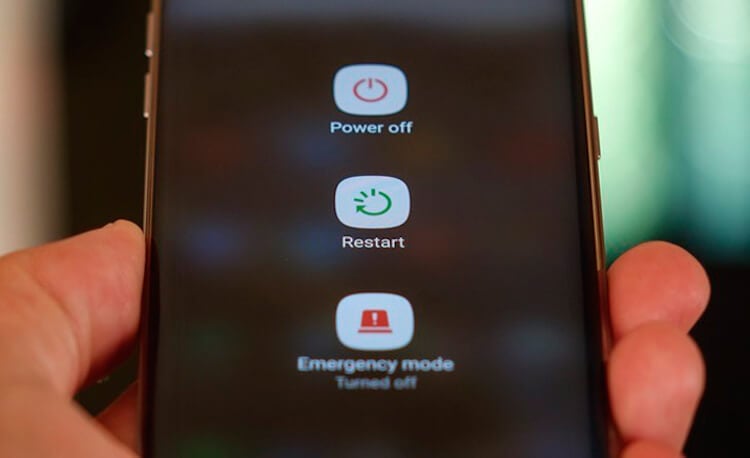
Перезагрузка решает многие проблемы смартфона.
Это простое и быстрое решение, которое займет всего минуту. Если вы обнаружите, что YouTube не работает, просто нажмите и удерживайте кнопку питания на своем устройстве, а затем коснитесь параметра перезапуска, который появляется на экране. После того, как смартфон снова включится, откройте приложение YouTube и проверьте, решена ли проблема. Если нет, идем дальше.
Подключен ли смартфон к Интернету
Капитан Очевидность все не унимается и просит вас проверить соединение с Сетью. Часто можно не заметить этого, но ее просто нет. И, между прочим, это самая распространенная причина жалоб на невозможность просмотра видео.
Посмотрите, есть ли сеть у смартфона в целом и/или подключен ли он к Wi-Fi. Можете понять это по строке состояния или перейти в браузер и попробовать открыть какую-либо страницу. Бывает такое, что соединение с роутером есть, значок Wi-Fi горит, а доступа в Интернет нет.
Причины по которым телефон плохо ловит Wi-Fi и как это изменить
Если соединения нет, попробуйте перейти в авиарежим и через несколько секунд обратно переподключиться к Wi-i через настройки или проверьте передающие устройства. То есть убедитесь, что у вас работает роутер или не закончились деньги (или пакет трафика) на телефоне.
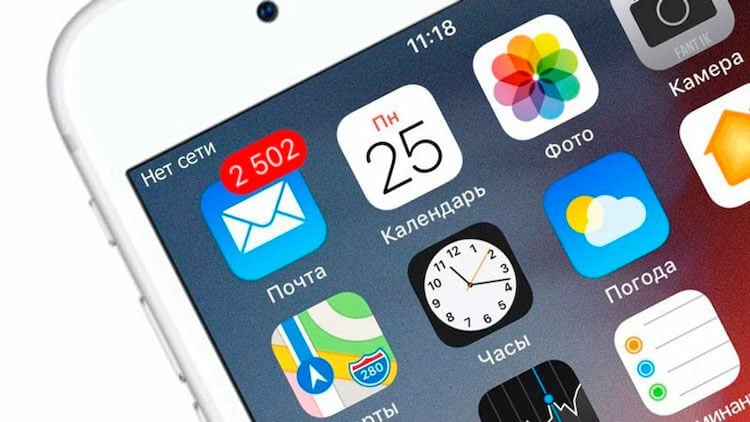
Если нет сети, ничего работать не будет.
Обновление Android
Дальше все еще интереснее. Есть шанс, хотя и небольшой, что если YouTube не работает, это может быть вызвано устаревшей версией Android. Откройте меню настроек на своем устройстве, выберите ”Обновления системы” и загрузите обновление, если оно доступно. Имейте в виду, что в зависимости от вашего устройства ”Обновления системы” могут находиться в разных разделах настроек.
После загрузки обновления нажмите кнопку ”Установить” и дайте устройству перезагрузиться. Затем просто откройте YouTube и проверьте, сохраняется ли проблема.
Очистка кэша и данных приложения
Следующее исправление в этом списке — очистить кэш и данные YouTube. Первый удаляет временные данные, а второй удаляет все данные приложения, включая различные настройки.
Откройте меню настроек на вашем устройстве, нажмите ”Приложения” и выберите YouTube. Следующим шагом является выбор ”Хранилище”, после чего появятся два варианта: ”Очистить данные” и ”Очистить кэш”. Сначала очистите кэш и проверьте, правильно ли работает YouTube. Если этого не произошло, вернитесь и удалите данные. Если и это не помогло, идем дальше.
Очистка кэша и данных приложения может заставить YouTube работать
Настройка даты и времени на телефоне
Хотя это звучит странно, настройки даты и времени могут быть причиной того, что YouTube отказывается работать. У серверов Google могут возникнуть проблемы с синхронизацией, если вы не настроите их должным образом.
Чтобы исправить это, зайдите в настройки своего устройства, нажмите ”Дата и время” и убедитесь, что опция ”Автоматическая дата и время” включена. Если это не решит проблему, перейдите к следующему решению в этом списке.
Обновление приложения YouTube
Последнее, что вы можете попробовать, если видите, что YouTube не работает, — это обновить приложение YouTube на своем устройстве. Чтобы проверить, доступно ли обновление, откройте Google Play, выберите в меню пункт ”Мои приложения и игры” и проверьте, есть ли YouTube в списке ”Обновления”.
Если есть, просто нажмите кнопку ”Обновить” и подождите около минуты, чтобы завершить процесс. После этого запустите приложение YouTube и проверьте, все ли в порядке.

Обнови YouTube и будет тебе счастье.
Что делать, если YouTube не работает на компьютере
Если вы проверили работоспособность сайта YouTube способом, описанным в начале статьи, и поняли, что проблема только у вас, последовательность шагов будет очень простой. Надо сделать все то же самое, что было написано для Android-устройств. За исключением обновления системы.
- Перезагрузите компьютер
- Проверьте подключение к Интернету
- Обновите Chrome или другой браузер, которым пользуетесь
- Очистите кэш и удалите файлы cookie в настройках браузера
- Проверьте, включен ли JavaScript (это обязательно для работы YouTube)
Если вы пользуетесь Chrome, некоторые расширения тоже могут повлиять на корректную работу сервиса. Для этого проверьте его работу в режиме ”инкогнито” — это тоже может помочь.
Скорее всего, вы попали сюда поиском, когда искали, как решить проблему. Напишите в комментариях, что из сказанного вам помогло. Или просто расскажите, с какими проблемами вы до этого сталкивались, и как их решали.
Почему на Андроиде не работает Ютуб и что нужно делать
YouTube – это самый популярный видеохостинг на планете, заменивший многим людям телевизор. Смотреть видео на данной площадке можно с любого устройства, будь то Smart TV, компьютер или смартфон. Если у вас не работает Ютуб на телефоне Андроиде, то следует как можно скорее разобраться в причинах возникновения проблемы и на их основе выработать способы устранения неполадок.
Почему может не работать Ютуб на Андроиде
Проблема проявляется по-разному, но чаще всего она выражается в том, что у пользователя не загружается сайт youtube.com или официальное мобильное приложение. Неполадки бывают вызваны следующими причинами:
- работы на серверах YouTube;
- DDoS и прочие атаки сервиса;
- проблемы с интернетом;
- ограничение доступа к Ютуб;
- медленное соединение через VPN;
- неполадки официального приложения;
- заражение смартфона вирусами и прочие сбои.
Как видите, существует далеко не один фактор, способный повлиять на работоспособность площадки. В любом случае, из сложившейся ситуации есть выход. Даже если вы не смогли установить точную причину возникновения неполадок, вы все равно сможете их устранить, обратившись к инструкции.
Что можно сделать, чтобы решить проблему
Решение проблемы напрямую зависит от причины, которая ее вызвала. Конечно, установить точную причину будет непросто. Особенно, если ранее вы не сталкивались с подобной проблемой, и не являетесь экспертом в области мобильных технологий. Тем не менее, нет смысла отчаиваться, так как хотя бы один из способов, представленных ниже, обязательно поможет нормализовать работу YouTube.

Очистка кэша или удаление данных
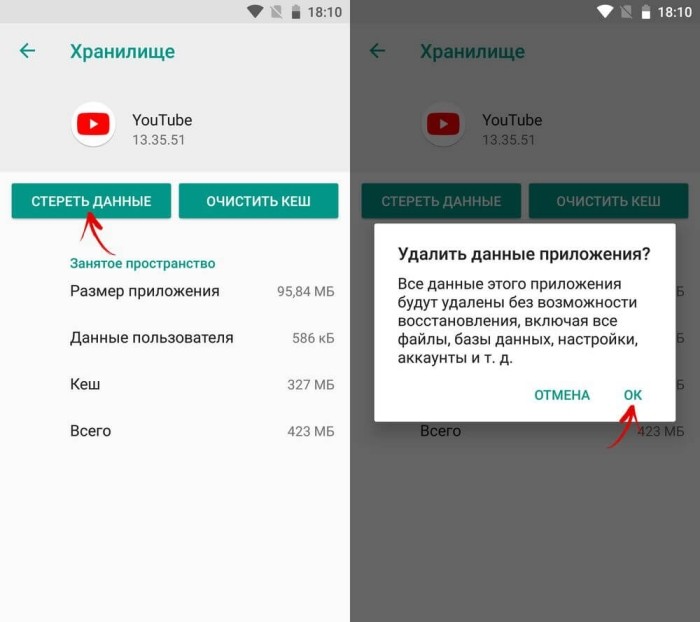
Если на вашем смартфоне YouTube вылетает или попросту не открывается, то первым делом необходимо решить проблемы, связанные с приложением. Поскольку программа устанавливается на Андроид-устройства по умолчанию, ее нельзя переустановить. Однако вы можете выполнить очистку кэша и данных по следующей инструкции:
- Откройте настройки телефона.
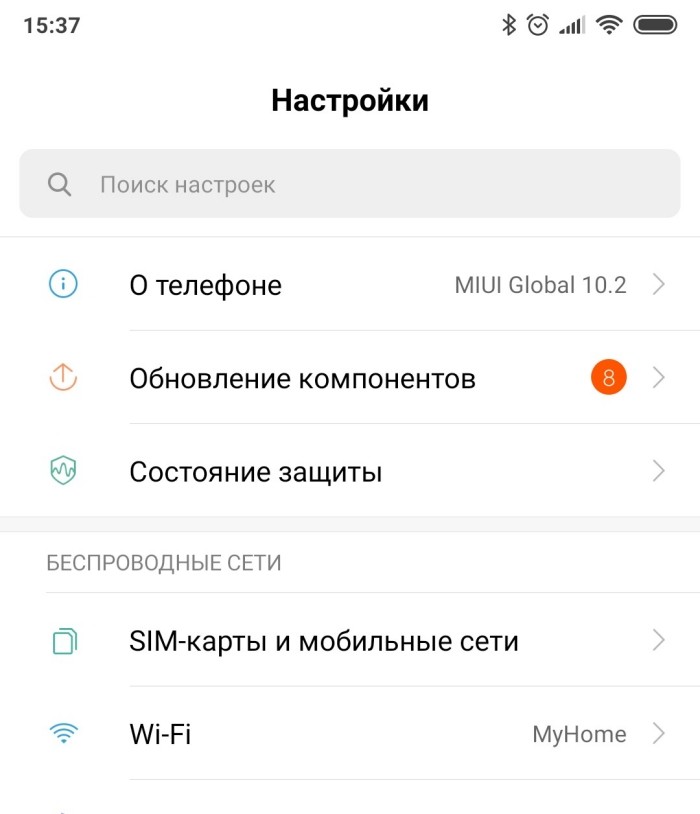
- Перейдите в раздел «Приложения».
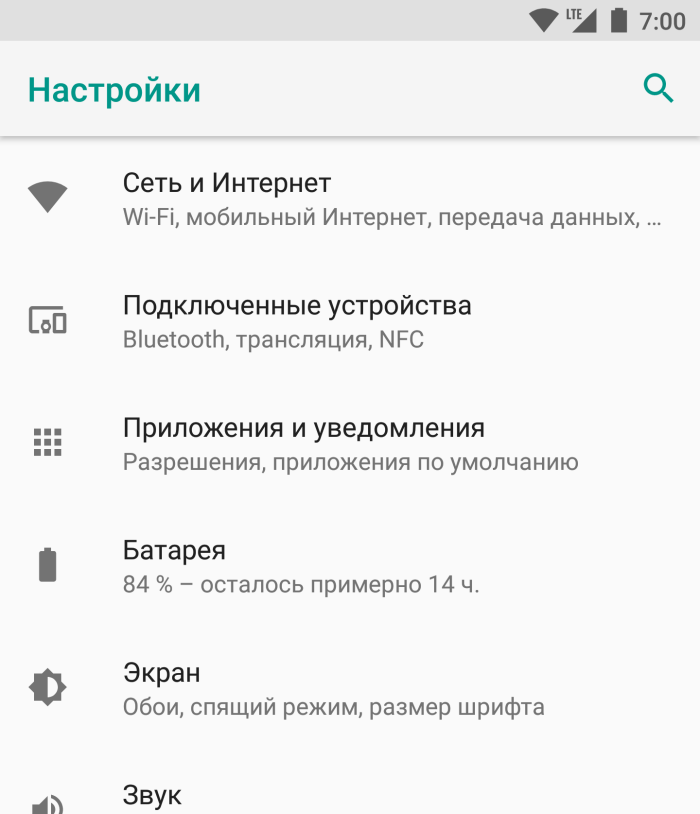
- Выберите Ютуб.
- Нажмите кнопку «Очистить кэш», а затем – «Очистить данные».
Но вы, наверное, согласитесь, что это вряд ли можно назвать серьезным неудобством.
Удаление оставшегося мусора
На работу приложения YouTube также может влиять мусор, скопившийся во внутренней памяти устройства. Если на вашем телефоне осталось менее 10 Гб, рекомендуем сделать следующее:
- Открыть настройки устройства.
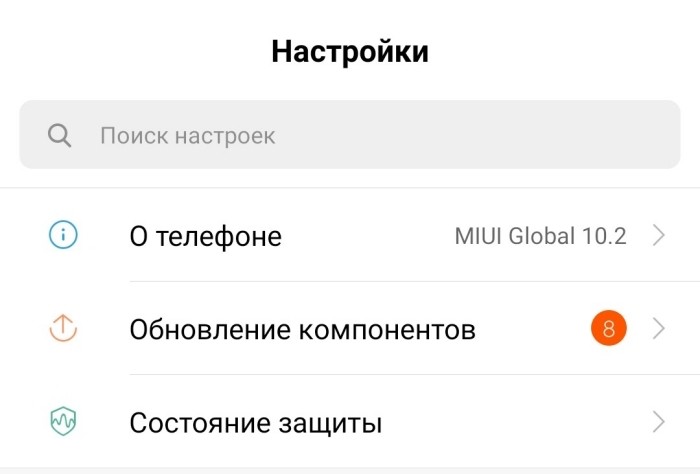
- Перейти в раздел «Приложения».
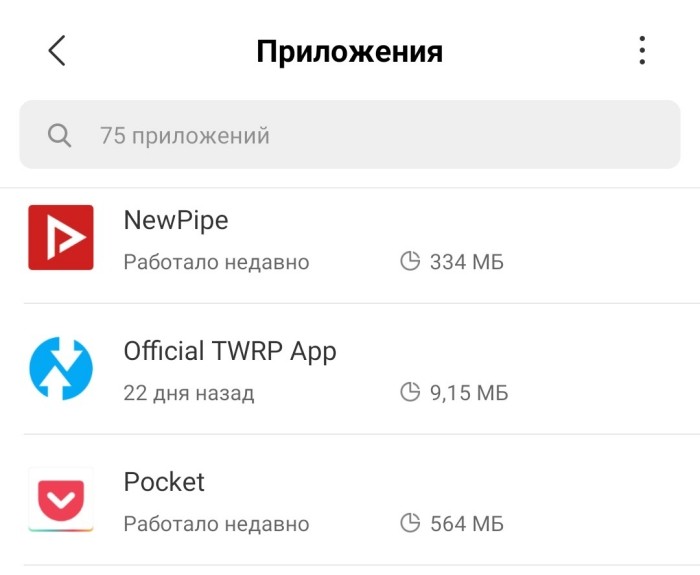
- Выбрать интересующую программу.
- Нажать кнопку «Очистить кэш».
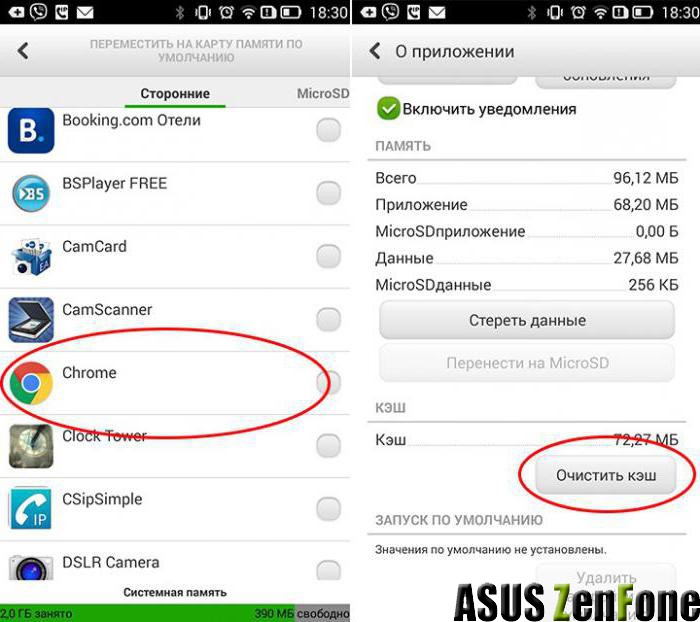
Аналогичным образом следует поступить со всеми программами, установленными на смартфоне. Вы удалите мусор, а не важные файлы, а потому устройство продолжит работать в стандартном режиме, и не будет требовать прохождения повторной авторизации. Также для очистки мусора в автоматическом режиме вы можете использовать сторонние приложения вроде Clean Master или CCleaner.
Проблемы с интернетом
Если у вас просто не запускается Ютуб, то проблема не обязательно кроется в приложении. Не исключено, что вы столкнулись с неполадками доступа к интернету, которые бывают вызваны следующими причинами:
- отсутствие денег на лицевом счете;
- исчерпание пакета интернет-трафика;
- технические работы на линии;
- удаленность от роутера (при использовании Wi-Fi);
- неисправность оборудования.
В первую очередь вы должны протестировать работу интернета в других приложениях. К примеру, вы можете открыть любую страницу в браузере. Если она открывается – значит, с интернетом все в порядке. Если нет – проблему нужно решать любыми доступными способами. Проверьте баланс и остаток трафика, а также позвоните в службу поддержки провайдера для уточнения информации касательно технических работ.

Активация VPN
Здесь ситуация может быть двоякая. VPN, меняющий IP-адрес владельца смартфона, нередко используется для обхода блокировок различных ресурсов, включая YouTube. В условиях жесткой цензуры видеохостинг становится главной мишенью Роскомнадзора и подобных ему структур. Если на территории вашей страны Ютуб заблокирован, то вы можете установить на телефон приложение вроде Psiphon или Secure VPN, чтобы восстановить доступ к сервису.
Однако, как уже говорилось ранее, ситуация может быть обратной. При использовании VPN скорость интернета напрямую зависит от условий VPN-сервиса и загруженности сервера. Может случиться так, что при использовании VPN телефон не воспроизводит ролики на YouTube. Как бы то ни было, сначала вы должны попробовать запустить приложение видеохостинга с VPN, а затем – без него.

Перезагрузка аккаунта Google
Поскольку YouTube является одним из множества сервисов Гугл, для доступа к нему используется Google-аккаунт. Вы можете попробовать выйти, а затем снова зайти в свою учетную запись, чтобы устранить неполадки:
- Откройте настройки телефона.

- Перейдите в раздел «Аккаунты».
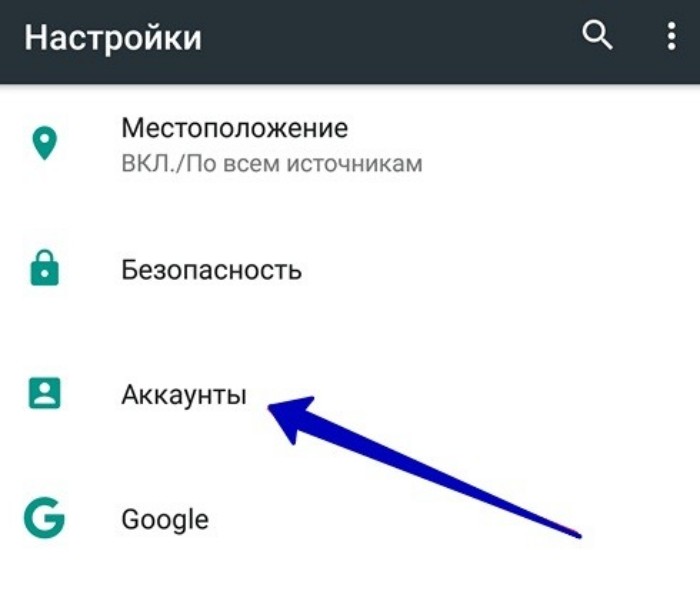
- Выберите «Google».
- Через «три точки» нажмите кнопку «Удалить аккаунт».

- Выполните шаги 1-3.
- Пройдите повторную авторизацию под той же учетной записью.
Аналогичные действия можно выполнить напрямую через приложение YouTube. Также есть смысл попробовать другую учетную запись для входа, если таковая есть. Не исключено, что проблемы подключения к видеохостингу возникают по причине блокировки аккаунта.
Сброс до заводских настроек
Если ни один из рассмотренных ранее способов не помог устранить неполадки, то у вас остается только один метод решения проблемы – сброс устройства до заводских параметров. Операция выполняется по следующей инструкции:
- Откройте настройки телефона.
- Перейдите в раздел «Восстановление и сброс».

- Нажмите кнопку «Сбросить настройки» и подтвердите выполнение операции.
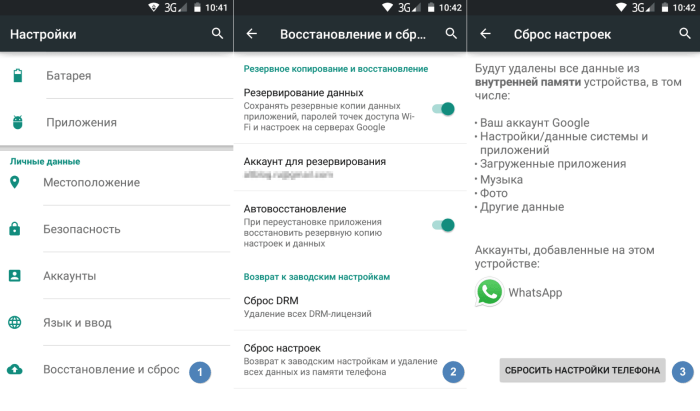
Несмотря на то, что в ходе выполнения сброса с телефона исчезают все пользовательские данные, приложение YouTube удалено не будет, так как оно устанавливается по умолчанию. Следовательно, после сброса вы можете вновь открыть любимый видеохостинг и наслаждаться новыми роликами.
Использование браузерной версии YouTube
Эту рекомендацию нельзя в полной мере назвать способом устранения неполадок. Это лишь еще один вариант, позволяющий получить доступ к Ютубу. Так, если у вас возникли сложности с доступом через приложение, рекомендуется выполнить вход через браузер, посетив сайт youtube.com. Да, браузерная версия сервиса не так удобна, как официальное приложение, однако она также может использоваться для просмотра роликов и рекомендаций на платформе.

Использование стороннего клиента
Наконец, в качестве еще одного альтернативного варианта доступа к Ютуб вы можете использовать сторонний клиент. Например, YouTube Vanced. Это не единственное подобное приложение, а лишь один из примеров, но самый популярный.
Он ретранслирует контент с официального клиента YouTube, но при этом лишен многих недостатков вроде рекламы и прочих функций, доступных только после оформления платной подписки. Однако для загрузки стороннего приложения вам придется использовать APK-файл, так как в магазине Play Market YouTube Vanced и его аналоги отсутствуют.
YouTube не устанавливается на телефонах «Самсунг», «Хуавей» и «Хонор»: не включается у ребенка, не показывает видео и не скачивается с «Плей Маркета» и как запустить на старом Android, не работает через Wi-Fi и мобильный интернет

Полезное
Если не работает «Ютуб» на «андроиде», не надо сразу нести смартфон в сервисную мастерскую или покупать новый. Я сталкивалась с такой проблемой и могу рассказать о причинах сбоев, а также о том, как восстановить работоспособность утилиты.
Почему «Ютуб» перестал работать на платформе «Андроид»
Когда YouTube не грузится, вылетает или не показывает ролики, то неисправности нужно искать в нескольких местах. Например, в самом устройстве и программах, на нем установленных.
На эту причину указывают:
- ошибка после обновления ОС, утилиты или инсталляции плагинов из сервиса «Гугл Плей»;
- внезапные перезагрузки, зависания, рестарты программы и т.п.;
- несовместимость аппаратов «Хуавей», «Хонор», «Сяоми», «Мейзу» и пр., купленных в Китае, с российскими сетями.
Часто возникают трудности с доступом к сети.
Распознать их можно по таким признакам:
- уменьшилась скорость мобильного интернета;
- нет подключения к провайдеру.
Следующий виновник отсутствия YouTube на ОС Android – сама утилита.
Определить это можно в таких случаях:
- Видео не загружается на планшете или телефоне, но есть доступ к сайту.
- Не открывается окно для просмотра клипов, однако прочие сервисы доступны.
- Не запускается сервис после установки обновлений.
Способы исправить проблемы
Если на телефоне перестал включаться YouTube, то нужно попробовать исправить сбой самостоятельно. Большинство путей решения проблемы стандартны для большинства моделей и не требуют навыков программиста или инженера-электроника.

Очистка памяти устройства.
Переустановка даты и времени
С процессом переустановки даты и времени справится даже ребенок. Алгоритм намного различается у разных марок оборудования.
На «Самсунге» необходимо сделать следующее:
- Открыть меню общих настроек.
- Выбрать соответствующий раздел.
- Отключить автоматическое определение.
- Поочередно тапнуть по строкам установки числа и времени.
- Скорректировать показатели.
- Сохранить новые данные.
Перезагрузка телефона
Если приложение перестало отвечать, помогает перезапуск гаджета.
Порядок действий таков:
- Нажать на кнопку включения и отключения.
- Выбрать иконку перезагрузки.
- Подтвердить действия.
Обновление приложения
Когда не работает «Ютуб» на «андроиде», то восстановить доступ к контенту можно с помощью установки новой версии программы.

Обновление приложения.
Для этого нужно:
- Зайти в «Плей Маркет».
- Открыть раздел «Мои игры и приложения».
- Найти в списке YouTube.
- Тапнуть по полю обновления.
- Подождать окончания процедуры.
После этого проблемы должны исчезнуть. В ином случае нужно удалить старую версию и скачать новую.
Сброс настроек
Это крайняя мера, если пропал или не устанавливается «Ютуб» на смартфоне.
Откатить аппарат к заводским настройкам можно так:
- Нажать на кнопку отключения.
- Запустить телефон заново.
- Зажать клавиши изменения громкости при появлении заставки.
- Найти в новом меню пункт Factory reset или Hard reset.
- Тапнуть по нему.
- Дождаться перезагрузки.
- В меню разработчиков выбрать Reboot system now.
Очистка данных
Восстановить работу YouTube можно так:
- Открыть меню настроек.
- Перейти к приложениям.
- Найти значок видеохостинга.
- Перейти к очистке кэша и стиранию данных.
- Перезагрузить гаджет.
Почему не работает YouTube на Android в Крыму
После ввода санкций компания Google ограничила работоспособность сервиса в Крыму.
Однако смотреть видео можно через несколько сервисов, например:
- ВПН-ресурсы Turbo VPN, VPN Monster и т.д.;
- прокси-серверы Proxy Master, Proxy Om и т.п.
Если «Ютуб» не работает через Wi-Fi
Для возобновления доступа к WiFi необходимо перезагрузить роутер или сбросить настройки специальной кнопкой. Если после этого сеть не появилась, следует обратиться к провайдеру или найти новый источник интернета.
Другие проблемы с работой «Ютуба»
Среди прочих сбоев при воспроизведении видео с YouTube я отмечаю:
- Блокировку хостинга антивирусом. Нужно отключить его или внести ресурс в список исключений.
- Несоответствие смартфона требованиям. Необходимо приобрести новый аппарат.
- Ошибку при авторизации в аккаунте. Требуется внимательно ввести логин и пароль заново.
В основном это все причины, по которым может не работать «Ютуб» на Android.
Все причины почему не работает Ютуб (YouTube) на телефоне Андроид
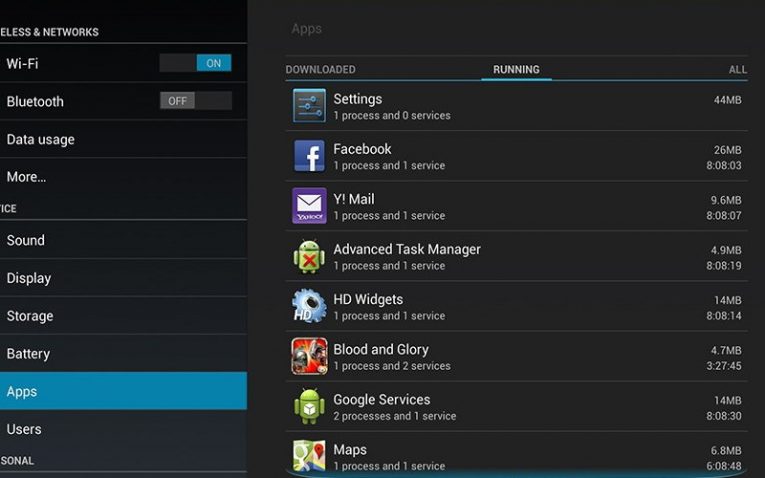
Если у вас часто появляются ошибки в других системных приложениях или возникают сбои служб Android, то это признак того, что у вас произошел серьезный сбой программной оболочки. При этом не работает Ютуб на планшете Андроид и другие приложения. Избавиться от системного сбоя можно при помощи отката к заводским установкам. Следуйте инструкции:
- Выключите телефон или планшет.
- Нажмите на кнопку включения. Как только появится заставка, зажмите клавиши включения и уменьшения громкости. Не отпускайте их до тех пор, пока на экране не появится фирменный робот Android.
- При помощи клавиш регулировки громкости переместите выделение на строку factory reset либо hard reset.
- Подтвердите свои действия, выбрав строку Yes.
- После сброса настроек телефон может перезагрузиться самостоятельно или вернуть вас к стартовому системному меню. В нем нужно выбрать reboot system now.
- Теперь вам нужно будет настроить ваш телефон, так как он откатиться к изначальному состоянию.
Сброс в некоторых версиях Android производится при помощи обычного меню настроек. Там есть специальный раздел, но лучше всего при некорректной работе операционной системы пользоваться загрузочным меню.
Теперь вы способны справиться с ситуацией, когда Ютуб не работает на Адроиде. Что делать при каждой из причин его отказа, вы узнали из статьи. Поделитесь ею с друзьями, чтобы и они могли справиться с проблемой. Задать вопросы по восстановлению работоспособности приложения вы можете в комментариях.
Вопросы и ответы
Если вы не нашли в статье ответ на свой вопрос, задайте в сервисе «Вопросы и ответы». Уведомление об ответе обязательно придет к вам на почту. Отвечают авторы и другие читатели!