Убираем столь ненавистную рекламу в uTorrent или делаем откат до предыдущей версии.
В прошлой статье, я рассказывал о том, что одним из главных недостатков в uTorrent последних версий является наличие раздражающей рекламы. К счастью, есть простой способ, позволяющий её отключить.
Для этого нужно в меню программы перейти по следующему пути:
Настройки — Настройки программы — Дополнительно

Здесь мы должны будем значения параметров offers.left_rail_offer_enabled и offers.sponsored_torrent_offer_enabled выставить в false . Сделать это можно с помощью радиокнопки «Нет», которая расположена чуть ниже. Для того, чтобы быстрее найти эти два параметра, можно воспользоваться фильтром, введя первые буквы названия этих двух свойств.
В сё, от рекламы мы избавились.
Но есть ещё один способ, с помощью которого мы можем, во-первых, избавиться от рекламы, во-вторых, увеличить скорость работы программы. Дело в том, что в первых её версиях, рекламы вообще не было, да и работал а тогда программа гораздо побыстрее. Так, на моём стареньком компьютере , когда-то программа работала шустро, но потом после обновления на очередную версию, она стала подвисать. Список всех торрентов начал подгружаться медленно, а нередко программа и вовсе не отвечала. Даже доходило до того, что я не сразу мог из неё выйти, так как мне выдавалось предупреждение — « uTorrent всё ещё запускается». А следуя такой логики, запускалась программа как минимум минуту точно. Сами понимаете, это несерьёзно и такое положение дел не может устраивать.
Я думал, что разработчики выпустят какой-нибудь патч, после установки которого ситуация исправится. Но нет, после обновления была лишь добавлена реклама, а скорость работы осталась прежней . Поэтому здесь в качестве решения проблемы я рассмотрю вариант с даунгрейдом (то есть откат программы).
Как произвести даунгрейд (откат) uTorrent, при этом сохранив все данные?
Рассмотрю как производил откат я, на примере своего компьютера. Версия программы у меня была 3.3.2, а откатиться я решил до версии 1.8.2.
1. Необходимо выйти из программы, для этого в меню нужно выбрать Файл — Выход. Либо же в самом трее, щёлкнув правой кнопкой мыши, в контекстном меню выбрать — Выход.
2. Скачать архив файла программы по этой ссылке . Если нужны версии чуть поновее, то есть ещё ссылки для версии 2.0.4 и 2.2.1.
3. Затем нужно, понятное дело, распаковать и запустить инсталлятор.
Вот и всё. После проделанных выше манипуляций, версия программы поменялась, при этом настройки программы сохранились.
Если у Вас uTorrent версии 3.4.2
6 марта все bittorrent-сообщество было шокированно сообщением о том, что популярнейший торрент-клиент uTorrent одновременно с установкой или обновлением устанавливает программу от сторонней компании EpicScale Inc., которая использует время простоя процессора вашего компьютера для своих нужд. Незанятые мощности, по заверениям компании, используются в благих целях – для решения различных математических задач, обсчётов физических симуляций, и даже для майнинга криптовалют.
Такую версию получили пользователи клиента для Windows, установившие или обновившие его в промежуток между серединой января и 6 марта.
Установка программы производится в прозрачном режиме, невидимом для пользователя, принудительно и без возможности выбора отказа.
На форуме поддержки проекта uTorrent многочисленные пользователи подтвердили факт установки программы от EpicScale без всяких предупреждений от установщика. Но несмотря на факт, что программа не скрыта и появляется в разделе «Установка и удаление программ», после деинсталляции она оставляет в папке ProgramDataEpicScale её исполняемые файлы.
Представитель uTorrent заявил, что их компания заключила партнёрское соглашение с EpicScale. Но при этом, он, вопреки утверждениям пользователей, заявляет, что при установке запрашивают о желании установить EpicScale, а при деинсталляции программы должен оставаться только один файл, служащий для идентификации пользователя. Это означает, что представитель либо некомпетентен, либо он лжет.
Достоверно неизвестно, требовал ли EpicScale скрытой установки как партнёр или это было инициативой самих создателей uTorrent.
Как бы то ни было, представители uTorrent принесли свои извинения, но не объяснили причину, по которой EpicScale устанавливался без каких-либо уведомлений. Вместе с тем представители компании uTorrent предложили поддержать создателей майнера биткоинов, который они скрыто устанавливали на компьютеры миллионов пользователей, и сообщили, что они продолжат сотрудничество. Так, что следует быть готовым к новым сюрпризам.
Обновление программы uTorrent

Многие юзеры активно используют различные торрент-клиенты, чтобы загружать на компьютер необходимые файлы. Одной из самых популярных программ такого рода считается uTorrent. Она регулярно дорабатывается, расширяя свою функциональность и исправляя возникшие неполадки. Именно о том, как обновить Торрент до последней версии бесплатно, и пойдет речь ниже. Мы покажем выполнение апгрейда в компьютерной и мобильной версии рассматриваемого ПО.
Обновляем программу uTorrent на компьютере
Обновление не является обязательным, вы вполне комфортно можете работать в предыдущих версиях. Однако чтобы получить исправления и нововведения, следует инсталлировать самую свежую сборку. Делается это достаточно легко, буквально в несколько действий разными способами. Давайте детально разберем их все.
Способ 1: Обновление через клиент
В первую очередь рассмотрим самый простой метод. Он не требует от пользователя практически никаких манипуляций, нужно нажать всего на пару кнопок. Чтобы обновить софт, выполните следующее:
- Запустите uTorrent.
На этом процесс завершен. Если клиент долгое время не запускается автоматически, откройте его самостоятельно и убедитесь, что обновление прошло успешно. В случае когда этот метод не принес результата по каким-либо причинам, рекомендуем к ознакомлению следующий способ.
Способ 2: Самостоятельное скачивание новой версии
Теперь разберем более сложный метод. Таким он является только из-за того, что потребуется выполнить немного больше действий. На этом все трудности заканчиваются, в целом весь алгоритм прост и понятен. Для ручной инсталляции обновления следуйте инструкции:
- Перейдите на официальный сайт uTorrent и наведите указатель мыши на надпись «Продукты». В открывшемся меню выберите «Версия для ПК».

- Нажмите на «Бесплатная загрузка для Windows», чтобы началось скачивание.

- Откройте инсталлятор через браузер или директорию, куда он был сохранен.
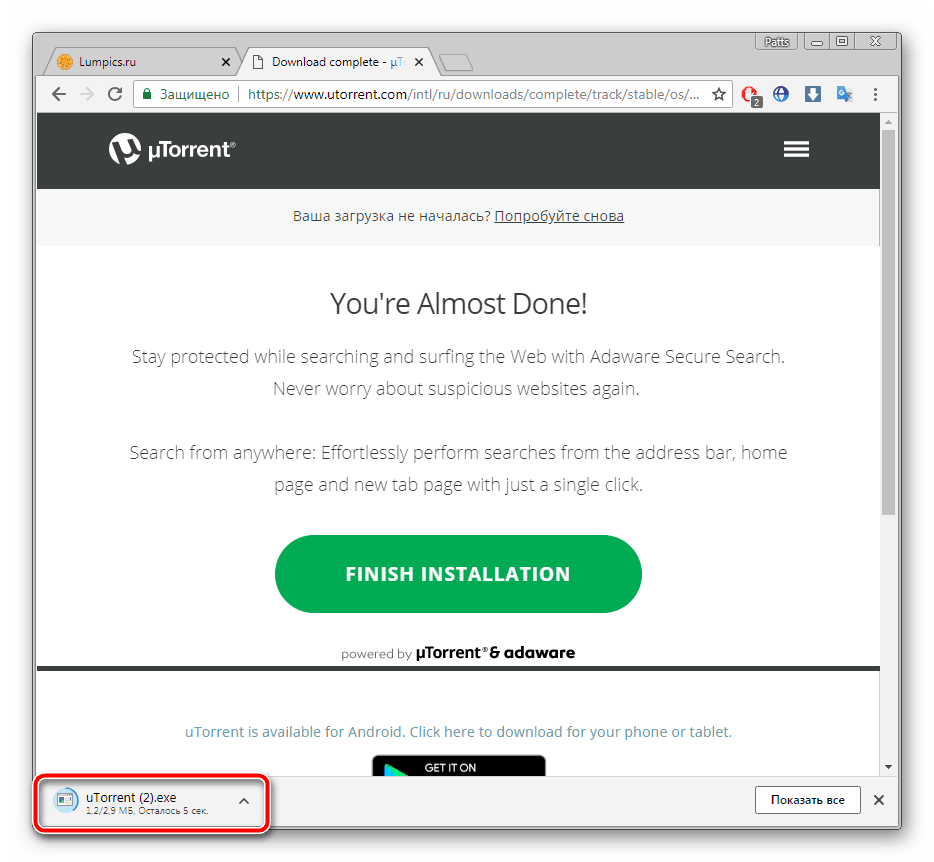

Перед загрузкой обновленной сборки необязательно удалять предыдущую. Она просто будет заменена на свежую.
Способ 3: Обновление до версии Pro
uTorrent распространяется бесплатно, однако в доступной версии присутствует реклама и некоторые ограничения. Разработчики предлагают за небольшую плату оформить подписку на год, чтобы получить Pro-версию с различными преимуществами. Обновиться можно следующим образом:
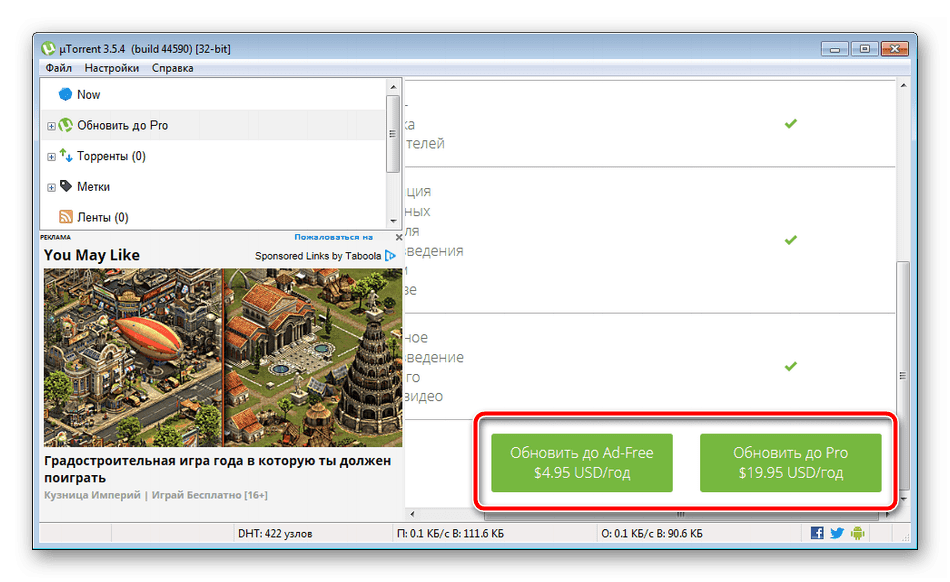
- Запустите программу и переместитесь к разделу «Обновить до Pro».

- В открывшемся окне вы сможете ознакомиться со всеми преимуществами платного варианта и подобрать подходящий для себя план. Нажмите на выбранную кнопку, чтобы перейти к оформлению покупки.
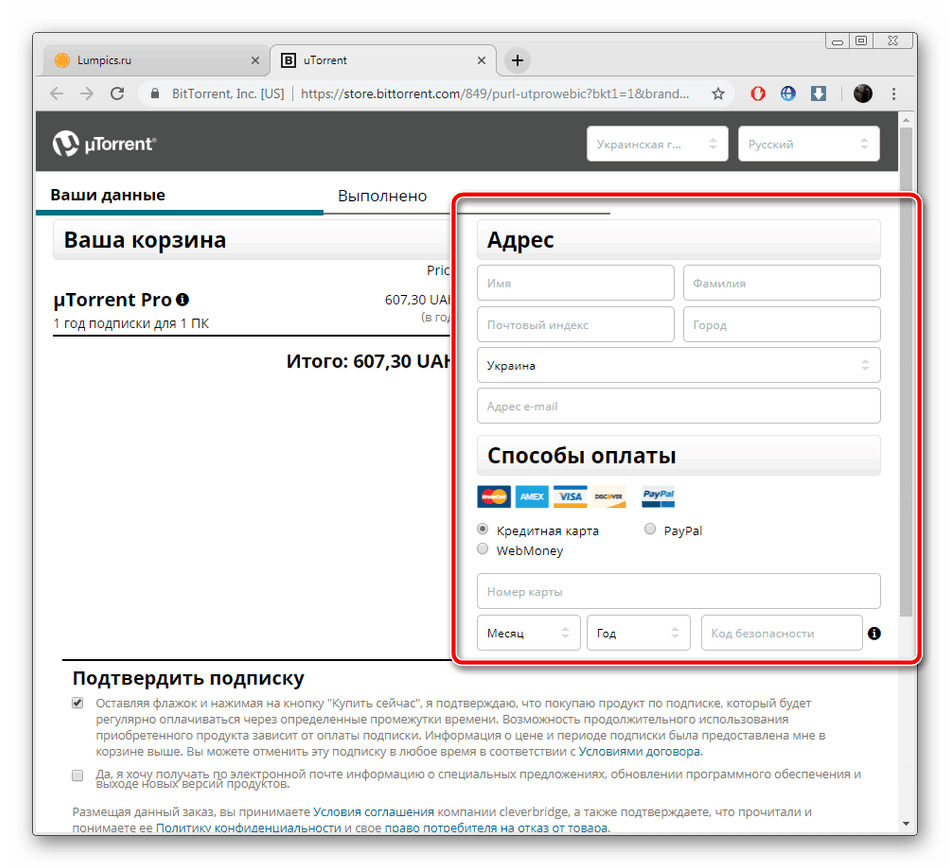
- Запустится браузер, который установлен по умолчанию. В нем откроется страница, где нужно ввести свои данные и способ оплаты.
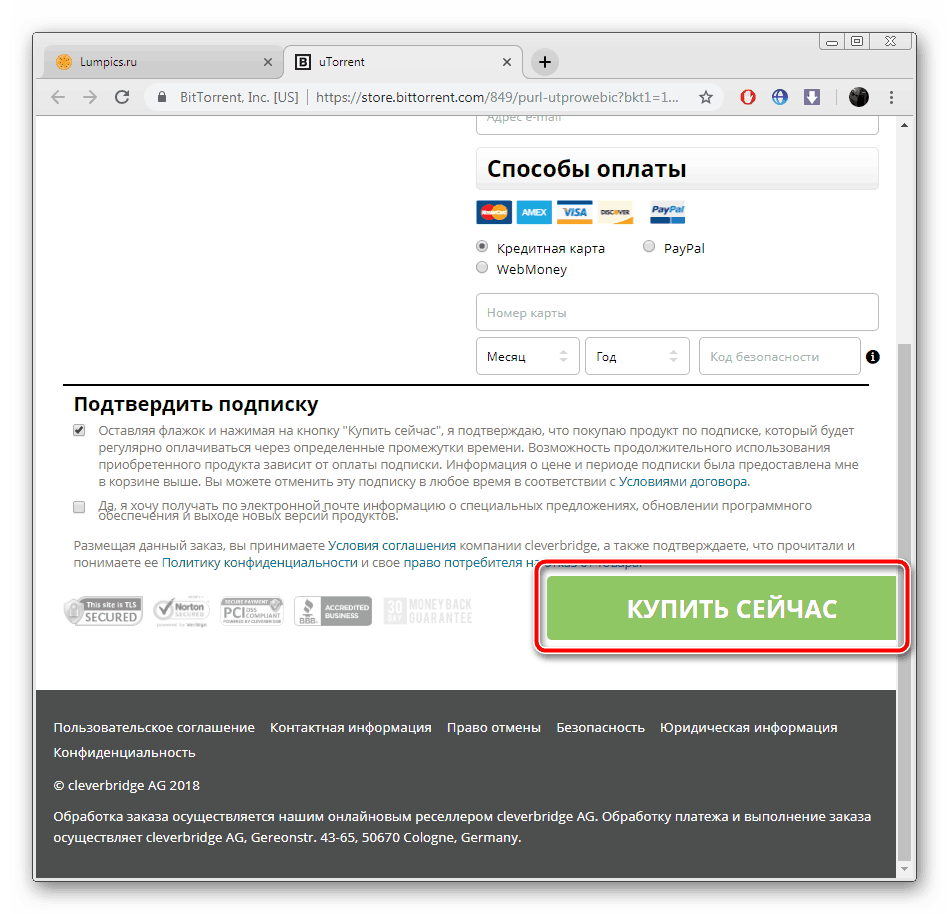
- Далее следует подтвердить подписку.

- Осталось только кликнуть на «Купить сейчас», чтобы обновить версию uTorrent. Далее следуйте отобразившимся в браузере инструкциям.
Обновляем мобильное приложение uTorrent
Кроме операционной системы Windows существует и uTorrent для Android. Распространяется она бесплатно и скачивается в Play Market. На эту версию тоже периодически выпускаются нововведения и исправления, поэтому при желании можно поставить обновленную сборку.
Способ 1: Обновление до версии Pro
К сожалению, в мобильном приложении нельзя проверить обновления так, как это делается на компьютере. Разработчики предоставили только инструмент перехода на uTorrent Pro с расширенной функциональностью. Смена версии осуществляется в несколько шагов:
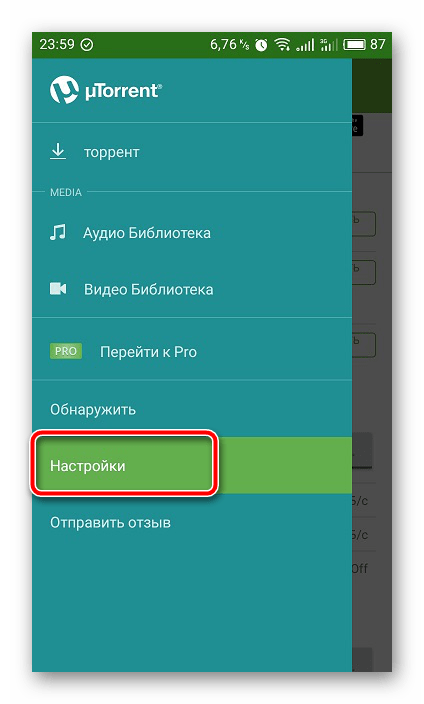
- Запустите приложение и через меню переместитесь в «Настройки».
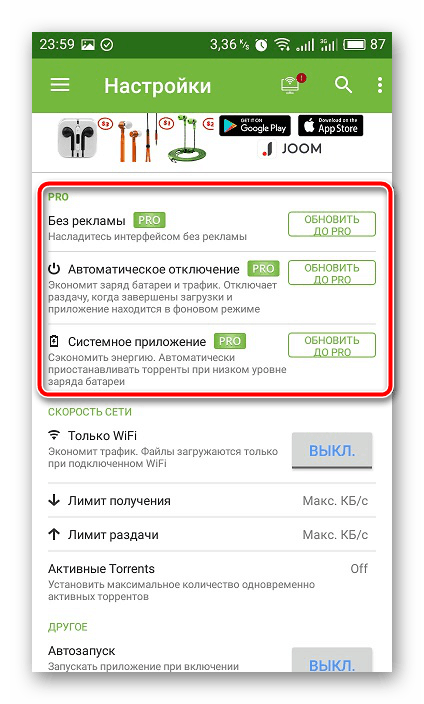
- Здесь вы сразу увидите подробное описание платной версии. Если хотите перейти на нее, тапните на «Обновить до Pro».
- Добавьте способ оплаты или выберите свою карту, чтобы купить uTorrent Pro.

Теперь осталось только подтвердить оплату и дождаться завершения обновления. На этом весь процесс окончен, вам доступны расширенные возможности торрент-клиента.
Способ 2: Обновление через Play Market
Далеко не всем пользователям нужна расширенная платная сборка, многим достаточно и бесплатного варианта. Его обновление осуществляется только через сервис Google Play Маркет. Если у вас не настроено это на автоматическое выполнение, произведите все действия вручную:
- Запустите Плей Маркет и через меню переместитесь к разделу «Мои приложения и игры».
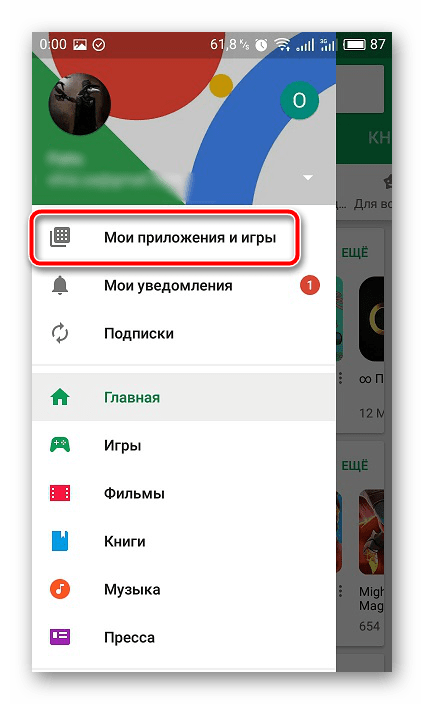
- В открывшемся окне вы увидите список всех доступных обновлений. Тапните на кнопку «Обновить» возле uTorrent, чтобы запустить процесс загрузки.

- Ожидайте окончания скачивания.
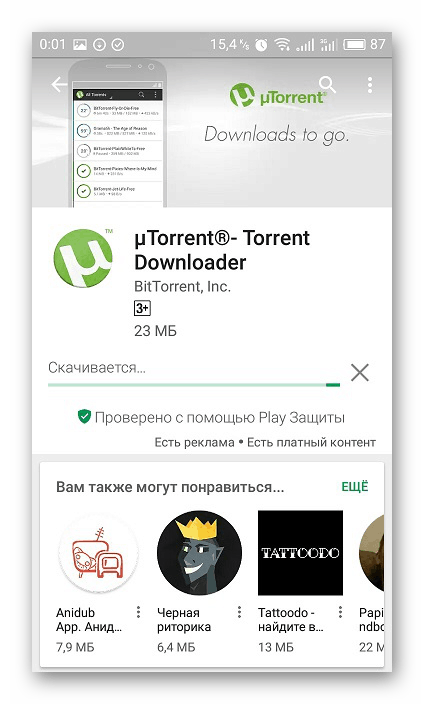
- По завершении вы можете открыть обновленную версию и сразу же переходить к работе в ней.
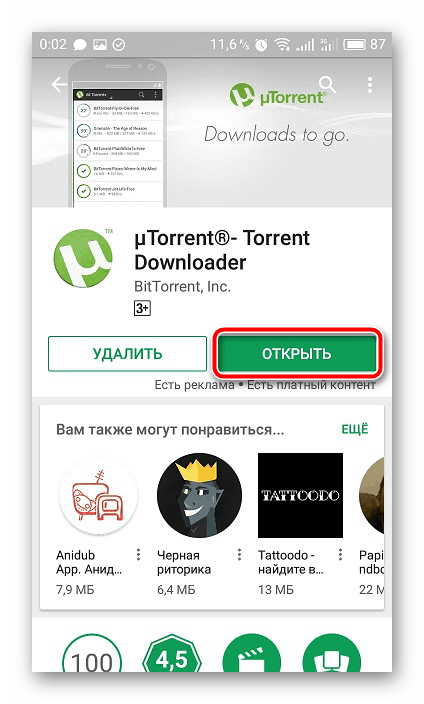
Частой проблемой у обладателей мобильных устройств является ошибки с обновлением приложений. Обычно она вызывается одной из множества причин, для которых есть свое решение. Развернутую информацию на эту тему читайте в другой нашей статье по ссылке ниже.
Выше мы детально рассказали обо всех методах инсталляции последней версии клиента uTorrent на двух платформах. Надеемся, наши инструкции помогли вам, установка прошла успешно и новая сборка функционирует корректно.
Как правильно настроить uTorrent после установки
В этой инструкции пройдемся по основным настройкам uTorrent, расскажем какие из них можно менять, а какие лучше не трогать. Помните, что от проделанных изменений будет зависеть не только скорость скачивания, но и вообще работоспособность программы. Не меняйте параметры, о которых здесь не написано и о которых сами ничего не знаете.
Первый шаг
Первоначальная настройка происходит во время установки uTorrent. Главное, что здесь нужно сделать – это включить автоматическое добавление программы в список исключений брандмауэра Windows. Иначе потом придется это делать вручную – долго и нудно.

Автоматическая настройка через помощник
После установки откройте Помощник настройки через верхнее меню uTorrent, или нажав на клавиатуре сочетание клавиш CTRL+G.

Этот помощник тестирует скорость интернета и проверяет, не блокирует ли маршрутизатор или другое сетевое оборудование порты. Нажмите кнопку тестировать, проставив галочки, как на скриншоте ниже.

Дождитесь окончания процесса, и если тест будет пройден, нажмите кнопку «Сохранить/Закрыть».

Если выскочит ошибка, связанная с недоступностью порта, читайте эту инструкцию.
Основные настройки uTorrent
Откройте настройки программы через верхнее меню, или нажмите на клавиатуре сочетание клавиш CTRL+P.

Первая вкладка – Общие. Здесь можно изменить язык интерфейса и включить автоматический запуск uTorrent сразу после загрузки Windows.

Здесь же настраивается автоматическое обновление. По умолчанию, опция включена, программа обновляется без участия пользователя, в «тихом» режиме.
В самом низу вкладки включается функция запрета перехода компьютера в спящий режим, пока загрузка файлов не будет завершена. Полезная настройка для тех, у кого ноутбук.
Вторая вкладка – Интерфейс. Здесь рекомендуем включить чередование фона списка. Эта опция раскрашивает строки таблицы файлов в окне загрузки в серо-белый цвет. Ориентироваться по списку и находить нужный торрент станет проще.

Третья вкладка – Папки. Запомните: хранить скачанные через uTorrent файлы лучше всего на отдельном от операционной системы HDD. Или хотя бы в отдельной «своей» папке. Создайте новую папку в корне жесткого диска, назовите ее «Downloads». Поставьте галочку возле надписи «Помещать загружаемые файлы в», нажмите на значок многоточия справа и выберите ее в открывшемся окне проводника.

Четвертая вкладка – Соединения. Здесь прописан порт, через который uTorrent качает файлы. Если после запуска программа выдает ошибку [порт не открыт: загрузка возможна], попробуйте его сменить, прописав значение в диапазоне от 20000 до 60000, или нажав кнопку «Генерировать».

Также проверьте, чтобы стояла галочка в чекбоксе «В исключения брандмауэра». Тогда программа будет добавлена туда автоматически при следующем запуске (правда не всегда это может сработать – зависит от настроек безопасности операционной системы).
Пятая вкладка – Скорость. Здесь ее можно ограничить. Если сайты в браузере долго открываются, в то время, когда uTorrent качает файлы, и это вызывает неудобство, попробуйте прописать лимит для скорости приема. Точную цифру не подскажем, ее надо подбирать методом проб и ошибок.

Шестая вкладка – BitTorrent. Здесь есть опция, которая может увеличить скорость скачивания торрентов. Но только тем пользователям, которые подключены к интернету через мобильного провайдера. Выберите для настройки «Шифрование трафика» значение «Включено».

Седьмая вкладка – Лимит трафика. Пользователям безлимитного интернета здесь делать нечего. Но если вы платите за каждый скачанный гигабайт, поставьте галочку в чекбокс «Ограничить полосу», и укажите, какой объем трафика uTorrent может использовать каждый месяц, или день.

Восьмая вкладка – Очередность. Здесь выставлены оптимальные настройки, менять которые не желательно. К примеру – максимум одновременных загрузок. Их число по-умолчанию – 5, это значит, что одновременно будет скачиваться 5 торрентов. Если прописать цифру 1, торренты будут качаться строго по очереди, по одному. Если попадется файл, у которого мало сидов, зависнет загрузка не только этого файла, но и всей очереди. А если выставить, к примеру, 100 одновременных загрузок, то ждать, пока скачается хотя бы один какой-то файл из списка, придется долго, так как общая входящая скорость будет поделена равномерно на всю очередь.

Девятая вкладка – Планировщик. Включите его, если хотите ограничивать входящую/исходящую скорость в uTorrent по расписанию. Выберите день недели и время, кликнув на зеленый квадратик в таблице. После первого нажатия скорость ограничится в выбранный период времени до значений, прописанных в ячейках ниже (по умолчанию там пусто). После второго клика запланируется полная остановка программы. После третьего включится режим «только раздача». Кликните четвертый раз, чтобы отменить ограничение для выбранного дня недели.

Десятая вкладка – Удаленный доступ. Настройте управление программой через браузер с помощью сервиса uTorrent Remote. Либо с помощью приложения для Android.

Одиннадцатая вкладка – Воспроизведение. Выберите плеер, через который будут открываться фильмы, скачиваемые через торрент. Рекомендуем uTorrent Player, или VLC, если такой установлен на вашем компьютере.

Во вкладке «Парные устройства» нет настраиваемых параметров.

В следующей вкладке можно прописать, чтобы торрентам автоматически присваивалась метка, в зависимости, например, от типа скачиваемых файлов. На левой панели главного окна поддерживается фильтр по меткам. Также, если в uTorrent настроено перемещение завершенных загрузок в отдельную папку, файлы с метками будут скопированы в папки, которые прописаны в этой вкладке, в нижнем окне «Назначение».

Расширенные настройки
Во вкладке «Дополнительно» спрятаны настройки для опытных пользователей и разработчиков. Большая часть из них выглядит как текстовые записи, у каждой из которых вручную прописан параметр.

Крайне не рекомендуем здесь что-то менять без подробной пошаговой инструкции. На фан-сайте utorrent-client.com есть одна такая инструкция: Как убрать рекламу из uTorrent.
В подразделе «Кэширование» можно вручную изменить количество оперативной памяти, выделяемой для промежуточного хранения частей загружаемых файлов. Ограничение размера кэша решает проблему чрезмерного расхода ОЗУ, а увеличение – снижает нагрузку на жесткий диск (актуально для пользователей, у которых установлен медленный, либо уже «помирающий» HDD).

Как сбросить настройки uTorrent
Запомнить все сделанные изменения, чтобы потом каждое вручную откатить назад – нереально. Но в uTorrent, к сожалению, нет кнопки «Сбросить настройки», или «Восстановить значения по умолчанию», как в других программах. Отменить настройки можно только удалив файлы settings.dat и settings.dat.old из папки:

Если эта директория оказалась пустой, проверьте, куда был установлен uTorrent, и поищите файлы с настройками там. Перед удалением не забудьте закрыть программу (и проверьте, чтобы она не осталась «висеть» в системном лотке Windows).