Как открыть порты в Windows и посмотреть список открытых портов

Если для какой-то программы или игры требуется подключение через определенный порт, может оказаться что по умолчанию в системе этот порт закрыт и соединение не выполняется. При необходимости порты в Windows 11, Windows 10 и предыдущих версиях системы сравнительно легко открыть.
В этой инструкции подробно о том, как открыть порты в Windows 11 или Windows 10, посмотреть список открытых портов и дополнительная информация, которая может пригодиться, если при подключении всё равно возникают проблемы.
Открытие портов в брандмауэре Windows
Основной способ открытия портов в Windows 11 и 10 — настройка соответствующих правил в брандмауэре.
Прежде всего, откройте настройки Windows в режиме повышенной безопасности. Для этого можно использовать следующие способы:
- нажмите клавиши Win+R на клавиатуре и введите wf.msc в окно «Выполнить», затем нажмите Ener.
- Используйте поиск в панели задач.

- В Панели управления откройте пункт «Брандмауэр Защитника Windows», а в нем, в панели слева выберите «Дополнительные параметры».
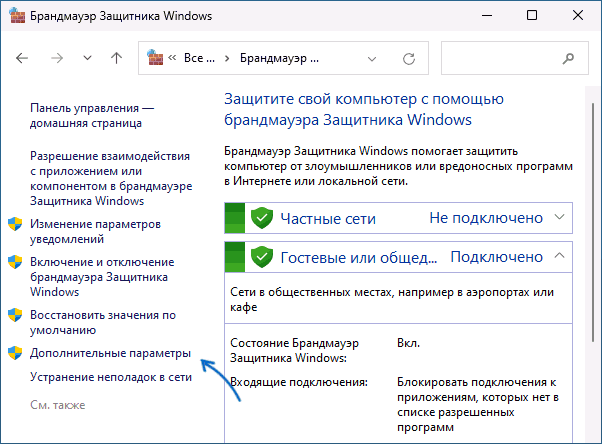
- В окне «Безопасность Windows» откройте «Брандмауэр и безопасность сети» и нажмите «Дополнительные параметры» на следующем экране настроек.

Следующий шаг — настроить правила для нужных портов:
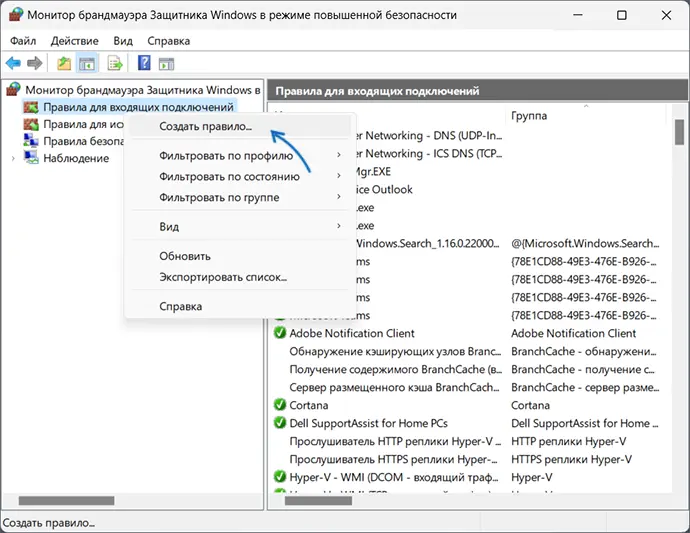
- Нажмите правой кнопкой мыши по «Правила для входящих подключений» и выберите пункт «Создать правило» в контекстном меню.
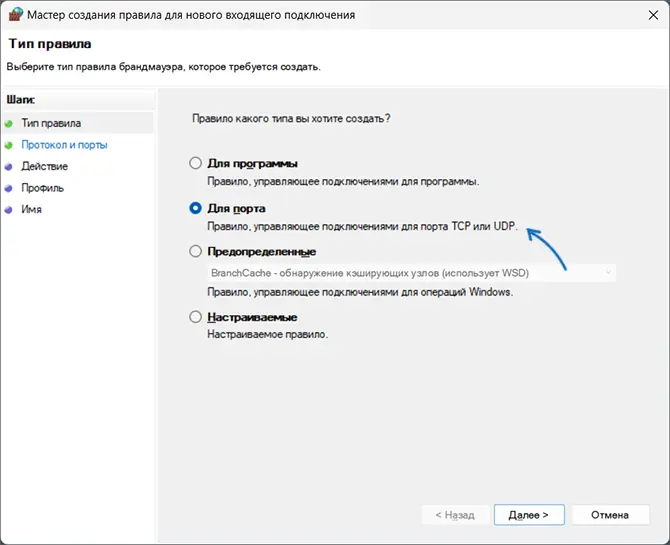
- В мастере создания правил выберите пункт «Для порта» и нажмите «Далее».
- Выберите тип протокола — TCP или UDP (если вам не известен нужный тип, уточните в справке по конкретной программе).
- Укажите порты: конкретный порт или их диапазон, можно использовать запятые для перечисления нескольких портов, или знак дефиса для указания их диапазона. Нажмите «Далее».

- Выберите пункт «Разрешить подключение».

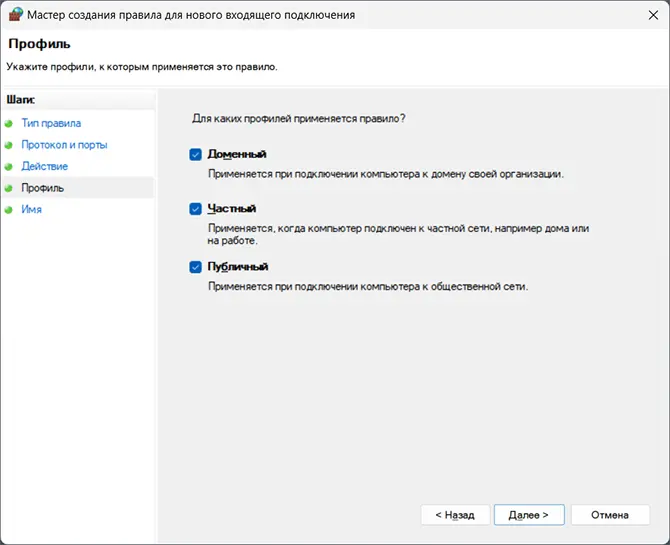
- Укажите, для каких типов сетей (сетевых профилей) следует открыть порты.
- Укажите имя правила и, при желании, его описание. Затем нажмите кнопку «Готово».
- Выполните действия 1-7, но уже для исходящего подключения.
Готово, порт открыт и, если что-то ещё не мешает его работе, соединения должны будут устанавливаться.
Возможные проблемы и дополнительные необходимые действия
Если вы открыли требуемые порты в Windows, но несмотря на это соединение не устанавливается, следует учитывать, проверить или выполнить следующие действия:
- VPN может влиять не возможность обмена данными по определенным портам. Решение: отключить VPN, либо посмотреть, есть ли возможность открыть порты в ПО для VPN.
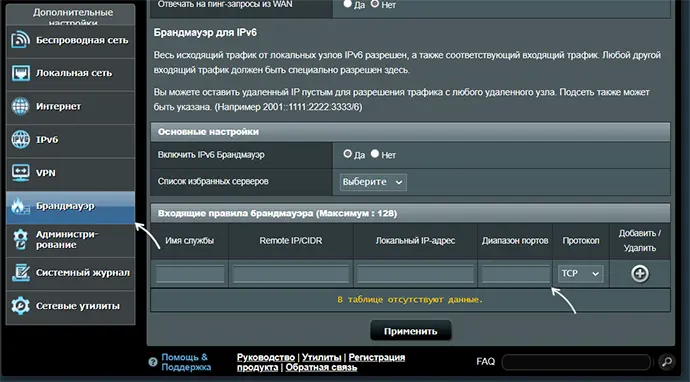
- Роутеры имеют собственные функции файрволла/брандмауэра и порты может потребоваться открыть (пробросить) и в настройках роутера. В зависимости от марки и модели Wi-Fi роутера, это выполняется в разных разделах: перенаправление портов (port forwarding), брандмауэр (firewall), межсетевой экран, виртуальные серверы. Логика настройки везде одна и та же: добавляются обычно совпадающие внешний порт и внутренний порт (нужный вам порт), указывается внутренний IP (локальный IP компьютера, к которому нужно пробросить порт), тип протокола — TCP или UDP, иногда требуется указать интерфейс, для соединений из «внешней сети» — WAN.
- Если само приложение заблокировано в брандмауэре, оно не сможет устанавливать соединения: можно добавить правила, разрешающие подключения для программы тем же способом, которым это выполнялось выше для портов.
- Наличие сторонних файрволлов и антивирусов с функциями защиты сети также может влиять на возможность установки соединений по определенным портам: следует проверить их настройки, при наличии такого ПО, чтобы открыть соответствующие порты или отключить защиту для них.
Как посмотреть открытые порты в Windows и какие программы их используют
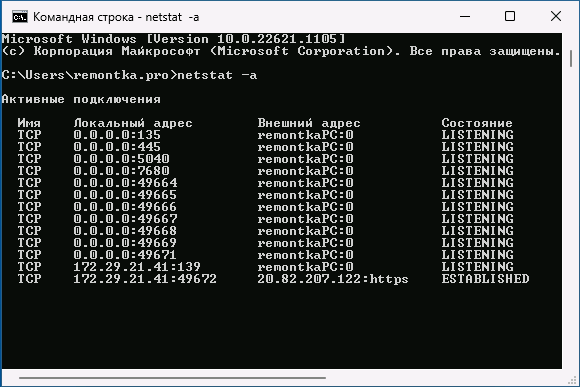
В Windows постоянно открыты многие порты, требующиеся как для работы системных служб, программ (в том числе сторонних), браузеров. Вы можете посмотреть список открытых портов одним из следующих способов:
- Запустить командную строку и ввести команду (порты указаны после двоеточия в IP-адресе)
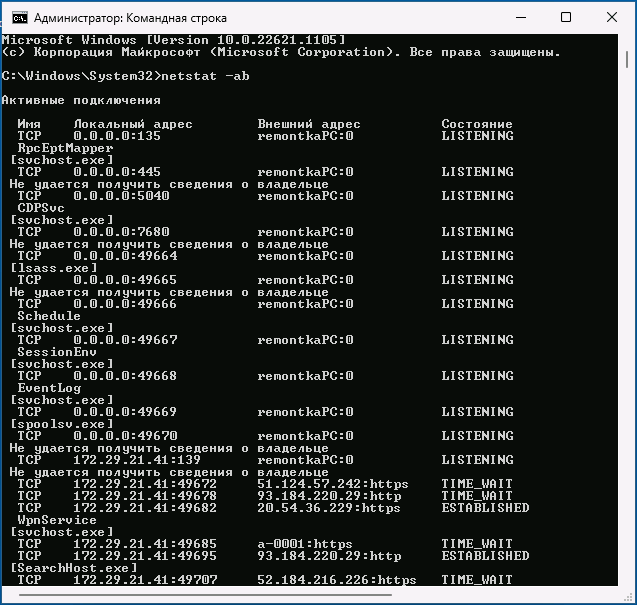
- Если требуется посмотреть, какие процессы используют определенные порты, используйте команду (требует запуска от имени администратора)
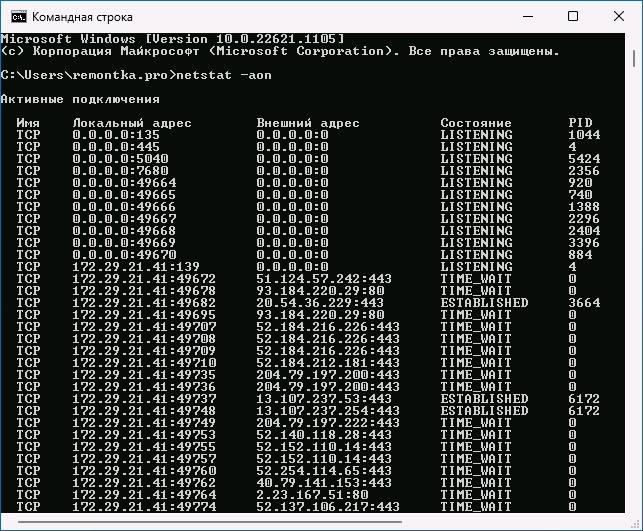
- Для просмотра открытых портов с ИД (PID) процесса (по которому в диспетчере задач можно увидеть конкретный процесс):
- Есть сторонние программы, позволяющие получить сведения об открытых портах и использующих их процессах, например, бесплатная NirSoft CurrPorts.
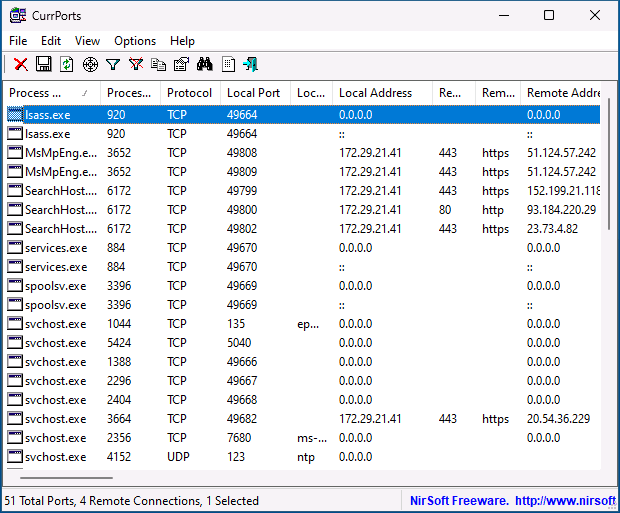
Список «стандартных» и наиболее часто используемых портов доступен в Википедии, но многие игры и программы могут использовать свои собственные, не указанные в списке порты для работы.
Открытие порта в брандмауэре
Открытие порта в брандмауэре может потребоваться для осуществления доступа к серверу лицензий Business Studio (используется порт 5555), Business Studio Portal (см. статью Развёртывание Business Studio Portal в документе Руководство пользователя) или HTML -публикации (см. Работа с HTML-публикацией в документе Руководство пользователя).
Открытие порта в брандмауэре Windows
Для Windows XP
Для Windows Vista
Для Windows 7
Для Windows 8
Для Windows 10
Открытие порта в брандмауэре стороннего производителя
Для получения информации о необходимых действиях для открытия порта обратитесь к документации по брандмауэру.
Как открыть порты на Андроид: несколько популярных способов
Открыть порты на Android возможно, но не всегда целесообразно. А если вы являетесь обладателем Android — смартфона, то вас , скорее , должен волновать вопрос, как закрыть порты на Андроид. Чуть ниже объясняем , почему.
Для чего нужно закрыть порты на Андроид?
- планшетах;
- телевизорах;
- приставках и т.д.
Как узнать , какие порты открыты на вашем устройстве Android?
- У вас должна быть создана новая точка доступа WiFi на вашем устройстве.
- Вторым шагом будет подключение к этой точке вашего компьютера.
- Нужно использовать команды: ifconfig и/или ipconfig в консоли, эти команды помогут узнать IP адрес вашего устройства.
- Загрузите сканер безопасности nmap с сайта nmap.org.
- Воспользуйтесь следующей командой в сканере: nmap -sS -Pn -p- your_phone_ip_adress.
Как обезопасить свое устройство Андроид?
- Брандмауэр без ROOT. Это один из лучших брандмауэров для Android — устройств. Очень простой в использовании, не требует root-прав для работы на устройстве. Очень широкий список фильтрации трафика по хосту, порту, домену и т.д.
- Android Firewall +. Требуется доступ к устройству с рут-правами, поэтому , если у вас есть такой доступ, можете смело использовать этот. Он также позволяет осуществлять контроль трафика по различным критериям, позволяет открывать и закрывать порты на Андроид и предлагает набор интересных «плюшек».
- NetPatch Firewall. Он несколько отличается от первых двух фаер в о л ов. У него присутствуют их основные функции, однако из собственных можно отметить: создание доменов и группы IP, блокировка определенных IP, блокировка или настройка Wifi для разных приложений отдельно.
- InternetGuard Data Saver Firewall — это еще один из самых крутых брандмауэров для Android — устройств. Не зря у него один из самых высоких рейтингов от пользователей. Очень непохожий пользовательский интерфейс его существенно выделяет среди конкурентов. По своей функциональности он не уступает никому из этого списка.
- VPN Безопасный брандмауэр. Ему н ен ужны рут-права для блокировки / разблокировки приложений или чтобы открыть или закрыть порты на Android — устройстве. Он является полностью бесплатным продуктом, но тем не менее по функционалу не уступает свои м платным собратьям.
Мы будем очень благодарны
если под понравившемся материалом Вы нажмёте одну из кнопок социальных сетей и поделитесь с друзьями.
Проброс порта, отключается VPN клиент
Здравствуйте. Бьюсь над проблемой уже много дней вместе с Гуглом.
- Имеется организация, в ней локальная сеть с сервером на Windows Server 2008. Организация за NAT провайдера. Возникла необходимость организовать доступ в локальную сеть через VPN. На локальном сервере Windows установлена Softether VPN, порт 5555.
- Есть слабый VPS сервер, на нем стоит Ubuntu 18.04 LTS Server. Данный VPS планируется использовать для создания туннеля за NAT провайдера.
Сначала изучал тему проброса портов через SSH туннель. Настроил, запустил, все работает, но низкая скорость соединения.
Далее решил попробовать сделать так:
- Поднял сервер Softether VPN на VPS (порт 443 только для настройки).
- Включил поддержку L2TP без шифрования (порт 1701)
- Создал tap_vpn 192.168.2.1, создал локальный мост между хабом и tap_vpn.
- На Windows сервере создал соединение L2TP. IP 192.168.2.2
P.S. еще на VPS сервере пришлось поднять dhcp, без него Windows не хотел подключаться, хотя я пробовал прописывать статические IP.
Все подключается, адреса 192.168.2.1 и 192.168.2.2 пингуются.
Примерная схема такая: [VPS, Ubuntu, eth0, Внешний_IP:5555] <-> [Ubuntu, tap_vpn, 192.168.2.1:5555] <- L2TP -> [Windows, 192.168.2.2:5555]
Через ufw открыл порты 5555, 443, 1701.
Проброс порта 5555 сделал так (подсказал Гугл):
Softether VPN клиент(виртуальная машина, Windows XP) подключается, DHCP на Windows сервере присваивает корректно IP адрес, DNS, адрес шлюза. Могу посмотреть расшаренные папки на Windows сервере, но при попытке, например, скопировать файл из расшаренной папки соединение падает.