Настройки времени на телефоне, о которых должен знать каждый из вас
В своем нынешнем виде смартфон заменяет сразу несколько десятков устройств. Это и телефон, и модем, и медиапроигрыватель, и портативный фотоаппарат. Список его возможностей можно продолжать до бесконечности, но наряду с организацией связи одной из самых главных функций продолжает оставаться показ даты и времени на экране. Столь простая, но вместе с тем важная опция имеет массу настроек, о которых должен знать каждый владелец. Так давайте же разберемся, как настроить время на телефоне.

Время на телефоне можно сделать не только правильным, но и красивым
Как установить время на телефоне
Обычно все необходимые настройки даты и времени автоматически применяются сразу после включения устройства. Но ведь смартфон не может знать обо всех наших предпочтениях, правда? Поэтому предлагаю каждому из вас самостоятельно изучить параметры, доступные пользователям:
- Откройте настройки телефона.
- Перейдите в раздел «Дата и время» (на некоторых смартфонах он скрывается во вкладке «Расширенные настройки»).
- Установите необходимые параметры.
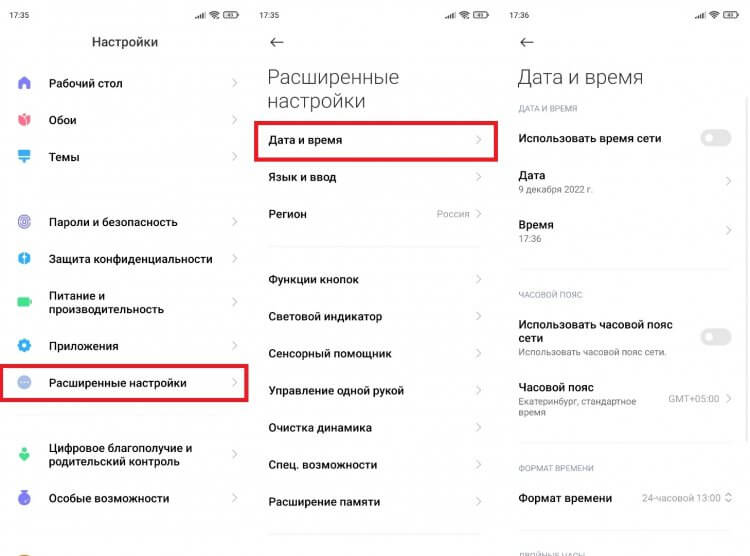
Параметры даты и времени могут скрываться в дополнительных настройках
�� Загляни в телеграм-канал Сундук Али-Бабы, где мы собрали лучшие товары с АлиЭкспресс
По умолчанию в настройках включена опция «Использовать время сети». Но вы можете от нее отказаться, чтобы отрегулировать все параметры вручную. Чтобы изменить время на телефоне, нужно отключить опцию автоматической настройки, открыть вкладку с говорящим названием «Время» и установить собственные параметры, указав текущие часы и минуты. То же самое касается настроек даты на телефоне, которые доступны в одноименном подпункте.
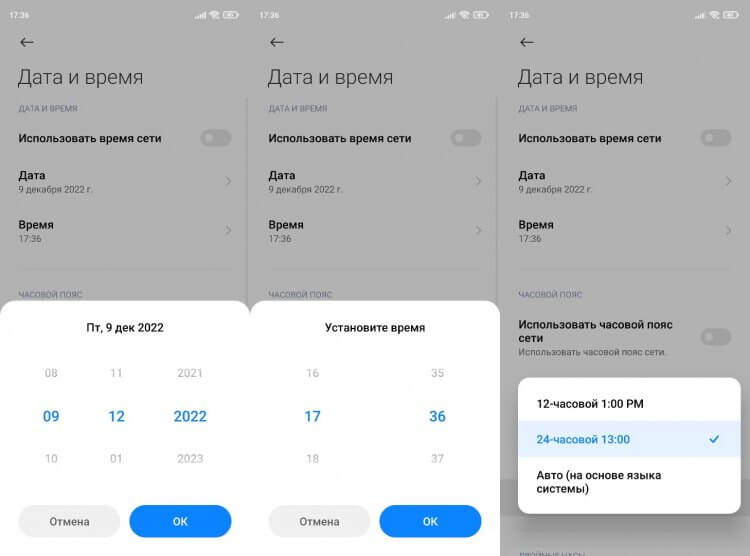
Включите функцию «Использовать время сети», чтобы не настраивать параметры вручную
Разумеется, этим настройки не ограничиваются. Еще два важных параметра, которые меняются на любом телефоне: часовой пояс и формат времени. Если в первым все более-менее ясно, то о втором все-таки стоит сказать несколько слов. По умолчанию смартфон выбирает формат, используемый в вашей стране, отталкиваясь от выбранного региона в настройках (в России и в большинстве других государств используется 24-часовой). Но вы можете поменять его на 12-часовой вариант, и тогда сутки будут разбиваться на до полудня (AM) и после полудня (PM).
⚡ Подпишись на Androidinsider в Дзене, где мы публикуем эксклюзивные материалы
Неправильная дата и время
Если ваш телефон показывает неправильное время,а в настройках не включено автоматическое определение, то попробуйте активировать использование данных сети. Так вы перестанете беспокоиться о необходимости вручную выставлять параметры и, скорее всего, получите точные сведения.
Другое дело, если часы показывают неправильные сведения, когда включено автоматическое определение времени. Прежде всего советую выключить и снова включить использование данных сети. Затем перезагрузите смартфон. Если и это не поможет, достаньте SIM-карту и вставьте ее обратно. В крайнем случае вам придется вручную установить все параметры или выполнить сброс до заводских настроек.
Как установить часы на главный экран
По умолчанию часы есть в левом верхнем углу строки состояния. Но многим они покажутся маленькими, а потому, чтобы лучше видеть дату и время, необходимо установить часы на главный экран телефона, действуя по следующей инструкции:
- Задержите палец на свободной области рабочего стола, где нет ярлыков приложений.
- Перейдите в раздел «Виджеты».
- Выберете интересующий вариант часов.
- Разместите их в нужном месте и нажмите на галочку.
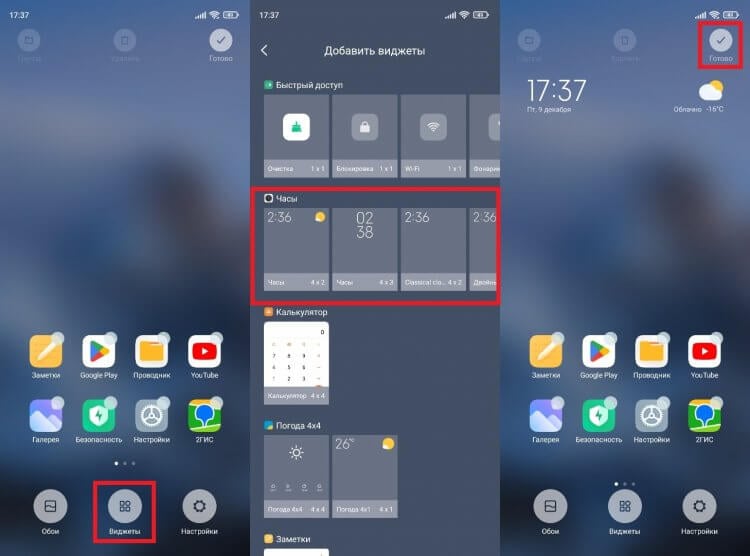
Часы можно добавить на главный экран через виджеты
Для отображения даты и времени вы можете использовать не только стандартные шаблоны, но и сторонние виджеты часов на Андроид. Им на нашем сайте был посвящен отдельный материал. Кроме того, рекомендую прочитать еще один текст о том, как настроить виджет. Там вы тоже найдете много интересного.
❗ Поделись своим мнением или задай вопрос в нашем телеграм-чате
Как изменить часы на экране блокировки
К этому моменту нам удалось настроить время на телефоне, а также добавить виджет на главный экран. Но это не все, о чем нужно знать. Помимо рабочего стола еще одним местом отображения даты и времени является экран блокировки. Если вам не нравится текущий вариант, посмотрите, как поменять часы на экране блокировки:
- Откройте настройки устройства.
- Перейдите в раздел «Блокировка экрана», а затем — «Стиль часов экрана блокировки».
- Выберете предпочтительный вариант.
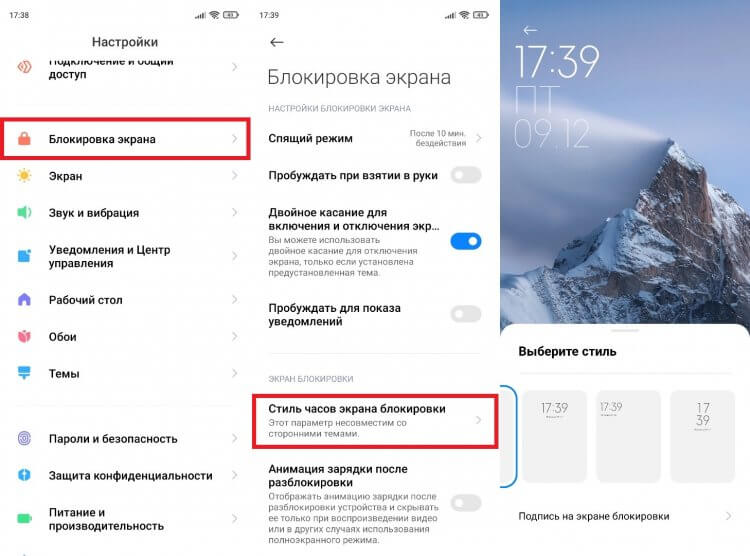
Чтобы увидеть другие варианты часов, нужно установить стороннюю тему
Если ваш смартфон оснащен AMOLED-дисплеем, помимо прочего вы можете настроить Always On Display, чтобы часы постоянно отображались на экране. Всем остальным, кого не устроят стандартные шаблоны часов, стоит просто поменять тему оформления или установить сторонний лончер.
⚡ Подпишись на Androidinsider в Пульс Mail.ru, чтобы получать новости из мира Андроид первым
Как убрать двойные часы на Xiaomi
В конце хочу рассказать о проблеме, на которую жалуются многие владельцы смартфонов Xiaomi (возможно, вы сталкивались с ней и на устройствах других производителей). Это двойные часы на экране блокировки. Они показывают время не только в вашем, но и в другом регионе. Чтобы убрать двойные часы, нужно посетить настройки даты и времени, а затем отключить опцию показа времени двух часовых поясов. При желании ее можно будет активировать повторно.
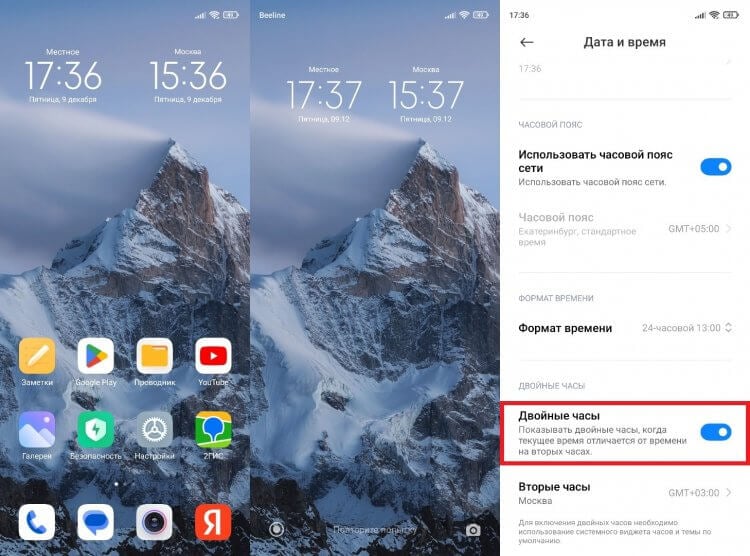
Если вам не нужны двойные часы, поменяйте виджет или отключите функцию в настройках
Если речь идет о двойных часах на экране рабочего стола, то для избавления от них необходимо просто поменять виджет. В списке доступных вариантов обязательно найдется шаблон с отображением времени только в вашем регионе.
Как настроить дату и время в Windows 10/11: установка, обновление, синхронизация, выбор варианта отображения
 Приветствую всех посетителей!
С одной стороны, настройка времени — крайне простая операция, достаточно кликнуть мышкой в трее. (и всего делов). С другой стороны — иногда «всплывают» нюансы. 😢
Например, у некоторых упорно и ни в какую не хочет корректно работать синхронизация (особенно на старых ОС) и из-за этого время постоянно сбрасывается. Разумеется, это не только путает (когда мы обращаем внимание на трей и время) , но и может вызывать различные ошибки (при использовании антивирусов, сервисов Google, Yandex и пр.).
В общем, в этой заметке я собрал несколько типовых вопросов по настройке времени (которые периодически получал и на почту, и в комментариях, да и так. ) и скомпоновал их в небольшую заметку. Думаю, этого должно хватить для решения всех «типовых проблем». 👌

Настройка времени
Как установить и изменить время в Windows
Способ 1
Пожалуй, наиболее очевидный и простой способ сделать это (в любой версии Windows) — щелкнуть правой кнопкой мышки (ПКМ) по отображаемому времени в правом нижнем углу экрана (👇), и в появившемся меню выбрать «Настройка даты и времени» .
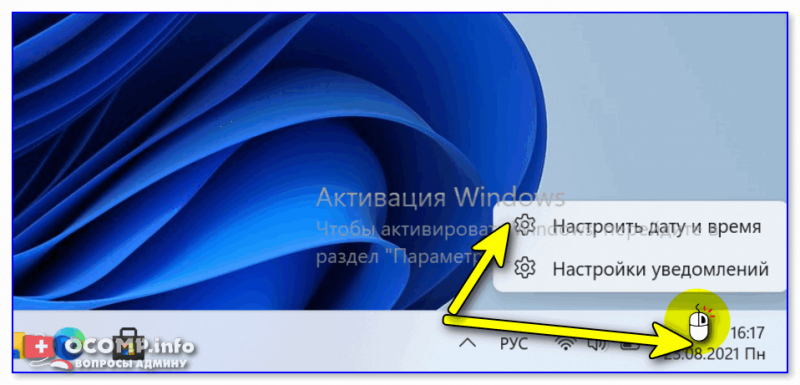
Windows 11 — настроить дату и время
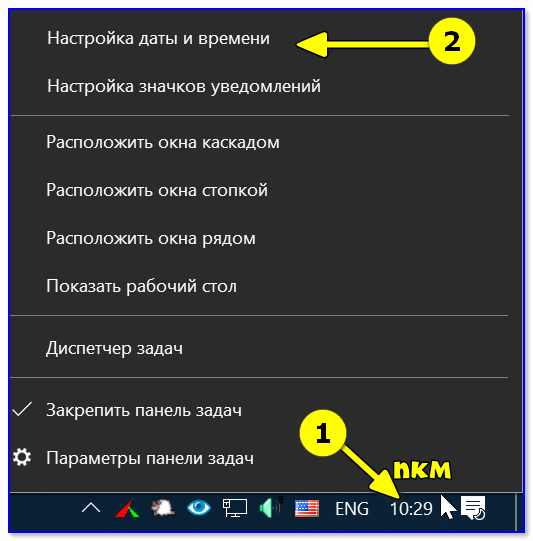
Настройка даты и времени (Windows 10)
После снять ползунки с автоматического определения времени и часового пояса и задать их вручную (особенно это полезно в том случае, если компьютер постоянно не подключен к интернету).
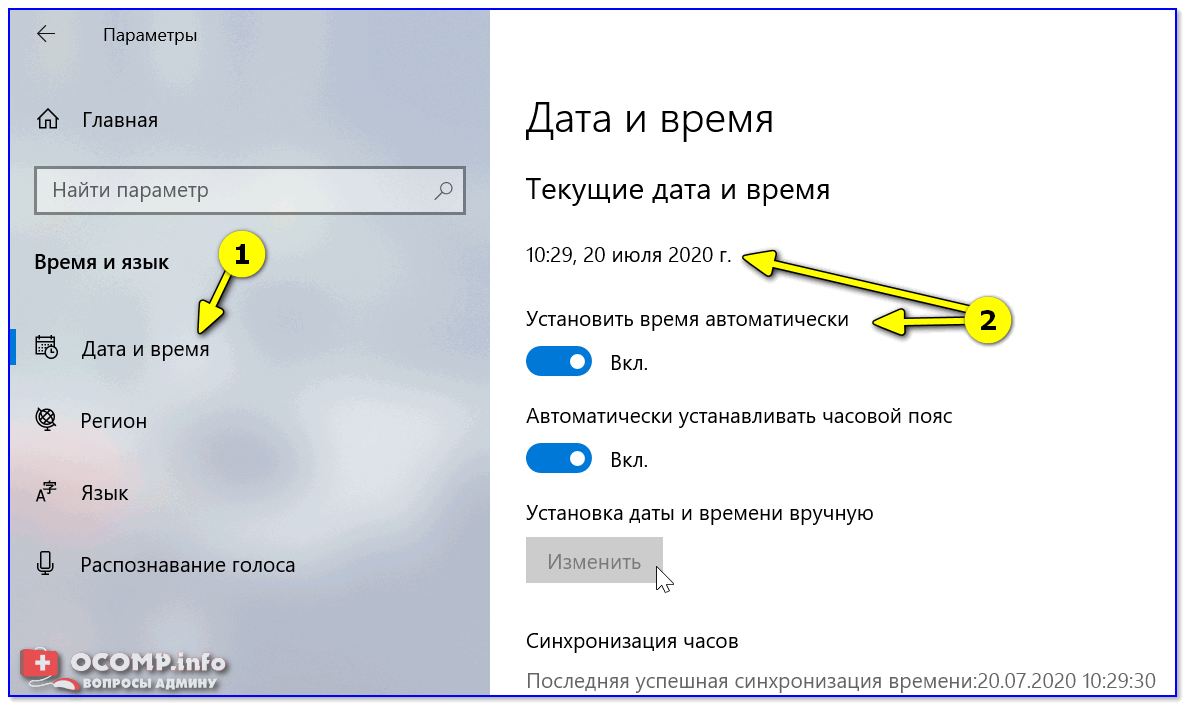
Текущая дата и время — Windows 10
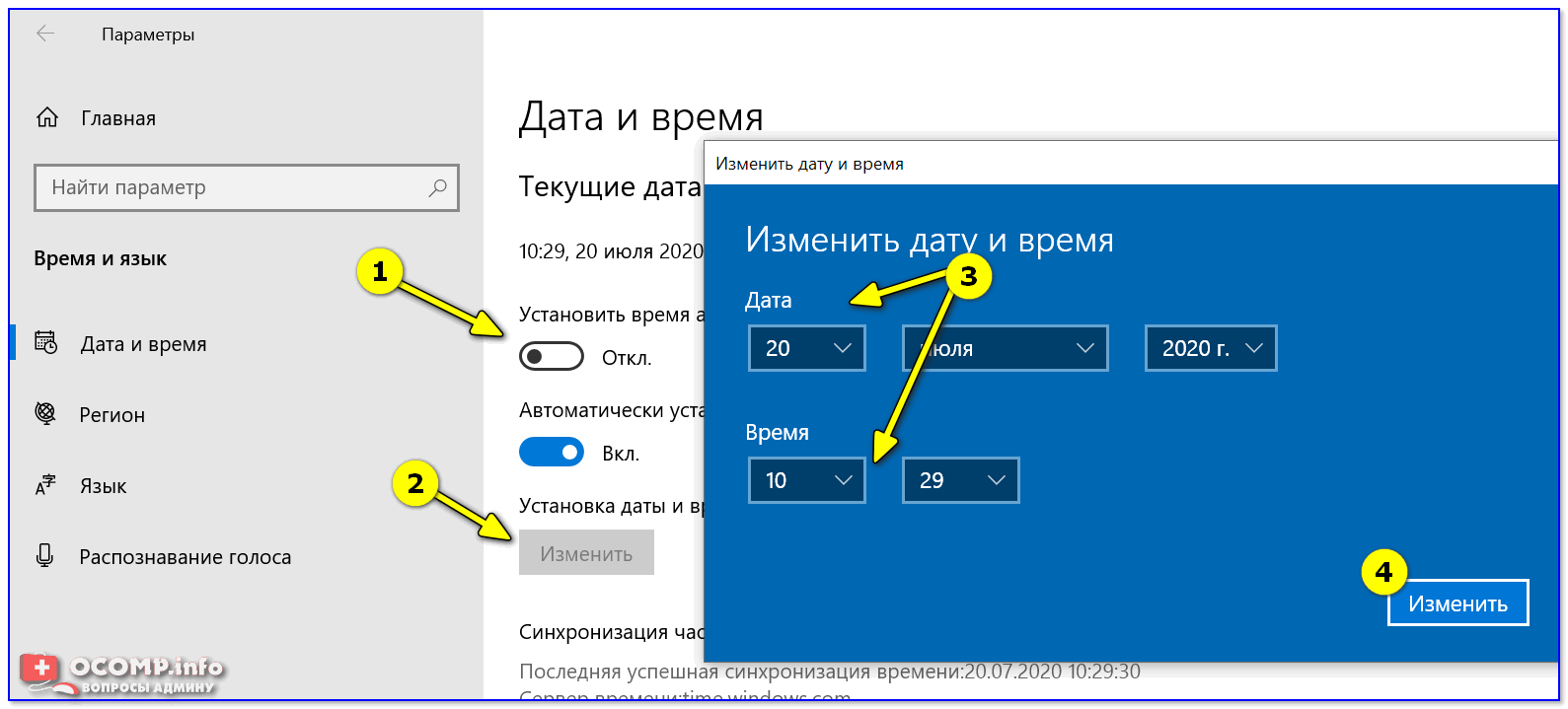
Способ 2
Это универсальный способ! Сначала необходимо нажать на сочетание Win+R (появится окно «Выполнить») и использовать команду timedate.cpl . См. пример ниже. 👇
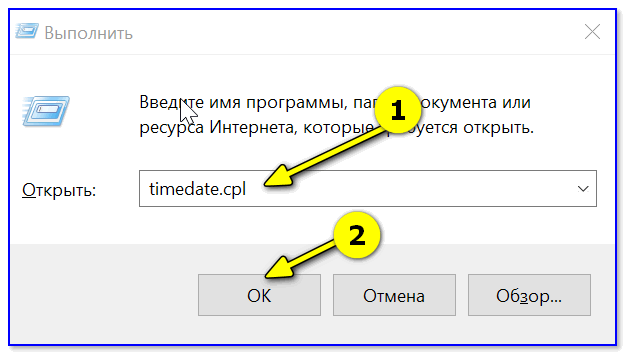
timedate.cpl — настройка времени
Должно открыться окно настроек даты и времени — кликните по кнопке «Изменить. « . После обновите необходимые вам данные.
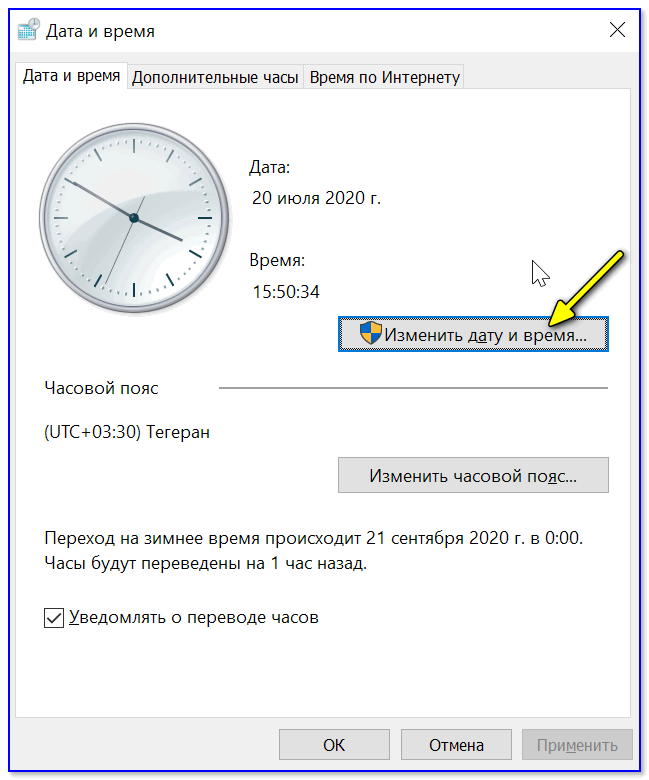
Изменить дату и время
Способ 3
Если в Windows время изменить не получается (или она еще и не установлена даже 😉) — это можно сделать и через настройки BIOS (UEFI).
👉 В помощь!
Как войти в BIOS (UEFI) на компьютере или ноутбуке [инструкция]
Как правило достаточно на основном (на первом) экране UEFI кликнуть по значку времени и установить то значение, которое вам нужно (я обычно раньше всегда ставил на +10 мин., чтобы никуда не опаздывать 👌).

BIOS (UEFI) — изменение времени
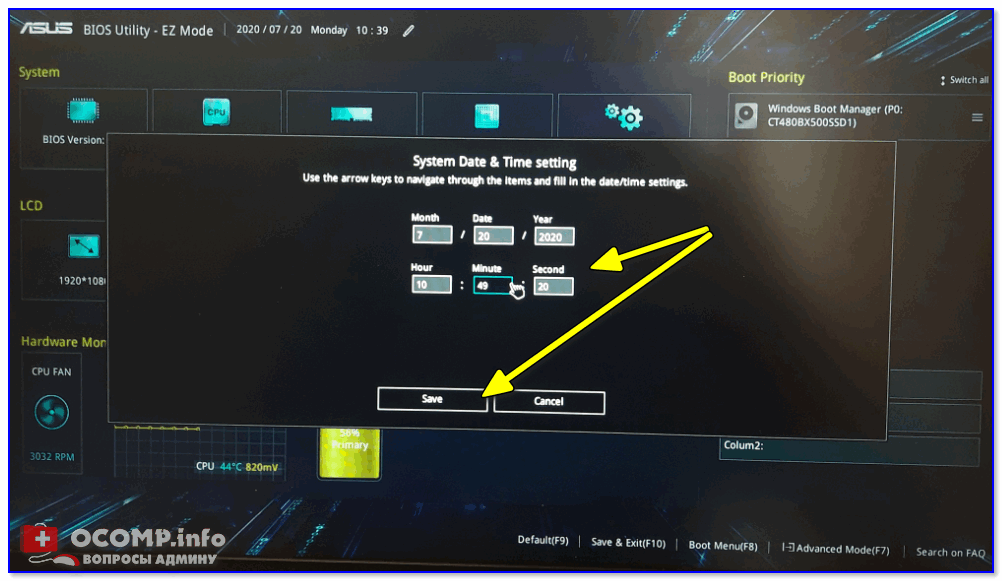
Теперь время будет спешить на 10 мин.
Как настроить синхронизацию (или отключить ее вовсе)
И так, для начала нужно использовать сочетание Win+R , и в окно «Выполнить» ввести команду timedate.cpl , нажать Enter.
Далее проверить свой часовой пояс (и уточнить его, если он установлен некорректно).
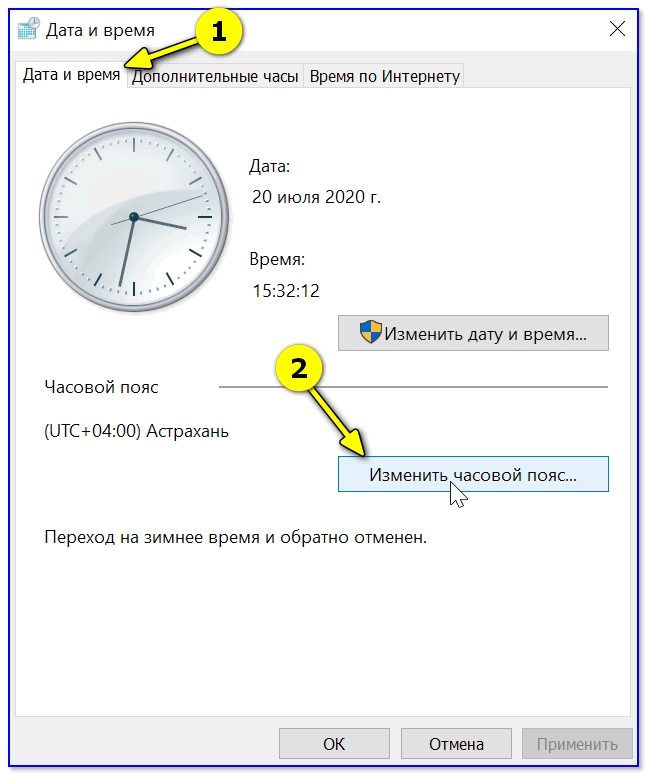
Изменить часовой пояс
Далее перейти во вкладку «Время по Интернету» и открыть окно изменения настроек.
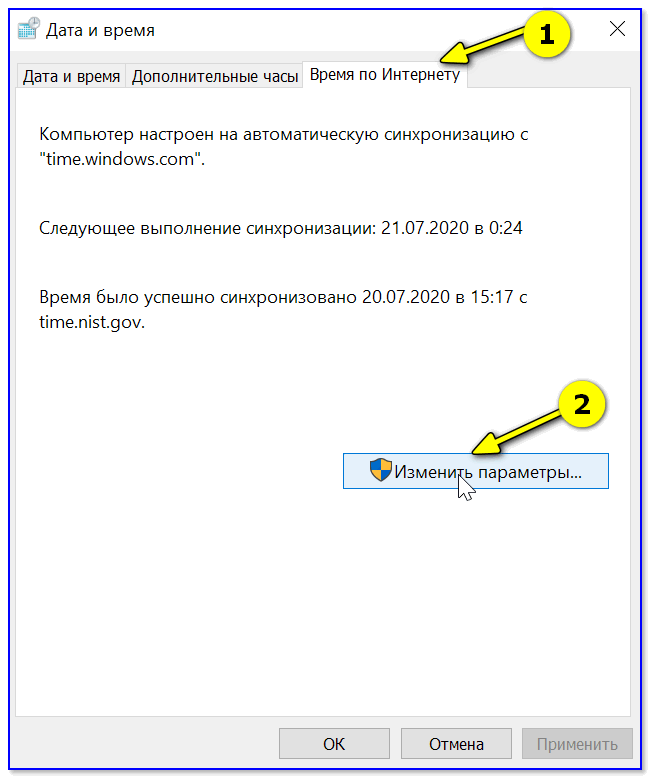
Время по интернету — изменить
Далее установить галочку «Синхронизировать с сервером времени в Интернете» , указать сервер и нажать OK (разумеется, если синхронизация у вас работает некорректно — лучше тогда снять эту галочку. 👌).
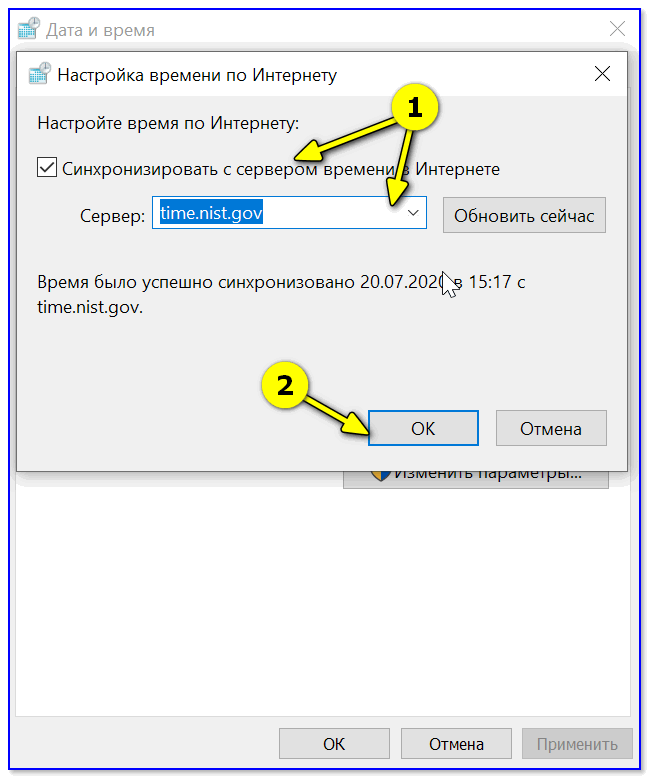
Есть еще один универсальный способ отключить синхронизацию
Для этого необходимо открыть службы (сочетание Win+R , и команда services.msc (👇)).

Открываем службы — services.msc (универсальный способ)
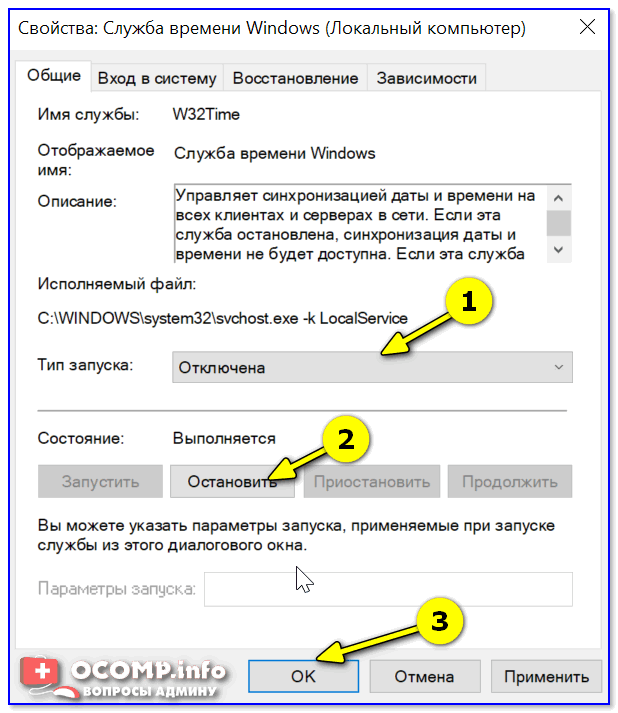
В списке служб нужно найти «Службу времени Windows» и открыть ее.
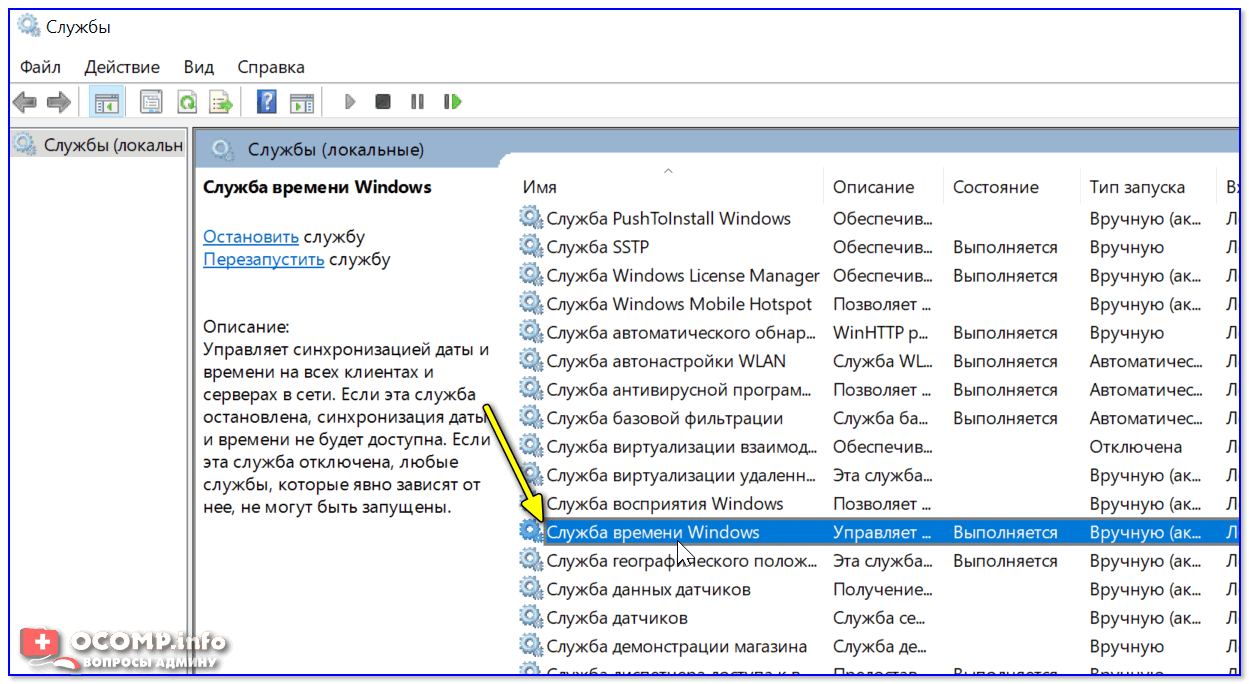
Служба времени Windows
После перевести ее тип запуска в режим «отключена» и остановить ее работу. После этого синхронизация времени выполняться на ПК не будет! 👌
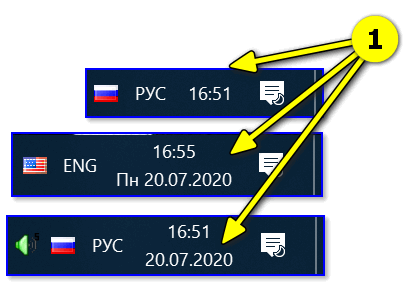
Как изменить отображение: только часы и минуты, или дни недели с датой
В Windows можно немного по-разному представить отображение времени: с датой, с днями недели и пр. (см. скрин ниже, я спец. сделал 3 разных варианта).
Кстати, рекомендации ниже актуальны для ОС Windows 10/11.
Как отображать время в трее
Для настройки отображения:
-
сначала необходимо нажать Win+R (для вызова «выполнить») , и воспользоваться командой intl.cpl ;

intl.cpl — настройка даты, времени (часового пояса)
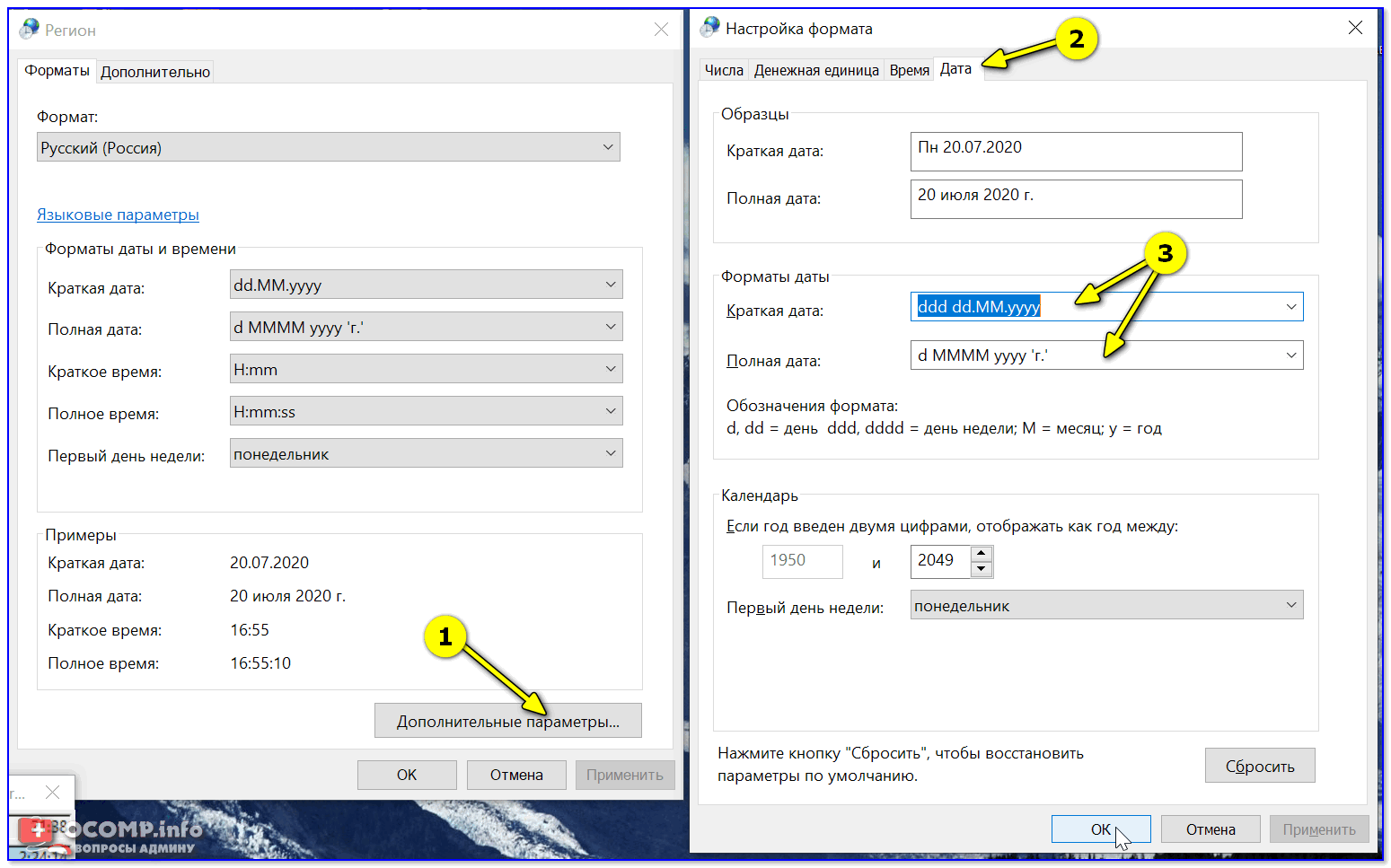
Как изменить отображение даты (времени)
Да, кстати, чтобы в Windows 10 (11*) отображалось не только время (но и дни недели, дата) — необходимо зайти в параметры ОС (Win+i) и в разделе «Персонализация / Панель задач» отключить использование маленьких кнопок на панели задач (эта штука на некоторых ноутбуках вкл. автоматически). 👇
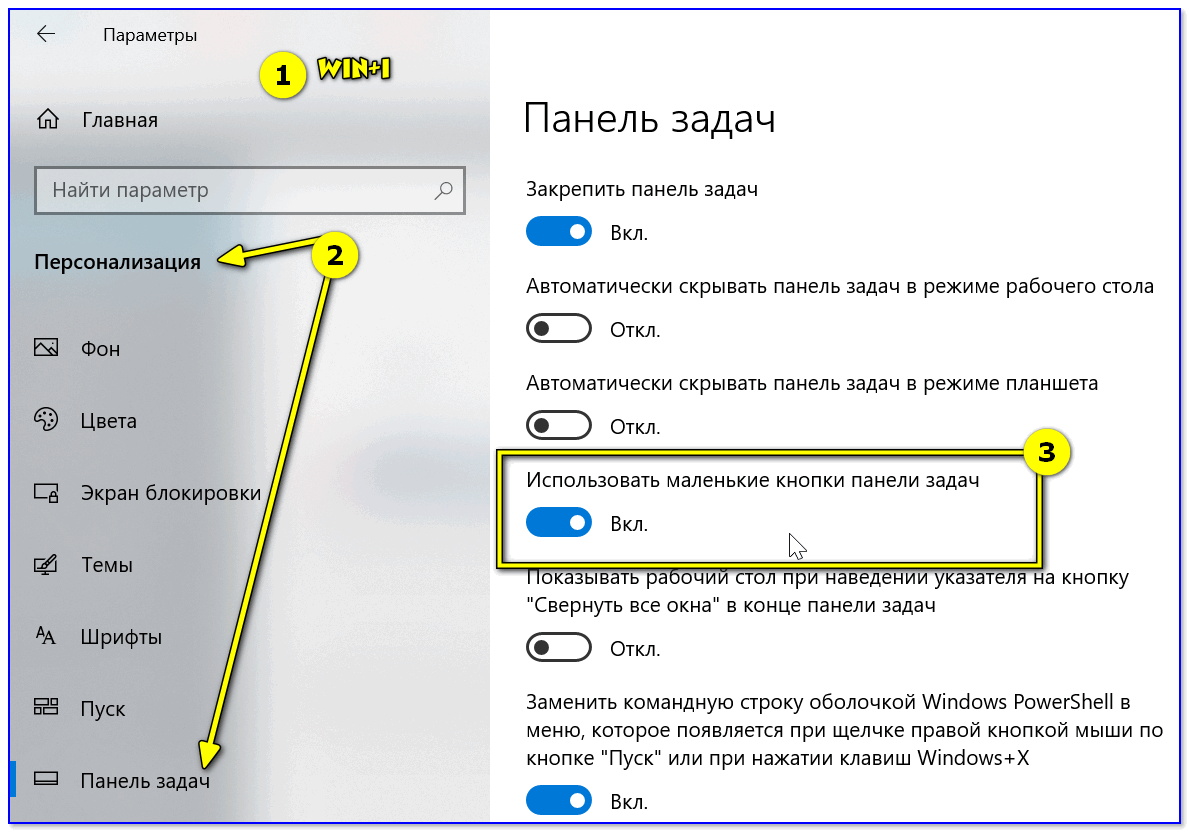
Использовать маленькие кнопки панели задач
Что делать, если время сбрасывается (слетает)
Причина 1
Наиболее частая причина сброса времени — это севшая батарейка на материнской плате компьютера (в среднем одна добротная батарейка живет ∼5-7 лет). Что характерно при этом: время слетает после отключения/перезагрузки ПК (в процессе работы — должно быть всё нормально. ).

Как выглядит батарейка на мат. плате
Приобрести новую батарейку можно практически в любом компьютерном магазине (и даже заказать в Китае 👇).
Причина 2
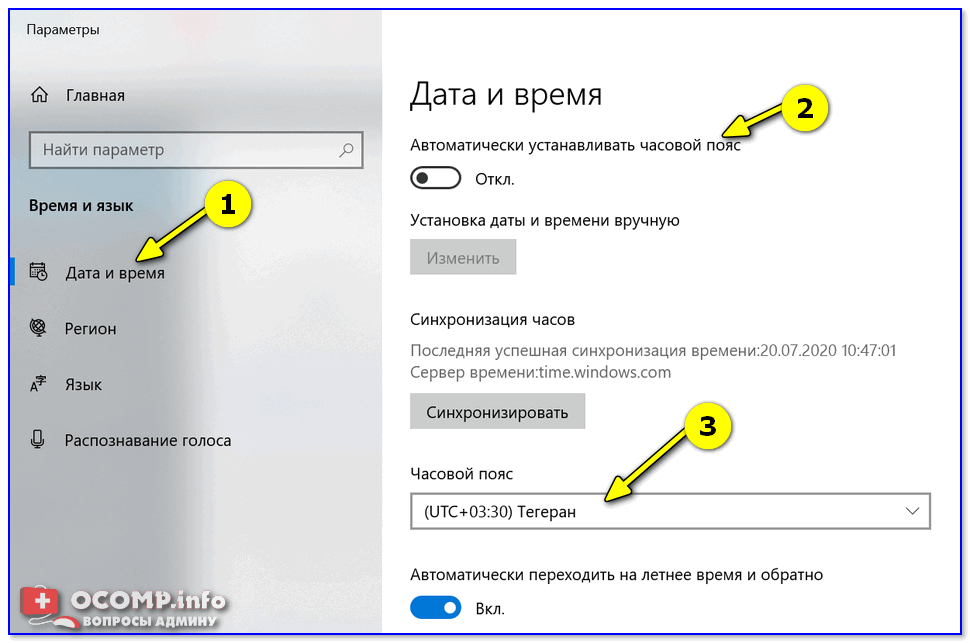
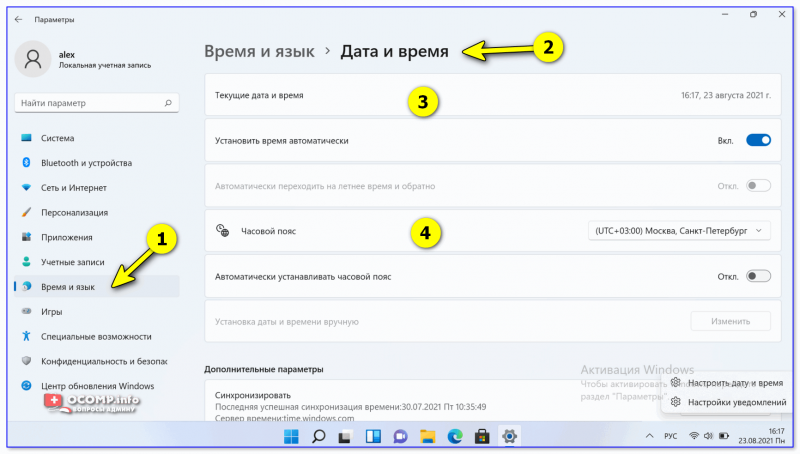
Неправильно установленный часовой пояс . Из-за этого Windows при любых обновлениях устанавливает автоматически некорректное время.
Если авто-режим неправильно определяет ваш пояс — задайте его вручную (для Windows 10: сочетание клавиш Win+i —> Время и язык —> Дата и время —> Часовой пояс 👇).
Часовой пояс — Windows 10
Windows 11 — время и язык — дата и время
👉 Еще один вариант : сочетание Win+R — > команда timedate.cpl
Изменить часовой пояс
Причина 3
Дело также может быть в некорректной работе синхронизации (например, из-за каких-то системных сбоев ОС, или неправильно-установленного часового пояса, или, например, из-за использования устаревшей версии Windows (от народных «умельцев»)).
Чтобы исправить подобную проблему : уточните часовой пояс и измените сервер для обновления. Если не поможет — отключите синхронизацию и установите время вручную (как это сделать — см. чуть выше в статье 👆).
Как поменять часовой пояс
Ошибки в работе программ «Лаборатории Касперского» могут быть связаны с тем, что на компьютере неправильно установлено системое время, дата или часовой пояс. Чтобы это исправить:
- Проверьте и при необходимости измените часовой пояс.
- Синхронизируйте дату и время с сервером времени в интернете.
Если после этого дата или время не совпадают с текущими, измените их вручную.
Подробные инструкции для Windows 11, 10, 8, 8.1, 7 и Vista смотрите ниже.
Windows 11, 10
- В правом нижнем углу экрана на панели задач найдите часы. Нажмите правой кнопкой мыши на часы и выберите Настройка даты и времени для Windows 10 или Настроить дату и время для Windows 11.

- Проверьте, правильно ли указан ваш часовой пояс в открывшемся окне.
Если часовой пояс указан неправильно, нажмите на него и выберите нужный из выпадающего списка.

- Часовой пояс будет изменен.
- Чтобы синхронизировать дату и время с сервером времени в интернете, нажмите Синхронизировать.

Системные дата и время будут синхронзированы с сервером времени в интернете.
Если вы хотите изменить дату и время вручную, смотрите инструкцию ниже.
Как изменить дату и время вручную
- Установите переключатель Установить время автоматически для Windows 10 или Устанавливать время автоматически для Windows 11 в выключенное положение и нажмите Изменить.

- Установите текущие дату и время и нажмите Изменить.

Системные дата и время будут изменены.
Windows 8, 8.1
- Перейдите на рабочий стол.
- В правом нижнем углу экрана на панели задач найдите часы. Нажмите на часы правой кнопкой мыши и выберите Изменение настроек даты и времени.

- Проверьте, правильно ли указан ваш часовой пояс в открывшемся окне.
Если часовой пояс указан неправильно, нажмите Изменить часовой пояс.

- Выберите ваш часовой пояс и нажмите OK.

- Часовой пояс будет изменен.
- Чтобы синхронизировать дату и время с сервером времени в интернете, перейдите на вкладку Время по Интернету и нажмите Изменить параметры.

- Нажмите Обновить сейчас. Дождитесь окончания синхронизации и нажмите OK.

Системные дата и время будут синхронзированы с сервером времени в интернете.
Если вы хотите изменить дату и время вручную, смотрите инструкцию ниже.
Как изменить дату и время вручную
- Перейдите на вкладку Дата и время и нажмите Изменить дату и время.

- Установите текущие дату и время и нажмите ОК.

Системные дата и время будет изменены.
Windows Vista, 7
- В правом нижнем углу экрана на панели задач найдите часы. Нажмите на часы правой кнопкой мыши и выберите Изменение настроек даты и времени.

- Проверьте, правильно ли указан ваш часовой пояс в открывшемся окне.
Если часовой пояс указан неправильно, нажмите Изменить часовой пояс.

- Выберите ваш часовой пояс и нажмите OK.

- Часовой пояс будет изменен.
- Чтобы синхронизировать дату и время с сервером в интернете, перейдите на вкладку Время по Интернету и нажмите Изменить параметры.

- Нажмите Обновить сейчас. Дождитесь окончания синхронизации и нажмите OK.

Системные дата и время будут синхронзированы с сервером времени в интернете.
Если вы хотите изменить дату и время вручную, смотрите инструкцию ниже.
Как изменить настройки часового пояса в Windows 10
Ваш компьютер показывает неверную информацию о часовом поясе? Вот шаги для настройки этих параметров в Windows 10.

Хотя Windows 10 хорошо выполняет поиск и настройку параметров часового пояса во время установки в соответствии с вашим местоположением, может быть много причин, по которым ваше устройство не будет отображать правильное местное время. Это может быть связано с тем, что настройки были обнаружены неправильно, вы путешествуете в новый регион, в котором используется другой часовой пояс, или вы приобрели устройство в другой стране, предварительно настроенное с другими настройками.
Независимо от причины, это может препятствовать тому, чтобы ваш компьютер показывал правильное местное время, Windows 10 включает в себя различные опции для изменения часового пояса на вашем компьютере, в том числе с помощью приложения «Настройки», командной строки и PowerShell.
В этом руководстве по Windows 10 мы расскажем о нескольких способах установки правильного часового пояса на вашем устройстве.
Как настроить часовой пояс автоматически с помощью настроек в Windows 10
Чтобы Windows 10 могла автоматически определять и устанавливать правильный часовой пояс, выполните следующие действия:
- Открыть настройки.
- Нажмите на время и язык.
- Нажмите на дату и время.
- Включите тумблер «Установить часовой пояс автоматически».

После того, как вы выполните эти шаги, часовой пояс будет настроен в соответствии с вашим местоположением автоматически. Однако может пройти некоторое время, прежде чем вы сможете увидеть правильное время.
Как настроить часовой пояс вручную, используя Настройки в Windows 10
Чтобы вручную изменить настройки часового пояса в Windows 10, выполните следующие действия.
- Открыть настройки.
- Нажмите на время и язык.
- Нажмите на дату и время.
- Выключите переключатель автоматического выбора часового пояса (если применимо).
- Используйте раскрывающееся меню «Часовой пояс» и выберите правильную настройку зоны.

Совет: если вы живете в регионе, где используется летнее время, обязательно включите тумблер «Настроить летнее время автоматически».
После выполнения этих действий Windows 10 обновит свои настройки в соответствии с указанным часовым поясом.
Как настроить часовой пояс с помощью командной строки в Windows 10
Если вы хотите изменить часовой пояс с помощью команды или планируете создать командный файл для обновления настроек на нескольких компьютерах, вы также можете использовать командную строку с этими шагами:
- Откройте Пуск.
- Найдите командную строку, щелкните правой кнопкой мыши верхний результат и выберите параметр «Запуск от имени администратора».
- Введите следующую команду для подтверждения текущего часового пояса и нажмите Enter: tzutil /g
- Введите следующую команду и запишите часовой пояс, который вы хотите использовать, и нажмите Enter: tzutil /l

- Введите следующую команду, чтобы установить новый часовой пояс, и нажмите Enter: tzutil /s «Line Islands Standard Time»

В этой команде обязательно замените «Стандартное время островных линий» на правильный часовой пояс, который вы указали в шаге № 4. Кроме того, обязательно введите полное имя точно так, как показано в командной строке.
- Введите следующую команду, чтобы подтвердить, что часовой пояс был успешно обновлен, и нажмите Enter: tzutil /g
После выполнения этих шагов часовой пояс вашего устройства изменится на настройку, указанную в командной строке.
Как настроить часовой пояс в Windows 10 с помощью PowerShell
Кроме того, вы также можете использовать PowerShell для изменения часового пояса на вашем устройстве, выполнив следующие действия:
- Откройте Пуск.
- Найдите PowerShell, щелкните правой кнопкой мыши верхний результат и выберите параметр «Запуск от имени администратора».
- Введите следующую команду для подтверждения текущего часового пояса и нажмите Enter: Get-TimeZone
- Введите следующую команду и запишите часовой пояс, который вы хотите использовать, и нажмите Enter: Get-TimeZone -ListAvailable

- Введите следующую команду, чтобы установить новый часовой пояс, и нажмите Enter: Set-TimeZone -Name «Line Islands Standard Time»

В этой команде обязательно замените «Стандартное время островных линий» на правильный часовой пояс. Кроме того, обязательно введите полное имя точно так, как показано в PowerShell.
- Введите следующую команду, чтобы подтвердить, что часовой пояс был успешно обновлен, и нажмите Enter: Get-TimeZone
После выполнения этих шагов Windows 10 будет обновлена с использованием нового часового пояса, который вы указали с помощью команды PowerShell.
Вам также может понравиться
