Как Найти Ключ Продукта Office 2013 На ПК CMD
Microsoft Office 2013 для дома и бизнеса / для учащихся или Professional Plus запрашивает у вас 25-значный ключ продукта после того, как вы переустановили новую операционную систему или переформатировали жесткий диск? Вы не единственный, кто столкнулся с этой проблемой. Прочтите этот пост, чтобы эффективно найти ключ продукта Office 2013 в Windows 10 / 8.1 / 8/7 / XP / Vista.
Для старых версий Office 2010/2007/2003/1997 ключ продукта хранится в реестре Windows. Однако, начиная с Office 2013, Microsoft изменила способ обработки ключей продукта Microsoft Office, поэтому нет возможности извлечь ключ продукта Office 2013/2016 из реестра.
К счастью, вы можете использовать командную строку, чтобы ввести сценарий, чтобы найти последние 5 цифр ключа Office 2013, а затем связаться с Microsoft, чтобы отследить полный ключ с использованием последних 5 цифр. И вы также можете использовать профессиональное программное обеспечение для поиска ключей продукта, чтобы получить полный ключ продукта Office 2013 напрямую.
Извлечь Ключ Office 2013 На ПК CMD
Вот шаги, чтобы найти в Office 2013 последние 5 символов установленного ключа продукта:
1. Нажмите одновременно Windows и R на клавиатуре, введите cmd в диалоговом окне и нажмите Enter .
Для 32-битной Windows: cscript «C: \ Program Files \ Microsoft Office \ Office15 \ OSPP.VBS» / dstatus.
Для 64-битной Windows: cscript «C: \ Program Files (x86) \ Microsoft Office \ Office15 \ OSPP.VBS» / dstatus
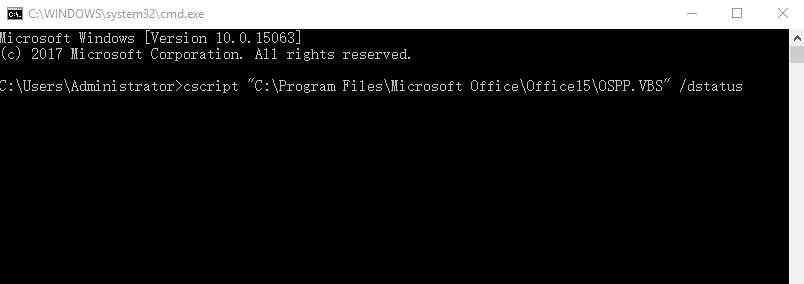
3. Вы увидите последние пять цифр ключа продукта Office 2013 в командной строке. Затем вы можете связаться с Microsoft, чтобы получить полный код серийного ключа Office 2013.
Используйте Инструмент Для Взлома / Восстановления Ключей Продукта Office 2013
Хотите быстро получить полный ключ восстановления Office 2013, не обращаясь в Microsoft? Вы можете использовать PassFab Product Key Recovery, чтобы посмотреть лицензионный ключ Office 2013 одним щелчком мыши.
PassFab Product Key Recovery — это эффективный генератор ключей продукта для взлома ключей Windows, Office, Internet Explorer, ключа SQL-сервера и многого другого.
1. Загрузите Восстановление ключа продукта на главную страницу PassFab, вы войдете в функцию Product Key Recovery.
2. Нажмите «Получить пароль», вы сразу увидите весь серийный номер ключа Microsoft Office 2013, а также ключи других продуктов, ключ продукта Office 2013 взлом / восстановление, Office, SQL, IE и т. д. Вы можете нажать «Генерировать текст», чтобы скопировать и вставить ключ в активируйте свой Microsoft Office для дома и учебы / бизнеса 2013.
Если отсутствует ключ продукта Microsoft Office 2013, возможно, вы искали ключ продукта Office 2013 бесплатно в Интернете, но это незаконно. Вы можете попробовать войти в учетную запись MS (учетную запись Hotmail), связанную с вашей приобретенной версией Office, чтобы переустановить Office.
Резюме
В этом посте показаны два эффективных способа восстановления утерянного ключа продукта Office 2013 после установки / ремонта. Кстати, как найти ключ продукта Office 2013 после установки / ремонта, то можете прочитать эту статью о средствах восстановления пароля Office. Если у вас есть дополнительные вопросы, пожалуйста, оставьте свой комментарий ниже.
Как узнать ключ продукта установленной MS Office 2010, 2013
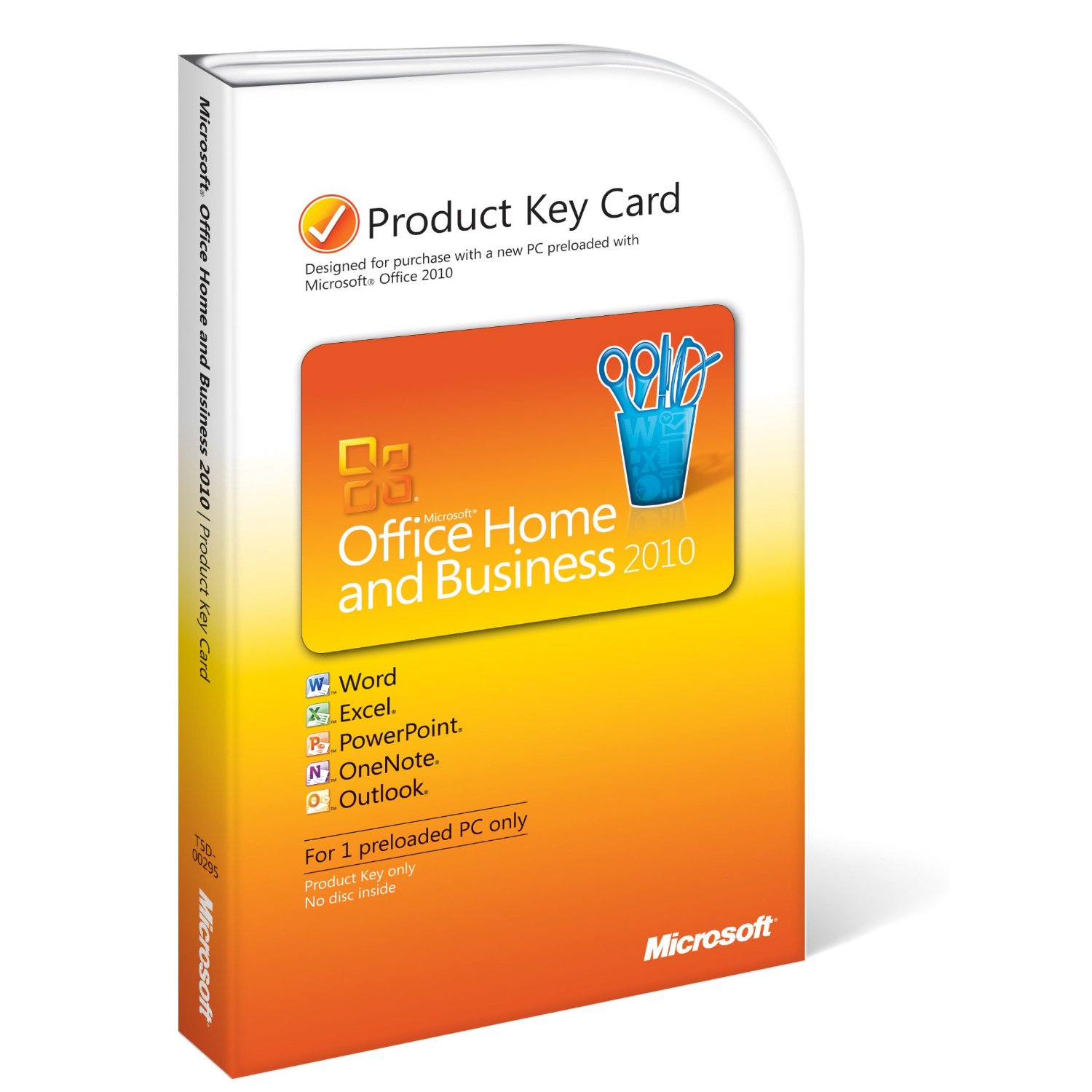
Когда на фирму приобретается не корпоративная версия (OEM), а коробочная (BOX) лицензия, порой происходит путаница на какой машине используется тот или иной ключ продукта. Для того чтобы узнать ключ продукта установленного офиса 2010, можно средствами windows не полностью весь код, а только последних пять цифр, через командную строку:
cscript «C:\Program Files\Microsoft Office\Office14\OSPP.VBS» /dstatus
для 64 разрядных систем — cscript «c:\Program Files (x86)\Microsoft Office\Office14\OSPP.VBS» /dstatus
Если у вас установлен MS Office 2013, то набирать уже надо по другому:
cscript «C:\Program Files\Microsoft Office\Office15\OSPP.VBS» /dstatus
Для 64 битной Windows:
cscript «C:\Program Files (x86)\Microsoft Office\Office15\OSPP.VBS» /dstatus
Полностью весь ключ продукта можно узнать сторонними программами с помощью например:
Как посмотреть ключ офиса 2013
В данной статье рассмотрим как узнать и посмотреть какой ключ активирован (установлен) в Вашем Microsoft Office, данный способ сработает только, если в приложение MS Office на Вашем ПК действительно вводили какой-либо ключ.
Если же у Вас нет ключа продукта и Вы хотите активировать Вашу версию Microsoft Office, приобрести лицензионные ключи для различных версий Офиса Вы можете в нашем каталоге от 549 ₽. Моментальная доставка товара на Вашу электронную почту в автоматическом режиме. Гарантия и круглосуточная поддержка.
Как узнать ключ для Microsoft Office 2016 и Microsoft Office 2019
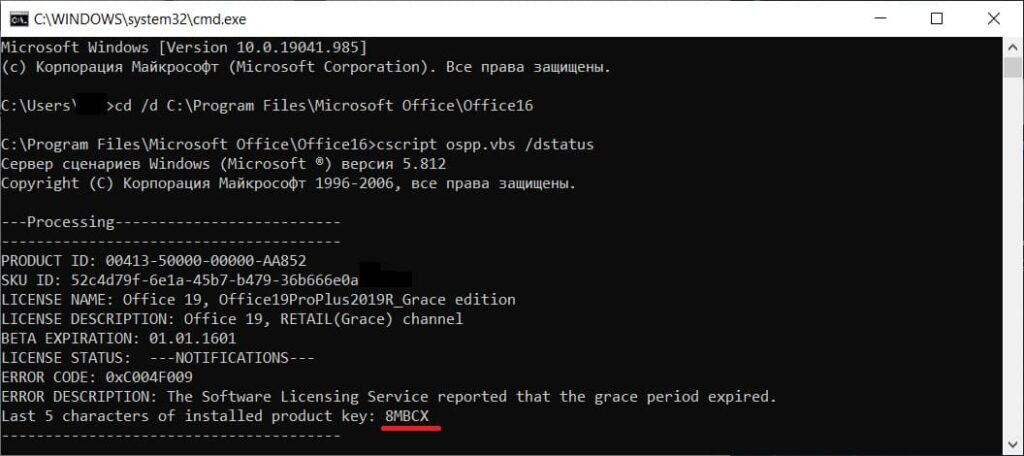
Итак, если у Вас установлен MS Office 2016 или 2019 — Вы можете посмотреть последние 5 символов ключа через командную строку и сравнить его с Вашим купленным ключом на коробке / диске / в письме на Вашей электронной почте, в зависимости куда и каким образом Ваш продавец выслал Вам лицензию на Offcie.
— Нажимаем горячие клавиши Win + R
— Далее поочередно вводим следующие команды:
cd /d C:\Program Files\Microsoft Office\Office16
cscript ospp.vbs /dstatus
Далее, в выданном результате, в строке «Last 5 characters of installed product key:» у Вас и будет показываться последние 5 символов Вашего ключа активации.
Как узнать ключ для Microsoft Office 2013
Здесь все аналогично как и для Office 2019 и 2016, кроме небольшого изменения в команде, с помощью команды в терминале возможно узнать 5 последних символов Вашего ключа, который Вы активировали в приложении MS Office.
— Нажимаем горячие клавиши Win + R
— Далее поочередно вводим следующие команды:
cd /d C:\Program Files\Microsoft Office\Office15
cscript ospp.vbs /dstatus
После так же, в выданном результате Вы можете найти последние 5 символов Вашего ключа активации (product key).
Как узнать ключ для Microsoft Office 2010
Аналогично и для Офиса 2010, с изменением в водимых цифрах в команду в терминале.
Как найти ключ продукта Office 2013 —
Поскольку на рынке представлено так много компьютерных приложений, для нас вполне нормально устанавливать различные приложения на наших настольных компьютерах или ноутбуках. На самом деле, такие приложения, как Microsoft Office, веб-браузеры, приложения Adobe и многие другие, очень важны для нас. Все эти приложения поставляются с собственным уникальным ключом продукта, который требуется для установки и активации продукта. Однако эти ключи продукта часто забывают или теряют, что понятно, учитывая, сколько приложений мы должны установить на наших компьютерах. Проблема в том, что после потери ключа вы не сможете переустановить / лицензировать приложение.
Во многих случаях вам необходимо переустановить Windows или установить приложение на другом компьютере. Вам нужно будет либо найти ключ продукта, либо купить новый, если вы хотите активировать / лицензировать новую установку. Это может быть очень неприятно, учитывая, что вы можете использовать ключ продукта несколько раз (ограниченное количество раз).
Плохая новость заключается в том, что Microsoft изменила способ хранения ключей продукта в Office 2013. Office 2007 и 2010 сохранили полные ключи продукта на вашем компьютере, и было несколько способов извлечь все ключи. Однако в Office 2013 Microsoft хранит не весь ключ продукта в вашей системе, а сохраняет последние 5 цифр ключа продукта. Это 5 цифр, которых достаточно для идентификации ключа вашего продукта, но, как вы уже догадались, вам понадобятся другие цифры для переустановки Office. Теперь вы не можете извлечь весь ключ продукта со своего компьютера, потому что он не хранится на вашем компьютере. Сохраняются только 5 цифр, и эти методы, упомянутые ниже, могут быть использованы для извлечения 5 последних цифр вашего ключа продукта.
Последние 5 цифр ключа вашего продукта будут полезны, если вы являетесь ИТ-специалистом с большим количеством компьютеров и лицензий. С большим количеством компьютеров и сотнями ключей продукта было бы очень сложно проверить, какой ключ используется на каком компьютере. Итак, последние 5 цифр могут помочь вам сопоставить ключи с компьютерами. Вы также можете использовать эти последние 5 цифр для поиска ваших электронных писем, если вы получили ключ продукта по электронной почте. Однако, если вы нигде не хранили полный ключ продукта, то, к сожалению, вы мало что можете сделать.
подсказки
Вам не всегда нужен ключ продукта для переустановки Office. Если вы купили продукт через Интернет и не получили ключ продукта, ваша учетная запись Microsoft будет связана с вашим Office. Для переустановки Office вам понадобится только ваша учетная запись Microsoft.
Метод 1: Используйте Key Finder
Замечания: Этот метод возвращает только последние 5 цифр вашего ключа продукта. Этот метод будет полезен для людей, которые имеют несколько ключей продукта и не могут понять, какой из них использовался на каком компьютере. Вы можете использовать последние 5 цифр, чтобы идентифицировать ключ, который вы использовали, или вы можете искать в своих письмах полный ключ.
Первое и самое простое решение для этого — использовать программу поиска ключей. Поиск ключей, если вы не знакомы с именем, — это приложения, которые можно использовать для поиска ключей (ключей вашего продукта) с вашего компьютера. Эти типы приложений специально разработаны для этой цели. Эти приложения выполняют поиск в вашей системе и находят ключ продукта целевого приложения вместе со множеством другой информации.
Теперь, когда мы знаем, что такое приложение поиска ключей и для чего оно используется, пришло время выбрать приложение поиска ключей. На рынке имеется множество приложений для поиска ключевых слов, но, к сожалению, не все из них работают для Office 2013. Большинство приложений для поиска ключевых слов, которые вы найдете, будут работать для офиса 2010 или 2007 года. Некоторые из этих приложений будут давать вам совершенно неправильный ключ, а другие — только последние 5 цифр ключа.
Итак, вот шаги для загрузки и использования приложения поиска ключей.
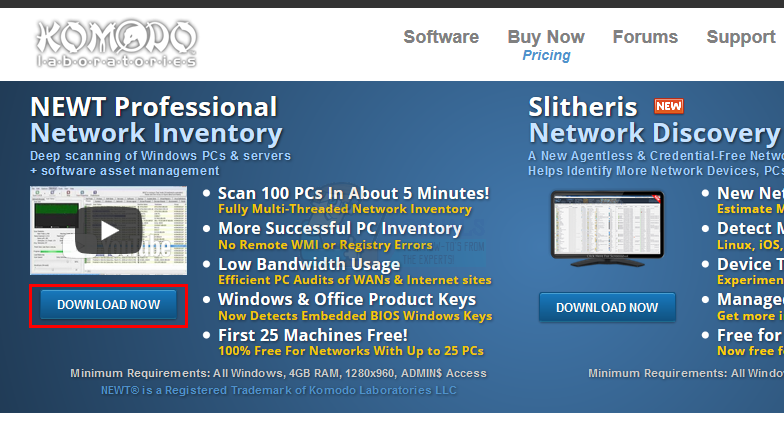
- Нажмите Вот перейти на официальный сайт komodolabs. Нажми на Скачать сейчас кнопка под разделом Newt Professional. Это бесплатно, так что вам ничего не будет стоить.
- Установите программу после завершения загрузки и бежать Тритон Профессионал
Если это не работает для вас, у вас есть еще один вариант с именем LicenseCrawler. LicenseCrawler — еще одно ключевое приложение для поиска, которое, как известно, работает для Office 2013. Таким образом, вы также можете попробовать его. Нажмите Вот и загрузите почтовый файл. Просто распакуйте файл, и вы увидите файл LicenseCrawler.exe. Запустите его и проверьте, дает ли это ключ продукта, который вы ищете.
Когда вы закончите, у вас должны быть последние 5 цифр вашего ключа продукта. Теперь вы можете использовать эти 5 цифр для поиска ваших электронных писем или любого другого цифрового пространства, где вы могли хранить или получить ключ. Однако, если последних 5 ключей недостаточно, вы ничего не можете сделать.
Способ 2: метод реестра
Многие пользователи вытащили сохраненный ключ из редактора реестра. Таким образом, вы можете попытать счастья и с этим. Вот шаги для извлечения ключа
- Держать Ключ Windows и нажмите р
- Тип смерзаться и нажмите Войти
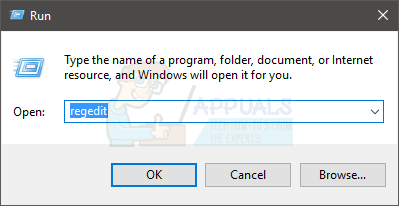
- Теперь перейдите по этому адресу HKEY_LOCAL_MACHINE \ SOFTWARE \ Microsoft \ Office \ 15.0 \ ClickToRun \ PropertyBag \. Если вы не знаете, как перемещаться в редакторе реестра, выполните следующие действия.
- Найдите и дважды щелкните HKEY_LOCAL_MACHINE с левой панели
- Найдите и дважды щелкните ПРОГРАММНОГО ОБЕСПЕЧЕНИЯ с левой панели
- Найдите и дважды щелкните Microsoft с левой панели
- Найдите и дважды щелкните офис с левой панели
- Найдите и дважды щелкните с левой панели
- Найдите и дважды щелкните ClickToRun с левой панели
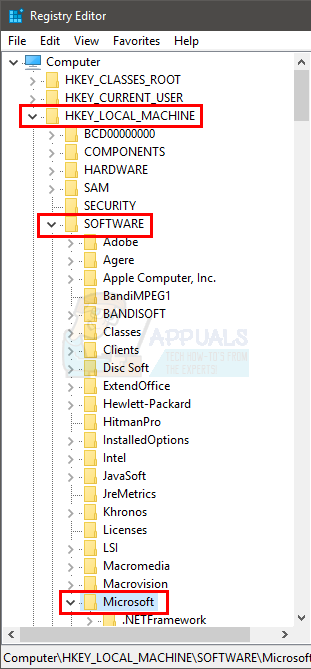
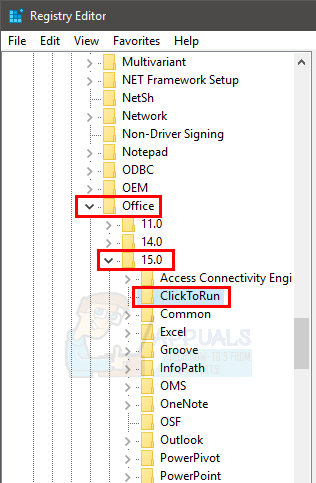
- Найдите и нажмите PropertyBag с левой панели
- Теперь найдите запись с именем homebusinessretail с правой панели
- Щелкните правой кнопкой мыши homebusinessretail и выберите изменять
- Появится новое диалоговое окно. Ключ продукта должен находиться в разделе значения
Эта строка должна содержать ключ продукта. Опять же, это будут последние 5 цифр ключа вашего продукта, поэтому вам придется работать с этим.
Замечания: Если вы не можете найти ключ по этому адресу HKEY_LOCAL_MACHINE \ SOFTWARE \ Microsoft \ Office \ 15.0 \ ClickToRun \ PropertyBag \ затем попробуйте посмотреть на это место HKEY_LOCAL_MACHINE \ SOFTWARE \ Microsoft \ Office \ 15.0 \ ClickToRun \ Scenario \ INSTALL и искать ProductKeys запись. Вы можете повторить те же шаги (приведенные выше), чтобы перейти к этому новому адресу.
Способ 3: скрипт для получения последних 5 цифр
Это более быстрый способ выполнения метода 1. Если вам удобно использовать командную строку, вы можете ввести несколько строк, чтобы очень быстро получить последние 5 цифр вашего продукта. Вот шаги для получения ваших ключей из командной строки
- Нажмите Ключ Windows один раз
- Тип CMD в начале поиска
- Щелкните правой кнопкой мыши Командная строка и выберите Запустить от имени администратора… из результатов поиска
- Если вы установили 32-битный Office на 32-битной Windows
- Тип cscript «C: \ Program Files \ Microsoft Office \ Office15 \ OSPP.VBS» / dstatus и нажмите Войти
- Если вы установили 32-битный Office на 64-битной Windows
- Тип cscript «C: \ Program Files (x86) \ Microsoft Office \ Office15 \ OSPP.VBS» / dstatus и нажмите Войти
- Если вы установили 64-битный Office на 64-битной Windows
- Тип cscript «C: \ Program Files \ Microsoft Office \ Office15 \ OSPP.VBS» / dstatus и нажмите Войти
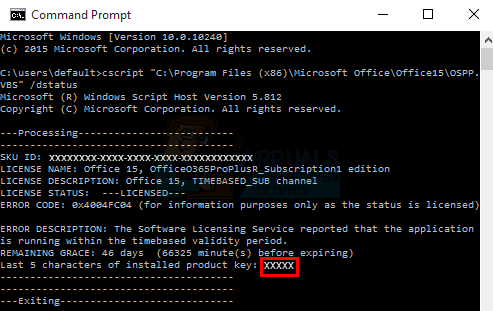
Это должно показать последние 5 цифр вашего ключа продукта на экране. Вы можете использовать эти 5 цифр, чтобы вернуться к полному ключу или использовать их для поиска в ваших электронных письмах или других местах хранения.