Как сделать листовку?
В этой статья я расскажу и покажу как можно легко и просто сделать листовку, пользуясь Фотошопом и Иллюстратором. На этот раз мы начнем работу сразу в Иллюстраторе. Необходимую растровую графику подготовим отдельно в Фотошопе, а затем импортируем в Иллюстратор для верстки. Но для начала несколько слов о листовке.
В этом уроке мы больше поговорим о самом дизайне и его создании. Да, конечно, мы поговорим и о размерах, линиях реза, CMYK, форматах. Но лишь мельком. Если больше всего вас интересуют именно эти требования к печати, то более развернуто я написал о них в цикле статей:
-
, ч2, а также…
Что такое листовка?
Грубо говоря листовка это стандартный A4 лист, целью которого является донести до вас какую то информацию. Чаще всего речь шла об политическо-военной агитке, именно под это использовались листовки на заре 20го века. В последние годы листовки носят рекламный уклон, соперничая с флаерами и буклетами. От флаера листовка отличается тем, что флаер имеет массу размеров и форматов (чаще всего вытянутых). Листовка же в основном предоставлена в формате А4 или в А5 (А4 поделенный на 2).
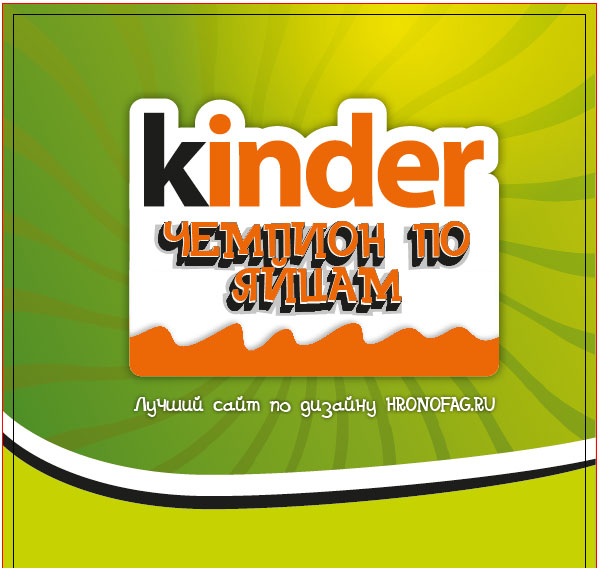
Идея этого урока мне пришла в одном из местных супермаркетов. Мы закупали продукты и я наткнулся на следующую рекламную листовку.
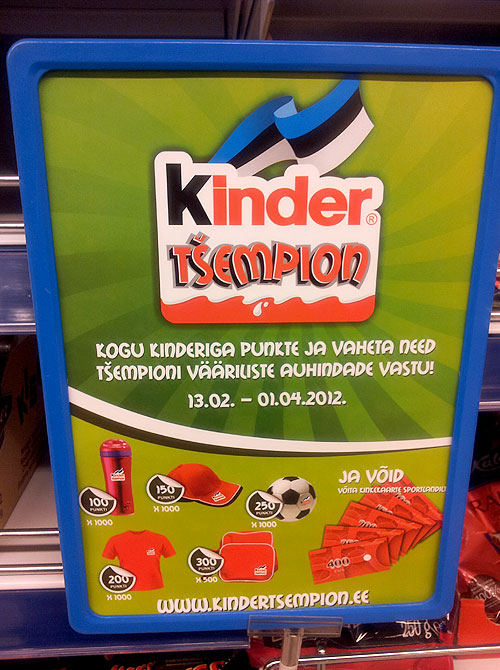
Посыл этого урока простой. Вот она реальная графика, которую можно встретить на улице. Рекламные листовки, которые дизайнеры делают за деньги. А самое главное, ничего сложного в этом нет. Делается все это очень просто.
В этом уроке мы повторим именно этот дизайн, возможно с небольшими отличиями.
Размеры листовки
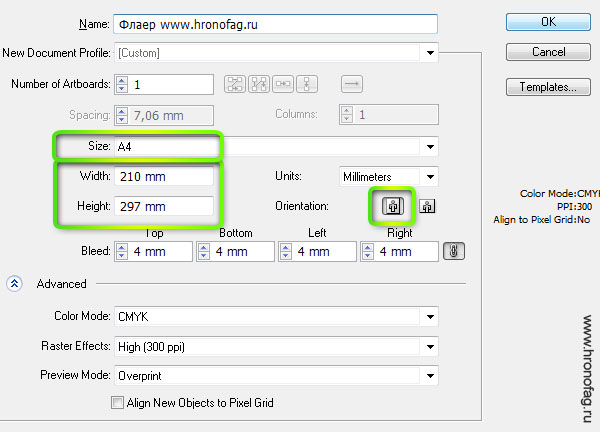
О размерах листовки я уже говорил. Это обычный A4 лист, поэтому вы можете даже не утруждать себя поиском размеров а просто выбрать A4 из преднастроек Иллюстратора. Так же поставьте CMYK — это цветовая модель, которая имитирует цвета, которые будут отпечатаны на принтере. В растровых эффектах ставьте 300ppi. В режимах можно сразу поставить Overprint (не знаете что это? Читайте статью Что такое Overprint). В блидах ставим 3-4мм. Это будут наши края под резку.
И опять же повторюсь, если вы хотите не просто проставить эти настройки, но и понять их смыл, читайте Подготовка к печати за 10 минут.
Настраиваем цветовой профиль
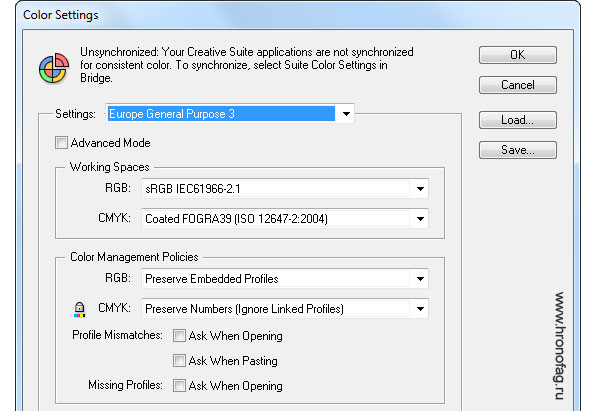
Создав рабочую область неплохо бы посмотреть цветовой профиль в котором мы работаем. Сделать это можно в Edit > Color Settings. В диалоговом окне нужно выбрать цветовой профиль, на основе которого работает типография, в которой вы будете печатать листовку. В обратном случае у вас могут получиться иные оттенки. Я традиционно работаю в цветовом профиле Euroscale Coated v2, так как именно в нем работает типография, в которой мы печатаем большую часть материалов. Если вы не знаете где будет печататься дизайн, у вас нет возможности узнать, то просто ставьте общие европейские настройки Europe General Purpose 3.
Создаем дизайн листовки
Для дизайна листовки прежде всего создадим игривый задний фон. Выберите инструмент Line Segment Tool и нарисуйте простую черту от центра листа к верхней части. Чтобы нарисовать линию ровно нажмите SHIFT или воспользуйтесь умными направляющими View > Smart Guides.
В выбираем черный цвет окантовки, и ширину 70-80pt. Жирная черта. Теперь изменим форму окантовки. Выберите остроконечную. Чтобы развернуть её в другую сторону инвертируйте форму в окошке Stroke.
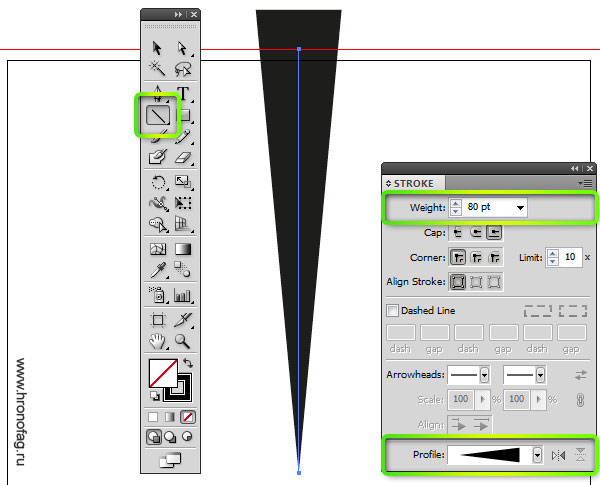
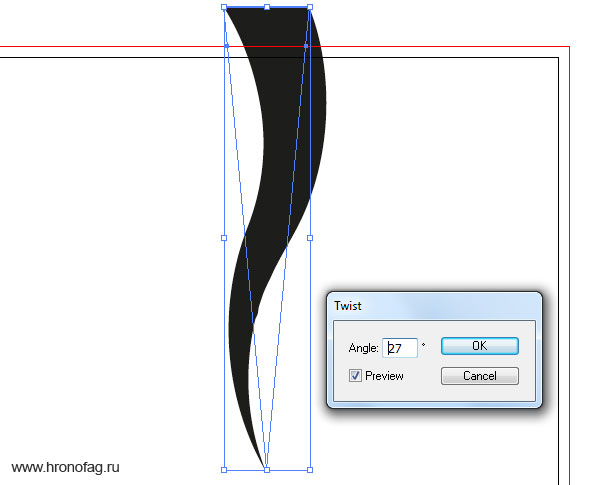
Разложите получившуюся фигуру на кривые Object > Expand / Expand Appearance . Наконец, примените к фигуре живой эффект Effects > Distort & Transform > Twist
Проворачиваем фигуру по кругу
Для дизайна листовки нам нужно получить подобие лучей, расходящийхся в разные стороны. Это распространенный эффект, применяемый в основном в векторной графике. В нашем случае луч света изогнут, для чего мы и использовали эффект Twist.
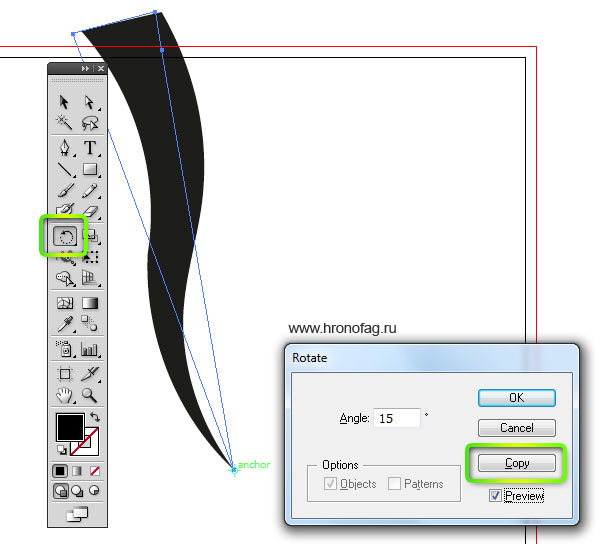
Выберите инструмент Rotate Tool нажмите ALT и кликните в основание фигуры. Так вы устанавливаете ось прокрутки. Вместе с этим появится и диалоговое окно прокрутки. В нем установите 15 градусов и нажмите Copy. После нажимайте CTRL+D — это будет повторять последнюю операцию. Нажимайте CTRL+D пока не замкнется круг.
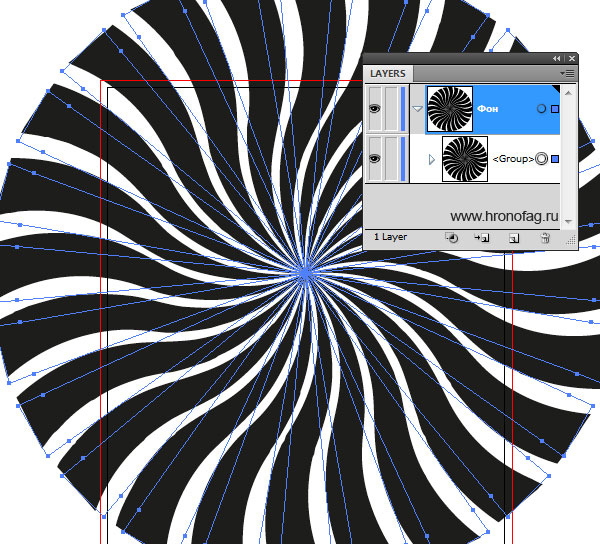
Выделите все объекты инструментом Selection Tool и нажмите Ctrl+G чтобы сгруппировать их в один объект. Нарисуйте так же прямоугольник инструментом Rectangle Tool. Эту фигуру можно поместить под лучи и окрасить в другой цвет на время. На панели слоев у вас должно быть два объекта.
Создаем градиенты и маску
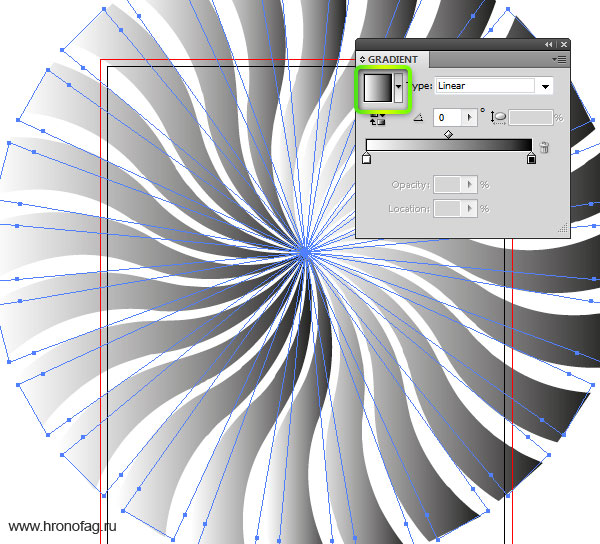
Для окраски наших фигур нам нужно создать градиенты. Подробнее об этом я уже писал в статье Как сделать градиент в Иллюстраторе. С сгруппированным объектом градиент работает иначе. Выделите лучи, затем перейдите на панель градиента Gradient и кликните по значку градиента. Это сразу окрасит фигуру в стандартный градиент. Но так как фигура сгруппированная, то у каждого луча будет свой собственный градиент. А это нам совершенно не нужно.
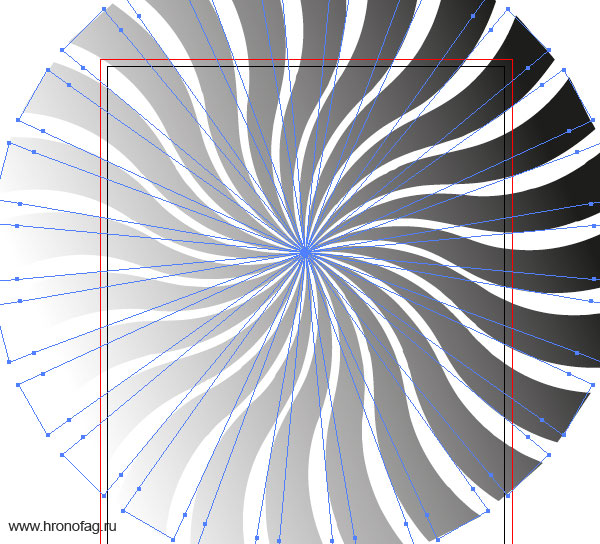
Чтобы создать общий градиент, выберите инструмент Gradient Tool и проведите им по рабочей области задав направление. На самом деле у каждого объекта по прежнему остается свой собственный градиент, который вы можете индивидуально перенастроить в другую сторону. Просто теперь у каждого луча все градиенты повернуты в одну сторону. Получается эффект, как будто градиент у объекта всего один общий.
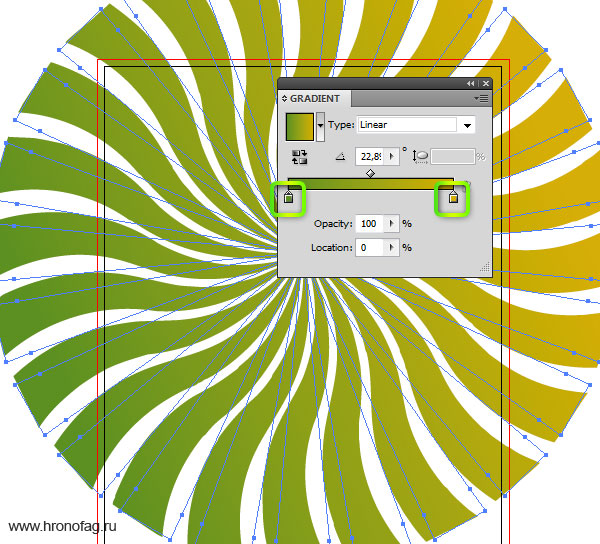
Сделав это, настройте цвет нашего градиента на панели Gradient, кликая по ползункам с цветом. Тоже самое проделайте с градиентом прямоугольника.
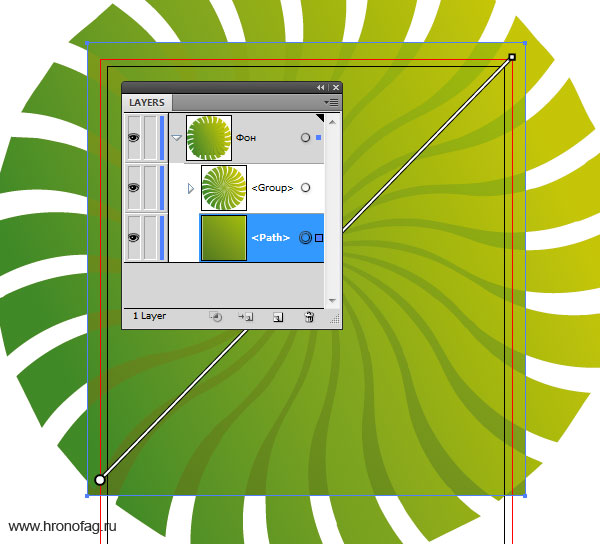
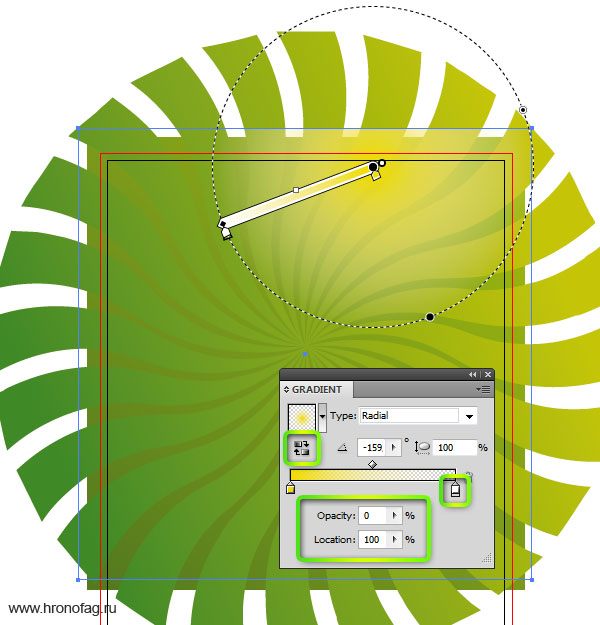
Я хочу создать ещё один дополнительный источник света. Нарисуйте еще один прямоугольник поверх всех фигур. Задайте ему полупрозрачный радиальный градиент. От белого, прозрачного цвета, к желтому. Для настройки прозрачности нужно поставить Opasity 0% ниже ползунков с цветом.
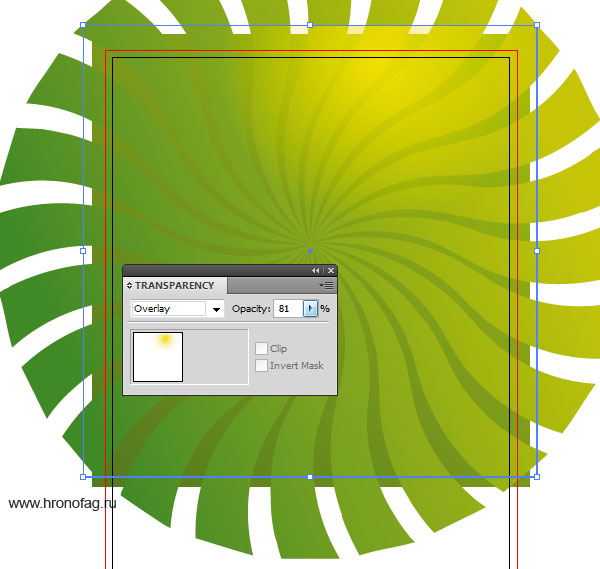
Теперь настройте режимы наложения. На панели Transparency выберите режим наложения Overlay, кроме этого можно поиграть с прозрачностью слоя.
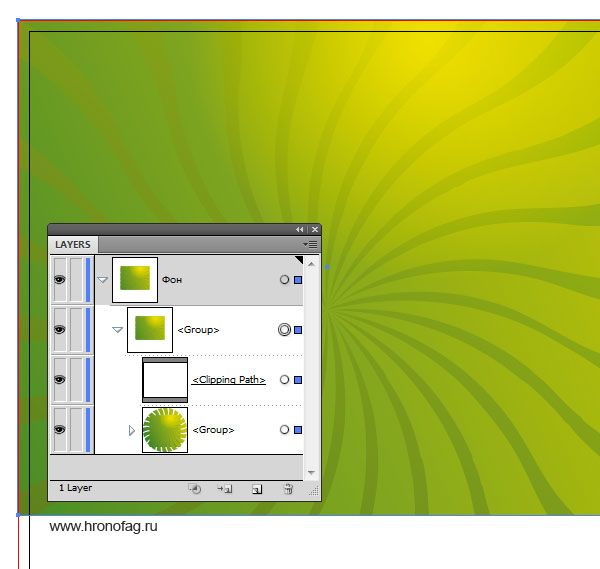
Наконец выберите все три фигуры и нажмите CTRL+G чтобы сгруппировать их. Выше нарисуйте новый прямоугольник. Затем опять выберите и этот прямоугольник и фигуру заднего фона. Нажмите Edit > Clipping Mask > Make или Ctrl+7
Нижняя часть дизайна листовки
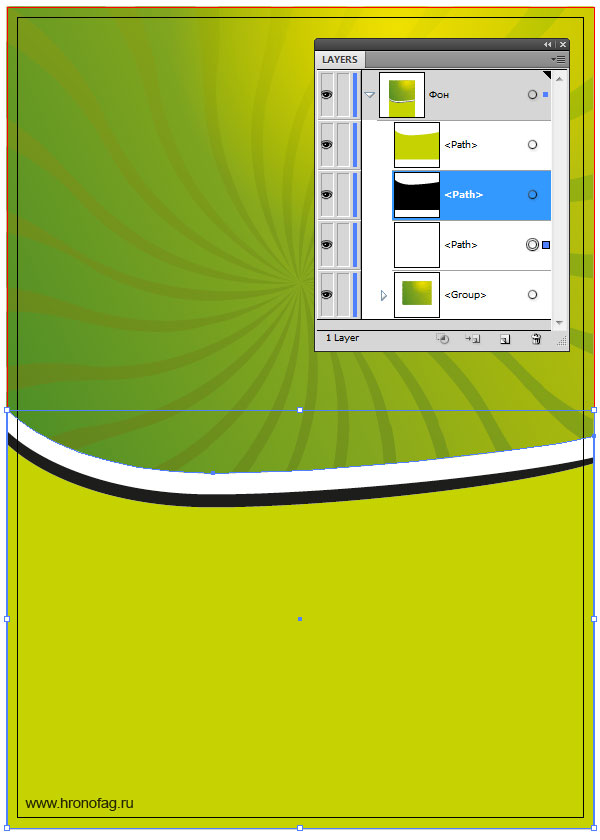
Теперь перейдем к нижней части заднего фона. Нарисуйте новый прямоугольник. Пусть он немного накладывается на верхнюю часть. Выберите инструмент Pen Tool, наведите на контур фигуры и поставьте дополнительную точку.
Выберите инструмент Convent Anchor Point Tool и перенастройте вектора точек. Для центральной точки создайте широкие вектора. Это обеспечит плавность изгиба. А для угловой точки угловые направляющие вектора. Далее инструментом Direct Selection Tool поднимите угловую точку выше.
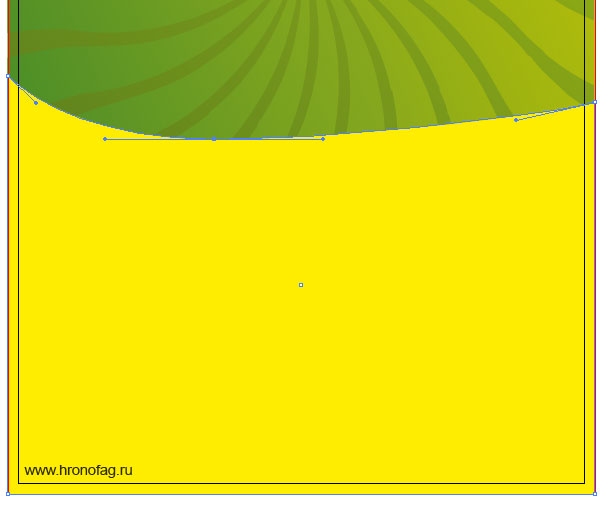
Теперь продублируйте фигуру. Выберите Selection Tool, нажмите ALT, кликните по фигуре и немного протащите её вниз удерживая ALT. Так вы продублируйте фигуру. Её залейте черным цветом.
Снова продублируйте фигуру и протащите её вниз. Залете на этот раз зеленым цветом. Поиграйте немного с точками изгиба инструментом Direct Selection Tool. Для красоты нижние точки можно тоже сдвинуть к границе блидов. Дизайн заднего фона нашей листовки официально закончен.
Линии реза и блиды листовки
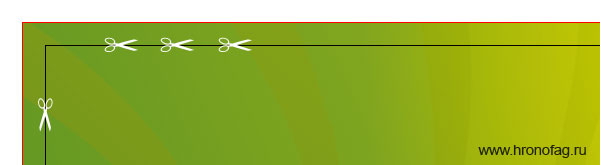
Создавая дизайн листовки обязательно следите за тем, чтобы дизайн выходил за рабочую область и доходил до границ блидов которые вы настроили при создании фаила. Эти края необходимы для резки листовки после распечатки.
Создаем логотип для листовки
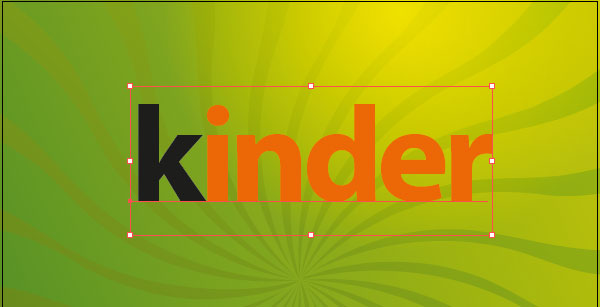
Понятно, что у создателей листовки был логотип в готовом виде, который они доработали. Мы могли бы найти его в интернете, но я не буду тратить на это время и просто напишу Kinder обычным шрифтом. Выберите Arial или что вам удобнее. Написав слово, я выделю все буквы кроме «К» и окрашу их в оранжевый C0M70Y100K0, а черную букву соответственно в C0M0Y0K100.
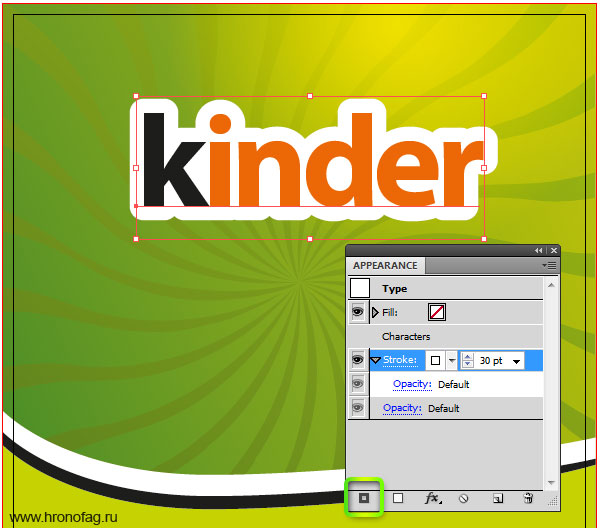
Теперь перейдем к окантовке. К сожалению окантовка шрифта имеет ряд ограничений по настройкам. Это связано с тем, что Иллюстратор применяет её к буквам, как к содержанию, а не как к общему объекту. Именно для этого и существует панель Appearance. Откройте её и выделите шрифт. На панели Appearance добавьте дополнительную окантовку белого цвета и передвиньте её ниже содержания (Character). Это необходимо для того, чтобы окантовка не перекрывала цвет букв, который у нас смешанный.
После увеличивайте толщину окантовки в этой же панели, пока не будет похоже как на картинке ниже.
В принципе логотип можно сразу разложить на кривые Object > Expand или Expand Appearance — нажимайте эту команду несколько раз до победного конца, пока Иллюстратор полностью не разложит букву на кривые, включая окантовку. Так вам будет проще рисовать следующие части логотипа, цепляясь за кривые окантовки.
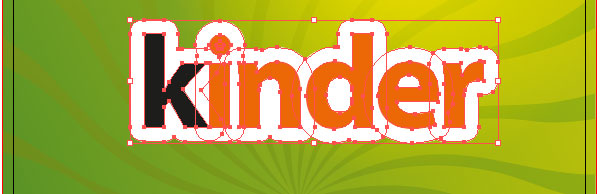
Я так же уменьшил расстояние между буквами. Это я сделал на панели Character. Теперь выбираем инструмент Rounded Rectangle Tool и рисуем прямоугольник с овальными краями. Начинайте рисовать прямоугольник и во время этого, не отпуская мышку примените следующий трюк. Нажимайте стрелочки «Вверх» и «Вниз» на клавиатуре. Это будет увеличивать и уменьшать степень округлости краев прямо на лету.
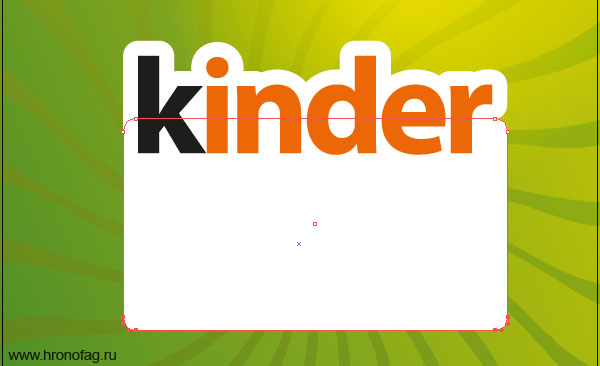
Наконец мы перейдем к интересной части, растровой графике в Иллюстраторе.
Растровая графика
Как видите, графика ниже логотипа выполнена с элементами растра. Белая область стекает на оранжевую как будто молоко. Для подчеркивания объема дизайнер выбрал легкую тень. На мой взгляд эту часть значительно проще выполнить в Фотошопе. Но я нарисую основу стекающего молока чтобы не подбирать размеры.
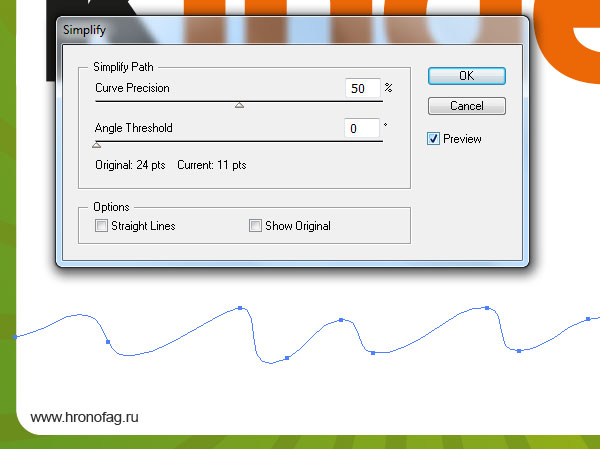
Выберите инструмент Pencil Tool и нарисуйте волнистую линию. Если у вас получилось слишком грубо, уменьшите количество точек через Object > Path < Simplify. Это сгладит линию. Так же можно поработать инструментом Smooth Tool. Он тоже сгладит кривую. Теперь выберите инструмент Pen Tool, и кликните по последней точке кривой. Продолжите рисовать фигуру, пока не нарисуете небольшой прямоугольник.
Скопируйте получившуюся фигуру. Перейдите в Фотошоп. Нажмите File > New и сделайте CTRL+V в новую рабочую область. В появившемся окне выберите Smart Layer. Если все правильно, то рабочая область должна получиться таких же размеров как объект, который вы скопировали, с разрешением в 300dpi. Если этого не случилось исправьте размеры сами 72 на 300dpi. Фигура должна сесть один в один в рабочую область. Так же поставьте CMYK как цветовой режим.
Для лучшей видимости под слоем объекта можно поместить какой-нибудь слой заливки, другого цвета.
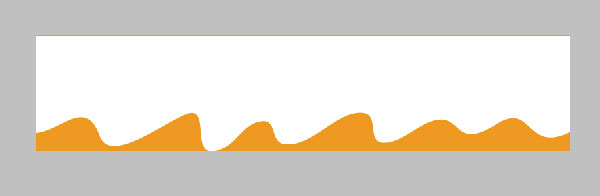
Теперь я сделаю двойной клик по векторному Smart слою, и в диалоговом окне стилей слоя применю внутреннюю тень. Сделайте её помягче, направьте внутрь, поставьте слабую прозрачность.
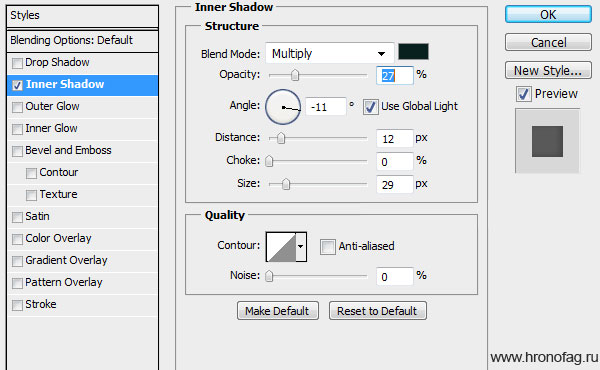
Нормально, но теперь тень вылезает и с правого края. Вы можете просто скрыть это обычной белой кистью. Сделайте выделение фигуры, нажмите CTRL и кликните по иконке слоя. Появится выделение. Теперь создавайте обычный пустой слой и белой кистью Brush Tool просто закрасьте ненужную область.
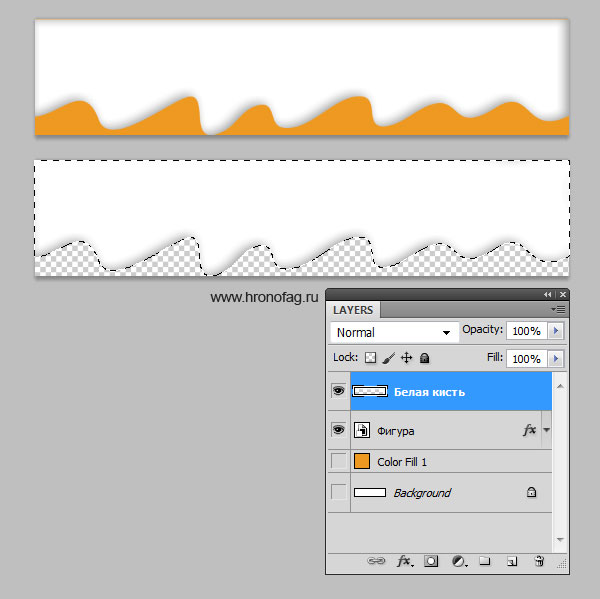
Теперь отключаем нижний темный слой. Он нам не нужен. Если у вас сохранился Background layer, слой заднего фона, его тоже нужно удалить. Для этого сделайте по нему двойной клик. Это превратит его в обычный слой. Теперь можете удалять.
Сохраняйте графику. Открывайте Иллюстратор, File > Place и выбирайте фаил. Сохранять фаил нужно конечно в формате Фотошопа со всеми слоями и настройками PSD.
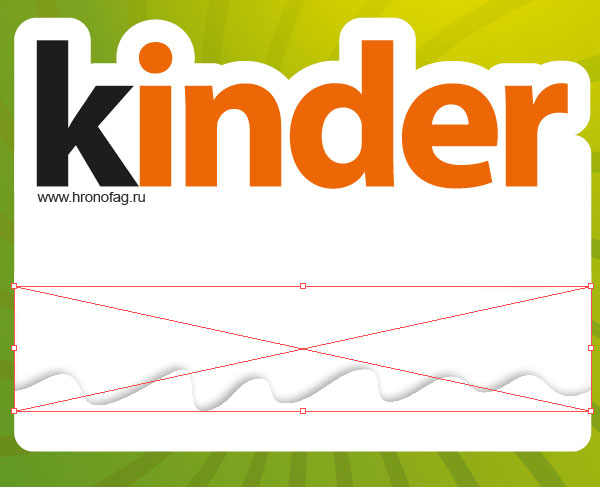
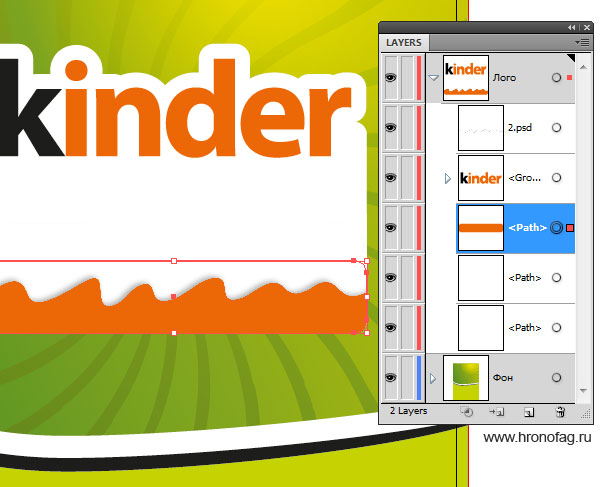
Первоначальную фигуру, из которой мы сделали тень я удалил. Ну а теперь осталось только продублировать самый первый овальный прямоугольник. Для этого кликните по нему на панели слоев и начните перемещать. Во время перемещения нажмите CTRL, это продублирует фигуру. Продублированную фигуру окрасьте в оранжевый, а инструментом Direct Selection Tool сдвиньте верхние точки кривой ниже.
Воссоздаем слоган листовки
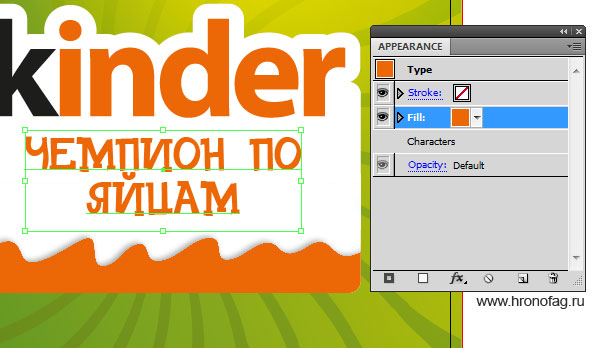
У логотипа есть соответствующий слоган. Опустим его дизайнерские достоинства. На мой взгляд и шрифт не тот, и стилями переиграли. Просто воссоздадим его. Для этого нам понадобится панель Appearance. Я написал текст похожим шрифтом. Теперь выделите текст и откройте панель Appearance. На панели у вас пустая область и вкладка Characters.
Characters — это содержание объекта. То есть сами буквы. По умолчанию они черные. Содержание необходимо так как каждую букву можно залить разным цветом. Нам это как раз не нужно. Нам нужно применять цвет к надписи в целом, как к объекту. Поэтому можете сразу кликнуть по Characters, зайти внутрь, обнулить цвет, и вернуться назад, кликнув по надписи Type в этом же окне.
Теперь начинайте создавать заливки. Создайте первую оранжевую.
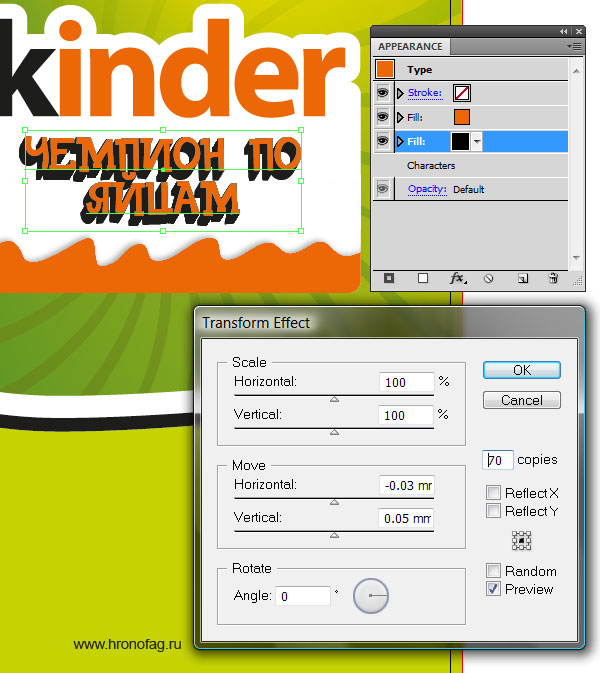
Затем создайте черную заливку и поместите её под оранжевую. Чтобы она выступала мы применим к неё эффект Effect > Distort & Transform > Transform. В диалоговом окне устанавливаем параметры сдвига в низ и в левую область. Однако это не все. Если вы заметили, то заливка не просто смещена вниз, но и связана с углами надписи, она как бы трехмерна. Чтобы добиться такого же эффекта, установите количество копий, от 50 до 200. Чем больше копий, тем меньшее значение в расстоянии между копиями вам придется поставить.
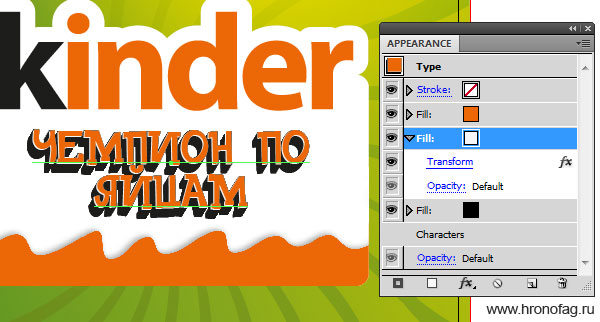
Создайте новую заливку белого цвета. На нашей листовке примените к неё тот же эффект, но уже без копий. Сдвиньте её в ту же сторону на небольшое расстояние.
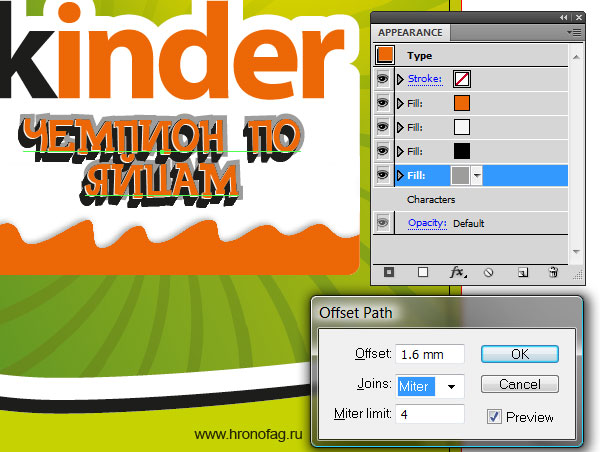
Наконец, создайте последнюю область заливки серого цвета. Примените к ней живой эффект Effect > Path > Offset Path. Этот эффект сдвигает контур фигуры по типу окантовки внутрь или наружу. Увеличивайте фигуру. Затем примените Effect > Distort & Transform > Transform и немного сдвиньте в нижний левый бок. Понятно, чтобы применить эффект к конкретной заливке вам нужно выделить и надпись, и эту заливку на панели Appearance. В итоге получается структура, похожая на слои в Фотошопе, где к каждому слою, а в нашем случае к заливке, прикреплен какой то эффект.
Осталось только написать ещё пару надписей. К ним мы применим другой эффект Effect > Stylize > Drop Shadow
Растровые объекты в Иллюстраторе
Давайте сразу наметим примерный размер растровых элементов на нашем макете. Для этого я просто создам несколько квадратиков инструментом Rectangle Tool.
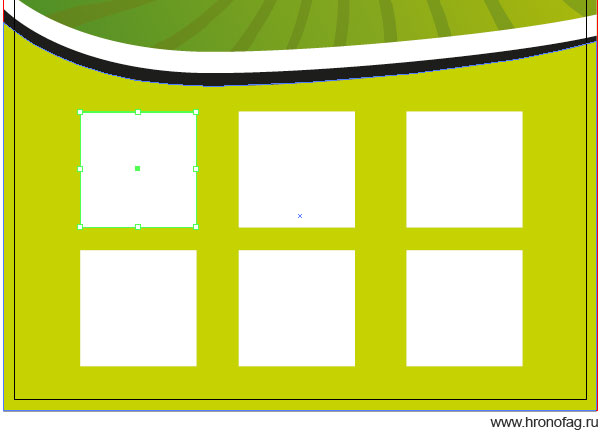
Теперь я скопирую один из квадратиков. В Фотошопе создам новый фаил и сделаю Paste на новую рабочую область. Фотошоп сразу определит размер квадратика и создаст рабочую область точно такого же размера с 300dpi. На этом роль прямоугольника кончается. Главное, вы имеете точные размеры области, которую будут занимать ваши майки, футболки и кроссовки. Впрочем, это имеет смысл, если ваша графика меньшего размера. Тогда вы с точностью до миллиметра будете видеть, на сколько её придется увеличить. А увеличив, сможете немного обработать, чтобы сгладить потерю качества.
Если графика больше, вы можете не беспокоиться о правильном размере. Просто поменяйте разрешение на 300dpi в имеющемся фаиле, обработайте его, замаскируйте задний фон и так далее. Подготовить фаил большего размера может оказаться очень полезно. Так как в ходе утверждения макета вас могут попросить увеличить графику, и тогда придется все делать сначала. С другой стороны размер и не должен быть слишком большим. Не больше чем 100% от оригинального размера. Если вы будете уменьшать графику в 2 раза прямо в иллюстраторе, сохраняя размер, это перегрузит фаил.
В любом случае, вы можете отталкиваться от оригинального размера, который мы только что наметили. И если ваша графика значительно больше, вы можете даже увеличить рабочую область на 20%-30%, чтобы иметь запас качества.
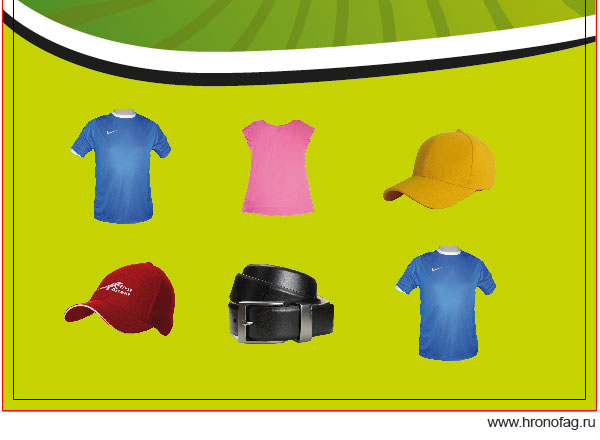
Теперь я просто перенесу графику на нашу рабочую область. Инструментами Lasso или Magic wand обрежу белый фон. Цветовой режим CMYK. Слой Background удаляем. Сохраняем фаил в PSD и импортируем через File > Plase в Иллюстратор на нашу листовку.
Что ещё?
Остались мелочи, вроде ценников, которые я нарисовал обычным Ellipce Tool, задав черную заливку и белую окантовку. В качестве эффекта я применил Effect > Stylize > Drop Shadow. Надписи, подписи и все. Наша листовка закончена. Переходим к сохранению.
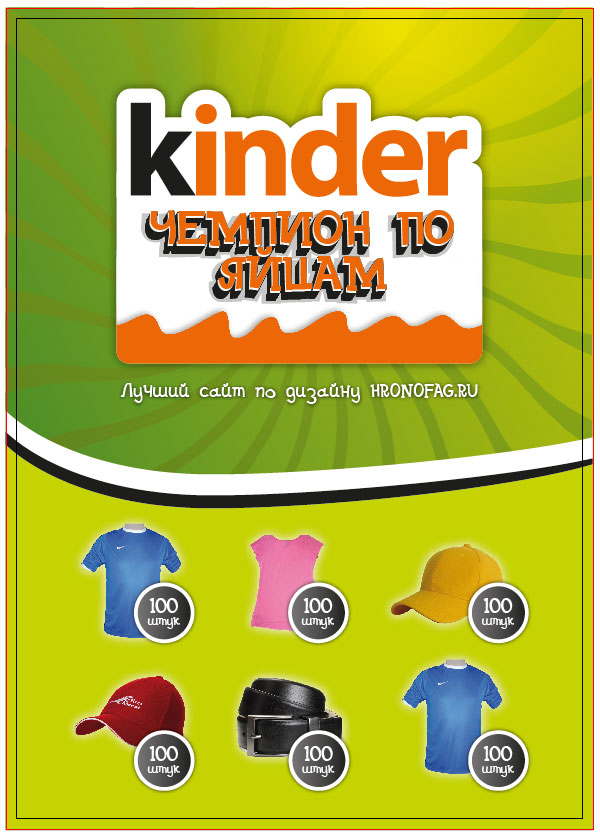
Возможно вы захотите прикрепить растровую графику к фаилу Иллюстратора. Ведь она не очень большого размера. К чему вам свита из десятка мелких растровых фаилов привязанных через ссылку? Прикрепить графику в фаил можно кликнув по растровой картинке и нажать в меню выше кнопочку Embed.
Сохранение листовки для типографии
Сохранение листовки зависит от требований типографии. Если от вас требуется EPS, надо сохранять в EPS, если хотят AI надо сохранять в AI. В этом случае вам конечно нужно перевести весь текст в кривые или предоставить типографии ваши шрифты. Впрочем возиться со шрифтами они скорее всего не захотят, а перевести в кривые текст можно через Text > Create Outlines.
Я буду сохранять в PSD, не зря же мы устанавливали блиды. В главном окне выбирайте режим PDF/X-1a:2001. Это распространенный стандарт печати, которого придерживаются большая часть типографий.
Во вкладке Bleeds установите следующие галочки. Поставьте Trim Marks — это линии реза. И установите линии реза, настроенные в документе.
Как создать стильный флаер для рождественского вечера в офисе

Grace Fussell Last updated Nov 8, 2016
Russian (Pусский) translation by Lexie Bykova (you can also view the original English article)


 What You’ll Be Creating
В этом уроке мы будем пользоваться Adobe InDesign, Photoshop и Illustrator одновременно, чтобы создать праздничный флаер в винтажном стиле. Этот флаер идеально подойдет для рекламы офисной вечеринки или других праздничных событий, у него сильный типографический дизайн, который несложно создать даже новичку.
Ищете чего-то нового для праздничного вечера? Вы найдете огромную подборку шаблонов праздничных флаеров на GraphicRiver.
Готовы к празднованию? Замечательно, приступим к делу!
Что вам понадобится для этого урока
Чтобы воссоздать этот дизайн, вам необходимо скачать следующие изображения и файлы со шрифтами. Сохраните изображения в папку, которую будет легко найти, и установите шрифт.
1. Как настроить флаер в InDesign
Прежде, чем мы погрузимся в создание графики и текстов, важно установить необходимые настройки дизайна и привести в порядок базовые элементы раскладки флаера. А именно, фонового цвета и текстуры. Для начала откроем программу Adobe InDesign.
Шаг 1
В InDesign заходим в Файл — Новый — Документ. Оставляем Предназначение на Печать, Количество Страниц = 1, и убираем значок с опции Развороты.
Из выпадающего меню выбираем Размер Страницы Флаер 8.5×11, или вручную набиваем 215.9 mm в поле Ширина и 279.4 mm в поле Высота. Снижаем значение Поля до 10 мм, добавляем Выпуск за Обрез 3 мм для всех краев страницы.
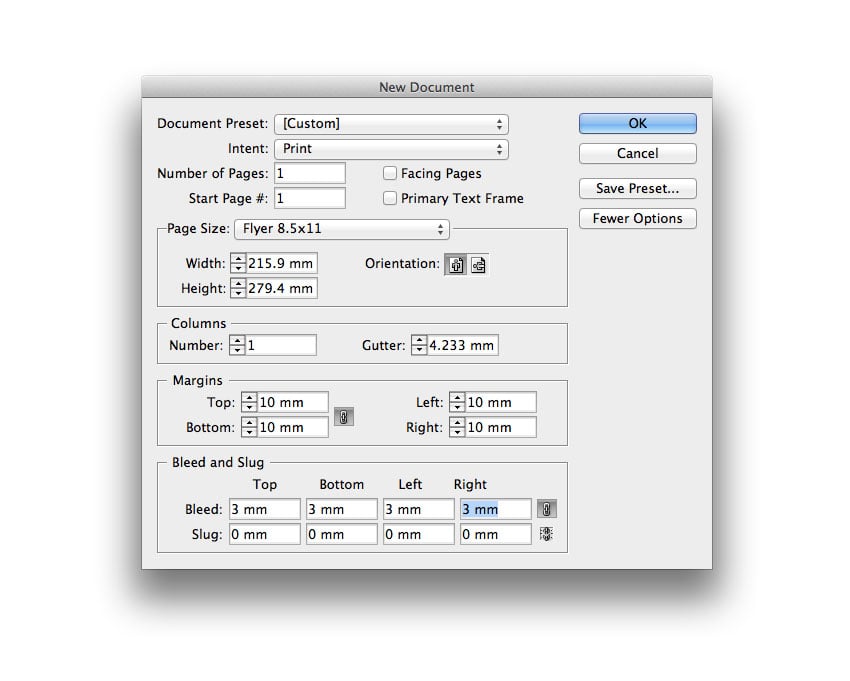
Нажимаем ОК для создания нового документа.


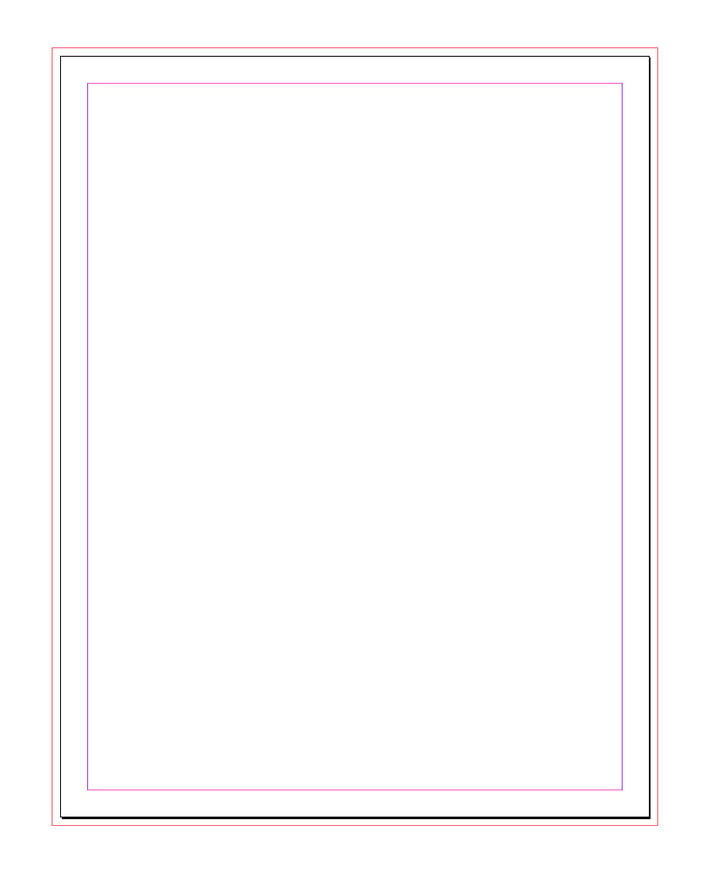
Шаг 2
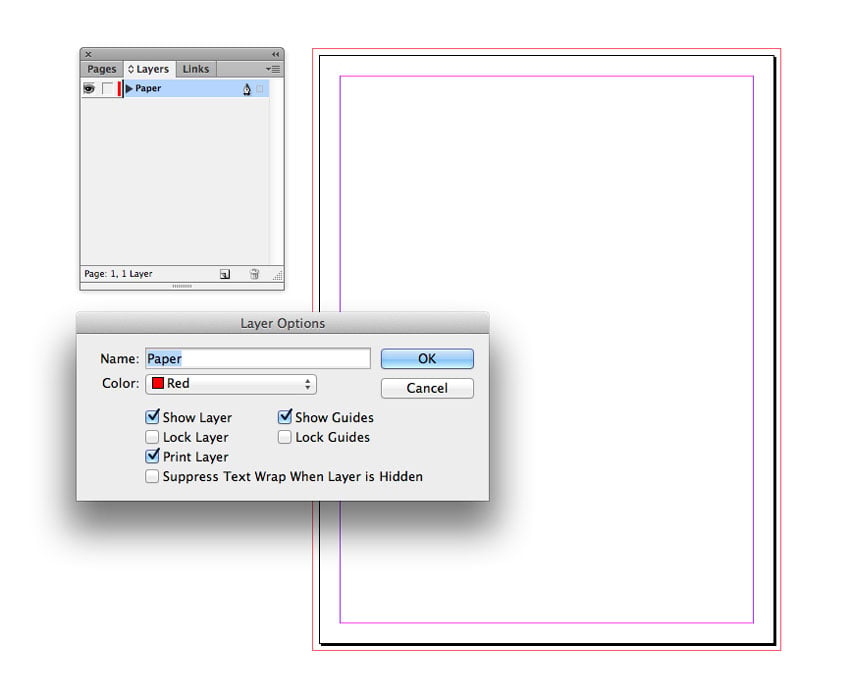
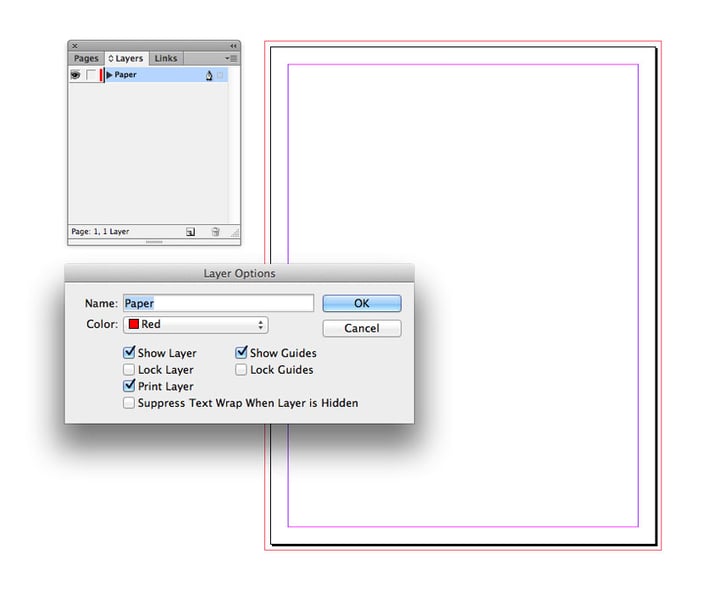
Открываем панель Слои (Окно — Слои), двойной клик по Слой 1, чтобы открылось окно Опции Слоя. Задаем ему название «Бумага», щелкаем ОК.
Выбираем инструмент Прямоугольная Рамка (F) из панели Инструменты в левой части рабочей области, щелкаем и перетаскиваем рамку, чтобы создать новую рамку, которая выйдет за границы выпуска за обрез.
Шаг 3
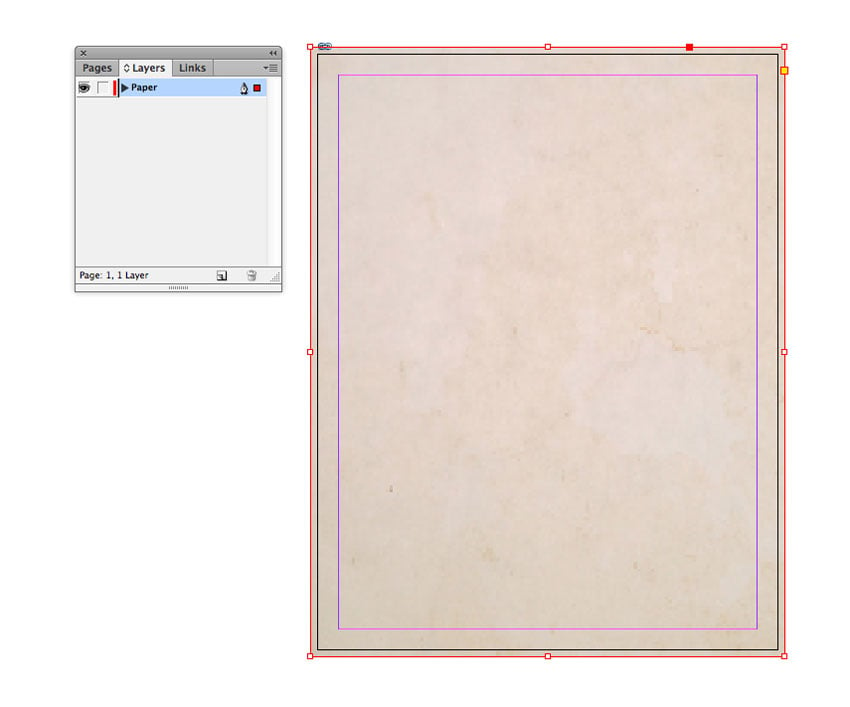
Зайдите в Файл — Разместить, найдите изображение с Текстурой Бумаги, кликните по команде Открыть. Кликните по кнопке Пропорциональная Заливка Рамки в панели управления вверху рабочей области, чтобы изображение полностью заполнило рамку.
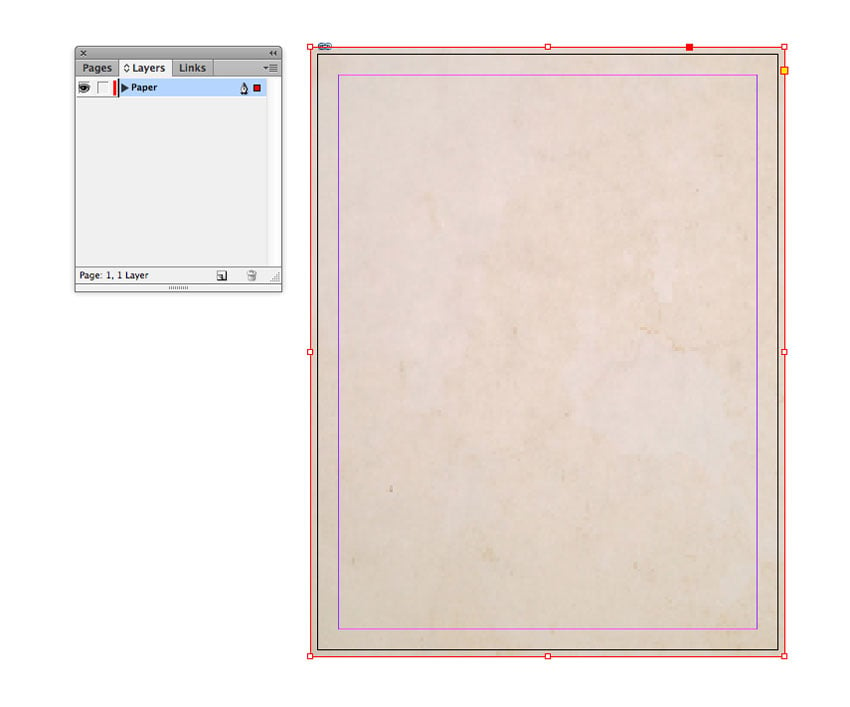
Шаг 4
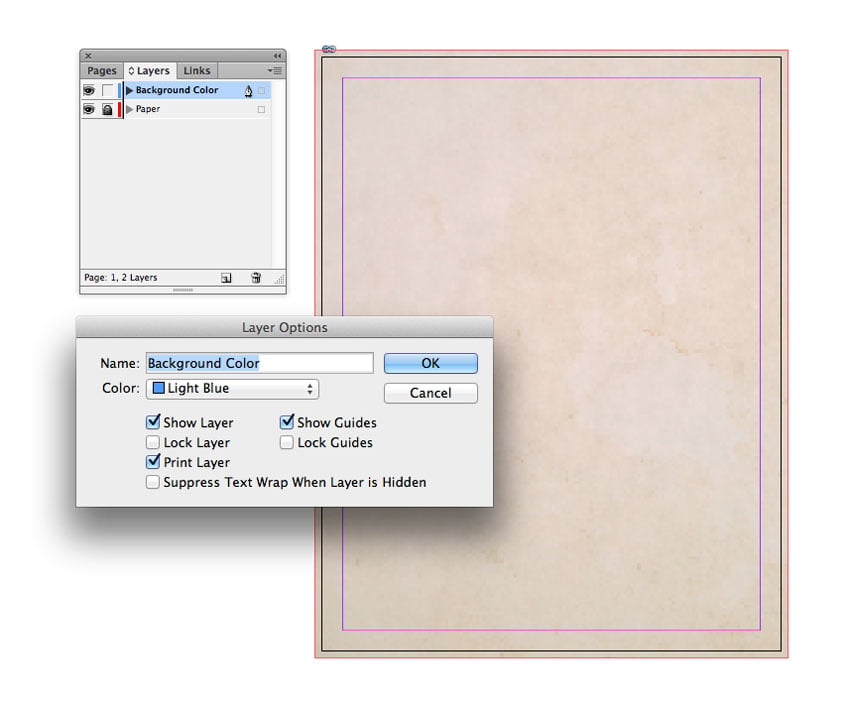
Вернитесь в панель Слоев и кликните по опции Создать новый слой внизу панели. Двойной клик по слою, чтобы переименовать его в «Фоновый цвет». Щелкните по ОК, затем заблокируйте слой «Бумага» внизу.
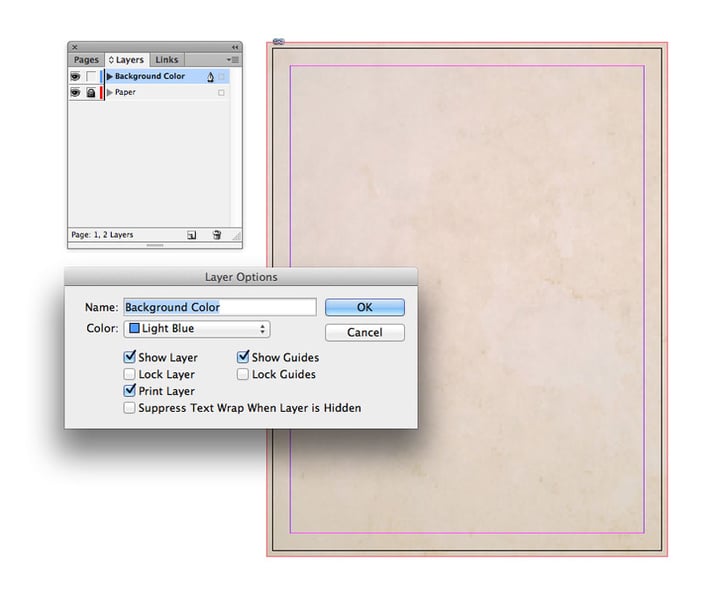
Шаг 5
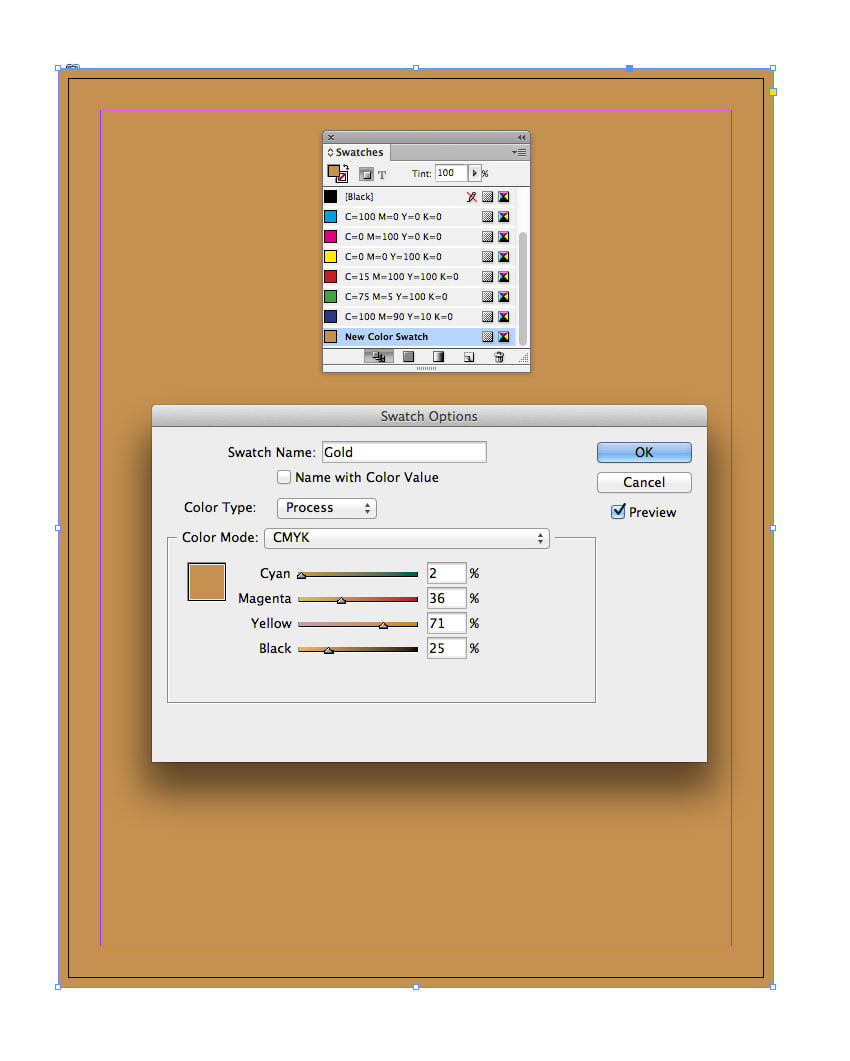
Откройте панель Образцы (Окно — Цвет — Образцы) и кликните по кнопке Новый Образец внизу панели.
Дайте ему название Золото, затем выберите Процесс для Типа и CMYK для Режима. Установите уровни на C=2 M=36 Y=71 K=25, кликните OK.
С помощью инструмента Прямоугольник (М) создайте новую прямоугольную фигуру на странице, которая также выходит за границы области печати. Из панели Образцов выберите цвет Золото для Заливки прямоугольника.
Шаг 6
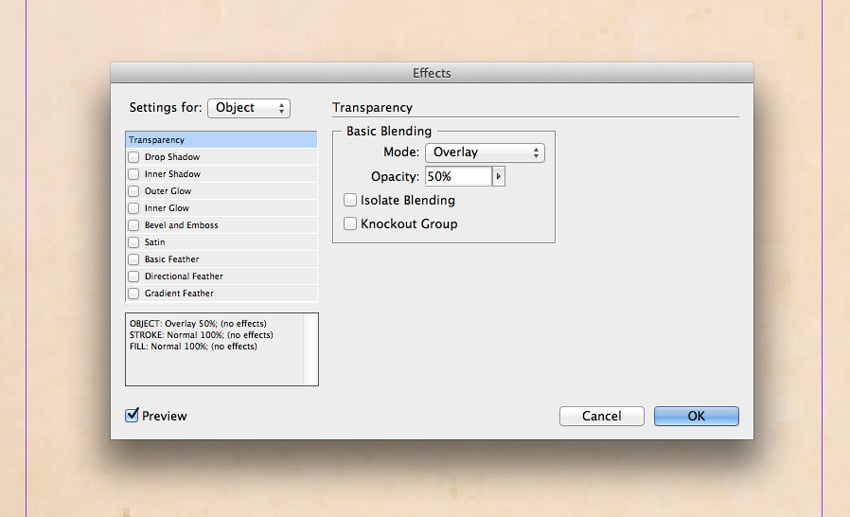
Выделйяте прямоугольник, и затем зайдите в Объект — Эффекты — Прозрачность. В меню Режим выбирайте Перекрытие, и снизьте Непрозрачность до 50%.
Шаг 7
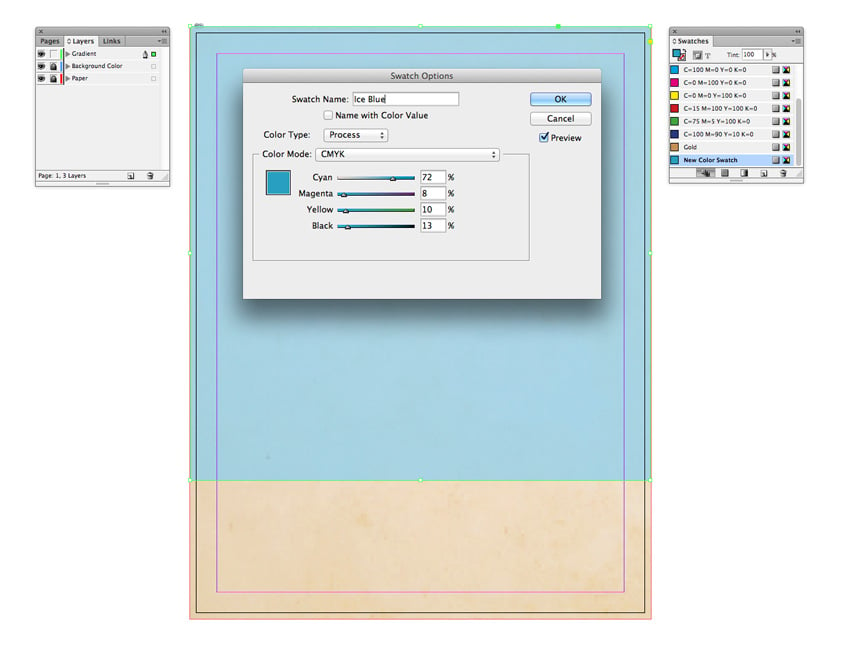
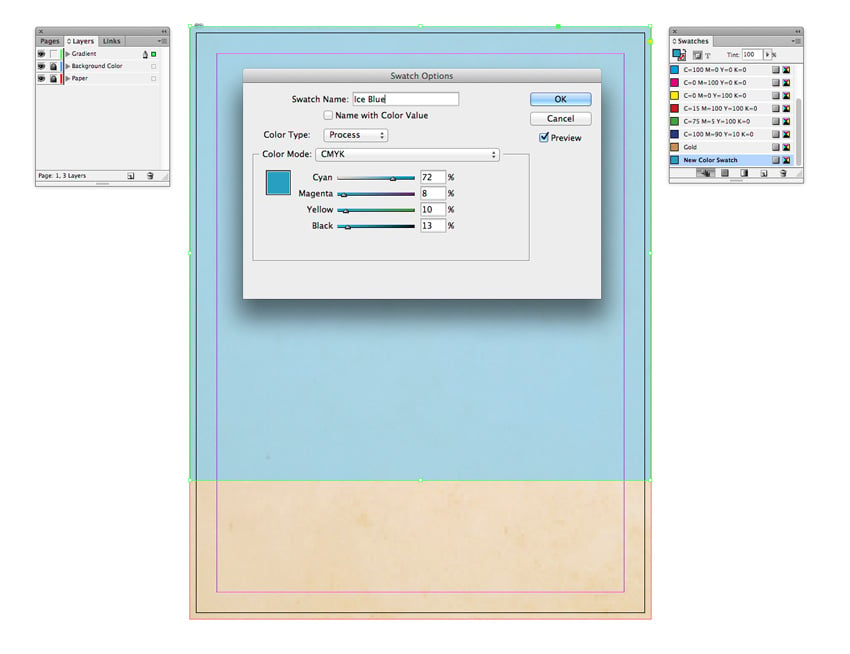
Заблокируйте слой «Фоновый цвет» и создайте над ним новый, назвав его «Градиент». Воспользуйтесь инструментом Прямоугольник (М), чтобы создать новый, который начинается вверху страницы и в длину занимает примерно три четверти страниы.
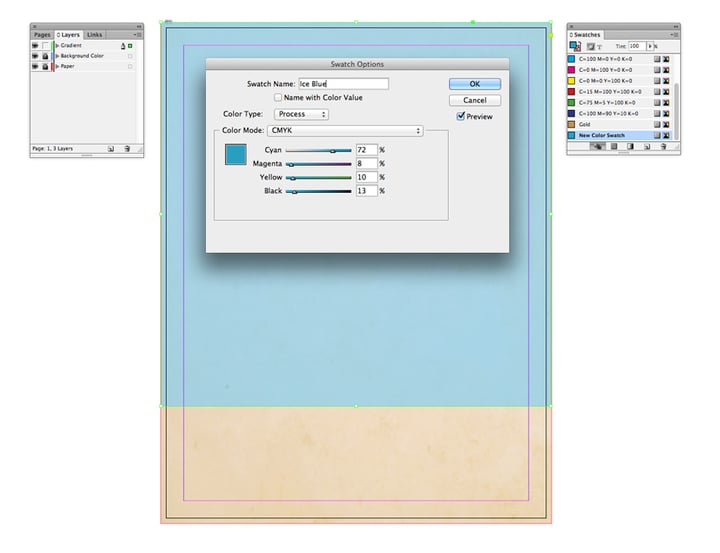
Создайте новый образец CMYK на панели Образцов. Установите уровни на C=72 M=8 Y=10 K=13, назовите его «Голубой лед». Примените образец Голубой лед для Заливки прямоугольника.
Шаг 8
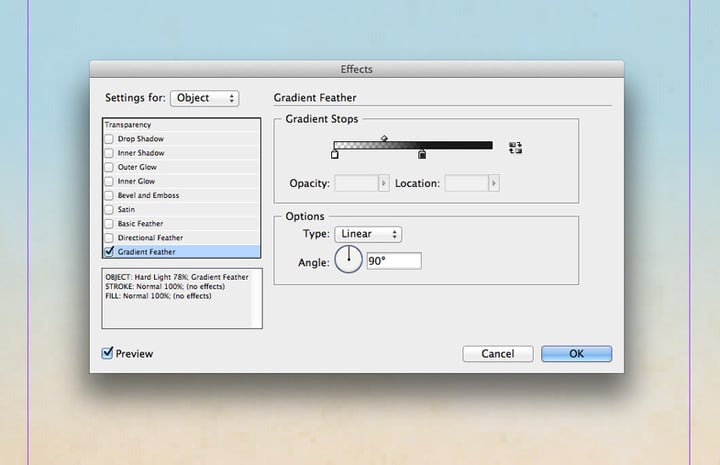
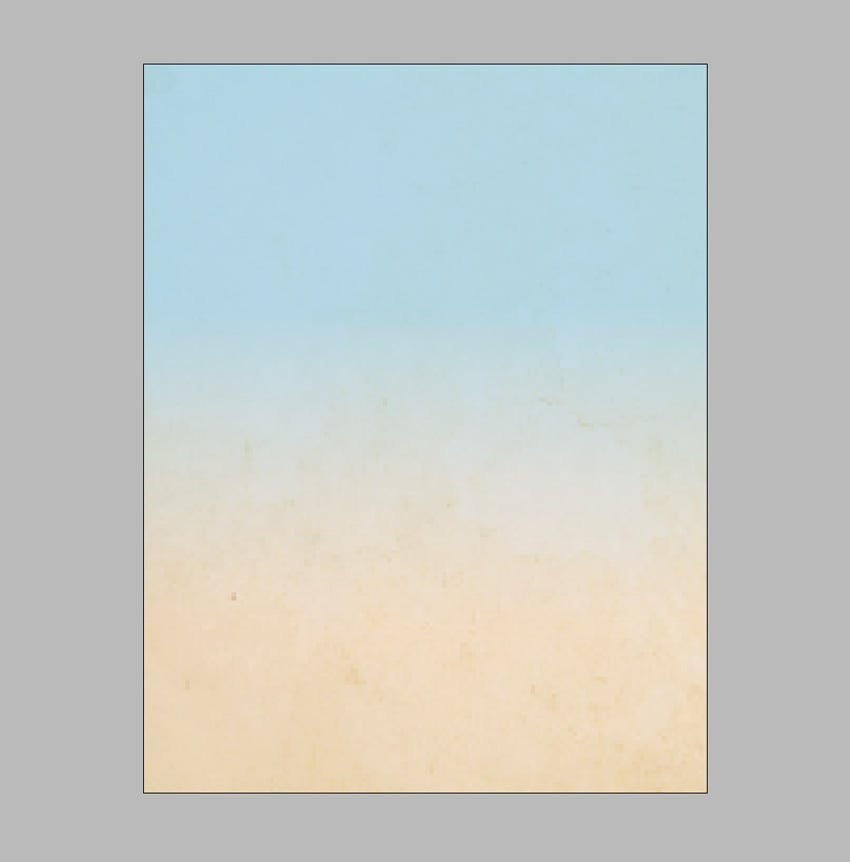
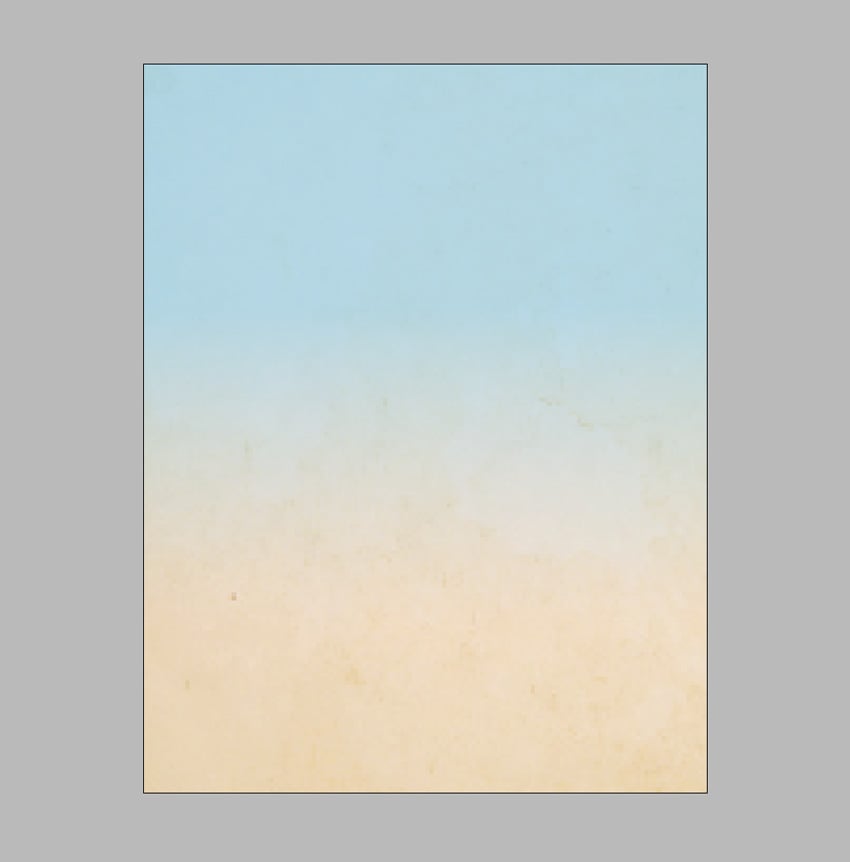
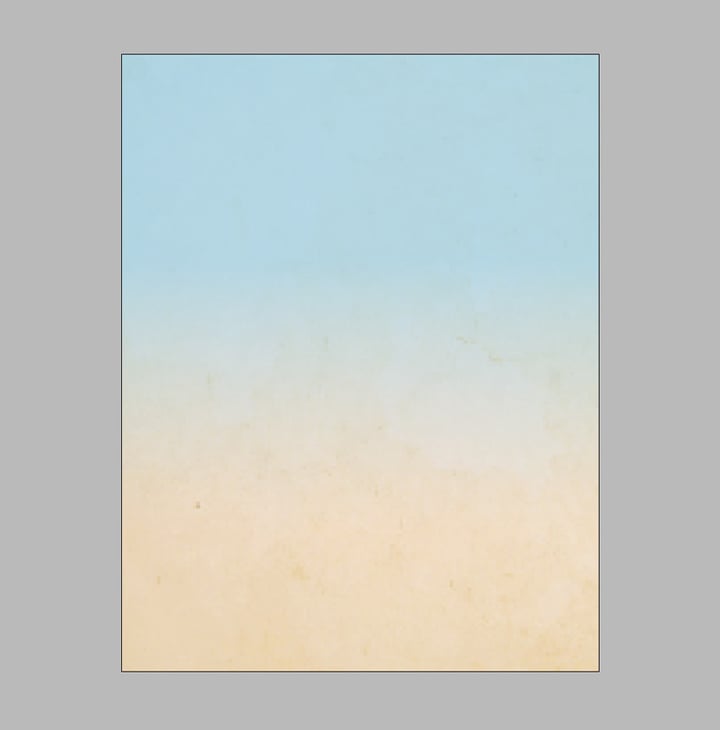
Выделите прямоугольник, зайдите в Объект — Эффекты — Градиентная Растушевка. Сдвиньте левый движок (темный) в сторону движка, находящегося по центру, и откорректируйте Угол градиента на 90 градусов.


Шаг 9
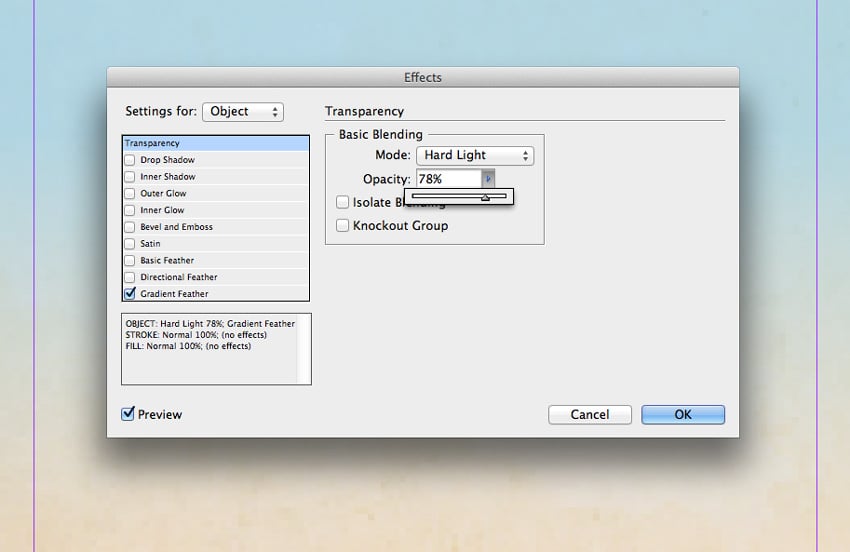
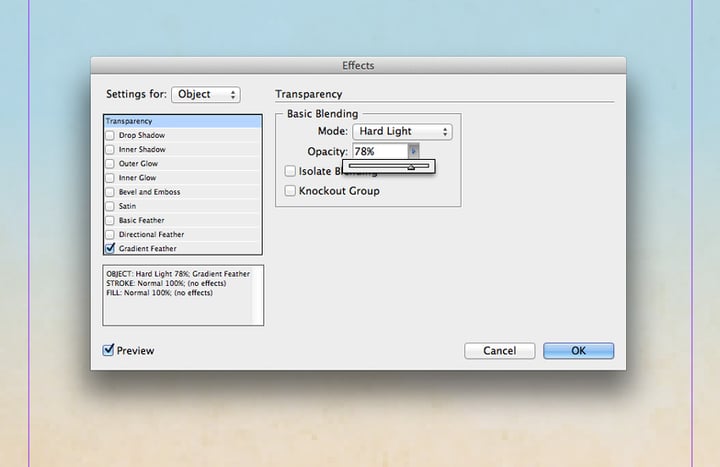
Кликните по опции Прозрачность вверху меню окна, установите Режим на Жесткий Свет. Снизьте Непрозрачность до 78%, кликните ОК.
Шаг 10
Зайдите в Файл-Сохранить как, сохраните ваш документ InDesign, задайте ему запоминающееся имя, например «Флаер офисной вечеринки.indd», а затем сверните окно InDesign. К этому еще вернемся.
2. Как создать изображение-силуэт
Теперь, когда у нас есть раскладка для флаера, можно приступить к работе над креативными элементами дизайна. А что может быть более праздничным, чем силуэт оленя? Воспользуемся снимком оленя в лесу в качестве основы, поэтому обязательно скачайте его.
Шаг 1
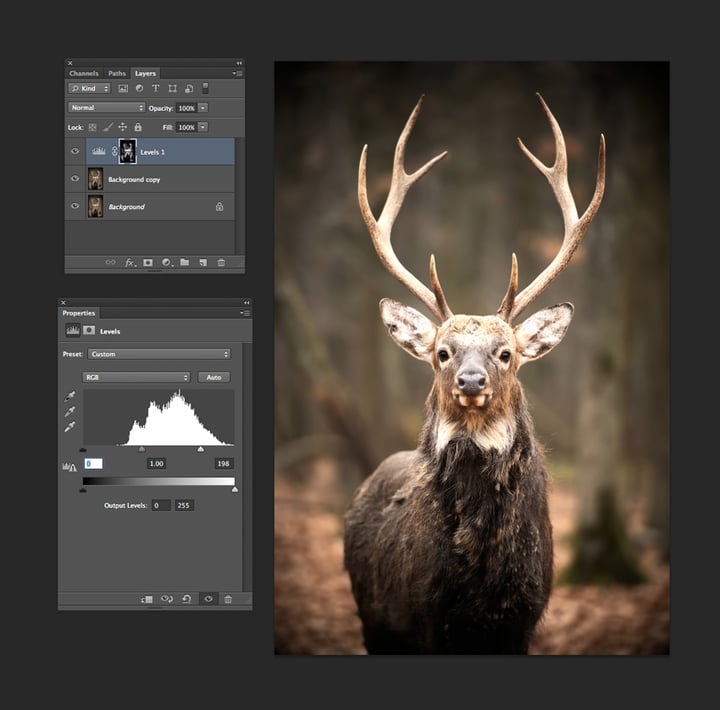
Откройте изображение оленя в Adobe Photoshop. В панели Слои (Окно — Слои) перетащите слой Фон на кнопку внизу Создать новый слой, чтобы создать еще один такой же. Сделайте фоновый слой невидимым.
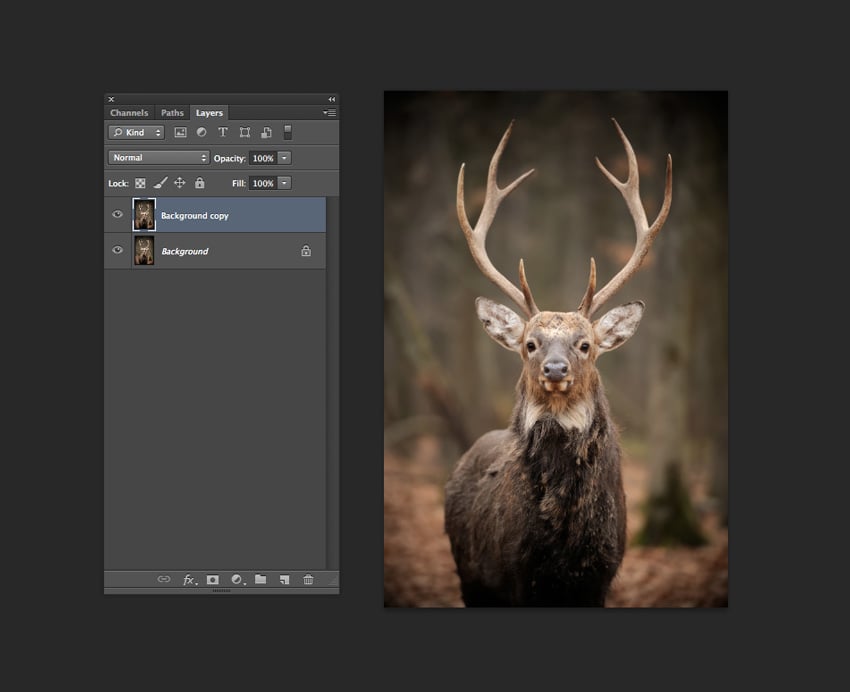

Зайдите в Выделить — Цветовой Диапазон.


Кликните по самой светлой части оленя, — по рогам или ушам, — затем повысьте уровень Разброса до примерно 145, чтобы силуэт всего оленя был очерчен более четко.
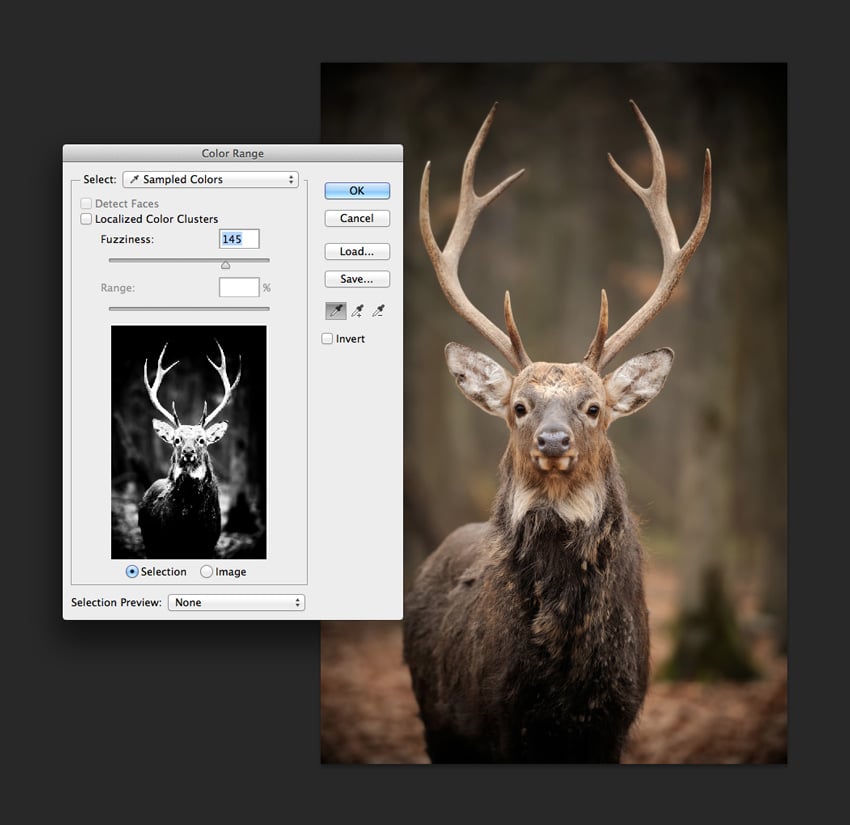

Добавьте новый Слой Корректировки Уровней, и подвиньте слайдеры, чтобы повысить белую область выделенной области изображения.


Шаг 2
Теперь, когда увеличен контраст изображения, вам будет легче отделить силуэт оленя от фона.
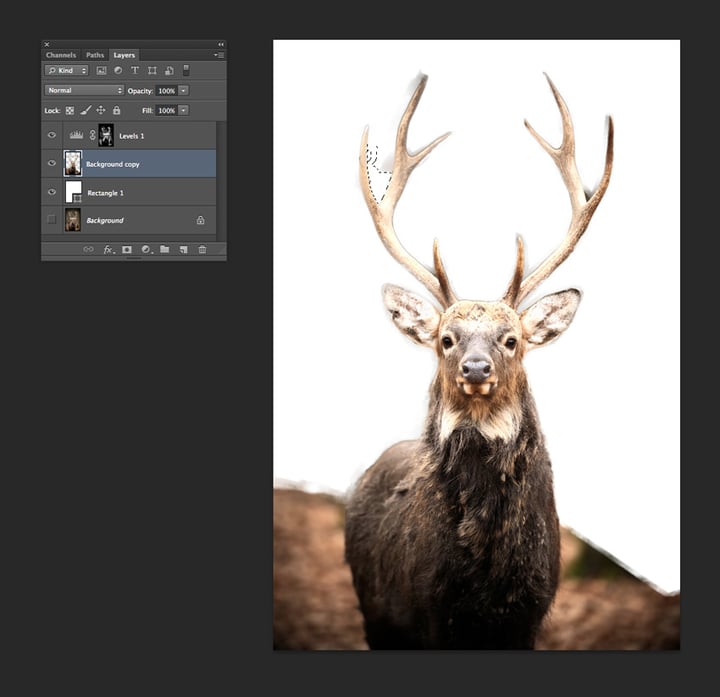
С помощью инструмента Лассо (L) обведите рисунок по контуру левой стороны оленя, обходя рога и отделив левую сторону фона.
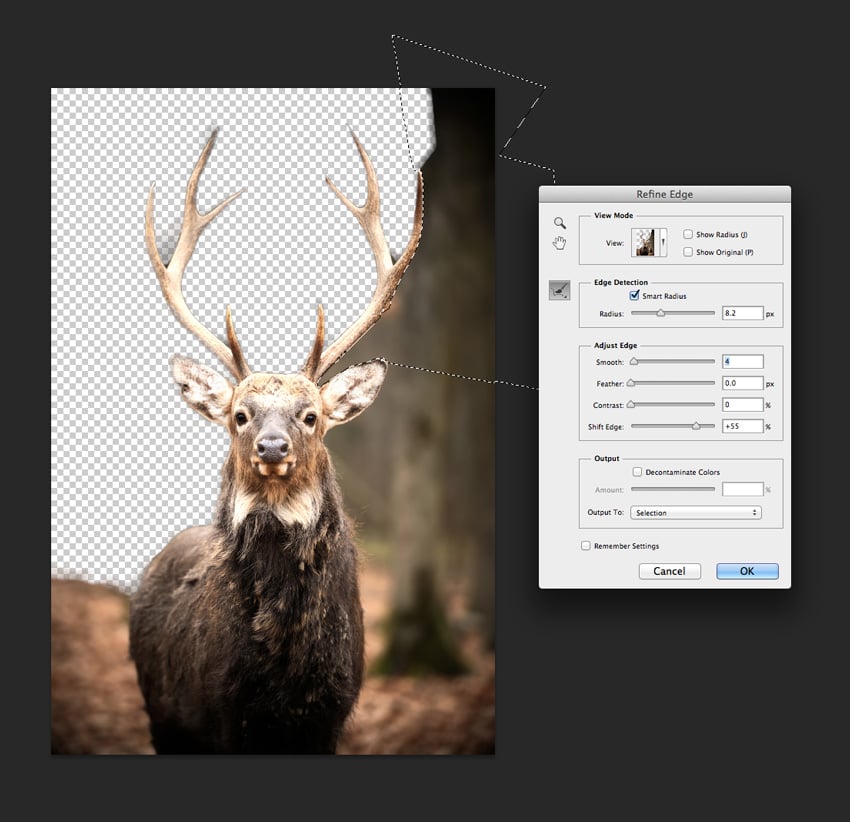
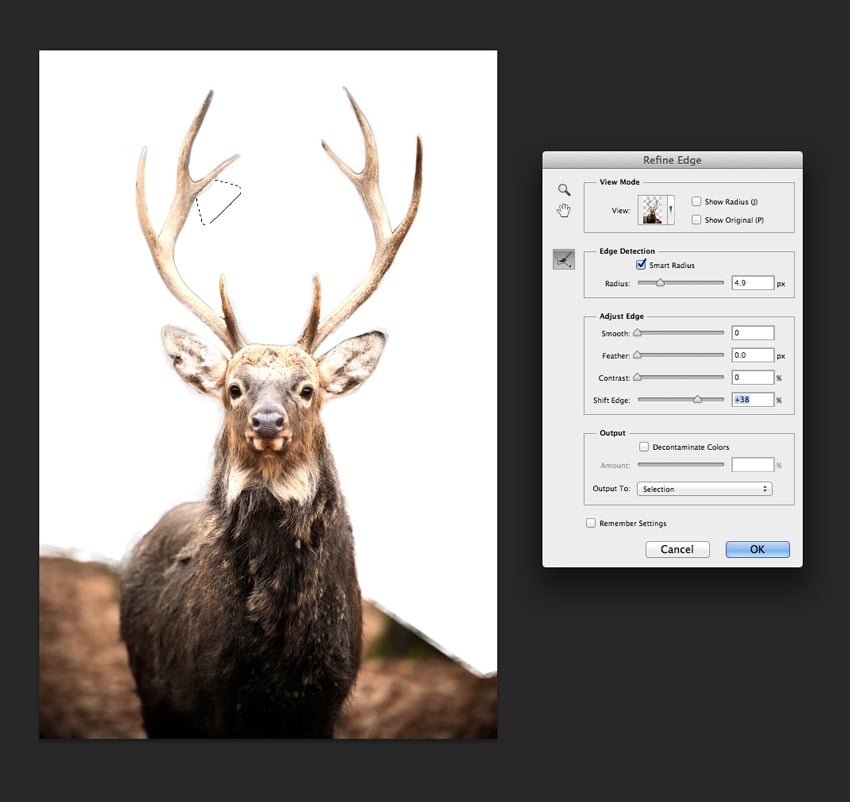
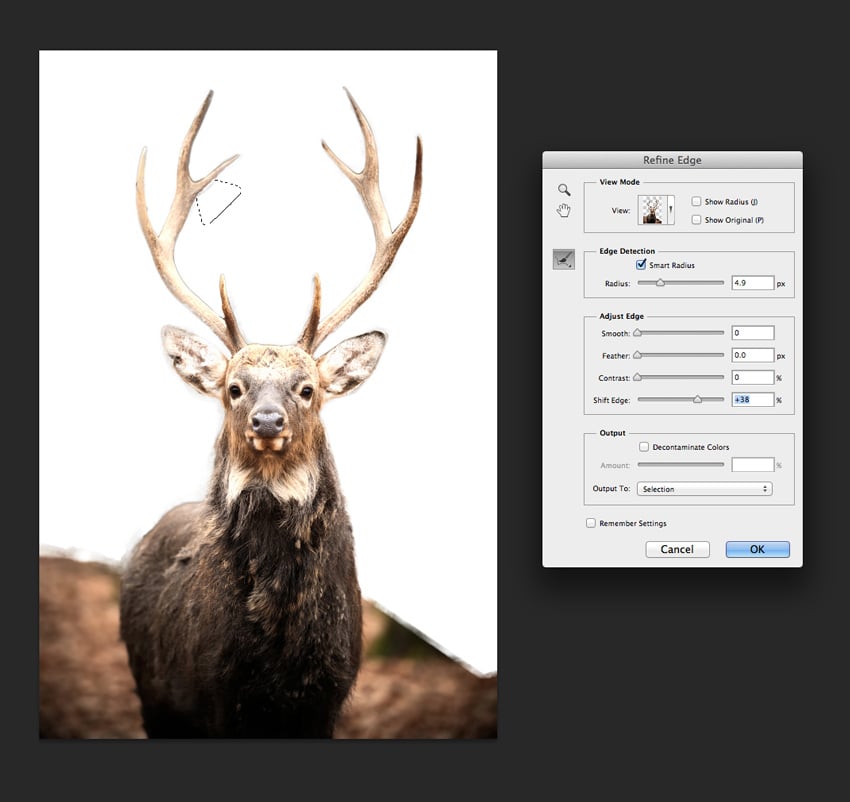
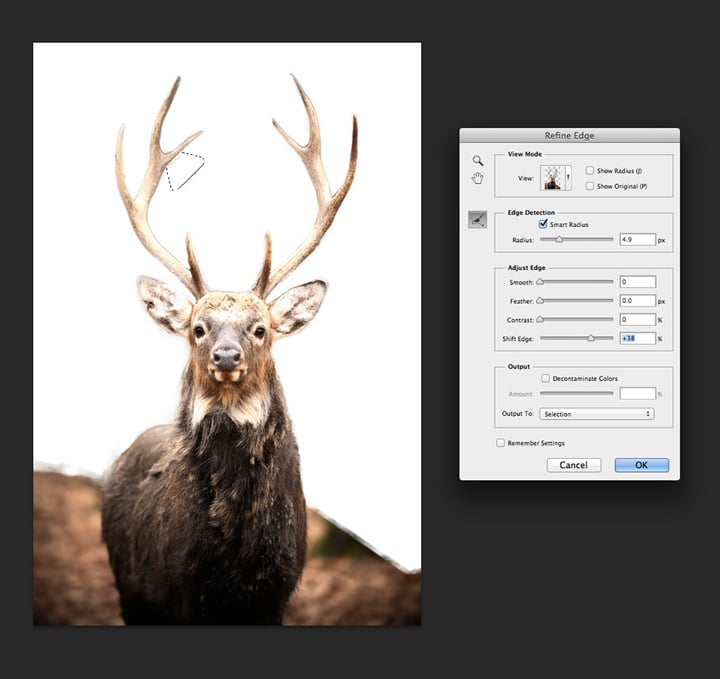
Щелкните по кнопке Уточнить Край вверху рабочей области и подвигайте слайдеры, чтобы сделать выделение силуэта оленя более точным.
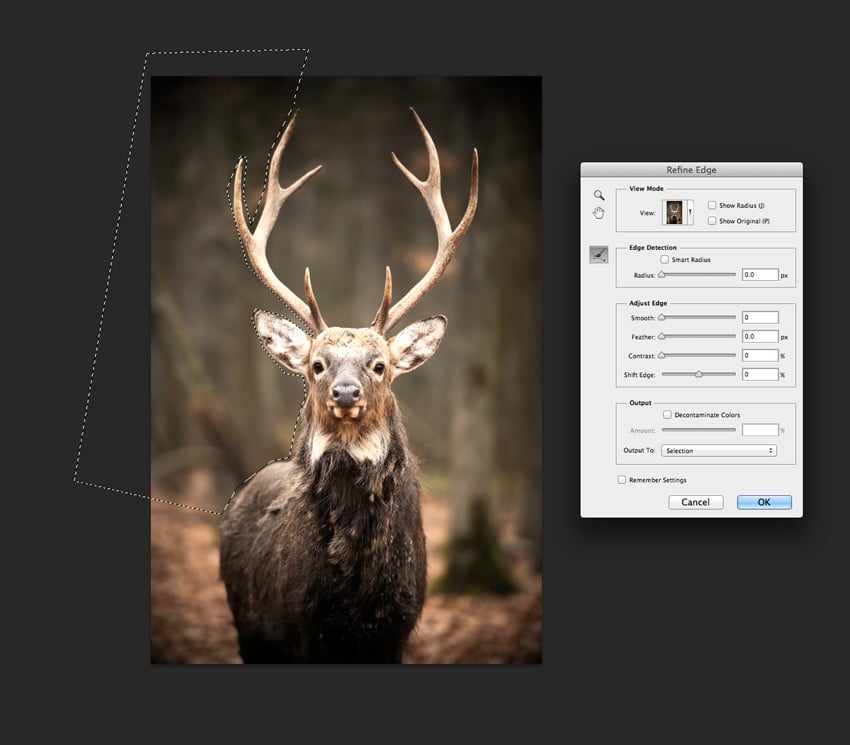
Щелкните по опции Умный Радиус и добавьте значение Сгладить примерно =2, чтобы сделать край не таким резким.
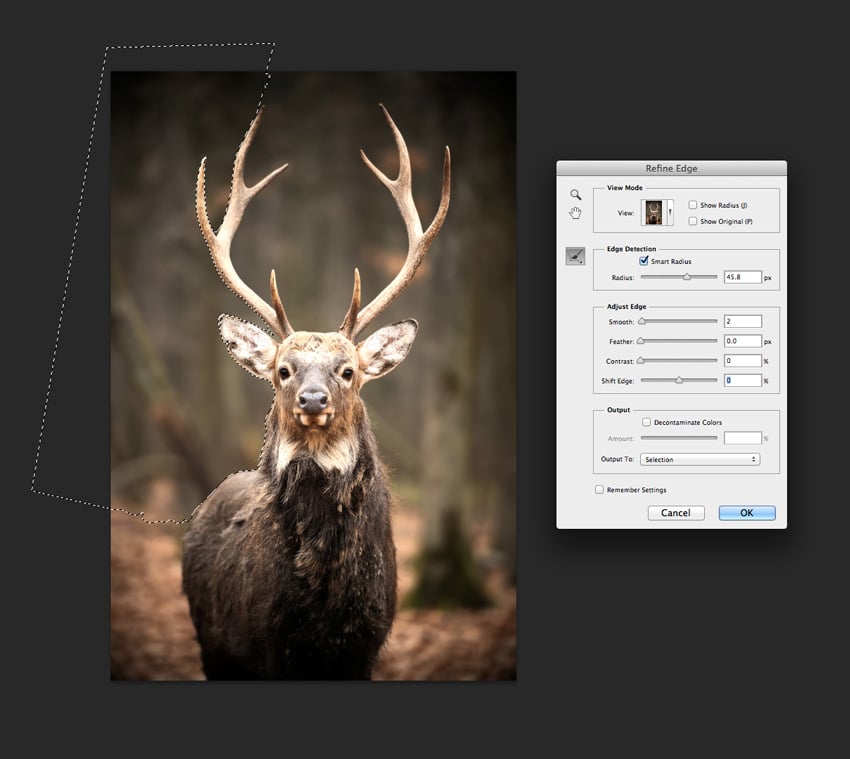

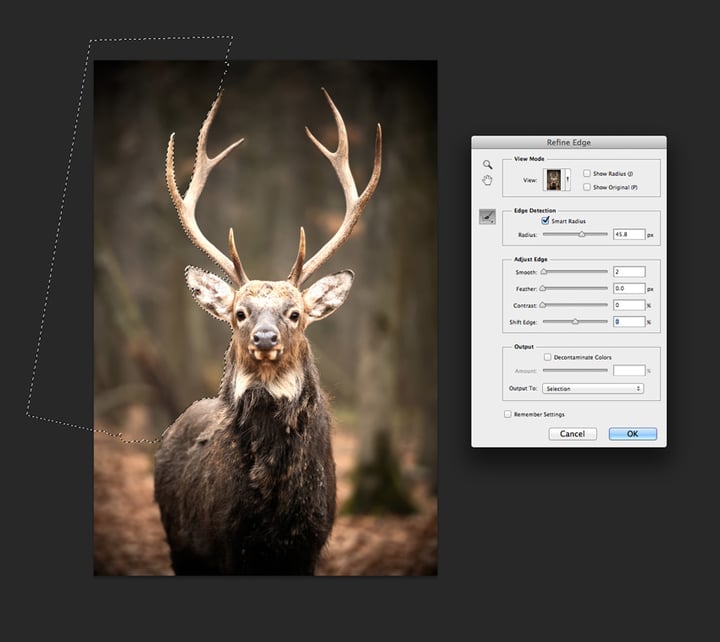
Когда вас все будет устраивать, кликните ОК, а затем щелкните по кнопке Delete, чтобы избавиться от фона.
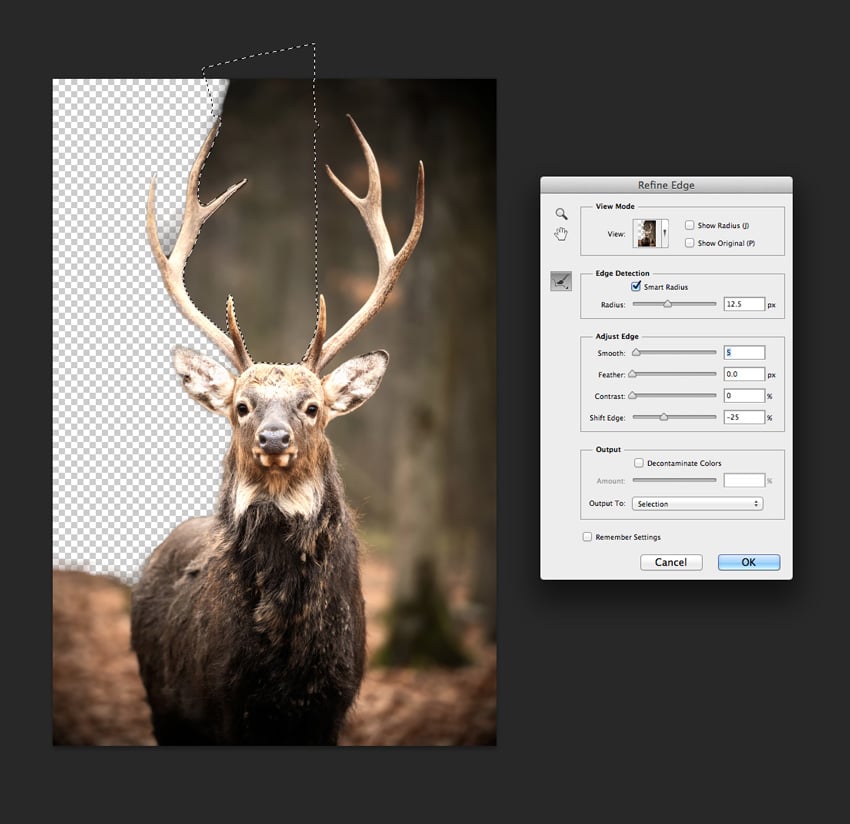
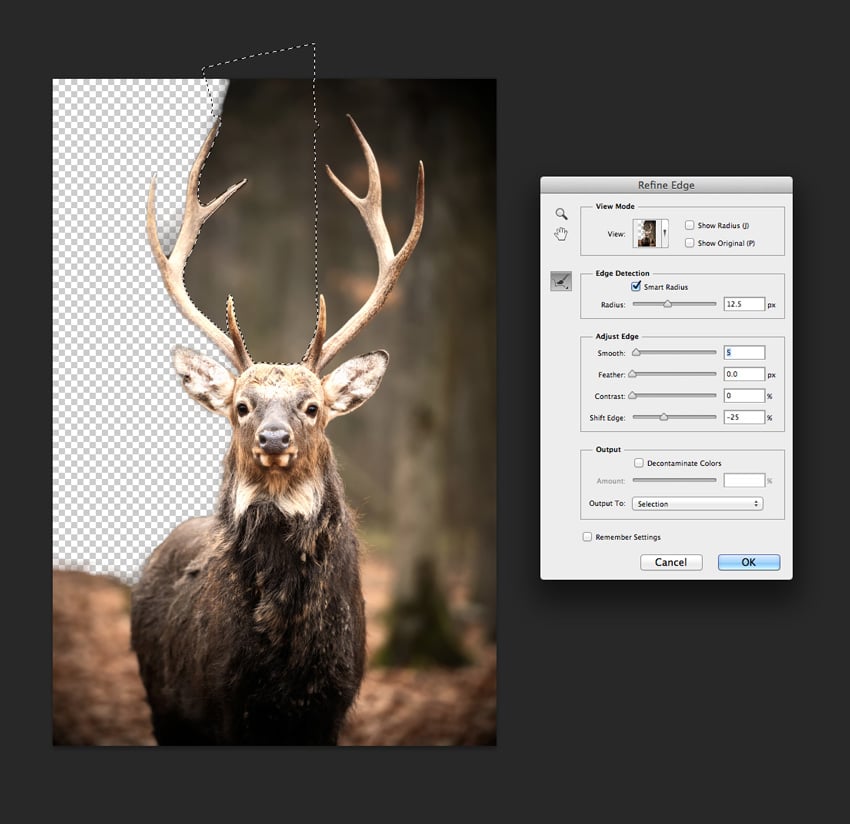
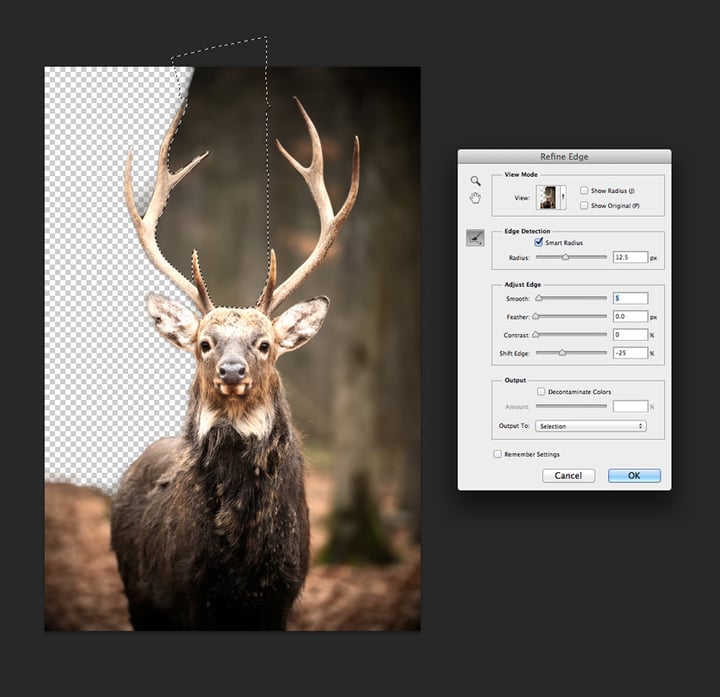
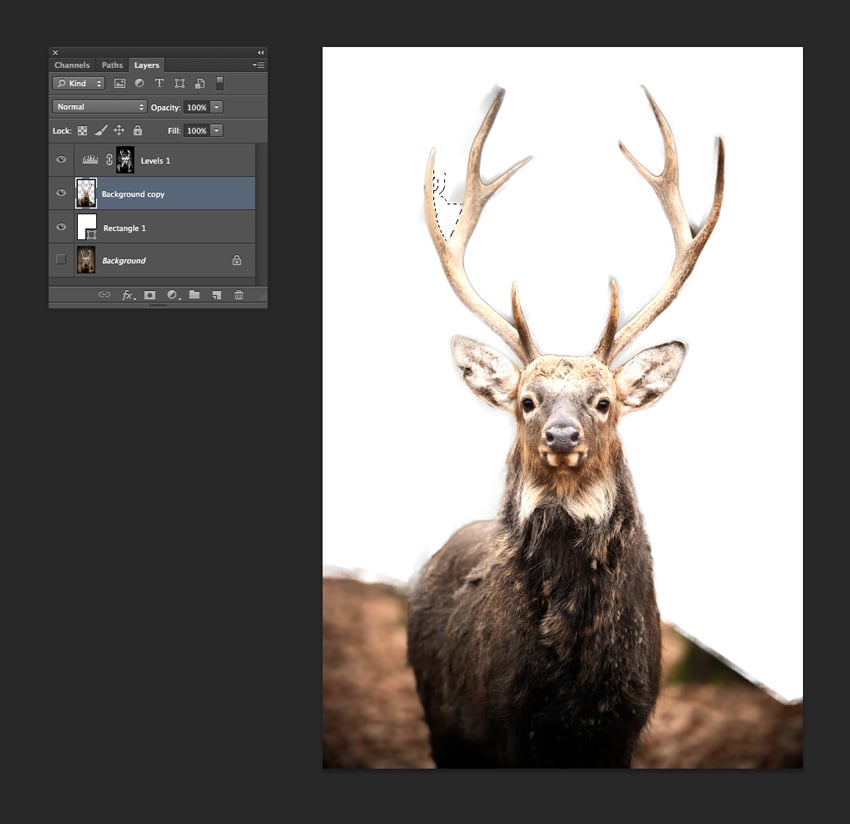
Повторите этот процесс, отмечая следующий сегмент фона с помощью инструмента Лассо (L), прибегая к функции Уточнить Край, чтобы сделать выделение более точным. Затем кликните ОК, удалите выделенное с помощью Delete.
Шаг 3
Продолжайте двигаться вдоль контура силуэта оленя (нас интересует только голова и шея, поэтому не переживайте из-за фона под брюхом), удаляйте сегменты фона по ходу работы.
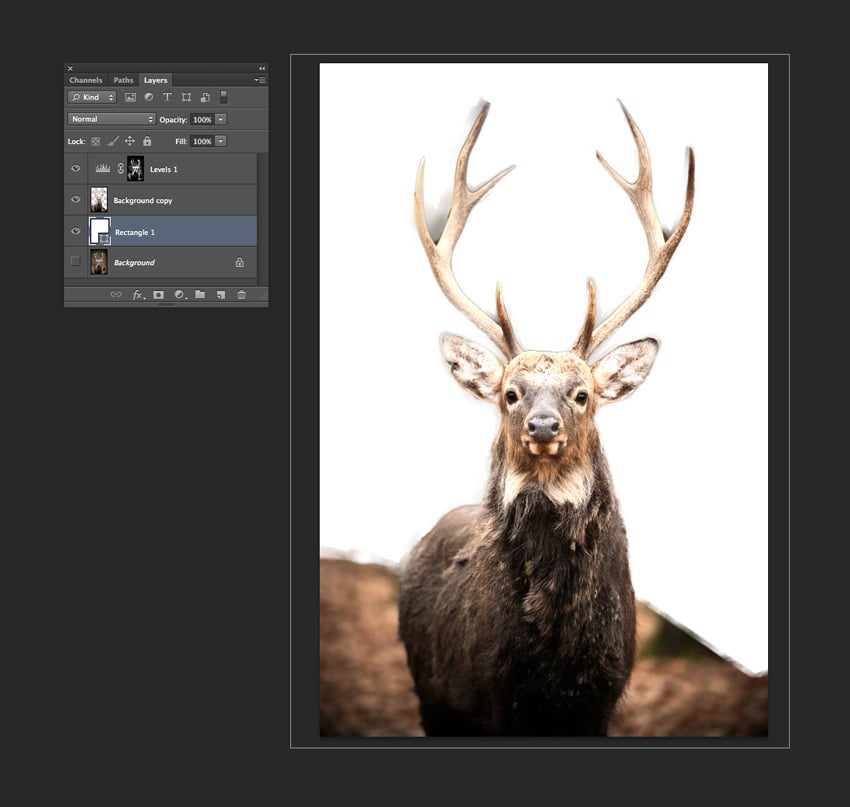
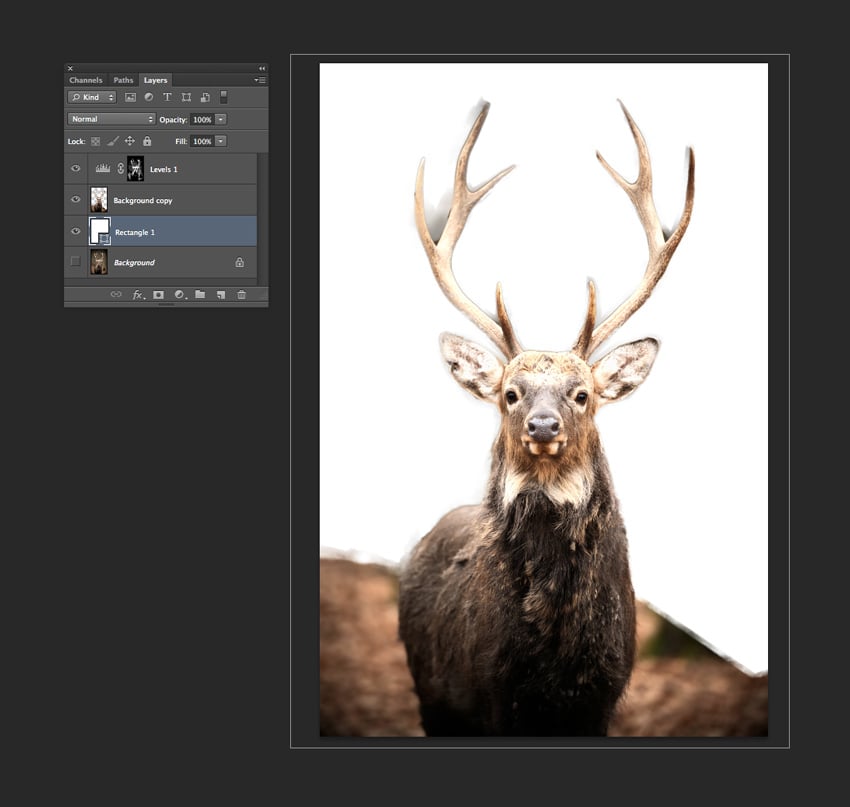
С помощью инструментов Лассо (L) и Волшебная Палочка (W) выделите любые сегменты фона, которые еще могут остаться вокруг силуэта и удалите их.

Шаг 4
Как только вас будет устраивать силуэт, вернитесь на Слой Корректировки Уровней, который вы создали ранее.
Это изображение вы будете перемещать в Illustrator для трассировки, поэтому важно, чтобы вы сделали силуэт максимально темным и четким, чтобы добиться хорошего результата трассировки. Подвиньте слайдеры Уровней в противоположном направлении, чтобы максимально затемнить изображение и практически превратить его в темный силуэт.
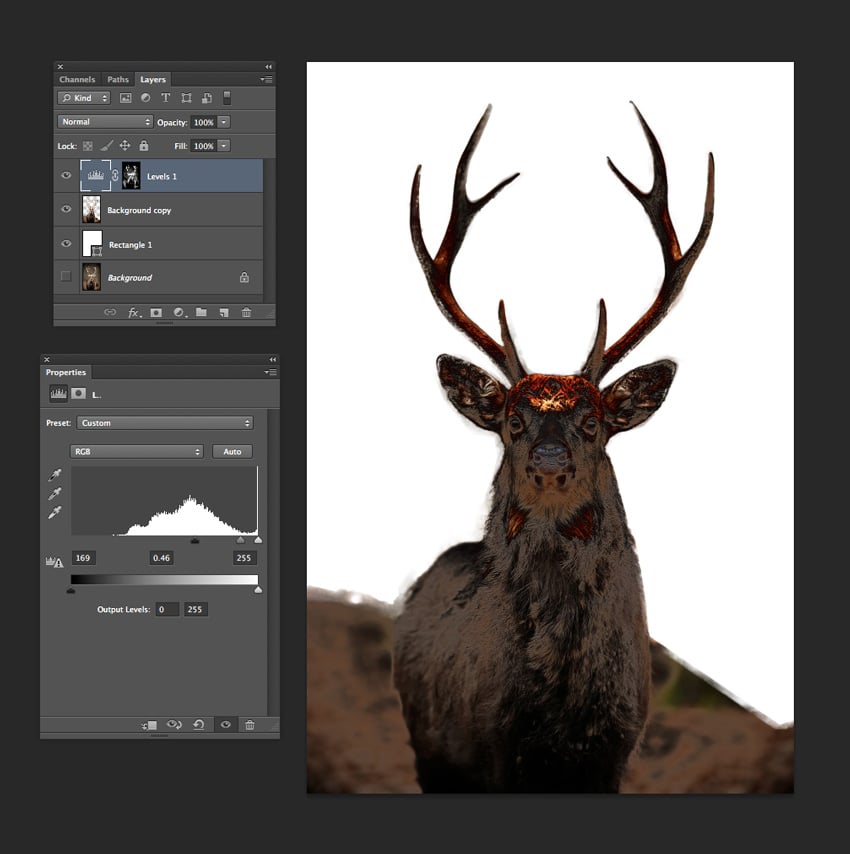
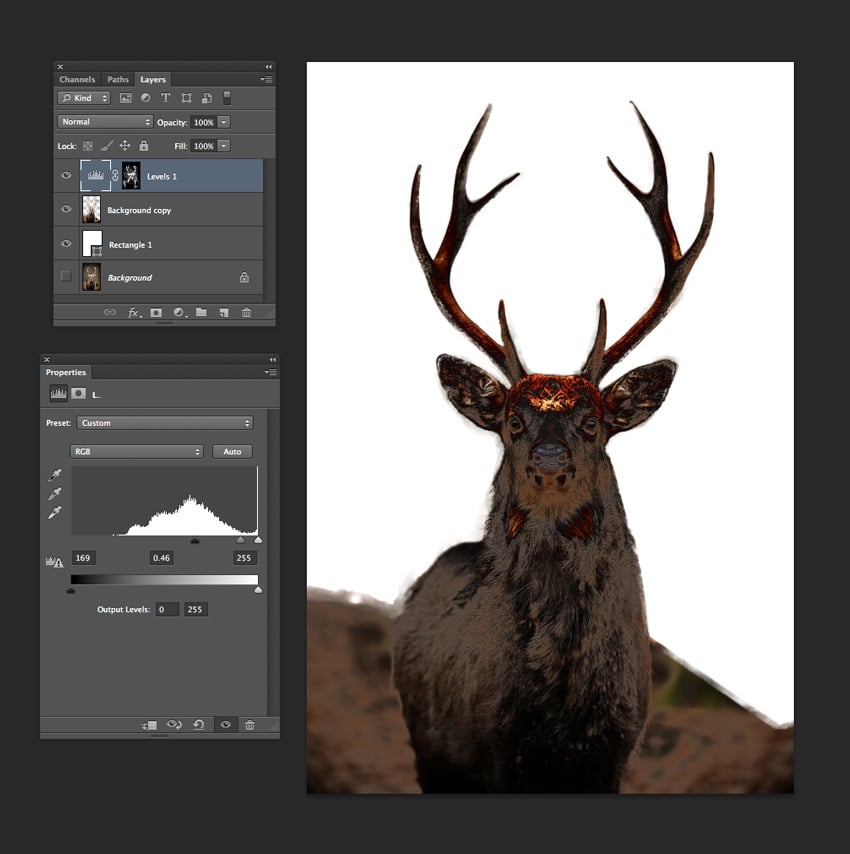
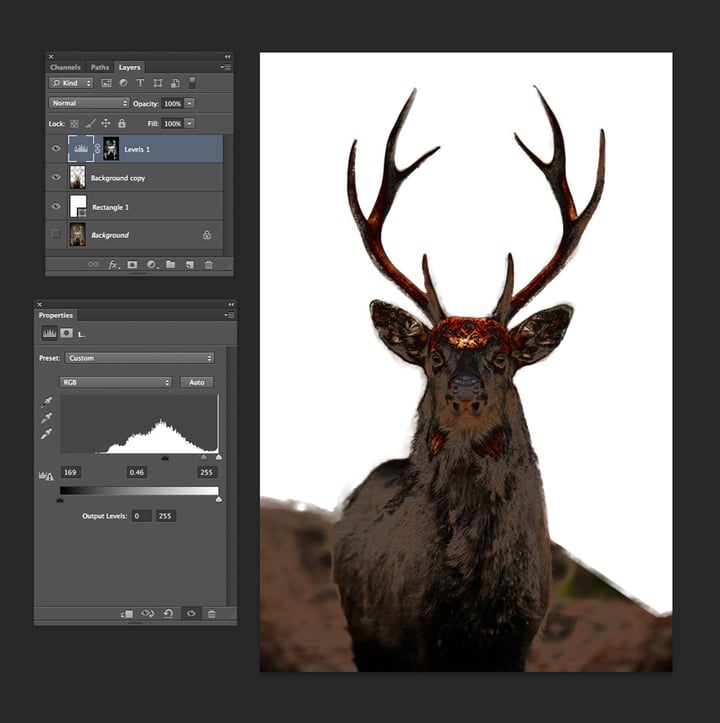
Затем зайдите в Файл — Сохранить как и сохраните изображение в формате PSD.
Шаг 5
Сверните Photoshop и откройте Adobe Illustrator. Создайте новый документ.
Зайдите в Файл — Разместить, выберите изображение PSD, кликните по Открыть. Теперь изображение выделено, заходите в Окно — Трассировка.
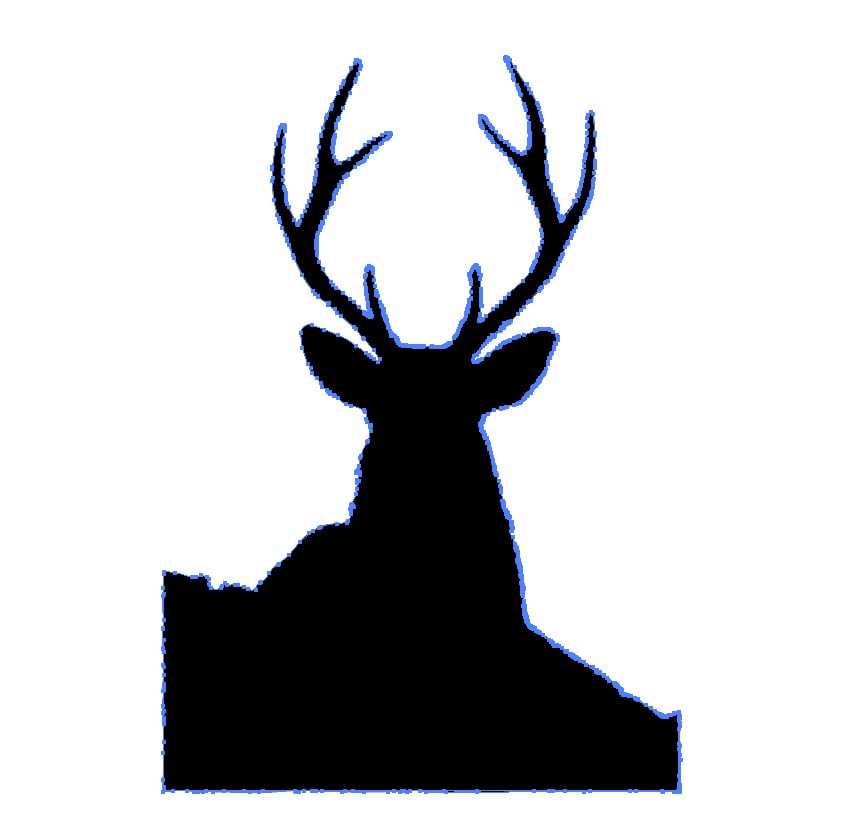
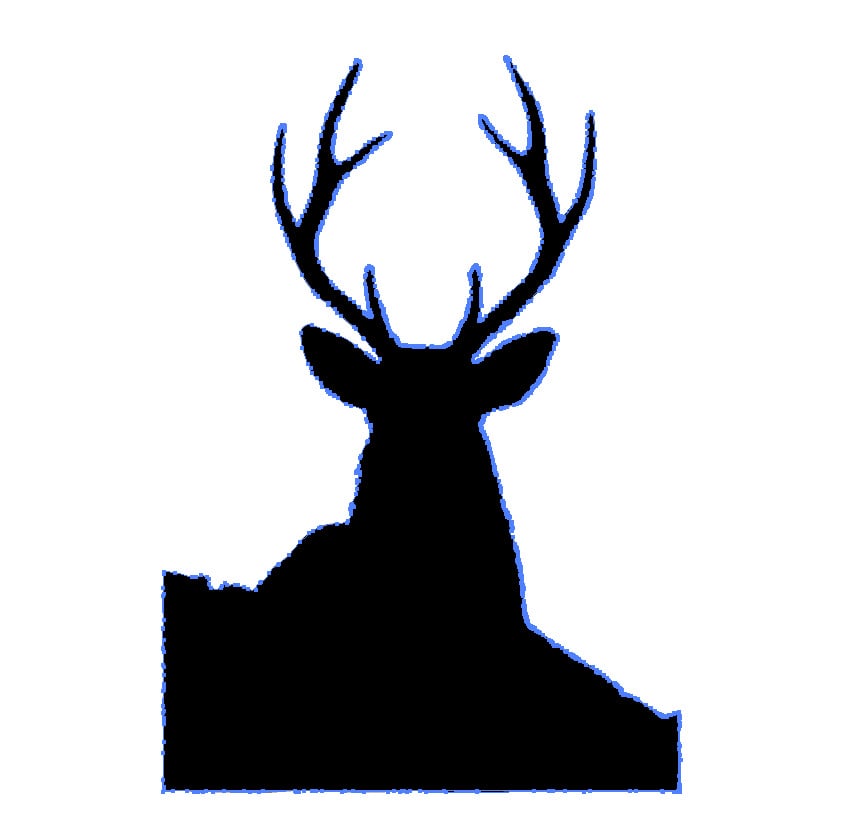
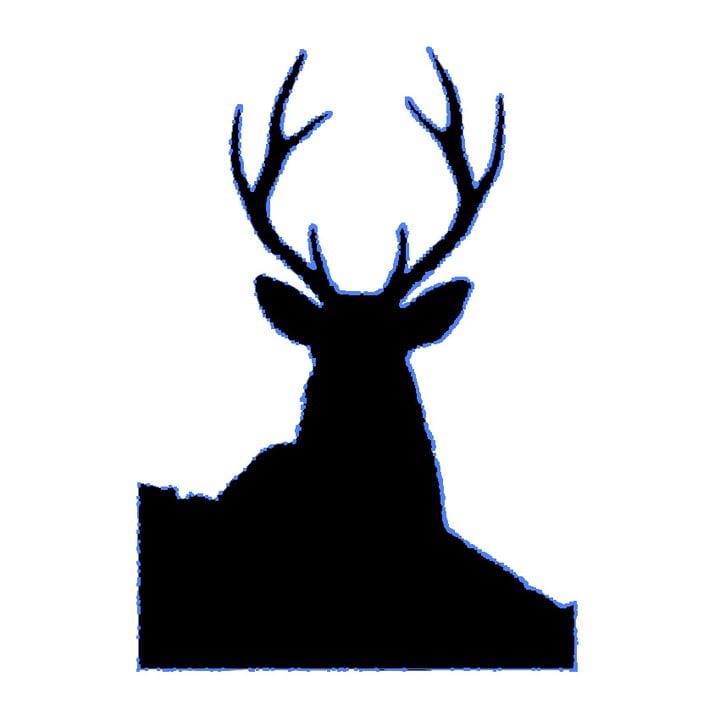
Измените Режим на Черно-белый, поставьте галочку в окошке Предпросмотр внизу окна, чтобы вам было видно, как проходит процесс трассировки. Подвиньте слайдеры так, чтобы вас устраивал результат. Вам нужен четко очерченный силуэт, но также необходимо сохранить некоторые детали в краях, например шерстинки, шероховатости на рогах, чтобы результат выглядел интересно. Поставьте галочку в окошке Игнорировать Белый, затем выйдите из окна Трассировка Изображения.
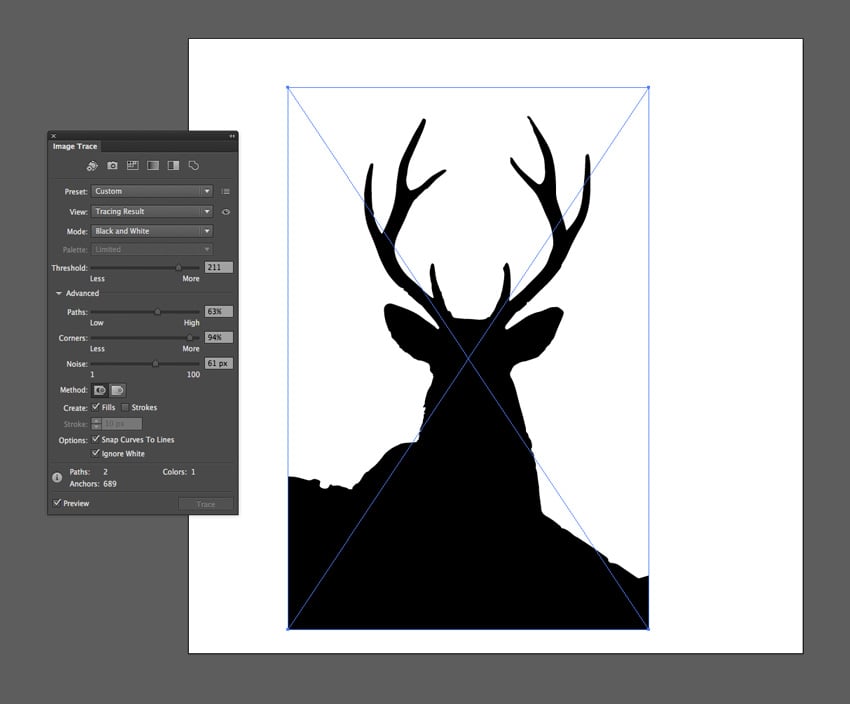
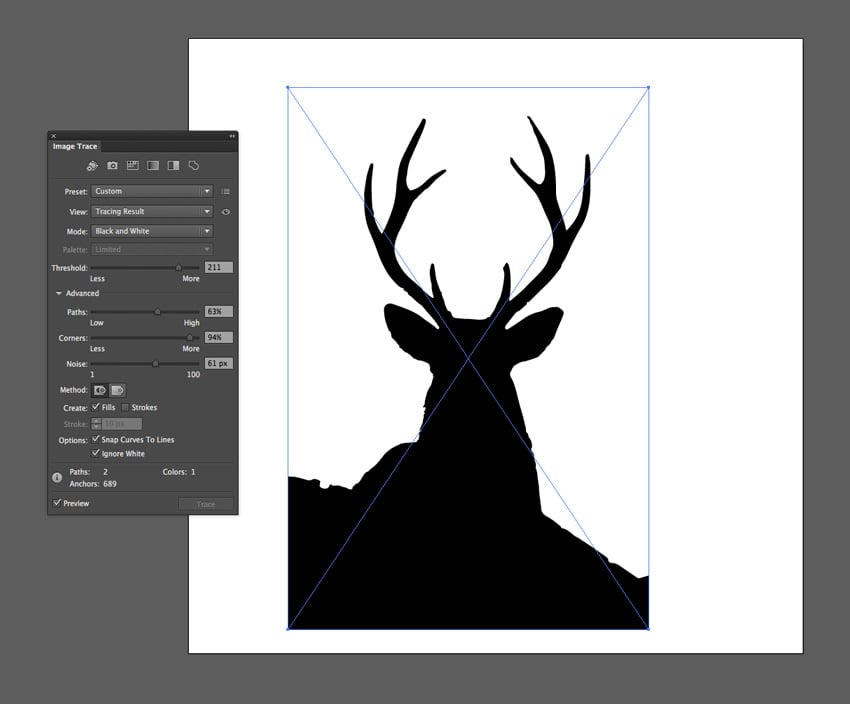
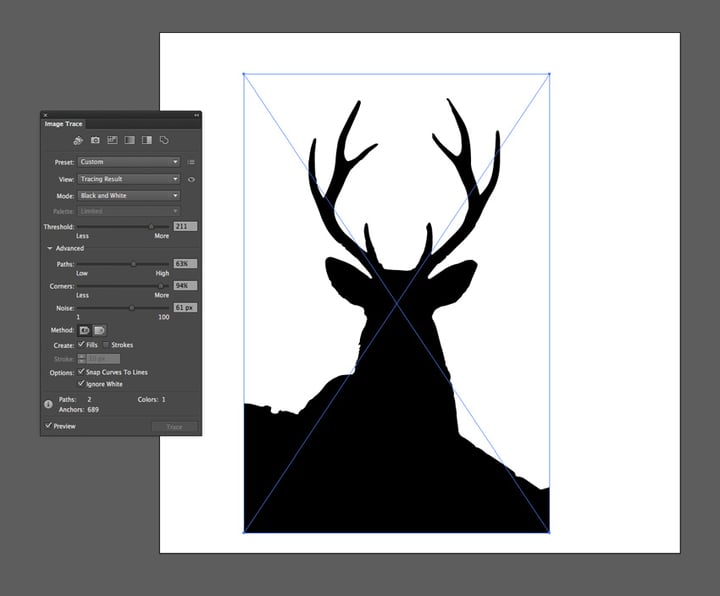
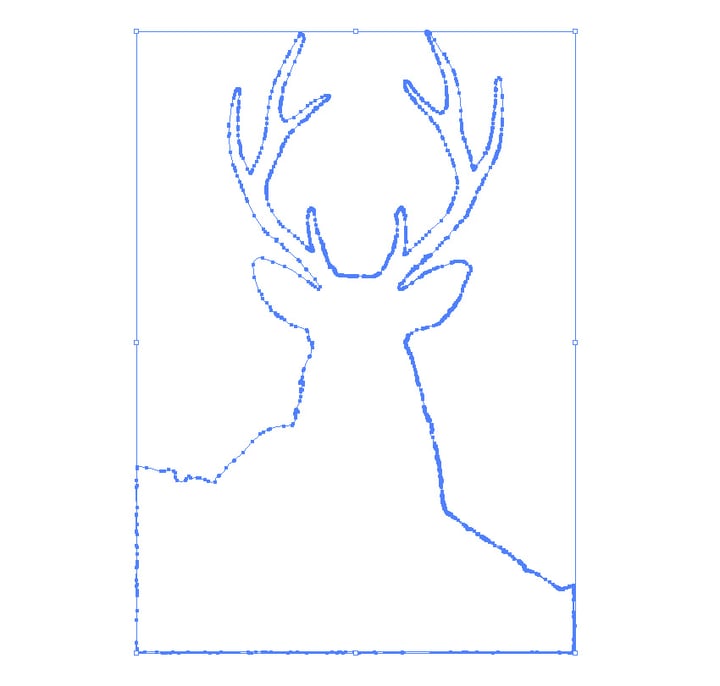
Выделите трассированное изображение, зайдите в Объект — Трассировка изображения — Развернуть.


Шаг 6
Правый клик (в Windows) или Control-Click (Mac) > Разгруппировать. Затем выделите и удалите фон трассированного изображения, чтобы у вас остался только силуэт.
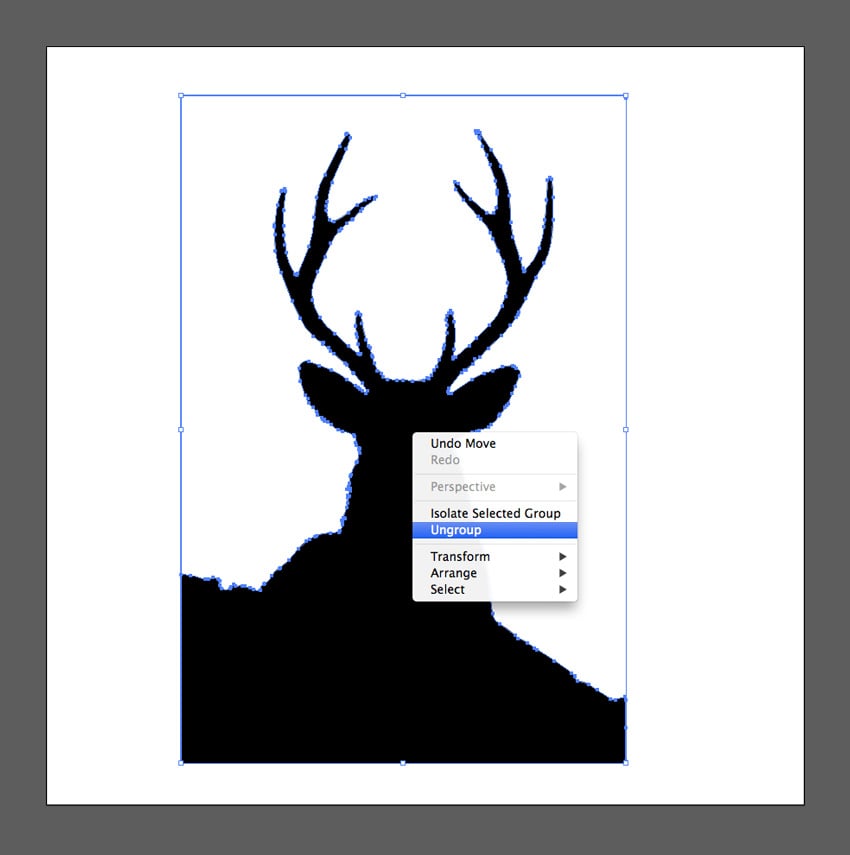
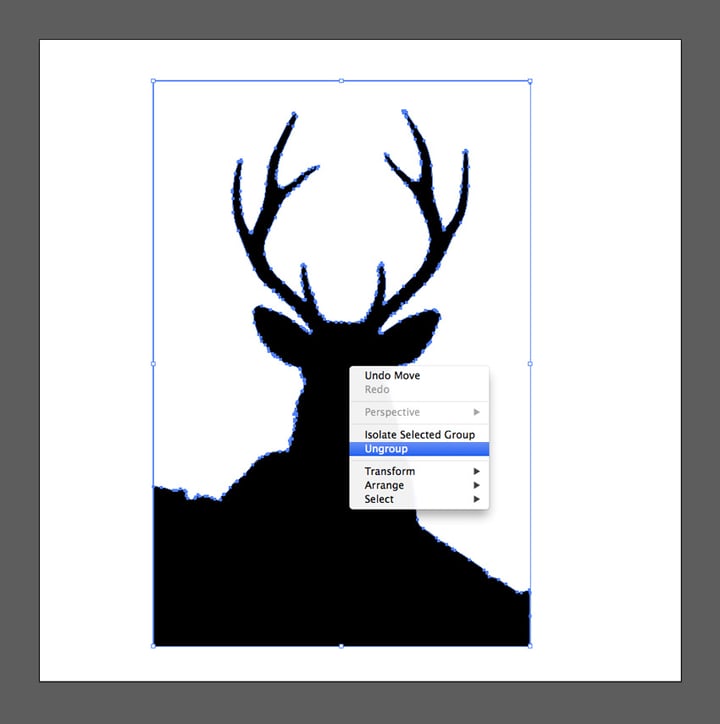
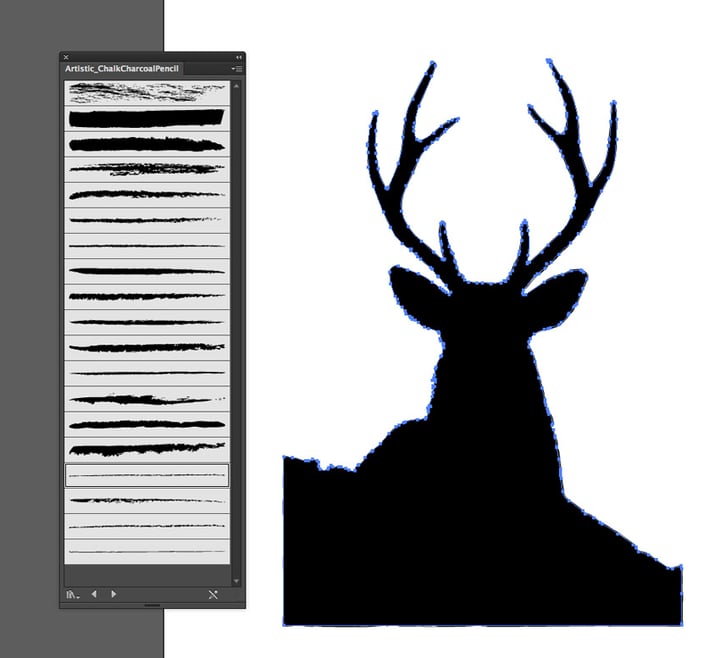
Выделите черный силуэт, откройте выпадающее меню Кистей вверху рабочей области. Кликните по Меню Библиотеки Кистей — Художественные — МелУгольКарандаш.
Добавьте черную обводку краю силуэта, выбрав кисть Карандаш и повысив Толщину обводки до 1,5 pt.


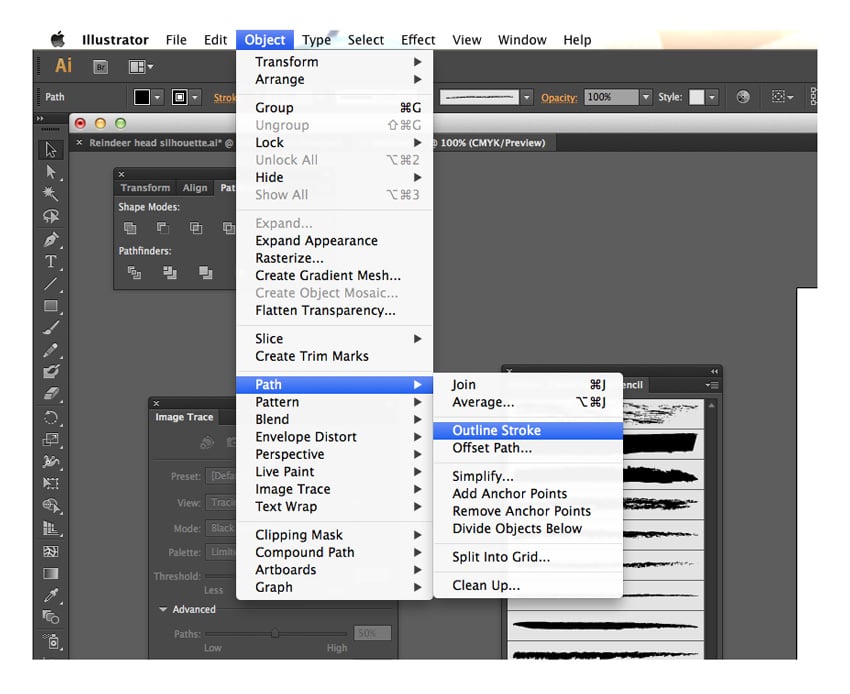
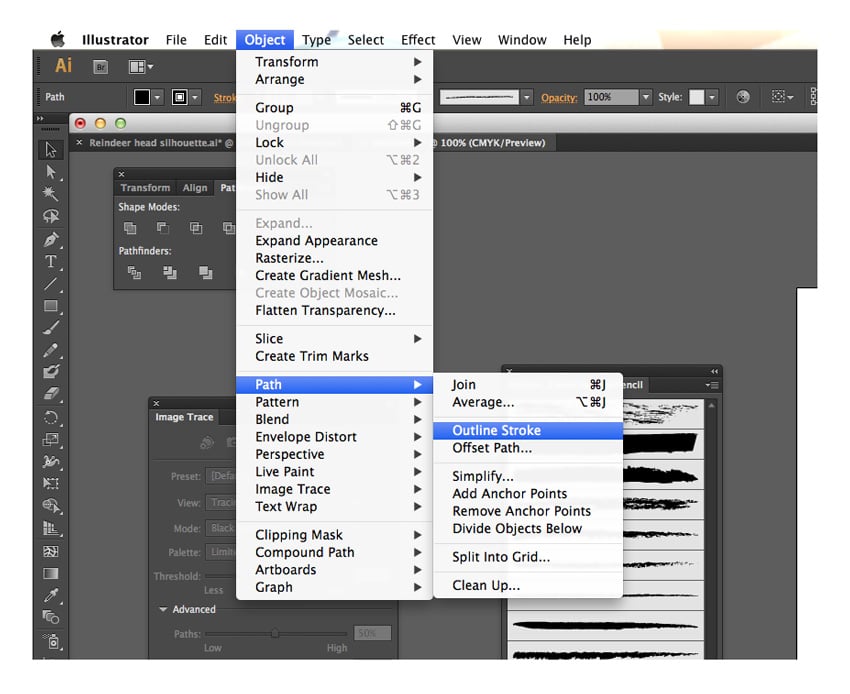
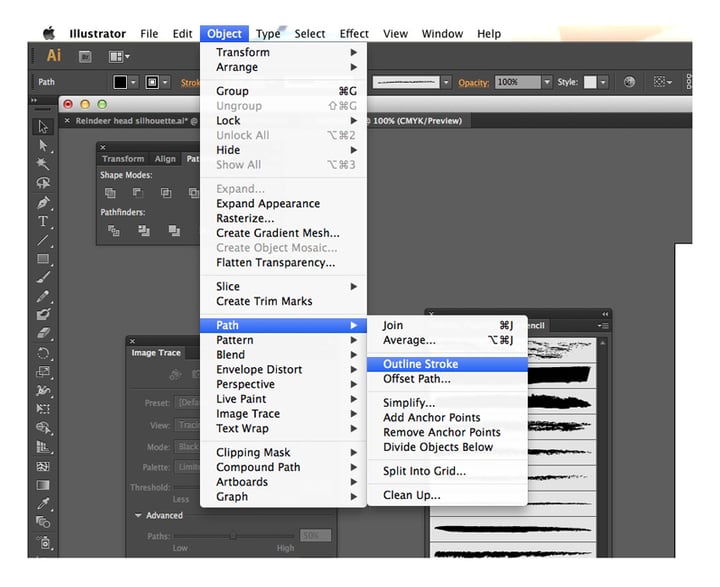
Затем зайдите в Объект — Контур — Преобразовать Границы Обводки.
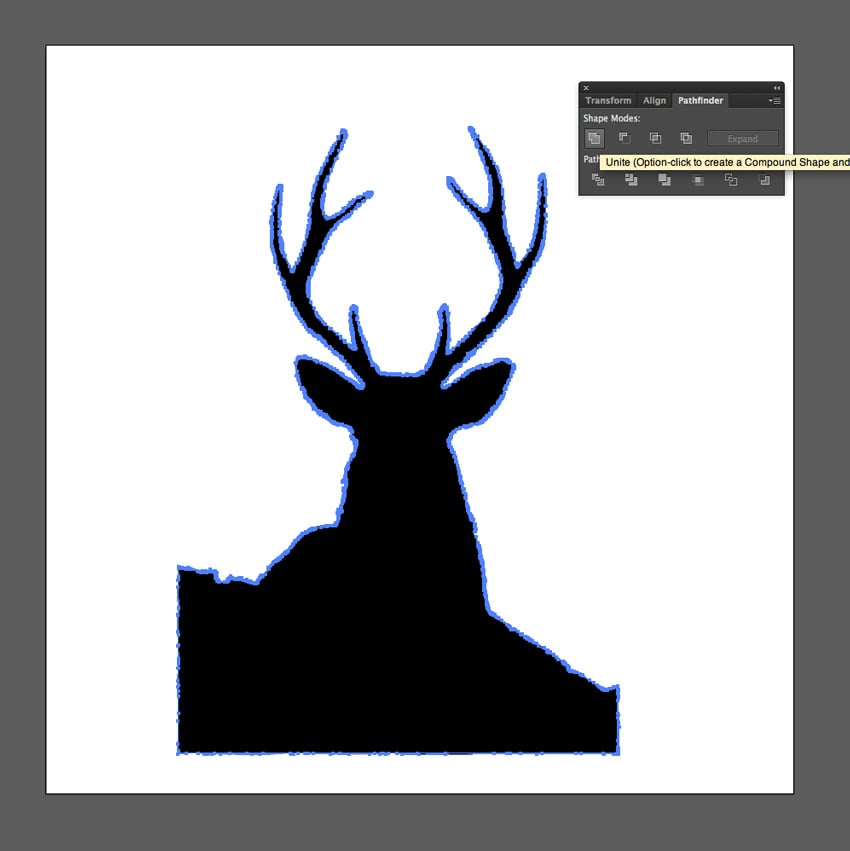
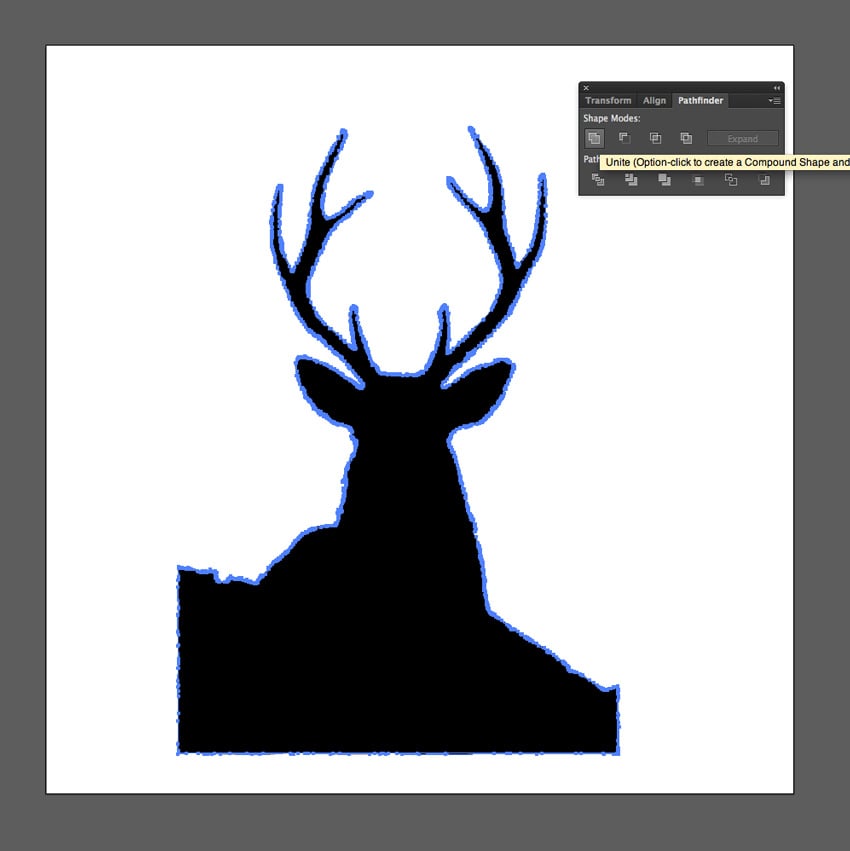
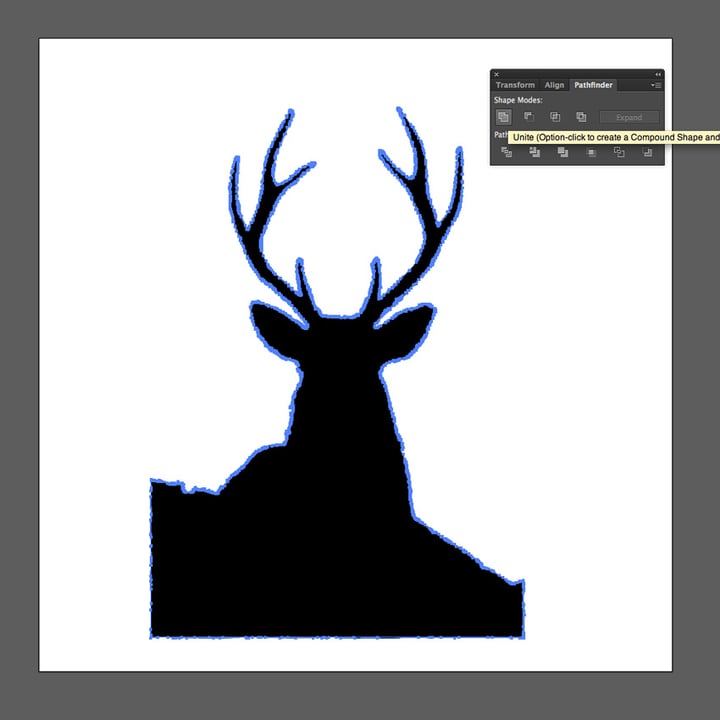
Откройте окно Обработка Контуров (Окно — Обработка Контуров), щелкните по опции Добавление, чтобы объединить обводку с остальным силуэтом, создав объединенную векторную фигуру.
Шаг 7
Силуэт по-прежнему выделен, зайдите в панель Образцы (Окно — Образцы), откорректируйте цвет Заливки фигуры с черного на белый.
Зайдите в Файл — Сохранить Как, и сохраните изображение в формате файла Illustrator.


Шаг 8
Вернитесь к документу InDesign и заблокируйте слой Градиент. Создайте новый слой поверх него и назовите его «Олень».
Возьмите инструмент Прямоугольная Рамка (F) и перетяните на страницу, чтобы создать рамку для большого изображения. Зайдите в Файл — Разместить, выберите изображение Illustrator и нажмите Открыть.
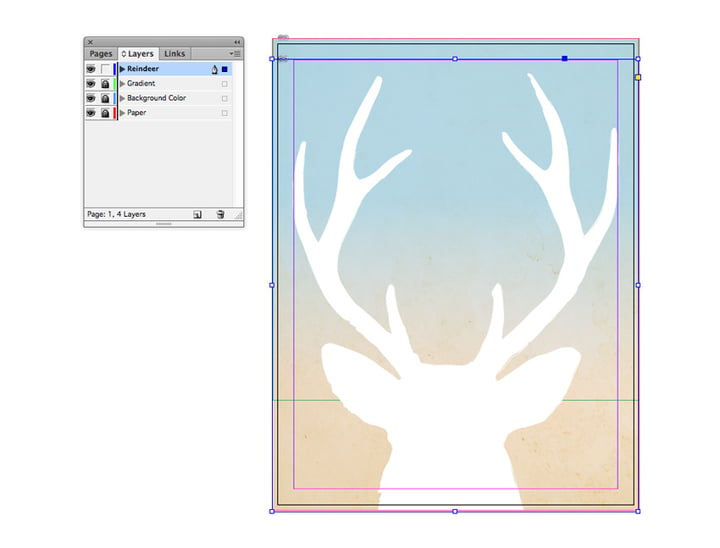
Двойной клик внутри рамки изображения, чтобы напрямую выделить изображение, измените размер, удерживая кнопку Shift, чтобы сохранить пропорции. Пусть силуэт оленя заполняет всю страницу, оставив немного места наверху.
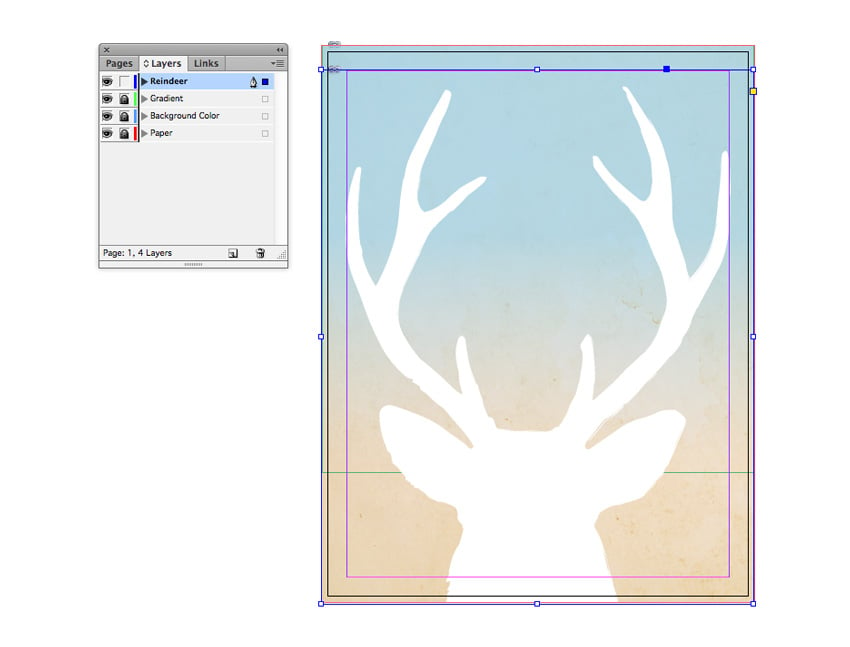

3. Как включить типографику в дизайн флаера
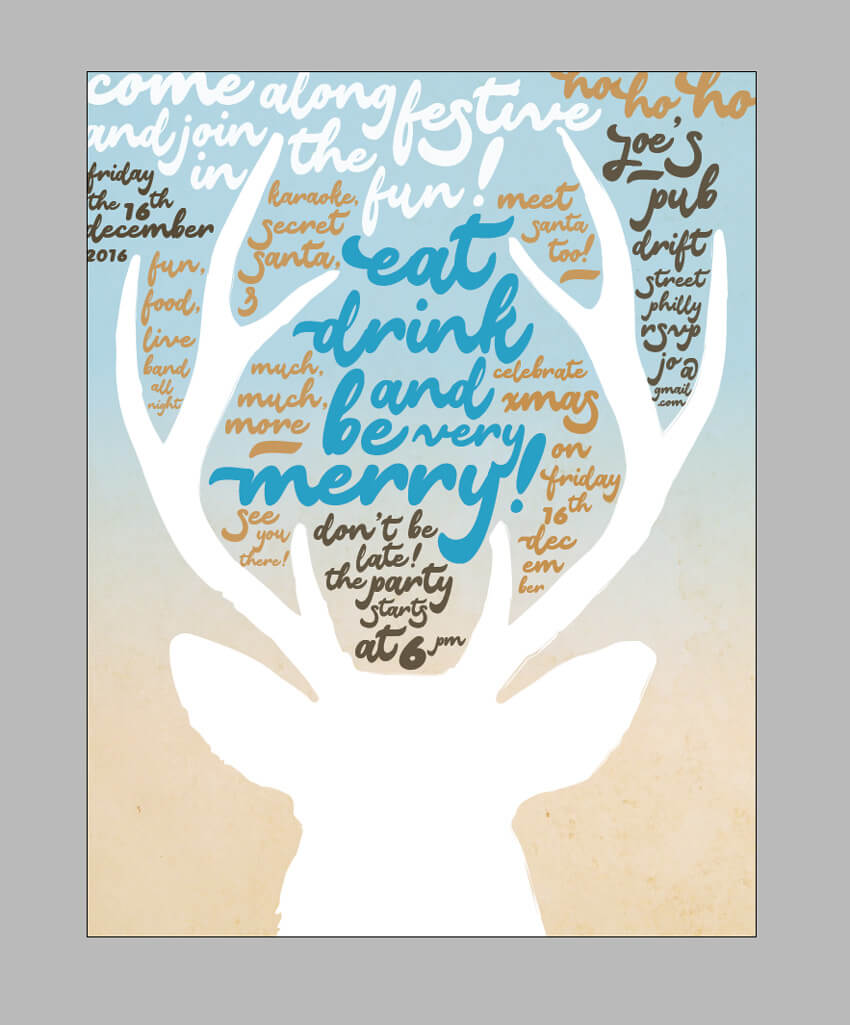
Типографика для этого флаера напоминает пазл! Вы будете вставлять текст в пустое пространство между рогами, чтобы создать эффект плотного заполнения текстом вверху флаера.
Шаг 1
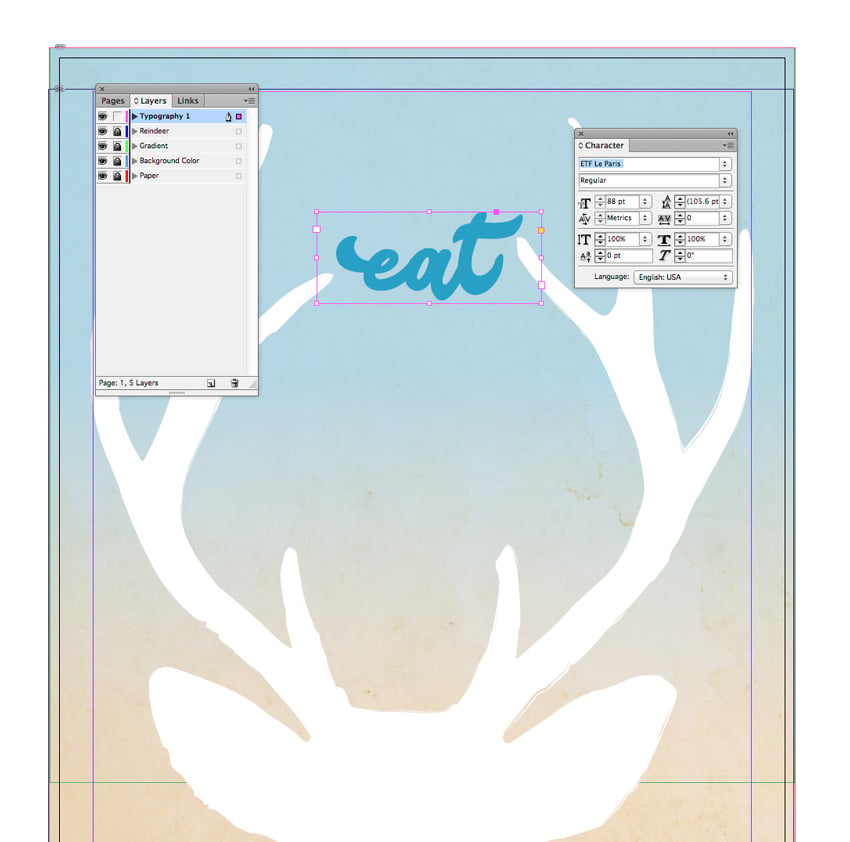
Заблокируйте слой «Олень» и создайте поверх него новый слой, назовите его «Типографика 1». Сохраните все разные элементы текста на разных слоях, вам тогда будет легче работать с индивидуальными элементами дизайна.
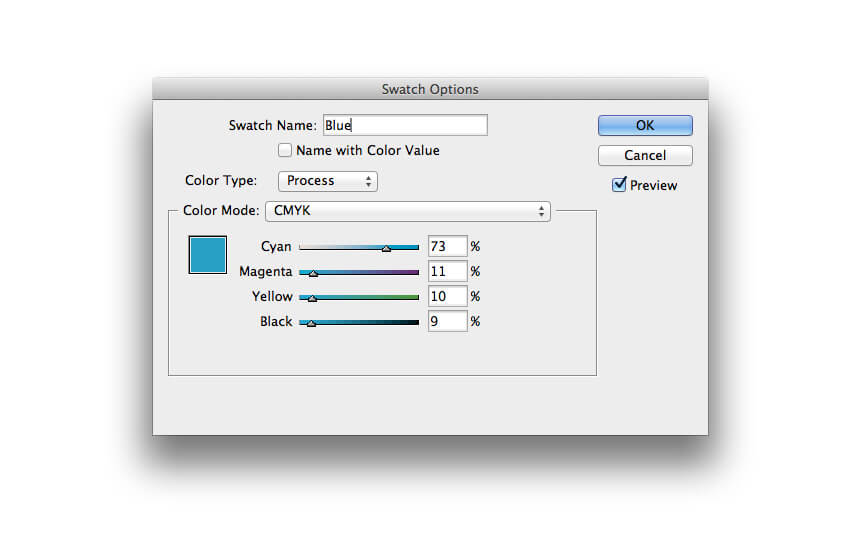
Зайдите в панель Образцы и создайте новый образец CMYK, C=73 M=11 Y=10 K=9, назовите его «Синий».

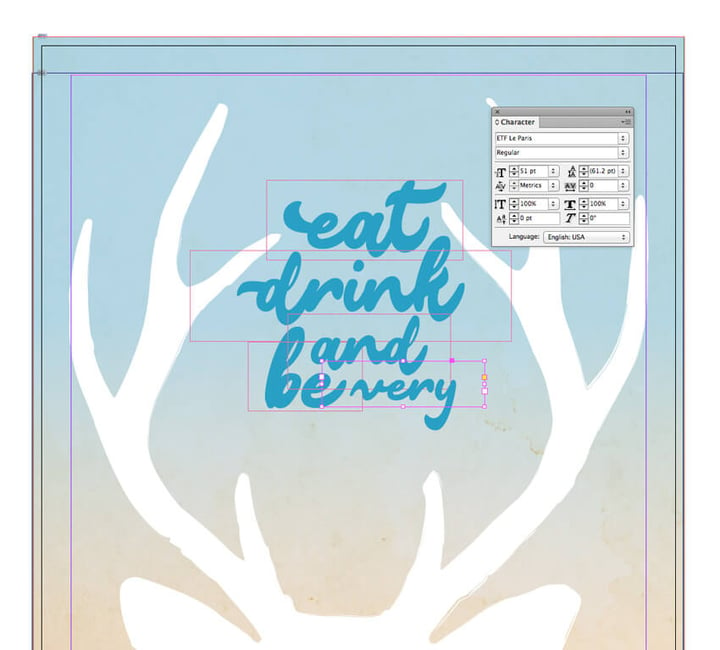
Воспользуйтесь инструментом Текст (Т) и перетащите на страницу, создав небольшую рамку между внутренними кончиками рогов оленя. Впечатайте слово «ешьте», либо из окна Печатный Знак (Окно — Текст и Таблицы — Печатный Знак), или панель Управления Форматированием поверх рабочей области, выберите Шрифт Le Paris, Размер Шрифта 90 pt. В панели Образцы выберите Цвет Шрифта, Синий.


Шаг 2
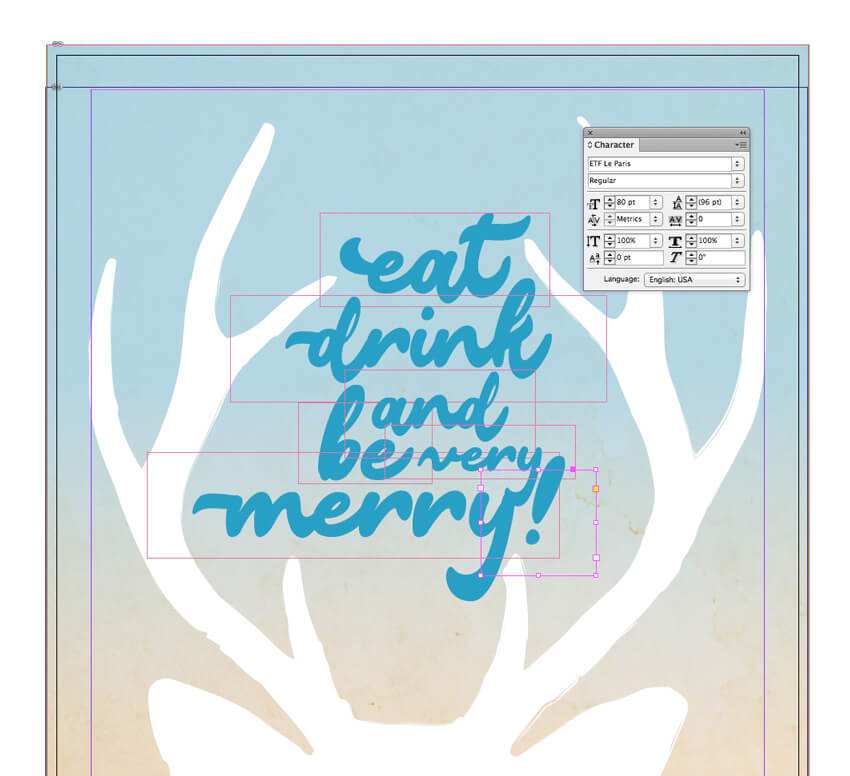
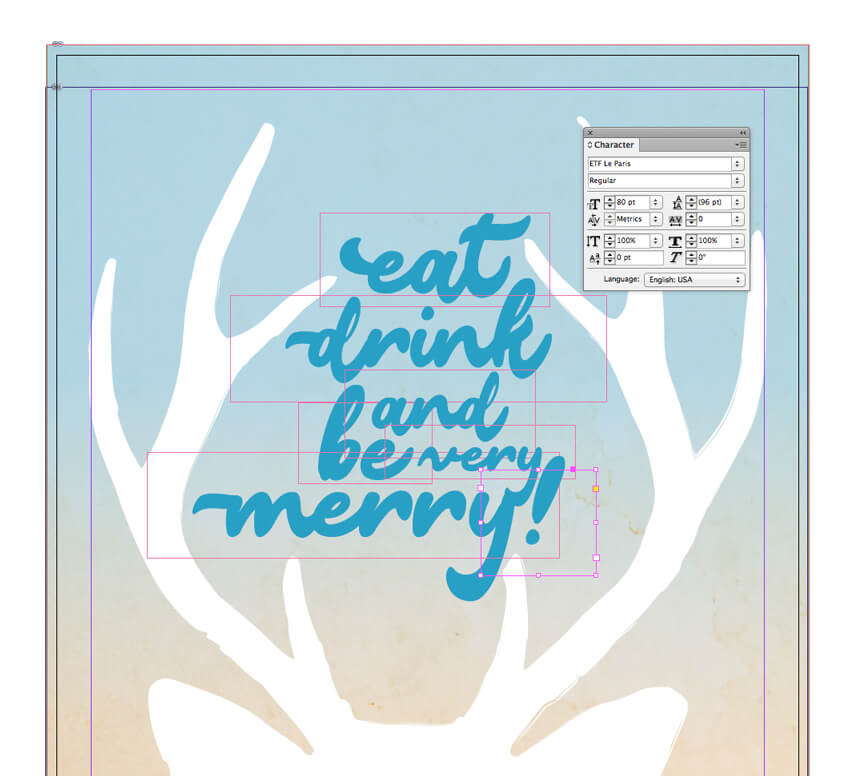
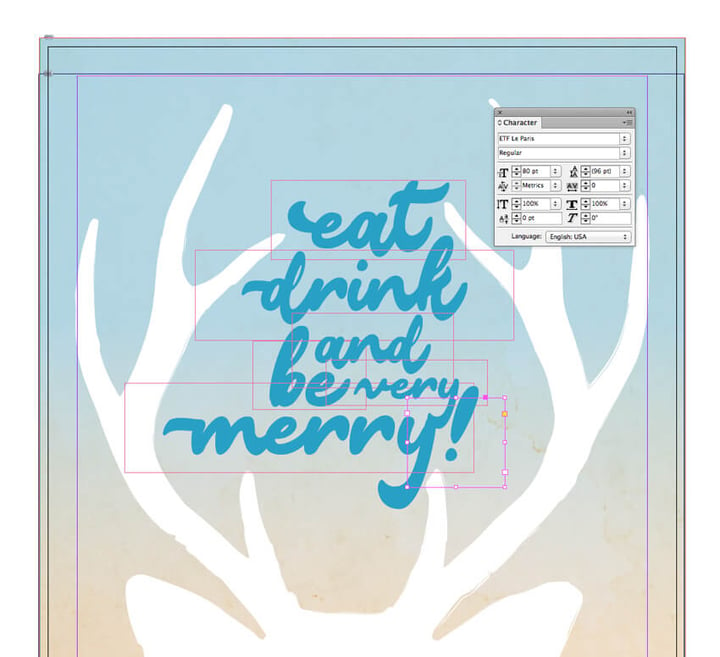
Редактирование — Копировать, Редактирование — Вставить текстовую рамку, расположите ее под первой. Измените текст на «пейте». Измените размер текста и рамки так, чтобы он идеально вписался под текст вверху. В этой технике необходимо потренироваться, но продолжайте менять размер шрифта и корректировать положение блока с текстом внутри рамки, пока он не будет выглядеть так, как вам надо.
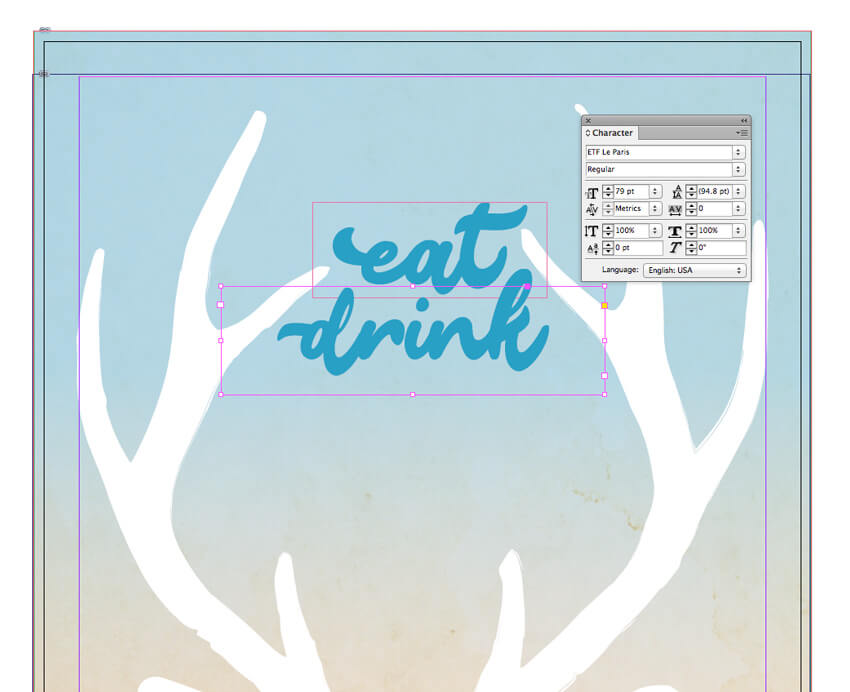
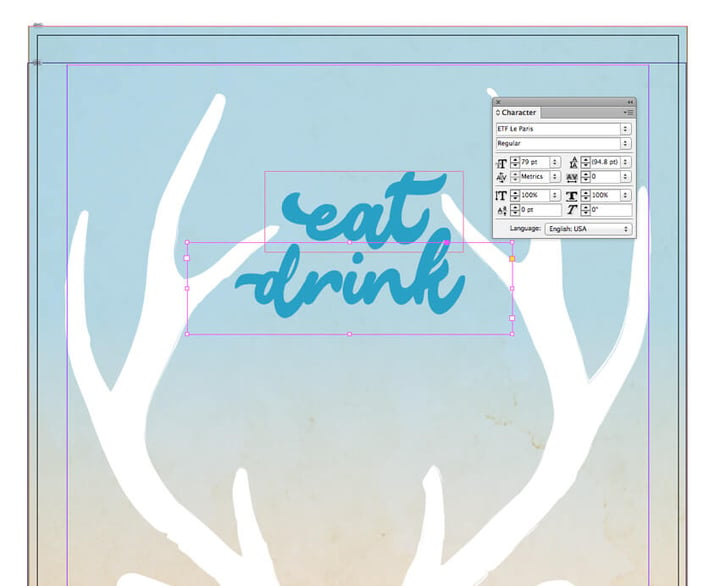
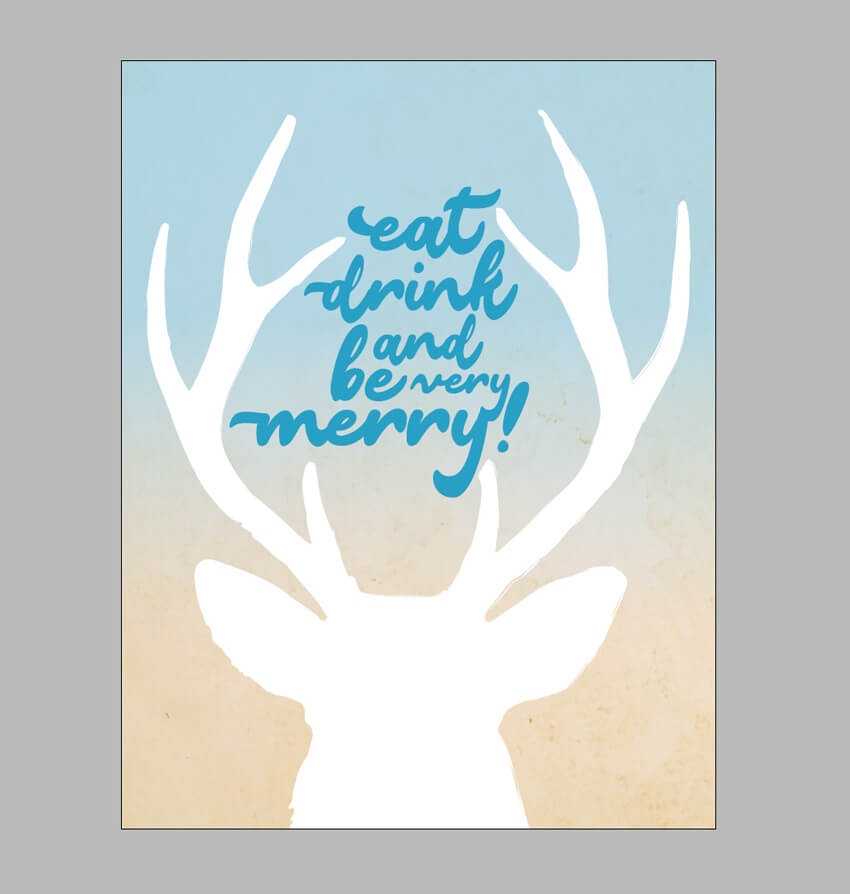
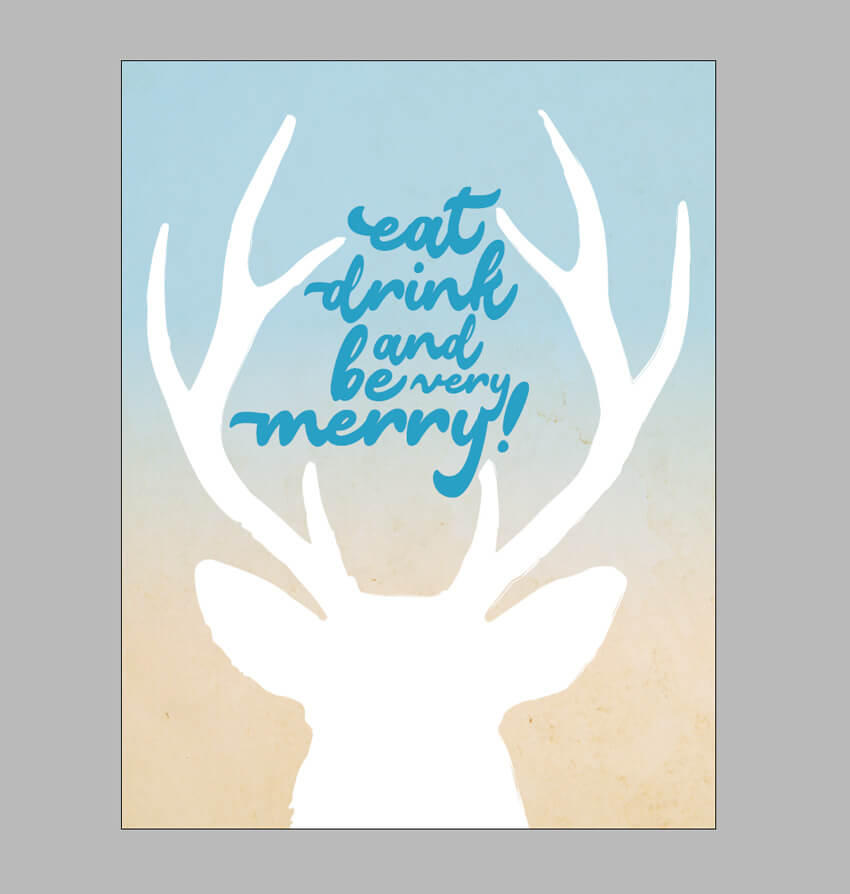
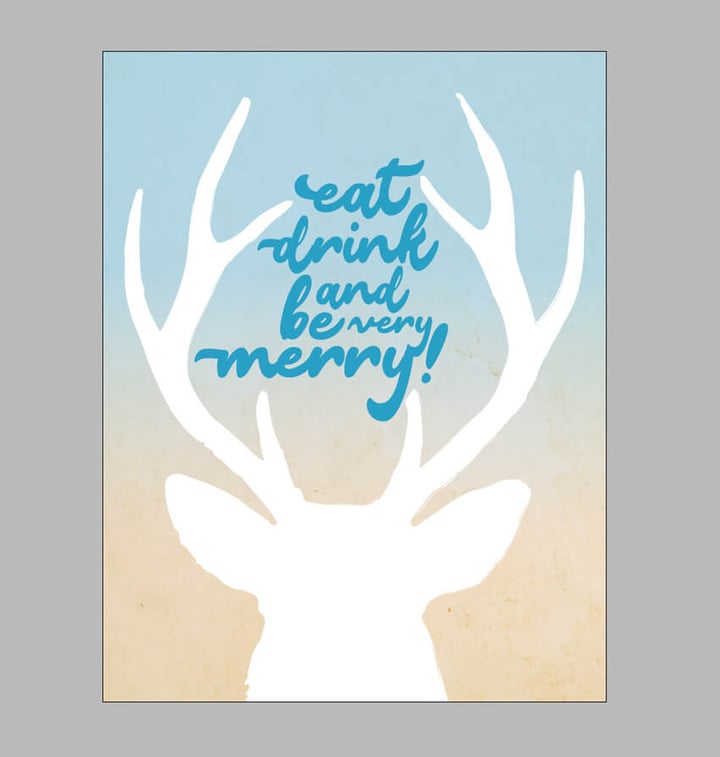
Продолжайте этот процесс Копирования и Вставки текстовых рамок для каждого следующего слова и символа (например, «!») и подгоняя текст по размеру. Здесь выполнена фраза «Ешьте, пейте и веселитесь!» Подгоните Размер Шрифта и положение текстовых рамок так, чтобы все вместе хорошо смотрелось.


Шаг 3
Создайте новый слой, назовите его «Типографика 2».
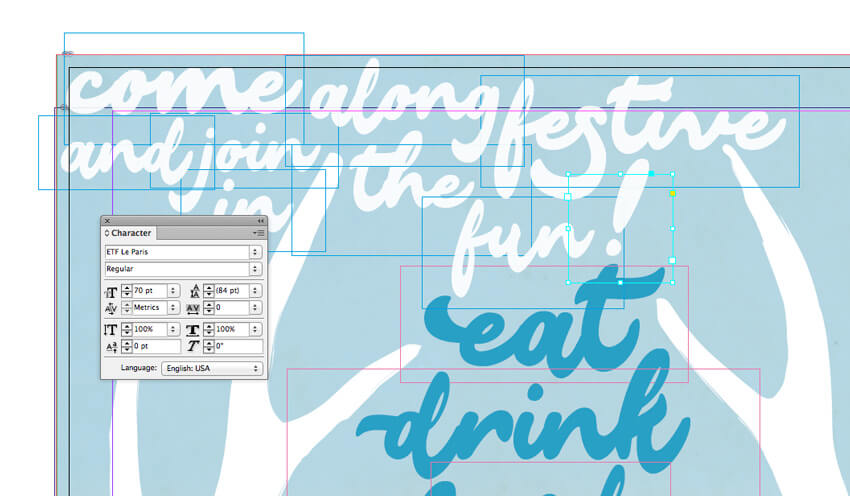
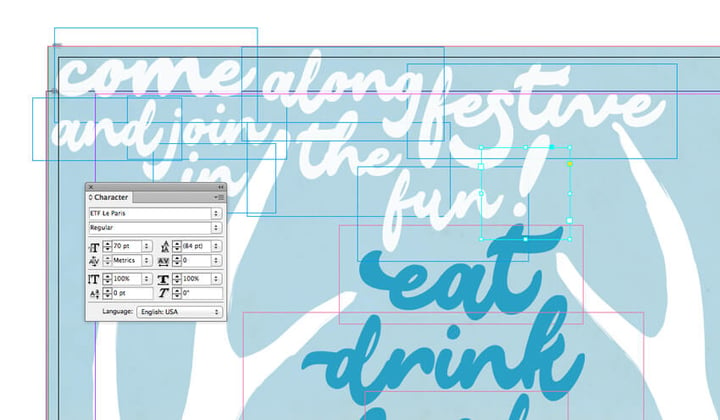
Увеличьте верхний левый угол странице, Вставьте еще одну текстовую рамку. Измените Цвет Шрифта на «Бумагу» и измените текст на «приходите». Скопируйте и Вставьте вторую текстовую рамку, измените текст на «к нам». Пусть какие-то из текстовых рамок выходят за края области печати.
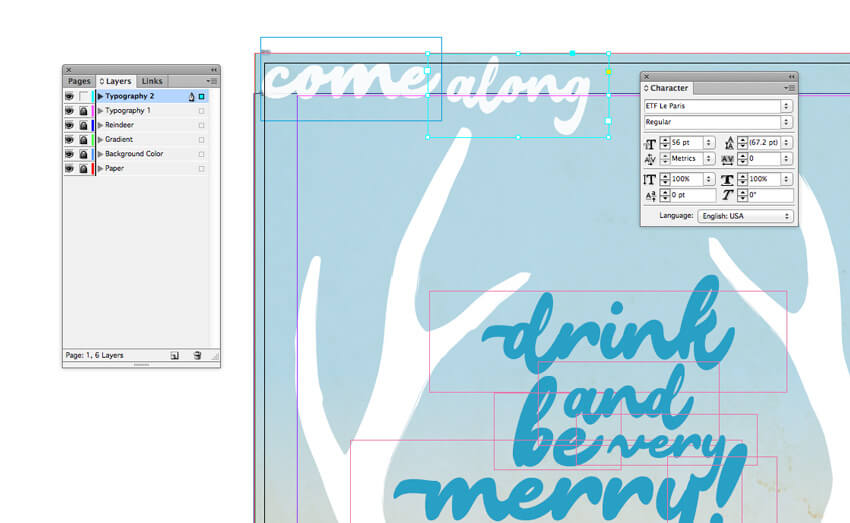
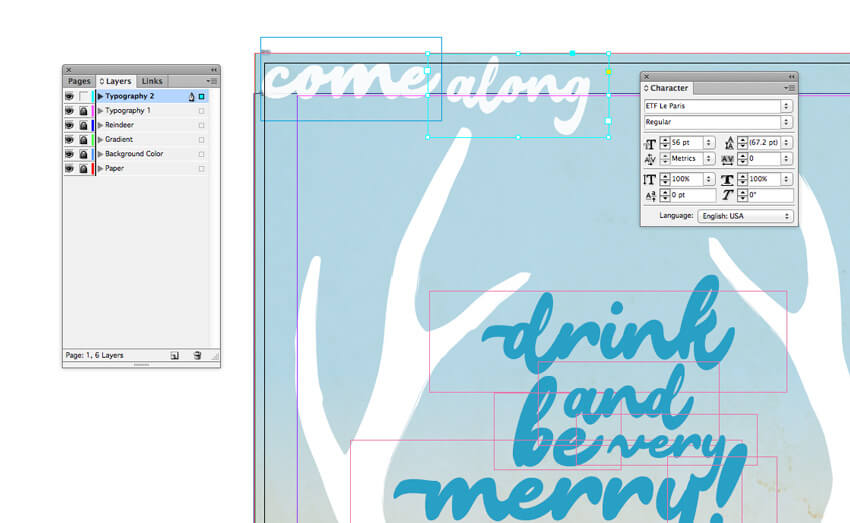
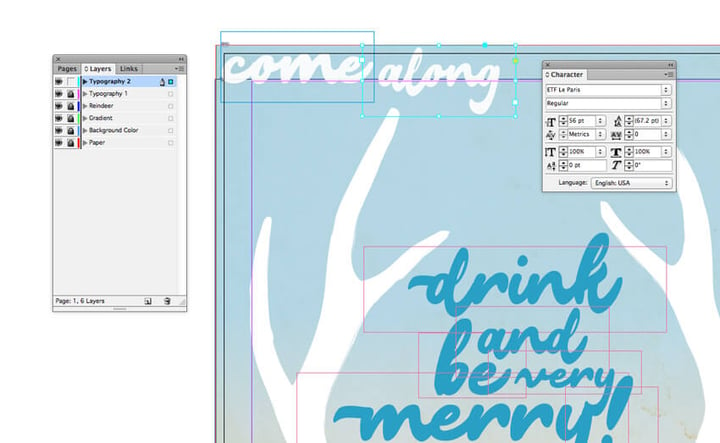
Продолжайте создавать следующие текстовые рамки, пока у вас не получится фраза «приходите к нам и присоединяйтесь к празднеству!»


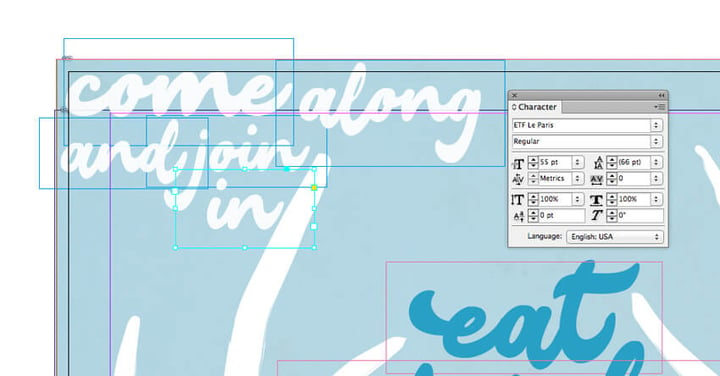
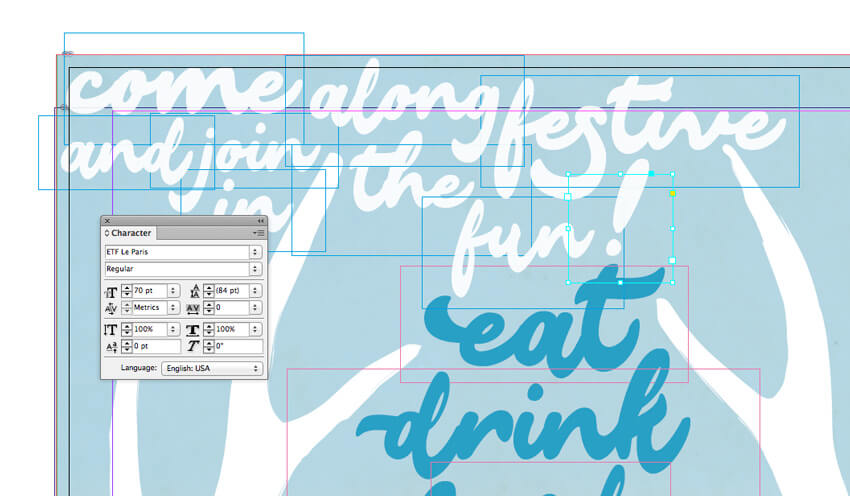
Шаг 4
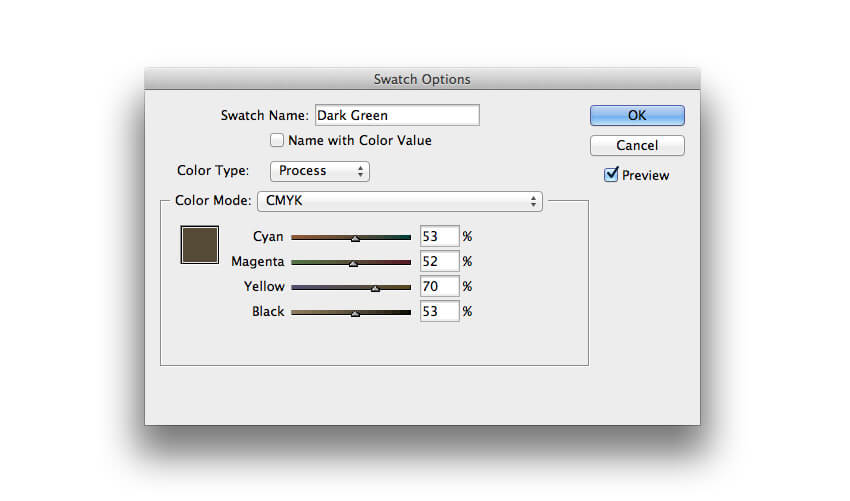
Создайте новый слой, назовите его «Типографика 3». Затем создайте новый образец CMYK, C=53 M=52 Y=70 K=53, назовите его «Темно-зеленый».
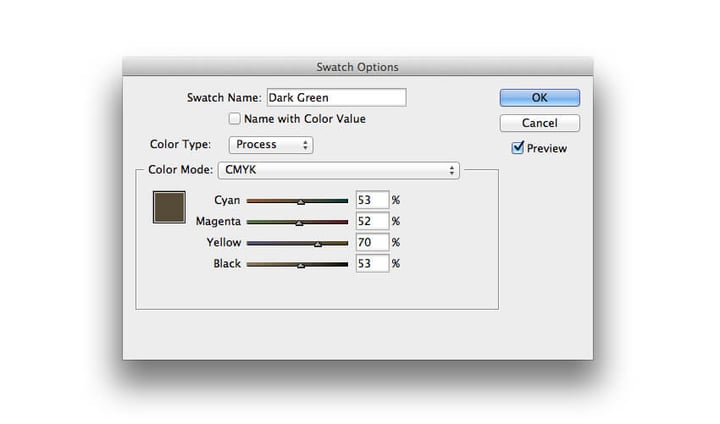
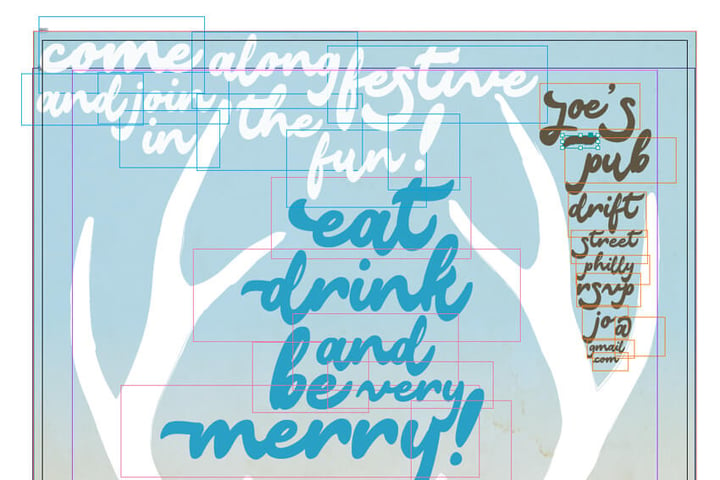
Перейдите в правый верхний угол страницы и Вставьте новую текстовую рамку. Задайте Цвет Шрифта на темно-зеленый. В этом месте будет идеально вставить адрес мероприятия и контакты ответственного лица.


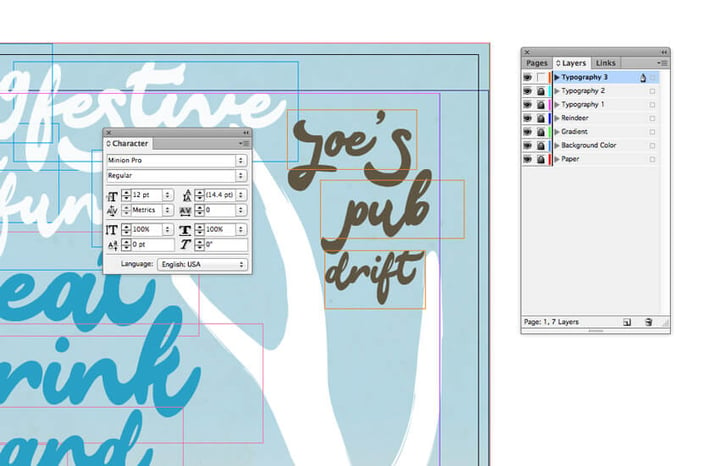
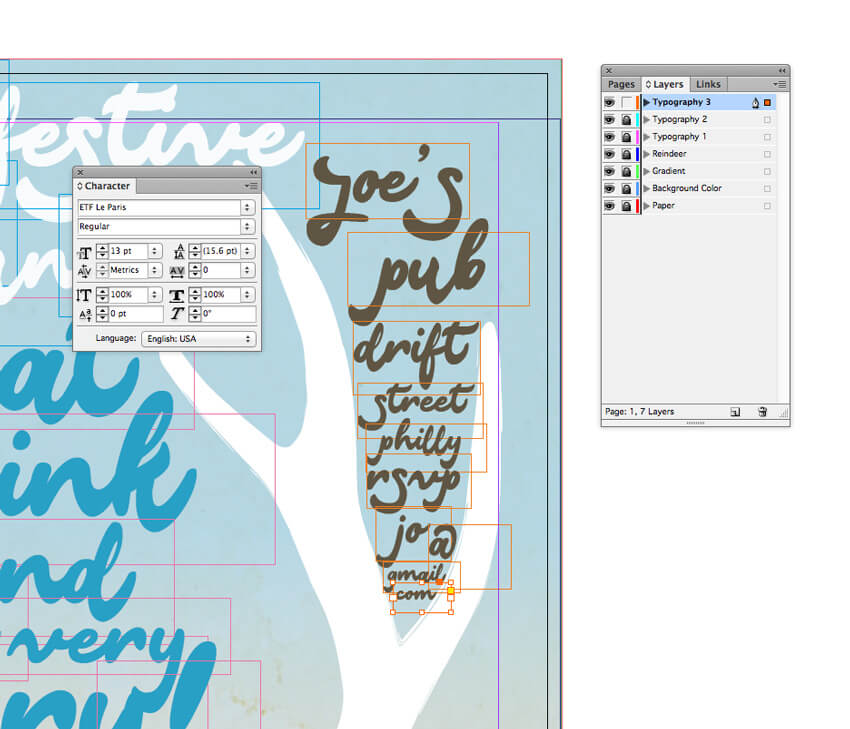
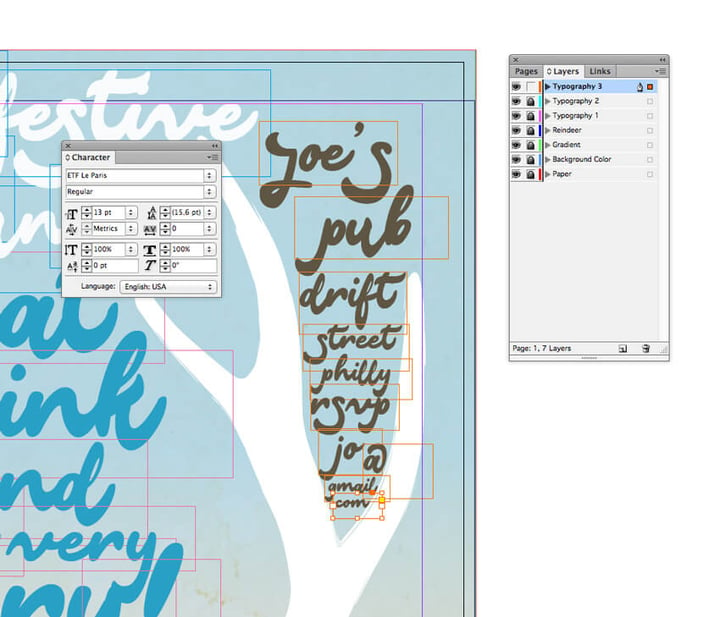
Откройте панель Символов (Окно — Текст и Таблицы — Символы) и создайте новую текстовую рамку. Двойным кликом по символу-черточке вставьте текстовую рамку, шрифт Le Paris, цвет Темно-зеленый.
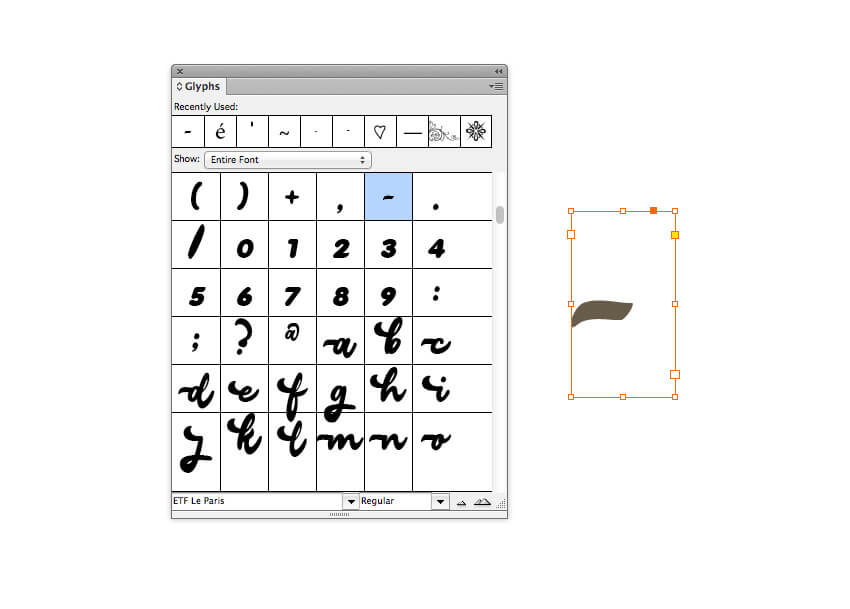

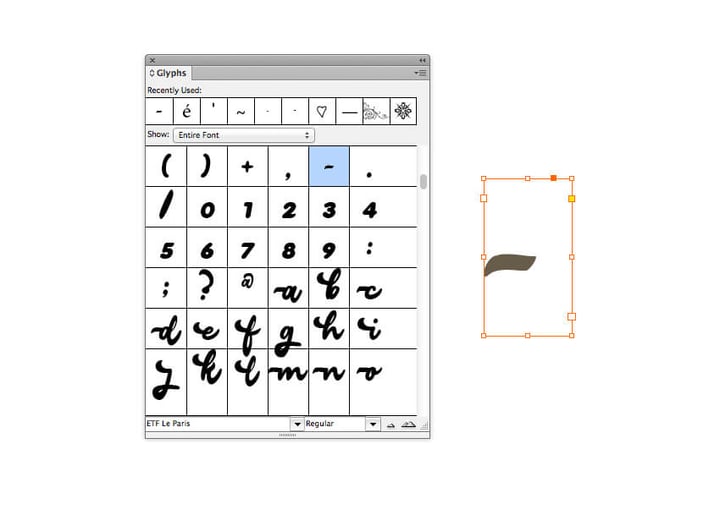
Зайдите в Текст — Создать контуры, чтобы преобразовать черточку в векторную фигуру, тогда вам будет легче менять ее масштаб, растягивать и сжимать.


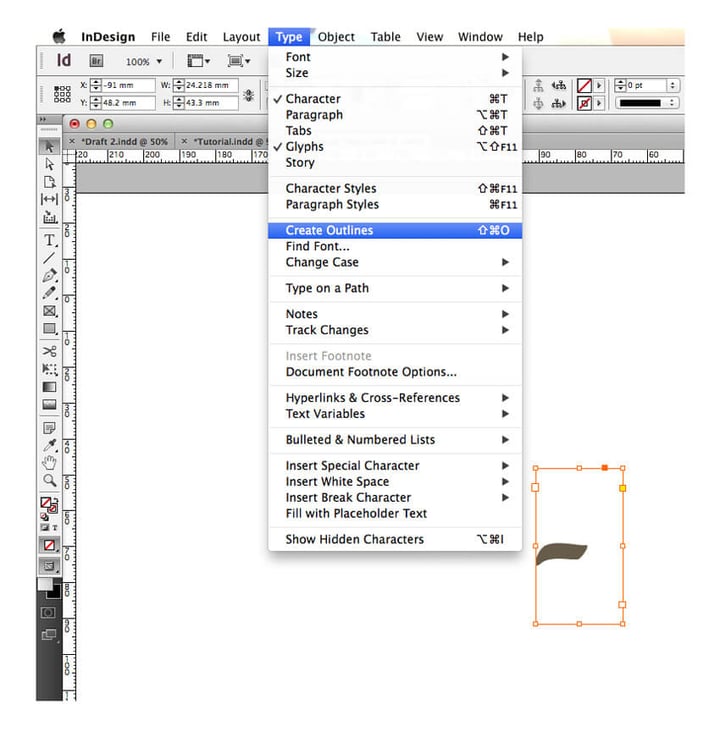
Вы можете воспользоваться этой фигурой для заполнения пустого пространства или выделения определенных частей текста.


Шаг 5
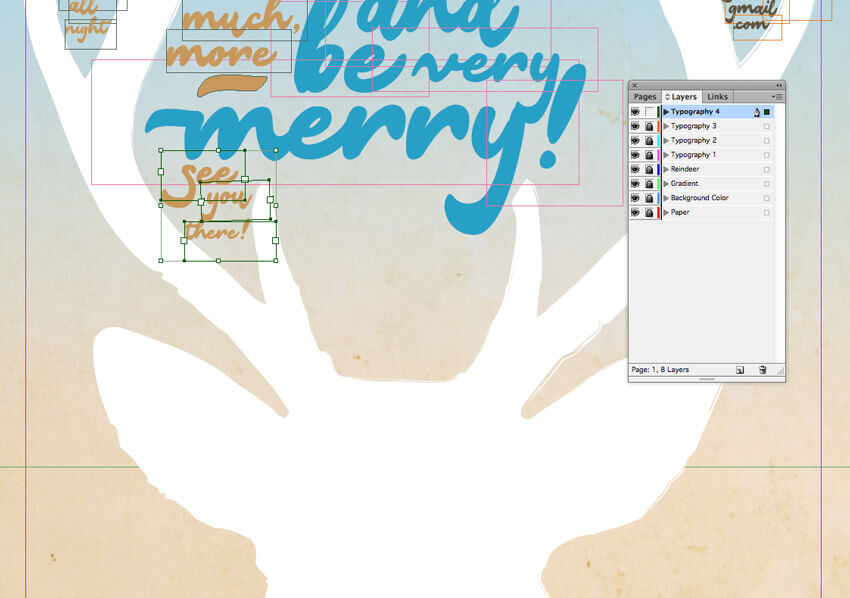
Создайте новый слой, назовите его «Типографика 4». Продолжайте Вставлять текстовые рамки в постер, задавая цвет текста Золотой из образцов, которые вы ранее создали. Расположите текстовые рамки по левую сторону флаера. Заполните текстовый контент информацией о мероприятии, меню и другими пунктами программы.
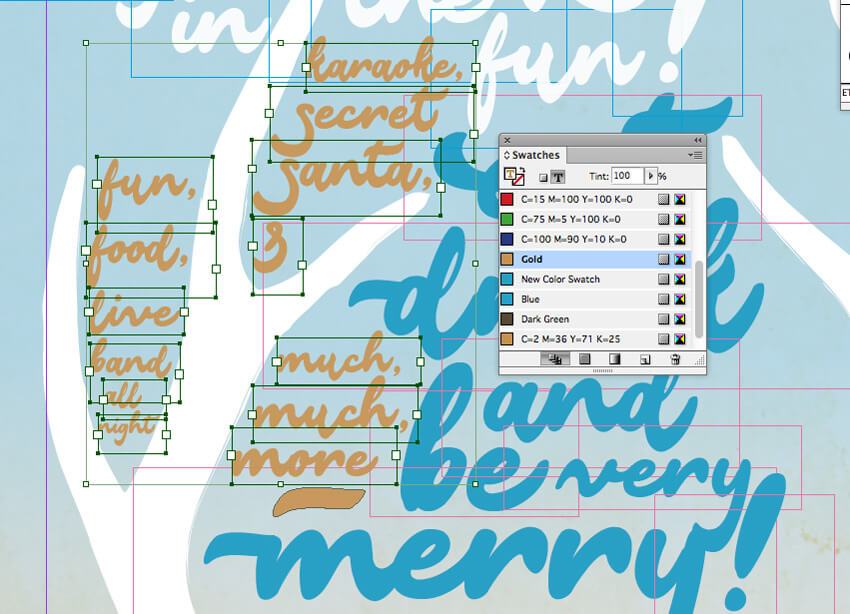

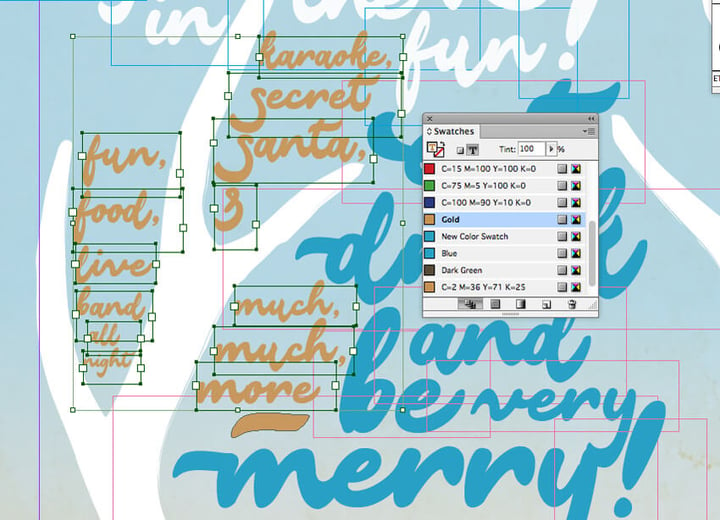
Добавьте другие текстовые рамки на слой «Типографика 4», цвет «Золотой», заполните оставшееся место с правой стороны флаера.

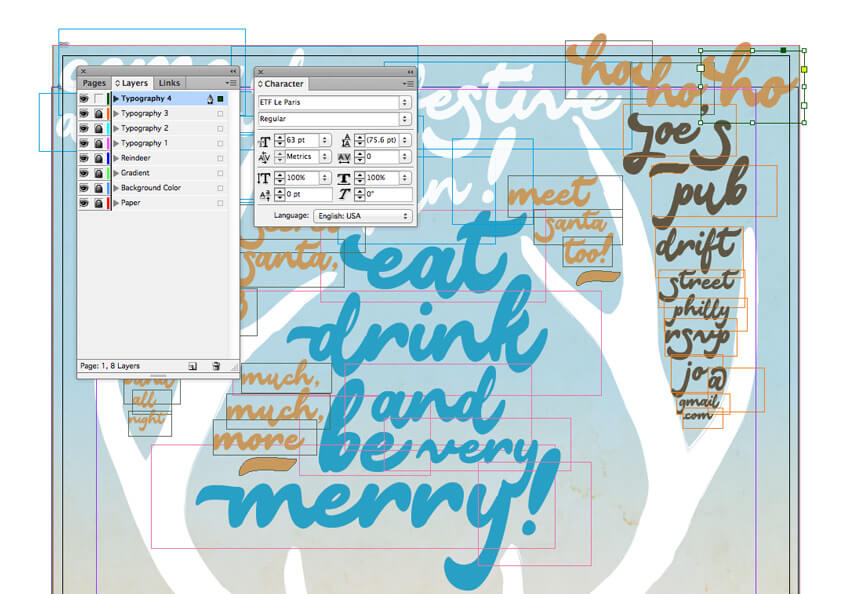
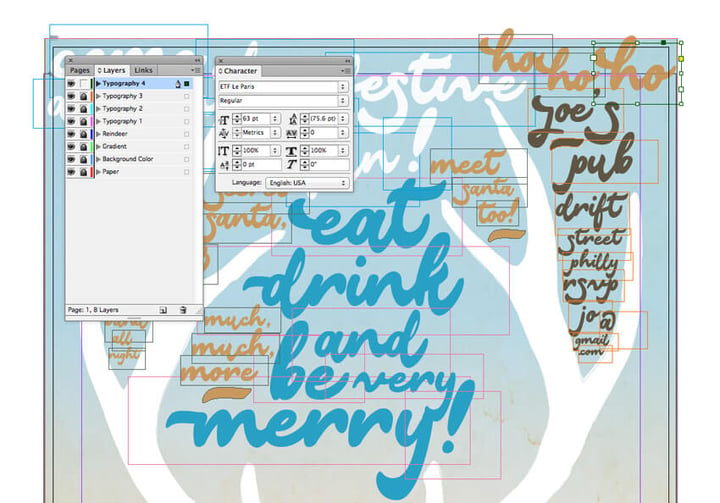
Заполните пропуски между деталями рогов короткими элементами текста с небольшим шрифтом.
Шаг 6
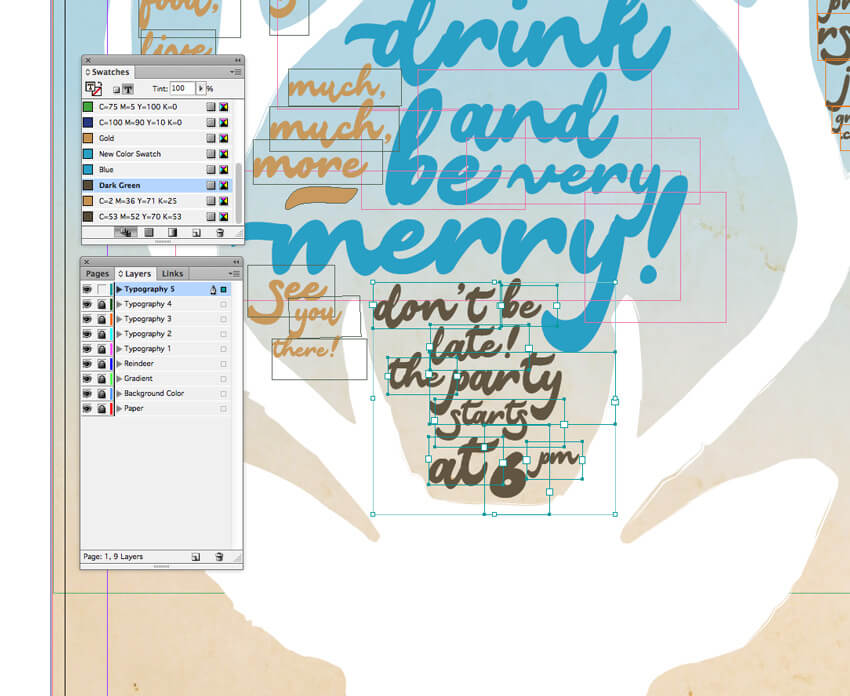
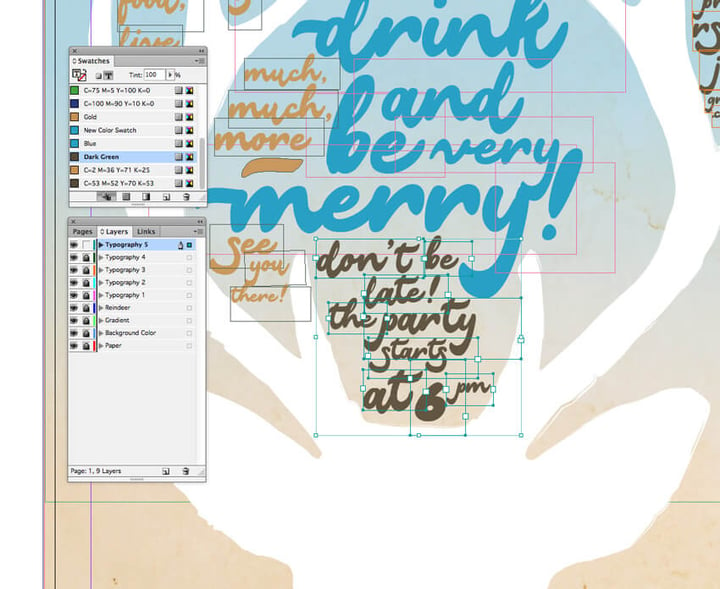
На новом слое «Типографика 5» добавьте больше текстов в Темно-зеленом цвете над макушкой оленя. Напишите время проведения мероприятия.

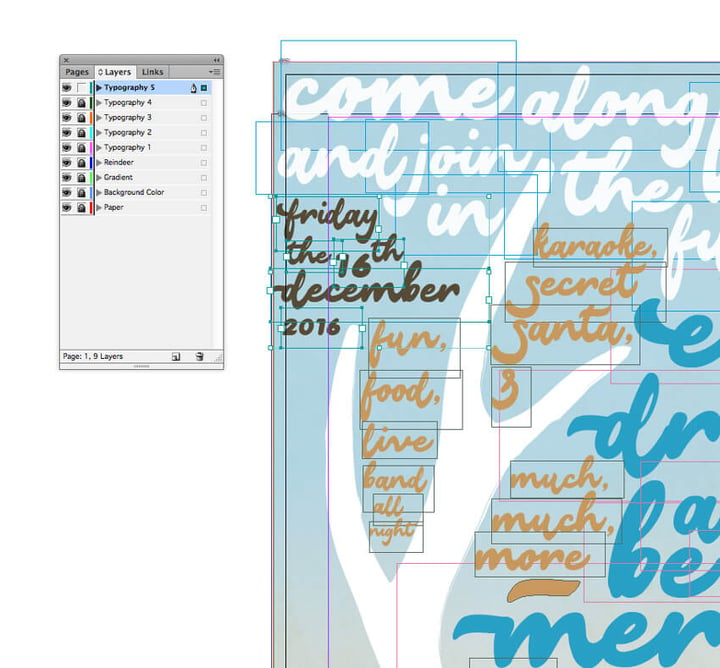
Добавьте день и дату в Темно-зеленом в верхнем левом углу флаера.


Шаг 7
Вернитесь на другие слои, чтобы добавить еще текст, заполняя пропуски между деталями рогов.
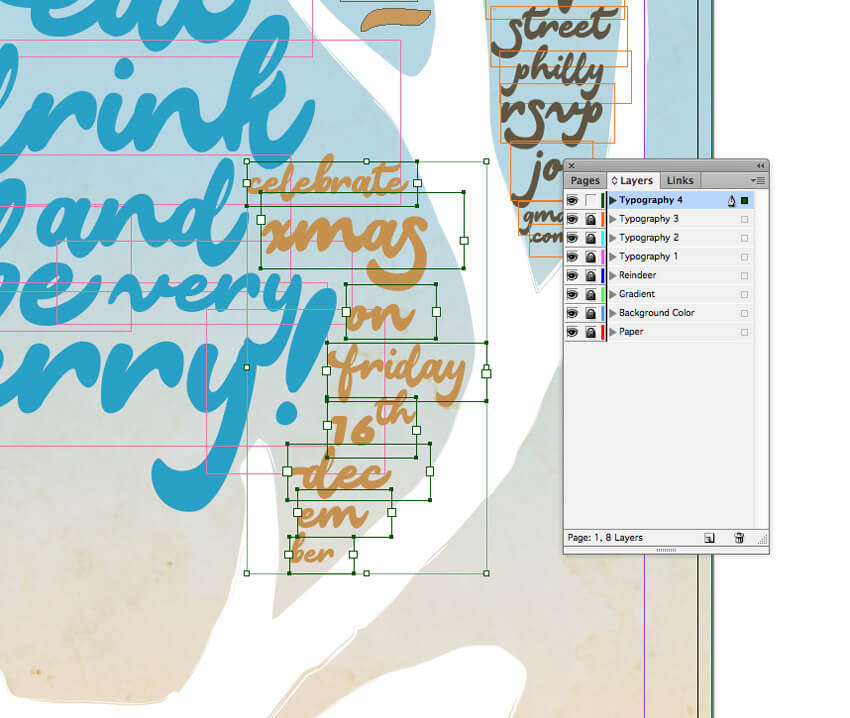
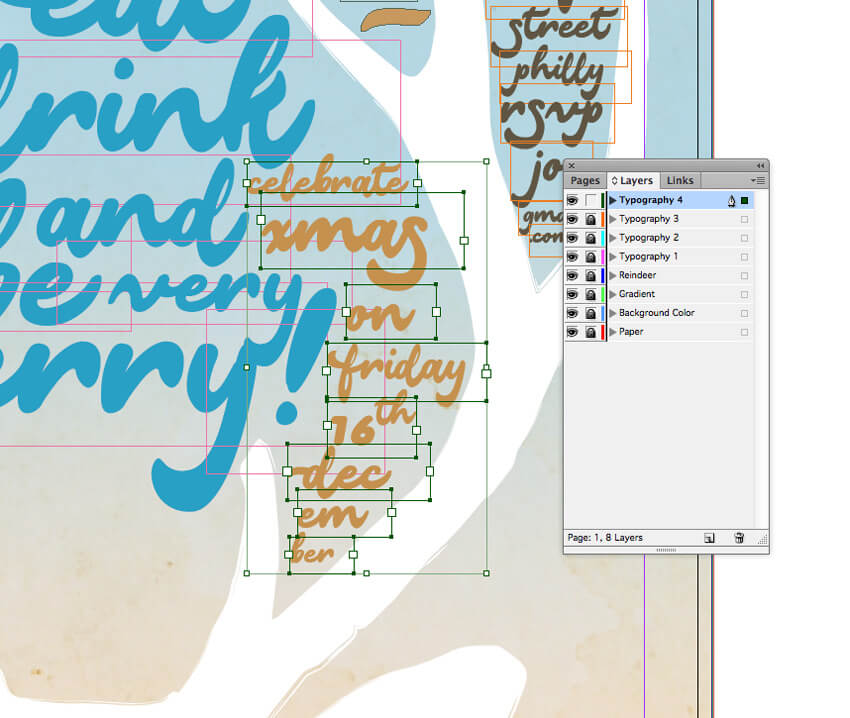
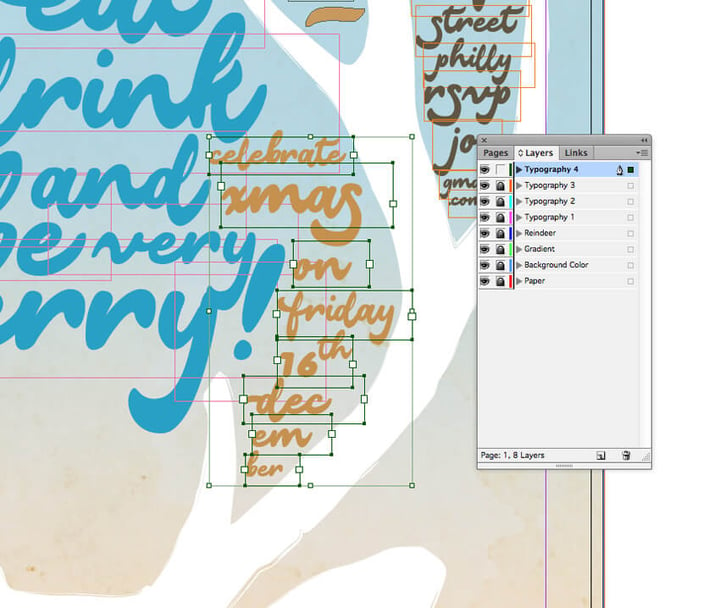
Главное, — выделить самую важную информацию вроде даты, места и времени более ярким цветом, Темно-зеленым.
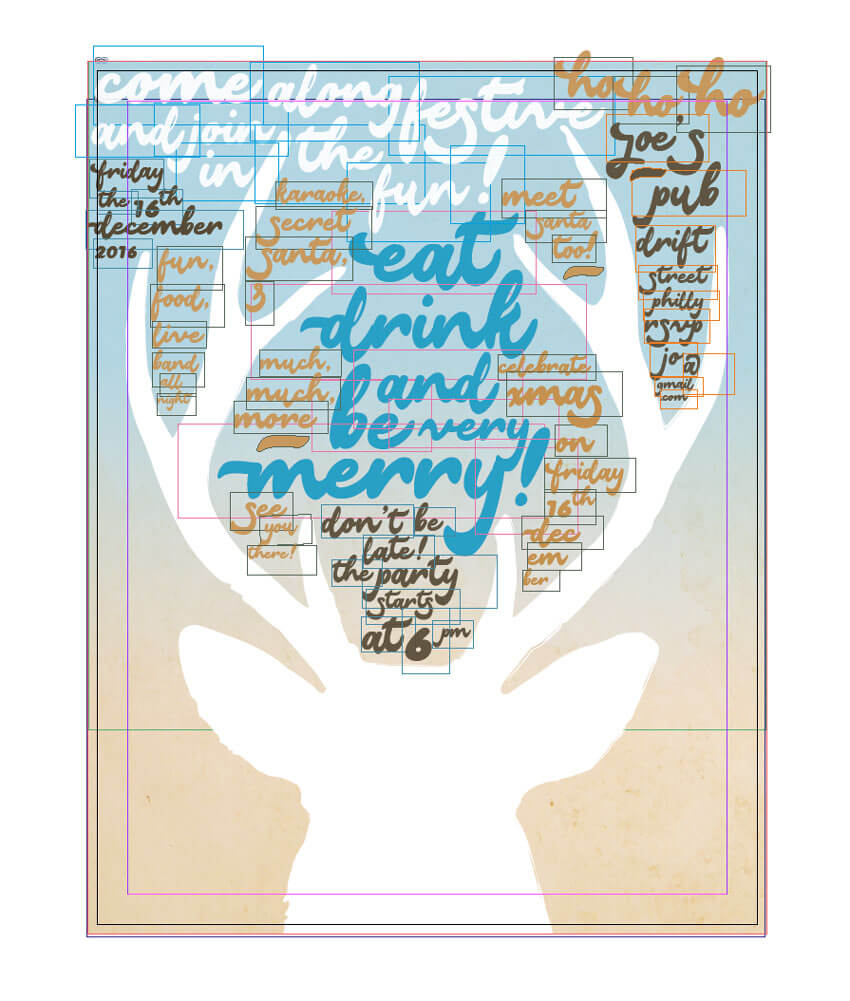

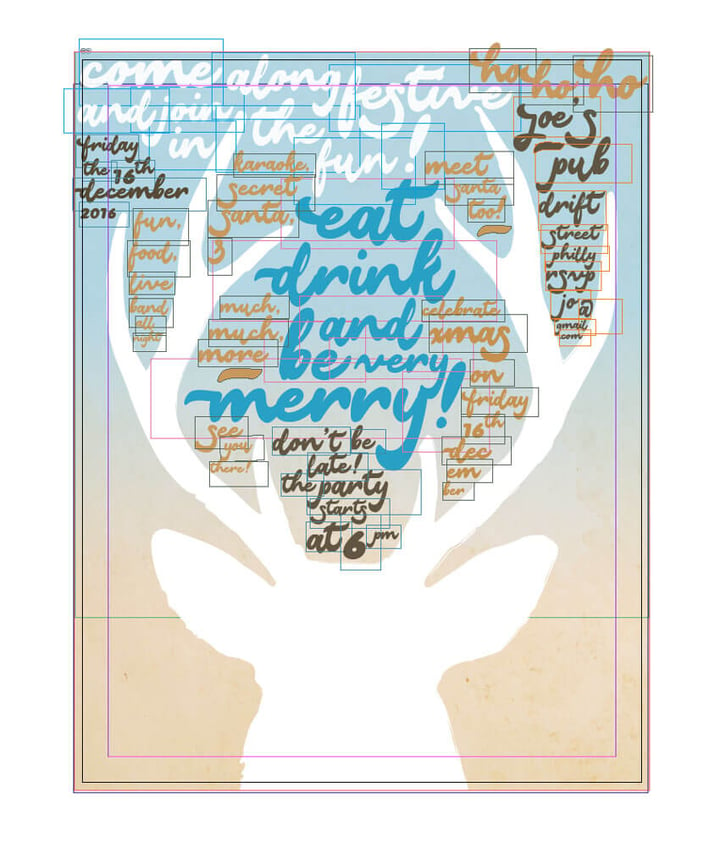
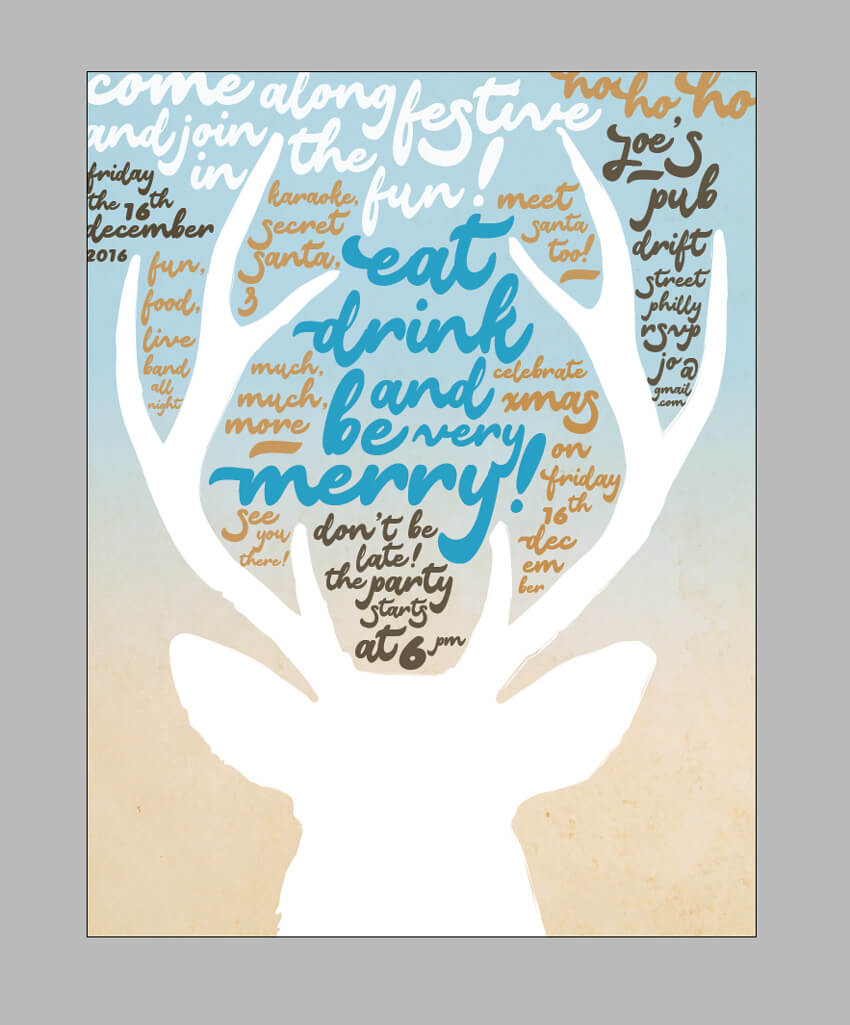
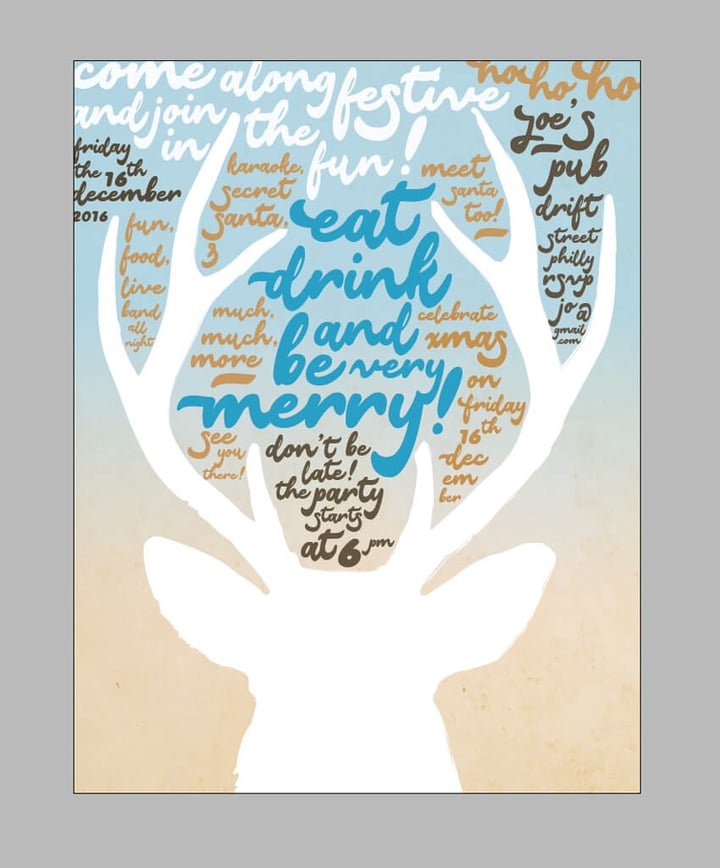
В итоге вы заполните всю верхнюю половину флаера текстами — потрясающая работа, вы почти закончили!
4. Как добавить текстурное перекрытие на флаер
Последняя задача — добавить едва заметную текстуру поверх изображения. Текстура придаст вашему флаеру более винтажный, трендовый вид, и сделает весь дизайн более профессиональным.
Шаг 1
Ненадолго сверните окно InDesign.
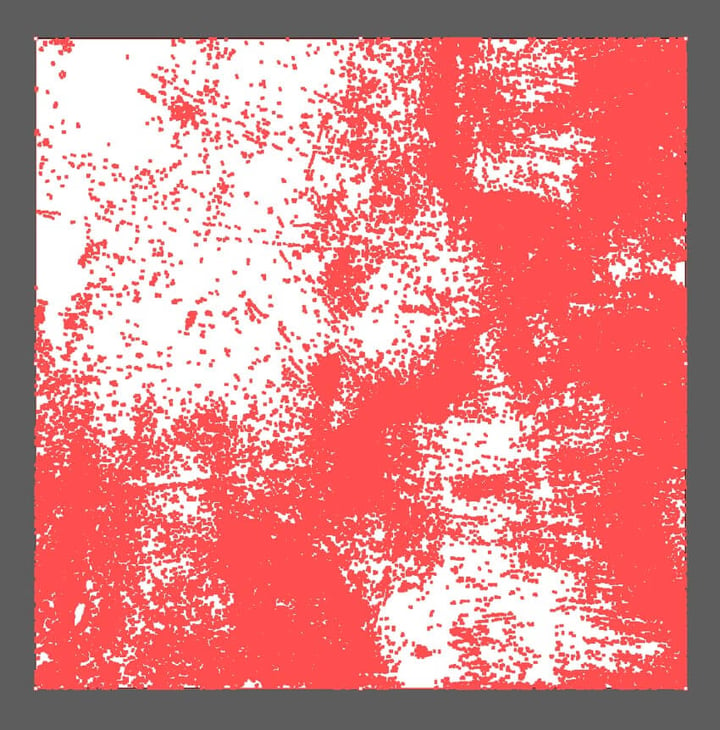
Откройте в Illustrator векторный файл Brushed Grunge Texturе.
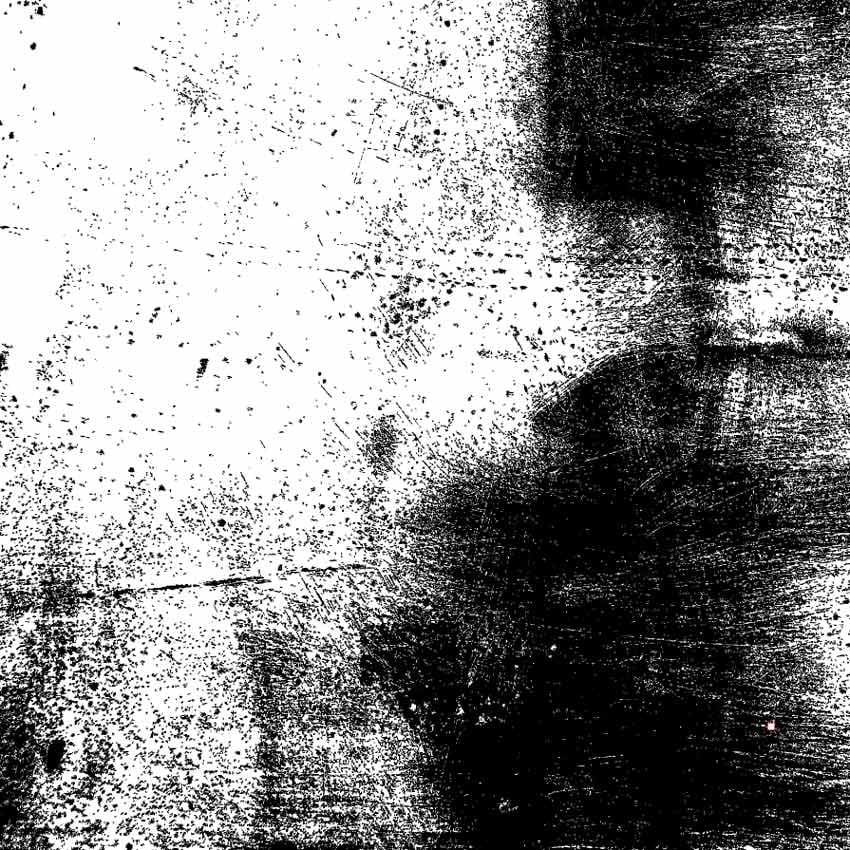
Удалите белый фон из изображения, оставив только черную текстуру. Задайте Белый для цвета Заливки текстуры.
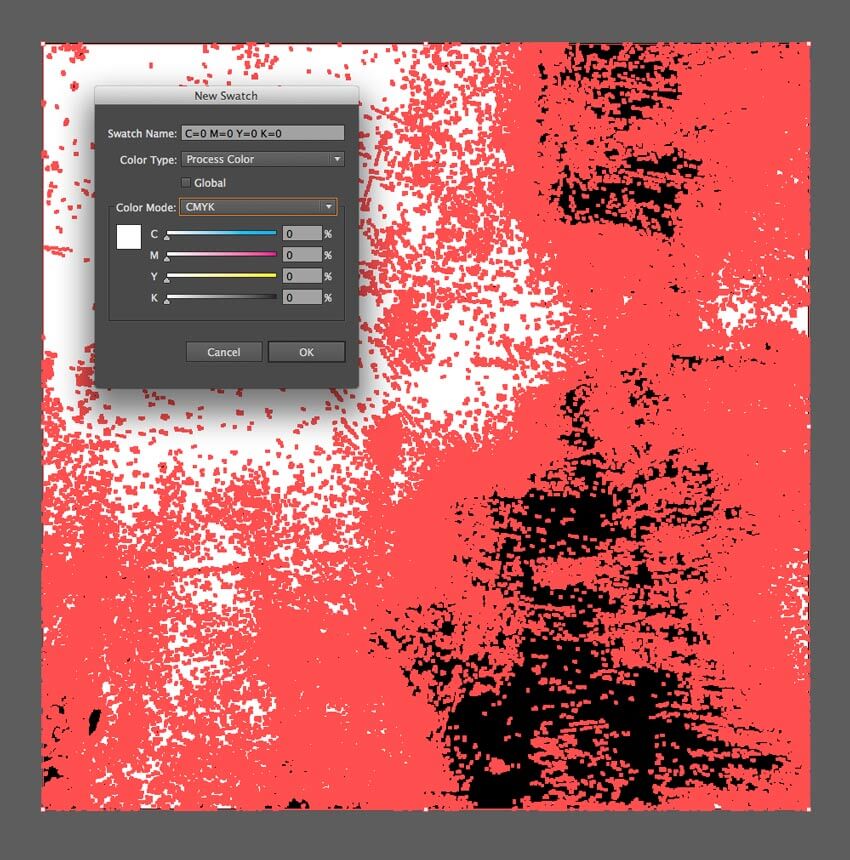


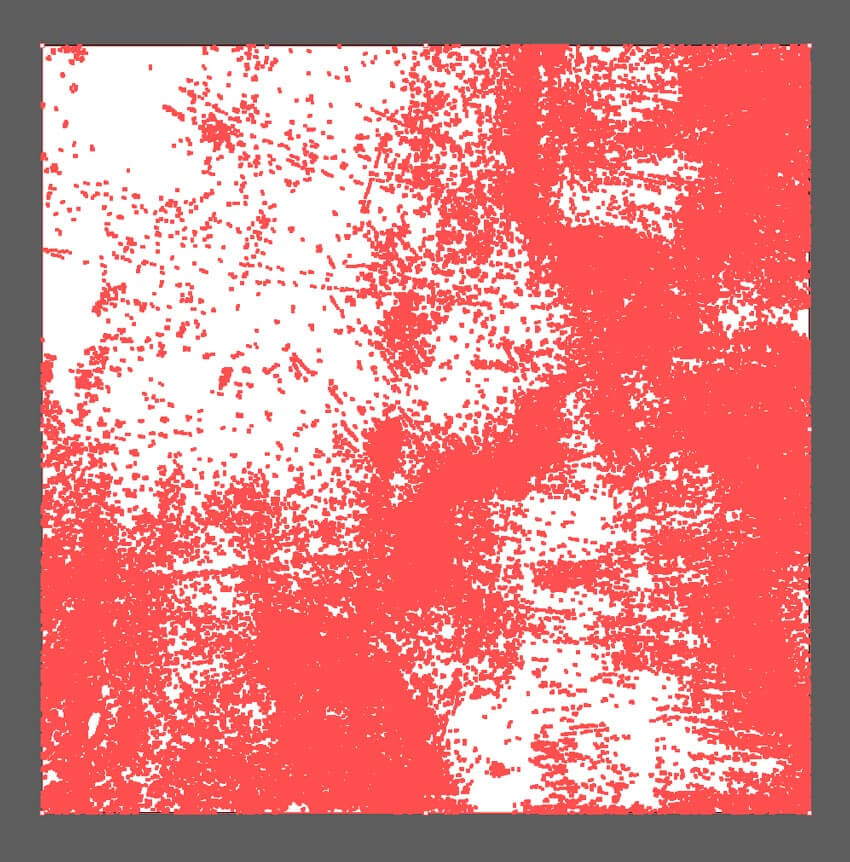
Файл — Сохранить Как текстуру в формате файла Illustrator.

Шаг 2
Вернитесь в документ InDesign и создайте новый слой, назовите его «Текстура».
Воспользуйтесь инструментом Прямоугольной Рамки (F) и создайте новую рамку поверх всей страницы. Зайдите в Файл-Разместить, выберите файл с текстурой из Illustrator, кликните Открыть.
Расположите изображение внутри рамки так, чтобы оно покрывало всю страницу и при этом не слишком перекрывало текст или силуэт оленя.
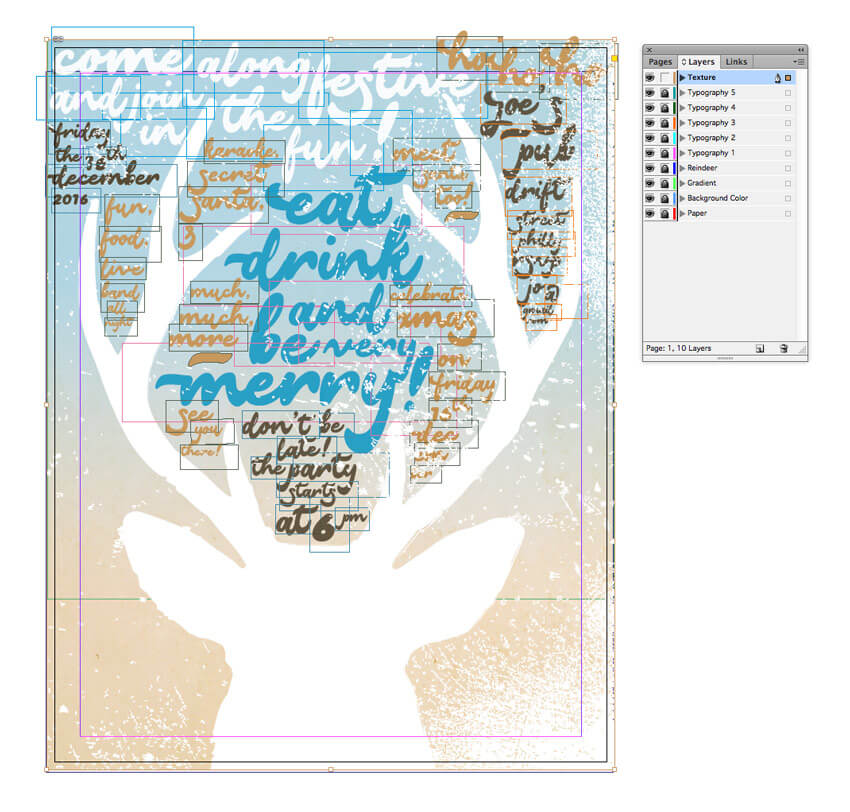
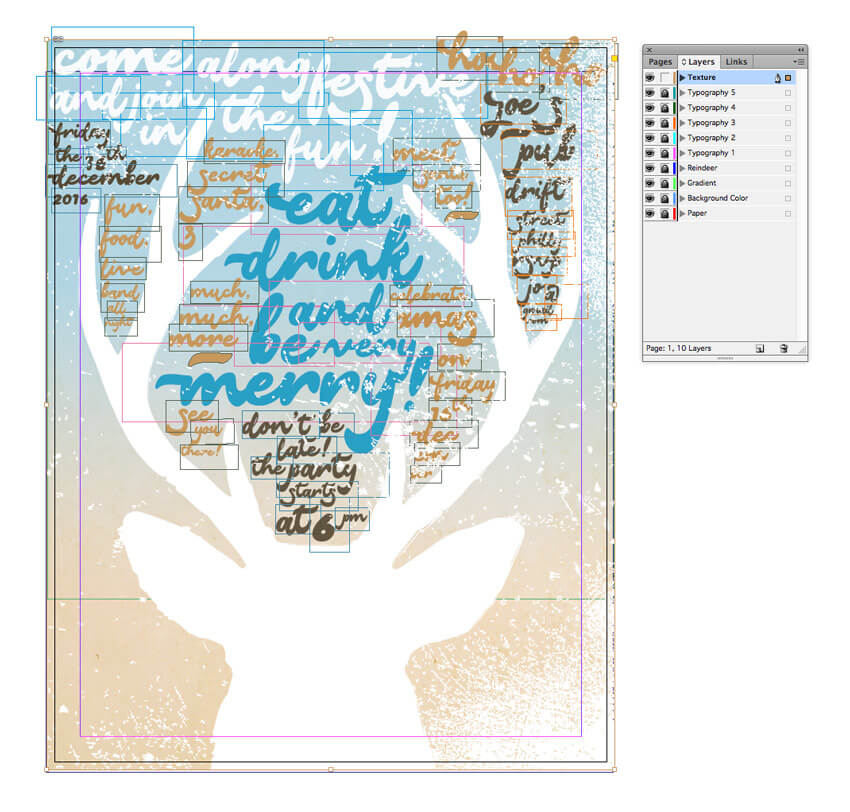
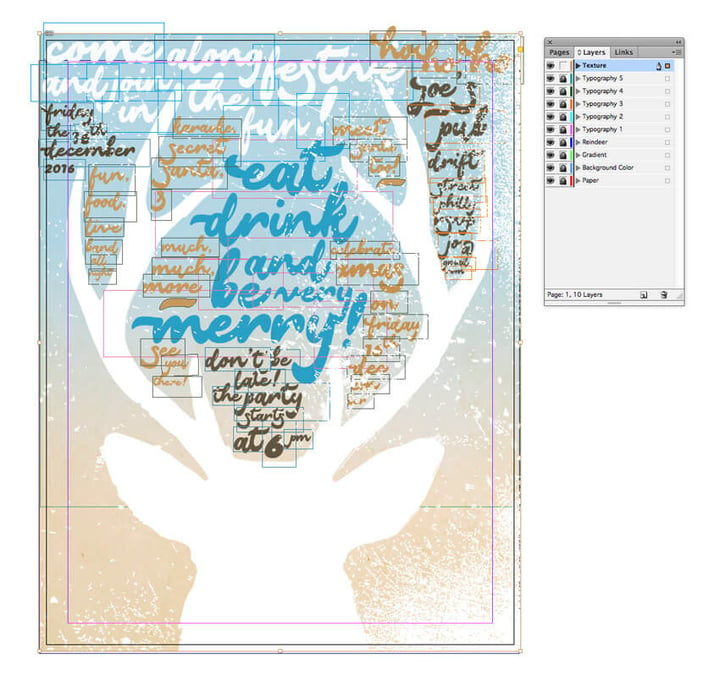
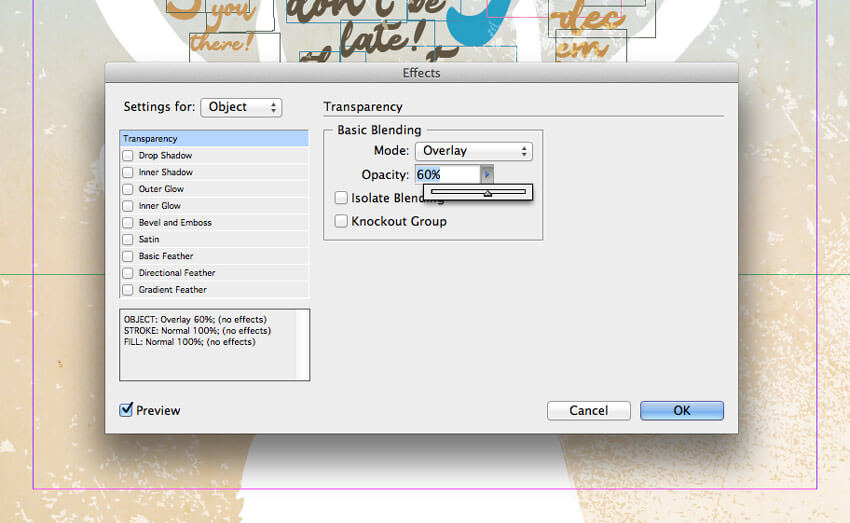
Проследите, чтобы рамка с изображением была выделена, зайдите в Объект — Эффекты — Прозрачность. Выберите Режим — Перекрытие, снизьте Непрозрачность до 60%. Кликните ОК.

Вот и готово! Дизайн вашего флаера закончен, потрясающая работа! Все, что осталось сделать — экспортировать файл для печати или разослать его по электронной почте.


Шаг 3
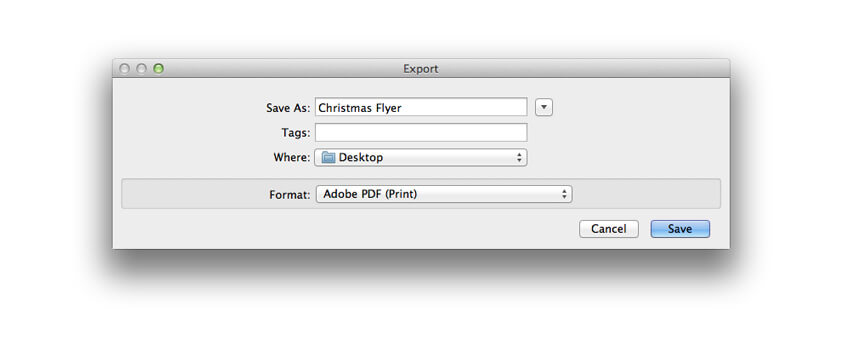
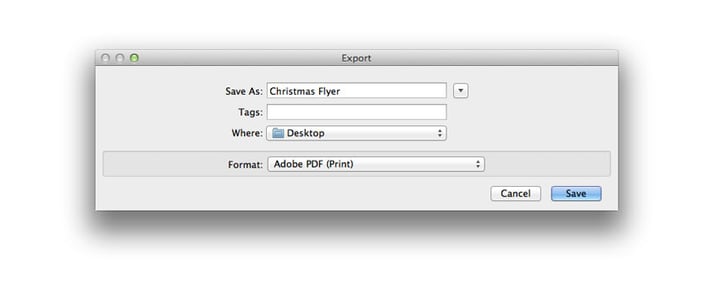
Зайдите в Файл — Экспорт. Озаглавьте файл, выберите Формат из выпадающего меню Adobe PDF (Печать), а если вы будете рассылать файл по почте, выбирайте Adobe PDF (Интерактивный). Кликните Сохранить.
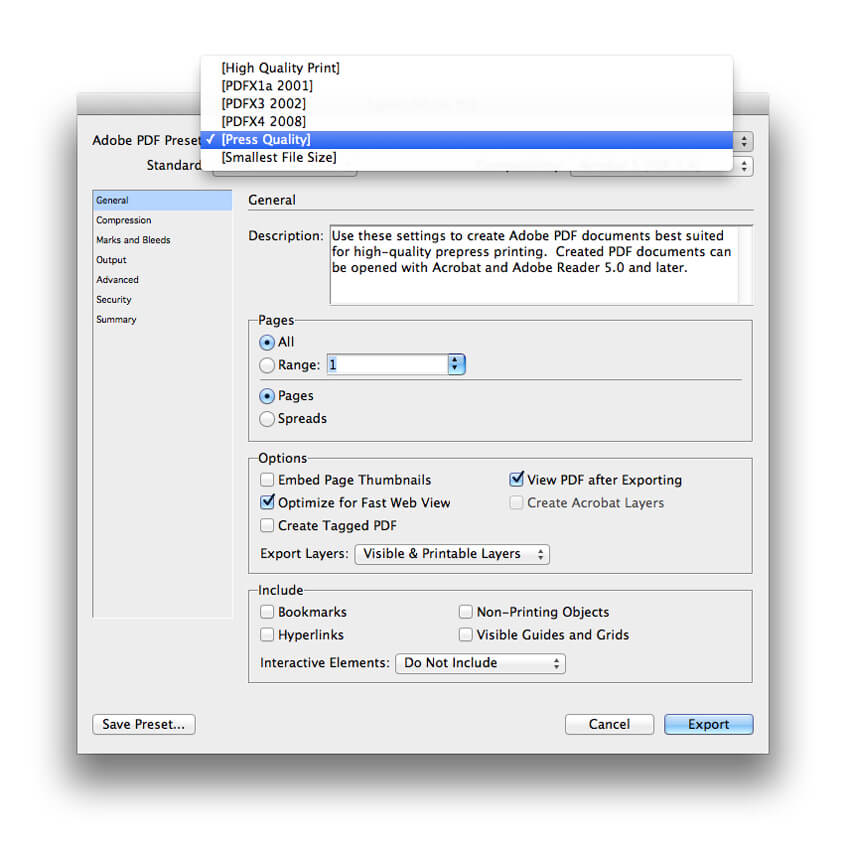
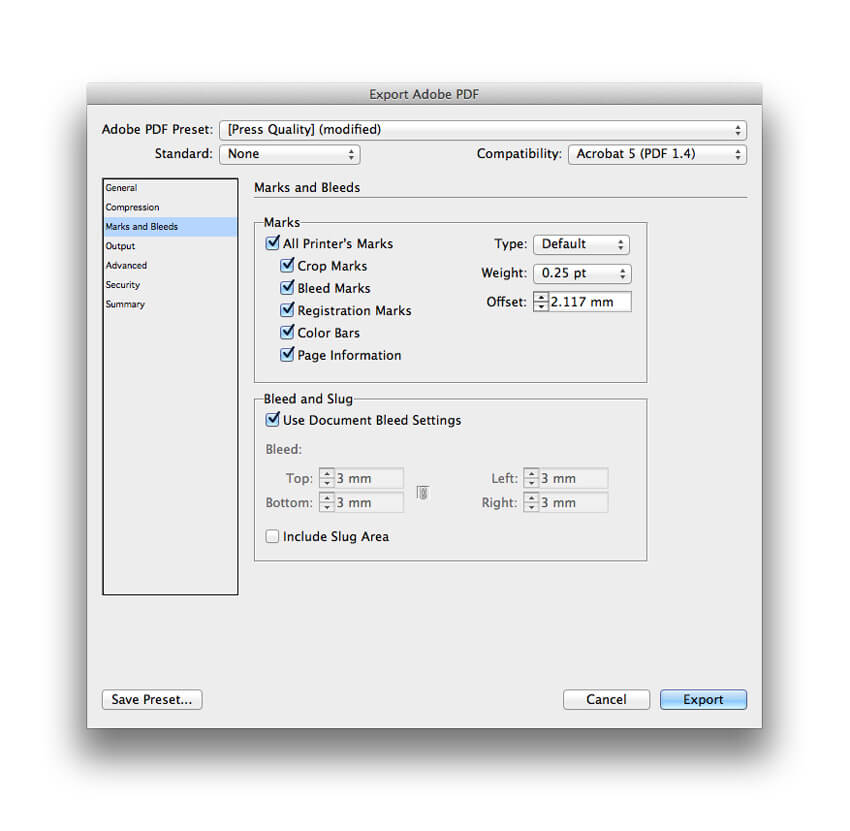
Откроется окно Экспорт в Adobe PDF, выбирайте [Качество Печати] из выпадающего меню Настройки вверху окна.

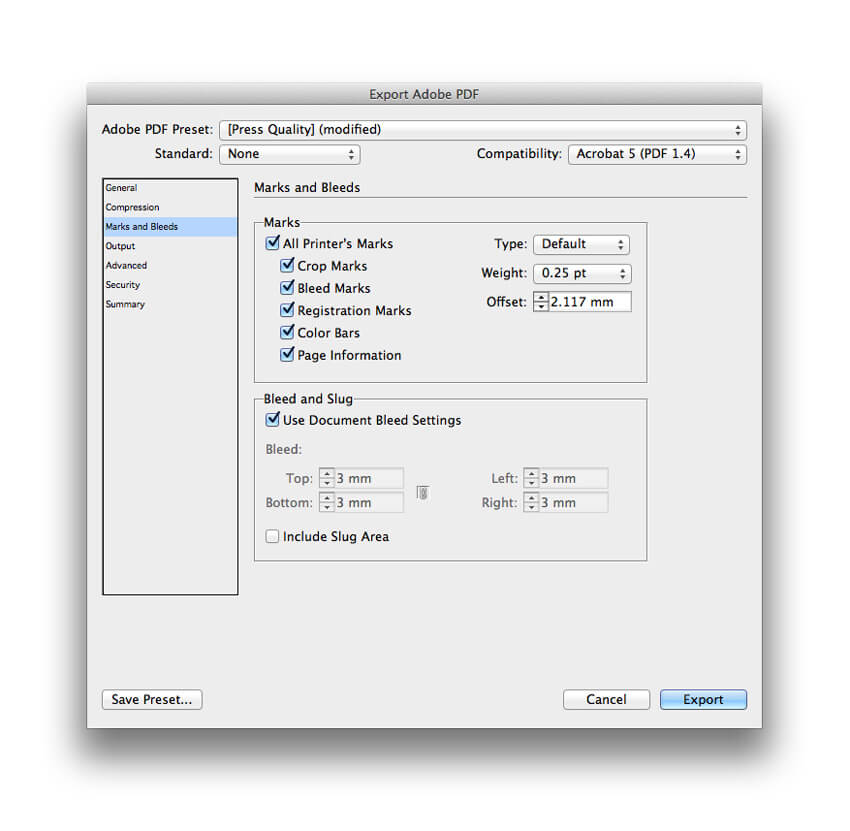
Кликните по Метки и Выпуск за Обрез в левой части окна меню. Пометьте Все Метки Принтера и Использовать Настройки Выпуска за Обрез в Документе. Кликните ОК, чтобы создать файл PDF, готовый для печати. Вы можете отправить этот документ в типографию для печати.
Заключение: Советы по созданию потрясающих дизайнов флаеров
Флаеры невелики по размеру, но производят большое впечатление. Флаер с хорошим дизайном — экономичный способ привлечь к себе на праздник гостей, полных энтузиазма. В этом уроке мы создали праздничный флаер для вечеринки в офисе с помощью программ Adobe, и подсказали вам несколько советов и секретов создания убедительных флаеров. Вы теперь знаете, как:
- создать дизайн флаера в Adobe InDesign, наложить цвет, градиенты для привлекательного фона;
- создать потрясающий силует в Photoshop и Illustrator;
- использовать гарнитуру для создания плотного типографического дизайна;
- применять перекрытие текстурой для придания оттенка винтажности флаеру.
Каким бы ни было ваше мероприятие, этот процесс из четырех частей прекрасно подойдет для дизайна любого флаера, с гарантией отличного результата каждый раз.
Ищете шаблон флаера для следующего мероприятия? Ознакомьтесь с широким выбором дизайнов праздничных флаеров на GraphicRiver. Вы наверняка найдете что-нибудь подходящее!
Как сделать листовку в иллюстраторе
Рассылка закрыта
При закрытии подписчики были переданы в рассылку «Раскрутка сайта. Советы» на которую и рекомендуем вам подписаться.
Вы можете найти рассылки сходной тематики в Каталоге рассылок.
Статистика
Уроки Adobe Illustrator от brush.spoke.ru Листовка в Adobe Illustrator


Все больше работ размещают начинающие художники в разделе "Мастерская"!
Покажите на что Вы способны! Включитесь в сообщество участников Brush.spoke.ru и участвуйте в совместной работе над проектами. Оставьте свой след в истории.
Другие рассылки от сайта Brush.spoke.ru
Есть вопрос или идея по поводу нового урока? Выскажите его администрации.
Задать вопрос.
Листовка в Adobe Illustrator
автор: Alex
О чём были предыдущие уроки? Отрисовка растрового изображения, работа с заливками, рисование, работа с защитными элементами, вёрстка. Пора заняться чем-то более существенным. Разработаем полноценный макет печатной продукции, а заодно рассмотрим некоторые нюансы, которые нужно знать для полноценной работы.
В этом уроке даны основы разработки макета на примере листовки. Перед началом работы мы должны представлять что же за листовку мы будем делать. Это листовка для автосалона (только что мною выдуманного).
Урок содержит исходник, который Вы можете скачать здесь. Чтобы не сильно загромождать файл, рисунок имеет низкое разрешение.
Создаём новый документ выбирая File => New. либо комбинацией клавиш + . Какие же размеры документа мы будем задавать?
Листовка имеет размер 100х210. Т.к. наша листовка по краям будет иметь не один сплошной цвет (а это я уже знаю за ранее), делаем отступы по 1 мм с каждой стороны (это необходимо учитывать, поскольку при резке листовок ножом будет производиться два реза). Потому, задаём размер документа 102х212. Подробнее информация о резке раммсотрена в параграфе ниже.
Резка печатного листа
После печати продукции на типографской печатной машине производится резка листов, на которых размещены (в нашем случае) листовки. Резка может производиться в один или два реза. Если печатная продукция (та же листовка) имеет сплошной фон по краям, резку можно производить в один рез. В этом случае размер макета должен соответствовать размеру готовой продукции. Если в макете по краям фон не сплошной, т.е. в некоторых местах расположены векторные объекты (в нашем случае фотография автомобиля, горизонтальная линия и декоративный элемент у логотипа), резку необходимо производить в два реза. Иначе при небольшом отклонении ножа часть одной листовки может оказаться на другой. Потому необходимо делать отступы по 1-2 мм с каждого края.
Первое, что необходимо сделать перед началом непосредственной разработки макета — задать фон и контур реза. Для фона создаём слой «background» и размещаем на нём прямоугольник (в нашем случае чёрного цвета) размером 102х212. Для контура реза создаём слой «cut», размещаем его выше всех других. В этом слое располагаем прямоугольник, имеющий рамер самой листовки. Задаём ему следующие параметры: заливка отсутствует, контур — 1 pt, белый цвет (C — 0%, M — 0%, Y — 0%, K — 0%). Фиксируем эти два слоя, щелкнув в каждом из них (во вкладке Layers) на кнопке Toggles Lock. Наконец, создадим ещё три слоя для рисунка, логотипа и текста.
С технической стороны всё готово для начала работы над листовкой. На ней должны располагаться логотип фирмы, адрес и дополнительная информация. Начнём с графического оформления. Расположим в нижней части листовки автомобиль (растровое изображение). Я уже полностью подготовил изображение для печати (перевёл в CMYK, установил разрешение 300 ppi). Рисунок в нашем случае имеет ширину 102 мм. Результат Вы можете увидеть на рис. 1.

рис.1
Начнём работать над логотипом 🙂
Называться наша фирма будет. «No Limits». Берём инструмент Type Tool и пишем название (рис. 2).
Инструментом Ellipse Tool рисуем овал, задаём ему градиемтную заливку (первый цвет: C — 0%, M — 100%, Y — 100%, K — 30%; второй: C — 0%, M — 60%, Y — 60%, K — 0%). Текст переводим в кривые (Create Outlines в контекстном меню, вызываемом правым щелчком мыши). Разгруппировываем полученные объекты. Тексту «Limits» применяем заливку (первый цвет: белый; второй: C — 0%, M — 20%, Y — 20%, K — 0%). Для текста «No» применяем следующую модификацию: во вкладке Pathfinder => Shape Modes выбираем Add to shape area. К полученному объекту применяем градиентную заливку (первый цвет: C — 0%, M — 100%, Y — 100%, K — 40%; второй: C — 0%, M — 100%, Y — 100%, K — 20%). Так же к тексту «No» применяем белую обводку 1 pt. Она должна находиться сзади текста. Потому применяем её к копии текста, расположенной ниже его. Результат представлен на рис. 3. Прошу обратить Ваше внимание, что при задании заливки объектам, я выставлял значение каждого цвета кратное пяти. Можно выставлять и любое другое значение, но прошу Вас, задавайте целые числа (например 20,19 ставить не рекомендую).

рис.3
Рисуем ещё два элемента, как на рис. 4. Их можно получить произвольным рисованием кривой. Чтобы полученный объект не выходил за границы овала, применяем модификацию: во вкладке Pathfinder => Shape Modes => Intersect shape areas. Дублируем овал, располагаем его выше всех объектов логотипа, убираем заливку, ставим цвет обводки C — 0%, M — 100%, Y — 100%, K — 30%.

рис.4
Добавляем к логотипу декоративную обводку. Это два эллипса. Большой имеет следующие параметры:
градиентная заливка (первый цвет: C — 0%, M — 100%, Y — 100%, K — 30%; второй: C — 0%, M — 60%, Y — 60%, K — 0%).
обводка — 0,5 pt: C — 0%, M — 10%, Y — 30%, K — 70%
Меньший эллипс имеет следующие параметры:
градиентная заливка (первый цвет: C — 0%, M — 10%, Y — 30%, K — 40%; второй: C — 0%, M — 5%, Y — 10%, K — 10%). Результат Вы видите на рис. 5.
Размещаем логотип в верхней части листовки.

рис.5
Займёмся размещением текста.
В верхней области располагаем текст «- автосалон -» со следующими атрибутами:
шрифт — Trebuchet MS
кегль — 16
цвет — C — 0%, M — 10%, Y — 20%, K — 25%.
Выравнивать по горизонтали лучше тогда, когда у нас будет набран весь текст, чтобы не терять времени.
В центральной области располагаем услуги, пердоставляемые автосалоном. Шрифт — Trebuchet MS, кегль — 11, цвет — белый.
В нижней области располагаем адрес фирмы и телефоны. Шрифт — Trebuchet MS, кегль — 12, цвет — белый. Межбуквенный интервал для всего текста ставим 400.
Результат представлен на рис. 6.

Логотип, текст и рисунок уже размещены. Теперь займёмся оформлением! Разумеется, Вы можете оформить листовку так, как Вы считаете нужным.
Отделю логотип от других элементов горизонтальной линией. Линия будет представлять из себя не простой прямоугольник. Нарисуем её следующим образом. Создаём объект, представленный на рис. 7 вычитанием одного эллипса из другого.
Растягиваем объект по горизонтали, выравниваем с листовкой и убираем лишние области, выступающие за пределы листовки. Применяем градиентную заливку (первый цвет: C — 0%, M — 10%, Y — 30%, K — 40%; второй — белый). Результат Вы видите на рис. 8.

Добавим декор к логотипу. Создадим два эллипса, со следующими параметрами заливки:
градиентная заливка малого эллипса идентична заливке горизонтальной линии;
градиентная заливка большого эллипса:
первый цвет: C — 0%, M — 10%, Y — 25%, K — 80%;
второй: C — 0%, M — 5%, Y — 10%, K — 70%
Расположим эллипсы как показано на рис. 9.

Делаем последний штрих! Добавим несколько прямоугольников, расположив их за текстом со следующими атрибутами заливки: первый цвет 100% чёрного, второй цвет C — 0%, M — 5%, Y — 10%, K — 70%. Теперь наш автомобиль (неплохо бы такой) стоит на стенде в автосалоне. Итог нашей работы можно увидеть на рис. 10.

Макет готов. Осталось произвести предпечатную подготовку (PrePress) и можно его верстать. Теперь Вы можете разрабатывать макет печатной продукции. Желаю успехов в этом творческом деле!!
Если у Вас возниклит какие-либо вопросы по этому уроку, пожалуйста, оставляйте свои комментарии здесь, либо на форуме. С радостью отвечу.
Как сделать буклет в illustrator
Как сделать буклет в illustrator
Творческий проект к модулю «Создание информационного листка (буклета) в Adobe Photoshop и Adobe Illustrator»
- уметь пользоваться инструментами рисования и редактирования векторных объектов;
- уметь использовать инструменты рисования, выделения, трансформации растровой графики;
- уметь сохранять (публиковать) свою работу в соответствии с задачами работы;
- знать форматы файлов;
- иметь представление о композиции и сочетаемости цветов;
- знать технические приемы верстки страниц публикации;
- знать правила оформления текста.
- Разработайте концепцию проекта. Тема информационного листка может родиться в голове его создателя (например, из интересов авторов) или может быть предложена преподавателем. Оцените свои силы.
- В вашей творческой группе распределите «роли». Кто будет художником, кто — дизайнером, кто — техническим редактором?
- Для чего нужна работа?
- Для кого она выполняется? Кому она будет интересна?
- Как должна выглядеть работа?
- Каким образом ее можно будет посмотреть — в Интернете, на бумаге? В каком формате, объеме требуется представить работу?
- Профессиональный дизайнер не будет пользоваться раздаваемой бесплатно в огромных количествах графикой из библиотек изображений. Часто качество таких картинок, кнопок, линеек — третьесортное. Это самый плохой материал, который можно дать начинающему дизайнеру.
- Хороший дизайнер не будет использовать яркие, навязчивые, псевдонатуральные текстуры, такие как «под дерево» или «облака». А если и будет, то с величайшей осторожностью, не более одной на всю композицию. И организует композицию так, чтобы текстура хорошо сочеталась со всеми остальными элементами.
- Умный дизайнер будет очень осторожно пользоваться трехмерными надписями. В сочетании с трехмерными объектами и линейками они ещё больше разоблачают неправдоподобность друг друга тем, что источники освещения у них находятся в разных точках.
- Думающий дизайнер заботится о тех, кто будет читать его страничку. Он всеми силами старается облегчить чтение и просмотр — делает ненавязчивый и удобный дизайн.
- Простой рамкой отделите одну статью от другой, чтобы показать их относительную значимость.
- Несколько коротких материалов почти всегда более привлекательны для читателя, чем один длинный.
- Каждый заголовок или подпись под рисунком — приманка для читателя.
- Иллюстрации значительно повышают эффективность вашей публикации.
- Добивайтесь равновесия текста и иллюстраций, выделяйте материал, требующий повышенного внимания.
- Используйте графические элементы, чтобы перевести взгляд читателя с одного места страницы на другое.
- Для того чтобы текст хорошо читался, он должен быть контрастным по отношению к фону. Но этот контраст не должен бить по глазам.
- Также стоит избегать фона из пестрых текстур. На их фоне буквы читаются с огромным напряжением.
- Исследования ученых показали, что текст, оформленный темным шрифтом по светлому фону, читается несколько легче, чем инвертированный: светлым по темному. Наиболее удобным сочетанием является черным по белому. Это обеспечивает максимальный контраст и удобство чтения. Поэтому большие объемы текста рекомендуется оформлять только так.
- черный на желтом,
- зеленый на белом,
- красный на желтом,
- красный на белом,
- оранжевый на черном.
- Для композиции из прямых линий и углов выбирайте рубленые шрифты, а для композиции с изящными формами — шрифты с засечками.
- Насколько важны мелочи? Очень! Под мелочами имеются в виду всякого рода выравнивания, мелкие детали и цветовые нюансы.
Как создать буклет, сложенный втрое, в Adobe иллюстратор
Пошаговое руководство: спроектируйте три раза в Illustrator
- Откройте новый документ, нажав Новый в левом боковом меню.
- Настроить размер настройки в следующем окне, в соответствии со следующими параметрами.

- Установите ориентацию в ландшафт.
- Выберите 2 арт доски.
- Установите стандартный выпуск за 8 th дюйма вокруг.
- Установите цветовой режим на CMYK.
- Чтобы создать тройную складку с тремя панелями, выберите инструмент «Прямоугольник» в левом боковом меню.

- Установите высоту и ширину в соответствии со следующим размеры.
- Высота: 3.663
- Ширина: 8.5

- Выберите объект> преобразовать> переместить в верхнем меню.

- Установите следующие параметры в окне Move.
- По горизонтали: 3.66 дюйма
- По вертикали: 0

- Снова откройте окно перемещения. Установить горизонтально и вертикально размеры до 3.66 дюйма и 0 соответственно и снова нажмите «Копировать».

- Нажмите Ctrl + 5, если вы на ПК, и Apple + 5, если вы на Mac. Эта команда интегрирует направляющие в панели.
- Нажмите Ctrl Z, чтобы освободить направляющие, и скопируйте их, нажав Ctrl + Z + alt и перетащив их в другую область.

- Нажмите и перетащите две монтажные области вместе и нажмите Ctrl + 5, чтобы снова создать направляющие. Теперь у нас будет шесть панелей.

- Теперь вы можете разрабатывать, в соответствии с вашими требованиями к дизайну и сообщением вашего бренда.
- С точки зрения печати, именно так будет получен макет последнего тройного сгиба.