Как удалить Континент-АП
Система криптозащиты информации Континент-АП от разработчика «Код Безопасности» – это программно-аппаратный комплекс, обеспечивающий удаленный доступ к сетям крупных муниципальных организаций, таких как ГАС «Выборы» и Федеральное казначейство. Для обновления СКЗИ «Континент-АП» необходимо полностью удалить предыдущую версию данной программы с компьютера: в противном случае установка нового ПО будет невозможна из-за конфликтов с системой.

Работа в программе
Континент-АП предоставляет пользователям такие возможности, как:
- защищенный доступ по средствам RDP к компьютерам и портативным девайсам при помощи специального криптографического алгоритма, сертифицированного по ГОСТ 28147/89 (функционирует в режиме гаммирования с обратным откликом);
- произведение многоступенчатого алгоритма аутентификации удаленных юзеров на базе сертификатов открытых ключей стандарта X.509, что обеспечивает высокую степень безопасности передаваемых в рамках АПК данных;
- поддержка внешних VPN-клиентов для ОС Linux и Windows, в т. ч. электронные ключи Token, iKey, идентификаторы iButton, дискеты и flash-накопители;
- связь с системой «Континент» с мобильных устройств и стационарных ПК со скоростью до 16 Мб в сек;
- многое другое.
Для доступа к СКЗИ необходимо использовать действующие сертификаты корневого центра сертификации:
- cer – пользовательский сертификат;
- p7b – корневой сертификат.
Для того чтобы установить root certificate, необходимо:
- Разархивировать файл с сертификатами на ключевой накопитель – это может быть диск, флешка и иные съемные носители с ключевым контейнером, где хранятся закрытые keys, которые генерируются сотрудниками соответствующего уполномоченного ведомства при формировании запроса на получение пользовательского сертификата. Ключевой контейнер по своему содержанию – это фолдер с вложениями типа «header.key», «masks.key» и т. п.

- Установить сертификат в «Хранилище» на ПК. Для этого – на панели задач Windows в трее отыскать значок щита с надписью «АП» – обычно указанный объект находится в правом нижнем углу монитора, рядом с настройками времени и даты.
- При отсутствии приложения в трее потребуется запустить его из меню «Пуск». Выбрать раздел раскрывшегося меню «Пуск» — «Программы», перейти в подраздел «Код безопасности», в папку «Абонентский Пункт Континент» и щелкнуть на пиктограмму «Программа управления».
- В открывшемся контекстном меню перейти в раздел «Сертификаты»: в раскрывшемся списке выбрать опцию «Установить серт. пользователя».

- Перейти в «Проводник» — нажать комбинацию Win + E и перейти к съемному носителю, на котором хранятся сертификаты файла ключевого контейнера.
- Выбрать файл «user.cer» и нажать «Открыть».
- В открывшемся диалоговом окне появится надпись «Выберите ключевой контейнер…» — кликнуть по названию ключевого контейнера. После того как элемент будет выделен синим цветом, тапнуть на «ОК».

- При появлении окошка КриптоПро CSP вести пароль доступа для указанного контейнера, после чего нажать на «ОК». Password выдается пользователю, который формировал заявку на получение сертификата. Если пароль был забыт или утерян, потребуется сформировать новую заявку на получение ключа, при этом следует отозвать текущий сертификат.
- Появится диалоговое окно, в котором нужно щелкнуть по «Да, вручную».
- Теперь нужно загрузить сертификат под названием «root.p7b» — перейти в проводник на съемный носитель, кликнуть по объекту правой клавишей мыши и выбрать опцию контекстного меню «Открыть».
- Ознакомиться с текстом, представленным в окошке «Предупреждение о безопасности», после чего тапнуть на интерактивную клавишу «Да».
- На экране появится надпись «Импорт пользовательского серт. успешно завершен».
- После нажатия на клавишу «ОК» можно соединяться с сервером доступа.
- Щелкнуть правой клавишей мышки по значку щита в трее на нижней панели инструментов: перейти в элемент контекстного меню «Настройка» и выбрать раздел «СКЗИ Континент-АП».
- В открывшемся диалоговом окне «СКЗИ Континент-АП Свойства» зайти во вкладку «Безопасность».
- В разделе «Дополнительные (выборочные параметры)» щелкнуть на интерактивную клавишу «Параметры…».
- В открывшемся меню «Дополнительные параметры безопасности» в разделе «Безопасный вход» активировать «Свойства».
- Откроется диалоговое окно, в левой части которого расположен элемент «Server Dostupa», а в правой – «CA SD» (у конкретного пользователя могут быть другие названия ключей). Чтобы удалить указанные сертификаты, потребуется нажать на кнопку, расположенную в правой нижней части открытого окна, – «Сбросить запомненный сертификат», после чего тапнуть на «ОК» и выйти из «Настроек».

- Теперь нужно полностью удалить файл формата «.cer» Континент-АП из ключевого хранилища. Для этого в Windows 7 потребуется вызвать окно «Выполнить» зажатием клавиш Win + R либо через меню «Пуск» — «Выполнить». В 10 версии операционной системы нужно кликнуть по значку лупы, расположенному в левом нижнем углу дисплея справа от меню «Пуск», и ввести команду «Выполнить» или зажать сочетание Win + R.
- Вбить команду «certmgr.msc» без кавычек, затем тапнуть «Enter».
- В случае появления ошибки типа ««Не удаётся найти .msc» — выполнить следующее 7 шагов, при отсутствии error – перейти сразу к 18 пункту текущей инструкции.
- В окне «Выполнить» вбить кодовое слово «mmc» без кавычек и нажать на «ОК».
- В окне «Консоли» перейти в крайний левый пункт меню «Файл», в раскрывшемся списке выбрать пятый пункт – «Добавить или удалить оснастку».

- В открывшемся диалоговом окне перейти во вкладку «Изолированная оснастка» и щелкнуть по клавише «Добавить», расположенной в левом нижнем углу экрана.
- На мониторе отобразится перечень доступных оснасток. Щелкнуть на «Сертификаты», и в нижней части окошка «Добавить изолированную оснастку» нажать на клавишу «Добавить».
- В «Оснастке диспетчера сертификатов» установить отметку напротив опции «моей учетной записи…» и нажать на «Готово».
- Выйти из «Добавления оснастки», кликнув «Закрыть».

- В основной части активного окошка «Добавить / удалить…» появятся сертификаты текущего пользователя – кликнуть на клавишу «ОК».
- Отобразится окно «Консоли» под названием «Сертификаты» — выделить объекты с «CA SD» в колонке «Кем выдан», расположенные в правой части экрана, и нажать на опцию «Delete».
- В левом боковом меню зайти в раздел «Доверенные корневые центры…» — «Сертификаты» и деинсталлировать объект под названием «CA SD».
- Выйти из «Оснастки» без сохранения.
- Можно повторно установить новый файл формата «.cr».
Деинсталляция программы
Перед тем как удалить Континент-АП с компьютера, необходимо создать точку восстановления системы, так как в случае неверной деинсталляции компонентов СКЗИ могут возникнуть проблемы при повторной попытке установки данного программно-аппаратного комплекса на ПК. Для этого необходимо выполнить следующие действия:

- Зайти в «Пуск» — «Панель управления». Выбрать элемент «Восстановление» или кликнуть по встроенной поисковой строке Windows, ввести ключевой запрос «Восстановление» и щелкнуть по отобразившемуся результату поиска левой клавишей мыши.
- Перейти по ссылке «Настройка восстановления системы».
- В открывшемся диалоговом окне «Свойства…» зайти в закладку «Защита», кликнуть на опцию «Создать…», указать наименование точки отката системы, директорию расположения файла восстановления, после чего нажать на «Применить», кликнуть «ОК» и выйти из «Свойств системы».
- Перезагрузить компьютер.
Теперь можно смело полностью удалить Континент-АП 3.6 с ПК и почистить реестр от остаточных файлов данной программы.

Стандартная деинсталляция
Для того чтобы удалить Континент-АП 3.6 с ПК, рекомендуется следовать инструкции:
- Выйти из программы в трее – щелкнуть по значку в виде щита с надписью «АП» правой клавишей мыши, и в контекстном меню выбрать опцию «Exit».
- Поверить, чтобы софт не числился в списке фоновых процессов и в автозагрузке. Зайти в «Диспетчер задач». Можно выполнить данную операцию нажатием комбинации Ctrl + Alt + Delete и выбором соответствующего инструмента «Диспетчер задач» либо через меню «Выполнить: зажать Win + R и ввести кодовую фразу «taskmgr» без кавычек, тапнуть «Enter».
- Во вкладке «Процессы» завершить исполняемое exe деинсталлируемой СКЗИ – кликнуть по объекту правой клавишей мыши и активировать опцию «Снять задачу».

- Зайти в закладку «Автозагрузка» и отключить деинсталлируемое ПО нажатием правой клавиши мыши и выбором опции «Отключить».
- Зайти в окно «Конфигурации системы». Выполнить это действие можно через значок лупы, расположенный справа от меню «Пуск», — ввести команду «Конфигурация» или ключ «msconfig». Попасть в окно конфигуратора также можно альтернативным способом: зажать Win + R, в «Выполнить» вбить password «msconfig» без кавычек – «Enter».
- Перейти в закладку «Службы», нажать на «Не отображать службы Майкрософт», тапнуть «Отключить все» (после совершения данного действия почистится весь список автозагружаемых программ). Можно отключить только деинсталлируемую СКЗИ – для этого в общем списке служб найти указанный объект и убрать галочку, расположенную слева от его наименования.

- В Windows 7 также потребуется зайти во вкладку «Автозагрузка» и отключить исполняемый процесс при помощи опции «Отключить».
- Закрыть окошко «msconfig» после нажатия клавиши «Применить».
- Осуществить ребут компьютера.
- В ОС 10 нужно зайти в меню «Пуск», щелкнуть по значку шестеренки. В окошке «Параметры Windows» выбрать подраздел «Приложения».
- В «Приложениях и возможностях» отыскать деинсталлируемую «Программу управления» при помощи встроенной поисковой строки – щелкнуть по найденному результату поиска правой кнопкой мыши и инициировать удаление.

- Следовать подсказкам «Мастера установки» — нажать «Готово» по окончании процесса деинсталляции.
- Перезагрузить ПК.
- После включения устройства – перейти к инструменту «Редактор реестра» — нажать Win + R и ввести команду «regedit», тапнуть на «ОК».
- В окне «Registry Editor» выбрать крайний левый пункт меню «File» — раздел «Export». В качестве диапазона экспортирования указать «All registry», после этого вписать любое имя файла и нажать «Сохранить» в нужной директории. Впоследствии можно будет восстановить данные из указанного источника при помощи опции «Import».
- Зажать комбинацию Ctrl + F и поискать остаточные компоненты деинсталлируемого приложения – нажать «Найти далее».

- На мониторе отобразится перечень записей в registry: почистить отдельные записи, расположенные в «HKEY_CURRENT_USER» и «HKEY_LOCAL_MACHINE».
Обратите внимание! Неопытным пользователям лучше пропустить шаг с ручной чистой реестра, так как велика вероятность того, что их действия могут привести к поломке ОС. Можно воспользоваться специальным инструментом для чистки реестра от остаточных файлов, который называется Reg Organizer. Есть как полноценная версия данного программного решения, так и портативный exe, который не требует установки.
Для того чтобы убрать из реестра «мусорные» ключи и файлы, оставшиеся после удаления Континент-АП версий 3.5, 3.6 и 3.7 при помощи RegOrganizer потребуется:

- Установить РегОрганайзер на компьютер либо распаковать архив с portable-версией указанной утилиты в нужную директорию.
- Открыть и зайти в раздел крайнего бокового меню «Оптимизация реестра».
- Инициировать проверку в разделах «Проверка реестра», «Оптимизация реестра», «Чистка дисков», а также «Можно оптимизировать настройки системы».
- После того как компьютер проверен на наличие leftovers, пользователю необходимо перейти в первый пункт левой боковой панели инструментов под названием «Чистка реестра».
- В открывшемся диалоговом окне тапнуть на клавишу «Начать» (можно установить очистку не всего registry, а определенных разделов – опция, доступная опытным пользователям).
- Спустя пару минут на экране отобразится перечень неисправностей в реестре – кликнуть на опцию «Исправить» и ожидать завершения работы Reg Organizer.
- Выйти из утилиты и перезагрузить ПК.

Альтернативный способ удаления программы
Если у пользователя мало времени и нужно срочно удалить программу Континент-АП со своего компьютера, то ему пригодится одна из специально разработанных утилит-деинсталляторов. Лучшие решения:
- CCleaner;
- Revo Uninstaller;
- Advanced SystemCare (iObit);
- Uninstall Tool.
Все указанные приложения действуют примерно по одному и тому же принципу: производят стандартное удаление приложения, после чего чистят файловую систему и реестр от остаточных компонентов ПО. Например, для того чтобы полностью удалить Континент-АП 3.7 при помощи бесплатного софта CCleaner, потребуется следовать инструкции:
- Скачать с официального сайта, загрузить и открыть.

- Зайти на вкладку «Очистка» в подраздел «Приложения» — выделить все доступные пункты меню и нажать на клавишу «Анализ», которая расположена в нижней части основанного экрана утилиты.
- После того как на экране отобразится перечень проблем – нажать на кнопку «Очистка» и следовать согласно подсказкам CCleaner.
- Теперь потребуется перейти в пункт бокового меню «Сервис» (раздел «Удаление программ») и инициировать деинсталляцию кликом по интерактивной кнопке «Деинсталляция». Не стоит путать опции «Деинсталляция» и «Удалить» — это совершенно разные операции. Пользователя интересует именно «Деинсталляция», так как эта функция позволяет удалить Континент-АП 3.6 19.47080 с компьютера.
- Следовать подсказкам на экране. После деинсталляции рекомендуется проверить реестр на наличие «мусорных» файлов.
- Не выходя из Клинера, зайти в раздел «Реестр» — инструмент находится на левой боковой панели инструментов.

- Инициировать «Поиск проблем», предварительно отметив галочкой все объекты раздела «Целостность реестра».
- По окончании проверки нажать на кнопку, которая расположена в правом нижнем углу Клинера («Исправить»).
- Появится диалоговое окно «Сохранить резервные копии…?» — тапнуть «Да», указать имя для точки отката, директорию для сохранения файла и ждать окончания создания резервной копии реестра.
- Повторно нажать на клавишу «Исправить все» в открывшемся диалоговом окне.
- Завершить работу в CCleaner, перезагрузить компьютер.
- Дополнительно почистить реестр при помощи RegOrganizer.
Как удалить континент ап 3.6 полностью. Типичные ошибки континент ап
Система криптозащиты информации Континент-АП от разработчика «Код Безопасности» – это программно-аппаратный комплекс, обеспечивающий удаленный доступ к сетям крупных муниципальных организаций, таких как ГАС «Выборы» и Федеральное казначейство. Для обновления СКЗИ «Континент-АП» необходимо полностью удалить предыдущую версию данной программы с компьютера: в противном случае установка нового ПО будет невозможна из-за конфликтов с системой.
Работа в программе
Континент-АП предоставляет пользователям такие возможности, как:
- защищенный доступ по средствам RDP к компьютерам и портативным девайсам при помощи специального криптографического алгоритма, сертифицированного по ГОСТ 28147/89 (функционирует в режиме гаммирования с обратным откликом);
- произведение многоступенчатого алгоритма аутентификации удаленных юзеров на базе сертификатов открытых ключей стандарта X.509, что обеспечивает высокую степень безопасности передаваемых в рамках АПК данных;
- поддержка внешних VPN-клиентов для ОС Linux и Windows, в т. ч. электронные ключи Token, iKey, идентификаторы iButton, дискеты и flash-накопители;
- связь с системой «Континент» с мобильных устройств и стационарных ПК со скоростью до 16 Мб в сек;
- многое другое.
Для доступа к СКЗИ необходимо использовать действующие сертификаты корневого центра сертификации:
- cer – пользовательский сертификат;
- p7b – корневой сертификат.
Для того чтобы установить root certificate, необходимо:
- Разархивировать файл с сертификатами на ключевой накопитель – это может быть диск, флешка и иные съемные носители с ключевым контейнером, где хранятся закрытые keys, которые генерируются сотрудниками соответствующего уполномоченного ведомства при формировании запроса на получение пользовательского сертификата. Ключевой контейнер по своему содержанию – это фолдер с вложениями типа «header.key», «masks.key» и т. п.

- Установить сертификат в «Хранилище» на ПК. Для этого – на панели задач Windows в трее отыскать значок щита с надписью «АП» – обычно указанный объект находится в правом нижнем углу монитора, рядом с настройками времени и даты.
- При отсутствии приложения в трее потребуется запустить его из меню «Пуск». Выбрать раздел раскрывшегося меню «Пуск» — «Программы», перейти в подраздел «Код безопасности», в папку «Абонентский Пункт Континент» и щелкнуть на пиктограмму «Программа управления».
- В открывшемся контекстном меню перейти в раздел «Сертификаты»: в раскрывшемся списке выбрать опцию «Установить серт. пользователя».

- Перейти в «Проводник» — нажать комбинацию Win + E и перейти к съемному носителю, на котором хранятся сертификаты файла ключевого контейнера.
- Выбрать файл «user.cer» и нажать «Открыть».
- В открывшемся диалоговом окне появится надпись «Выберите ключевой контейнер…» — кликнуть по названию ключевого контейнера. После того как элемент будет выделен синим цветом, тапнуть на «ОК».

- При появлении окошка КриптоПро CSP вести пароль доступа для указанного контейнера, после чего нажать на «ОК». Password выдается пользователю, который формировал заявку на получение сертификата. Если пароль был забыт или утерян, потребуется сформировать новую заявку на получение ключа, при этом следует отозвать текущий сертификат.
- Появится диалоговое окно, в котором нужно щелкнуть по «Да, вручную».
- Теперь нужно загрузить сертификат под названием «root.p7b» — перейти в проводник на съемный носитель, кликнуть по объекту правой клавишей мыши и выбрать опцию контекстного меню «Открыть».
- Ознакомиться с текстом, представленным в окошке «Предупреждение о безопасности», после чего тапнуть на интерактивную клавишу «Да».
- На экране появится надпись «Импорт пользовательского серт. успешно завершен».
- После нажатия на клавишу «ОК» можно соединяться с сервером доступа.
Для удаления сертификатов в Континент-АП потребуется выполнить следующие операции:
- Щелкнуть правой клавишей мышки по значку щита в трее на нижней панели инструментов: перейти в элемент контекстного меню «Настройка» и выбрать раздел «СКЗИ Континент-АП».
- В открывшемся диалоговом окне «СКЗИ Континент-АП Свойства» зайти во вкладку «Безопасность».
- В разделе «Дополнительные (выборочные параметры)» щелкнуть на интерактивную клавишу «Параметры…».
- В открывшемся меню «Дополнительные параметры безопасности» в разделе «Безопасный вход» активировать «Свойства».
- Откроется диалоговое окно, в левой части которого расположен элемент «Server Dostupa», а в правой – «CA SD» (у конкретного пользователя могут быть другие названия ключей). Чтобы удалить указанные сертификаты, потребуется нажать на кнопку, расположенную в правой нижней части открытого окна, – «Сбросить запомненный сертификат», после чего тапнуть на «ОК» и выйти из «Настроек».

- Теперь нужно полностью удалить файл формата «.cer» Континент-АП из ключевого хранилища. Для этого в Windows 7 потребуется вызвать окно «Выполнить» зажатием клавиш Win + R либо через меню «Пуск» — «Выполнить». В 10 версии операционной системы нужно кликнуть по значку лупы, расположенному в левом нижнем углу дисплея справа от меню «Пуск», и ввести команду «Выполнить» или зажать сочетание Win + R.
- Вбить команду «certmgr.msc» без кавычек, затем тапнуть «Enter».
- В случае появления ошибки типа ««Не удаётся найти.msc» — выполнить следующее 7 шагов, при отсутствии error – перейти сразу к 18 пункту текущей инструкции.
- В окне «Выполнить» вбить кодовое слово «mmc» без кавычек и нажать на «ОК».
- В окне «Консоли» перейти в крайний левый пункт меню «Файл», в раскрывшемся списке выбрать пятый пункт – «Добавить или удалить оснастку».

- В открывшемся диалоговом окне перейти во вкладку «Изолированная оснастка» и щелкнуть по клавише «Добавить», расположенной в левом нижнем углу экрана.
- На мониторе отобразится перечень доступных оснасток. Щелкнуть на «Сертификаты», и в нижней части окошка «Добавить изолированную оснастку» нажать на клавишу «Добавить».
- В «Оснастке диспетчера сертификатов» установить отметку напротив опции «моей учетной записи…» и нажать на «Готово».
- Выйти из «Добавления оснастки», кликнув «Закрыть».

- В основной части активного окошка «Добавить / удалить…» появятся сертификаты текущего пользователя – кликнуть на клавишу «ОК».
- Отобразится окно «Консоли» под названием «Сертификаты» — выделить объекты с «CA SD» в колонке «Кем выдан», расположенные в правой части экрана, и нажать на опцию «Delete».
- В левом боковом меню зайти в раздел «Доверенные корневые центры…» — «Сертификаты» и деинсталлировать объект под названием «CA SD».
- Выйти из «Оснастки» без сохранения.
- Можно повторно установить новый файл формата «.cr».
Деинсталляция программы
Перед тем как удалить Континент-АП с компьютера, необходимо создать точку восстановления системы, так как в случае неверной деинсталляции компонентов СКЗИ могут возникнуть проблемы при повторной попытке установки данного программно-аппаратного комплекса на ПК. Для этого необходимо выполнить следующие действия:

Теперь можно смело полностью удалить Континент-АП 3.6 с ПК и почистить реестр от остаточных файлов данной программы.

Стандартная деинсталляция
Для того чтобы удалить Континент-АП 3.6 с ПК, рекомендуется следовать инструкции:
- Выйти из программы в трее – щелкнуть по значку в виде щита с надписью «АП» правой клавишей мыши, и в контекстном меню выбрать опцию «Exit».
- Поверить, чтобы софт не числился в списке фоновых процессов и в автозагрузке. Зайти в «Диспетчер задач». Можно выполнить данную операцию нажатием комбинации Ctrl + Alt + Delete и выбором соответствующего инструмента «Диспетчер задач» либо через меню «Выполнить: зажать Win + R и ввести кодовую фразу «taskmgr» без кавычек, тапнуть «Enter».
- Во вкладке «Процессы» завершить исполняемое exe деинсталлируемой СКЗИ – кликнуть по объекту правой клавишей мыши и активировать опцию «Снять задачу».

- Зайти в закладку «Автозагрузка» и отключить деинсталлируемое ПО нажатием правой клавиши мыши и выбором опции «Отключить».
- Зайти в окно «Конфигурации системы». Выполнить это действие можно через значок лупы, расположенный справа от меню «Пуск», — ввести команду «Конфигурация» или ключ «msconfig». Попасть в окно конфигуратора также можно альтернативным способом: зажать Win + R, в «Выполнить» вбить password «msconfig» без кавычек – «Enter».
- Перейти в закладку «Службы», нажать на «Не отображать службы Майкрософт», тапнуть «Отключить все» (после совершения данного действия почистится весь список автозагружаемых программ). Можно отключить только деинсталлируемую СКЗИ – для этого в общем списке служб найти указанный объект и убрать галочку, расположенную слева от его наименования.

- В Windows 7 также потребуется зайти во вкладку «Автозагрузка» и отключить исполняемый процесс при помощи опции «Отключить».
- Закрыть окошко «msconfig» после нажатия клавиши «Применить».
- Осуществить ребут компьютера.
- В ОС 10 нужно зайти в меню «Пуск», щелкнуть по значку шестеренки. В окошке «Параметры Windows» выбрать подраздел «Приложения».
- В «Приложениях и возможностях» отыскать деинсталлируемую «Программу управления» при помощи встроенной поисковой строки – щелкнуть по найденному результату поиска правой кнопкой мыши и инициировать удаление.

- Следовать подсказкам «Мастера установки» — нажать «Готово» по окончании процесса деинсталляции.
- Перезагрузить ПК.
- После включения устройства – перейти к инструменту «Редактор реестра» — нажать Win + R и ввести команду «regedit», тапнуть на «ОК».
- В окне «Registry Editor» выбрать крайний левый пункт меню «File» — раздел «Export». В качестве диапазона экспортирования указать «All registry», после этого вписать любое имя файла и нажать «Сохранить» в нужной директории. Впоследствии можно будет восстановить данные из указанного источника при помощи опции «Import».
- Зажать комбинацию Ctrl + F и поискать остаточные компоненты деинсталлируемого приложения – нажать «Найти далее».

- На мониторе отобразится перечень записей в registry: почистить отдельные записи, расположенные в «HKEY_CURRENT_USER» и «HKEY_LOCAL_MACHINE».
Обратите внимание! Неопытным пользователям лучше пропустить шаг с ручной чистой реестра, так как велика вероятность того, что их действия могут привести к поломке ОС. Можно воспользоваться специальным инструментом для чистки реестра от остаточных файлов, который называется Reg Organizer. Есть как полноценная версия данного программного решения, так и портативный exe, который не требует установки.
Для того чтобы убрать из реестра «мусорные» ключи и файлы, оставшиеся после удаления Континент-АП версий 3.5, 3.6 и 3.7 при помощи RegOrganizer потребуется:


Альтернативный способ удаления программы
Если у пользователя мало времени и нужно срочно удалить программу Континент-АП со своего компьютера, то ему пригодится одна из специально разработанных утилит-деинсталляторов. Лучшие решения:
- CCleaner;
- Revo Uninstaller;
- Advanced SystemCare (iObit);
- Uninstall Tool.
Все указанные приложения действуют примерно по одному и тому же принципу: производят стандартное удаление приложения, после чего чистят файловую систему и реестр от остаточных компонентов ПО. Например, для того чтобы полностью удалить Континент-АП 3.7 при помощи бесплатного софта CCleaner, потребуется следовать инструкции:
 ПОРЯДОК
Удаления, установки, формирования ключей аутентификации СКЗИ «Континент-АП», направления запроса на получение сертификата ключа аутентификации, выдачи сертификата.
- Удаление Абонентского пункта более ранних версий
Пуск- Панель управления — Установка и удаление программ – Континент-АП и нажмите Изменить.

После успешного удаления Абонентского пункта нажмите кнопку Готово и перезагрузите компьютер.
- Установка Абонентского пункта
Примечание. Правами администратора компьютера обладает пользователь, входящий в локальную группу администраторов.
Завершите работу всех приложений, выполняющихся на компьютере.
Запустите на исполнение файл Setup.exe , находящийся в каталоге c дистрибутивом Абонентского пункта.
Программа установки начнет выполнение подготовительных действий, и на экране появится сообщение об этом. После завершения подготовительных действий на экран будет выведен стартовый диалог мастера установки.

Нажмите кнопку Далее для продолжения установки Абонентского пункта
На экране появится диалог, содержащий лицензионное соглашение на использование программного продукта.
Прочтите лицензионное соглашение и, если вы принимаете его условия, поставьте отметку в поле «Я принимаю условия лицензионного соглашения» и нажмите кнопку Далее.

Укажите IP адрес сервера доступа
- для подключения черезInternet83.169.236.3

Нажмите кнопку Установить
ВНИМАНИЕ! ДЛЯ КОРРЕКТНОЙ РАБОТЫ ПРОГРАММЫ НЕОБХОДИМО ОТВЕТИТЬ ПОЛОЖИТЕЛЬНО НА ВСЕ ПРЕДУПРЕЖДЕНИЯ, КОТОРЫЕ МОГУТ ПОЯВИТЬСЯ В ПРОЦЕССЕ УСТАНОВКИ ДРАЙВЕРОВ !

После установки Абонентского пункта нажмите кнопку Готово
На экране появится запрос на перезагрузку компьютера.
Формирование закрытого и открытого (файла запроса на получение сертификата) ключей аутентификации.
Формирование ключей аутентификации производится на рабочей станции, определенной как абонентский пункт АПКШ «Континент-АП», с установленными на ней:
криптопровайдером «КриптоПро CSP 3. 6 ».
программным обеспечением «Континент-АП» версий 3.5.68, 3.5.71, 3.6.
Для формирования закрытого и открытого ключей при использовании«Континент-АП» версии 3.х необходимо:
Запустить «Континент-АП» ( Пуск – Программы – Информзащита — Абонентский Пункт Континент – Программа Управления).
Нажать правой кнопкой мыши по значку «Континент-АП» находящегося в правом нижнем углу экрана – вызвать меню « Сертификаты – Создать запрос на пользовательский сертификат».
В появившемся окне « СКЗИ Континент-АП » заполнить поля:

В поле « Файлы для сохранения запроса на сертификат – электронная форма » указан путь к файлу, в который будет сохранен запрос на издание сертификата ключа аутентификации. Данный файл (файл-запрос с расширением req ) необходимо будет передать в УФК по Республике Крым (или Отделение УФК по Республике Крым).
Поле «Бумажная форма» отмечать не нужно.
Для генерации ключа нажать кнопку « ОК»
В появившемся окне «КриптоПро CSP » необходимо выбрать магнитный носитель для создаваемого ключевого контейнера и нажать кнопку «ОК» (в качестве носителя поддерживаются дискета “3,5”, Реестр ОС Windows , Touch Memory DS 1993 – DS 1996, Электронный ключ с интерфейсом USB , Сменный носитель с интерфейсом USB ).

После нажатия клавиши «ОК», появится окно «КриптоПро CSP», в котором можно будет установить пароль на создаваемый ключевой контейнер (однако пароль ставить не желательно, так как утерянный пароль не восстанавливается!).


Сформированный запрос на получение сертификата ключа аутентификации в данном случае находится на диске C:\k-ap_31-03-2008_151130.req (имя файла запроса будет отличаться от приведенного примера), контейнер с закрытой частью ключа будет находиться на выбранном ключевом носителе.
Изготовленный ключевой контейнер подлежит учету в соответствии с « Инструкцией об организации и обеспечении безопасности хранения, обработки и передачи по каналам связи с использованием средств криптографической защиты информации с ограниченным доступом , не содержащей сведений, составляющих государственную тайну» введенной в действие приказом ФАПСИ от 13 июня 2001 г. № 152.
Сформированный запрос на сертификат с расширением *. req предоставить для регистрации в УФК по Республике Крым ком. № 110 или в
Для установки новой версии Континент-АП 3.6 необходимо предварительно удалить старую версию Континент-АП 3.3, версия Континент-АП 3.6 доступна для загрузки по адресу http://www. *****/cont/install/Cont_Client_3.6.83.0.zip
и выполнить установку СКЗИ «Континент-АП»
1 2 
в общем-то обычная установка.
3https://pandia.ru/text/78/111/images/image004_17.jpg» width=»307″ height=»246″>
при установке отключить пункт «межсетевой экран»
(подробнее о встроенном МСЭ в руководстве Continent-AP-Windows — Admin Guide. pdf стр.5)
5https://pandia.ru/text/78/111/images/image006_12.jpg» width=»323″ height=»247 src width=»316″ height=»242 src Программы» появится «Код Безопасности».
Файл находящийся по адресу http://www. *****/cont/install/request. xsl скопировать в папку C:\Program Files\Security Code\Continent Client заменив установленный. Если же request. xsl у вас сохранился как request. xml, удалите установленный, а у вновь скопированного измените расширение на *.xsl.
Так же в панели задач появится значок щелкаем ПКМ (правая кнопка мыши)
внимательно смотрим следующую форму запроса
10Имя сотрудника» следует вписать «организацию «, возможно сокращенное наименование (имена пользователей или названия Ваших ПЭВМ — недопустимы). При создании запроса кавычки не указывать.
В поле «Описание» — название организации полностью;
В поле «Организация» — сокращенное наименование;
Все поля обязательны для заполнения.
Электронный адрес необходимо указывать официальный (если таковой отсутствует — заведите), обмен сообщениями, запросами и сертификатами будет использоваться только через e-mail указанный в электронном запросе с заявкой.
Бланк запроса вывести на печать и заполнить. Редактировать выводимую форму (*.html) не нужно.
Предложенную электронную форму запроса, которая содержит имя текущего пользователя Windows (можете отредактировать по своему усмотрению), текущие время и дату оставить без изменения.
Нажмите кнопку «Подробно>>» и выберите криптопровайдер, на котором будет создан Ваш ключ, для создания экспортируемого ключа необходимо при формировании запроса на сертификат, в поле криптопровайдер выбрать КриптоПРо CSP . После нажатия кнопки «ОК» у Вас начнется формирование секретной части ключа.
11 КриптоПро CSP» (дискета 3,5’’, USB Flash накопители, реестр, eToken, ruToken, и т. д.).
12  13
13 
необходимо двигать мышью и нажимать клавиши клавиатуры.
14 https://pandia.ru/text/78/111/images/image016_1.jpg» width=»258″ height=»145 src Континент-АП» https://pandia.ru/text/78/111/images/image018_2.gif» width=»587″ height=»303″>
выбираем полученный сертификат
17
указываем секретный контейнер
соглашаемся на импорт корневого сертификата (Да, автоматически)
19
устанавливаем и соглашаемся с предложенным,
20
21
выполнить действие «Подключить Континент-АП»
Цветная пиктограмма говорит об успешном соединении с Сервером Доступа.
Проверить командой ping 10.12.16.16 доступность сервера УРМ.
Получение сертификата ключа Континент-АП:
1) Иногородним клиентам при отправлении всех документов электронной почтой, приложенные файлы должны быть отсканированы в цветном виде с разрешением, позволяющем прочитать все знаки на оттиске печати организации. В теле письма должна быть указанна организация отправитель. Оригиналы документов на бумажных носителях с подписью и печатью следует выслать почтой или другим доступным способом в течении 3(трех) рабочих дней в адрес департамента финансов ЯНАО. Вариант удобен для удаленных пользователей, не имеющих возможности лично привезти требуемые документы. Отправляемые документы рекомендуется паковать встроенным в Windows упаковщиком Zip. Если все заполнено верно в ответном сообщении будут прикреплены сертификат пользователя, корневой сертификат и 1(одна) лицензия СКЗИ КриптоПро CSP 3.6 на 1(одно) рабочее место.
23
2)Документы доставляются на бумажных носителях с подписью и печатью организации в департамент финансов ЯНАО по адресу г. Салехард, пр-кт. Молодежи, 3-й этаж, 311 каб.
В случае получения сертификата представителем организации необходимо при себе иметь следующие документы:
Доверенность, подписанная руководителем организации с наличием печати,
доступна для загрузки по адресу (http://www. *****/cont/install/warrant. doc);
Носитель для сохранения сертификатов;
Документ удостоверяющий личность.
Кратко о создании запроса:
1.Установить необходимое ПО, заменить шаблон запроса request. xsl;
2.Вывести на печать и заполнить не редактируя html файл;
3.Сканировать заполненную, подписанную с печатью организации форму;
— для пользователей не имеющих возможности лично доставить бланк запроса с печатью:
4.Упаковать в zip (req, html) и выслать на ящик *****@***ru;
5.Ждать получения в ответном письме сертификаты и лицензию;
6.И только после получения сертификатов высылать почтой в конверте оригинал;
— для пользователей имеющих возможность лично привезти запрос *. req и бумажную форму *. html лично:
7.Привезти лично в департамент финансов ЯНАО оригиналы
при себе иметь носитель для записи сертификатов
документ удостоверяющий личность
заполненную доверенность http://www. *****/cont/install/warrant. doc
Средство защиты информации «Континент-АП» 3.6 — п рограммный VPN клиент, позволяющий удаленному пользователя установить защищенное соединение с Сервером Доступа АПКШ «Континент».
Назначение «Континент-АП» 3.6:
- Защита соединения с удаленными АРМ
В тех случаях, когда в удаленном офисе работает всего 1-2 сотрудника и по каким то причинам установка АПКШ Континент нецелесообразна, возможно защищенное подключение АРМ к ресурсам автоматизированной системы предприятия с помощью программного VPN клиента Континент-АП.
- Защита соединений с мобильными клиентами
Обеспечение возможности защищенного подключения к информационным ресурсам предприятия для мобильных сотрудников и менеджмента компании. На ноутбуки мобильных сотрудников может быть установлен программный VPN клиент Континент-АП.
Сертификаты
«Континент-АП» 3.6 — сертифицированное решение, имеет сертификаты: ФСТЭК России на соответствие уровням МСЭ 3 и НДВ 3, ФСБ России СКЗИ класс КС1, КС2 (с применением ПАК «Соболь»).
Возможности «Континент-АП» 3.6
- Криптографическая защита данных
Криптографическая защита передаваемых данных реализована на основе Российских криптографических алгоритмов в соответствии с ГОСТ 28147-89 в режиме гаммирования с обратной связью.
- Аутентификация / идентификация удаленных пользователей
Идентификация и аутентификация удаленного пользователя при установке соединения между абонентским пунктом и сервером доступа АПКШ «Континент» осуществляется на основе сертификатов открытых ключей. Схема реализована с применением сертификатов стандарта X.509. Возможны 2 варианта работы с сертификатами, доверенным центром сертификации является программа управления сервером доступа – первый вариант и доверенным центром является внешний центр сертификации – второй вариант, во втором варианте возможна интеграция с УЦ КриптоПро.
- Поддержка разнообразных ключевых носителей
В качестве носителя ключевой информации могут выступать дискеты, флеш-диски, электронные ключи eToken, ruToken, iKey а также возможно использование идентификаторов iButton в случае если ПК позволяет установить ПАК Соболь или TM Card.
- Интегрированный межсетевой экран
Сообщения об ошибках возникающих при установке связи абонентского пункта Континент-АП.
Абонентский пункт позволяет устанавливать удаленные защищенные соединения посредством эмулятора модема Continent 3 PPP Adapter. При подключении абонентского пункта Континент-АП могут появляться сообщения об ошибках их решениях, перечисленные ниже.
Ошибка 721 Удаленный компьютер не отвечает.
1) Возможно, у Вас отсутствует подключение к Интернету.
2) Какие-либо программы блокируют порты. Отключите антивирус, брандмауэр.
3) Удалить, если установлен, межсетевой экран, идущий с программой Континент-АП.
4) Если вы используете проводной Интернет, возможно, провайдер заблокировал порты, необходимые для работы программы Континент-АП. Для проверки установите соединение с Интернетом через usb-модем.
Ошибка 628 Подключение было закрыто.
Ошибка 629 Подключение было закрыто удаленным компьютером.
Данная ошибка возникает, когда в свойствах протокола TCP/IP пользователь прописывает вручную IP-адрес, в то время когда сервер должен выдавать их автоматически. Чтобы исправить данную ошибку, необходимо зайти в настройки подключения Континент-АП.
Во вкладке «Сеть», выделить строку «Протокол Интернета TCP/IP» и нажать кнопку «Свойства».
В открывшемся окне поставить следующие переключатели:
- «Получить IP-адрес автоматически»;
- «Получить адрес DNS-сервера автоматически».
Ошибка 703: Подключению требуются некоторые данные от пользователя, но приложение не допускает взаимодействия с пользователем».
Зайти в настройки Континента АП — на закладке «безопасность» кнопку «параметры», кнопка — «свойства», «сбросить запомненный сертификат».
Ошибка 734 Протокол управления PPP-связью был прерван.
1. Ориентироваться на ошибку, которая появляется до этой.
2. Проверить системную дату.
Ошибка. Сервер отказал в доступе пользователю. Причина отказа многократный вход пользователя запрещен .
Подождать несколько минут и заново установить соединение.
Сервер отказал в доступе пользователю. Причина отказа: Client-Cert not found.
Ошибка подписи ключа 0x8009001D(Библиотека поставщика проинициализирована неправильно).
Истек срок действия лицензии программы КриптоПро
Ошибка подписи ключа 0x80090019(Набор ключей не определен).
- Удалить запомненные пароли (КриптоПро => Сервис => Удалить запомненные пароли).
- Возможно истек срок действия сертификата. Проверьте, открыв файл user.cer, срок действия.
Ошибка подписи ключа 0x8009001 F(Неправильный параметр набора ключей).
Ошибка подписи ключа 0x00000002 (Не удается найти указанный файл).
Удалить данную версию программы Континент-АП и установить Континент версии 3.5.68.
Сервер отказал в доступе пользователю. Причина отказа: вход пользователя заблокирован.
Вас заблокировали на сервере УФК. Позвоните и узнайте причину блокировки.
Нарушена целостность файлов. Обратитесь к системному администратору.
Необходимо “исправить” программу Континент-АП через установку и удаление программ
Ошибка 850: На компьютере не установлен тип протокола EAP, необходимый для проверки подлинности подключения удаленного доступа.
Необходимо “исправить” программу Континент-АП через установку и удаление программ
Опыт внедрения «Континент TLS VPN» в кластерной конфигурации
TLS – криптографический протокол, обеспечивающий защищенную передачу данных между узлами в сети интернет. С ним вы можете ознакомиться здесь или здесь.
Ключевые задачи TLS:
- обеспечить конфиденциальность, то есть реализовать защиту от утечек передаваемой информации;
- обеспечить обнаружение подмены, то есть реализовать сохранение целостности передаваемой информации;
- обеспечить аутентификацию узлов, то есть дать механизм проверки подлинности источника сообщений.
Задача
В нашем случае необходимо было обеспечить защищенный с помощью ГОСТ-шифрования доступ к веб-ресурсу.
- Кластерная конфигурация (для решения требуется высокая отказоустойчивость)
- Высокая пропускная способность
- Поддержка различных браузеров (IE, Mozilla, Chrome)
- Максимальное количество соединений в режиме HTTPS-прокси– 10 000
- Сертификат ФСБ России на СКЗИ
Решение
Ниже представлена схема и описание компонентов.

Для решения данной задачи был выбран продукт компании «Код Безопасности» «Континент TLS VPN», соответствующий всем вышеперечисленным условиям.
Стоит отметить, что на момент проектирования это был единственный сертифицированный ПАК, осуществляющий шифрование по ГОСТ с использованием протокола TLS. В дальнейшем ожидается получение сертификата ПАК ViPNet TLS от «ИнфоТеКС».
Основные элементы системы:
- СКЗИ «Континент TLS VPN Клиент», версия 1.2.1068
- Балансировщик нагрузки, Netscaler v12
- СКЗИ «Континент TLS VPN Сервер», версия 1.2.1.61
Описание элементов
СКЗИ «Континент TLS VPN Клиент» — TLS-клиент представляет собой устанавливаемое на компьютере удаленного пользователя программное обеспечение, функционирующее совместно с TLS-сервером. TLS-клиент предназначен для реализации защищенного доступа удаленных пользователей к веб-ресурсам корпоративной сети по каналам связи общих сетей передачи данных.
NetScaler — это контроллер доставки приложений, обеспечивающий гибкую доставку сервисов для традиционных, контейнерных и микросервисных приложений из центра обработки данных или любого облака. Балансировщик на основе Citrix Netscaler раскидывает сессии HTTPS между кластерами серверов TLS. Ответы от WEB сервера также собирает балансировщик.
СКЗИ «Континент TLS VPN Сервер» — сервер предназначен для обеспечения защищенного доступа удаленных пользователей к защищаемым ресурсам.
Порядок настройки
- Инициализируем TLS-сервер, производим настройку кластера, создаем запросы на сертификаты для работы TLS-сервера (корневой сертификат УЦ, сертификат сервера, сертификат для удаленного управления сервером, сертификат администратора и CRL).
- Первоначальная настройка TLS-серверов, импорт сертификатов.
- Проверка подключения к защищаемому ресурсу удаленного клиента с помощью TLS VPN Клиента.
Инициализация
Первая сложность возникла при запуске TLS-серверов. Появилось сообщение «No controller found». Совместно со специалистами компании «Код Безопасности» была выявлена довольно нестандартная проблема. Оказалось, ПАК отказался работать в ЦОДе с мониторами фирмы BenQ, а с любыми другими работал без проблем.
Первоначальная настройка несложная и состоит в основном из определения ip-адреса и шлюза, а также имени устройства. Плюс создание, экспорт/импорт мастер-ключа.
Заказчик в проекте использовал два сервера TLS. Оба сервера TLS должны работать в состоянии active-active.
На одном сервере создается мастер-ключ, на другие серверы он импортируется. Мастер-ключ (ключ кластера) предназначен для решения следующих задач:
- шифрование закрытых ключей серверных сертификатов;
- организация защищенного соединения между элементами кластера.
Импорт сертификатов
Далее необходимо подключиться к серверу TLS по веб-морде, определить защищаемый ресурс и установить сертификаты для работы серверов (корневой сертификат УЦ, сертификат сервера, сертификат для удаленного управления сервером, сертификат администратора и CRL). Все эти сертификаты должны быть выданы одним УЦ. Для первого подключения по веб-морде нужно использовать КриптоПро CSP, а не «Код Безопасности CSP. При последующих сменах сертификатов, лучше сначала удалить корневой сертификат УЦ, а после менять другие сертификаты.
Из-за невозможности сразу сделать боевые сертификаты было принято решение проверить работоспособность кластера TLS серверов на сертификатах, сделанных на тестовом УЦ Криптопро.
На TLS-серверах есть возможность отключить аутентификацию пользователя. При этом защищенный канал будет создаваться при наличии клиента TLS и установленных сертификатов (корневого, сертификата сервера и CRL), т.е. личного сертификата для работы не требуется.
Проверка подключения
Изначально возникли проблемы с подключением по защищенному каналу к защищаемому ресурсу с помощью сертифицированной версии TLS-клиента от «Кода Безопасности». Получилось подключиться к защищаемому ресурсу с использованием TLS-клиента 2.0 от «Кода Безопасности», но данная версия пока находится на этапе сертификации. Проблема заключалась в неправильном редиректе на защищаемом ресурсе, который не проходил, потому что TLS-серверы не совсем корректно отрабатывали данное правило в релизной версии прошивки. Для решения проблемы необходимо было перепрошивать оба сервера TLS и поднимать сделанные бекапы.
Порядок перепрошивки следующий:
- сохраняем базу сервера (чтобы не создавать все по новой)
- заливаем образ на Flash, используя программу flashGUI
- входим в БИОС, предварительно в настройках ПАК «Соболь» устанавливаем время срабатывания сторожевого таймера, достаточное для внесения изменения настроек в БИОС
- изменяем порядок загрузки, устанавливаем загрузку с Flash, сохраняем
- при старте будет сообщение об изменении разделов, соглашаемся
- в процессе установки выбираем отладочную версию и используемую вами платформу
- перезагрузка, входим в БИОС, меняем порядок установки, соглашаемся с изменением
- настраиваем сервер локально
- подключаемся к серверу
- загружаем базу
После проделанных операций заработал сертифицированный TLS-клиент от «Кода Безопасности», на работе которого в системе настаивал заказчик. Но вот в чем фокус, он не заработал в браузере Chrome, работа в котором была просто необходима заказчику, можно даже сказать, что все затачивалось под него. Был проведен еще ряд тестирований совместно с поддержкой «Кода Безопасности», и, как результат, заработало все на версии чуть более новой (1.2.1073), чем сертифицированная (1.2.1068).
Кстати, еще один из подводных камней при настройке любого клиента TLS от «Кода Безопасности» (кроме версии 2.0) – они не работают на виртуальных машинах. При тестировании часто использовались виртуальные машины, это еще немного усложнило процесс диагностики.
Выводы
В конце хотелось бы подытожить. Продукт несложный в настройке и разворачивании. Есть еще над чем работать разработчикам, это касается и сервера, и клиента. Но в целом продукт рабочий и работает в кластерной конфигурации. Система на текущий момент работает без сбоев и держит нагрузку. Надеемся, что наши набитые шишки помогут вам быстрее и эффективнее разворачивать «Континент TLS».
Как удалить континент тлс полностью
Замена сертификата сервера TLS в СКЗИ «Континент TLS Клиент»
Для замены сертификата сервера TLS в ПО «Континент TLS Клиент» версии 2.0 на АРМ пользователя необходимо:
Выполнить запуск программы «Континент TLS Клиент». Для этого в меню «Пуск» ввести «Континент TLS клиент» и щелкнуть по найденному элементу.
В разделе «Управление сертификатами» перейти на вкладку «Серверные сертификаты». Откроется перечень установленных серверных сертификатов.
Выполнить удаление сертификата сервера «lk2012.budget.gov.ru»
Для этого выделить сертификат и нажать кнопку «Удалить».
В окне с запросом подтверждения удаления сертификата сервера нажать «ДА».
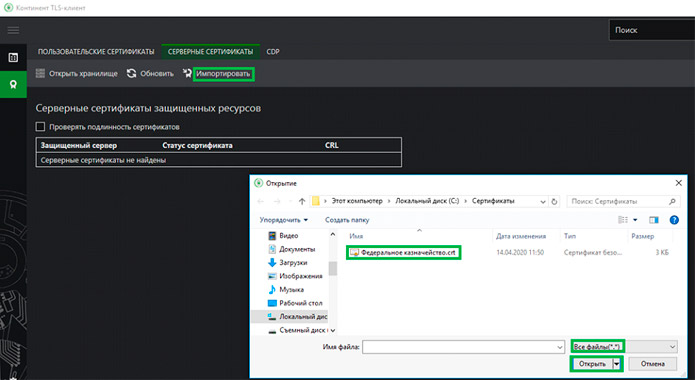
Скачать сертификат сервера TLS (правой кнопой на ссылке, сохранить объект как — и сохраняйте где Вам удобно) — (действителен с 30.06.2021 по 30.09.2022) — и импортировать новый сертификат сервера «Федеральное казначейство». Для этого нажать кнопку «Импортировать». В открывшемся окне перейти в директорию, в которую был скопирован сертификат TLS , определить формат файлов как «Все файлы» и выбрать сертификат.
После импорта сертефиката сделайте сброс соединения. После этого заходите в личный кабинет ЭБ.