Как в Linux Mint и Ubuntu увеличить файл подкачки Swap.
В этой статье на примере Linux Mint и Ubuntu мы научимся смотреть информацию о разделе подкачки, создавать файл подкачки, а также увеличивать доступное для подкачки место.
Файл подкачки — это определенное место на постоянном хранилище (например, на жёстком диске), куда на время сбрасываются данные, которые не умещаются в оперативную память. То есть это возможность увеличить количество оперативной памяти без покупки модулей ОЗУ. Правда, такая «виртуальная» оперативная память работает медленнее.
Посмотреть текущий размер раздела подкачки можно командой:

Либо командой free :

Как можно увидеть, в системе присутствует файл подкачки размером 2 Гигабайта, что, предположим, недостаточно.
Отключаем и удаляем этот файл подкачки следующими командами:
$ sudo rm -f /swapfile
На диске должно быть достаточно места, чтобы туда поместился файл подкачки того размера, который вы задали.
Для создания файла подкачки размером 8G (измените значение по вашему желанию) выполните команду:
$ sudo fallocate -l 8G /swapfile
Затем выполните команды:
$ sudo chmod 600 /swapfile
$ sudo mkswap /swapfile
$ sudo swapon /swapfile
Откройте системный монитор, чтобы убедиться, что система видит файл подкачки:

Либо это можно сделать командой:
Вот и всё! Вам даже не нужно перезагружать систему, чтобы изменения вступили в силу.
Кстати, если вы вновь заходите изменить размер файла подкачки (в сторону увеличения или в сторону уменьшения — не важно), то в точности следуйте этой же инструкции ещё раз, но при создании файла подкачки укажите другой размер.
Как в Linux Mint и Ubuntu полностью удалить файл подкачки.
Для полного удаления файла подкачки выполните команды:
$ sudo rm -f /swapfile
Затем откройте файл /etc/fstab :
И удалите из него строку:
/swapfile none swap defaults 0 0
Примечание.
Если вы столкнулись с ошибкой:
fallocate: fallocate failed: Текстовый файл занят
Это означает, что вы хотите создать файл подкачки, но файл с таким именем уже существует и всё ещё используется.
Для его отключения и удаления выполните команды:
$ sudo swapoff -a
$ sudo rm -f /swapfile
Как увеличить файл подкачки в линукс минт
Повышение скорости работы дистрибутива Linux Mint является увлекательным занятием! Благодаря выполнению несложных последовательностей действий вы сможете повысить производительность вашей системы без финансовых вложений.
Существует множество оптимизаций, позволяющих повысить скорость работы дистрибутива Linux Mint. Некоторые из них являются безопасными, некоторые связаны с определенными рисками. В данном разделе вы найдете описания лишь безопасных оптимизаций.
Я не люблю оптимизации, связанные с теми или иными рисками, так как считаю, что стабильность и надежность системы гораздо важнее прироста ее производительности. Именно поэтому я выбрал лишь те оптимизации, которые вы можете безопасно реализовать, повысив тем самым скорость работы вашего дистрибутива Linux Mint в различных условиях.
Данные оптимизации по своей сути являются описаниями последовательностей действий, размещенными в различных разделах данного веб-сайта. Я перенес их в отдельный раздел лишь по той причине, что все они связаны с оптимизацией производительности системы.
Примечание: несмотря на то, что вы можете не опасаться за последствия реализации описанных ниже рекомендаций, ничто в жизни не дается просто так… Вам в любом случае придется пожертвовать каким-либо ресурсом. Таким ресурсом может являться определенная системная служба, набор визуальных эффектов или полезная функция, которую придется отключить.
Таким образом, каждая из описанных оптимизаций будет иметь свою «цену». Исходя из этого, вы должны дополнительно подумать перед реализацией каждой из них о том, готовы ли вы заплатить ее цену.
При описании использовалось редакция дистрибутива с окружением рабочего стола Xfce, хотя сами рекомендации отлично подходят для редакций с окружениями рабочих столов Cinnamon и Mate. При этом рекомендации предназначаются главным образом для пользователей дистрибутива Linux Mint с окружением рабочего стола Xfce, так как именно эта редакция дистрибутива с легковесным рабочим столом чаще всего используется на старых медленных компьютерах, для которых крайне актуальны любые рекомендации по повышению производительности системы.
1. Оптимизация использования системной памяти (оперативной памяти)
Вы можете оптимизировать использование системной памяти, воспользовавшись следующими рекомендациями.
1.1. Рекомендация номер один: Сокращение интенсивности использования раздела подкачки
Использование раздела подкачки особенно заметно при работе с компьютерами с относительно малым объемом оперативной памяти (2 ГБ или меньше): при работе с Linux Mint выполнение различных операций со временем осуществляется медленнее, при этом сама операционная система осуществляет постоянный доступ к жесткому диску. К счастью, подобный эффект можно минимизировать.
Примечание: в вашем компьютере установлено 4 ГБ оперативной памяти или больше? В таком случае вы можете смело пропускать эту операцию, так как при работе с таким большим объемом оперативной памяти эффект от описанных ниже манипуляций будет практически незаметен.
На жестком диске существует отдельный раздел или файл для хранения данных, помещенных в оперативную память, который называется разделом или файлом подкачки. В том случае, если Linux Mint чрезмерно использует его, работа компьютера значительно замедляется.
Интенсивность использования ядром дистрибутива Linux Mint раздела или файла подкачки может быть изменена с помощью специального параметра конфигурации системы. Чем меньше числовое значение этого параметра конфигурации, тем дольше длительность периода ожидания, после которого ядро дистрибутива Linux Mint начинает использовать его. Значение должно находиться в диапазоне от 0 до 100, причем по умолчанию используется значение 60. Это значение является значительно завышенным для настольного компьютера, но отлично подходит для серверов. При этом изменение данного значения при работе с настольным компьютером не влечет никаких негативных последствий.
Подробное описание рассматриваемого механизма доступно на странице по ссылке.
А теперь рассмотрим механизм изменения значения рассматриваемого параметра конфигурации:
A. Во-первых, следует проверить текущее значение параметра конфигурации swappiness. Для этого необходимо открыть окно терминала. Далее следует ввести в открытое окно терминала следующую команду (используйте функции копирования/вставки для того, чтобы избежать ошибок при вводе):
После окончания ввода команды нужно нажать клавишу Enter. В результате будет выведено числовое значение, которое наверняка будет равно 60.
B. Для установки более приемлемого значения параметра конфигурации swappiness следует ввести в окно терминала следующую команду (используйте функции копирования/вставки для того, чтобы избежать ошибок при вводе):
После окончания ввода команды также нужно нажать клавишу Enter. Вам будет предложено два раза ввести ваш пароль — сделайте это. В результате с помощью текстового редактора будет открыт файл конфигурации, содержимое которого нужно прокрутить до конца, после чего добавить в него значение параметра swappiness, которое должно использоваться вместо значения по умолчанию. Вы должны скопировать и вставить в файл конфигурации следующие строки:
# Уменьшение значения параметра интенсивности использования раздела подкачки до более приемлемого
vm.swappiness=10
C. Теперь нужно сохранить файл конфигурации и закрыть текстовый редактор. Далее для применения изменений конфигурации системы вам придется выполнить с помощью терминала следующую команду (используйте функции копирования/вставки):
После окончания ввода команды следует нажать клавишу Enter. При запросе пароля вы должны будете ввести свой пароль. Символы вашего пароля будут отображаться с помощью звездочек. После ввода пароля следует снова нажать клавишу Enter.
D. Теперь следует снова проверить значение параметра конфигурации swappiness. Для этого, как и раньше, в первую очередь придется открыть терминал. В окно терминала следует ввести (с помощью функций копирования/вставки) ранее рассмотренную команду:
После ввода команды все так же необходимо нажать клавишу Enter. В результате должно быть выведено значение 10.
Примечание: если вы используете твердотельный накопитель в качестве системного диска, ваша машина может работать лучше даже при более значительном уменьшении значения параметра конфигурации swappiness. Это объясняется тем, что большое количество операций записи, осуществляемое, в том числе, при работе с разделом подкачки, сокращает рабочий ресурс твердотельного накопителя. Я рекомендую использовать значение 1 параметра конфигурации swappiness при работе с твердотельным накопителем. Также обратите внимание на следующие советы относительно оптимизации системы для работы с твердотельными накопителями.
1.2. Рекомендация для компьютеров с 4 ГБ или большим объемом оперативной памяти: изменение стратегии сокращения объема кэша структур inode
Компьютеры с 4 ГБ или большим объемом оперативной памяти наверняка будут работать быстрее после перехода к менее агрессивной стратегии сокращения объема кэша структур inode.
Ценой данной оптимизации является более длительное хранение некоторых системных структур данных в оперативной памяти, обуславливающее уменьшение объема оперативной памяти, доступной для пользовательских приложений. Именно поэтому данная оптимизация рекомендуется лишь для компьютеров как минимум с 4 ГБ оперативной памяти.
Рассмотрим процесс изменения стратегии сокращения объема кэша структур inode.
A. В первую очередь необходимо выполнить с помощью терминала следующую команду (используйте функции копирования/вставки):
После окончания ввода команды нужно нажать клавишу Enter. Вам будет предложено два раза ввести ваш пароль — сделайте это. В результате с помощью текстового редактора будет открыт файл конфигурации, содержимое которого нужно прокрутить до конца, после чего добавить в него значение параметра vfs_cache_pressure, которое должно использоваться вместо значения по умолчанию. Вы должны скопировать и вставить в файл конфигурации следующие строки:
# Оптимизация стратегии сокращения объема кэша структур inode
vm.vfs_cache_pressure=50
C. Наконец, следует сохранить файл конфигурации, закрыть текстовый редактор и перезагрузить компьютер.
1.3. Рекомендация для компьютеров с 1 ГБ или меньшим объемом оперативной памяти: активация механизма zRam
Если в вашем компьютере установлен малый объем оперативной памяти (1 ГБ или менее), вам лучше всего подойдет самый легковесный член семьи Linux Mint, а именно, Linux Mint Xfce. Но даже после установки этой редакции дистрибутива малый объем оперативной памяти время от времени будет приводить к замедлению работы системы. Это будет происходить даже после уменьшения значения параметра swappiness до 5.
В данном случае вы можете повысить производительность системы, задействовав экспериментальный модуль ядра ОС под названием zRam. Модуль zRam создает сжатый файл подкачки в оперативной памяти вашего компьютера. Степень сжатия этого файла обуславливает «увеличение» объема оперативной памяти вашего компьютера.
Примечание: использованием данного модуля может привести к нестабильной работе вашей системы! По этой причине не стоит активировать его на компьютерах, работоспособность которых чрезвычайно важна.
Цена данной оптимизации в рамках трех пунктов:
- Центральный процессор вашего компьютера (CPU) будет использоваться более интенсивно, так как будут осуществляться постоянные сжатие и распаковка данных;
- Если система полностью заполнит файл подкачки в оперативной памяти, она начнет дополнительно использовать классический раздел подкачки на жестком диске. При этом она также может переместить в этот раздел часть файла подкачки из оперативной памяти, что еще более замедлит ее работу;
- На данный момент рассматриваемый модуль все еще является экспериментальным, поэтому реализованный в рамках него дополнительный уровень хранения данных может снизить стабильность работы системы.
Именно поэтому на данный момент я рекомендую использовать модуль zRam лишь на компьютерах с малым объемом оперативной памяти и только при условии уменьшения значения параметра swappiness до 10. Более того, на данный момент модуль zRam рекомендуется к использоваться не на компьютерах для практической эксплуатации, а на тестовых компьютерах и других компьютерах, на которых не выполняются важные задачи.
Вы можете установить данный модуль следующим образом:
A. В первую очередь следует открыть окно терминала и ввести в него следующую команду (используйте функции копирования/вставки):
sudo apt-get install zram-config
После окончания ввода команды следует нажать клавишу Enter. При запросе пароля вы должны будете ввести свой пароль. Символы вашего пароля будут отображаться с помощью звездочек. После ввода пароля следует снова нажать клавишу Enter.
B. После окончания процесса установки вам придется перезагрузить ваш компьютер.
C. Теперь следует проверить работоспособность установленного модуля ядра ОС с помощью следующей команды:
После окончания ввода команды следует нажать клавишу Enter. Если процесс установки модуля ядра ОС прошел успешно, вы должны увидеть отчет о состоянии одного или нескольких «разделов» /dev/zram. В этом случае модуль zRam корректно функционирует; вам не придется выполнять каких-либо дополнительных действий.
1.3.1. Деактивация механизма zRam
Если вы желаете деактивировать и удалить модуль ядра ОС zRam, вы можете воспользоваться специальной командой . Это делается следующим образом.
A. В первую очередь необходимо открыть окно терминала и ввести следующую команду (используйте функции копирования/вставки):
sudo apt-get purge zram-config
После окончания ввода команды следует нажать клавишу Enter. При запросе пароля вы должны будете ввести свой пароль. Символы вашего пароля будут отображаться с помощью звездочек. После ввода пароля следует снова нажать клавишу Enter.
B. После окончания процесса удаления модуля ядра ОС вам придется перезагрузить ваш компьютер.
C. Теперь следует проверить корректность удаления модуля ядра ОС с помощью следующей команды:
После окончания ввода команды следует нажать клавишу Enter. Если процесс удаления модуля ядра ОС прошел успешно, вы не должны увидеть отчет о состоянии одного или нескольких «разделов» /dev/zram.
2. Повышение скорости работы твердотельного накопителя (SSD)
Вы используете твердотельный накопитель (SSD)? Оптимизируйте систему для работы с ним в соответствии с рекомендациями из данного раздела.
3. Отключение поддержки виртуальной машины Java в офисном пакете LibreOffice
Производительность офисного пакета LibreOffice может быть значительно повышена путем отключения поддержки виртуальной машины Java. В результате вы не сможете пользоваться несколькими функциями офисного пакета, но эти функции являются настолько специфичными, что вы наверняка не заметите потери.
Вам придется осуществить переход по меню меню приложения LibreOffice Writer «Сервис — Параметры… — LibreOffice — Расширенные возможности» и убрать флажок «Использовать виртуальную машину Java».
4. Отключение автоматического запуска некоторых приложений
Вы можете в некоторой степени повысить скорость загрузки и работы Linux Mint, отключив автоматический запуск нескольких фоновых приложений, которые вам абсолютно не нужны. Данную оптимизацию можно сравнить с настройкой msconfig в ОС Windows.
Рассматриваемые приложения обычно запускаются при входе в систему. Вам придется отключить запуск не используемых приложений и перезагрузить компьютер (или выйти из системы и войти снова).
Linux Mint Cinnamon: для доступа к списку автоматически запускаемых приложений необходимо осуществить переход в рамках главного меню системы: «Меню — Параметры системы — Автозагрузка».
Linux Mint MATE: для доступа к списку автоматически запускаемых приложений необходимо осуществить переход в рамках главного меню системы: «Меню — Параметры — Запускаемые приложения».
Linux Mint Xfce: для доступа к списку автоматически запускаемых приложений необходимо осуществить переход в рамках главного меню системы: «Меню — Настройки — Сеансы и запуск» и в открывшемся окне перейти на вкладку «Автозапуск».
Примечание: вам следует лишь отключать автоматический запуск приложений, а не удалять сами приложения из списка! Постарайтесь осуществить настройки так, чтобы их отмена не представляла каких-либо сложностей (ведь вы вряд ли сможете заранее оценить их эффект). Если вас мучают сомнения относительно определенного приложения, просто не изменяйте связанных с ним настроек, а оставьте все как есть.
Примеры фоновых приложений, которые не нужны большинству пользователей:
- Ctrl Alt Backspace
- mintwelcome
- blueberry
- Bluetooth OBEX Agent
- Onboard
- Orca screen reader
- Support for NVIDIA Prime
- User folders update
- Агент ключей SSH
- Обновление папок пользователя
Примечание: отключение автоматического запуска приложений осуществляется на уровне учетных записей пользователей, поэтому вам придется повторить описанные действия для всех пользователей системы.
5. Cinnamon, Mate и Xfce: отключение всех визуальных эффектов
Визуальные эффекты украшают рабочий стол, но они также и замедляют вашу систему. Именно поэтому в окружениях рабочих столов Cinnamon, Mate и Xfce по умолчанию активировано лишь несколько визуальных эффектов. Тем не менее, вы можете получить некоторый прирост производительности и повысить стабильность работы системы путем их отключения.
5.1. Отключение всех визуальных эффектов в Linux Mint Cinnamon
A. Для начала необходимо осуществить переход в рамках главного меню системы: «Меню — Параметры системы — Эффекты» и отключить все эффекты в открывшемся окне.
B. Далее необходимо осуществить еще один переход в рамках главного меню системы: «Меню — Параметры системы — Общие» и активировать переключатель в пункте списка «Отключить композитинг для полноэкранных окон».
5.2. Отключение всех визуальных эффектов в Linux Mint Mate
A. В первую очередь необходимо осуществить переход в рамках главного меню системы: «Меню — Параметры — Окна», перейти на вкладку «Общие» открывшегося окна и убрать флажок «Включить программный композитный оконный менеджер».
B. После этого необходимо осуществить еще один переход в рамках главного меню системы: «Меню — Параметры — Настройки рабочего стола», перейти в раздел «Окна» открывшегося окна и в подразделе «Оконный менеджер» сменить значение параметра «Оконный менеджер» с «Marco + Compositing» на «Marco».
C. Далее нужно удалить Compiz. Для этого следует открыть окно терминала и ввести в него следующую команду (используйте функции копирования/вставки):
sudo apt-get remove compiz-core
После окончания ввода команды следует нажать клавишу Enter. При запросе пароля вы должны будете ввести свой пароль. Символы вашего пароля будут отображаться с помощью звездочек. После ввода пароля следует снова нажать клавишу Enter.
5.3. Отключение всех визуальных эффектов в Linux Mint Xfce
A. В первую очередь необходимо осуществить переход в рамках главного меню системы: «Меню — Настройки — Настройки рабочего стола» и изменить название оконного менеджера с «Xfwm4 + Композитинг» на «Xfwm4».
B. После этого нужно удалить Compiz. Для этого следует открыть окно терминала и ввести в него следующую команду (используйте функции копирования/вставки):
sudo apt-get remove compiz-core
После окончания ввода команды следует нажать клавишу Enter. При запросе пароля вы должны будете ввести свой пароль. Символы вашего пароля будут отображаться с помощью звездочек. После ввода пароля следует снова нажать клавишу Enter.
6. Дополнения и расширения: не превращайте ваш веб-браузер в рождественскую елку
Вы можете установить большое количество дополнений (расширений) для таких веб-браузеров, как Firefox, Chrome и Chromium. Эти дополнения могут быть крайне полезными, но все они имеют по нескольку важных недостатков, так как являются «приложениями в приложении»:
- они замедляют ваш веб-браузер, особенно в том случае, если их много;
- каждое из них может стать причиной некорректной работы как других дополнений, так и самого веб-браузера;
- существуют и вредоносные дополнения. Не стоит относиться легкомысленно к вопросам безопасности.
По этой причине не стоит превращать свой веб-браузер в рождественскую елку: не украшайте его большим количеством дополнений. Ограничтесь лишь несколькими дополнениями, которые действительно важны для вас.
Примечание: старайтесь избегать установки дополнений, авторы которых утверждают, что после установки их дополнения ваш веб-браузер будет работать быстрее! Обычно данные дополнения приносят больше вреда, чем пользы. Не устанавливайте их: даже в том случае, если одно или два из них действительно позволят увеличить скорость работы вашего веб-браузера, они в любом случае ухудшат стабильность его работы.
7. Сокращение количества операций записи данных на жесткий диск, осуществляемых веб-браузером Firefox
По умолчанию веб-браузер Firefox осуществляет большое количество операций записи на жесткий диск. Для осуществления всех этих операций требуются системные ресурсы. Вы можете сократить количество операций записи данных на диск, переместив сетевой кэш Firefox в оперативную память и отключив функцию восстановления сессий.
7.1. Перемещение сетевого кэша Firefox в оперативную память
Переместив сетевой кэш Firefox с жесткого диска в оперативную память, вы можете значительно сократить количество операций записи данных на диск. Это сделает ваш веб-браузер Firefox ощутимо более быстрым. Цена данной оптимизации достаточно скромна: будут заняты дополнительные 200 МБ ранее свободной оператвной памяти.
Примечание: не осуществляйте описанных ниже манипуляций в том случае, если в вашей системе установлено менее 2 ГБ оперативной памяти! Ведь при таком скромном объеме доступной оперативной памяти даже 200 МБ имеют решающее значение.
Вы должны действовать следующим образом.
A. В первую очередь следует ввести в адресную строку веб-браузера about:config и нажать клавишу Enter. На открывшейся странице нужно нажать на кнопку Я принимаю на себя риск!.
B. Теперь следует ввести в поле поиска на открывшейся странице запрос browser.cache.disk.enable и использовать двойной клик для изменения значения соответствующего параметра на false. В результате запись кэша на диск более не будет осуществляться.
C. Далее следует убедиться, что сетевой кэш Firefox может сохраняться в оперативной памяти. Для этого нужно ввести в поле поиска на этой же странице запрос browser.cache.memory.enable. Соответствующий параметр должен иметь значение true. Если это не так, используйте двойной клик для установки этого значения.
D. Пришло время проверить объем оперативной памяти, выделяемый для сетевого кэша Firefox. Для этого нужно ввести в поле поиска на этой же странице запрос browser.cache.memory.capacity. Соответствующего параметра, скорее всего, не будет найдено. Вам придется использовать клик правой кнопкой мыши над пустым полем списка параметров, выбрать пункты меню «Новый — Число» и создать параметр с именем browser.cache.memory.capacity и значением, соотвествующем объему выделяемой оперативной памяти в КБ — я рекомендую использовать значение 204800 (соотвествующее 200 МБ). Этой памяти обычно вполне достаточно.
E. Осталось закрыть все окна веб-браузера Firefox и перезапустить его. На этом все.
Примечание: вы все еще будете видеть значение параметра appcache, причем данные этого кэша будут сохраняться на диске, но вам не стоит перемещать этот кэш в оперативную память, так как он используется значительно реже.
Примечание: перемещение сетевого кэша Firefox в оперативную память осуществляется на уровне учетных записей пользователей, поэтому вам придется повторить описанные действия для всех пользователей системы.
7.2. Отключение функции восстановления сессий в Firefox
Вы можете значительно сократить количество операций записи данных на жесткий диск, осуществляемых веб-браузером Firefox, просто отключив функцию восстановления сессий, которая позволяет сохранять адреса посещенных с помощью Firefox страниц в случае неожиданного завершения работы веб-браузера (читайте: некорректного). Это очень полезная функция, которая, тем не менее, связана с множеством операций записи данных на диск. Вы можете деактивировать ее следующим образом.
A. В первую очередь следует ввести в адресную строку веб-браузера about:config и нажать клавишу Enter. На открывшейся странице нужно нажать на кнопку Я принимаю на себя риск!.
B. Теперь следует ввести в поле поиска на открывшейся странице запрос sessionstore и использовать двойной клик для редактирования значения параметра browser.sessionstore.interval. По умолчанию он имеет значение 15000, соответствующее 15 секундам. Вы можете добавить к значению несколько нулей таким образом, чтобы оно превратилось в значение 15000000 и нажать на кнопку OK для сохранения изменений (учтите, что добавление слишком большого количества нулей может вызвать ошибку!).
C. Осталось закрыть все окна веб-браузера Firefox и перезапустить его.
Примечание: отключение механизма восстановления сессий в Firefox осуществляется на уровне учетных записей пользователей, поэтому вам придется повторить описанные действия для всех пользователей системы.
8. Оптимизация базы данных посещений ресурсов время от времени
Firefox использует файл базы данных Sqlite под названием Places для хранения данных посещений ресурсов, который со временем начинает напоминать швейцарский сыр с дырками. Конечно же, это негативно сказывается на производительности Firefox.
Вы можете немного повысить производительность Firefox, оптимизировав (вакуумировав) эту базу данных, буквально положив сыр под пресс. Это делается следующим образом.
A. Для начала следует ввести в адресную строку браузера специальный адрес:
После окончания ввода адреса следует нажать клавишу Enter. В результате откроется служебная страница «Информация для решения проблем». Вам придется найти раздел «База данных Places» и нажать на кнопку «Проверить целостность».
B. На этом все! Вам следует повторять это действие раз в месяц для того, чтобы ваш веб-браузер Firefox не терял скорость.
9. Размещение директории /tmp на разделе tmpfs при большом объеме оперативной памяти (8 ГБ и более)
В вашей системе установлен достаточно большой объем оперативной памяти? Если вам доступно как минимум 8 ГБ, вы, скорее всего, сможете немного повысить скорость работы системы путем размещения директории /tmp на специальном разделе tmpfs. По сути, это эквивалентно перемещению всех хранившихся ранее на жестком диске временных файлов на виртуальный раздел в оперативной памяти.
Вы можете действовать следующим образом:
A. В первую очередь следует открыть окно терминала, скопировать и вставить в него следующую команду (это одна строка):
sudo cp -v /usr/share/systemd/tmp.mount /etc/systemd/system/
После ввода команды следует нажать клавишу Enter. При запросе пароля вам нужно будет ввести свой пароль. Символы вашего пароля будут отображаться с помощью звездочек. После ввода пароля следует снова нажать клавишу Enter.
B. Далее следует скопировать и вставить следующую команду в окно терминала:
sudo systemctl enable tmp.mount
После окончания ввода команды также следует нажать клавишу Enter для ее исполнения.
C. Теперь нужно перезагрузить компьютер.
D. После перезагрузки стоит проверить работоспособность рассматриваемого механизма путем исполнения следующей команды в терминале:
systemctl status tmp.mount
По умолчанию размер раздела tmpfs будет составлять половину объема вашей оперативной памяти. Реальное потребление памяти будет зависеть от заполнения этого раздела, ведь для функционирования раздела tmpfs практически не требуется памяти до того момента, пока в него не будут записаны какие-либо данные.
Примечание: не пытайтесь произвести описанные манипуляции на системах, в которых установлено менее 8 ГБ оперативной памяти! Из-за них такие системы будут работать не быстрее, а заметно медленнее.
9.1. Отказ от использования раздела tmpfs
Вам больше не нужен раздел tmpfs? В этом случае вы должны просто скопировать следующую команду и вставить ее в окно терминала:
sudo rm -v /etc/systemd/system/tmp.mount
После ввода команды следует нажать клавишу Enter. При запросе пароля вам нужно будет ввести свой пароль. Символы вашего пароля будут отображаться с помощью звездочек. После ввода пароля следует снова нажать клавишу Enter.
После этого останется лишь перезагрузить компьютер.
10. Повышение скорости беспроводного соединения с Интернет
При использовании некоторых чипсетов беспроводных сетевых карт простая оптимизация позволяет повысить скорость и качество соединения с точкой доступа. Данная оптимизация заключается в отключении механизма энергосбережения чипсета беспроводной сетевой карты. Очевидно, что ценой данной оптимизации будет хотя и незначительное, но все же реальное повышение энергопотребления.
Вы можете отключить режим энергосбережения чипсета беспроводной сетевой карты следующим образом:
A. В первую очередь необходимо выяснить, как Linux Mint называет вашу сетевую карту. Для этого нужно снова воспользоваться терминалом, введя в его окно следующую команду:
После окончания ввода команды следует нажать клавишу Enter. В результате вы должны увидеть не только имя вашей беспроводной сетевой карты (например, wlp2s0), но и информацию о том, включен ли режим энергосбережения (при включенном режиме энергосбережения будет выведена строка «Power management:on»). Если вы видите строку «Power management:off» или вообще не видите упоминания о режиме энергосбережения, вам не придется осуществлять каких-либо манипуляций.
B. В том случае, если режим энергосбережения включен, вам придется ввести в окно терминала следующую команду (используйте функции копирования/вставки, это одна строка):
После окончания ввода команды нужно нажать клавишу Enter. Вам будет предложено два раза ввести ваш пароль — сделайте это. В результате с помощью текстового редактора будет открыт файл со следующим содержимым:
[connection]
wifi.powersave = 3
Вам придется лишь заменить 3 на 2, после чего сохранить файл.
С. Теперь следует закрыть все приложения и перезагрузить ваш компьютер.
D. После перезагрузки следует снова открыть терминал, выполнить с помощью него команду iwconfig и убедиться в том, что механизм энергосбережения чипсета беспроводной сетевой карты отключен (в выводе должна присутствовать строка «Power management:off»). Если это так, то настройку можно считать оконченной!
11. Повышение скорости работы беспроводной сетевой карты на основе чипсета Intel
Если вы используете относительно современную беспроводную сетевую карту на основе чипсета Intel, ваша система наверняка будет взаимодействовать с ней посредством драйвера iwlwifi. В этом случае вы наверняка сможете значительно повысить скорость ее работы, активировав функцию Tx AMPDU.
Функция AMPDU предназначена для ускорения передачи данных путем объединения нескольких наборов данных друг с другом. Таким образом сетевой карте удается значительно сократить объем вспомогательного сетевого трафика.
Раньше данная функция драйвера iwlwifi была активирована по умолчанию, но несколько лет назад она была деактивирована из-за проблем со стабильностью некоторых чипсетов беспроводных сетевых карт. Однако, проблемных чипсетов достаточно мало, а описанные манипуляции легко обратимы, поэтому вы практически ничем не рискуете.
Для того, чтобы активировать упомянутую функцию, достаточно выполнить описанные ниже действия.
A. В первую очередь следует убедиться в том, что для взаимодействия с чипсетом вашей беспроводной сетевой карты используется именно драйвер iwlwifi. Для этого нужно открыть окно терминала и ввести в него следующую команду (используйте функции копирования/вставки):
lsmod | grep iwlwifi
После окончания ввода команды следует нажать клавишу Enter для ее исполнения. Если в окно терминала будет выведена строка со словом «iwlwifi», вы можете переходить к следующему шагу.
B. Теперь следует использовать функции копирования/вставки для переноса следующей команды в окно терминала (это одна строка):
echo «options iwlwifi 11n_disable=8» | sudo tee /etc/modprobe.d/iwlwifi11n.conf
После ввода команды следует нажать клавишу Enter. При запросе пароля вам нужно будет ввести свой пароль. Символы вашего пароля будут отображаться с помощью звездочек. После ввода пароля следует снова нажать клавишу Enter.
С. Теперь следует закрыть все приложения и перезагрузить ваш компьютер.
D. Наконец, следует проверить скорость работы беспроводного соединения, например, с помощью сервиса speedtest.net. Если же соединение стало нестабильным, вы можете отменить все внесенные в конфигурацию системы изменения описанным ниже образом.
11.1. Проблемы с соединением? Отмените изменения конфигурации системы
Описанные выше изменения конфигурации системы привели к нестабильной работе сетевого соединения? Вы можете отменить их, выполнив следующую команду с помощью терминала:
sudo rm -v /etc/modprobe.d/iwlwifi11n.conf
После ввода команды следует нажать клавишу Enter. При запросе пароля вам нужно будет ввести свой пароль. Символы вашего пароля будут отображаться с помощью звездочек. После ввода пароля следует снова нажать клавишу Enter.
Как только исполнение команды завершится, вам придется перезагрузить компьютер. После перезагрузки стабильность беспроводного соединения должна значительно повыситься.
12. Удаление базы данных для посика файлов с помощью терминала
Малопроизводительные системы в некоторые моменты времени могут работать значительно быстрее, если отказаться от использования механизма mlocate (предназначенного для формирования системной базы данных для поиска файлов с помощью терминала). Этот механизм для поиска файлов на сегодняшний день практически не используется, поэтому вы можете безболезненно отказаться от него, удалив пакет mlocate (или locate, используемый вместо него). Вы должны действовать следующим образом.
В первую очередь следует открыть окно терминала, скопировать и вставить в него следующую команду:
sudo apt-get purge mlocate locate
После ввода команды следует нажать клавишу Enter. При запросе пароля вам нужно будет ввести свой пароль. Символы вашего пароля будут отображаться с помощью звездочек. После ввода пароля следует снова нажать клавишу Enter.
После этого все компоненты описанного механизма будут удалены.
12.1. Проблемы с поиском файлов? Отмените изменения конфигурации системы
Вам не хватает механизма посика файлов на основе mlocate? Вы можете снова активировать его, просто установив соотвествующий пакет с помощью следующей команды:
sudo apt-get install mlocate
После ввода команды следует нажать клавишу Enter. При запросе пароля вам нужно будет ввести свой пароль. Символы вашего пароля будут отображаться с помощью звездочек. После ввода пароля следует снова нажать клавишу Enter.
После этого все компоненты описанного механизма будут восстановлены и начнут корректно функционировать.
13. Отключение механизма журналирования событий межсетевого экрана
Вы активировали межесетевой экран в соответствии с рекомендациями по настройке системы? Если это так, то вы наверняка не будете исследовать события из системного журнала, относящиеся к нему, поэтому функцию журналирования событий межсетевого экрана можно просто отключить. Вы должны действовать следующим образом.
В первую очередь следует открыть окно терминала, скопировать и вставить в него следующую команду:
sudo ufw logging off
После ввода команды следует нажать клавишу Enter. При запросе пароля вам нужно будет ввести свой пароль. Символы вашего пароля будут отображаться с помощью звездочек. После ввода пароля следует снова нажать клавишу Enter.
После этого межсетевой экран не будет записывать информацию о происходящих событиях в системный журнал.
13.1. Проблемы с получением информации о осбытиях межсетевого экрана? Отмените изменения конфигурации системы
Вам понадобилась информация о событиях межсетевого экрана? Вы можете снова активировать соотвествующий механизм (в используемом по умолчанию режиме записи минимального объема информации low), просто выполнив следующую команду:
sudo ufw logging low
После ввода команды следует нажать клавишу Enter. При запросе пароля вам нужно будет ввести свой пароль. Символы вашего пароля будут отображаться с помощью звездочек. После ввода пароля следует снова нажать клавишу Enter.
После этого механизм жкрналирования событий межесетевого экрана будет работать в том же режиме, что и до отключения.
14. Настройка механизма создания миниатюр файлов
Linux Mint автоматически генерирует миниатюры для файлов изображений или видео, которые впоследствии используются в файловом менеджере. Данный механизм значительно замедляет работу файлового менеджера, особенно в случае работы с обширными коллекциями файлов, а также может быть связан с утечками памяти. Вы можете настроить его следующим образом.
A. В первую очередь следует деактивировать механизм создания миниатюр для файлов большого объема.
В Linux Mint Cinnamon используется файловый менеджер Nemo, для настройки которого следует осуществить переход в рамках главного меню окна «Правка — Настройки», перейти в раздел «Предпросмотр» и в подразделе «Файлы для предварительного ознакомления» изменить значение параметра «Только для файлов менее:» на «5 Мб». На малопроизводительных машинах следует также изменить значение параметра «Показывать миниатюры:» на «Нет».
В Linux Mint MATE используется файловый менеджер Caja, для настройки которого следует осуществить переход в рамках главного меню окна «Правка — Параметры», перейти на вкладку «Предварительный просмотр» и в разделе «Другие просматриваемые файлы» изменить значение параметра «Только для файлов меньше, чем:» на «5 МБ». На малопроизводительных машинах следует также изменить значение параметра «Показывать миниатюры:» на «Никогда».
После этих настроек следует закрыть окно файлового менеджера.
B. Вы можете изменить настройки механизма генерации миниатюр, сократив их максимальный объем и время хранения. Для этого вам придется выполнить описанные ниже действия (которые протестированы лишь в редакции дистрибутива Linux Mint с окружением рабочего стола Cinnamon).
Во-первых, вам придется установить редактор dconf. Для этого необходимо ввести в окно терминала следующую команду:
sudo apt-get install dconf-editor
После окончания ввода команды следует нажать клавишу Enter. При запросе пароля вам нужно будет ввести свой пароль. Символы вашего пароля будут отображаться с помощью звездочек. После ввода пароля следует снова нажать клавишу Enter.
После этого следует ввести в окно терминала следующую команду:
После окончания ввода команды следует нажать клавишу Enter для ее исполнения.
Далее следует осуществить переход в рамках списка директорий редактора dconf:
- Linux Mint Cinnamon: «org — cinnamon — desktop — thumbnail-cache»
- Linux Mint Mate: «org — mate — desktop — thumbnail-cache»
Наконец, следует выбрать параметр «maximum-age», деактивировать переключатель «Use default value» и ввести значение 30 в расположенное ниже поле «Custom value» (в качестве примера использовано максимальное время хранения миниатюр, равное 30 дням; вы же можете задать любое желаемое значение времени хранения миниатюр). После этого следует нажать на строку «thumbnail-cache» в заголовке окна, выбрать параметр «maximum-size», деактивировать переключатель «Use default value» и ввести значение 50 в расположенное ниже поле «Custom value» (в качестве примера использован максимальный размер кэша миниатюр, равный 50 МБ; вы же можете задать любое желаемое значение максимального размера кэша миниатюр).
15. Очистка Linux Mint
Очищенная система Linux Mint будет работать быстрее, чем слишком захламленная (хотя данный фактор влияет на Linux Mint значительно меньше, чем на Windows). Вы можете очистить Linux Mint, воспользовавшись советами из данного раздела.
16. Хотите ознакомиться с дополнительными советами?
Хотите узнать о других настройках и приемах работы с дистрибутивом Linux Mint? На данном веб-сайте размещено большое количество подобных материалов.
Как в Linux Mint и Ubuntu увеличить и раздел подкачки. Как в Linux создать файл подкачки Swap
В этой статье на примере Linux Mint и Ubuntu мы научимся смотреть информацию по разделе подкачки, создавать файл подкачки, а также увеличивать доступное для подкачки место.
Файл подкачки — это определённое место на постоянном хранилище (например, на жёстком диске), куда на время сбрасываются данные, которые не умещаются в оперативную память. То есть это возможность увеличить количество оперативной памяти без покупки модулей ОЗУ. Правда, такая «виртуальная» оперативная память работает медленнее.
Посмотреть текущий размер раздела подкачки можно командой:

Либо командой free:
Как можно увидеть, в системе присутствует файл подкачки размером 2 Гигабайта, что, предположим, недостаточно.
Отключаем и удаляем этот файл подкачки следующими командами:
На диске должно быть достаточно места, чтобы туда поместился файл подкачки того размера, который вы задали.
Для создания файла подкачки размером 8G (измените значение по вашему желанию) выполните команду:
Затем выполните команды:
Откройте системный монитор, чтобы убедиться, что система видит файл подкачки:

Либо это можно сделать командой:

Вот и всё! Вам даже не нужно перезагружать систему, чтобы изменения вступили в силу.
Кстати, если вы вновь заходите изменить размер файла подкачки (в сторону увеличения или в сторону уменьшения — не важно), то в точности следуйте этой же инструкции ещё раз, но при создании файла подкачки укажите другой размер.
Как в Linux Mint и Ubuntu удалить файл подкачки
Для полного удаления файла подкачки выполните команды:
Затем откройте файл /etc/fstab:
И удалите из него строку:
Ошибка «fallocate: fallocate failed: Текстовый файл занят»
Если вы столкнулись с ошибкой:
Это означает, что вы хотите создать файл подкачки, но файл с таким именем уже существует и всё ещё используется. На английском ошибка выглядит так: fallocate: fallocate failed: Text file busy.
Для его отключения и удаления выполните команды:
Управление файлами подкачки в других Linux
Для увеличения или создания файла подкачки в других дистрибутивах смотрите статьи:
- Как в Kali Linux создать или увеличить файл подкачки (Swap)
- Файл подкачки и раздел подкачки в Arch Linux: что выбрать и как добавить Swap
Как создать раздел подкачки на другом диске
Вам необязательно использовать для свопа именно системный диск, на котором может быть мало место. Вы можете создать раздел на любом диске в системе. Подробности смотрите в инструкции «Как создать раздел подкачки не на системном диске. Как переместить раздел подкачки на другой диск».
Как проверить использование файла подкачки в Linux
Стресс-тестирование системы в сценарии исчерпания всей оперативной памяти: Как проверить использование файла подкачки в Linux
Файл подкачки Linux
Сегодня мы будем говорить о файле подкачки в Linux. Расскажем для чего он нужен, как создать, изменить размер или удалить. В общем, все, что вам может понадобиться при работе со swap .
В операционной системе Linux, как и в других ОС, файл подкачки нужен для страховки оперативной памяти. Когда установленный объем ОЗУ заканчивается, используется именно выделенная область из файла подкачки. Это может понадобиться в двух случаях:
- Для того чтобы при полной занятости и, как следствие, отсутствия свободной оперативной памяти, компьютер не тормозил.
- Для распределения приоритетов (важным процессам отдается физическая оперативная память, а второстепенным файл подкачки Linux).
Сам по себе swap — это отдельный логический раздел вашего диска либо просто файл на системном разделе. Чаще всего он создается именно при установке операционной системы. Но создать swap linux можно и после завершения инсталляции ОС.
В последних версиях операционной системы Ubuntu Linux файл подкачки создается автоматически вне зависимости от того, хотите вы этого или нет. При этом его размер составляет около 1 Гб.
Как посмотреть swap в Linux
Прежде чем приступить к процессу добавления, настройки или удаление файла подкачки , необходимо проверить его наличие. Для этого проще всего использовать приведенную ниже команду. В нашем случае она выглядит так:
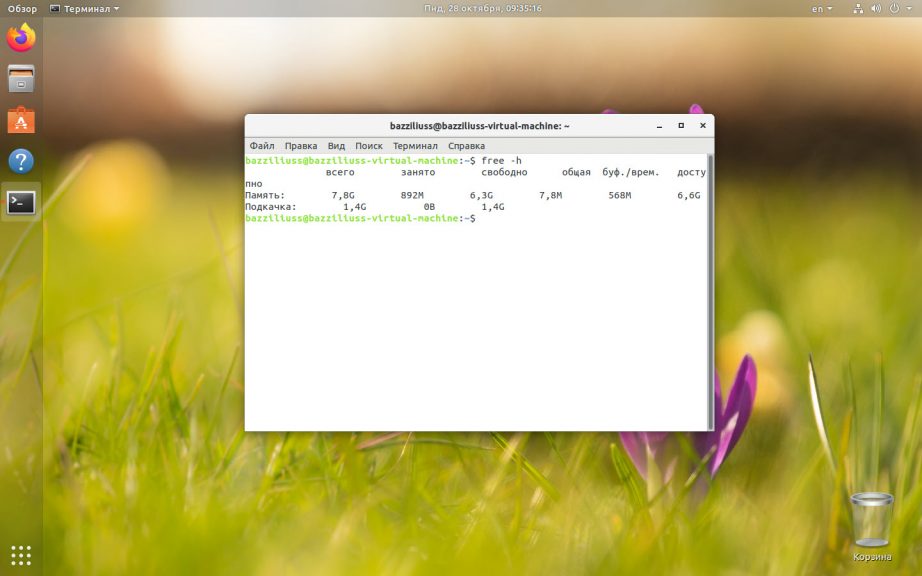
Используемая команда отображает размер файла подкачки вашей операционной системы. Однако, по ее результатам мы не можем определить – это файл подкачки или раздел подкачки. Поэтому будем использовать дополнительный другую команду, чтобы посмотреть swap linux. Вводим в терминал следующее:
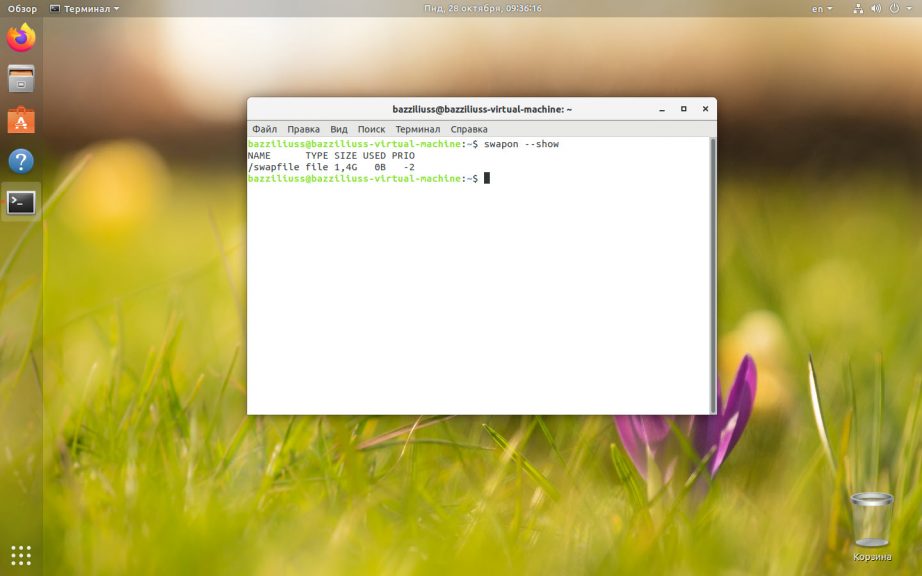
Как видите, в нашем случае под swap выделено 1.4 Гб и это файл. То есть, он находится не на отдельном разделе, а на том же диске, на котором установлена операционная система.
Если это будет отдельный логический том, то под надписью « TYPE » мы увидим слово «partition».
Если бы файл подкачки в вашей операционной системе отсутствовал, результат работы команды free — h выглядел бы примерно так:
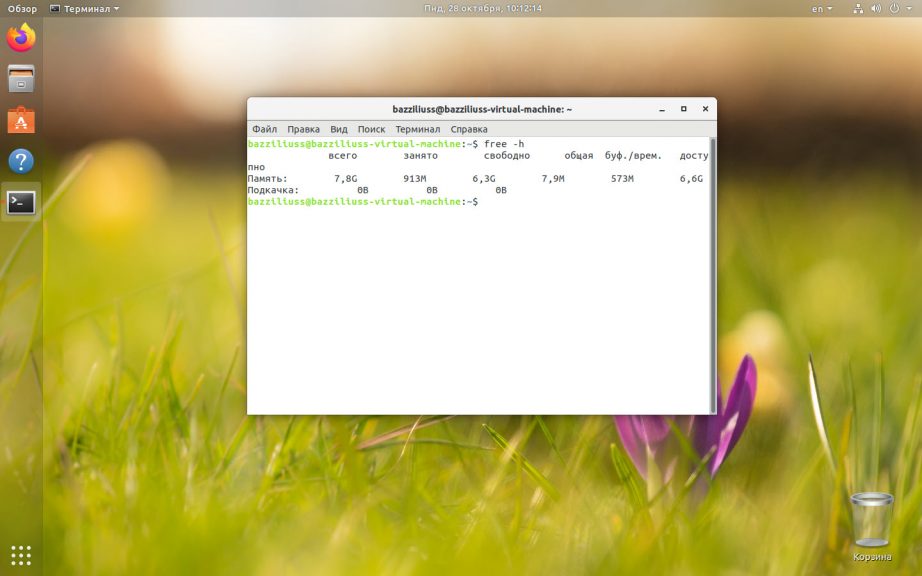
То есть, вместо каких-либо данных о файле подкачки вы увидите нули.
Создание файла подкачки Linux
Если вы удостоверились в том, что файл подкачки отсутствует, можно переходить к его созданию. Пример, приведенный ниже, будет показан с использованием операционной системы Ubuntu 18.04, но работать это должно и на других дистрибутивах Linux.
Шаг 1: Создаем swap файл
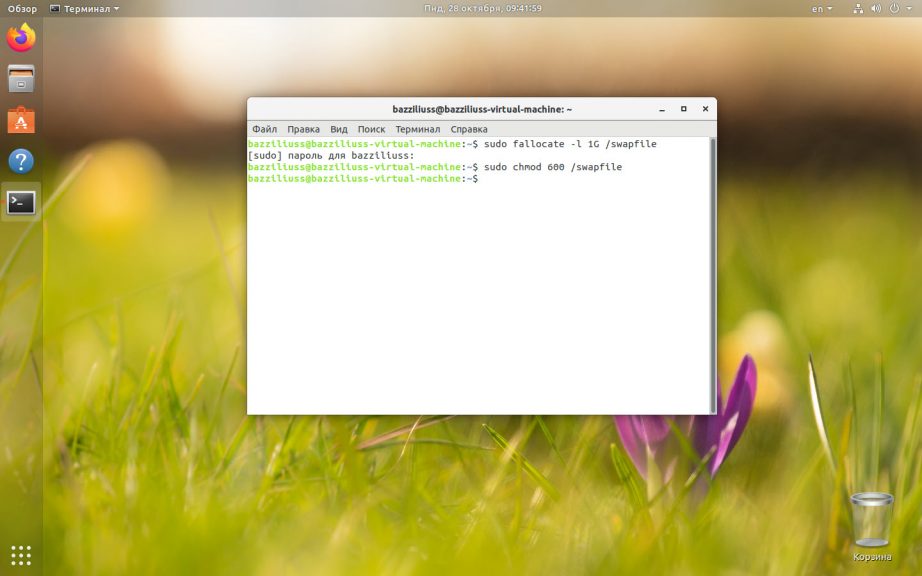
Давайте создадим файл подкачки для нашей Ubuntu. Для примера его размер составит 1 Гб. Запустите терминал и введите команду, приведенную ниже:
sudo fallocate -l 1G /swapfile
Для обеспечения безопасности файла обязательно устанавливаем на него нужные права.
sudo chmod 600 /swapfile
При этом вместо «swapfile» мы можем указать любое другое название.
Шаг 2: Создание файловой системы
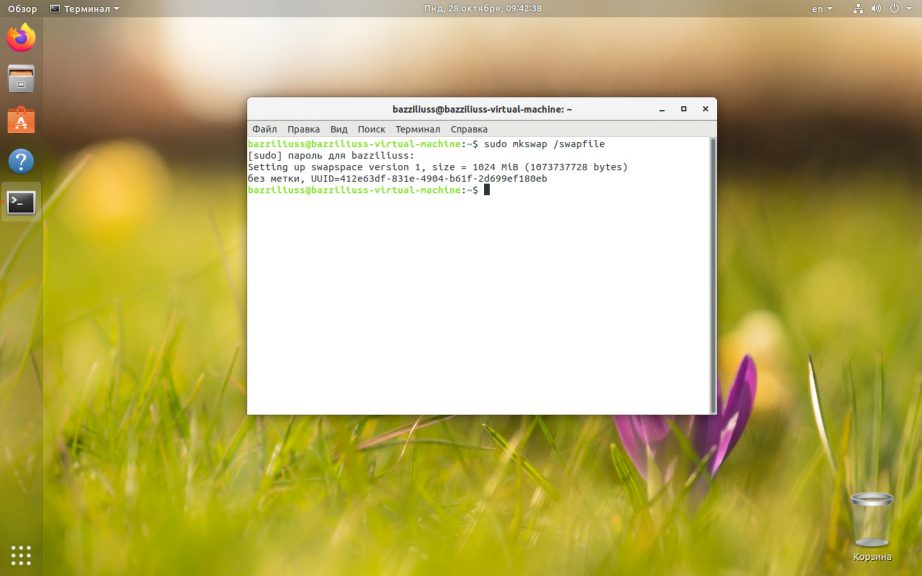
Создание swap linux ещё не завершено. Теперь необходимо указать нашей операционной системе, что созданный объект должен использоваться как файл подкачки. Для этого мы будем использовать команду, приведенную ниже:
sudo mkswap /swapfile
Если все сделано верно, результат будет выглядеть так:
Шаг 3: Активируем файл подкачки
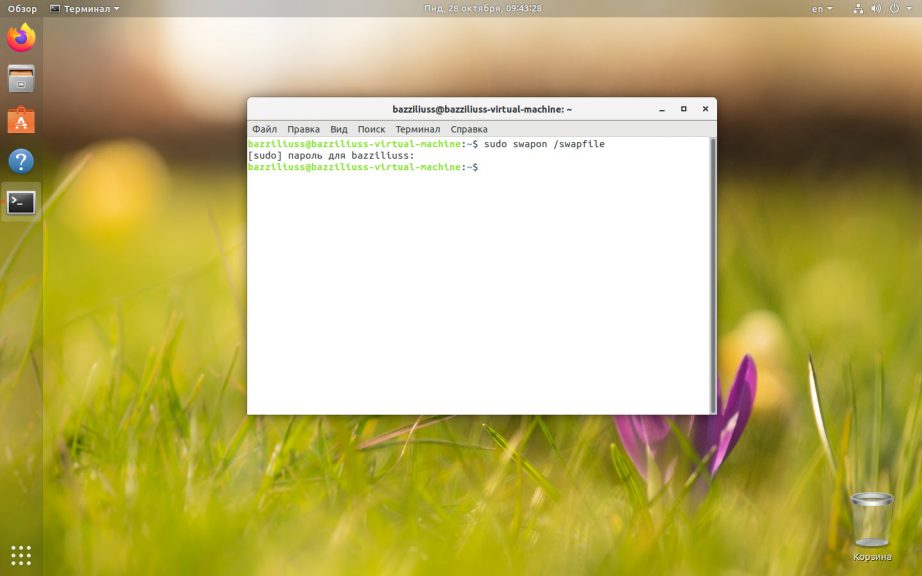
Хорошо, теперь наш Linux понимает, что это файл подкачки, но этого недостаточно. Нам также необходимо включить SWAP :
sudo swapon /swapfile
Давайте проверим, все ли мы сделали правильно:
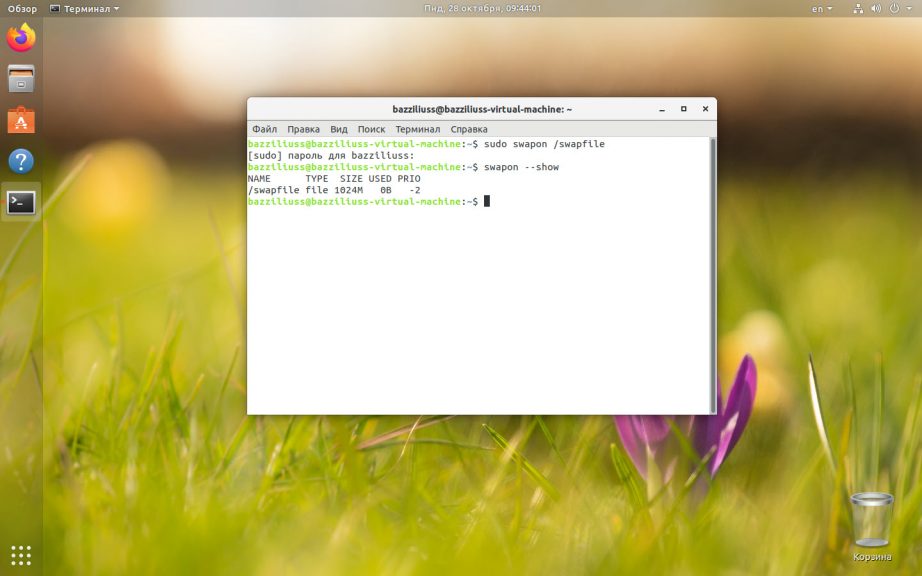
Отлично, операционная система распознала наш файл подкачки и начала его использовать. Мы видим тип в поле TYPE и размер в поле SIZE .
Шаг 4. Сохранение изменений после перезагрузки
Все операции, которые мы предприняли выше, временны. Как только компьютер будет перезагружен, они отменятся. Для того чтобы сделать изменения постоянными, нам необходимо дописать кое-какую информацию в /etc/fstab. Для этого поступаем так:
Прежде чем начать работать с файлом, о котором мы говорим, необходимо обязательно создать его резервную копию:
sudo cp /etc/fstab /etc/fstab.back
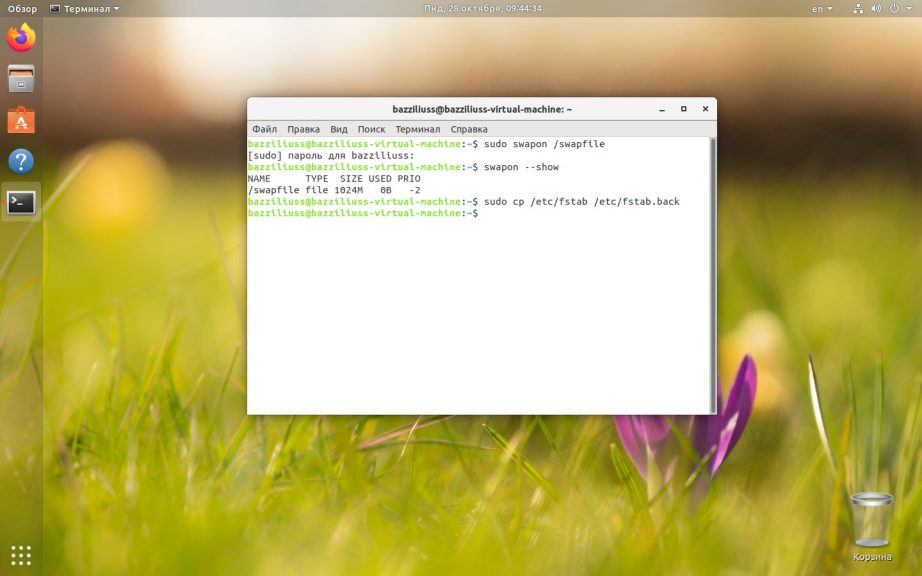
После этого можно переходить непосредственно к добавлению нужных нам данных. Нам надо добавить в файл такую строчку:
/swapfile none swap sw 0 0
Это реализуется через текстовый редактор, запущенный с правами суперпользователя, либо при помощи введенной в терминал команды:
echo ‘/swapfile none swap sw 0 0’ | sudo tee -a /etc/fstab
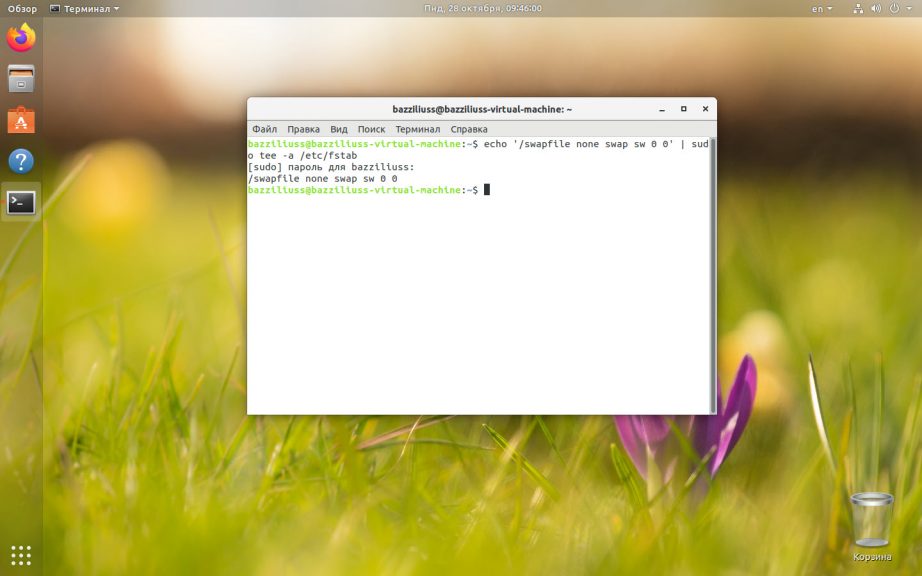
Готово. Изменения сохранены и файл подкачки не сбросится после перезагрузки операционной системы.
Настройка swappiness
Дальше будет рассмотрена настройка swap linux. У файла подкачки существуют параметры, которые сообщают ОС, как часто его нужно использовать. Это явление называется «свопингом» и может иметь значение в пределах 0 — 100. Если это значение ближе к 100, ядро будет перемещать в раздел подкачки больше информации чтобы освободить память. При значениях ближе к нулю, система будет использовать подкачку только при крайней необходимости.
К примеру, в версии Ubuntu L inux для рабочего стола устанавливается параметр 60, а в серверных редакциях операционной системы — 1. Для того чтобы проверить, какой параметр используется в нашей ОС, вводим в терминал такую команду:
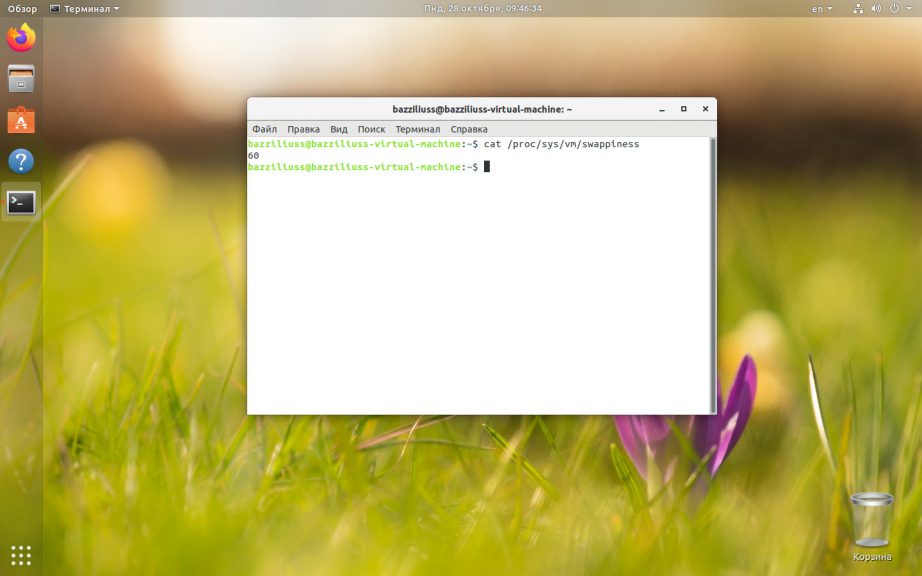
Как видите, в нашем случае «свопинг» установлен как 60. Если же вы хотите поменять swappiness, можете воспользоваться оператором, цифра в конце которого и будет новым значением:
sudo sysctl vm.swappiness=25
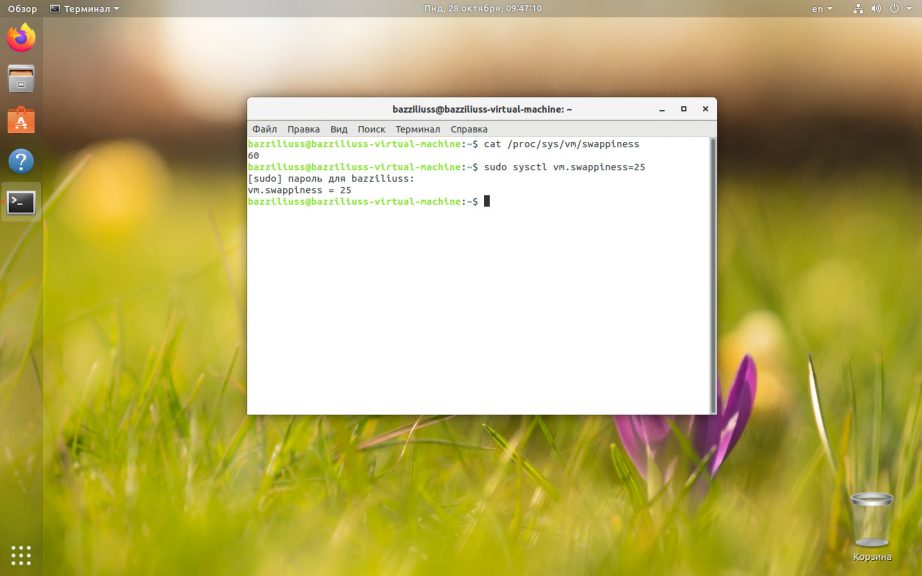
Как и в случае с конфигурацией файла подкачки, данный параметр изначально будет временным и обнулится при следующей перезагрузке. Для того чтобы сделать его постоянным, в самом конце файла /etc/sysctl.conf записываем значение vm.swappiness=25.
Для этого можно воспользоваться, например, текстовым редактором, запущенным с администраторскими полномочиями.
Размер swap файла в Linux
Существует сразу несколько вариантов, позволяющих увеличить файл подкачки linux или уменьшить его. Однако, прежде чем их рассмотреть, необходимо напомнить об одном очень важном моменте:
Когда вы полностью отключаете файл подкачки, ваша операционная система использует только ОЗУ и в случае ее нехватки это может привести к полной остановке работы компьютера. Система просто зависнет.
Для того чтобы этого не произошло, в тот момент, когда мы удаляем или изменяем основной файл подкачки, необходимо создать второй, временный swap. Если вы это сделали или уверены в том, что имеющейся оперативной памяти хватит, можно переходить непосредственно к процессу изменения размера файла подкачки. Для этого давайте сначала отключим его:
sudo swapoff /swapfile
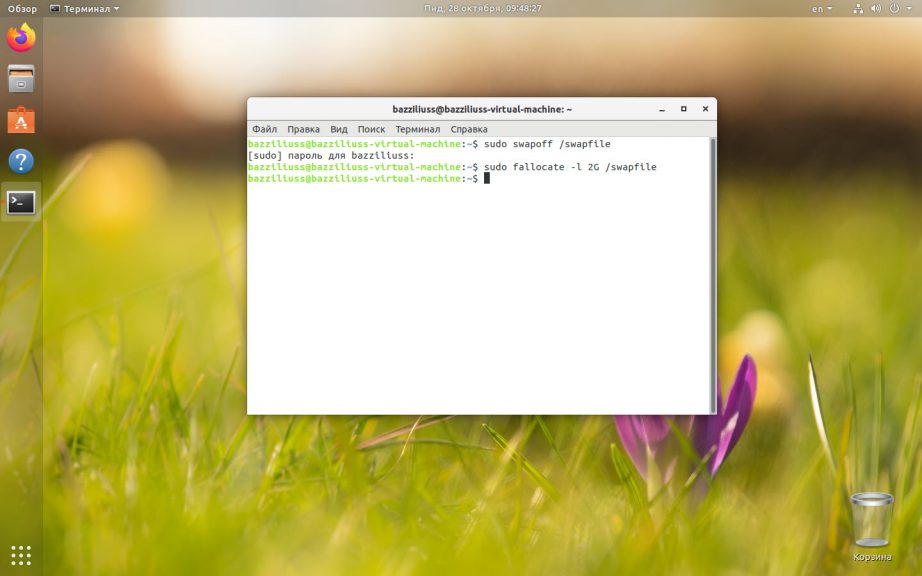
Вторым этапом меняем размер файла подкачки, воспользовавшись командой, приведенной ниже. При этом размер вашего swap файла нужно указать вместо параметра 2G (2 гигабайта):
sudo fallocate -l 2G /swapfile
Теперь форматируем полученный файл в файловую систему swap:
sudo mkswap /swapfile
А затем включаем его обратно:
sudo swapon /swapfile
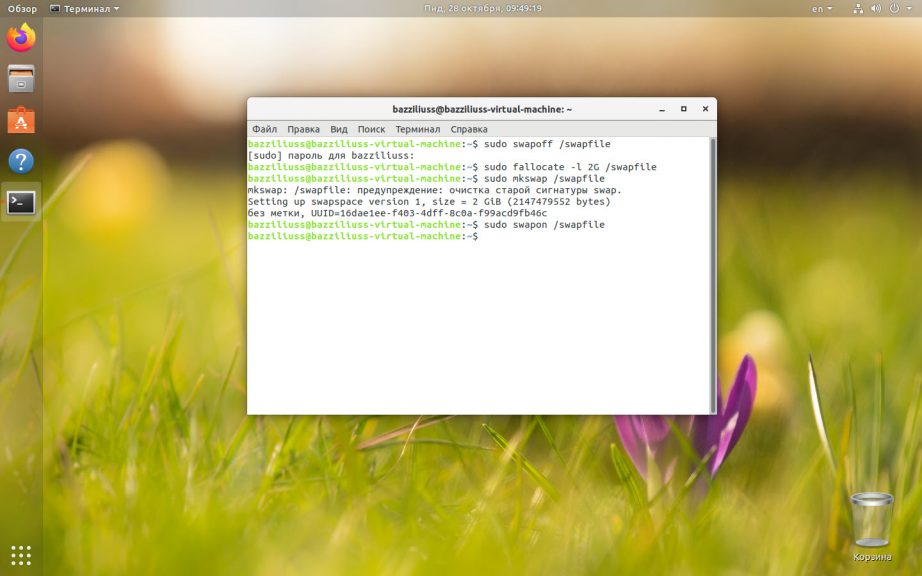
При этом операционная система Linux позволяет использовать сразу несколько swap.
Как удалить файл подкачки в Linux
Если по каким-то причинам файл подкачки вам не нужен, можете удалить его. Для этого сначала надо отключить swap linux:
sudo swapoff /swapfile
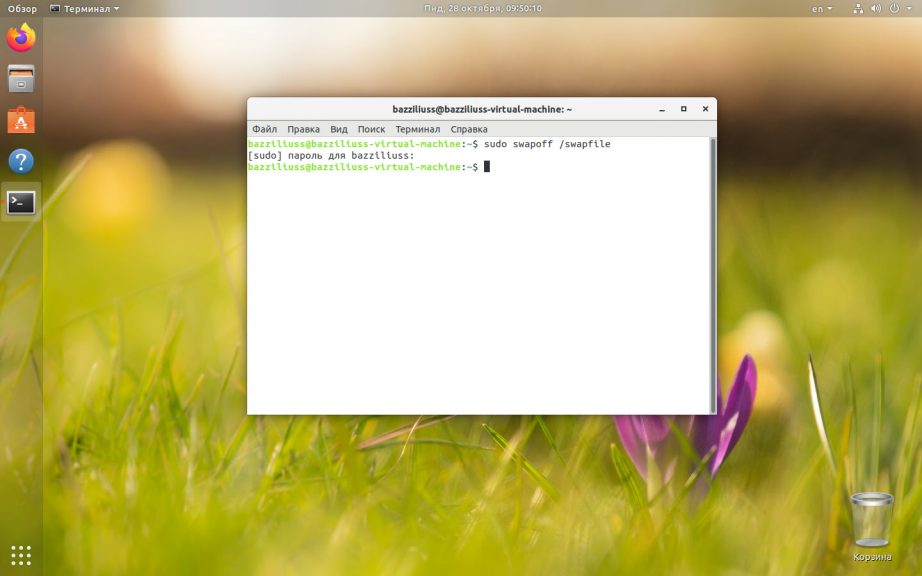
А потом удаляем:
sudo rm /swapfile
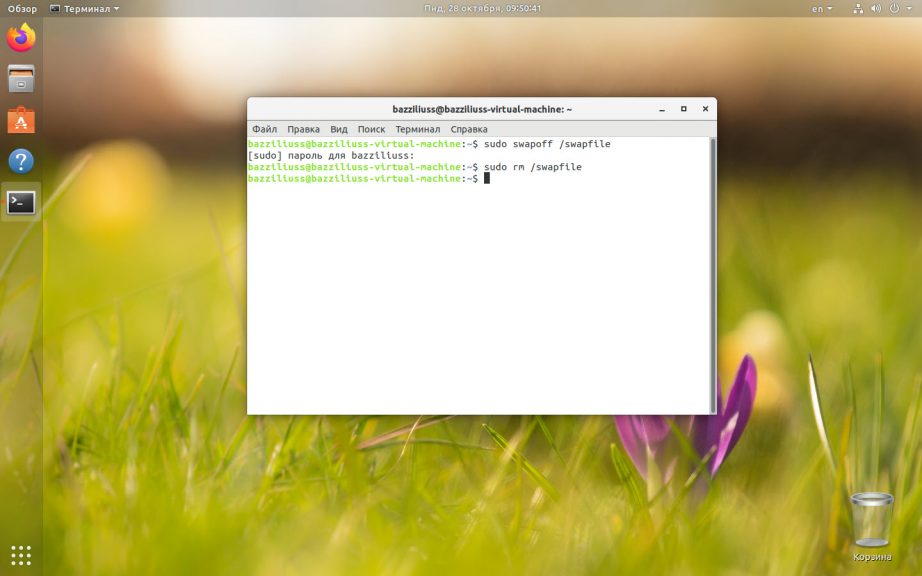
Не забудьте установить права на вновь созданный файл подкачки так, как мы описывали это выше.
В заключение
Надеемся теперь концепция файла подкачки в Linux ясна вам на 100%. Можете переходить к практике и проверять наличие swap на вашем компьютере или ноутбуке, его настройке, созданию или даже удалению. Если в результате у вас останутся какие-то вопросы, предложения или замечания, можете задать их нам, воспользовавшись формой комментирования ниже.
Похожие записи
Оцените статью
alt=»Creative Commons License» width=»» />
Статья распространяется под лицензией Creative Commons ShareAlike 4.0 при копировании материала ссылка на источник обязательна .
Об авторе
24 комментария к “Файл подкачки Linux”
>> В последних версиях операционной системы Ubuntu Linux файл подкачки создается автоматически вне зависимости от того, хотите вы этого или нет. При этом его размер составляет около 1 Гб.
Конечно же это не так!
Есть приедложение: вставляй скриншоты именно тех окон, которые необходимы по ходу статьи а не ввесь скриншот твоего рабочего стола, для лучшей читабельности скриншота.
Вообще, автор несколько недоговаривает насчет свапа в GNU/Linux (вероятно, ввиду незнания). Дело в том, что свап нужен не столько для срочного получения памяти, сколько для ровного и эффективного высвобождения памяти. Использовать его в качестве «срочной памяти» в общем случае очень вредно.
И отключение swap не спасает от проблемы дискового ввода/вывода при конкуренции за память — дисковый I/O просто перемещается с анонимных страниц на файловые. Это не только может быть менее эффективным, поскольку остаётся меньший пул страниц, доступных для высвобождения, но и само по себе может способствовать появлению этой высокой конкуренции.
И включение свопа тоже не спасает от заполнения озу дисковым кэшем. На разных дистрибутивах периодически сталкиваюсь с одной и той же проблемой. ОЗУ забивается дисковым кэшем и система начинает тормозить, при том что своп есть, активен, но он не используется. Опытным путем пришел к выводу что система начинает юзать своп отталкиваясь не от параметра в графе «свободно», а от параметра в графе «доступно». Я не знаю верный ли вывод сделал, но со стороны все выглядит именно так. Имею на борту 8 гб ОЗУ. Во время работы системы постепенно дисковый кэш начинает увеличиваться в размере и занимает около 6гб, при этом под реальные нужды используется всего 1,5гб, в графе «свободно» указано около 500мб, в графе доступно около 6,5гб. Стоит только запустить какую-нибудь задачу, которая потребляет озу хотя бы 1,5 -3 гб (игра), как система идёт в штопор, количество свободной памяти уменьшается до минимума прописанного в ядре — 65мб, потом начинает высвобождаться дисковый кэш, но он его просто дропает, а не пишет в своп. Причем дропает примерно до размера чтобы в графе «свободно» было 150-180мб. И после этого система начинает балансировать на этих 180 мб. Всё, естественно, становится дерганным и лагучим. Своп по прежнему не используется. Опытным путем выяснено что своп начинает использоваться тогда, когда в графе «доступно» появляется значение сопоставимое с выставленным параметром swappiness. Мне интересно, так задумано или это баг?
Приходилось устанавливать минимальное количество свободной озу на 500мб вместо 65. Подбирать swappiness в соответствии с нуждами. Но сам по себе своппинг, тоже по сути зло. В момент доступа к диску все равно наблюдались микрофризы, хотя своп находится на ссд. Решением стала настройка и уменьшение дискового кэша. Конечно, это имеет и свою отрицательную сторону, но тут, как говорится, из двух зол выбирай меньшее.
Ещё забыл добавить, что если просто во время лагов вручную дропнуть кэш, то система оживает и работает хорошо до тех пор пока озу снова не забьётся кэшем.