Восстановление MBR загрузчика Windows Vista/7/8/8.1/10 (Часть 1).
Привет всем! Сегодня я расскажу о достаточно распространенной проблеме операционных систем семейства Windows Vista/7/8/8.1/10 — нарушение целостности загрузчика MBR. Как бы не старалась Microsoft учесть возможные проблемы работы своего ПО, предусмотреть все еще на этапе разработки и тестирования наверное невозможно. Добавляют проблем к стабильности работы разнообразные сторонние загрузчики (активаторы, другие версии операционных систем, вирусы).
Что необходимо для восстановления загрузчика.
- Установочный носитель Windows Vista/7/8/8.1/10.
- Пользователь.
- Привод DVD.
Приступим!
Самый простой способ восстановить загрузчик. Для работы со средством восстановления запуска необходимо сначала запустить среду восстановления Windows RE.
- Настройте BIOS на загрузку с установочного носителя.
- Вставьте установочный диск Windows 7 или Windows Vista в DVD-дисковод и включите компьютер.
- При появлении запроса нажмите клавишу.
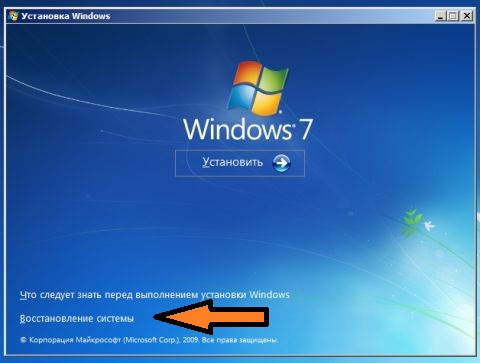
- Выберите пункт Восстановление системы.
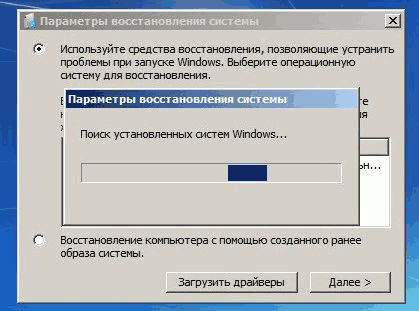
- Укажите операционную систему, которую требуется восстановить, и нажмите кнопку Далее.
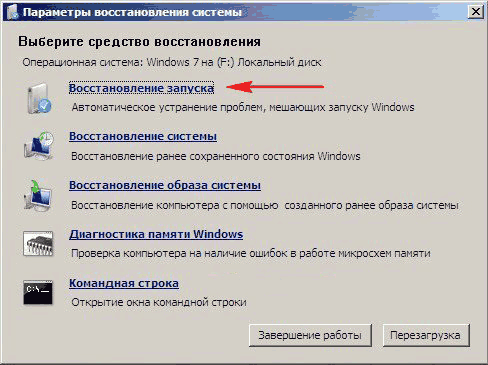
- В диалоговом окне Параметры восстановления системы выберите пункт Восстановление запуска.
- Следуйте дальнейшим инструкциям.
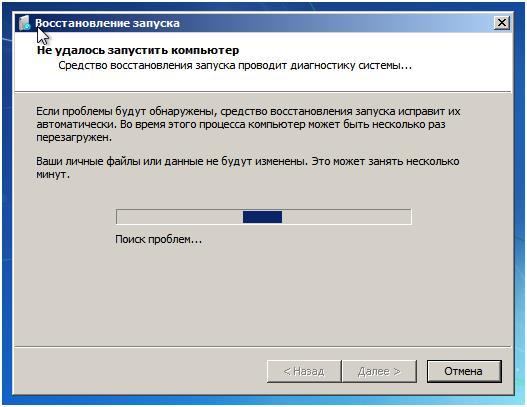
После завершения работы средства восстановления запуска перезагрузите компьютер. Попробуйте запустить Windows в обычном режиме, без установочного носителя.
Если проблема осталась, приступим к дальнейшим действиям.
Сейчас мы рассмотрим восстановление загрузочной записи MBR с помощью штатных средств операционной системы. Которые идут либо в составе установочного диска, либо как компонент операционной системы. А именно BOOTREC.EXE и BOOTSECT.
BOOTREC.EXE — средство восстановления загрузочной записи. Поддерживает перечисленные ниже параметры, из которых можно выбрать наиболее подходящий.
/FixMbr
Этот параметр записывает в системный раздел основную загрузочную запись, совместимую с Windows 7 или Windows Vista. Он не перезаписывает существующую таблицу разделов. Данный параметр следует использовать для устранения проблем, связанных с повреждением основной загрузочной записи, или если необходимо удалить из основной загрузочной записи нестандартный код.
/FixBoot
Это параметр записывает новый загрузочный сектор в системный раздел, используя загрузочный сектор, совместимый с Windows Vista или Windows 7. Этот параметр следует использовать, если выполняется хотя бы одно из перечисленных ниже условий.
- Загрузочный сектор заменен на нестандартный загрузочный сектор Windows Vista или Windows 7.
- Загрузочный сектор поврежден.
- После установки Windows Vista или Windows 7 на компьютер была установлена более ранняя версия операционной системы Windows. В данном случае для запуска компьютера вместо диспетчера загрузки Windows (Bootmgr.exe) используется загрузчик Windows NT (NTLDR).
/ScanOs
Этот параметр выполняет на всех дисках поиск установленных систем, совместимых с Windows Vista или Windows 7. Он также отображает все записи, не включенные в хранилище данных конфигурации загрузки. Этот параметр следует использовать в том случае, если на компьютере присутствуют установленные операционные системы Windows Vista или Windows 7, которые не отображаются в меню диспетчера загрузки.
/RebuildBcd
Этот параметр выполняет на всех дисках поиск установленных систем, совместимых с Windows Vista или Windows 7. Кроме того, он позволяет выбрать установленные системы, которые необходимо добавить в хранилище данных конфигурации загрузки. Этот параметр следует использовать в том случае, если необходимо полностью перестроить хранилище данных конфигурации загрузки.
Приступим!
Для работы со средством Bootrec.exe необходимо сначала запустить среду восстановления Windows RE.
- Вставьте установочный диск Windows 7 или Windows Vista в DVD-дисковод и включите компьютер.
- При появлении запроса нажмите клавишу.
- Выберите пункт Восстановить компьютер.
- Укажите операционную систему, которую требуется восстановить, и нажмите кнопку Далее.
- В диалоговом окне Параметры восстановления системы выберите пункт Командная строка.
- Введите команду Bootrec.exe и нажмите клавишу ВВОД . Появится полный список возможностей.
- Запишите сектор MBR, для чего есть команда
Bootrec.exe /FixMbr;
- Об успешном завершении операции после нажатия Enter компьютер оповестит пользователя в следующей строчке;
- Далее проведите процедуру записи нового сектора загрузки, для чего введите
Bootrec.exe /FixBoot;
- Останется только ввести Exit и попытаться перезагрузить компьютер.
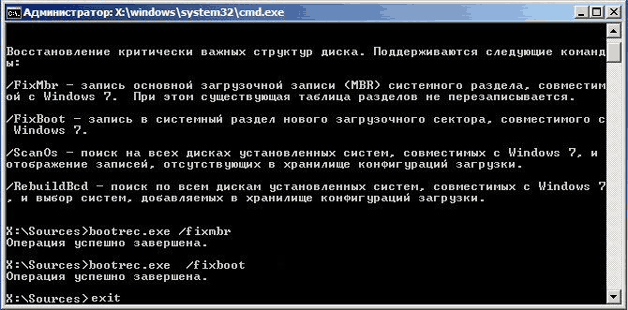
Очень вероятно, что далее Windows заработает нормально.
Если нет, опишем, как восстановить загрузчик Windows другим способом с использованием этой же программы:
- Войдите в командную строку с установочного диска или флешки.
- Введите Bootrec /ScanOs, после чего утилита про сканирует компьютер на предмет наличия операционной системы.
Bootrec /ScanOs
- Напишите в следующей строке команду Bootrec.exe /RebuildBcd, программа предложит внести в меню запуска все найденные версии Windows, включая XP и другие.
Bootrec.exe /RebuildBcd
- Останется с этим согласиться, нажав последовательно Y и Enter, после чего при загрузке системы вы будете иметь выбор, какую из ОС загрузить — XP или семерку.
Если и это не помогло. Устранить проблему с MBR можно и еще одной командой. Для этого в командной строке нужно ввести bootsect /NT60 SYS, затем Enter.
Команда BOOTSECT позволяет записывать заданный программный код загрузочных секторов, обеспечивающих загрузку либо ntldr, либо bootmgr .
Параметры командной строки Bootsect:
/help — отображение справочной информации;
/nt52 — запись программного кода загрузочного сектора, обеспечивающего использование загрузчика ntldr для операционных систем, предшествующих Windows Vista.
/nt60 — запись программного кода в загрузочные секторы для обеспечения загрузки файла bootmgr — диспетчера загрузки Windows Vista/Server 2008 и более поздних ОС семейства Windows.
SYS — запись будет выполнена в секторы системного раздела загрузки Windows, в среде которой выполняется данная команда.
ALL — запись программного кода будет выполнена для всех существующих разделов, которые могут быть использованы для загрузки Windows.
DriveLetter — буква диска, для которого будет выполнена перезапись программного кода загрузочных секторов.
/force — принудительное отключение используемых другими программами томов дисков для обеспечения монопольного доступа утилиты bootsect.exe
/mbr — изменение программного кода главной загрузочной записи (MBR — Master Boot Record) без изменения таблицы разделов диска. При использовании с параметром /nt52, MBR будет совместима с предшествующими Windows Vista версиями, При использовании с параметром /nt60 — MBR будет совместима с операционными системами Windows Vista и более поздними.
bootsect /nt52 E: — создать для диска E: загрузочные записи для операционных систем Windows XP/2000/NT, т.е для загрузки на базе ntldr;
bootsect /nt60 /mbr C: — изменить загрузочные сектора диска C: для обеспечения загрузки диспетчера bootmgr, а это Windows Vista/7/8/8.1/10;
bootsect /nt60 SYS — изменение загрузочных секторов для раздела, с которого выполнена загрузка текущей ОС Windows.
Так же попробуем использовать команду BCDBOOT. Это средство, которое используется для создания системного раздела или восстановления среды загрузки, расположенной в системном разделе. Системный раздел создается посредством копирования небольшого набора файлов среды загрузки из установленного образа Windows®. Средство BCDBOOT создает хранилище данных конфигурации загрузки (BCD) в системном разделе с новой загрузочной записью, которая позволяет загружать установленный образ Windows.
Восстановление загрузчика Windows 10, Windows 7, Windows 8
 Здравствуйте, уважаемые посетители smartronix.ru. Сегодня расскажем про восстановление загрузчика Windows 10, 8 и 7. Иногда, в результате некоторых операций, производимых пользователем на домашнем ПК, возникает необходимость вернуть загрузчик возобновления Windows к исходному состоянию.
К некорректным действиям, влекущим сбой программы, относятся попытки расширить, сжать или вовсе удалить скрытые разделы винчестеров, не доведённое до конца форматирование, изменение порядка загрузки и другие. На экране компьютера при этом появляются сообщения, содержащие фразы «Операционная система не найдена», «Нет загрузочных дисков».
В такой ситуации не стоит терять времени, снова и снова пытаясь запустить ОС с «повреждённым» загрузчиком. Нужно сразу обратиться к одному из описываемых ниже способов решения проблемы — чем скорее вы выполните эти несложные манипуляции, тем быстрее получите рабочую систему назад. Принцип действий одинаков для всех вариантов разметки — MBR или GPT — и не зависит от того, пользуетесь вы обычным BIOS или с UEFI. Просто чётко соблюдайте инструкцию и не отчаивайтесь, если не получается с первого раза — всегда есть альтернативные варианты!
А перед началом работы, чтобы не потратить несколько минут жизни впустую, — убедитесь, что проблема заключается именно в загрузчике. Для этого проверьте:
- Не запускается ли ОС при извлечённых внешних накопителях — флеш-памяти, компакт-дисках, а может быть, и дискетах;
- Не получается ли загрузиться при отключении ряда жёстких дисков — возможно, они создают слишком большую нагрузку на материнскую плату;
- Нет ли проблем с подключением самого системного диска — если отошли контакты, просто вставьте их на место и попробуйте ещё раз.
Кроме того, зайдите в БИОС и посмотрите, виден ли загрузочный диск в общем списке устройств. Если да — узнайте, как восстановить загрузчик Windows 10, Windows 8, Windows 7, и начинайте действовать. Если нет — прежде всего решите проблему с винчестером: иначе приведённые ниже советы не дадут никакого эффекта.
Как восстановить загрузчик с помощью диска или флешки с Windows 10
Последнее поколение Windows, при всех своих особенностях и недостатках, — на редкость устойчивая операционная среда, отлично переносящая большинство угроз. Система сама реагирует на незначительные «поломки», предотвращая таким образом масштабные катастрофы. Тем не менее, полностью застраховать её от краха невозможно. Если загрузчик всё же оказался недоступен, попробуйте провести восстановление с применением флеш-карты или оптического диска, на котором записана ОС для установки.
Чтобы сделать это, выполните следующие манипуляции:
- Убедитесь, что разрядность записанной системы совпадает с вашей. Например, если на компьютере стоит 32-битная версия, используйте для восстановления такую же; если 64-битная — не поленитесь найти и записать на флешку именно её. Рекомендуется применять оригинальные образы — всевозможные сборки могут не распознаваться ПК. , а не с жёсткого диска. Для этого, скорее всего, придётся зайти в BIOS/UEFI — ничего сложного в процедуре нет.
- После запуска пройдите несколько первых шагов, после чего кликните по ссылке «Восстановление системы» — она будет находиться слева и внизу экрана.

- Следующий интересующий вас раздел — «Поиск и устранение неисправностей». Отыщите в обновлённом меню восстановления соответствующий заголовок, после чего укажите свою ОС. Теперь остаётся щёлкнуть по плашке «Восстановление при загрузке».

Процесс запустится автоматически — в течение следующих нескольких минут вашего участия не потребуется. В результате загрузчик Windows 10 вновь заработает как должно — теперь остаётся лишь выбрать загрузку с винчестера и убедиться, что проблема успешно устранена.
Получилось? — Отлично, можете продолжать работу в обычном режиме. Нет? — Тогда попробуйте один из следующих методов!
Способ #1: Восстановление UEFI загрузчика через командную строку Windows 10
Чтобы воспользоваться возможностями командной строки — а они значительно обширнее, чем кажется неподготовленному юзеру, — сначала обзаведитесь загрузочным носителем с требуемой операционной системой. Можете взять тот же, что применяли при первой попытке — главное, чтобы образ был записан до конца и распознавался компьютером. Если вы не успели подготовить накопитель до того, как появились проблемы, — просто запишите его на любом другом ПК или ноутбуке; принципиального значения это не имеет.
Теперь, чтобы перейти к восстановлению, последовательно сделайте несколько шагов:
- Снова запустите устройство с подключённого носителя. Ничего сложного в этом нет — просто выберите соответствующую опцию в БИОС. Некоторые современные оболочки оснащены загрузочным меню — тогда задача становится и вовсе элементарной: достаточно отметить соответствующий пункт в списке.
- Чтобы продолжить восстановление при повреждённом загрузчике Windows, откройте командную строку. Искать эту утилиту на самом диске не смысла. Достаточно нажать на клавишу Shift, а потом, не отпуская её и не делая слишком большой заметки, на F10. На ноутбуке может понадобиться использовать «промежуточную» кнопку Fn — в большинстве случаев она расположена в нижней части клавиатуры. Кроме того, найти ярлык утилиты вы можете, перейдя в «Дополнительные параметры» диска.
- Отправьте в появившемся окошке первый запрос. Для этого наберите, переключившись на латиницу, текст diskpart. Готово? Проверьте правильность ввода и нажмите на любую клавишу Enter — большую или маленькую.
- Вы перешли в оболочку работы с дисками. Чтобы продолжить процесс, примените следующую команду. Впишите в окошке, ни в коем случае не закрывая его, запрос list volume. В небольшой, удобно организованной табличке вы увидите перечень подключённых накопителей. Отыщите в ней том, на котором расположен загрузчик, и запомните — а лучше запишите — присвоенную ему литеру. Чтобы облегчить работу, ориентируйтесь на ёмкость носителя.

- Теперь можете закрыть командую строку и запустить её заново — или, в качестве альтернативного варианта, использовать следующий запрос, exit.
- Чтобы продолжить «возвращение» загрузчика Windows 10 к нормальному функционированию, примените заключительную команду. Она состоит из трёх блоков, разделённых одним пробелом. В первом впишите определитель bcdboot. Именно он восстанавливает или заново создаёт нужные файлы. Через пробел впишите c:\windows. Здесь в качестве первой литеры используйте ту, что была обнаружена в пункте 4. Названия можете писать, как со строчной, так и с заглавной буквы — значения это не имеет.

- Если есть необходимость, можете повторить все те же манипуляции для второй и последующих систем, присутствующих на компьютере, просто меняя литеру на соответствующую. Способ полностью рабочий для «Восьмёрки» и «Десятки», в случае с «Семёркой» — может не принести результата.
Вот и всё. Завершив работу, перезагрузитесь с системного винчестера; флешку уже можно извлечь. В зависимости от того, чем была вызвана проблема, ОС может запуститься сразу или после проверки диска. Если в ходе первой загрузки появилось уведомление об ошибке — не расстраивайтесь. Попробуйте запустить ПК ещё раз, а если не вышло — перейдите к одному из методов, приведённых ниже.
Способ #2: Альтернативный метод восстановления через командную строку Windows 10
Чуть более сложный вариант, предполагающий введение большего количества команд. Чтобы воспользоваться им и наконец завершить восстановление загрузчика, повторите все действия, описанные в предыдущем разделе, вплоть до пункта 4.
Теперь следуйте простой пошаговой инструкции:
- Отыщите в табличке, выведенной на экран, скрытый логический диск. В зависимости от обстоятельств он может иметь размер до 300 Мб (разметка GPT, файловая система — FAT32, даже если для остальных дисков используется другая) или 500 Мб (соответственно MBR и NTFS). Как и прежде, запомните или запишите литеру и порядковый номер этого раздела — без них продолжить восстановление не выйдет.

- Отправьте первый запрос. Он состоит из двух частей, обособляемых друг от друга посредством пробела. Первая — select volume — позволяет указать номер диска, найденный ранее. Второй — собственно цифра, которую вы недавно записали (select volume цифра).
- Следующий запрос, отправляемый без закрытия окошка утилиты, имеет вид format fs. К этой команде, после которой начнётся форматирование логического диска, добавьте, теперь уже без пробелов и кавычек, символ «=» и укажите тот же тип файловой системы, что был в исходной таблице (format fs=файловая система).
- Разделяя таким же символом, примените третий запрос. Первая его часть — assign letter — предназначен для присваивания только что отформатированной части диска литеры. Вторая — любая удобная буква, лучше из конца латинского алфавита (assign letter=присваиваемая буква).
- Продолжая восстановление загрузчика Windows 10 через командную строку, завершите работу так, как описано в пункте 5 предыдущего раздела.
- Снова запустив утилиту, примените команду из пункта 6 первого способа восстановления, добавляя к ней в конце, через пробелы, аргументы /s и z: /f all. Команда выглядит так: «bcdboot/sz: /f all». В этом случае вместо z должна быть использована та же литера, которую вы присвоили разделу ранее. Аналогичным образом можно работать с другими установленными на ПК версиями операционок — не забывая правильно подставлять буквы.
- Не закрывая утилиты, снова введите команды из пунктов 3–4 предыдущего раздела (diskpart и list volume). Далее с помощью запроса select volume через пробел укажите номер раздела, с которым только что поработали — в ходе всех манипуляций он остаётся неизменен (select volume номер раздела).
- Примените следующую команду — remove letter. Она нужна для того, чтобы вновь сделать логический том скрытым. Через знак «=», как прежде, без кавычек и пробелов, прибавьте ранее присвоенную литеру (remove letter=буква диска).
- На этом почти всё — остаётся отправить запрос exit и перезагрузить ПК.
Новый запуск следует производить уже не с флеш-памяти или диска, а с «восстановленного» винчестера. В результате система должна успешно загрузиться. Если и на этот раз ничего не произошло, попробуйте несколько приведённых ниже советов — а в самом крайнем случае задумайтесь о переустановке ОС.
Как исправить ошибку загрузки через утилиту Windows «bootrec.exe»
Следующая методика проще, чем восстановление UEFI загрузчика Windows 10 GPT в том виде, как оно было описано ранее. Всё, что вам понадобится, — та же загрузочная флешка или оптический диск. Подключив носитель и удачно загрузившись с него, продолжайте в следующем порядке:
- Если работаете с «Семёркой» — перейдите к «Восстановлению системы» и вызовите командную строку оттуда. Никаких сложностей возникнуть не должно — этот пункт имеется абсолютно во всех версиях и редакциях, включая оригинальные образы и сборки.

- Для новых поколений ОС — воспользуйтесь таким же методом вызова утилиты. Другой вариант — перейти в «Особые варианты загрузки» и отыскать командную строку в «Дополнительных параметрах». Эффективность работы с программой не зависит от способа её открытия, поэтому смело применяйте любой удобный вариант.

- В появившемся окошке наберите, избегая ошибок, и отправьте запрос, имеющий вид bootrec.exe. В результате на экран будут выведены все возможные действия, связанные с этим приложением.

Вы можете освоиться с параметрами самостоятельно — но, чтобы избежать неприятных ошибок и слегка сэкономить время, прочтите приведённые ниже описания.
Как прописать новый загрузочный сектор
Второй по счёту из доступных параметров, называемый /fixboot, служит для формирования и записи нового загрузочного раздела. Функция работает автоматически, создаёт данные точно в таком формате, какой нужен для используемой вами ОС. Дополнительных действий пользователя после применения не требуется.
Параметр окажется полезным в следующих ситуациях:
- Имеются описанные выше проблемы с загрузкой — вызванные, в частности, неправильным или неоконченным форматированием.
- Вы решили установить поверх «Восьмёрки» или «Десятки» ОС старого поколения.
- Вместо стандартного загрузчика был с какой-либо целью использован модифицированный.
Чтобы добиться положительного результата и исправить проблему, просто впишите в командной строке запрос bootrec.exe, после чего добавьте к нему через пробел указанный аргумент (bootrec.exe /fixboot). Сразу после нажатия кнопки Enter запустится процесс восстановления.

Как исправить загрузочную запись MBR
Первый по порядку аргумент, /fixmbr, может быть с успехом использован для «лечения» раздела в соответствующем формате. Секторы записываются заново — теперь уже без ошибок. По окончании работы остаётся, как и прежде, выполнить перезапуск и проверить, что компьютер снова приведён в рабочее состояние.
Команда будет полезна, если:
- Появляются сообщения об отсутствии загрузочных дисков.
- Или операционной системы на них.
- Или об ошибке носителя.
Кроме того, выполнение запроса bootrec.exe с добавлением указанного аргумента с большой долей вероятности позволит избавиться от вируса-блокировщика, запускаемого ещё до прогрузки ОС.

Что делать, если одна или несколько систем не появляется в меню загрузки
Достаточно простой способ исправления ситуации, подходящий для «Семёрки» и последующих поколений ОС, — выполнить, в том же порядке, что и ранее, команду с добавлением аргумента /scanos. Он поможет вам отыскать на подключённых носителях все возможные модули загрузки и, по желанию, добавить их в общий список (bootrec.exe /scanos). Таким образом можно не только восстановить «пропавшую» систему, но и пополнить перечень какой-нибудь дополнительной.

Как только нужный вам раздел будет обнаружен, воспользуйтесь следующим аргументом, приведённым в списке утилиты:
- Отправьте запрос вида bootrec.exe, добавив к нему через пробел параметр /rebuildbcd.

- Подождите, пока нужные разделы будут присовокуплены к общему меню загрузки.
- Если ничего не получается — предварительно воспользуйтесь аргументом /fixmbr.
- Дополнить его действие можно следующим запросом. Наберите в окошке bootsect.exe и, прежде чем отправлять, добавьте, используя по одному пробелу, параметры /force и /nt60 all. Все вместе они должны дать положительный результат; если на каком-либо шаге вы сбились, просто повторите все описанные манипуляции с начала.
Вот и всё. Загрузчик наконец восстановлен, и вы можете начать работу, больше не переживая за свою систему. А чтобы быть готовым к неожиданностям — сохраните загрузочный носитель: может быть, он ещё не раз поможет вам в решении проблем.
Спасибо, что посетили наш сайт. Вы всегда можете задать вопрос в комментариях 🙂
Восстановление загрузчика Windows 10
Windows 10 – последнее решение компании Microsoft для домашних и корпоративных клиентов. Однако система далеко не идеальна и даже в ней случаются ошибки. Расскажем об одной из наиболее распространенных – отсутствии загрузчика ОС. Что делать в таких ситуациях? Как избежать в дальнейшем подобных проблем?
Описание ошибки загрузчика Windows
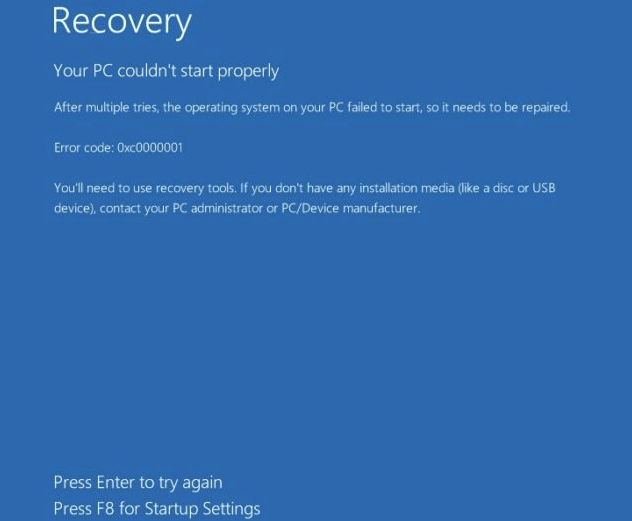
Как выглядит эта ошибка? Пользователь включает компьютер, запускается логотип Windows, а потом появляется следующее сообщение.
Оно означает, что повреждена загрузочная запись. Загрузчик отвечает за дальнейшие этапы загрузки Windows: подготовка технических комплектующих к запуску, старт ядра ОС, передача управления персональным ПК и т.д.
Если он не работает, то дальнейший старт операционной системы Windows 10 будет приостановлен. Чтобы ОС загрузилась, необходимо восстановить работоспособность загрузочной записи.
Причины проблемы
Ошибка может возникать по следующим причинам:
- отсутствует файл загрузчик;
- поврежден жесткий диск;
- некорректная установка второй операционной системы;
- в качестве загрузочного диска установлен неподдерживаемый носитель (флэшка, внешний жесткий диск);
- выключение рабочей станции в момент обновления ОС;
- наличие вирусов.
О пункте про вторую ОС расскажем подробнее. Некоторые пользователи устанавливают на компьютер две операционные системы, причем одна из них необязательно является Windows. Распространенный вариант комбинации – ОС семейства Linux/Unix и продукт компании Microsoft.
Если у пользователя стоит Windows, и он хочет инсталлировать Linux-систему (например, Ubuntu), то стоит заранее позаботиться о предоставлении отдельного места на жестком диске. Это связано с разными причинами, главная из которых – другая файловая система. Семейство ОС Linux по умолчанию используют Ext4, она совместима с NTFS и FAT. То есть запустив на компьютере Ubuntu, пользователь увидит все разделы жестких дисков.
Важно! В обратную сторону функция не работает. Из-под Windows без специальных программ Ext4 не видна.
Пользователь запускает установщик Linux, следует рекомендуемым действиям и устанавливает ОС. Инсталлятор сменит стандартный загрузчик на Linux-loader (например, Grub), который видит загрузочную запись Windows.
Не всем привычен интерфейс Linux-систем, поэтому для решения проблемы используем указанные ниже способы.
Как восстановить загрузчик Windows 10
Восстановить работоспособность можно несколькими способами. Приведем по каждому варианту инструкцию со скриншотами и пояснениями.
Через BIOS
Начнем с самого простого и быстрого способа. Включаем ПК, и во время старта нажимаем клавиши F2, F12 или Delete. См. также: как зайти в BIOS на Windows 10.
Важно! Выбор клавиши зависит от производителя материнской платы. Рекомендуется предварительно узнать модель, а потом посмотреть на официальном сайте, как запустить BIOS.
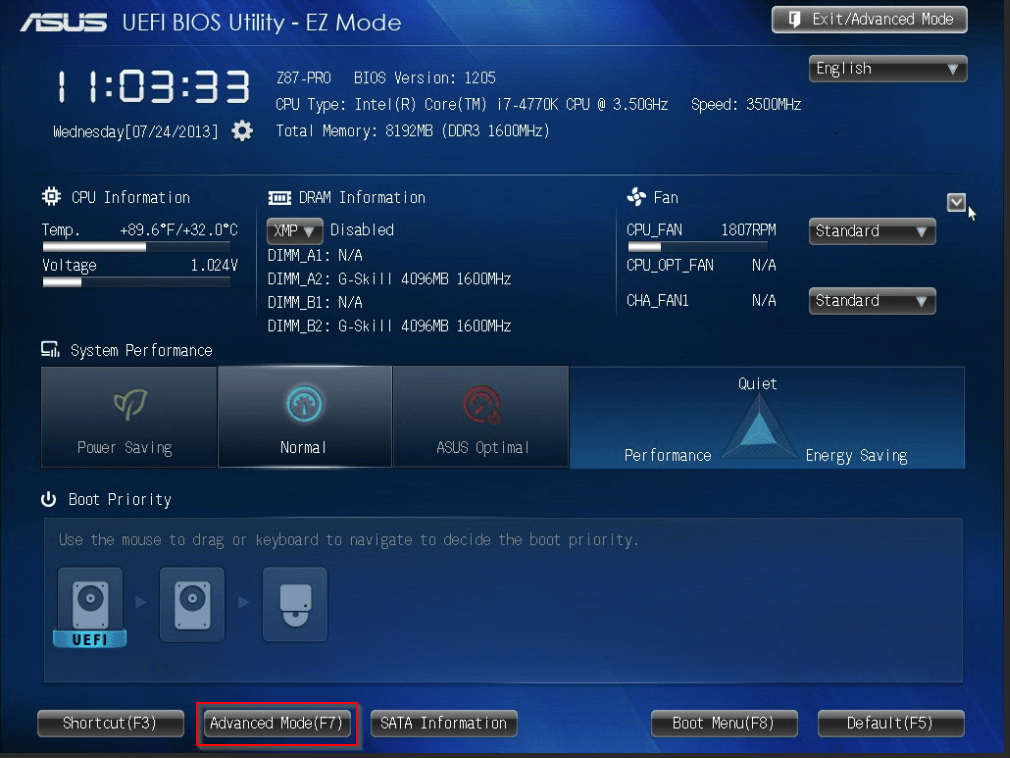
Переходим в расширенный режим настроек – нажимаем на кнопку, как указано на скриншоте. Откроется новая рабочая область. Переходим во вкладку «Boot».
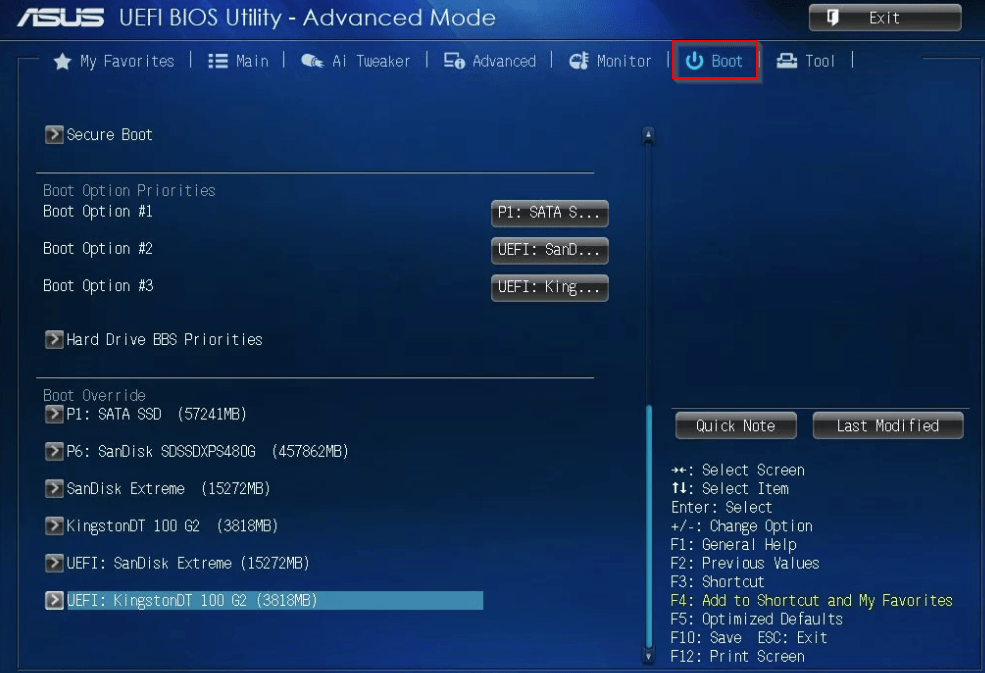
Раздел «Boot Options Priorities» устанавливает очередь загрузки. На скриншоте выше первым идет SSD-диск, на который установлен Windows. У пользователя также должен быть выставлен приоритет – первым в списке «системный» жесткий диск.
После внесения изменений, нажимаем клавишу F10, подтверждаем выбор.
Автоматическое восстановление загрузчика
Второй вариант – через службу автоматического восстановления. Для этого понадобится загрузочный диск.
Подключаем носитель к ПК, заходим в BIOS (способы указаны выше), нажимаем Boot Menu (выделен красным цветом).
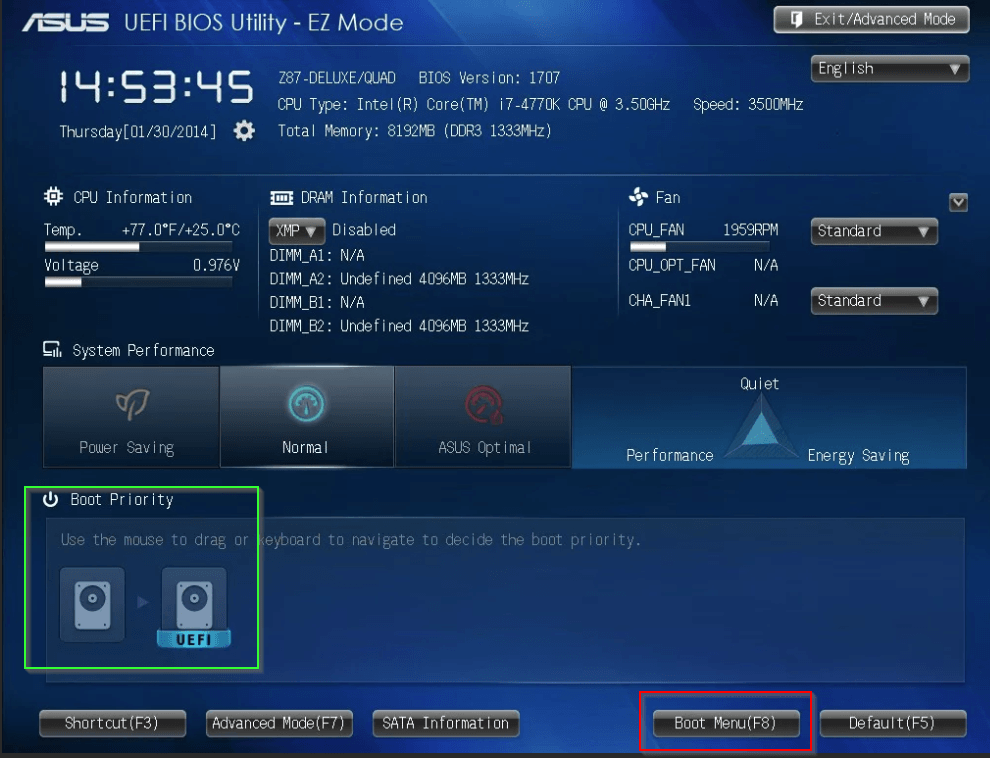
Выбор способа загрузки
Откроется перечень вариантов загрузки. Выбираем пункт, где указан подключенный носитель. В его названии стоят слова USB (флешка или внешний жесткий диск) или CD/DVD.
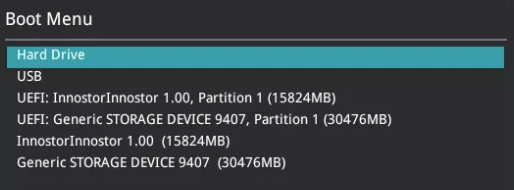
Пример Boot Menu
Заметка от автора статьи: На четвертом рисунке зеленой рамкой обрамлены два объекта. Они выполнены в виде графического изображения носителей типа «жесткий диск». Нажав на любой из них, пользователь автоматически загрузится с него.
После старта загрузочного диска, активируем пункт «Восстановление системы». Откроется рабочее окно – переходим к разделу, который обведен красным цветом.
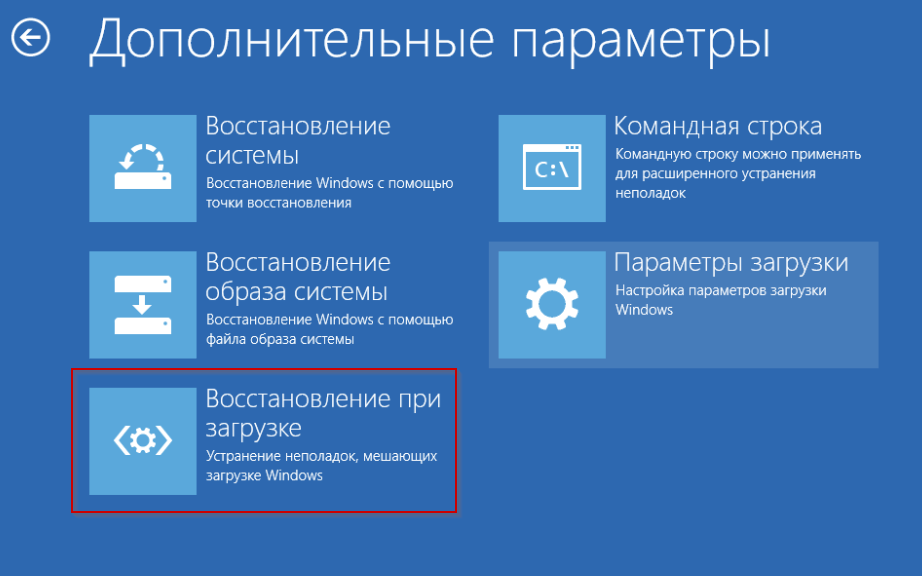
Раздел «Восстановление при загрузке»
Далее утилита попросит указать версию операционной системы Windows 10, которую необходимо восстановить. Если на компьютере установлена только одна ОС, то проблем не возникнет. См. также: восстановление системы Windows 10.
В противном случае – первой в списке идет операционная система, которая загружается по умолчанию, то есть в ней работает пользователь сразу после включения компьютера. Выбираем ее, нажимаем «Далее».
Утилита запускает процесс автоматического восстановления загрузочной записи для указанной системы Windows. Процесс займет 3-4 минуты, после чего компьютер необходимо выключить. Отключаем загрузочный диск, после чего включаем ПК.
Через командную строку
Альтернативный вариант – использовать утилиту CMD (командная строка).
Важно! Данный метод подойдет только для продвинутых пользователей. Если вы не уверены в своих силах и знаниях, то пропустите данный пункт.
Переходим к выбору дополнительных параметров после старта загрузочного диска, раздел «Командная строка».
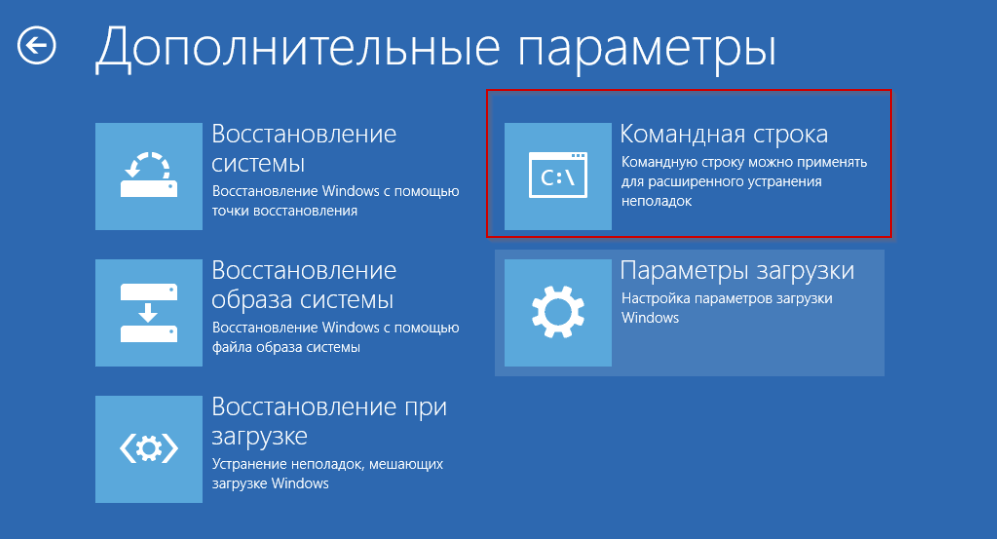
Важно! Командная строка также запускается при старте главного меню загрузочного диска. Когда на мониторе появляется выбор установки Windows, нажимаем сочетание клавиш Shift + F10.
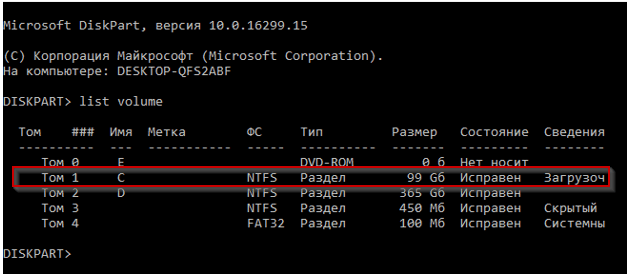
Вводим команду Diskpart, которая открывает доступ к встроенной утилите по работе с дисками. Вводим вторую команду – List volume. На экране отобразится следующая информация.
Команда List volume
Представлен список логических дисков на рабочей станции с указанием типа файловой системы, метки, буквы и другой информации. Нас интересует буква системного диска и его файловая система.
В 99% случаев операционную систему инсталлируют на логический диск С. На скриншоте выше он выделен красным цветом.
Важно! Загрузочный диск отмечается соответствующей записью в колонке «Сведения».
Вводим команду – bcdboot X:\windows, где X – буква системного раздела из предыдущей таблице. В нашем случае – буква С.
На мониторе пользователя отобразится информация об успешном завершении работ. Компьютер выключаем, вынимаем внешний носитель. Запускаем систему снова!
Второй список команд
При использовании командной строки доступен другой набор команд – более сложный. Данный метод также рекомендован только для опытных пользователей.
Открываем CMD и Diskpart. Вводим List volume. Внимательно изучаем перечень в поисках скрытого раздела с файловой системой FAT32. На скриншоте он выделен красным цветом.
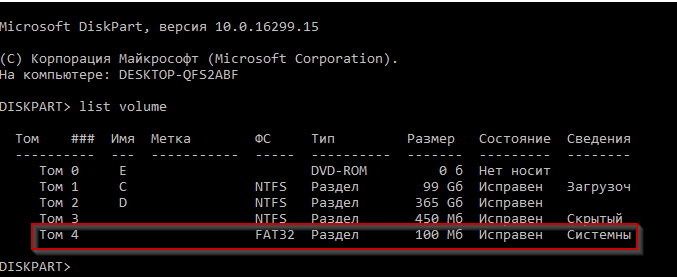
Заметка от автора статьи: Если у пользователя новый компьютер (купленный в течение последних 4-5 лет), то используется загрузчик GPT и утилита UEFI. Если же старше, то MBR и BIOS соответственно.
Первый вариант использует файловую систему FAT32 для скрытого раздела. Его размер находится в пределах 100 – 300 Мб. MBR забирает под себя раздел размером около 500 Мб формата NTFS.
Запомнив данные, вводим следующие команды:
- Select Volume X, где X – номер логического тома. В нашем случае – Том 4.
- Format fs=fat32 либо format fs=ntfs. Выбор зависит от типа используемой файловой системы: FAT32 или NTFS.
- Assign letter Z, где Z – буква, которая будет присвоена выбранному тому. В нашем примере тому 4 будет присвоена буква H.
- Выходим из утилиты Diskpart, набрав exit.
На этом предварительная работа закончена. Пора переходить к восстановлению загрузочной записи. Синтаксис:
bcdboot C:\Windows /s H: /f ALL
Расшифровка следующая. «C:\Windows» – системный диск, где установлена операционная система Windows. Как уже говорилось выше, в 99% случаев – это локальный диск C.
«H:» – указывается буква скрытого тома, которую мы присвоили в предыдущих примерах.
«/s» «/f ALL» – дополнительный атрибуты к команде bcdboot.
Процедура восстановления выполняется мгновенно. Теперь отменим некоторые операции. Снова открываем Diskpart, далее команда List volume.
Необходимо удалить букву, которую присвоили тому 4:
- Select volume 4
- Remove letter=H
Выходим из утилиты командой exit. Повторяем алгоритм отключения загрузочного диска и проверяем его работоспособность.
Решение проблем с жестким диском
В некоторых случаях загрузчик Windows не работает по причине неисправности жесткого диска, на котором он располагается. Следует запустить программу для проверки, используя загрузочный диск.
Как запустить командную строку с загрузочного диска, рассказано выше. Далее вводим команду chkdsk X: /F /R, где «X» – буква системного логического диска. По умолчанию – это C.
Следующие две литеры – это дополнительные атрибуты для запуска команды chkdsk. Указав «/F» и «/R» пользователь запускает утилиту в режиме исправления ошибок.
Программа выполнит проверку и исправление ошибок. Иногда проверка жесткого диска может занимать длительное время (в некоторых ситуациях до 1-2 дней).
Лечение вирусов
Редкий случай – рабочая станция заражена вирусом, который удалил или повредил загрузочную запись. В таких ситуациях сначала необходимо вылечить зараженную область либо ее пересоздать. Это связано с тем, что зловредное ПО попадает в оперативную память операционной системы, а антивирус загружается позже.
Для лечения понадобятся «аварийные» диски или LiveCD. Они представляют собой загрузочный носитель с предустановленной ОС, который содержит различные утилиты и программы, а также антивирусные решения.
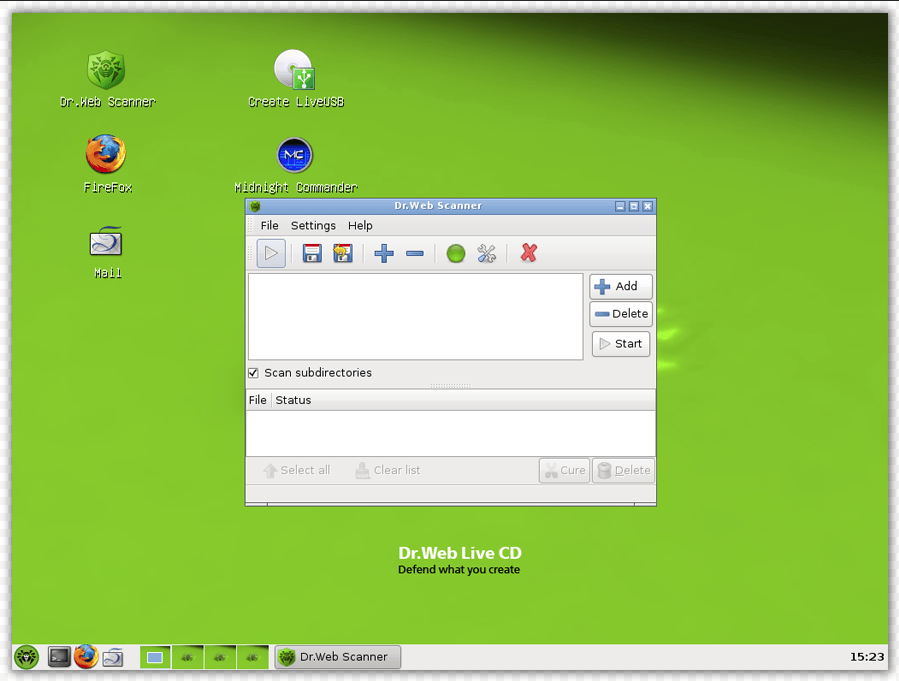
Важно! Если у пользователя нет в наличии подобных дисков, то стоит обратиться к специалистам.
В качестве примера рассмотрим аналогичный продукт Dr.Web LiveDisk.
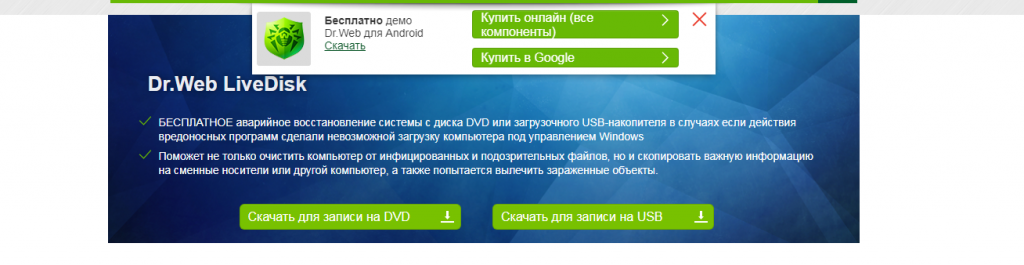
Скачиваем утилиту только с официального сайта
Переходим на официальный сайт утилиты, скачиваем вариант для USB, записываем его на флешку.
Чтобы записать LiveDisk на флешку:
- Вставляем в компьютер чистую флешку объемом более 1 ГБ.
- Запускаем приложение drweb-livedisk-900-usb.exe.
- Программа определит USB-устройства и предложит выбрать нужное. При желании вы можете дополнительно отформатировать выбранное устройство, если не проводили эту операцию до этого. Учтите, что все данные с флешки удалятся. По умолчанию утилита создания Dr.Web LiveDisk не удаляет файлы на накопителе!
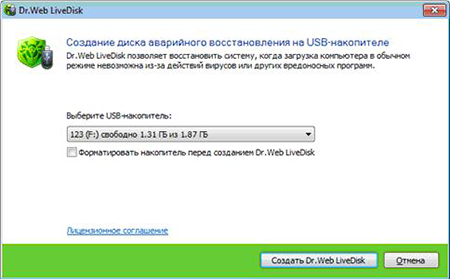
Когда аварийная флешка будет готова, подключаем носитель к зараженной рабочей станции, выставляем в BIOS или EFI старт с внешнего носителя.
Чтобы выставить старт системы с флешки:
- Подключаем носитель к ПК, включаем его.
- Во время загрузки жмем клавишу DEL. Для разных ноутбуков клавиша входа в БИОС может отличаться — это может быть F2 или даже F10. Как правило, на экране написано, какую клавишу следует выбрать именно в вашем случае — внизу экрана будет написано «Press Del to enter Setup», где Del- это нужная клавиша.
- Заходим в BIOS, нажимаем Boot Menu, выставляем на первое место наш аварийный носитель.
Запускаем «аварийный» диск, заходим в перечень ПО и запускаем антивирус. Он проверит и удалит зараженные файлы загрузки и другие записи.
Важно! Как правило, интерфейс схож с Windows, так что у пользователя не возникнет проблем с поиском программ.
После проверки перезагружаем компьютер и восстанавливаем загрузочную запись одним из вышеописанных вариантов.
Другие варианты «аварийных» дисков:
- Крупнейший российский поставщик ПО для России и других стран – Антивирус Касперского: https://support.kaspersky.ru/viruses/krd2018
- Украинский представитель – Zillya!. Доступен: https://zillya.ua/ru/zillya-livecd
- Comodo Rescue Disk содержит множество дополнительных утилит по очистке компьютера от вирусной атаки. Ссылка: https://www.comodo.com/business-security/network-protection/rescue-disk.php
Заключение
Статья рассказала о проблемах с загрузчиком Windows 10. Перечислены типовые причины, которые приводят к нарушению работы системы, а также даны инструкции для восстановления Windows с подробным описанием и скриншотами.

- Устанавливаем Qt для Linux
- Устанавливаем NetworkManager в Ubuntu
- Устанавливаем VNC-сервер в Ubuntu
Если возникла необходимость провести восстановление загрузчика windows 10 рекомендую двигаться от простого к сложному. Здесь ошибиться нельзя. Автор правильно пишет, что далеко не всякий пользователь сможет справиться с такой задачей корректно. А вот навредить – легко.
Самый простой и правильный способ создать загрузочник, еще и вместе с полным образом, через стандартный инструмент MS – Media Creation Tool. Все понятно, просто, только флешка надежная нужна. Минут двадцать-тридцать и все готово. Делаю так регулярно, как только какие-то серьезные изменения собираюсь в ОС вносит. Ну и так, на всякий случай.
Согласен. Майкрософтовцы в десятке много неплохих вариантов отката предусмотрели: точки возврата, предыдущие версии файлов и настроек ОС, образ системы. Правда, это говорит еще и о том, что многие пользователи с проблемами операционки часто сталкиваются. Вот и приходится периодически откатывать.
У меня Ubuntu стоит – просто, некоторыми линуксовыми ПО пользуюсь. Заранее решил вопрос с секторами, снял образы для резерва. Но эти ОС изначально друг с другом конфликтуют. Поэтому периодически windows глючит. Привык уже, решаю.
Как-то давненько с такой бедой столкнулся. Через BIOS восстановил. Все нормально.
А мне жесткий диск менять пришлось. Вглухую умер. А все оказалось, что вначале кулер накрылся, потом еще какие-то механические проблемки начались. И все, загрузочная запись как раз в этих секторах сидела. Да там и много чего другого стерлось. Так что, как ни крути, худшая проблема – это аппаратная часть. Бэкапиться надо, ребята, регулярно!
В первую очередь проверка жесткого диска на механические повреждения. Почекали, все нормально – тогда вирусы смотрим. Естественно, здесь без стороннего загрузочного диска восстановление не запустить. Ну, если все намного сложнее – уже от вашей продвинутости все зависит.
У меня как раз «редкий случай» – завирусовался комп. Не будем вникать, как и почему — антиврус Касперского стоит. Видимо, не успели они какого-то трояна обнаружить. Скачал у них аварийный диск, запустил, почистил. Затем восстановить удалось достаточно простым способом. Благо дело, резервная копия образа диска у меня была.
В старое время такие вещи постоянно происходили. Как-то даже привычно было, что всегда образ нужен и загрузочный диск. Чуть-что, восстановление чрез внешний носитель. Сейчас windows 10 уже так часто не вылетает конечно.
Если не получилось через службу автоматического восстановления – дальше лезть не сильно рекомендую. С командными строками уметь надо обращаться. Лучше всего к спецам идти, может только хуже стать.
Вот с этим согласен. Сам ремонтом и настройкой занимаюсь. Столько таких любопытных самоучек попадалось. Типа: Как я, профессор математики, не смогу себе правильный медицинский диагноз поставить? Потом после такого самолечения вообще все менять приходится. Намудрят с тем же diskpart – а потом еще возмущаются, что восстановить ничего не получается.
Две ОС – два диска. Или два компа. На сервак Linux вообще идеально ставить – безопасно, работает быстро. Особенно если там какой-нибудь Asterisk развернут и прочие оупенсорсные ПО. Тогда и загрузчик пореже надобен будет.
Про аппаратную часть забывать не стоит. Ну, если диск физически рушиться начал — это понятно. Я как-то с загрузочниками помучался. Чего только не перепробовал. Опускаю подробности, решил жесткий диск внимательнее осмотреть. Проблема оказалась в окислившихся контактных площадках на плате диска. Открутил, они аж зелёные. Аккуратно почистил ластиком, прикрутил на место и — всё работает. Может, кому пригодится.
Я тоже как-то помаялся. Ларчик просто открывался — у меня немного отошел SATA-кабель от DVD-roma. Такая вот мелочь, а сколько головняка! Всегда с механики проблемы решать надо начинать.
Вот такая беда. После объединения разделов диска с использованием сторонней утилиты не могу установить Виндовс. Было два тома 1 и 0. Процесс установки проходит гладко до перезагрузки, после нее операционка просто не запускается. Пробовал форматировать во время установки – не помогает. Кто подскажет, что делать?
Попробуйте удалить все разделы при установке, выбрать неразмеченную область и нажать «Далее», а потом посмотреть, будет ли загружаться после того, как программа установки сама разобьет диск. Или попробуйте удалить оба тома, выделить неразмеченную область и продолжить установку.
Так и сделал. Помогло, все получилось. Спасибо!
После установки образа Windows 10 с одного ПК на другой ПК/ноут загрузчик на последнем ПК не видит Windows 10.
Для этого загружаемся с любого системного USB-диска с WinPE 10 или диска восстановления Windows 10 — нам нужна командная строка.
Я использовал загрузочную флешку WinPE 10-8 Sergei Strelec 2019.1228. Она позволяет сразу после загрузки найти установленную Windows и запустить её — это одно из пунктов главного меню. В моём случае Windows 10 успешно загружается благодаря этому меню. Но вот без этой флешки Винда не грузится. Поэтому пришлось найти способ как исправить это.
1. Вводим команды diskpart, а потом — list volume. И изучаем подключенные разделы дисков.
Если у вас система с UEFI и GPT, в списке вы должны увидеть скрытый(не всегда) раздел с файловой системой FAT32 и размером 99-300 Мб. Если же BIOS и MBR, то должен обнаружиться раздел размером 500 Мб (после чистой установки Windows 10) или меньше с файловой системой NTFS. Вам требуется номер этого раздела N (Том 0, Том 1 и т.д.). Также обратите внимание на букву, соответствующую разделу, на котором хранятся файлы Windows. У меня присутстовало оба раздела:
FAT32 100 МБ не скрытый, имеет букву D:\
NTFS 529 МБ скрытый, без буквы
При помощи Acronis я выяснил, что активным разделом является D, а не какой-то другой. Эта информация нужна, чтобы перейти к следующему шагу.
2. Выполняем комманду
bcdboot C:\Windows /s D: /f ALL (где C: — диск с файлами Windows)
3. Радуемся.
Создал загрузочник на флешке. Было 64 ГБ, стало 32 Гб. Ну ладно, это не беда. Место еще есть, записал туда кое-что, на другие компы поперекидывал файлы. Потом она именно как загрузочник понадобилась – нифига не получается. Хотя вижу, что виндоусные папки для восстановления присутствуют.
Внешний загрузочный носитель, созданный для восстановления системы, не рекомендуется еще для чего-то использовать. Особенно не стоит втыкать его в чужие компы, устанавливать всякие непроверенные программы.. Можно и вирус словить, и систему попортить. Отформатировали в процессе создания загрузочного образа, создали – отложите в сторонку до «лучших» времен. А теперь только другой загрузочник можно использовать.
Не знал. Думал, чего зря будет пылиться, раз место есть. Пришлось в сервис ноутбук отдавать, там починили.
Мне как-то хватило ума установить Linux, а потом его удалить, но я очень долго потом не мог понять, почему я убрал Linux и вроде как должен был обратно получить Windows, а получил шиш. Тупо черный экран на этапе загрузки без шансов на включение компьютера вообще. пришлось тогда все совсем с нуля перезагружать. Думал уже БИОС сломал, но переустановка Windows с нуля помогла. До сих пор жалею, что накосячил и не понял как восстановить загрузчик, все файлы потерял ��
А можно уточнить, как вы удалили Linux? Просто при удалении через Windows таких проблем быть не должно. Вы что, просто удалили раздел со второй системой до загрузки? Или как это случилось вообще?
Я на этапе загрузки открыл командную строку и форматировал диск один. Второй раздел оставил. Думал, что этого будет достаточно. Но оказалось, что нет )
Ну логично. Когда ты устанавливаешь на основной диск Linux, то пропадает загрузчик WIndows. Остается только GRUB. Он отвечает за загрузку всех операционных систем, которые есть на компьютере. В том числе и за загрузку Windows. А вот MBR тупо ломается. Ее больше на диске нет и другие компоненты ее тоже увидеть не могут. Поэтому компьютер не загрузится. Но методы из статьи должны помочь восстановиться 100%. Они все заточены под решение как раз этой проблемы.
Я раньше любителем был разные дистрибутивы попробовать. Перестанавливал их без конца и много раз натыкался на такую вот проблему с загрузчиком. Потом узнал про виртуальные машины и плюнул на это дело. Начал все дистрибутивы ставить поверх Windows ) Никаких рисков вообще )
Вирусы всему виной, ребята, вирусы. Лайвдиска у меня не было, не создавал я ничего такого да и в мыслях не было когда за компьютером сидел. Пришлось идти к мастеру, а тот за работенку взял немало денег. Теперь чтобы больше с таким не сталкиваться и аварийный диск создам, и антивирус нормальный установлю.
Со мной случилась другая история. Я установил типа вторую систему на один диск. Видать сделал это неправильно как-то, после этого ни первая ни вторая система не загружались нормально. Решение простое – снести обе системы и установить одну заново.
После очередного обновления вышла такая вот ошибка. Я не знаю почему, сам я компьютер не выключал. Видать тот раньше времени в режим сна ушел или просто отключился сам по себе, с ним такое временами бывает (пора менять блок питания). Ну и, через биос все спокойно восстановил.
А если я не нашел показанных вами настроек в биосе, что мне теперь делать? Да и выглядит у меня биос как-то по-старому.
Попробуйте второй способ – восстановление при загрузке. Если уж первый способ тебе не подошел, то второй точно прокатит. Да и не должно быть такого, чтобы у вас совсем такой опции не было. Просто видимо вы либо не там смотрите, либо недостаточно внимательны.
Восстанавливаем загрузчик Windows 10
Новая ОС Windows 10 от компании Microsoft уже завоевала популярность среди миллионов пользователей ПК во всем мире. Но, как и все новые продукты, Windows 10 не лишена изъянов. У многих пользователей этой ОС наблюдаются проблемы с загрузчиком. Наиболее часто такая проблема происходит из-за новой политики обновления операционной системы.
Сейчас в Windows 10 нельзя отключить обновления, как это было в Windows 7 и XP.
Сама же проблема с загрузчиком проявляется, когда пользователь не дожидается окончания обновления системы и выключает его кнопкой POWER.
После того, как пользователь снова включает компьютер, он встречает такое сообщение на экране своего монитора.

Это сообщение говорит о том, что у вас поврежден загрузчик и его следует восстановить. Также стоит отметить, что выключение компьютера при обновлении не единственная причина поломки. Повредить загрузчик еще могут вирусы и различное вредоносное ПО. Еще довольно распространенными причинами его поломки являются неисправные HDD, в которых есть битые сектора, то есть загрузочная запись будет находиться именно на этих секторах. Также причиной поломки загрузчика может быть установка младшей ОС поверх Windows 10. Чтобы помочь нашим читателям восстановить загрузчик ниже мы подготовили примеры, в которых подробно опишем способы его восстановления.
Самый простой способ восстановления
Увидев сообщение о неисправности загрузчика, первым делом у пользователя ПК возникает вопрос — как восстановить загрузчик Windows 10. В этом примере мы опишем самый простой способ его восстановления. Для этого примера нам понадобится диск восстановления Windows 10.
Также для этой задачи можно использовать оригинальный установочный диск с Windows 10. Ну что ж, приступим. Вставим диск восстановления в привод и загрузимся с него при старте компьютера.

В первом окне мастера диска восстановления необходимо указать раскладку клавиатуры, после чего откроется меню мастера.

В этом окне мы выберем вторую вкладку «Поиск и устранение неисправностей» и сразу перейдем на следующую «Дополнительные параметры».

В дополнительных параметрах нас интересует вкладка «Восстановление при загрузке». После перехода по этой ссылке мастер попросит выбрать ОС для восстановления ее запуска.

На исследуемом компьютере установлена одна операционная система Windows 10, поэтому в мастере выбор только один. После выбора ОС система начнет процедуру нахождения неисправностей компьютера и должна восстановить поврежденный загрузчик.

Если с помощью этого способа вам не удастся вернуть работоспособность Windows 10, то в следующих примерах мы опишем подробный процесс восстановления загрузочного сектора с помощью системных утилит DiskPart и BCDboot.
Восстановление загрузчика Windows 10 с помощью командной строки
Для этого способа нам также потребуется диск восстановления Windows 10. Загрузимся с диска, как и в предыдущем примере до пункта «Дополнительные параметры». В этом меню нас интересует вкладка «Командная строка», по которой мы и перейдем.

Первым делом мы запустим в командной строке консольную утилиту DiskPart. Для этого в консоли введем команду diskpart
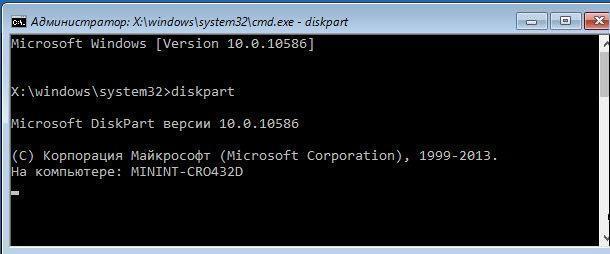
Эта утилита необходима нам для вывода информации обо всех локальных дисках в системе. Теперь нам нужно найти номер раздела загрузчика. Обычно это скрытый раздел, занимающий 500 МБ. Создается этот раздел автоматически инсталлятором Windows 10. Далее для его поиска в DiskPart мы введем команду list volume
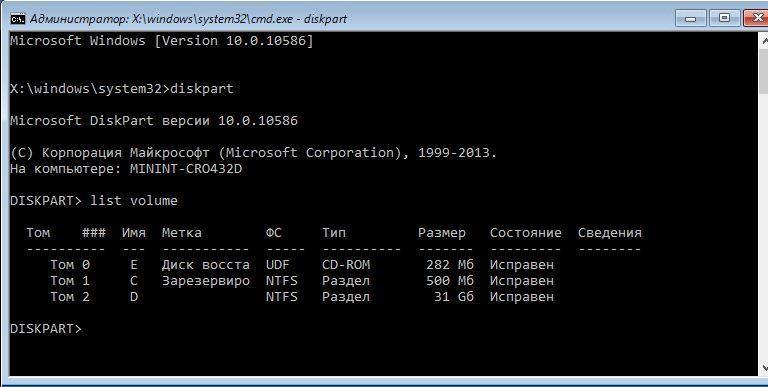
Из изображения видно, что раздел с загрузочной записью находится в первом томе на диске C. Также на изображении видно, что сама Windows 10 установлена на диск D. Теперь мы должны выйти из дисковой программы. Сделать это можно командой exit
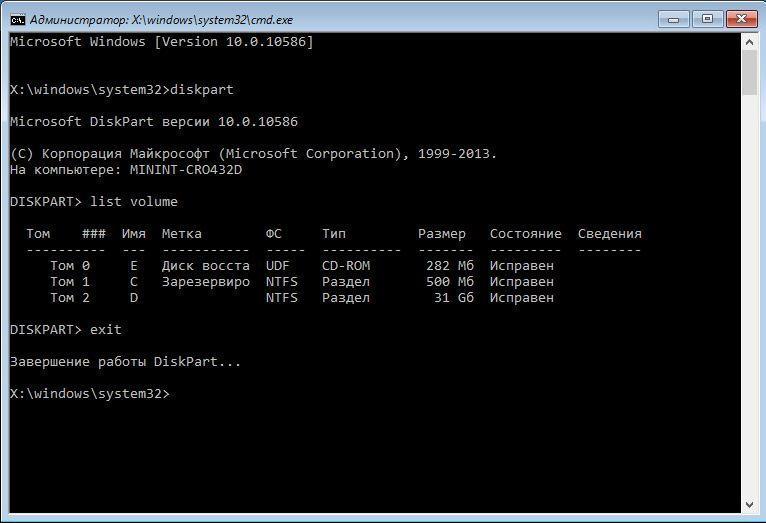
После выхода из DiskPart введем команду bcdboot.exe D:\Windows Также обратите внимание, что в команде используется диск D, так как именно на него установлена десятка.
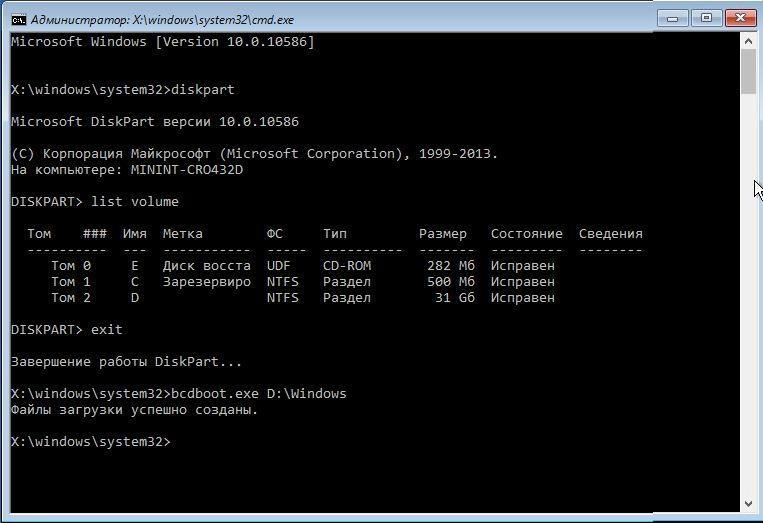
Эта команда полностью восстановила загрузочные файлы десятки. Принцип работы этой команды заключается в использовании утилиты BCDboot. Разработчики специально создали эту утилиту для работы с загрузочными файлами Windows. Также стоит отметить, что благодаря этой же утилите инсталлятор Windows создает скрытый раздел и копирует на него загрузочные файлы.
Восстановление загрузчика Windows 10 с помощью командной строки (Способ второй)
Во втором способе мы также воспользуемся утилитами DiskPart и BCDboot и попробуем перезаписать загрузчик. Для этого запустим DiskPart и узнаем, на каком диске находится наш скрытый раздел и раздел, на котором установлена Windows 10. Запуск этой утилиты описан выше.
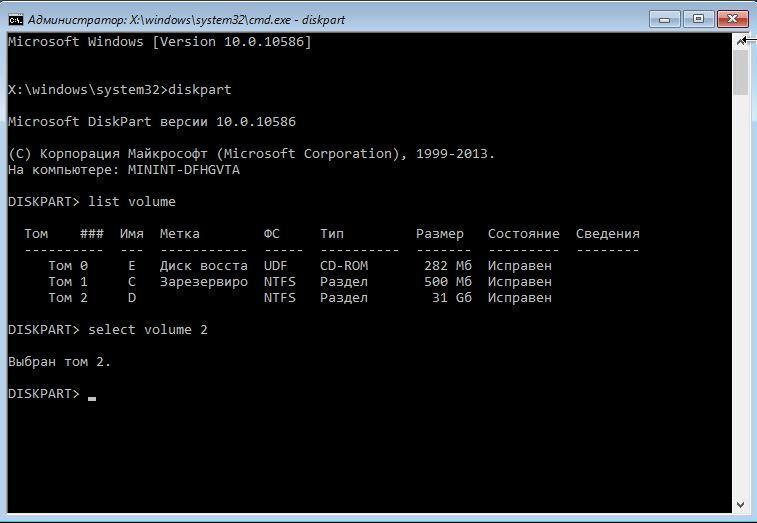
Теперь нам нужно отформатировать скрытый раздел, который находиться в первом томе. Для этого наберем команду select volume 1 которая выберет наш скрытый зашифрованный раздел размером в 500 МБ.
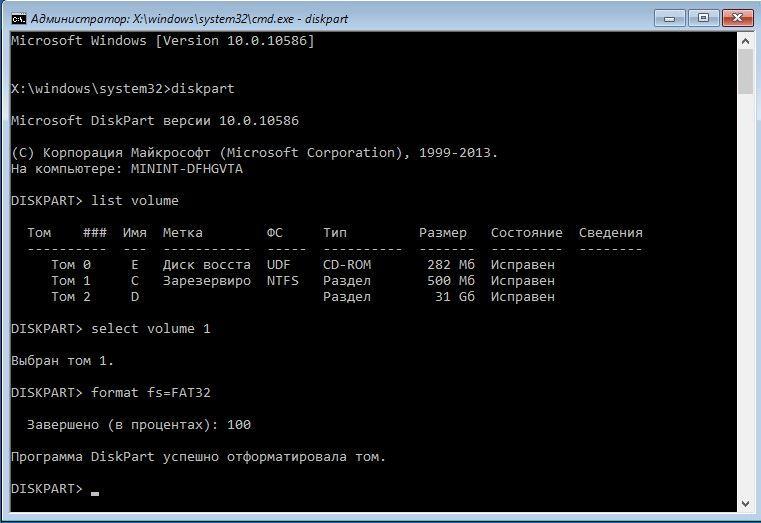
Дальнейшим действием будет форматирование выбранного раздела. Это делается для того, чтобы стереть все файлы с него. Для этой операции введем команду в консоли format fs=FAT32
После форматирования нашего раздела выйдем из дисковой утилиты и введем новую команду bcdboot.exe D:\Windows которую вводили в предыдущем примере.

Эта команда не исправит файлы загрузчика, как в предыдущем примере, а создаст новые. Как вы уже поняли, этот способ используется, если не сработал первый.
Еще один способ восстановления загрузки Windows 10 с помощью командной строки
Для этого способа нужна утилита Bootrec. В отличие от предыдущей утилиты эта утилита не восстанавливает файлы загрузчика, а восстанавливает загрузочную запись. То есть она восстанавливает MBR — первый сектор на HDD. Для операционной системы очень важно, чтобы MBR был в целости и сохранности. При старте компьютера его BIOS первым делом ищет MBR для осуществления с него запуска операционной системы. Для этого примера запустим, как и в предыдущих примерах, командную строку. В рассматриваемой утилите есть две основные команды /FixMbr и /FixBoot Первая команда необходима для исправления MBR, а вторая создает новый. Первым делом рассмотрим ситуацию, когда у нас поврежден MBR. Для этого в консоли введем первую команду.

На изображении выше видно, что операция прошла успешно, а это значит, что MBR восстановлен.
Теперь рассмотрим ситуацию, когда первый способ не срабатывает, то есть мы создадим новый сектор MBR. Для этого воспользуемся второй командой.

Из изображения выше видно, что новый сектор MBR создан успешно.
Из примеров видно, как легко восстановить сектор MBR с помощью консольной утилиты Bootrec. Если у вас проблема со стартом Windows 10, то советуем воспользоваться этим примером в первую очередь.
Чистим систему от вредоносного программного обеспечения до восстановления загрузчика
Если причиной поломки загрузчика является вредоносная программа, то этот вредоносный код необходимо удалить до восстановления. В этой ситуации вам поможет Dr.Web LiveDisk. Это аварийный диск, который обладает множеством средств для восстановления компьютера, а также лечения его от вирусов. Загрузить Dr.Web LiveDisk можно на его официальном сайте www.drweb.ru. Этот Live CD основан на linux и является бесплатным. Этот диск распространяется как образ ISO, который можно записать, как на оптический диск, так и на USB-флешку. После записи образа на диск запустим Dr.Web LiveDisk.

В стартовом меню выберем первый пункт и продолжим загрузку Dr.Web LiveDisk. После нескольких секунд должна запуститься ОС, основанная на Linux, которая собственно и представляет собой Dr.Web LiveDisk.

В этой операционной системе вы сможете полностью очистить компьютер от вирусов и даже сделать бекап всей информации.
Также полезным будет тот факт, что в этой ОС есть полная поддержка интернета и встроенный браузер Firefox.
Подводим итог
В заключение хочется сказать, если вы будете знать все тонкости восстановления загрузчика, то вы сможете быстро починить свой компьютер. Также стоит обратить внимание на ситуацию, когда восстановить загрузочный сектор и сам загрузчик невозможно. В этом случае надо перестраховаться и воспользоваться средствами полного восстановления системы. Такими средствами являются полной образ системы, создающийся средствами самой ОС Windows 10, а также такая программа, как Acronis True Image. Надеемся, что наш материал поможет вам восстановить загрузчик с MBR, и компьютер будет функционировать, как и прежде.