Как убрать фиолетовый экран на компьютере. Четыре причины, почему цвет экрана нашего компьютера стал зеленым. Подпишитесь на обновления блога
Добрый день, уважаемые читатели блога! Помним старые добрые времена, когда экран телевизора на электронно-лучевой трубке вдруг менял цвет? Рука сама тянулась к тапку, прямо как при охоте на таракана. Но такая же участь может постичь даже современный монитор. Однажды меня попросили разобраться, почему цвет экрана компьютера стал зеленым. Последовала очень простая и быстрая диагностика.
Для проведения быстрой диагностики мне понадобились:
- лишний VGA-провод
- ноутбук
Сначала необходимо было разобрать существующую схему — монитор + VGA-кабель + старый стационарный компьютер. При разборе обнаружилось, что VGA-кабель не простой, купленный за три копейки в переходе, а с позолоченными контактами! Затем к монитору был подключен ноутбук сначала через кабель VGA с позолоченными контактами, потом через тот кабель, который принесла я. Который был без наворотов . Результат не заставил себя ждать, но… обо всем по порядку. Какие же потенциальные причины могли быть у неожиданной смены цвета экрана монитора? Почему цвет экрана — теперь зеленый?
- проблема в видеокарте компьютера
- проблема в мониторе
- проблема с кабеле, например, произошел надлом или разрыв его проводов
- проблема в программных настройках цветов
Кратко разберем по порядку данные гипотезы.
Проблема в видеокарте
Неисправность в графическом чипе, например, его частичный отвал — основная причина того, что видеокарта на выходе «окрашивает» экран монитора в определенный цвет. Отвал графического процессора излечим в домашних условиях путем его прогревания специальным феном. Но, честно говоря, я такое пока не практиковала.
Если у Вас в компьютере стоит дискретная видеокарта, то ее необходимо осмотреть на предмет наличия вздувшихся конденсаторов или других сгоревших деталей. Вздувшиеся кондеры можно при желании заменить самостоятельно.
Перегрев видеокарты может приводить к описываемому результату, Для начала стоит проверить температуру видеокарты известной программой GPU-Z, чтобы зря не потрошить то, что надежно скреплено скотчем и так работает. Мы не должны видеть в поле GPU Temperature цифры более 90 градусов. Один раз я видела температуру процессора около 100 градусов, и она продолжала стремительно расти . Пришлось жестко вырубать компьютер из сети, в противном случае ему грозило самопереваривание.

Если выяснится, что температура видюхи действительно зашкаливает, то пришло время провести уборку внутри компьютера при помощи пылесоса или компрессора, затем при необходимости проверить работоспособность кулера на видюхе и заменить термопасту под ним.
Также можно повредить разъем на видеокарте, особенно, если дергать кабель, не жалея. Это можно проверить, немного пошатав сам разъем. Если он не стоит на месте как влитой, то это вполне может быть причиной окрашивания экрана монитора в определенный цвет.
Разъем видеокарты на материнке мог в процессе жизни «отпаяться». Если при небольшом пошатывании видеокарты в разъеме материнки на мониторе что-то происходит — меняется оттенок экрана, появляются или исчезают артефакты — то все это явно указывает на проблему с разъемом на материнке. Лечится его перепаиванием. Или отправкой материнки в сервисный центр.
Наконец, могли полететь драйверы видеокарты. Пусть это стоит проверять в последнюю очередь, если у нас есть подозрение именно на аппаратную проблему, но надо иметь ввиду такой вариант. Скачиваем с сайта-производителя видеокарты свежие драйверы и устанавливаем их. Надеюсь, что у Вас при этом не выпадет !
Неполадки в самом мониторе
Цвет экрана мог стать зеленым или каким-либо другим по причине неисправности самого монитора. Если экран ЖК-шного монитора окрашивается в теплые тона, то скорее всего садятся лампы подсветки. Единственное решение — это замена сгоревшей лампы на новую.
Но все же за цвет отвечает матрица, а не подсветка, поэтому ее неисправность приводит к неправильной цветопередаче монитора. В частности, экран может окраситься в какой-то определенный цвет. Тут поможет только ее замена.
Из относительно лайтовых вариантов — порча шлейфа матрицы. Его вполне реально заменить на другой. Выяснить, что все же дает красноватый оттенок экрану — шлейф или подсветка — легко, достаточно вынуть из матрицы шлейф, идущий к ней, и включить монитор. Если во всем виновата подсветка — то подсвечиваемый экран останется красноватым.
Также возможна неисправность платы управления. Так же, как и в случае с видеокартой, на плате управления монитора может произойти отвал процессора. В принципе тоже излечимая болезнь тем же прогреванием.
Проблема в кабеле
Если бы последовательная смена VGA-кабелей не привела к заметному улучшению качества изображения, то так быстро определить виновника не получилось бы. Проблема состояла в том, что для монитора на столе было мало места, и с кабелем поступили так:

Богатый внутренний мир кабеля этого не выдержал и лопнул.
Здесь есть одно адекватное решение — замена кабеля, и больше так не делать !
Проблема в программных настройках цветов
Если нет оснований подозревать видеокарту или что-либо еще в аппаратной неисправности, то есть смысл у монитора сбросить настройки цветов на дефолтные. Вполне могли чьи-то шаловливые ручки покопаться в настройках экрана. Конечно, у Вашего монитора все будет как-то по-другому, но я покажу саму идею, как можно извратить все цвета на экране . Вот слегка «колхозное» изображение:

Ясно, что тут можно творчески подойти к вопросу цветопередачи монитора . Выбрав не ту цветовую схему, можно потом долго пытаться искать вздувшиеся конденсаторы на видюхе .
Или, например, откалибровать цвета при помощи Панели управления Windows. Там можно тоже все испортить ! Чтобы в этом убедиться, можно перейти в Панель управления -> Оборудование и звук -> Экран, затем щелкнуть по ссылке «Калибровка цветов».
 Появится вот такое окно мастера калибровки:


Если сравнить два последних скриншота, то разница видна невооруженным взглядом хотя бы по белым областям окна.
Также не забываем, что производители видеокарт поставляют свои драйвера с различными панелями управления для них, например, «Панель управления HD-графикой Intel». В качестве настроек цветовых схем здесь можно применять различные профили. Профиль можно настаивать в разделе «Дисплей» данной программы.

Столько манящих ползунков!

Заключение
Данный вариант диагностики с использованием дополнительного кабеля на замену и ноутбука позволяет очень быстро отмести ненужные гипотезы.
Сначала заменяем все — и кабель, и компьютер на ноутбук. Если теперь монитор показывает нормально, то с ним все хорошо. Теперь соединяем ноутбук с монитором при помощи старого кабеля. Если все хорошо и теперь, то дело было в видеокарте компьютера или настройках драйвера. Если изображение стало вновь неправильных цветов — дело в кабеле. Однако если никакие замены не помогли, стоит обратить внимание на сам монитор, на его настройки цвета и на его видеоразъем.
Конечно, после первичной сортировки причин далее должна следовать более глубокая диагностика с выявлением реальных проблем и описанием их решений. Т.е. не «что-то с монитором» , а например, в настройках монитора была выбрана неправильная цветовая схема, которая была заменена на более подходящую.
Подпишитесь на обновления блога!
Благодарю! Вы успешно подписались на новые материалы блога!
Рассмотрим проблемы с изображением на экране ноутбука проявляющиеся в виде: горизонтальных или вертикальных полос, белого экрана, ряби изображения на экране, артефактов на экране ноутбука. Причин возникновения таких дефектов очень много, так что пройдемся по самым распространенным.
Вертикальные полосы на экране ноутбука
Как правило, причиной возникновения данной неисправности является частичное отслоение дешифраторов матрицы ноутбука . В этом случае экран (матрица) не подлежит ремонту, т.к. восстановить контакты дешифраторов матрицы возможно исключительно на заводе-изготовителе. Отслоение дешифраторов может возникнуть вследствие механического повреждения или производственного брака.
Изображение на экране ноутбука с красным (розовым) оттенком
В этом случае вышла из строя лампа подсветки матрицы. Точнее сказать, она еще работоспособна, но в ближайшее время в ноутбуке пропадет подсветка экрана. Лампа подсветки матрицы ноутбука, как и любая другая лампочка, имеет свой определенный ресурс работоспособности и по исчерпанию его перегорает. Варианты устранения неисправности: замена лампы подсветки; замена матрицы, если экран не разборный (встречается крайне редко).
Рябь или шум на экране ноутбука
В данной ситуации в первую очередь необходимо попробовать к ноутбуку подключить внешний экран. Если на нем так же, как и на матрице ноутбука, будет шум или рябь, то проблема с видеокартой. В противном случае, если подключив к ноутбуку монитор Вы видете идеальное изображение — у Вас либо надорван один из проводов шлейфа (от экрана к материнской плате ноутбука), либо проблема в дешифраторах матрицы ноутбука. Варианты устранения неисправности: замена видео-чипа, восстановление или замена шлейфа, замена экрана (в зависимости от неисправности).
Изображение есть, но только на половине экрана
Если на экране ноутбука изображение только слева или справа, а на противоположной стороне просто белый экран, однозначно у Вас неисправна матрица ноутбука, а именно проблема с дешифраторами экрана(матрицы). Варианты устранения неисправности: замена матрицы (экрана) ноутбука.
Разноцветные полосы на экране
На внешнем экране все — ОК, а на матрице ноутбука разноцветные полосы. Если пошевелить, повернуть крышку ноутбука изображение появляется, но через пару секунд изображение становится размытым. Также в очень редких случаях такие признаки могут ууказывать на неисправность шлейфа матрицы. Неисправна матрица ноутбука. Варианты устранения неисправности: замена матрицы ноутбука или замена (ремонт шлейфа).
НАШ СЕРВИСНЫЙ ЦЕНТР «РЕСЕТ СЕРВИС» ПРЕДЛАГАЕТ ВАМ СВОИ УСЛУГИ ПО РЕМОНТУ НОУТБУКОВ В МИНСКЕ. МЫ МОЖЕМ В МАКСИМАЛЬНО СЖАТЫЕ СРОКИ РЕШИТЬ ЛЮБЫЕ ПРОБЛЕМЫ С ИЗОБРАЖЕНИЕМ НА ЭКРАНЕ ВАШЕГО НОУТБУКА. В НАЛИЧИИ ВСЕГДА ИМЕЮТСЯ ЭКРАНЫ(МАТРИЦЫ) ЛЮБОЙ ДИАГОНАЛИ. ЗАМЕНА МАТРИЦЫ ПРОИЗВОДИТСЯ В ТЕЧЕНИИ 15 МИНУТ, ГАРАНТИЯ НА ЗАМЕНУ МАТРИЦЫ 1 ГОД.
К сожалению, рано или поздно вся техника и электроника выходит из строя. Происходит это со всеми, так что, не переживайте о том, что однажды вы, открыв свой ноутбук, обнаружили проблемы с ноутбуком — (к примеру, красный экран) . А именно об этой неприятной ситуации, когда экран залит красным цветом , мы сегодня и будем говорить. Ситуация эта достаточно распространенная, происходит такое с разными моделями ноутбуков, хорошо знакомая специалистам по ремонту и всем работникам сервисных центров. Называют его «красный экран смерти» и известен он, как сигнал загрузки компьютера в аварийном режиме.
При включении ноутбука красный экран — какие причины неисправности?
Причин для появления красного (или розового) экрана может быть несколько — одни зарыты в программном обеспечении и говорят о некорректной работе «мозгов» ноутбука, а другие свидетельствуют о неполадках механических, и требуют ремонта «железа». Чтобы разобраться, какая из причин привела к появлению красного экрана в вашем случае, необходимо понаблюдать за ходом загрузки и работы ноутбука.
Когда при включении ноутбука появляется красный экран , но он загружается и продолжает работу без искажений на экране, это говорит о критических ошибках, возникших в системе. Случается это с Windows Vista (Windows Longhorn) – сигнал об ошибках в бета-версии этой ОС отображался на красном фоне. В распространенной версии Windows 98 также загружался красный экран и говорил о наличии критических ошибок.
Красный экран и проблемы с «железом»
Если при проблемах с операционной системой красный экран свидетельствует об аварийном режиме работы, но компьютер загружается и работает, то при проблемах с матрицей или видеокартой после загрузки системы на экране остаются красные полосы, а само изображение или видео часто размыто. Происходит это тогда, когда перетирается или отходит шлейф монитора, горит видеокарта или появляются неисправности в самой матрице. Зачастую при этом страдает также видеоадаптер и шлейф VGA. В любом из перечисленных случаев необходимо обратиться в сервисный центр для осуществления ремонта.
Самую простую диагностику неисправности вы можете произвести и самостоятельно – откройте-закройте крышку ноутбука пару раз, наблюдая при этом за изменениями на экране. Вы видите, что цвет экрана меняется при зарывании и открывании? Скорее всего, пострадал кабель VGA. А вот если вы обнаружили при включении ноутбука красный экран , который сам по себе начинает менять цвет, то можно предположить, что неисправным окажется именно видеочип.
Ноутбук загружается как обычно, но сильно искажены цвета – все грузится в красном цвете, появляется странное мерцание экрана. При этом на экране отсутствуют пятна, нет полос или ряби? Попробуйте подключить внешний монитор. Если на нем изображение будет корректным, значит, вероятно, вышла из строя лампа подсветки экрана. Проблему также можно решить, обратившись в сервисный центр.
Особенности ремонта ноутбука в сервисном центре
При поиске специалиста по ремонту, помните, что при наличии гарантийного талона и сроков гарантийного ремонта вы можете отремонтировать свой ноутбук бесплатно. Но сделать это можно только в том случае, если на ноутбуке нет механических повреждений, все заводские пломбы целые, нет следов внешнего вмешательства.
Как правило, проблемы, которые связаны с окрашиванием экрана в красный цвет, решаются в сервисном центре довольно быстро. Если отошел шлейф матрицы, то в ремонтной мастерской его просто поставят на место и закрепят. Этот ремонт не потребует больших временных затрат.
То же можно сказать и о проблемах с ОС. При необходимости, специалисты переустановят вам операционную систему или исправят возникшие ошибки – красный экран больше не будет появляться при загрузке ноутбука, так как система возобновит корректную работу. Все ваши данные и файлы при этом сохранятся на компьютере в целости и сохранности.
Если необходимо произвести более крупный ремонт – отремонтировать подсветку, поменять матрицу или видеокарту, времени на это потребуется больше. Будьте готовы к ожиданию поставки запасных частей от производителя ноутбука.
Ноутбук работает, но экран остается красным
Здравствуйте! У меня такая проблема.Я играю и слушаю музыку,и когда я сворачиваю игру у меня все зависает и буквально секунд через 20-30 появляется красный экран с очень странным звук,он пропадает только после перезагрузки через кнопку.
Илимбек
Здравствуйте,у меня такая проблема я играл и вдруг у меня на экране появились красные клеточки,я испугался и отключил ноутбук,хотел включить обратно но при включении экран черный но сам ноут работает.
Артём
Здравствуйте у меня есть проблема у меня весь кран покраснел. Я перезагружал ноутбук несколько раз и ничего что мне делать (ноутбук работает)?
Алена
Что делать если при включение ноутбука становиться зеленый экран,когда включается ноутбук картинка на ноутбуке вся размытая и с розовым и зеленым оттенком,а когда включаешь программы любые то экран становиться розовым
Здавствуйте, у меня такая проблема. При входе в систему. экран загрузки нормальный, а как только я захожу на рабочии стол, он с красным оттенком с вверху. Подскажите. что делать?
Сергей
Здравствуйте. Месяц назад заменил матрецу на ноутбуке, но при закрытии экран начинает краснеть, такая же ситуация и при открытии крышки ноутбука. Из-за чего может быть данная проблема?
Юлька
Здравствуйте. После полной загрузки ноутбука монитор становится с красным оттенком. Если включить спящий режим, потом выйти из него, то все цвета нормально отображаются. Откатывала драйвера видеокарты до старой версии-тоже нормально отображались цвета, но ноутбук тормозит. А с новыми драйверами красный цвет. Интересно, что во время загрузки и во время выключения цвета становятся нормальными.
Фиолетовый цвет на мониторе что делать
Получите фиолетовый экран на свой компьютер? Вот 4 решения! [Новости MiniTool]
Get Purple Screen Your Pc
Резюме :
Иногда Windows показывает фиолетовый экран. Хотя фиолетовый экран смерти встречается реже, чем синий экран смерти, он все же встречается на вашем компьютере. Не волнуйтесь, если у вас возникла такая проблема и Решение MiniTool покажет вам несколько эффективных решений этой проблемы.
Монитор Purple Tint в Windows 10
Почему мой экран фиолетовый? Вы можете задать этот вопрос. Фиолетовый экран смерти всегда появляется при возникновении критической ошибки в VMkernel хоста ESX / ESXI. Кроме того, экран вашего компьютера становится фиолетовым из-за устаревших драйверов, нестабильного графического процессора, внешнего оборудования или других неправильно настроенных параметров компьютера.
Чтобы избавиться от этой проблемы, воспользуйтесь следующими решениями.
Исправления для фиолетового экрана Windows 10
Когда экран компьютера станет фиолетовым, первое, что вы можете попробовать, это перезагрузить компьютер. В большинстве случаев полезно решить необычную проблему Windows. Если проблема не исчезла, попробуйте устранить ее, следуя приведенным ниже методам.
Метод 1: отключите все внешние устройства и оборудование
Иногда ваши внешние устройства, такие как принтеры, мышь, веб-камеры, дополнительные мониторы, наушники или другие компоненты компьютера, могут вызывать пурпурный экран. Таким образом, вы должны отключить их все и проверить, решена ли ваша проблема.
Метод 2: обновите драйвер видеокарты
Как упоминалось выше, фиолетовый экран компьютера может быть связан с устаревшим драйвером видеокарты. Чтобы исправить фиолетовый экран смерти, вам следует обновить драйвер.
Шаг 1: введите Диспетчер устройств в поле поиска Windows 10 и щелкните результат, чтобы открыть этот инструмент.
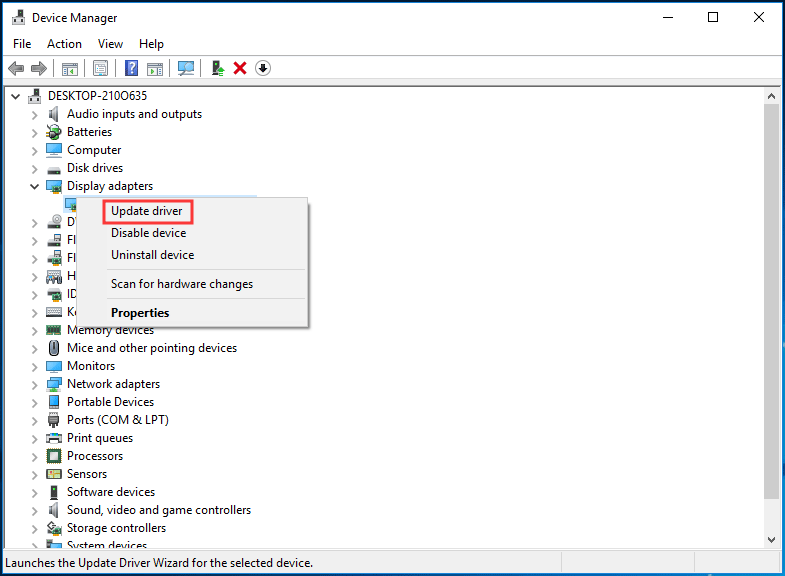
Шаг 3. Выберите первый вариант, чтобы позволить Windows автоматически найти и установить последнюю версию драйвера видеокарты, чтобы исправить ошибку фиолетового экрана.
Кроме того, вы можете обновить драйвер вручную. Просто зайдите на сайт поставщика, скачайте и установите последнюю версию драйвера видеокарты.
Удалить настройки разгона
Если вы разгоняете свой компьютер, его аппаратная тактовая частота, напряжение или множитель изменяются, выделяя больше тепла. В результате процессор или графический процессор машины работают нестабильно. Затем появится фиолетовый экран.
Очистите радиатор
Фиолетовый экран может быть вызван перегревом графического процессора. Поэтому рекомендуется очистить радиатор. Для этого откройте корпус компьютера и тщательно очистите от пыли все компоненты. Если компьютер по-прежнему перегревается, стоит учесть дополнительный вентилятор.
Нижняя граница
Экран вашего компьютера фиолетовый? Как избавиться от фиолетового экрана смерти? Прочитав этот пост, вы четко знаете решения. Просто попробуйте их один за другим, и вы легко решите свою проблему.
Есть фиолетовый экран смерти на ПК? Вот как это исправить
Прежде чем мы углубимся в это, вот как один пользователь описывает эту проблему:
Обновление Windows 10 прошло весь путь, чтобы выиграть 10 от Win 7 Pro. При выключении питания включается мигающий фиолетовый экран и ничего не может сделать. Можно только удерживать кнопку питания, чтобы выключить. Не удается войти в систему, только выключен кнопкой питания.
Если ваш компьютер выходит из строя с помощью Purple Screen of Death, выполните действия по устранению неполадок, перечисленные в этой статье, чтобы устранить проблему.
Как исправить пурпурные проблемы Screen of Death на ПК
Вы также можете использовать специальное устройство или программное обеспечение для охлаждения вашего компьютера. Например, вы можете использовать охлаждающую подставку и специальное программное обеспечение для охлаждения, чтобы быстрее рассеивать тепло.
5. Обновите драйверы видеокарты
а. Обновление драйверов вручную
Вы также можете попробовать следовать этому руководству, чтобы обновить драйверы на ПК с Windows.
б. Обновлять драйверы автоматически
Мы также должны информировать вас о том, что загрузка драйверов вручную – это процесс, который сопряжен с риском установки неправильного драйвера, что может привести к серьезным неисправностям. Более безопасный и простой способ обновления драйверов на компьютере с Windows – использование автоматического инструмента, такого как TweakBit Driver Updater.
Официально одобренные Microsoft и Norton, этот инструмент будет безопасно работать в вашей системе, чтобы найти все устаревшие драйверы и предложить вам правильные версии, которые необходимо установить для каждого компонента оборудования на вашем компьютере.
6. Очистить радиатор
Фиолетовые экраны обычно вызваны неисправностями графического процессора из-за чрезмерного нагрева. Хорошей идеей будет очистить радиатор вашего устройства, чтобы устранить любые препятствия.
Мы надеемся, что решения, перечисленные выше, помогут вам решить менее распространенную проблему Purple Screen of Death. Если вы столкнулись с другими решениями для решения этой проблемы, вы можете перечислить шаги по устранению неполадок в разделе комментариев ниже.
Примечание редактора . Это сообщение было первоначально опубликовано в июле 2018 года и с тех пор было переработано и обновлено для обеспечения свежести, точности и полноты. Мы хотим быть уверены, что в нашем списке представлены лучшие продукты, которые будут соответствовать вашим потребностям.
Фиолетовый цвет на мониторе что делать
Профиль | Отправить PM | Цитировать
Привет, Ozone. Возникла проблема с отображением цветов, конкретнее синий цвет стал чем-то нечто средним между синим и фиолетовым.
Пользуюсь Windows 7, матплата ASUS M5A78L-M plus, процессор AMD Athlon(tm) II X2 215, видеокарта интегрированная (AMD 760G), монитор LG W1943
Понаблюдав за проблемой заметил следующее:
1) в браузерах проблема присутствует (пользуюсь Opera и Yandex)
2) в растровом редакторе (Gimp 2) проблем нет, синий остаётся синим как положено
3) делаю скриншот цвета #0000ff, просматриваю картинку стандартным просмотрщиком Windows 7 (не знаю как называется) синий выглядит синефиолетовым, как в браузере
4) тот же скрин «открыть с помощью» FastStone Image Viewer проблемы нет, идеальный синий
5) перезагружаюсь, загружаю уже Linux Mint, открываю браузер Opera, проблем нет, идеальный синий
6) перезагружаюсь, загружаю Windows 7, проблема с синим на месте (он почти фиолетовый)
Что предпринял сам:
1) обновлял драйвера для видеокарты и монитора, не требуется, наиболее подходящие уже установлены
2) отсоединил шнур соединяющий монитор с системником, поменял концы местами, без изменений (синий почти фиолетовый)
Какой-либо диагностики не проводил (ткните носом если необходимо сделать). В подозрениях последние обновления Windows. С ними тоже проблема, в статусе 90% из них стоит Отказ, почти все отказы относятся к Advanced Micro Devices, Inc driver update for AMD SMBus (Код ошибки 80070103). Может в этом и причина. Это всё на что хватило соображений рядового пользователя. Выручайте, молю.
Как исправить Windows 10 синий оттенок экрана
Список проблем Windows 10 длинный, но, по правде говоря, большинство пользователей никогда не сталкивались с серьезными проблемами. Есть некоторые нишевые проблемы, которые являются индивидуальными. Как этот странный вопрос, связанный с цветом, который мы решаем сегодня. А именно, в некоторых пользовательских отчетах говорится, что на их экранах присутствует странный синий оттенок, где синий оттенок доминирует больше, чем обычно.
Вот как можно исправить синеватый оттенок на вашем Windows 10
1: проверить оборудование
Во-первых, давайте удостоверимся, что ваше оборудование не вызывает эту ошибку. Проверьте, все ли кабели подключены правильно. Также проверьте настройки монитора на самом мониторе. Откройте меню и проверьте настройки цвета. Если доступно, сбросьте настройки монитора до значений по умолчанию.
Кроме того, нам нужно, чтобы вы подключили монитор к альтернативному ПК, если это возможно. Если вы можете, подключите свой компьютер к альтернативному монитору. Это должно исключить монитор или компьютер из списка преступников.
Если ваш монитор неисправен, мы вряд ли сможем что-либо с этим сделать. С другой стороны, если причиной проблемы является ПК, мы предлагаем перейти к следующему списку и устранить неполадки, связанные с соответствующим программным обеспечением.
2: Проверьте драйверы графического процессора
Теперь, не обращая внимания на это, давайте сосредоточимся на драйверах. Неисправный драйвер графического процессора, в большинстве случаев, виноват в различных нарушениях дисплея. При установке Windows 10 драйвер адаптера дисплея устанавливается автоматически. И эти универсальные драйверы работают большую часть времени, но вряд ли они подходят лучше всего. Что вам нужно сделать, это перейти на официальный сайт, где оригинальный производитель графического процессора предоставил программное обеспечение для этой конкретной модели графического процессора.
Если есть какие-либо проблемы с драйверами, этот подход должен справиться с этим. Особенно, если у вас старая видеокарта, которая требует устаревших драйверов. Для них Windows 10, вероятно, установит общий вариант, который в конечном итоге может привести к неправильной оптимизации экрана. И в отношении разрешения, и в цветовой гамме.
Это официальные сайты 3 крупнейших производителей:
3: Включить и настроить Night Light
Недавно представленная функция Night Light может участвовать во всем этом. А именно, эта изящная функция позволяет уменьшить присутствие синего света на экране, облегчая отображение на глазах. Это также может оказаться эффективным решением проблемы.
Вы можете включить эту функцию, и она автоматически уменьшит синий оттенок. Однако экран может выглядеть слишком красноватым на ваш вкус, так что вы можете настроить его по своему вкусу.
Вот что вам нужно сделать шаг за шагом:
Вы также можете запланировать ночной свет, чтобы он включался вечером. Именно тогда он вам понадобится больше всего, поскольку синий свет дисплея при слабом освещении не совсем приятен для глаз.
4. Отрегулируйте цвета на панели управления графического процессора.
Альтернативная причина этого может быть найдена в меню настроек графического процессора. Прилагаемое программное обеспечение графического процессора (ATI Catalyst или Intel/Nvidia Control Panel) можно использовать для настройки параметров цвета. И, если что-то будет ошибочно изменено, цветовая база по умолчанию может стремиться к голубоватому оттенку.
Итак, откройте приложение настроек рабочего стола GPU и проверьте цвета. Если вы все еще сталкиваетесь с ошибкой, попробуйте обновить систему. За исключением этого, мы исчерпали наши решения. Не стесняйтесь поделиться своим в разделе комментариев ниже и помочь сообществу.
Изменился цвет экрана монитора что делать
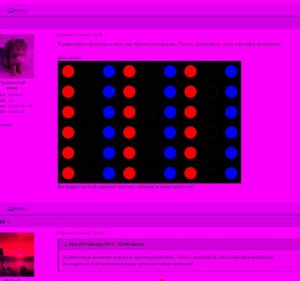 Каждому устройству свойственно обретать неисправности в процессе эксплуатации. Однако при этом следует знать, какими вариантами исправления ситуации можно пользоваться. В данной же статье рассмотрим случай с возникновением различных цветов на экране, а также выявим основные методы по устранению неполадки.
В зависимости от источника зарождения дефекта может образоваться тот или иной оттенок. Чаще всего возможно различать такие цвета, как желтый, зеленый, синий или красный.
Почему меняется цвет: проблемы и их решение
Конечно же, неполадки не появляются на пустом месте. Таким образом, важно выделить четыре основных причины:
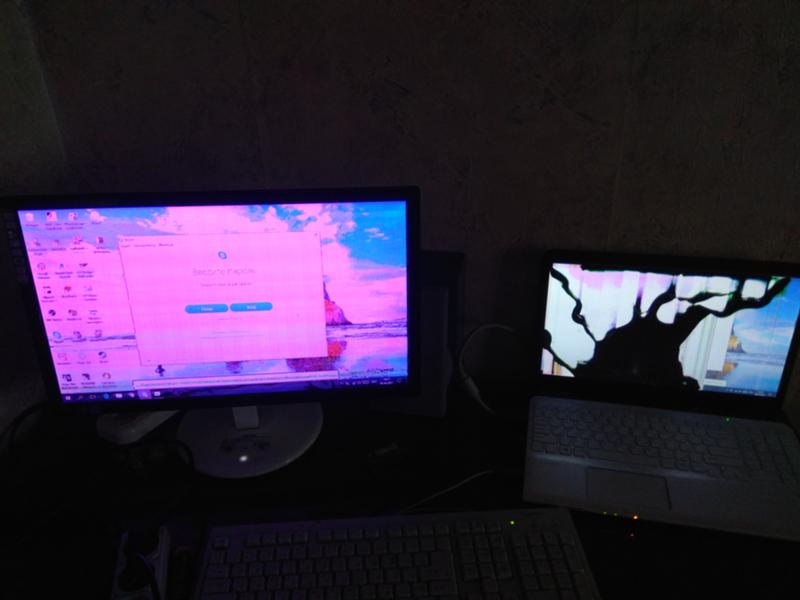 Следовательно, к каждой из них можно соотнести различные исходы события. Для начала разберемся с первой из представленной вероятности:
ВНИМАНИЕ! Она не должна зашкаливать предела 90 градусов. В противном случае необходимо воспроизводить чистку внутренних составляющих. Также стоит обратить внимание на кулер. Важно, чтобы он был функциональным.
СПРАВКА! Кроме этого, существуют специальные драйвера, которые помогают изменить цветовые параметры. Их можно найти на просторах интернета.
Что делать если экран компьютера стал розовым но он работает
Некоторые пользователи сообщают, что при подключении двух мониторов и попытке выделить один из них или обновить экран рабочего стола все становится фиолетовым/розовым. Эти проблемы с дисплеем или видео на устройстве могут быть вызваны неправильными настройками дисплея или видео, устаревшими драйверами видеокарты, неправильно подключенными кабелями и другими причинами.
- Приобретите новый соединительный кабель.
- Попробуйте запустить игру в режиме совместимости.
- Настройте параметры меню Game Color.
- Восстановите видеодрайвер до предыдущей версии.
- Отключение цветовых фильтров
Давайте рассмотрим вышеперечисленные методы более подробно!
Кабель
Часто розовый экран компьютера является признаком плохого контакта в разъеме, соединяющем монитор с системным блоком. Кабель передает информацию на воспроизведение, и если соединение слабое, могут возникнуть искажения. Поэтому первое действие при появлении розового монитора — это подергать вилку в розетке, пытаясь протолкнуть ее поглубже.
Если это не помогло, попробуйте подключить монитор другим аналогичным кабелем. Возможно, старый отломился где-то, или один из штифтов внутри отломился. Компьютерный кабель стоит недорого, но вы можете поэкспериментировать с кабелем, взятым у кого-то из ваших знакомых.
Если ситуация с новым кабелем не изменилась, остается вероятность плохого контакта в самой розетке. Если ваш системный блок и монитор имеют другие разъемы (некоторые HDMI или VGA), попробуйте подключиться через них. Но такое разнообразие способов подключения доступно не на всех устройствах, поэтому пройдите дополнительную проверку.
Недавно установленные программы
Если вы недавно установили на свой компьютер или ноутбук игры, программы для улучшения видео или видеоредакторы, они могут повлиять на цветопередачу, если были установлены неправильно. Удалите недавно установленные приложения и перезагрузите компьютер.
Иногда из-за приложения True Colour появляется розовый оттенок. Этот инструмент обеспечивает оптимальную цветопередачу, но может привести к неправильному отображению цветов и появлению розового цвета вместо синего.
Монитор
Чтобы понять, что вызывает розовый экран, необходимо подключить компьютер к другому монитору. Если изображение на вновь подключенном устройстве отображает правильные цвета, это означает, что системный блок передает правильный сигнал, и проблема заключается в самом дисплее. Иногда это может быть перегоревшая лампа подсветки матрицы, которая не погасла окончательно, но горит тускло, искажая оттенки экрана. В этом случае обратитесь в сервисный центр и замените подсветку.
Если при подключении другого монитора изображение также становится розовым, проблема кроется в системном блоке или настройках изображения.
Таким образом, вы можете проверить экран ноутбука, а не только компьютера, подключив внешний монитор через HDMI.
Настройки
Иногда на мониторе появляется розоватый оттенок, когда он не работает в «ночном» режиме. Попробуйте отключить эту функцию. В Windows 10 есть быстрый доступ к нему через панель задач. В правом нижнем углу нажмите на значок новостей. Откроется боковая панель с кнопками, среди которых будет «Ночной режим». Если кнопка светится синим цветом, это означает, что режим активен. Выключите его.

Если это не помогло, нажмите значок «Пуск» и перейдите в раздел «Настройки». Выберите Система — Дисплей. На открывшейся странице попробуйте изменить яркость и разрешение экрана. Иногда розовый цвет устанавливается из-за сбоя программного обеспечения, и после изменения настроек система замечает ошибку и самостоятельно восстанавливает правильное изображение.

В других операционных системах помимо настроек яркости есть регулировка цветовой температуры. Если цвета слишком «теплые», изображение может выглядеть желтым или даже розовым. Просто измените настройки в сторону более «холодного» света.
Вы можете попробовать изменить частоту кадров, нажав на «Дополнительные настройки дисплея» в том же окне. Попробуйте выбрать большее или меньшее значение и оцените результат.
Драйверы
Видеокарта отвечает за правильное представление изображения. Он имеет собственное программное обеспечение, которое программно «привязывает» его к операционной системе. Если драйвер неисправен, это повлияет на качество изображения. Также имеется драйвер на самом мониторе, чтобы система могла взаимодействовать с ним.
Неисправный драйвер помечается в операционной системе желтым треугольником рядом с названием устройства, которое он должен поддерживать.
Вы можете переустановить драйвер самостоятельно. Для этого:
- Щелкните правой кнопкой мыши на Пуск и выберите Диспетчер устройств.
- Драйвер видеокарты можно найти на вкладке «Видеоадаптеры». Разверните его, дважды щелкнув по нему.
- Щелкните правой кнопкой мыши, чтобы вызвать дополнительное меню, и нажмите «Обновить драйвер».
- Драйвер монитора можно найти в разделе «Мониторы». Выполните то же действие, чтобы обновить его.

Если это обновление не помогло, попробуйте найти другие драйверы на официальном сайте производителя видеокарты или монитора. Подробные инструкции по этому вопросу можно найти здесь.
Видеокарта
Иногда причиной розового экрана является сама видеокарта, т.е. аппаратное, а не программное обеспечение. Если вы не боитесь разбирать ноутбук или системный блок, снимите крышку и сдвиньте планку видеопроцессора. Возможно, вы ослабили контакт в гнезде, и правильное цветовое отображение будет восстановлено, когда вы извлечете и снова установите видеокарту. Если это не помогло, возможно, неисправен сам разъем, но это может проверить только специалист сервисного центра.
Нагрев CPU
Если процессор перегревается, страдает весь компьютер, включая монитор. Из-за повышенной температуры задерживаются команды и ухудшается цветопередача. Перегрев процессора можно проверить с помощью сторонних приложений, таких как CAM Speccy или AIDA64. Они платные, но есть бесплатный пробный период, которым можно воспользоваться:
- Скачайте и установите программу, запустите ее и проверьте процессор.
- Затем сверьте результат с параметрами для вашей модели на официальном сайте производителя. Если фактическая температура превышена, необходимо искать причину перегрева. Это может быть пыль, неработающий кулер и т.д.
Максимальная температура процессора в большинстве ноутбуков и ПК составляет 60 ⁰C. При превышении этой температуры происходят сбои, замедления и изменения цвета.
Розовый экран ноутбука или настольного компьютера портит видео, фотографии и приложения. Попробуйте по очереди проверить кабель, монитор, разъемы, драйверы и другие настройки, чтобы найти причину и устранить ее.
Неправильное отображение в играх
В некоторых играх появление красных элементов на экране обычно связано с какими-то ошибками и недоработками (например, такие пируэты часто встречались в «World of Tanks» и «Battlefield 3»). Как это может выглядеть, показано на скриншоте ниже.

Пример проблемы в резервуарах
«Лечит» такая серия последующих шагов:
- Удаление дополнений, таких как моды, патчи и т.д;
- Переустановка игрового клиента;
- Отключение некоторых эффектов, теней, вертикальной синхронизации (если речь идет о «танках» — стоит также установить стандартную графику); на видеокарте (кстати, не всегда нужно устанавливать самую последнюю — важно выбрать стабильную версию!)
- Обновление DirectX, NET FrameWork, Visual C++.
Как исправить ошибку Pink Screen of Death
Розовый экран смерти — это редкая проблема, с которой вы можете столкнуться на своем компьютере. Это необычная проблема, и, кстати говоря, вот некоторые похожие проблемы, о которых сообщали пользователи:
- Розовый экран Авария . По словам пользователей, если вы столкнулись с какими-либо сбоями из-за этой проблемы, причиной могут быть сторонние приложения. Просто найдите и удалите проблемное приложение и посмотрите, поможет ли это.
- Nvidia розовый экран смерти . Многие пользователи сообщали об этой проблеме на видеокартах Nvidia. Это может быть вызвано вашими драйверами, поэтому обязательно обновите их. Несколько пользователей сообщили, что переход на более старые драйверы решил проблему, поэтому вы можете попробовать это сделать.
- Windows 10, 8 розовый экран смерти . Эта проблема может коснуться любой операционной системы, и Windows 8 и 7 не являются исключением. Это может быть вызвано аппаратным сбоем, поэтому мы настоятельно рекомендуем проверить ваше оборудование на наличие проблем.
- Розовый экран смерти Dell . Эта проблема может возникнуть на компьютере любой марки, и если вы столкнулись с ней, вы можете решить ее с помощью одного из наших решений.
Решение 1. Отключите все периферийные устройства.
По словам пользователей, иногда причиной этой проблемы могут быть ваши периферийные устройства. Чтобы решить эту проблему, необходимо выключить компьютер и отсоединить от него все ненужные периферийные устройства. Перед включением компьютера убедитесь, что подключены только монитор, мышь и клавиатура.
Запустите компьютер и проверьте, сохраняется ли проблема. Если нет, возможно, ваши периферийные устройства мешают работе компьютера.
Решение 2. Обновите драйверы видеокарты
Если Розовый экран смерти продолжает появляться на вашем компьютере, возможно, проблема в вашей видеокарте. Первое, что вам нужно сделать, это обновить драйверы вашей видеокарты. Это довольно просто, и вы можете сделать это, выполнив следующие действия:
- Нажмите клавишу Windows + X, чтобы открыть меню Win + X. Теперь выберите Диспетчер устройств из списка.
- Найдите свою видеокарту в списке, щелкните ее правой кнопкой мыши и выберите Обновить драйвер .
- Теперь выберите Автоматический поиск обновленных драйверов .
- Следуйте инструкциям на экране, чтобы установить последнюю версию драйвера.
После установки драйвера проверьте, сохраняется ли проблема.
Следует отметить, что это самый простой способ обновления драйверов, но, как правило, не самый эффективный. Если вы хотите загрузить последние версии драйверов для вашей видеокарты, мы рекомендуем вам посетить веб-сайт производителя видеокарты и загрузить последнюю версию драйвера для вашей модели.
После этих действий ваша проблема должна быть решена. Загрузка драйверов вручную может быть утомительной задачей, особенно если вы не знакомы с компьютером, но есть такие инструменты, как TweakBit Driver Updater , которые могут автоматически обновить все драйверы одним щелчком мыши.
Решение 3 – Проверьте недавно установленные программы
Сторонние приложения могут привести к этой ошибке, и если вы используете какие-либо программы, связанные с экраном или другими видеокартами, возможно, стоит удалить их и посмотреть, решит ли это проблему. Пользователи сообщают, что приложения, такие как True Color, могут вызывать эту проблему, поэтому если вы используете это или подобное приложение, убедитесь, что вы удалили его и посмотрите, решит ли это проблему.
Обратите внимание, что многие приложения могут оставлять остаточные файлы и записи в реестре, которые могут мешать работе вашей системы и вызывать эту проблему. Для полного удаления проблемного приложения настоятельно рекомендуется использовать программу-деинсталлятор.
Деинсталлятор — это специальное приложение, которое может удалить любую программу с вашего компьютера вместе со всеми ее файлами и записями в реестре. Используя программное обеспечение для деинсталляции, вы полностью удалите выбранное приложение с компьютера и убедитесь, что проблема не возникнет снова.
Если вы ищете хорошее программное обеспечение для удаления, мы настоятельно рекомендуем попробовать Revo Uninstaller и использовать его для удаления проблемных приложений.
Решение 4 – Проверьте вашу видеокарту и монитор
Если на вашем компьютере постоянно появляется розовый экран, проблема может заключаться в аппаратном сбое. Если ваше оборудование неисправно, вы можете столкнуться с розовым экраном или визуальными помехами. Чтобы устранить проблему, сначала протестируйте монитор на другом компьютере и посмотрите, появится ли проблема снова.
Если проблема не проявляется на другом компьютере, необходимо проверить видеокарту. Если возможно, подключите к компьютеру другой монитор или извлеките видеокарту и замените ее на другую. Если проблема не проявляется с новой видеокартой, значит, старая неисправна.
Перед заменой оборудования можно также проверить кабели. Если кабель монитора подключен неправильно, компьютер может отображать розовый экран, поэтому сначала проверьте его. Также рекомендуется заменить кабель и проверить его на наличие физических повреждений перед заменой монитора или видеокарты.
Решение 5 – Проверьте температуру вашего GPU
Розовый экран иногда может быть признаком перегрева. Если ваш компьютер давно не чистили, возможно, пыль воздействует на вентиляторы, вызывая перегрев видеокарты. Чтобы устранить проблему, сначала следует проверить, не является ли причиной высокая температура.
Чтобы проверить это, вам понадобится специальное программное обеспечение, такое как AIDA64 Extreme . Это приложение может показать вам всевозможную полезную информацию о вашем компьютере, включая температуру CPU и GPU. Если вы заметили, что температура вашего GPU превышает рекомендуемые значения, рекомендуется удалить все настройки разгона.
Если ваш ПК не разогнан, вам следует открыть его и пропылесосить сжатым воздухом. В качестве альтернативы вы можете рассмотреть возможность инвестирования в лучшее охлаждение. Обратите внимание, что вскрытие корпуса ПК приведет к аннулированию гарантии, поэтому если ваш ПК все еще находится на гарантии, лучше обратиться в авторизованный сервисный центр.
Решение 6 – Используйте старые драйверы видеокарты
Мы уже указывали на важность использования последних версий драйверов, но несколько пользователей сообщили, что последние версии драйверов Nvidia вызвали появление розового экрана смерти на их ПК. Чтобы решить эту проблему, пользователи рекомендуют установить старые драйверы Nvidia и посмотреть, решит ли это проблему.
Вы можете удалить драйверы непосредственно из диспетчера устройств, но если вы хотите удалить драйверы полностью, мы рекомендуем использовать Display Driver Uninstaller. После удаления драйверов с помощью этого инструмента загрузите с сайта производителя драйверы, которым несколько месяцев, и установите их.
После установки старых драйверов проверьте, устранена ли проблема. Возможно, вам придется повторить это решение несколько раз, прежде чем вы найдете старую версию, которая вам подходит.
Монитор фиолетовый оттенок как исправить
Получите фиолетовый экран на свой компьютер? Вот 4 решения! [Новости MiniTool]
Монитор Purple Tint в Windows 10
Исправления для фиолетового экрана Windows 10
13 Sep 2018 в 16:46 #2

To Fix (Purple screen) error you need to follow the steps below:
Limitations: This download is a free evaluation version. Full repairs starting at $19.95.
This article contains information that shows you how to fix Purple screen both (manually) and (automatically) , In addition, this article will help you troubleshoot some common error messages related to Purple screen that you may receive.
Contents [show]
If you have received this error on your PC, it means that there was a malfunction in your system operation. Common reasons include incorrect or failed installation or uninstallation of software that may have left invalid entries in your Windows registry, consequences of a virus or malware attack, improper system shutdown due to a power failure or another factor, someone with little technical knowledge accidentally deleting a necessary system file or registry entry, as well as a number of other causes. The immediate cause of the «Purple screen» error is a failure to correctly run one of its normal operations by a system or application component.
More info on Purple screen
I hadn’t moved or touched and all of a sudden the screen turned purple. When it happened, like this?
Has anyone else experienced anything it and it just..went purple. I have searched for help and I was in shock.
Or it could be a faulty most likely the connection. I then have to wiggle around the monitor connection to monitor and a Radeon x550 gfx card. Have a 19» Samsung SyncMaster 912n happens, there is just like a purple overlay.
If ctrl+Alt+Delete is not working anymore on removing that annoying purple screen. Any suggestions? you do? What would
Now all I see nothing to help. I was just replacing this screen in safe mode. I did and probably because during manufacture, thermal paste wasn’t properly utilized. connect to another screen.
What I found out is a problem with pixel formatting, the Monitor that’s showing the purple tint ?
Hello but I can’t find a place to change the pixel formatting. I tried getting the Catalyst Control Center running, but it appears to be replaced annoying and stuff.
You’ve hit the nail on the head,it is a codec problem.Go here:
http://www.microsoft.com/windows/windowsmedia/format/codecdownload.aspx
If you swap video cables & the monitor, then indicative of a «Faulty monitor». If so, then the fault the fault could be in the cable & the monitor is still good! As a basic test, do you have access to another monitor that any other help needed post back & I will assist further.
Let me know how you get on & if there is lies with your defective monitor.
This symptom is you could connect & see if you are able to work as normal.
I’ve had this issue with my LG but Netflix was okay. If not, I’d for the manufacturer followed by the purple screen and the audio. Frustrating to say the least.
You say you’ve had the problem for for the HDMI and I now found the proof. Much to my amazement the Sylvania DVD player is playing still purple screening. Thus proving that the LG software awhile, so it’s likely out of warranty.
The Roku is at Walmart and thought I would try one more time. I suspected that it was the tv software not one at the time would work with HDMI cables. I half expected that I would see the traditional splash screen old RCA cables so I’ve been making due. I went thru many DVD and BluRay players of which the DVDs just fine but only on HDMI port number one.
This is my work computer and I keep forgetting my second monitor at Suggestions? so I can’t take it out. Thinking its my new Old card is integrated into motherboard video card (Radeon HD 5450).
 Нет сигнала на мониторе при запуске
Народ, подскажите, как быть?! Читал темы на эту проблему, но так определённости и не понял. При.
Нет сигнала на мониторе при запуске игр
Всем привет! Возникла ситуация — при запуске любой игры на мониторе появляется сообщение "No.